Win10/11系统关闭Windows安全中心(Microsoft Defender)实时防护的4种方法介绍
Win10/11系统关闭Windows安全中心(Microsoft Defender)实时防护的4种方法介
问题描述
Windows 安全中心(Microsoft Defender)可能会误拦截这些软件的安装,特别是一些激活补丁,直接误删。虽然 Windows 安全中心目的是在保护我们的电脑免受恶意软件的侵害,但在某些特定情况下,比如安装信任的软件时,这种行为可能显得不够人性化,经常出现误拦截。
下面介绍关闭Windows 安全中心(Microsoft Defender)的4种方法,大家可以根据需求自己选择。
一、临时性关闭Microsoft Defender
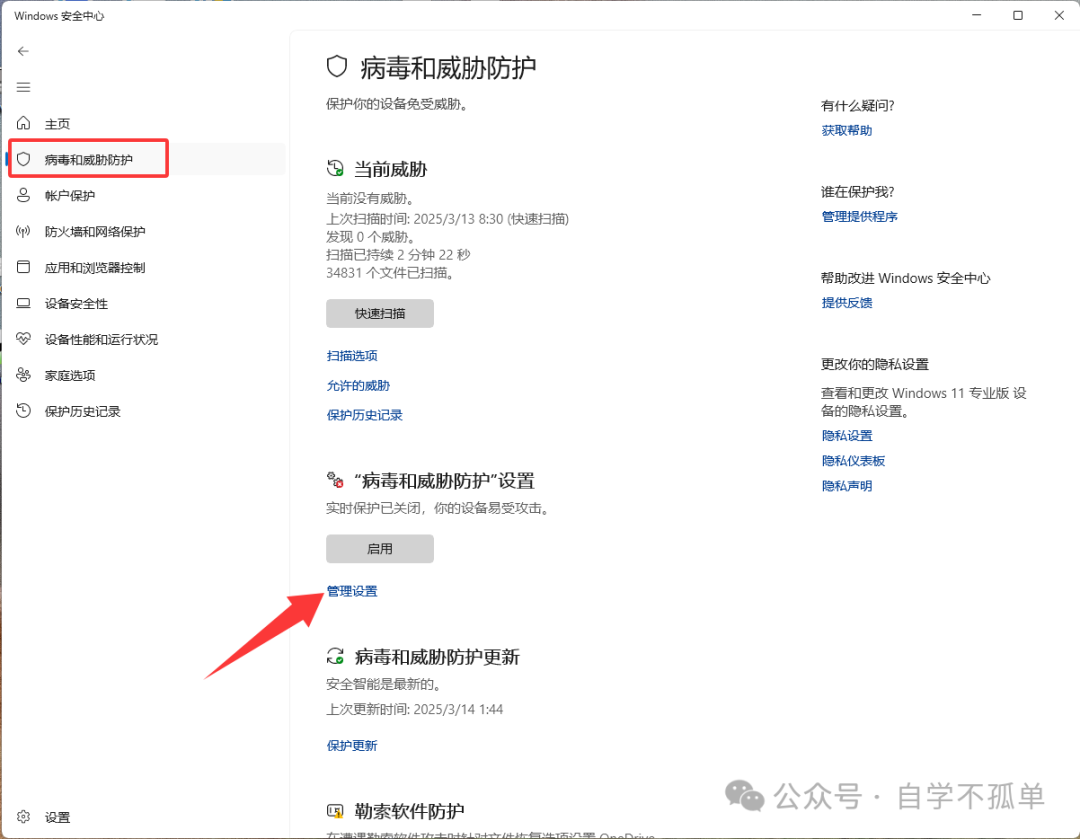
1、打开Windows安全中心,点击‘病毒和威胁防护’,点击‘管理设置’。
2、关闭实时防护。
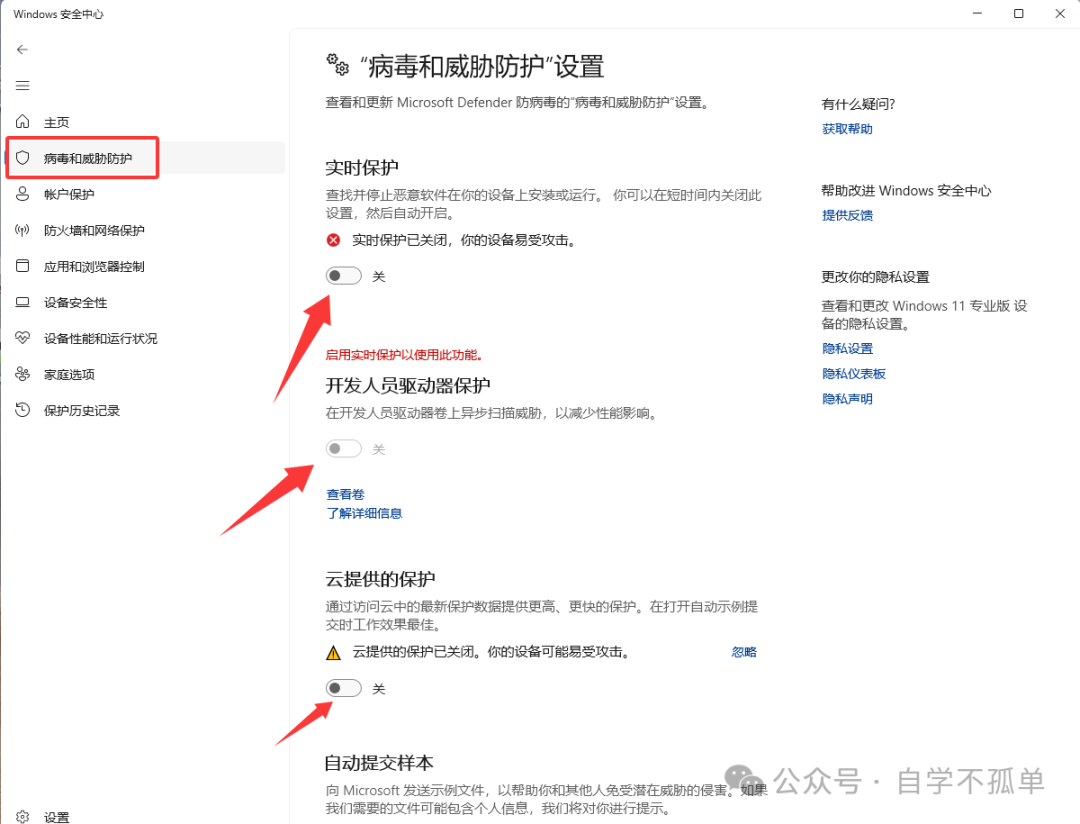
以上操作可以临时关闭Microsoft Defender对电脑的实时扫描监控,重启电脑后实时保护会重新开启。
二、注册表更改关闭Microsoft Defender
1、Windows10/11专业版
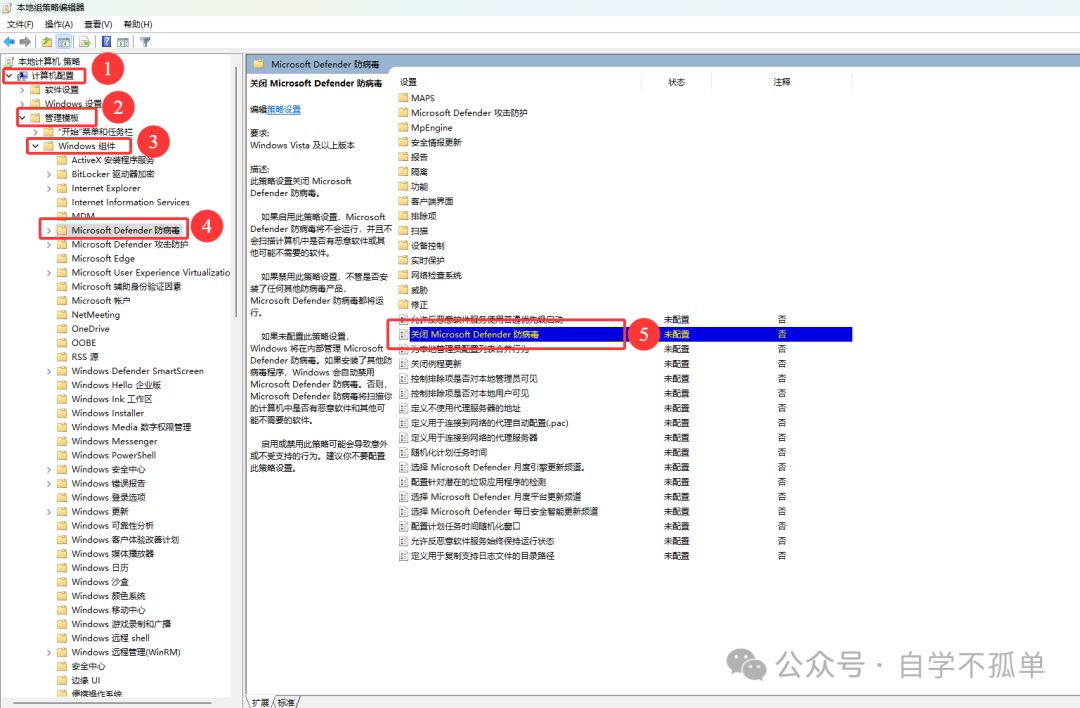
按 ‘Win键+R’,输入 “gpedit.msc” ,回车启动组策略编辑器。依次打开 ①计算机配置→②管理模板→③Windows组件→④ Microsoft Defender防病毒,在右侧双击 “关闭Microsoft Defender防病毒程序”。
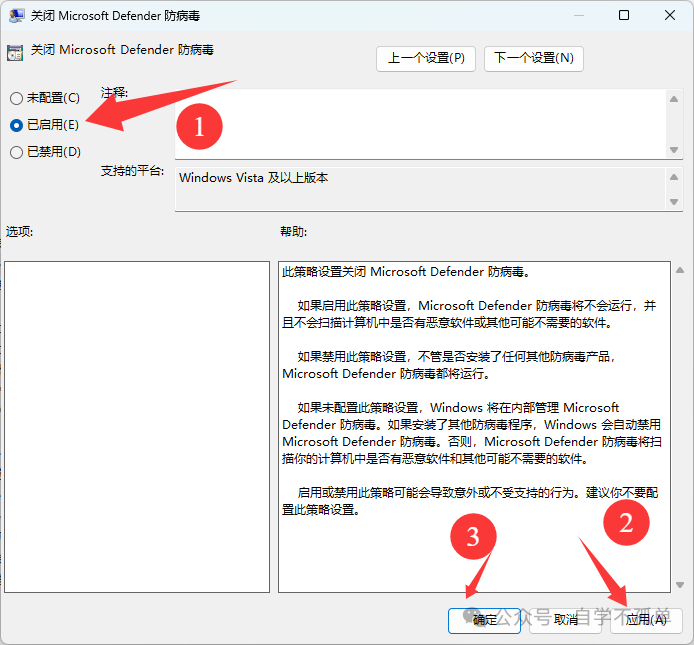
将状态改为“已启用”,点击“应用”。
2、Windows10/11家庭版
按 ‘Win键+R’,输入 “regedit”,回车启动注册表编辑器。定位到 HKEY_LOCAL_MACHINE\SOFTWARE\Policies\Microsoft\Windows Defender,新建一个 DWORD 项,命名为 DisableAntiSpyware ,双击该项后值设 0 为开启,1 为关闭 Windows 安全中心。
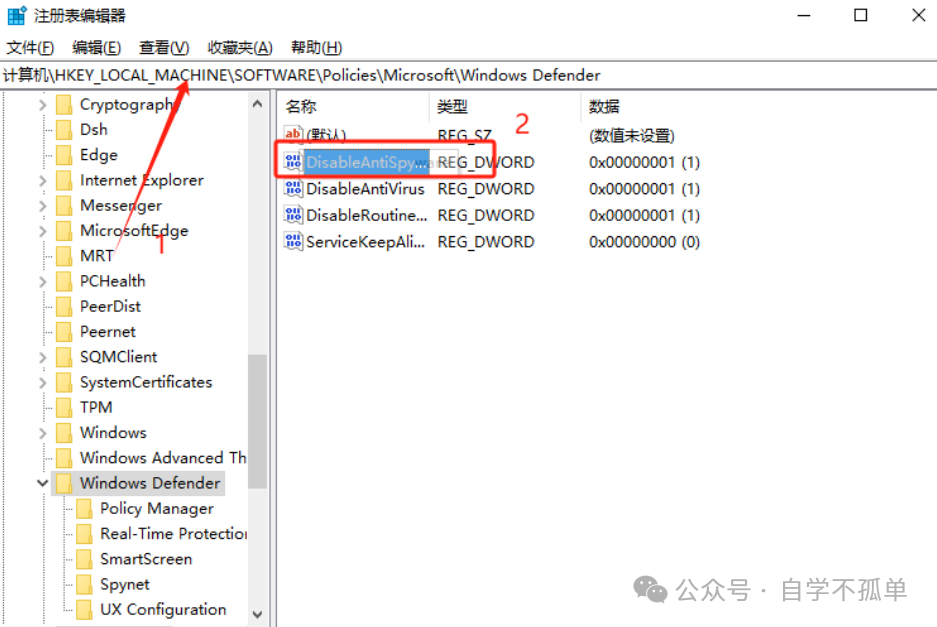
3、重启电脑之后,Microsoft Defender就关闭了。
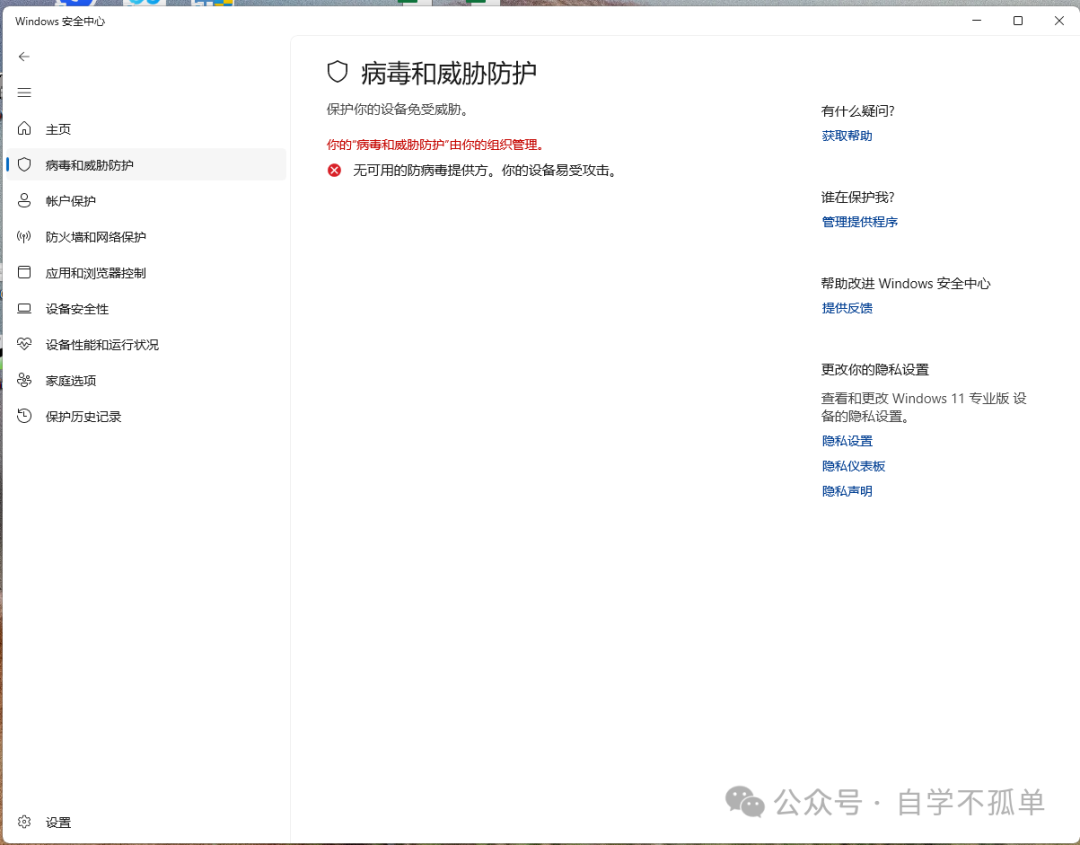
**三、**DefenderRemover工具
推荐一款名为 DefenderRemover 的工具,它专门设计用于禁用或删除 Windows 系统内置的安全中心(即 Windows Defender)。这款工具的最大优点在于其强大的功能性和操作的简便性。一键即可快速实现对 Windows 安全中心的禁用或彻底删除,极大地方便了用户的操作流程。
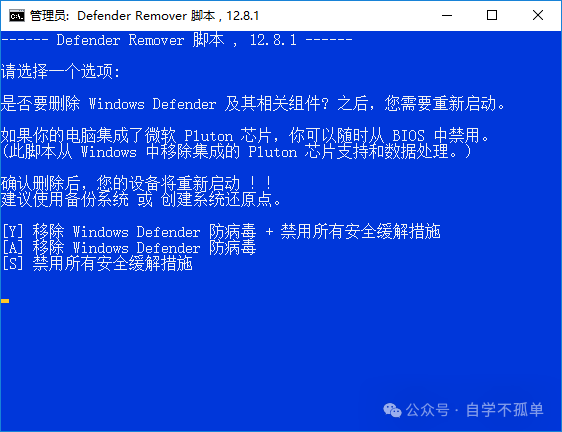
输入‘Y’,然后回车。
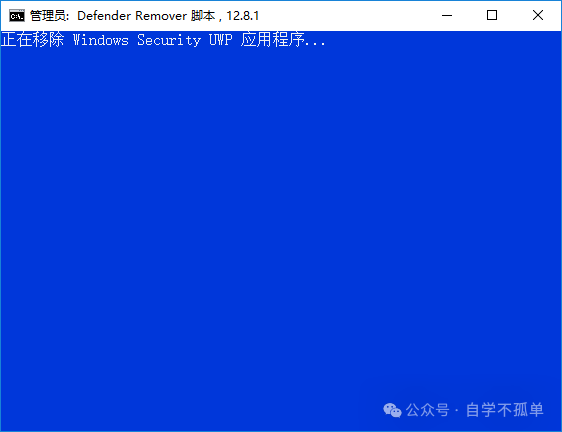
脚本运行完成后会自动重启电脑。重启后Windows Defender模块彻底被删除。

题外话
今天只要你给我的文章点赞,我私藏的网安学习资料一样免费共享给你们,来看看有哪些东西。
网络安全学习路线&学习资源
下面给大家分享一份2025最新版的网络安全学习路线资料,帮助新人小白更系统、更快速的学习黑客技术!
对于从来没有接触过网络安全的同学,我们帮你准备了详细的学习成长路线图&学习规划。可以说是最科学最系统的学习路线,大家跟着这个大的方向学习准没问题。

需要高清完整学习路线图,和全套网络安全技术教程的小伙伴!
↓↓↓ 扫描下方图片即可前往获取↓↓↓
学习资料电子文档
压箱底的好资料,全面地介绍网络安全的基础理论,包括逆向、八层网络防御、汇编语言、白帽子web安全、密码学、网络安全协议等,将基础理论和主流工具的应用实践紧密结合,有利于读者理解各种主流工具背后的实现机制。

网络安全源码合集+工具包

视频教程
很多朋友都不喜欢晦涩的文字,我也为大家准备了视频教程,,每个章节都是当前板块的精华浓缩。(全套教程点击领取哈)

因篇幅有限,仅展示部分资料,需要扫描下方图片即可前往获取

好了就写到这了,大家有任何问题也可以随时私信问我!希望大家不要忘记点赞收藏哦!
特别声明:
此教程为纯技术分享!本文的目的决不是为那些怀有不良动机的人提供及技术支持!也不承担因为技术被滥用所产生的连带责任!本书的目的在于最大限度地唤醒大家对网络安全的重视,并采取相应的安全措施,从而减少由网络安全而带来的经济损失。!!!

AtomGit 是由开放原子开源基金会联合 CSDN 等生态伙伴共同推出的新一代开源与人工智能协作平台。平台坚持“开放、中立、公益”的理念,把代码托管、模型共享、数据集托管、智能体开发体验和算力服务整合在一起,为开发者提供从开发、训练到部署的一站式体验。
更多推荐


 8
8 0
0- 0


 已为社区贡献4条内容

所有评论(0)