扣子(Coze)文案→图片→视频工作流:剪映小助手正确下载、草稿同步及无 VIP 导出教程
扣子(Coze)搭建的 “文案→提示词→图片→视频” 工作流运行完毕后,生成的图片、字幕、声音会统一存入草稿,但后续需通过剪映小助手下载草稿并在剪映完成视频合成。不过实际操作中,许多人因误选剪映小助手软件,频繁出现草稿下载失败问题。本文将详细梳理关键操作:从如何识别并下载与扣子工作流插件匹配的剪映小助手,到剪映小助手与剪映的草稿箱同步路径设置,再到无需 VIP 即可导出视频的具体步骤,帮助解决工作流后续处理的核心难题。
扣子(Coze)搭建 工作流(文案→提示词→图片→视频)详细步骤如下: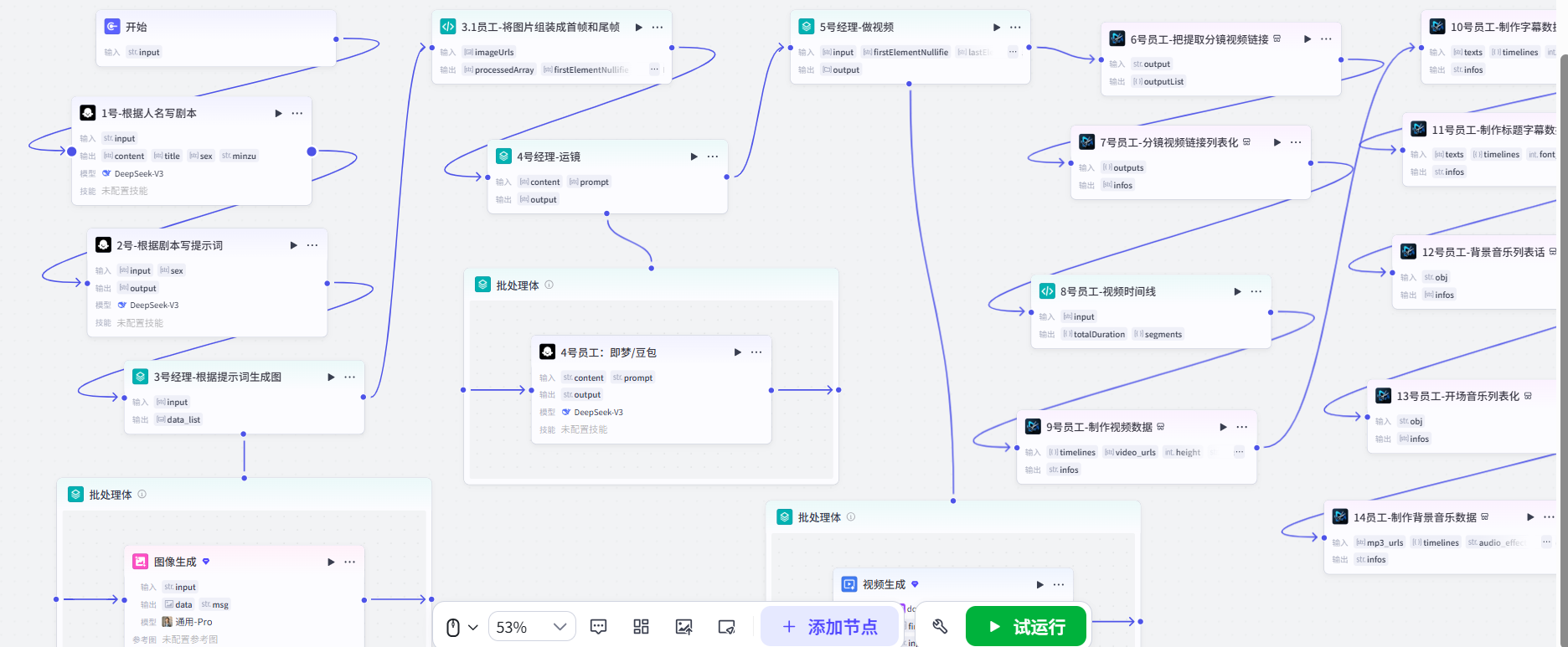
上面工作流运行完毕,会把所有图片、字幕、声音生成到草稿中,现在需要到剪映小助手下载草稿,然后去剪映合成视频。好多人下载草稿的时候失败,是因为下载【剪映小助手】软件不对。
1剪映小助手有好多,要分清楚
扣子工作流有好多插件叫剪映小助手,下载剪映小助手要分清楚是不是和插件是同公司的。
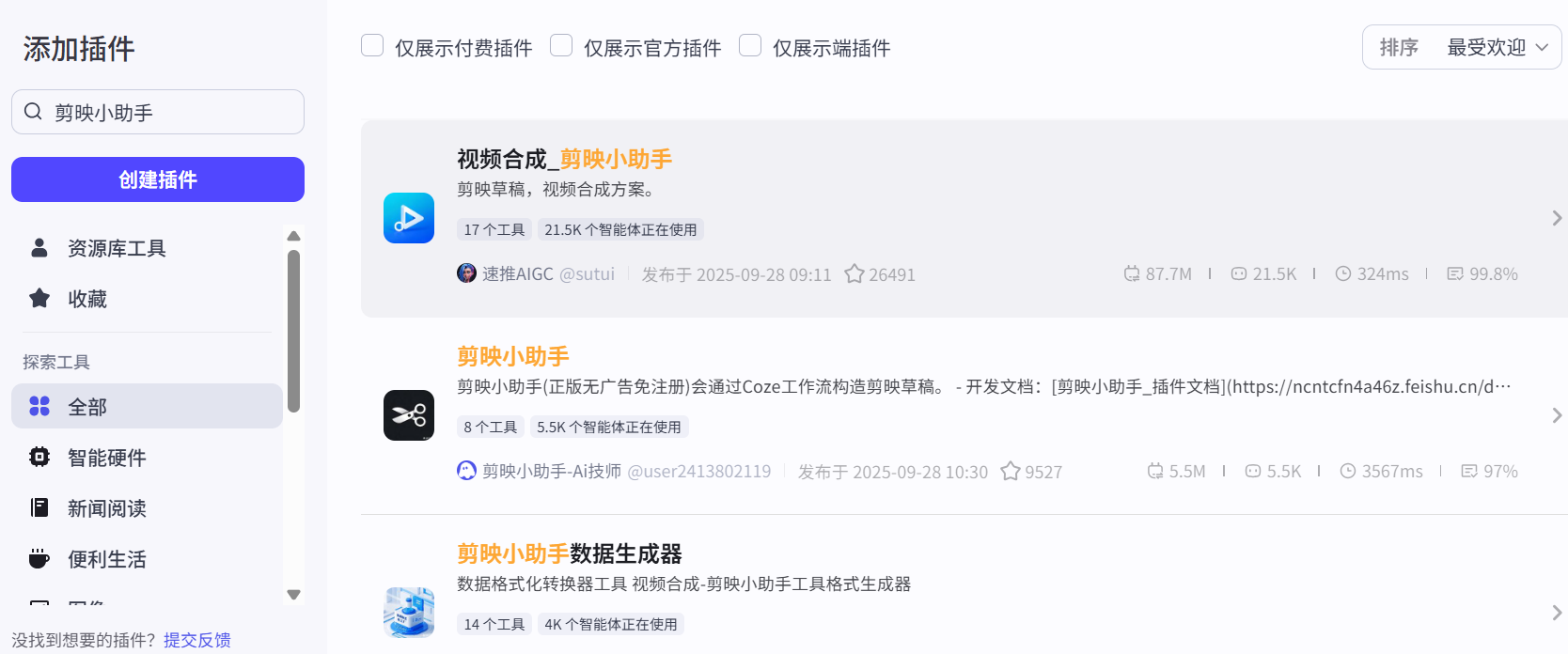
怎么下载对应的剪映小助手呢?
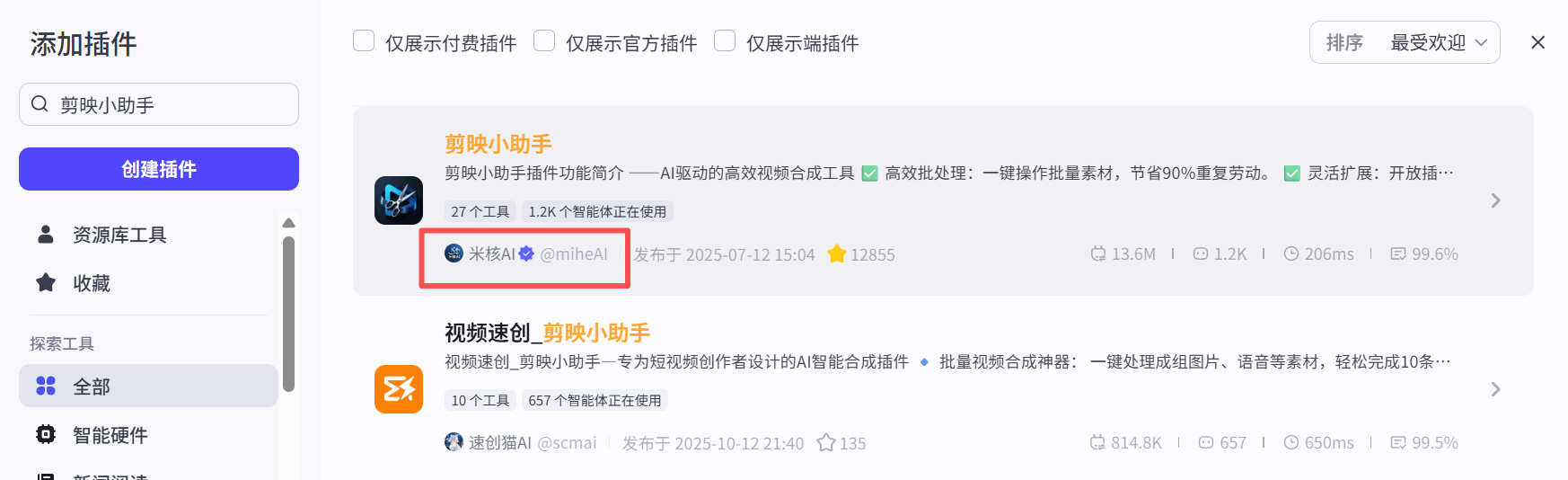
找到剪映小助手的开发者,把这个剪映小助手和作者给大模型,大模型会全网搜索对应的官网,找到软件下载地址。
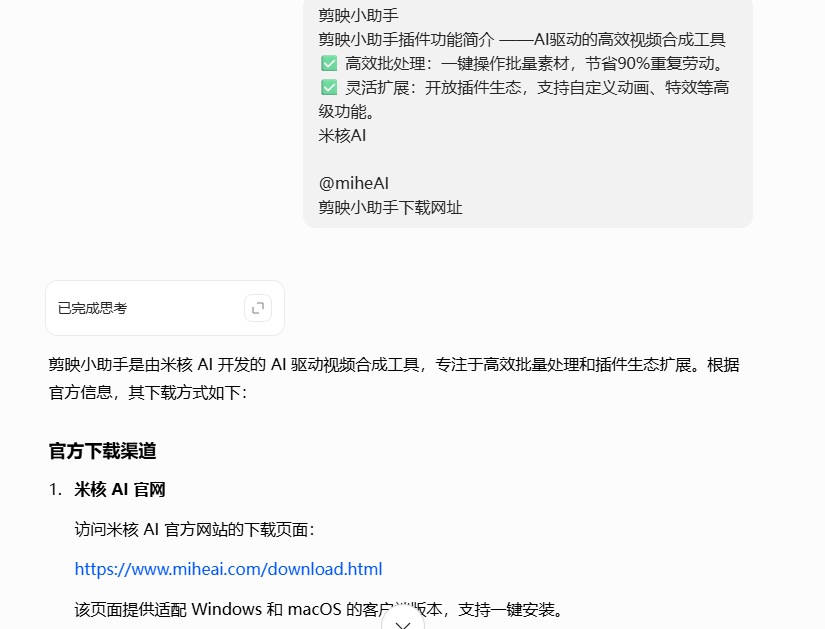
访问米核 AI 官方网站的下载页面:https://www.miheai.com/download.html
2剪映小助手和剪映两个软件草稿箱同步路径
剪映小助手下载之后,直接运行米核剪映小助手.exe
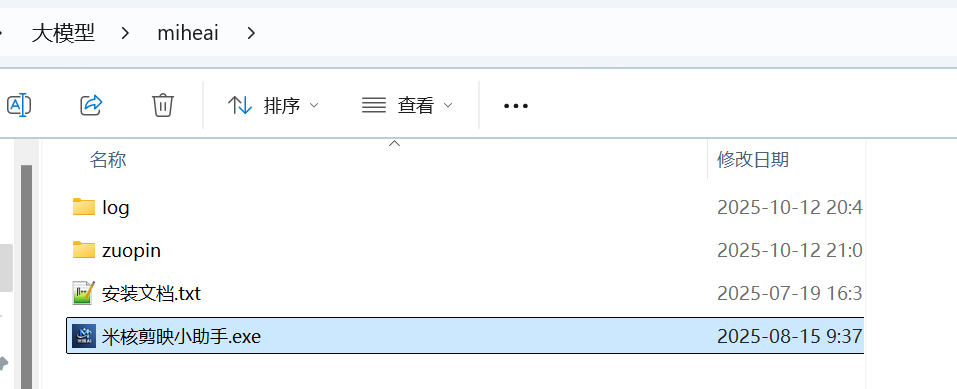
工作流运行成功后,复制生成的草稿地址,打开剪映小助手并登录;
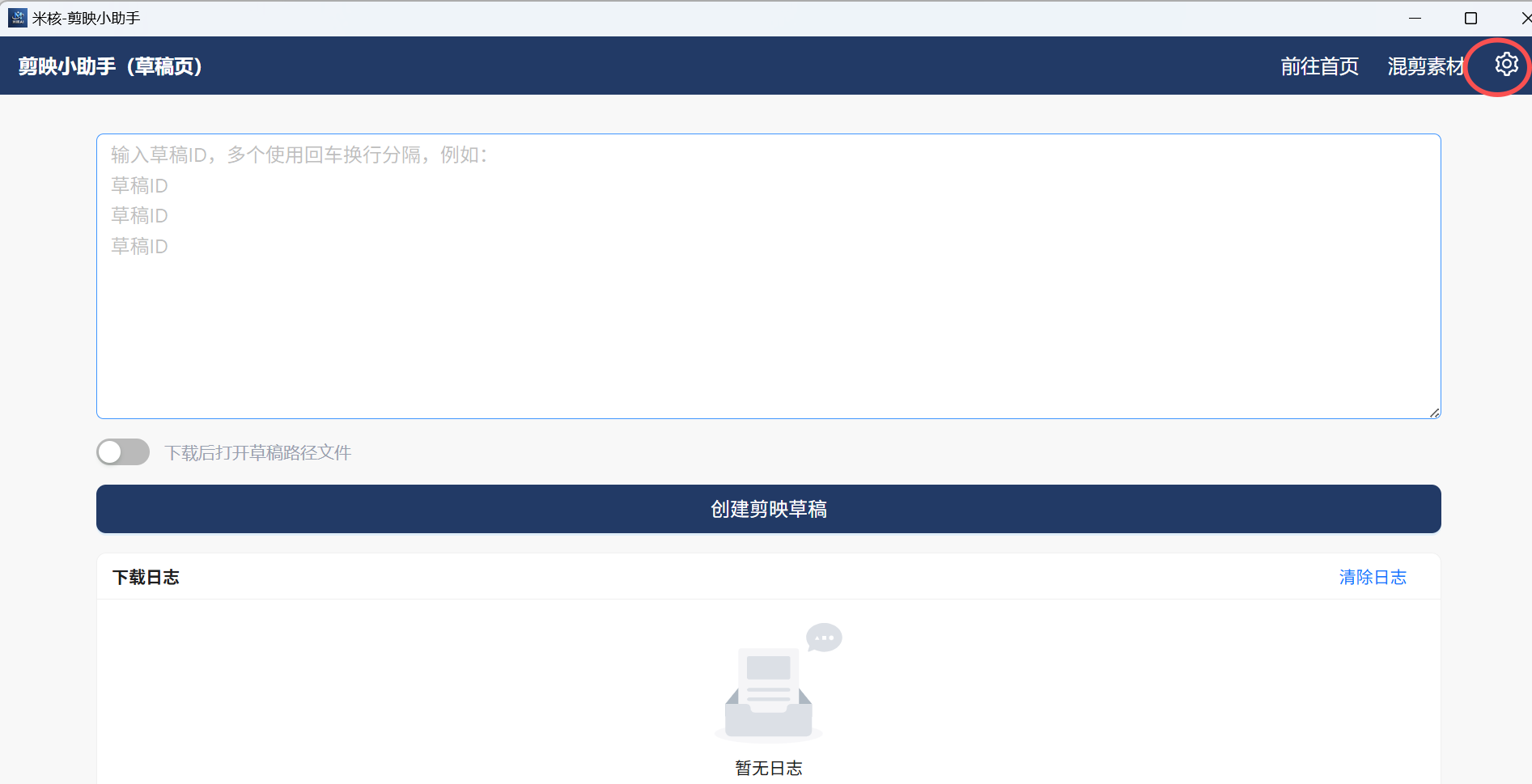
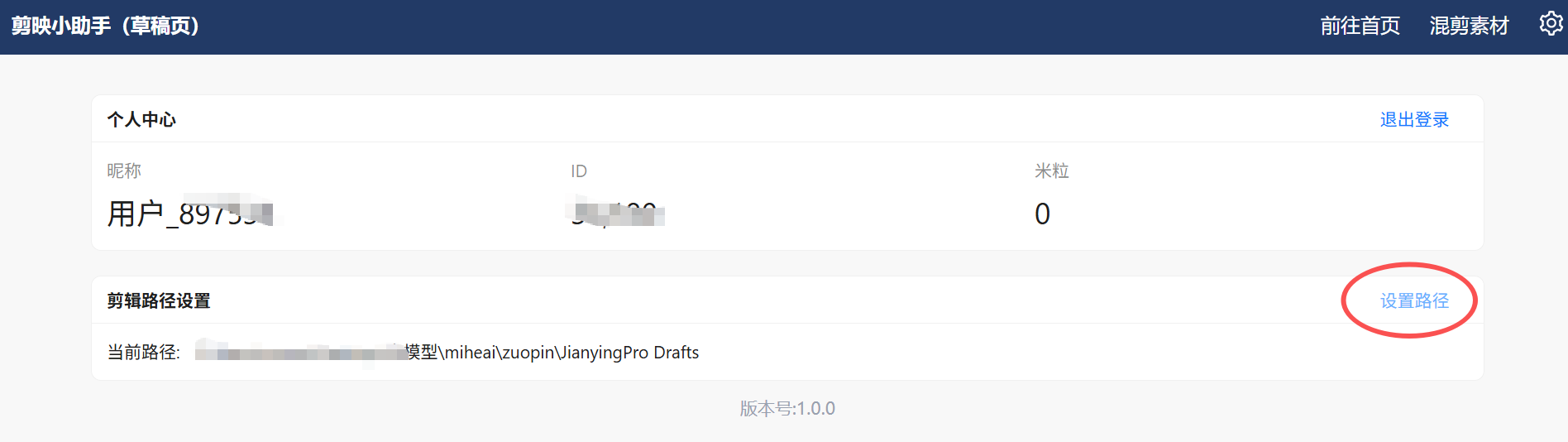
点击剪映小助手的 “个人中心”,选择 “剪映路径设置”,准备配置与剪映草稿一致的路径;
点击 “草稿位置” 后的小文件夹图标,再点击地址栏空白处,全选地址后按 “Ctrl+C” 复制;
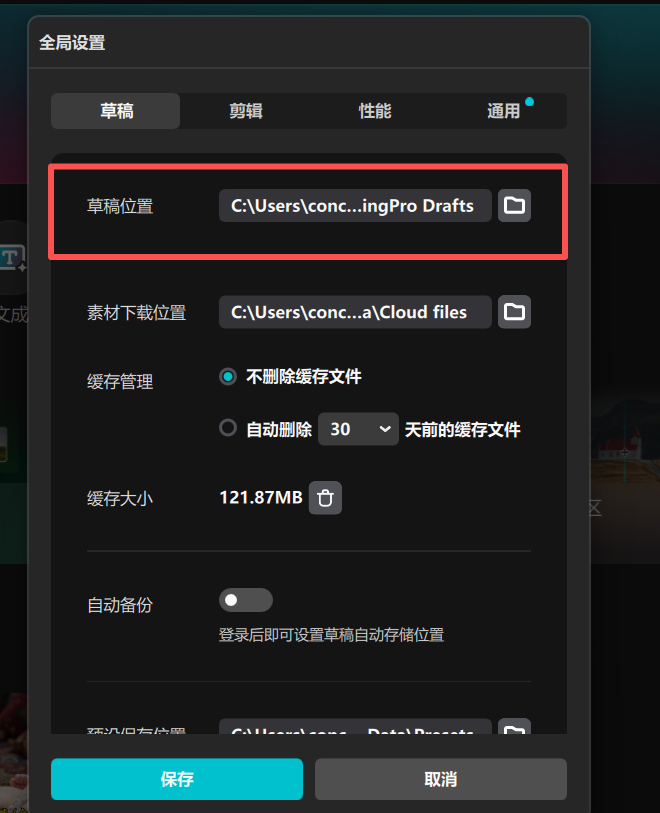
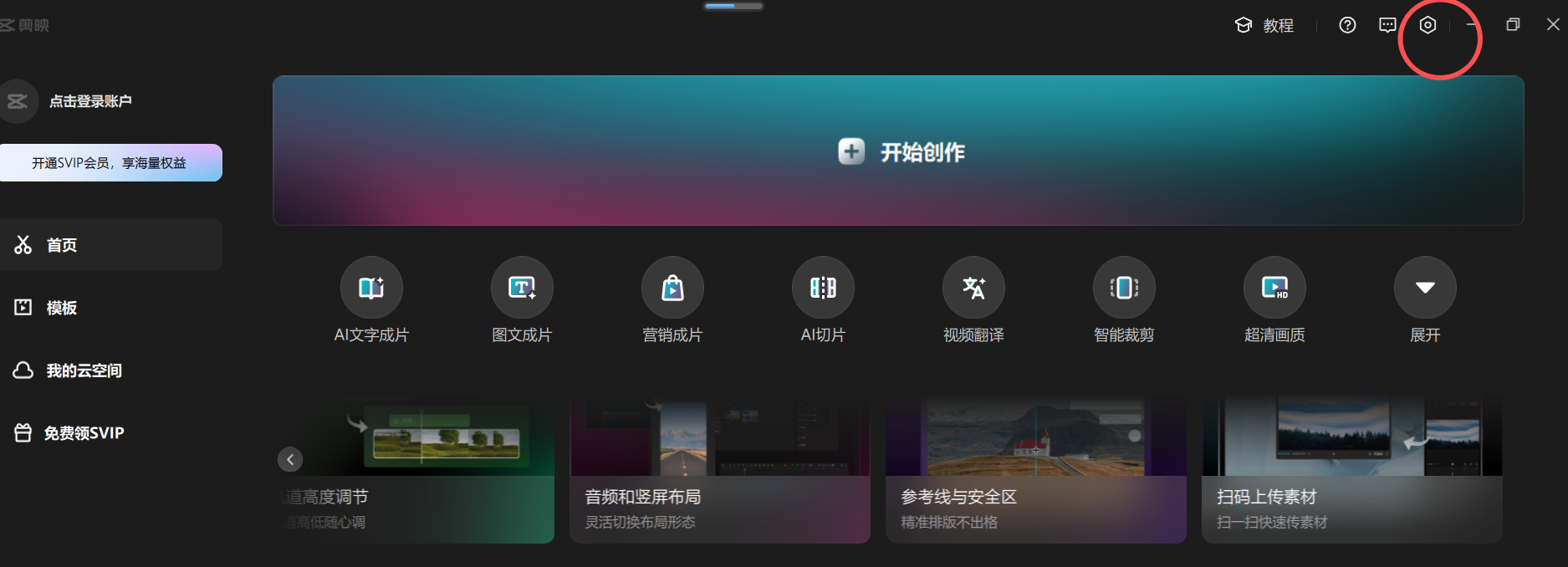
打开剪映软件,点击 “设置”,进入 “全局设置”,找到 “草稿位置”;
3下载工作流草稿箱
复制工作流生成地址中 “引号内从 http 开始、json 结束” 的内容,粘贴到剪映小助手中并点击 “创建草稿”,等待自动下载;
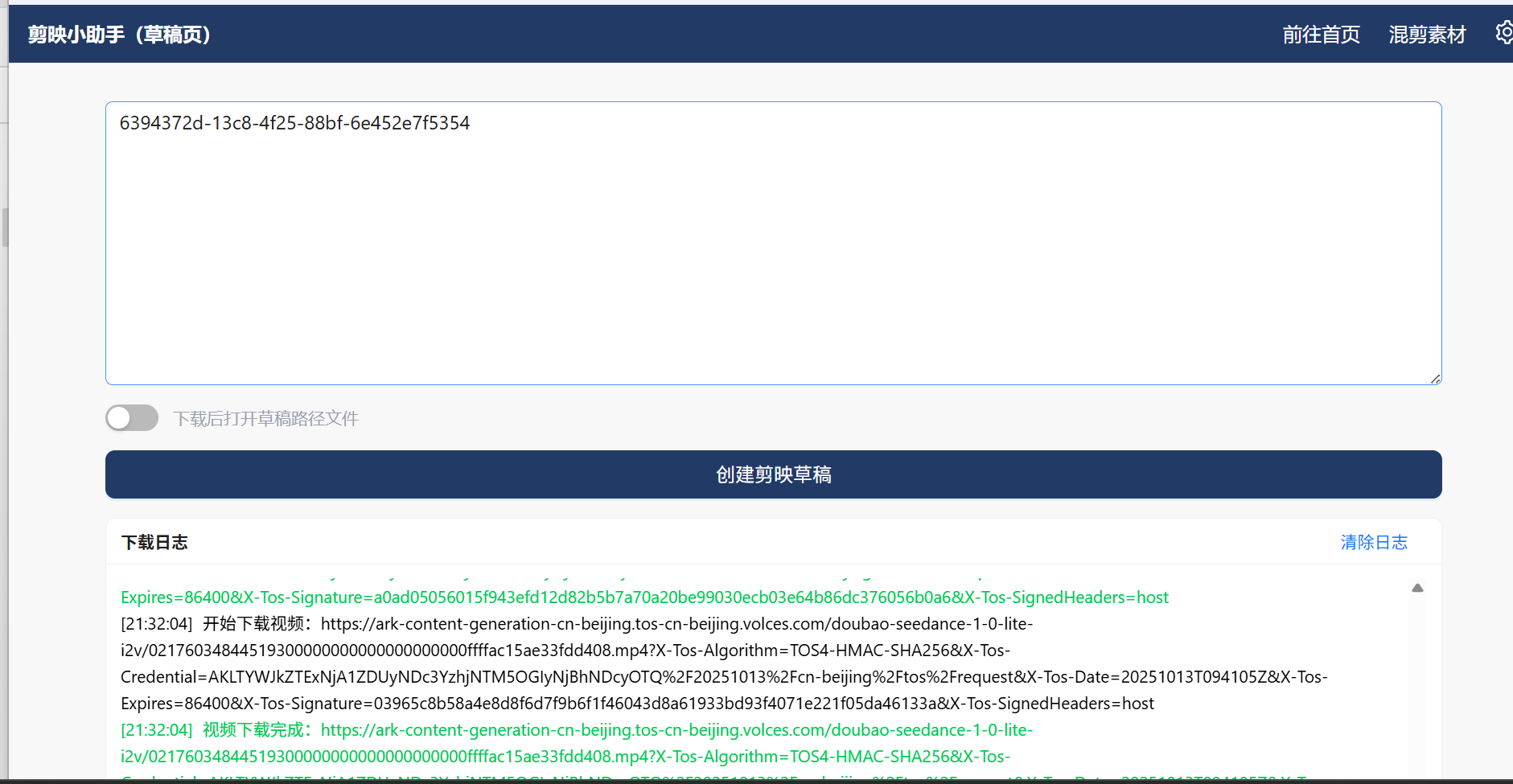
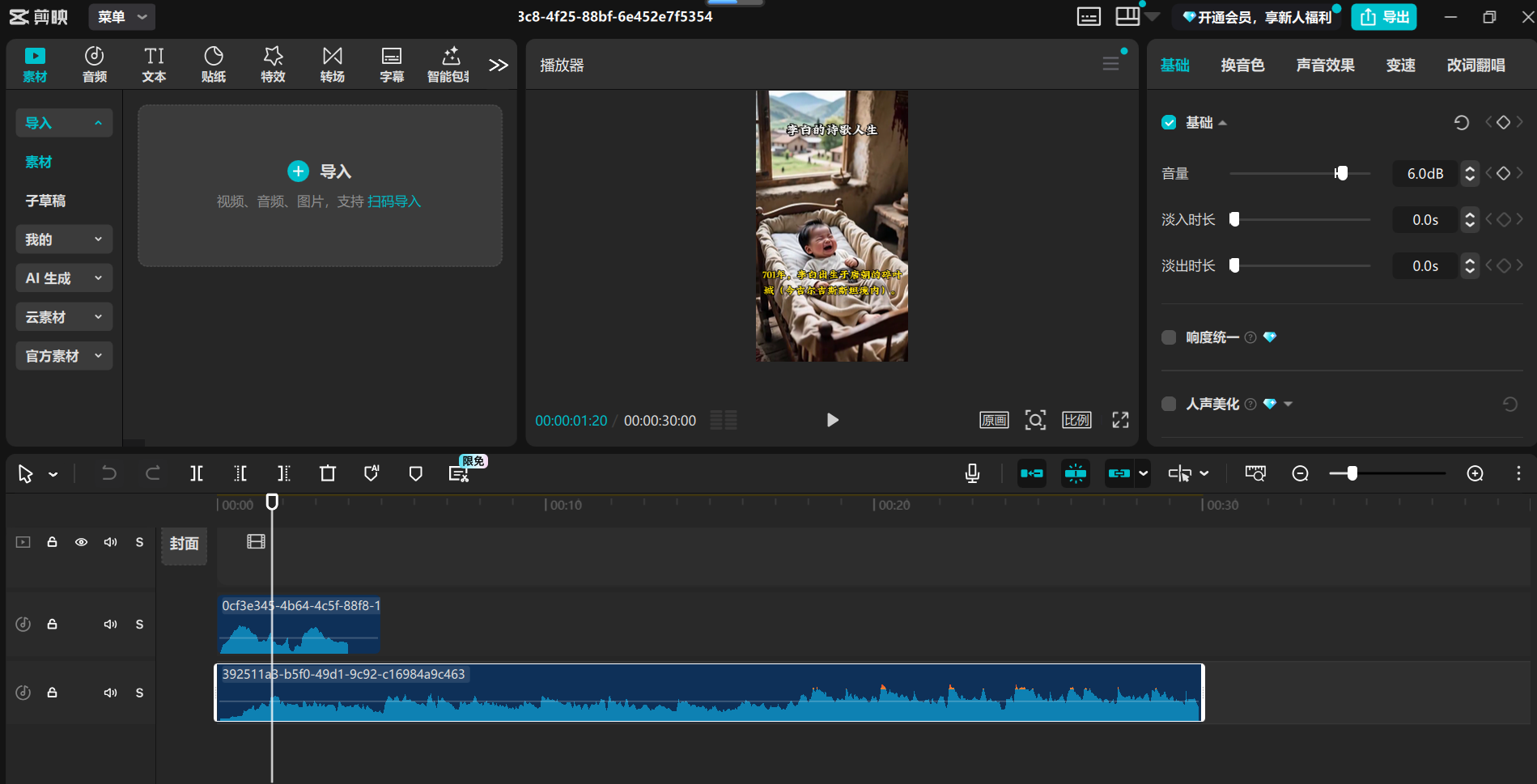
下载完成后打开剪映,自动同步的视频草稿会显示在软件中,点击打开即可看到编辑好的视频。
4剪映无 VIP 导出视频步骤
点击视频草稿的 “导出” 按钮,会弹出需 VIP 的提示,此时点击 “取消”;
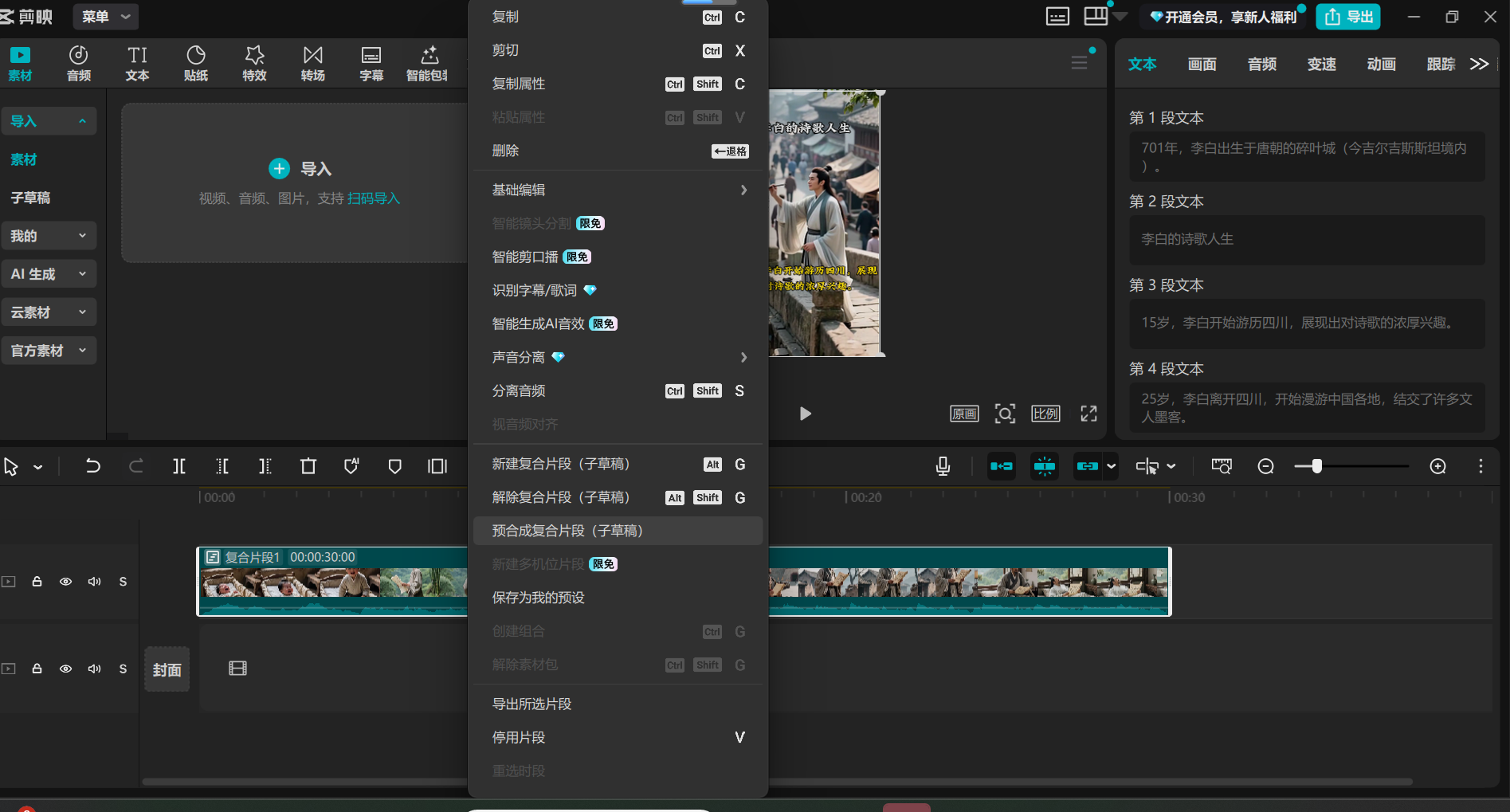
在剪映时间轴界面按 “Ctrl+A” 全选内容,鼠标右键点击 “新建复合片段”
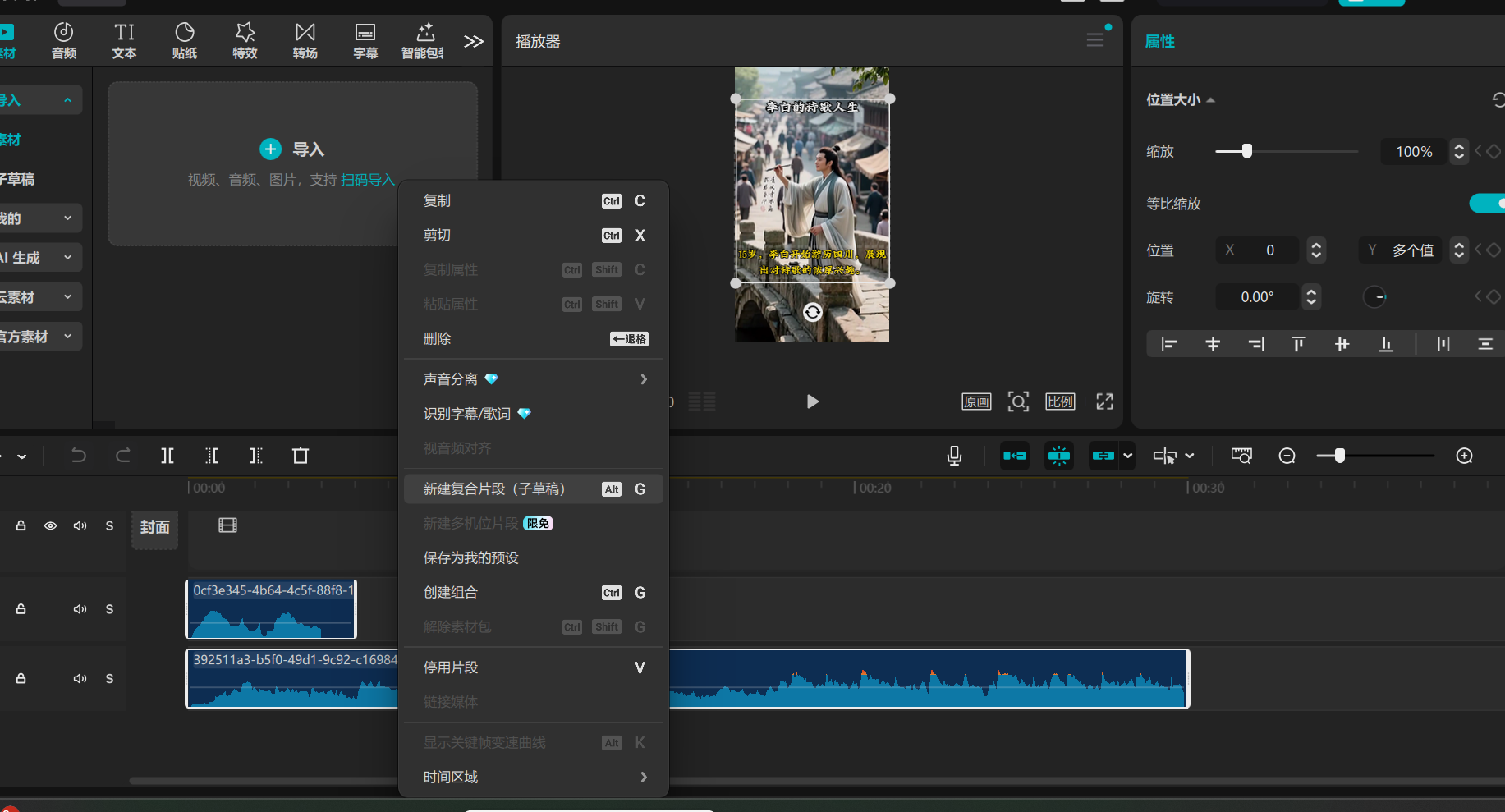
再次右键点击 “预合成复合片段”,然后点击空白处;
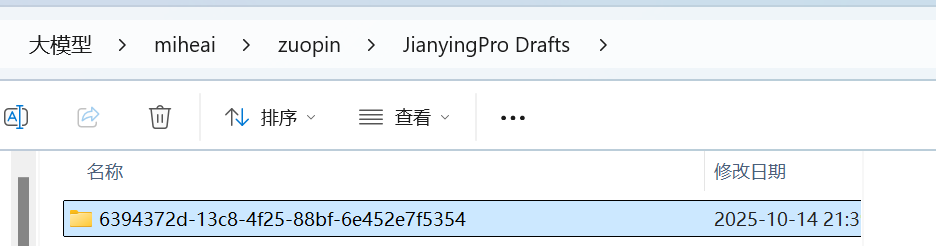
打开之前记录的剪映草稿路径(如保存至 C 盘的路径),在文件夹搜索栏中粘贴视频草稿名称(需先在剪映草稿 “修改” 页面全选名称并按 “Ctrl+C” 复制),按回车搜索;
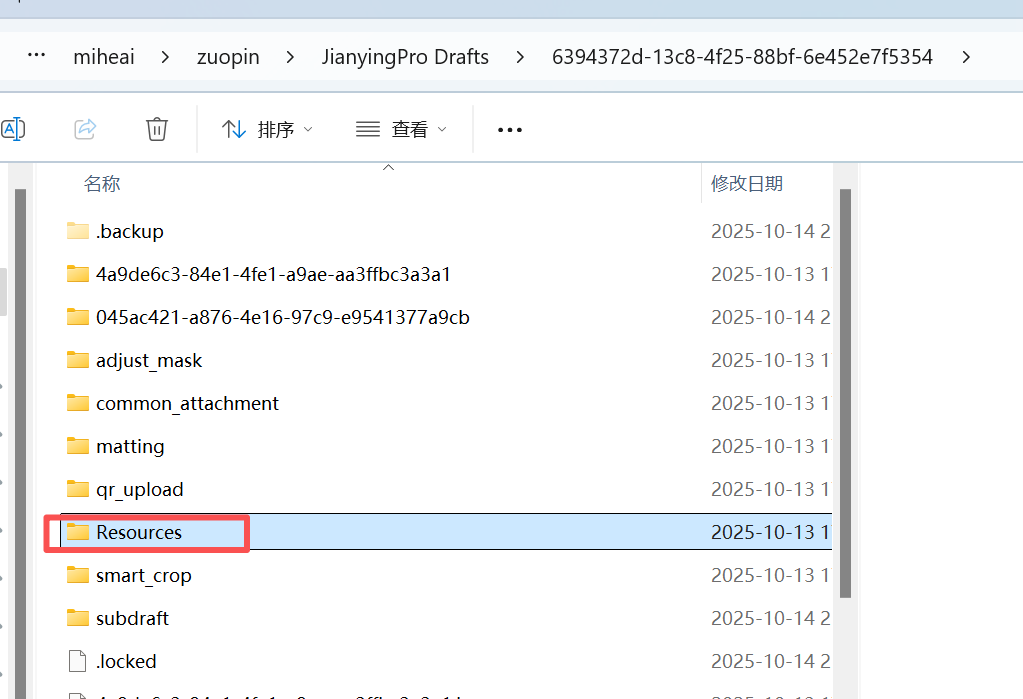
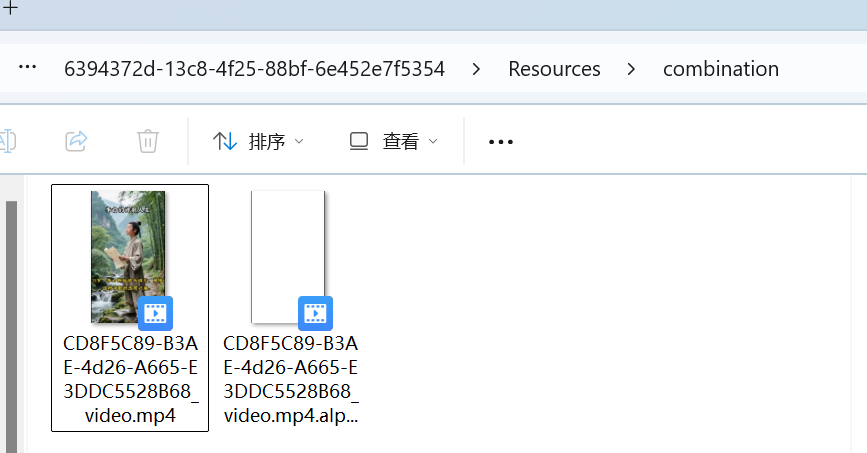
双击搜索到的草稿文件夹,打开其中的 “resource” 文件夹,再打开 “combination” 开头的子文件夹;
...\JianyingPro Drafts\6394372d-13c8-4f25-88bf-6e452e7f5354\Resources\combination
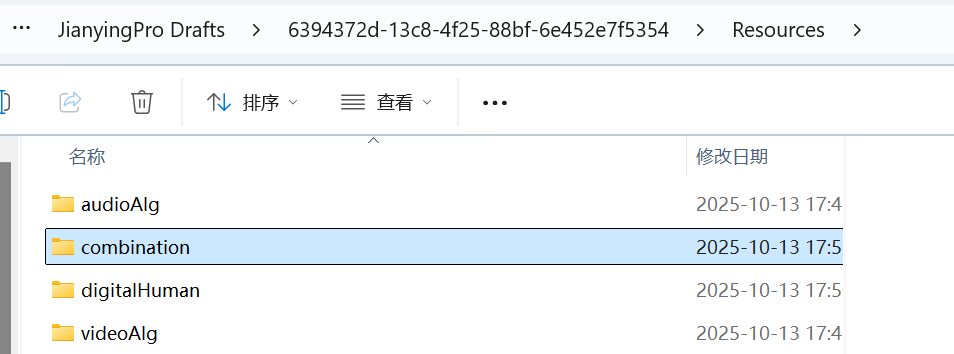
文件夹内的视频文件即为编辑完成的成片,直接复制该文件即可实现无 VIP 导出,无需开通会员。

AtomGit 是由开放原子开源基金会联合 CSDN 等生态伙伴共同推出的新一代开源与人工智能协作平台。平台坚持“开放、中立、公益”的理念,把代码托管、模型共享、数据集托管、智能体开发体验和算力服务整合在一起,为开发者提供从开发、训练到部署的一站式体验。
更多推荐


 22
22 0
0- 0


 已为社区贡献7条内容

所有评论(0)