IntelliJ IDEA Profiler性能监控与分析指南
一、前言:为什么要做性能分析?
无论你在写 Spring Boot、微服务、还是大型企业级后端,性能瓶颈都是无法绕过的挑战。
当我们遇到以下问题时,性能分析器(Profiler)就能大显身手:
-
某接口响应慢,不知道是哪一段代码卡住了
-
CPU 占用率过高,线程频繁阻塞
-
内存持续上涨,怀疑内存泄漏
-
想弄清楚一个复杂调用链的耗时分布
IntelliJ IDEA自2023.2版本开始正式集成了强大的Profiler工具,为Java开发者提供了开箱即用的性能分析能力。本文将以IntelliJ IDEA 2024.3.2.1 (Ultimate Edition)为例,详细介绍如何使用这款强大的工具来监控和分析Java后端应用的性能。
二、Profiler 简介与原理
Profiler 的核心作用是监控应用在运行时的资源消耗,尤其是:
-
CPU:哪段代码占用了多少 CPU 时间
-
Memory:哪些对象被频繁创建、未及时释放
-
Threads:线程状态、死锁、上下文切换频率
-
GC:垃圾回收的时间与频率
在 IDEA 中,Profiler 实际上使用了 Async Profiler 和 Java Flight Recorder (JFR) 两种技术结合:
-
Async Profiler:采样型 CPU 分析器,性能损耗极低(1~2%)
-
JFR:由 Oracle 提供的 JVM 内置事件记录器,支持更全面的性能事件追踪
三、启动方式
在启动类上,点击右键,选择【更多运行/调试】,选择【使用‘IntelliJ Profiler’分析‘XXX.main()’】。
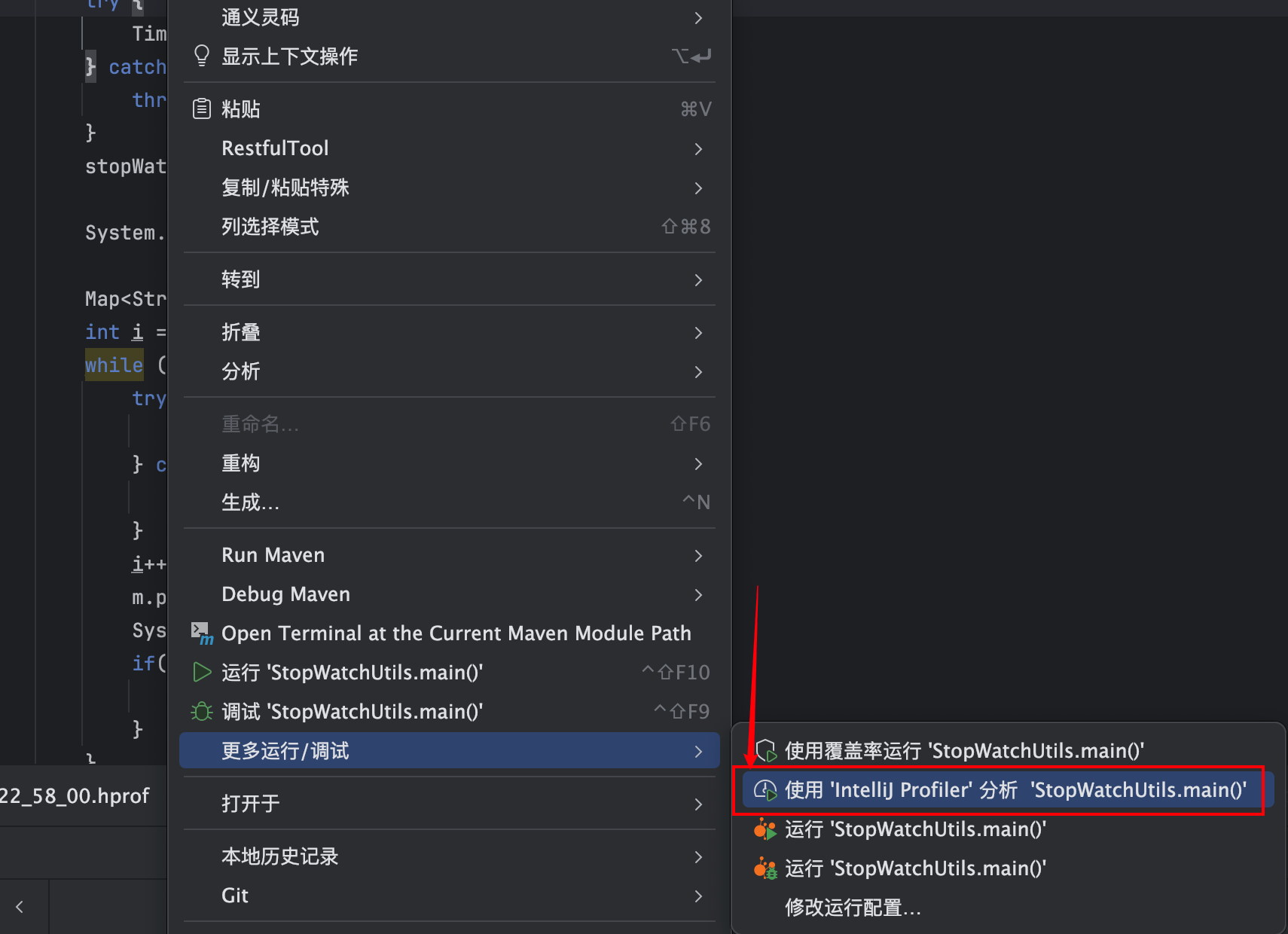
以Spring boot项目为例,A接口响应慢,想看A接口代码的耗时情况,可通过下面步骤进行分析。
- 选择【使用‘IntelliJ Profiler’分析‘XXX.main()’】启动该项目。
- 调用A接口。
- 在“使用‘IntelliJ Profiler’分析”窗口或者“分析器”窗口点击【停止分析并显示结果】。
- 在“分析器”窗口中查看“火焰图”、“调用树”等(具体见后面的功能详解)。

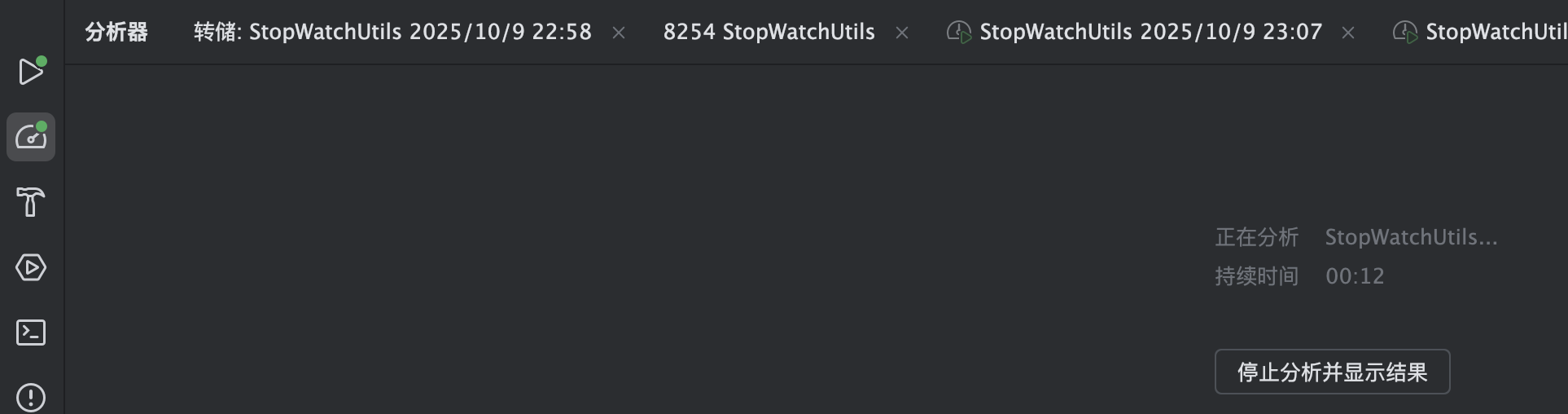
项目运行过程中,可在“分析器”窗口,右键选择此进程,点击【捕获内存快照】、【获取线程转储】、【CPU和内存实时图表】进一步分析(具体见后面的功能详解)。

三、Profiler核心功能详解
3.1 CPU性能分析
3.1.1 火焰图(Flame Graph)
火焰图是最直观的性能分析视图:
-
横轴表示方法调用栈的展开;
-
纵轴表示调用深度;
-
每个方块的宽度代表 CPU 时间/总时间;
-
最“宽”的那块通常就是你的瓶颈所在。

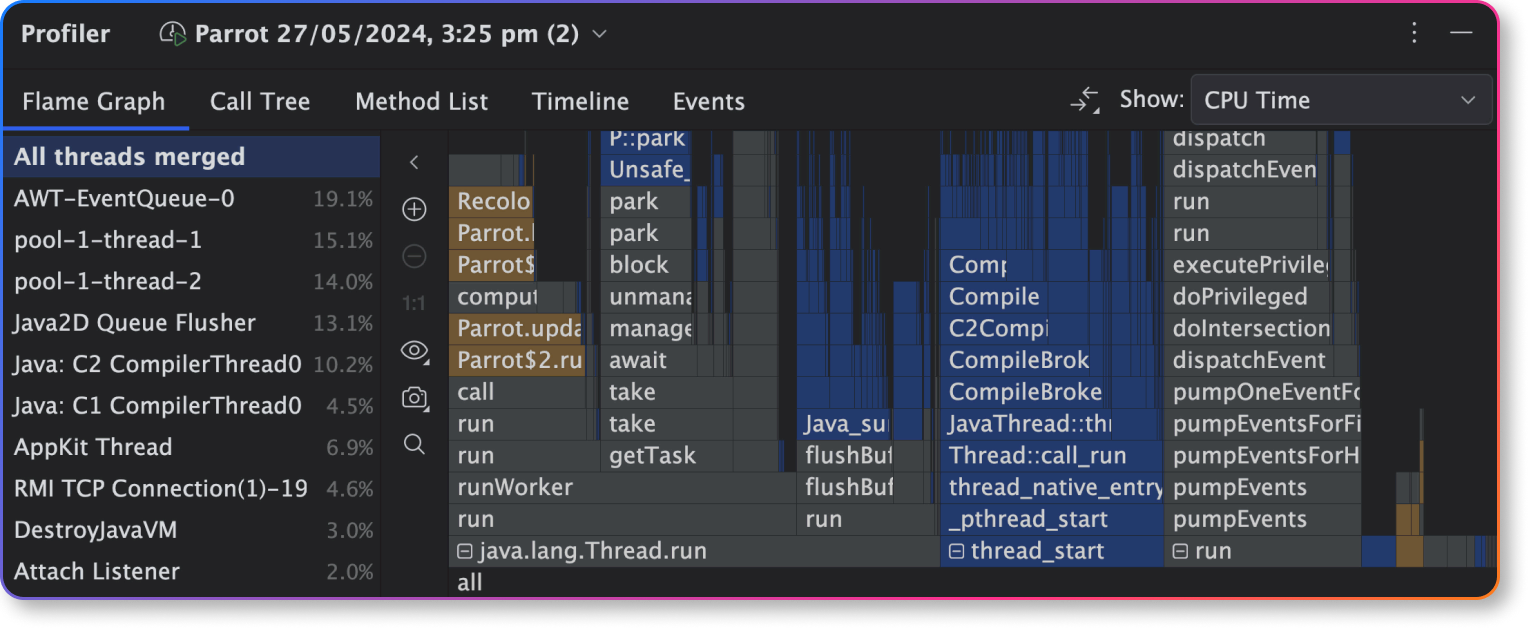
此视图可帮助你直观地查看选定线程的调用堆栈,并了解其随时间的变化情况。堆栈框架越宽,方法的执行时间越长。黄色块表示用户(自己写的)代码,灰色块表示库代码(Java标准类库或第三方依赖代码)。
💡 小技巧:
将鼠标悬停在某个方法上可查看CPU时间及占比。
点击方块可向下钻取调用链。
使用搜索框(Ctrl+F)快速定位特定方法。
3.1.2 调用树(Call Tree)
调用树是火焰图的层级结构版本,更适合分析复杂的业务逻辑调用:
-
展示 调用关系 + 时间占比
-
支持按 CPU 时间 或 总时间(包括等待时间) 排序

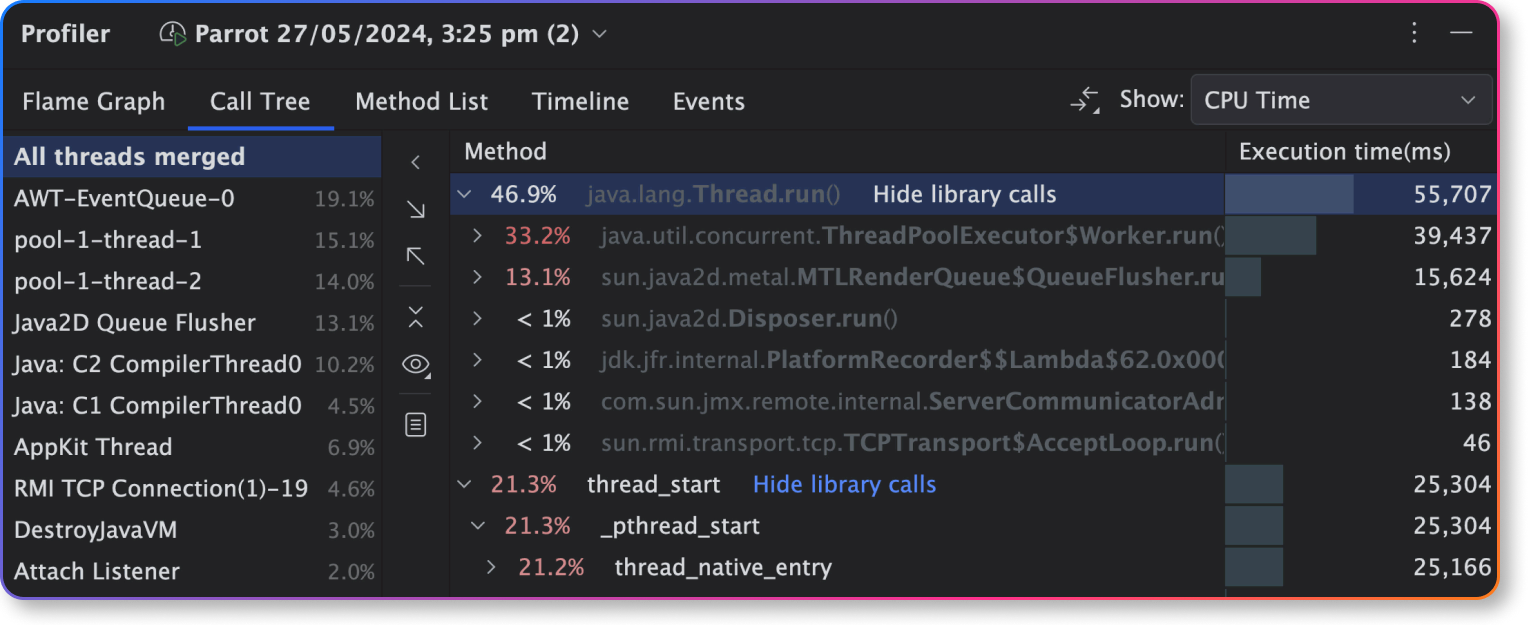
此视图显示方法使用的 CPU 时间百分比、应用程序中的方法执行路径以及样本总数。调用树有助于快速概览应用执行内容并检测关键执行路径,可以快速定位哪个方法耗时最多,哪个子调用拖慢了整体性能。
3.1.3 方法列表(Method List)
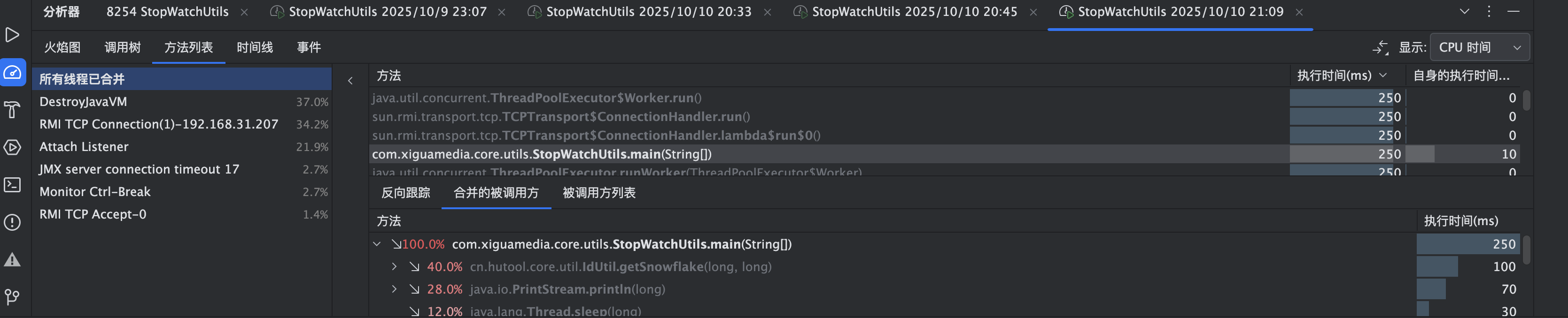
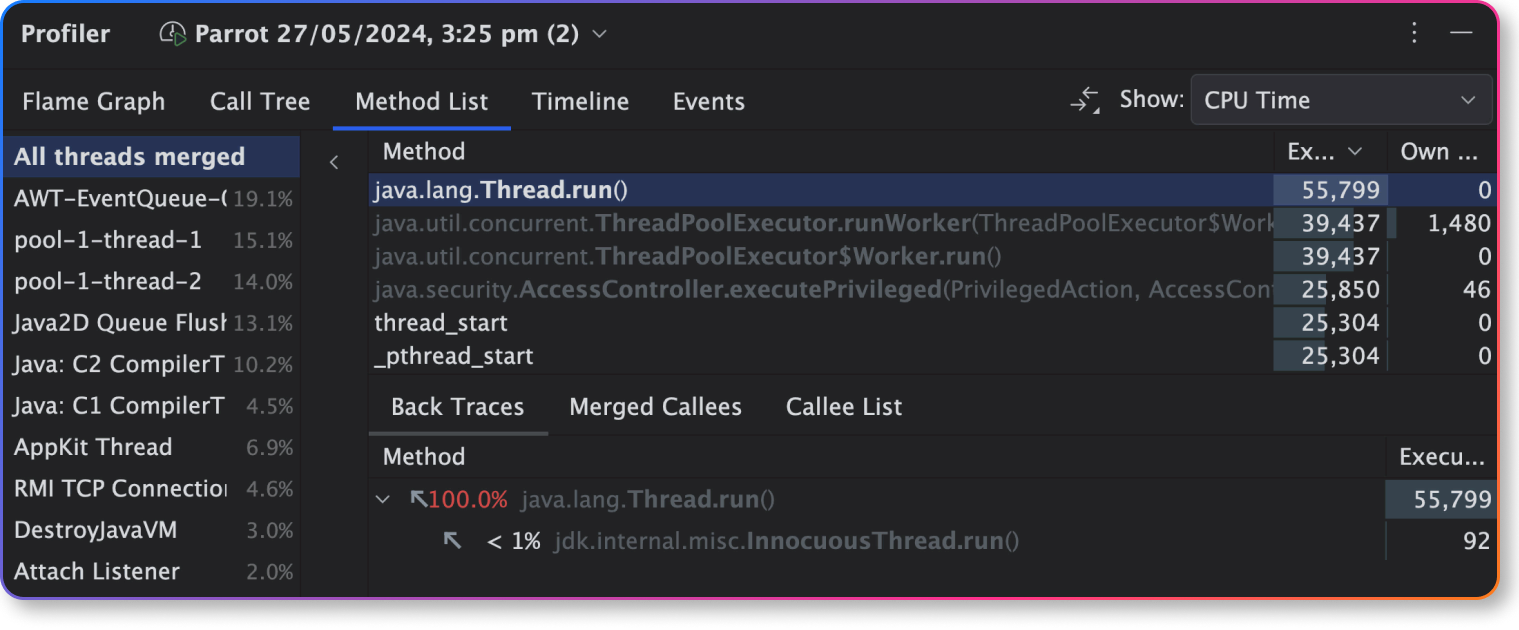
此视图显示了在分析数据时执行的方法列表。所有方法均按累计采样时间排序。每个选定的方法都有多个视图,可以显示该方法的调用方(反向跟踪)或被调用方,适合查找高频小方法或潜在热点。
3.1.4 时间线(Timeline)

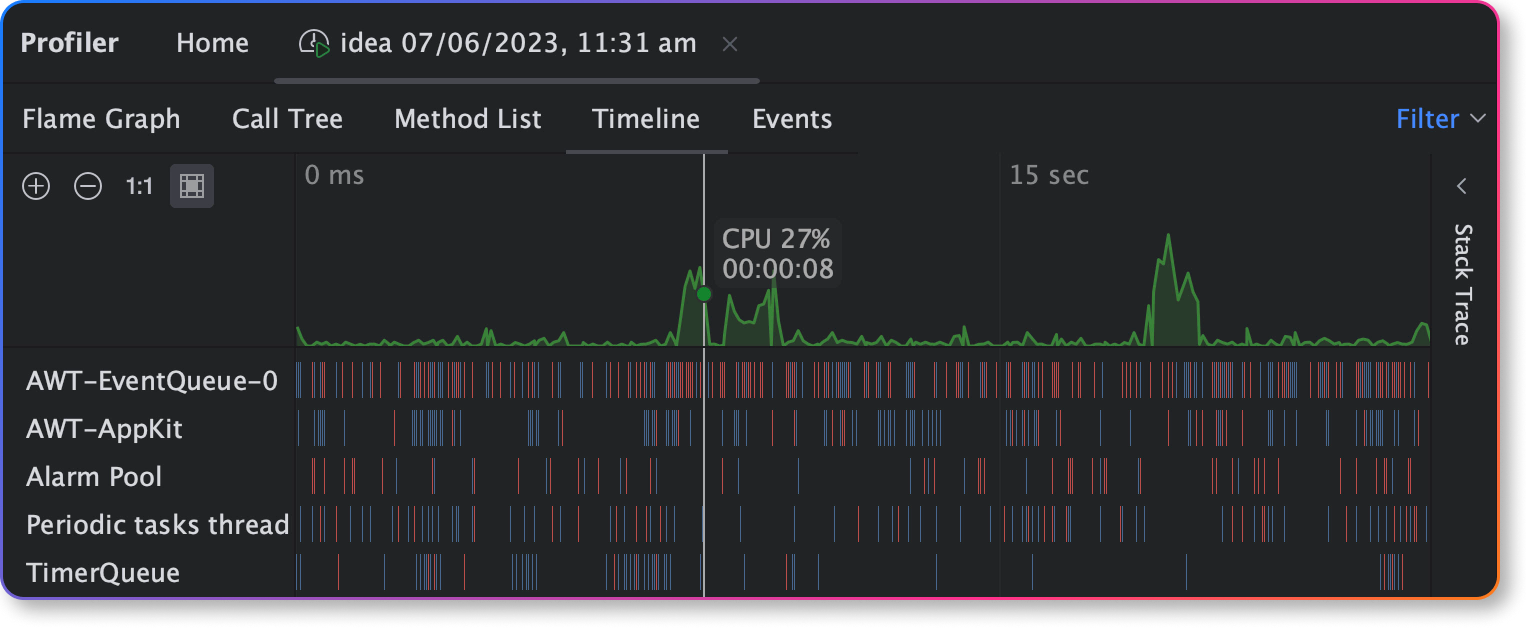 这是线程活动随时间变化的可视化呈现,有助于检测异常的垃圾回收(GC)活动、多线程问题(如活锁)等,对分析“偶发卡顿”或“周期性波动”极有帮助。
活锁是一种特殊类型的线程阻塞问题。与死锁中线程完全被“卡住”、一动不动不同,处于活锁中的线程并没有停止运行,它们也在持续工作、改变状态,但整个系统却无法取得任何实质性的进展。
可以把它想象成两个非常礼貌的人在一条狭窄的走廊里相遇,都想让对方先过:
线程A:向左移动让路,但发现对方也向左了,于是又向右移动。
线程B:同样,向左移动让路,但发现对方也向左了,于是又向右移动。
结果:他们就这样在走廊里左右摇摆,不断地“工作”(移动),但始终无法通过对方,无法向前推进。
3.2 内存分析
3.2.1 捕获内存快照
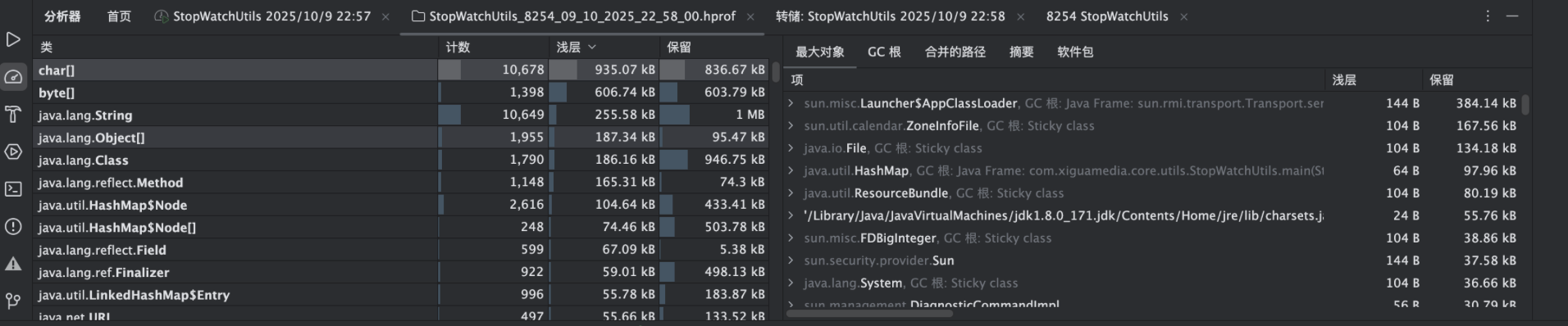
在该视图中我们可以看到:
-
char[]、String、Object[]等对象的数量与占用大小; -
“浅层” 表示对象本身占用的内存;
-
“保留” 表示对象加上其引用链所占存;
-
右侧 “GC 根 (GC Root)” 区域展示当前对象图的根节点,即 JVM 垃圾回收器无法回收的起点对象。当某对象无法被回收时,可以通过 “GC Roots 路径” 找出是谁在引用它。
适用场景:
用于追踪内存泄漏的根因。
当某对象无法被回收时,可以通过 “GC Roots 路径” 找出是谁在引用它。检查是否有错误的静态集合、单例、线程本地变量等持有强引用。
分析技巧:
若路径中出现业务类(如
UserCache、TaskManager)则极可能为泄漏源。
-
右侧”最大对象“区域列出了当前堆中占用内存最多的对象类型及其实例。
它按对象的「保留大小(Retained Size)」进行排序,即对象本身 + 其引用链上的所有对象总占用量。
适用于:
快速找出“内存大户”,如:
byte[]缓冲区、String池、HashMap缓存等;识别内存泄漏热点(例如某缓存未及时清理)。
分析技巧:
若某类型对象数量少但保留大小极大 → 重点排查;
对象过多但保留大小较小 → 可能是频繁分配导致的 GC 压力问题。
适用于分析内存泄漏、对象未释放或内存使用异常等问题。
🕳️ 内存泄漏检测
通过比对不同时间点的快照,可以发现:
-
某些对象数量持续增长;
-
旧对象仍被引用;
-
某类实例占用比例异常。
3.3 线程分析
3.3.1 线程转储分析
如果怀疑线程死锁、阻塞、CPU 占用异常,可以使用 “获取线程转储” 功能。
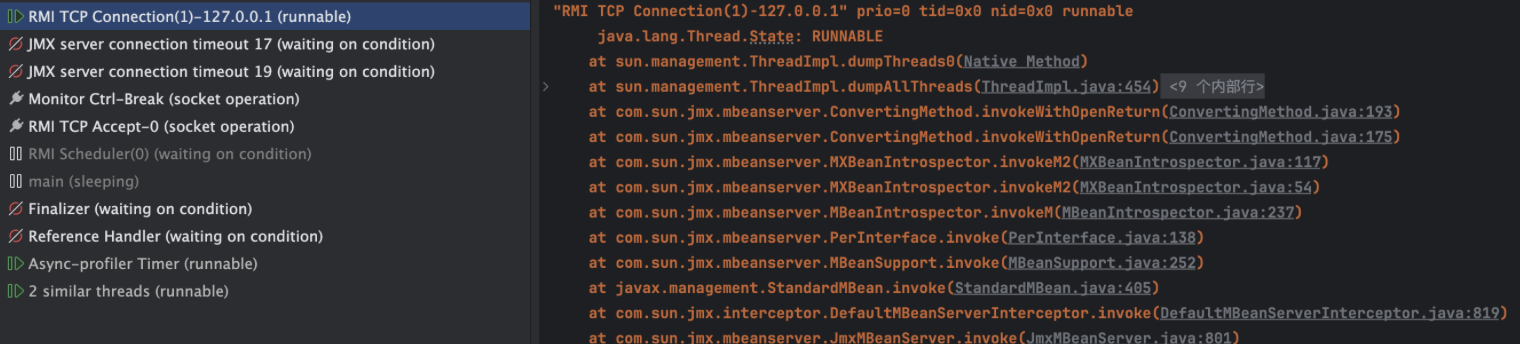
在图中:
-
左侧为所有线程的状态,如
RUNNABLE、WAITING、BLOCKED; -
右侧显示每个线程的调用栈;
-
可以快速识别正在运行的线程与阻塞线程。
例如截图中的:
RMI TCP Connection(1)-127.0.0.1处于 RUNNABLE 状态,调用栈显示正在执行 JMX 的方法调用。
🔎 这有助于排查:
-
死锁(Deadlock)
-
线程池卡死
-
长时间 I/O 阻塞
3.4 CPU 与内存实时监控
可直接显示 CPU、堆内存、非堆内存、线程数量的动态变化。

图表含义:
| 图表 | 说明 |
|---|---|
| CPU | 实时 CPU 占用率,反映当前负载变化 |
| 堆内存 (Heap) | JVM 堆使用量,监测是否有持续上涨的趋势 |
| 非堆内存 (Non-Heap) | 包含类元数据、线程栈、本地缓存等 |
| 线程 (Threads) | 线程数量变化,帮助判断并发问题 |
从截图可见,CPU 使用率维持在 2%~6% 间波动,堆内存约 17 MB,说明应用处于空闲或轻载状态。
四、总结
IntelliJ IDEA 内置的 Profiler 工具将强大的性能分析能力无缝集成到开发环境之中,有效降低了性能优化的技术门槛。通过其提供的 CPU 分析、内存分析与线程分析 三大功能,我们能够系统地应对响应迟缓、内存消耗异常及并发瓶颈等常见挑战。
性能分析实战建议:
-
由表及里,层层深入:当遇到接口响应慢时,先从 CPU 火焰图 或 调用树 开始,找到最耗时的“热点”方法。如果CPU不高但应用卡顿,则转向 内存分析,检查GC活动或内存泄漏。若怀疑并发问题,尝试用 线程转储 和 时间线 来排查。
-
对比分析:在进行重大代码变更前后,分别进行性能分析并对比结果,可以为优化效果提供可靠的数据支撑,方便评估优化效果。
-
关注“黄色块”代码:在火焰图中,优先关注代表自身业务代码的黄色块,它们通常是最有优化潜力的部分。
-
结合日志与监控:在分析一个复杂问题时,Profiler 能精准定位到是“哪一行代码”执行慢或消耗了大量内存。而要理解“为什么”会这样,我们通常需要:查看应用日志,了解当时执行了什么具体业务;再结合系统监控工具,观察整个请求链路和服务器资源状态。把这些信息综合起来,才能完整地还原问题全貌。
结语
性能优化不应是事故发生后的一次性补救,而应是贯穿于开发周期的最佳实践。IntelliJ IDEA Profiler 使得在日常开发中随时进行“性能快照”成为可能。通过熟练掌握并运用这一利器,开发者不仅能高效地扑灭线上的“性能大火”,更能从源头上编写出更高效、更健壮的代码。

AtomGit 是由开放原子开源基金会联合 CSDN 等生态伙伴共同推出的新一代开源与人工智能协作平台。平台坚持“开放、中立、公益”的理念,把代码托管、模型共享、数据集托管、智能体开发体验和算力服务整合在一起,为开发者提供从开发、训练到部署的一站式体验。
更多推荐



 32
32 0
0- 0


 已为社区贡献1条内容

所有评论(0)