Jetson Orin NX刷机指南
本文档主要介绍通过Nvidia官方的sdk manager软件对Jetson系列产品完成刷机操作,包括重装Linux系统和重装SDK,由于Jetson系列刷机必须要使用Ubuntu系统的主机,所以本文档还附加了一章Ubuntu主机的系统安装教程。
参考博客:
- jetson orin nx 模组刷机及环境配置(一)_jetson orin刷机-CSDN博客
- jetson orin nx模组刷机及环境配置(二)_jetson nx conda opencv-CSDN博客
1. 使用材料
- Ubuntu20.04以上版本的主机
- Jetson Orin NX 16G
- 用于拷贝安装包的U盘
- 用于制作Ubuntu安装启动盘的U盘(可选)
由于我自己的电脑是Win11的,所以借用了同学的一台闲置的轻薄本进行刷机,而他这台轻薄本也是Win11系统,经讨论,可在备份其中的文件后,格式化并重装一个Ubuntu22.04的系统,于是我制作了一个启动盘,并帮他重装了Ubuntu22.04,随后用其对Jetson Orin NX进行刷机。
2. 安装Ubuntu主机
参考博客:如何安装 Ubuntu 22.04 LTS 桌面版,详细步骤 - 系统极客
3. Jetson Orin NX刷机
3.1. 进入recovery模式
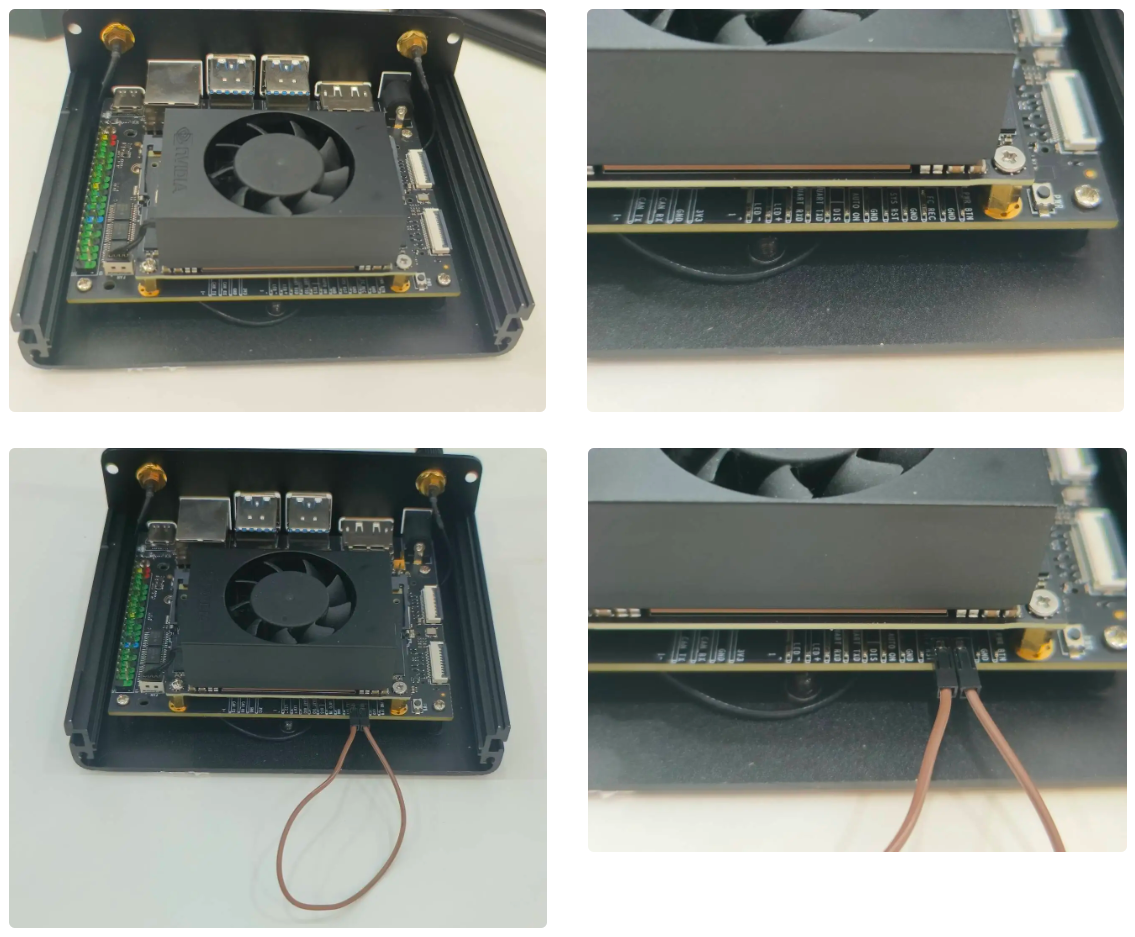
在Jetson载板上找到REC引脚,使用杜邦线或跳线帽将REC引脚和它旁边的GND引脚短接,即激活RECOVERY通道,此时给Jetson Orin上电,就会进入recovery模式。
如果要退出recovery模式,就在断电后把短接的线拔掉,然后重新上电即可。
此处我们按照此操作让Jetson Orin NX进入recovery模式。
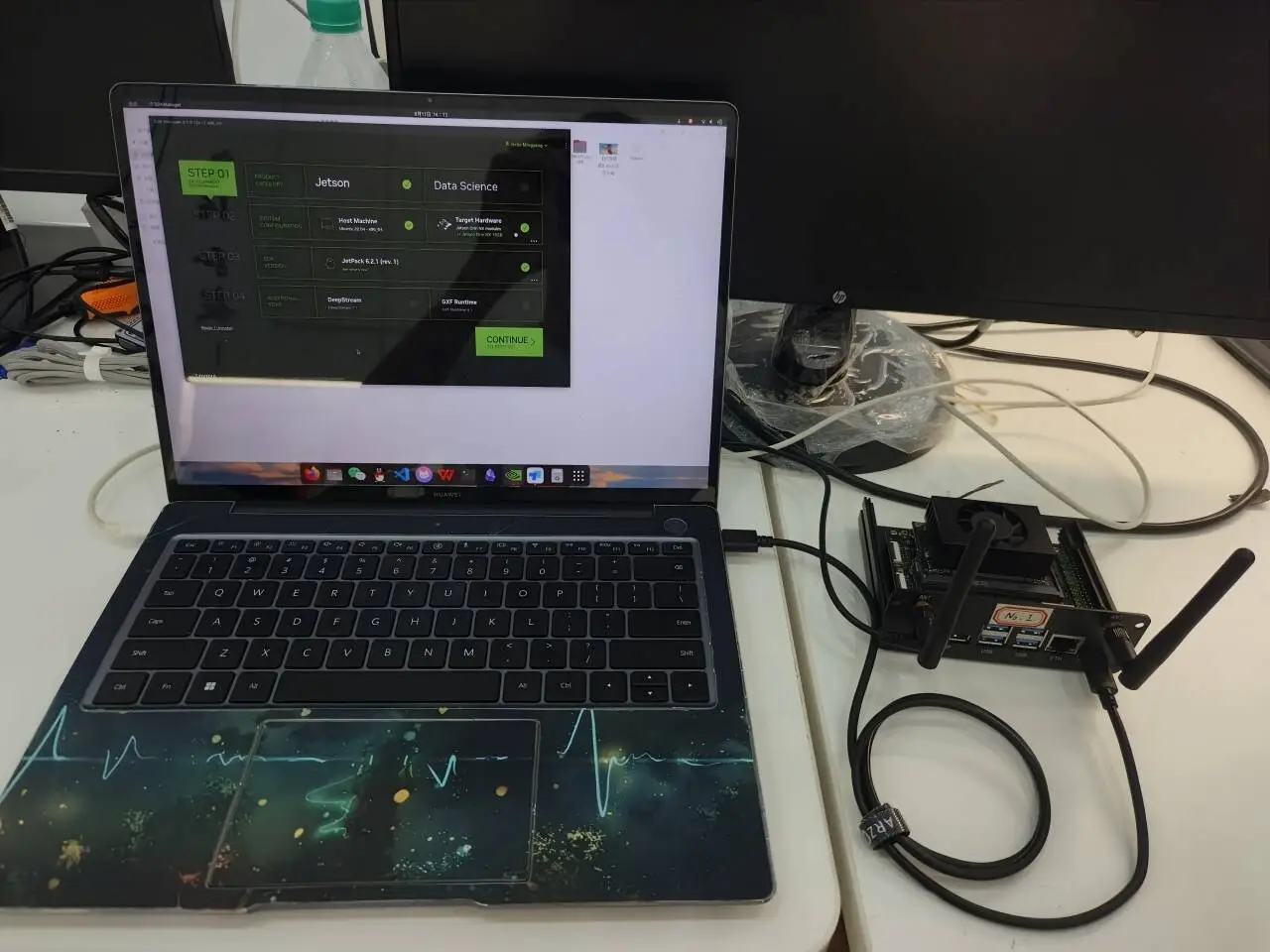
随后使用一根数据线将Jetson Orin NX连接到Ubuntu主机,并在主机上打开Nvidia SDK Manager。
3.2. 下载数据包
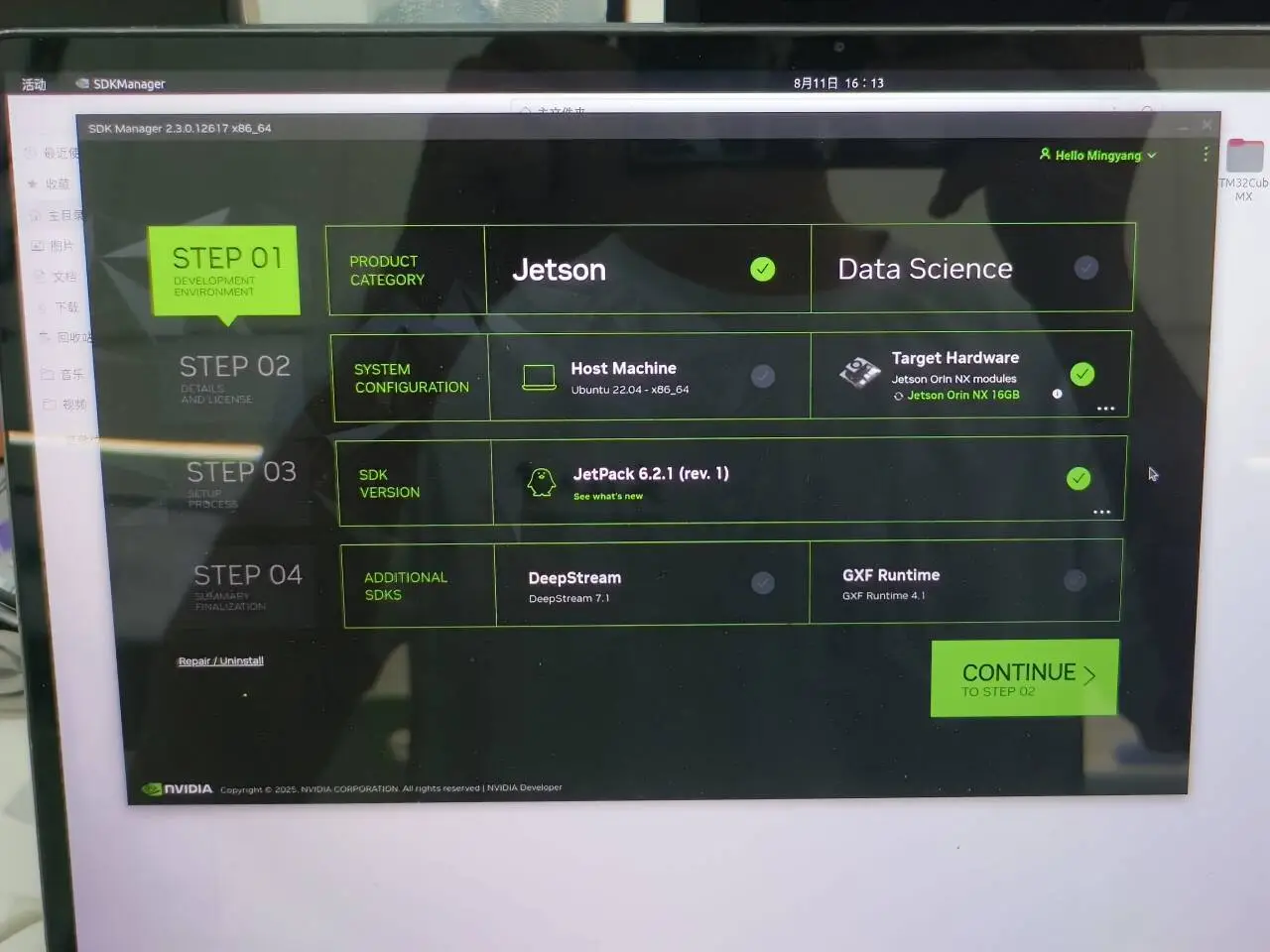
在Step01界面,Product Category选择Jetson,System Configuration选择Target Hardware(记得把左边的Host Machine取消勾选,因为我们只需要为Jetson Orin NX烧录系统,而不需要为这个主机烧录系统),SDK Version默认为最新版本,此处我是JetPack 6.2.1,Additional SDKS可以不用选。
然后点击右下角Continue即可。
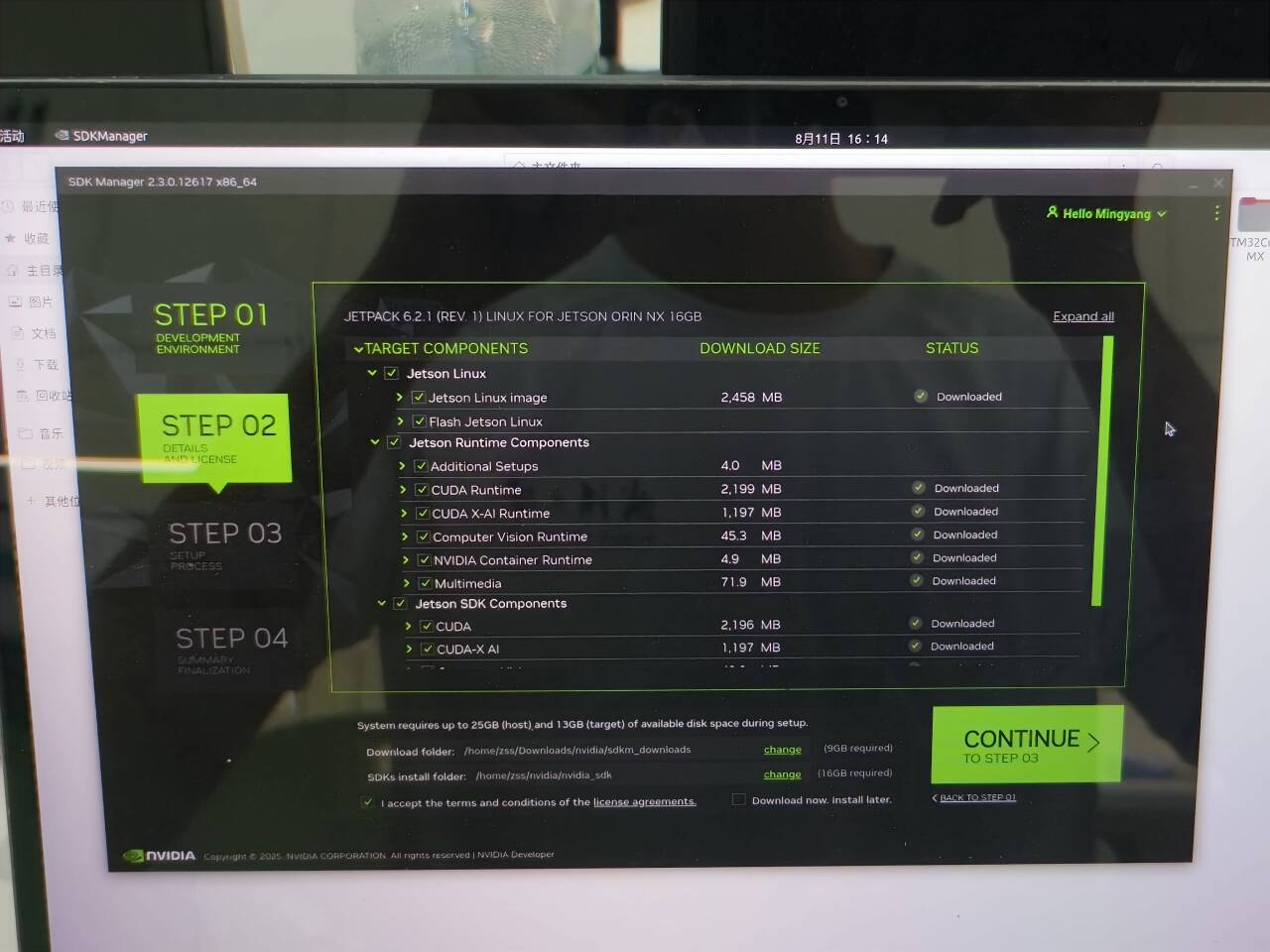
在Step02界面,可以选择要烧录到Jetson Orin NX中的软件包,一共有四个大类可以进行勾选,其中第一个是Linux系统,后面的三个是依赖驱动,可根据需要自行选择安装,此处我们全部勾选。
接着勾选左下角的“I accept the terms and conditions of the license agreements”,然后点击右下角的Continue。
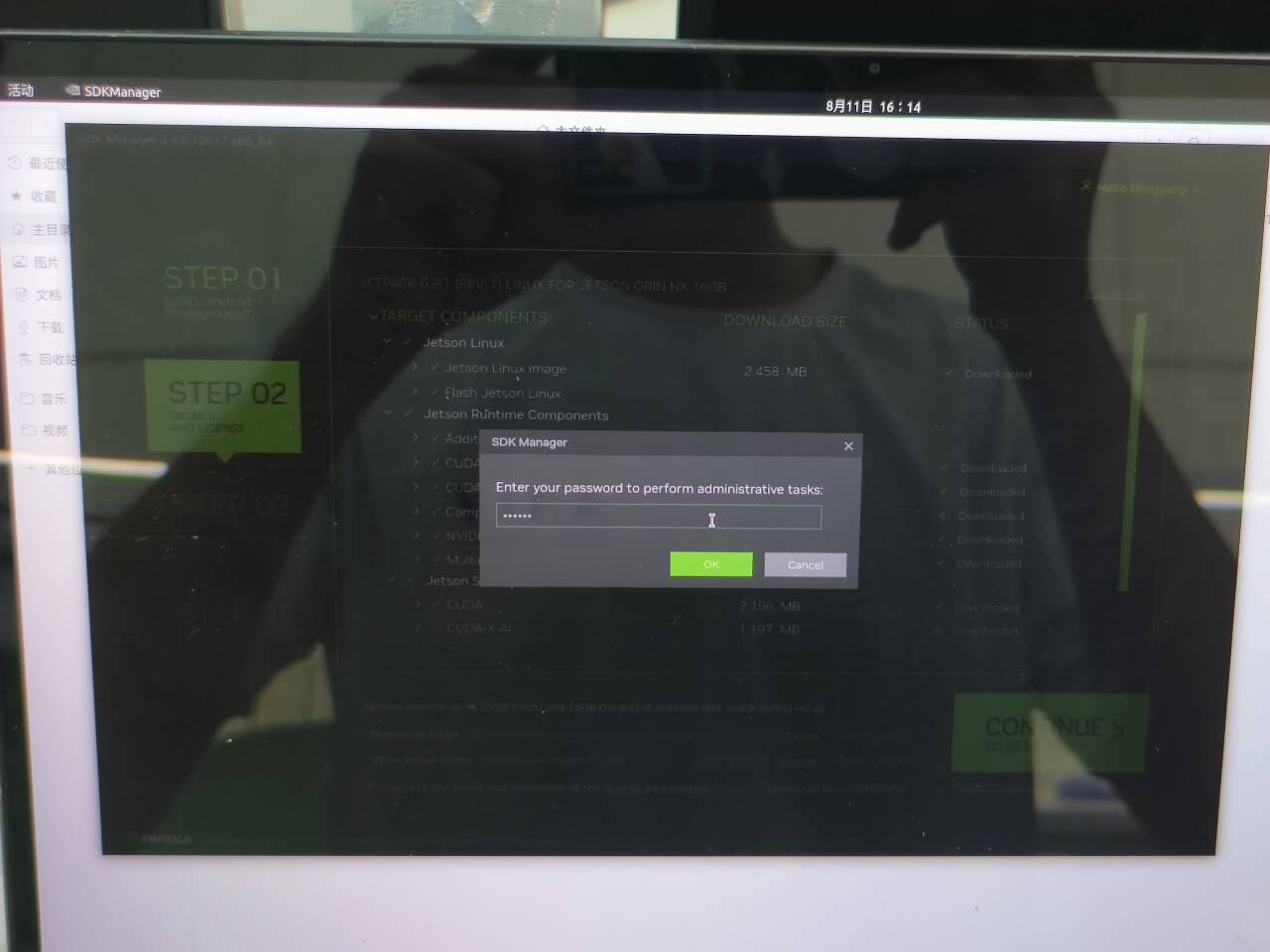
此时会弹出一个弹窗,要求输入主机的用户密码。
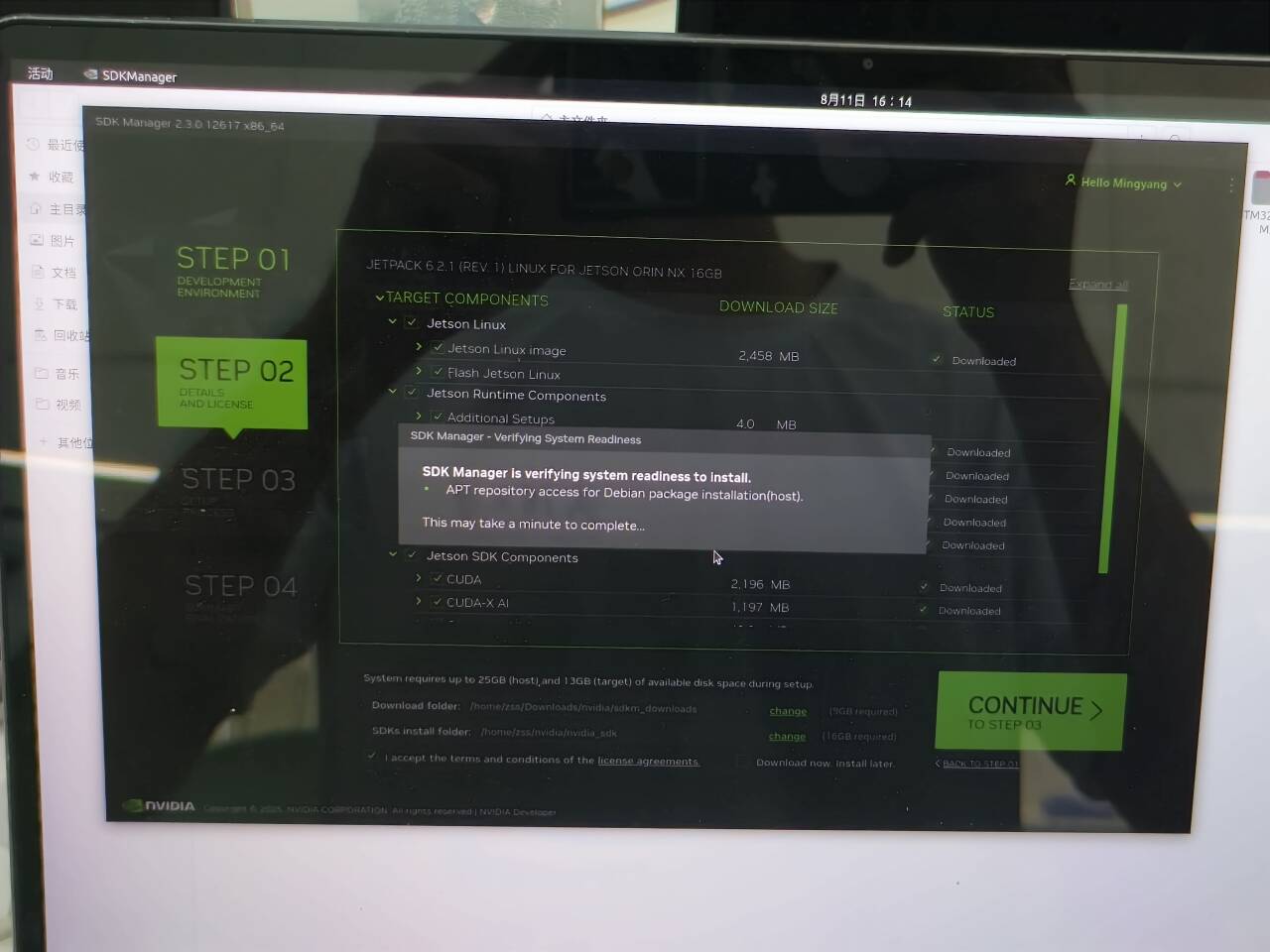
下面这个窗口表示正在检查主机系统是否准备好开始下载安装。
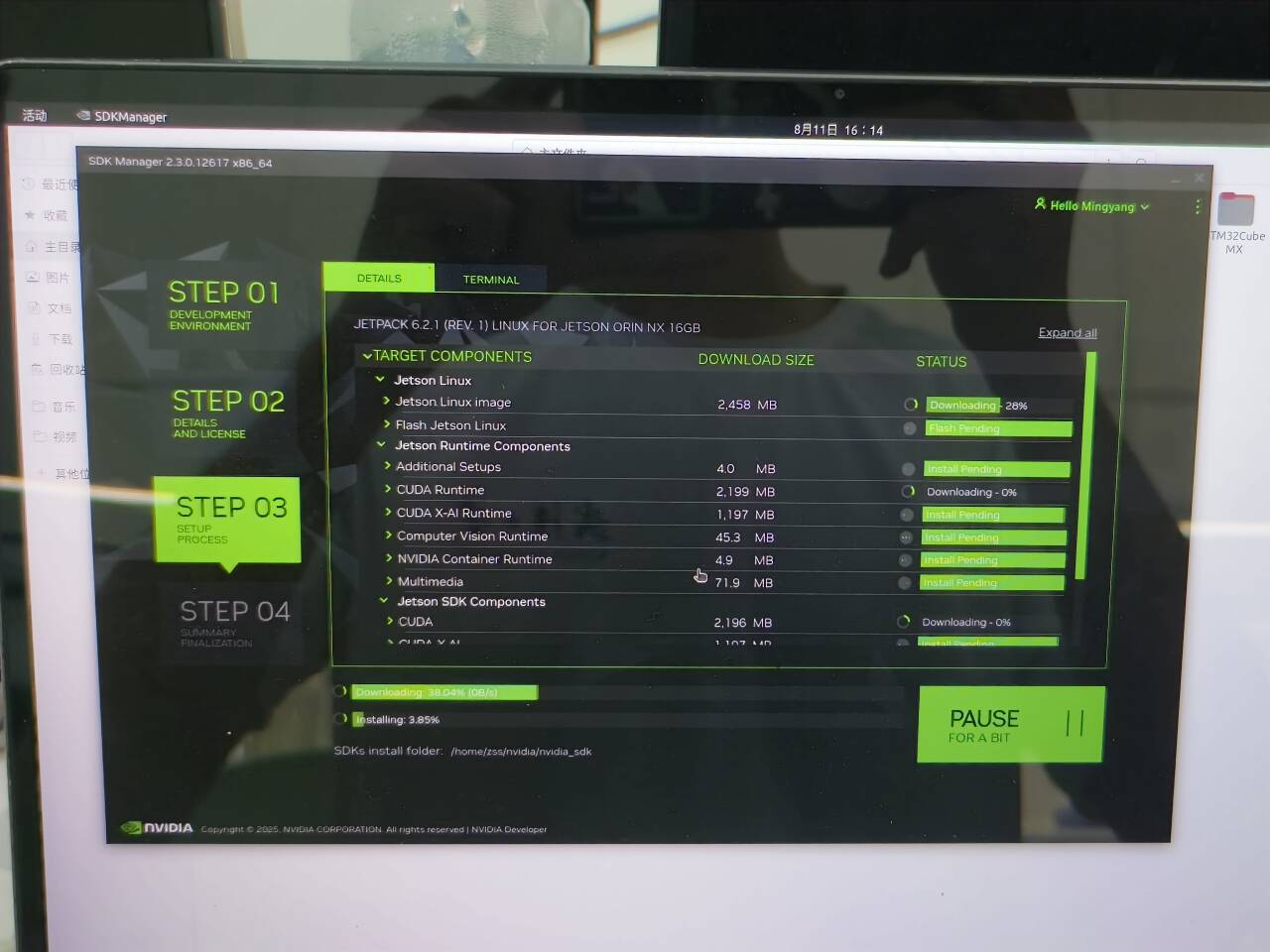
检查通过后,就开始自动下载各个软件包了,这些软件包会先下载到主机内,下载完成后再进入安装步骤。
3.3. 烧录Linux镜像
烧录Linux镜像时,Jetson Orin NX依然是recovery模式!!!
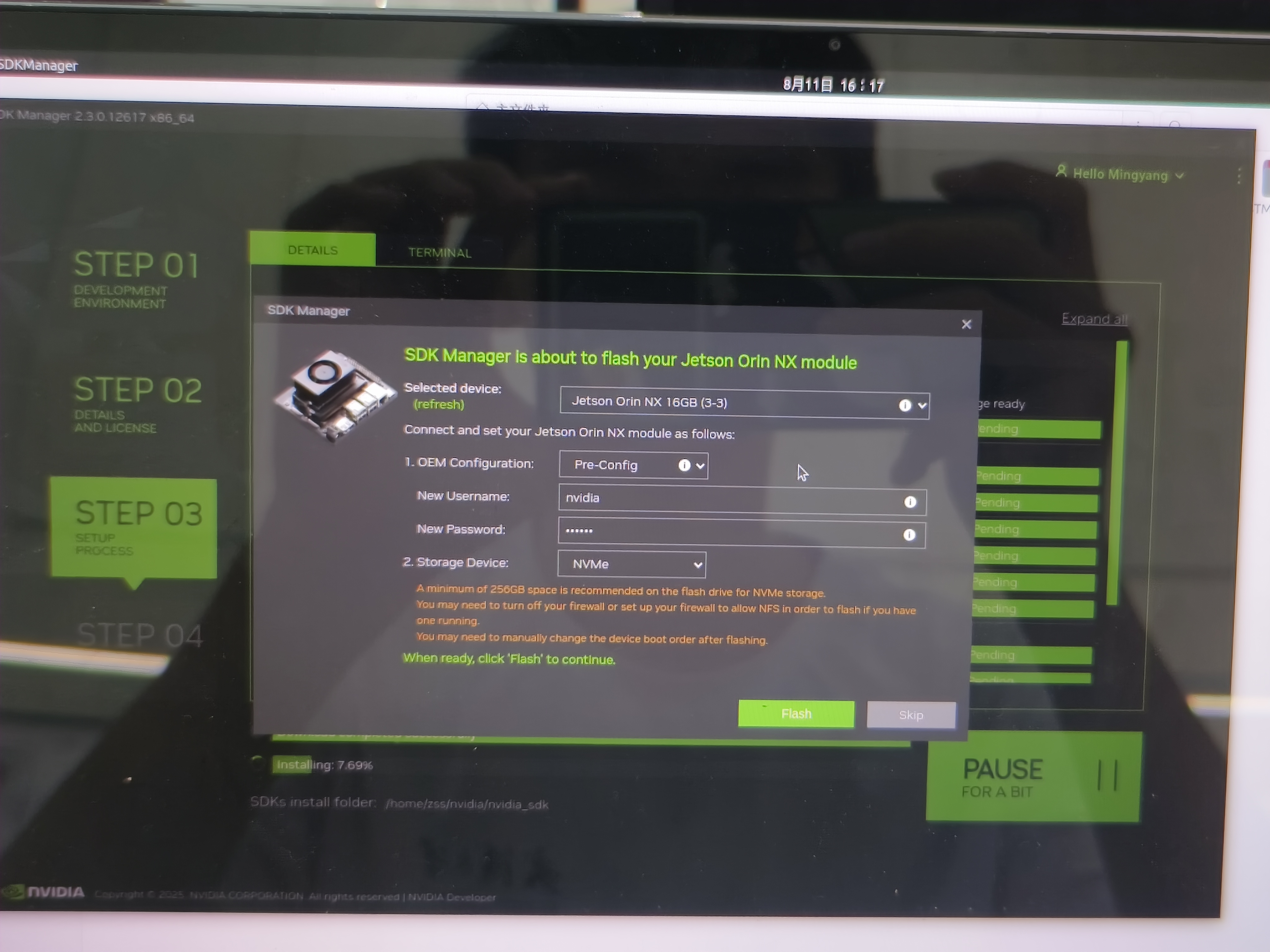
出现下面这个弹窗,表示要开始为Jetson Orin NX烧录Linux系统了,按照下图进行配置(New Username和New Password表示新系统的用户名和密码,自行设置即可,此处我均设为nvidia),然后点击Flash按钮,即可开始向Jetson安装Linux系统。
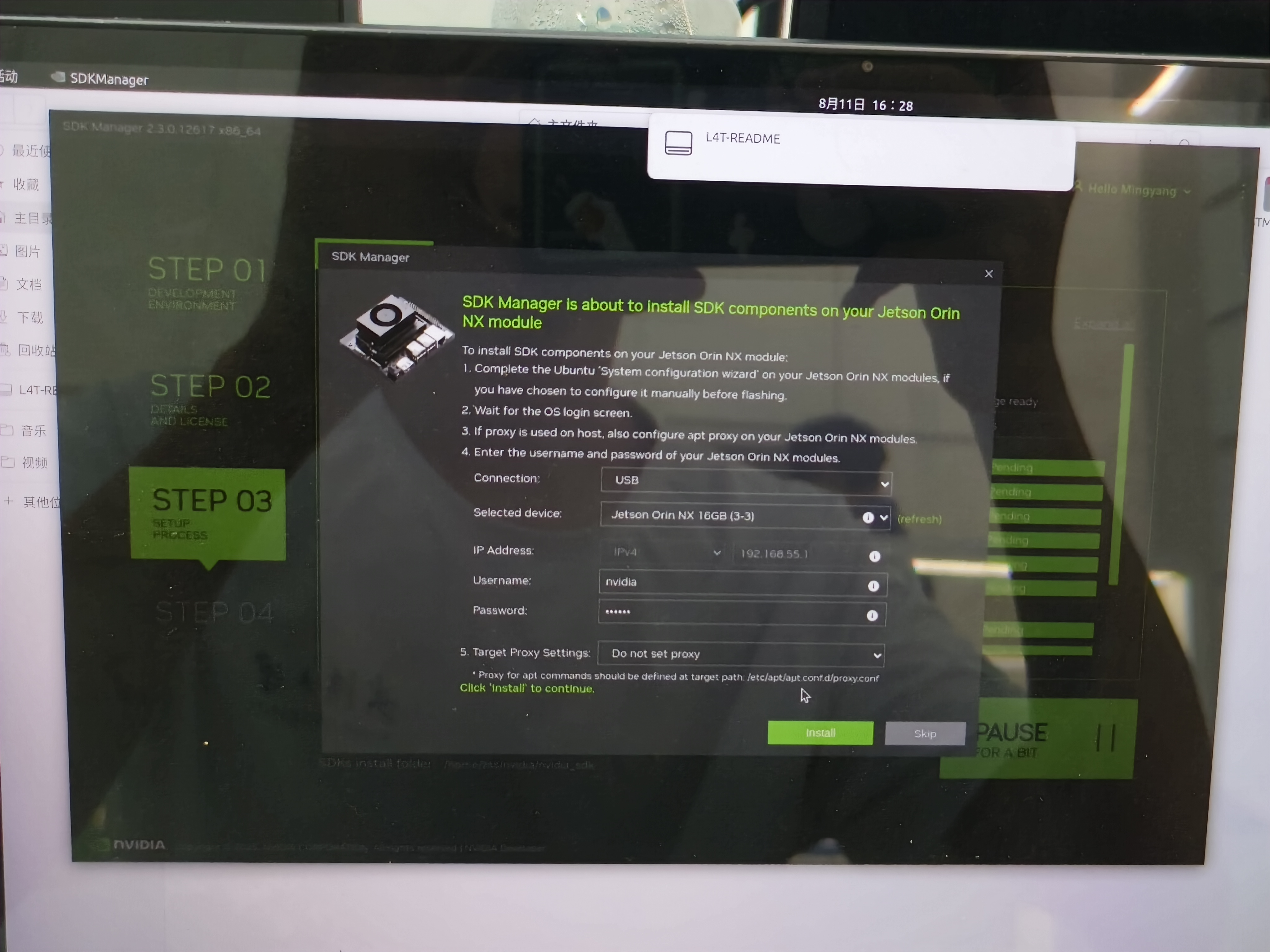
出现下面这个弹窗时,表示要为Jetson Orin NX安装SDK,即各种依赖包了,这时不要急着点击Install,因为大概率会安装失败,这是因为Jetson上目前还是最基础的Ubuntu系统,apt软件包还没有更新,在安装SDK的过程中会导致一些包无法下载而安装失败。所以我们要先给Jetson开机,更新apt软件包,然后才能安装SDK。
3.4. 安装SDK
安装SDK时,Jetson Orin NX 不需要 进入recovery模式,正常开机即可!!!
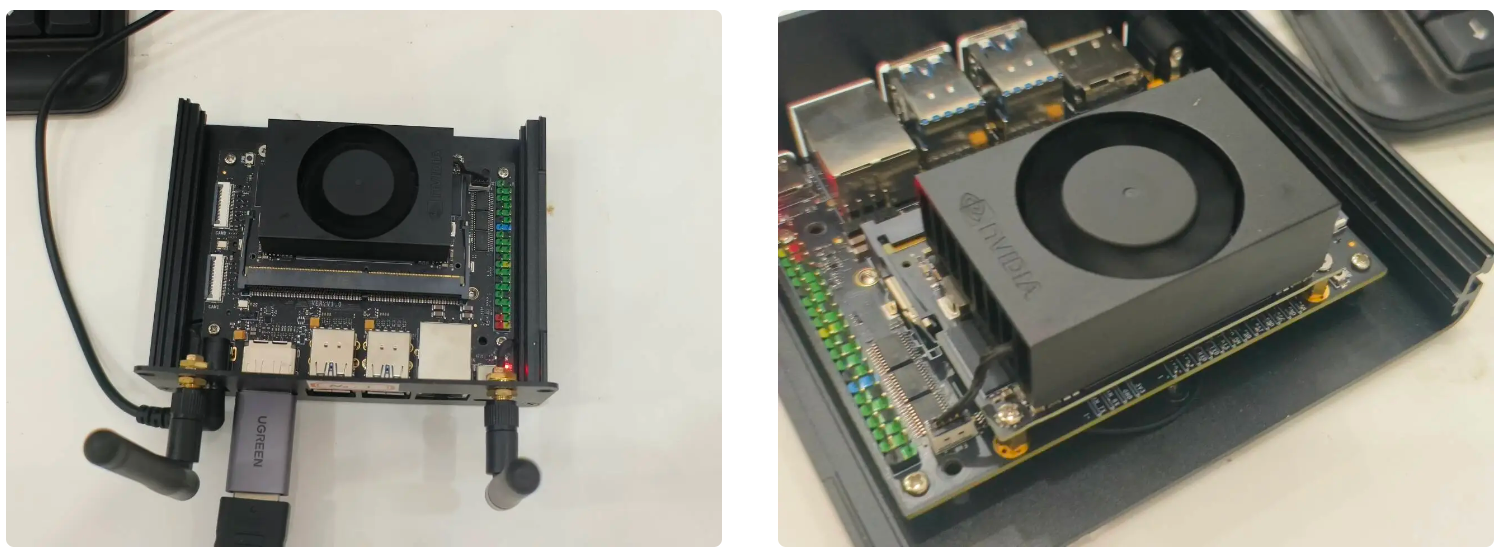
如上图所示,把杜邦线或跳线拔掉,即REC接口和GND接口不再短接。
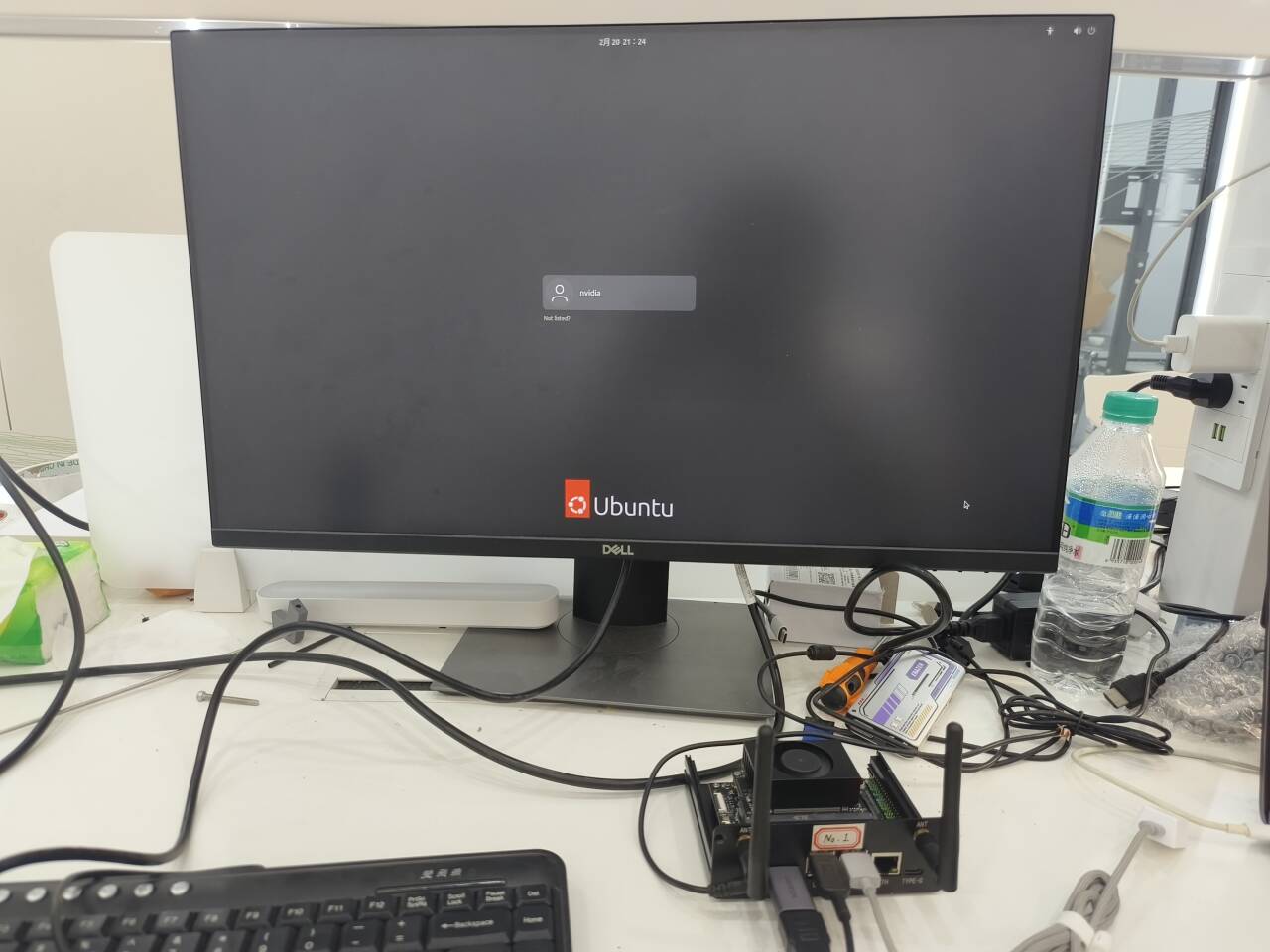
然后给Jetson Orin NX通电,使其正常开机,进入Ubuntu系统,如下图所示。
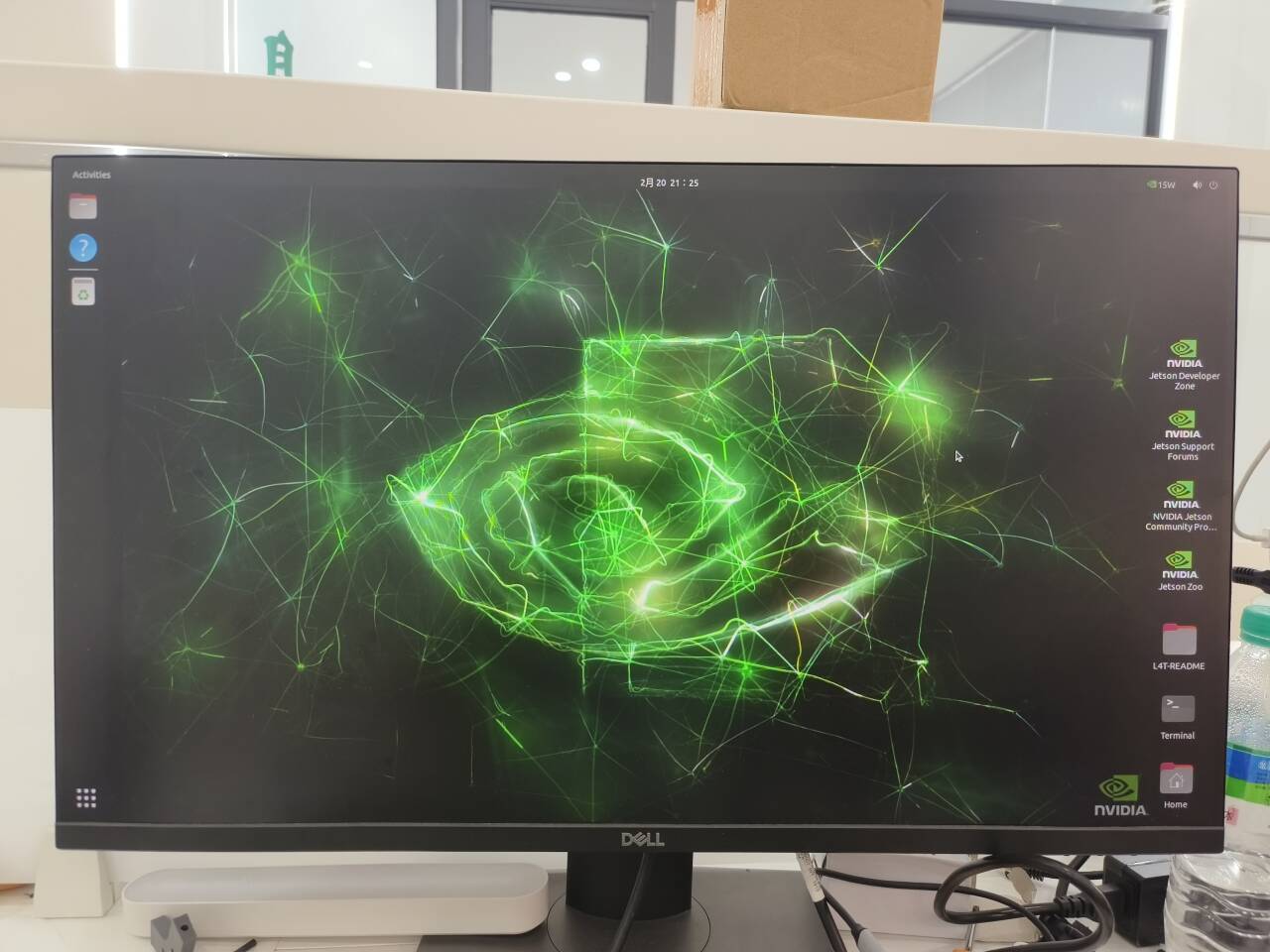
进入桌面后,默认长这样,右侧的一堆图表为Nvidia默认安装的程序,不用理会。
3.4.1. 换源与系统更新
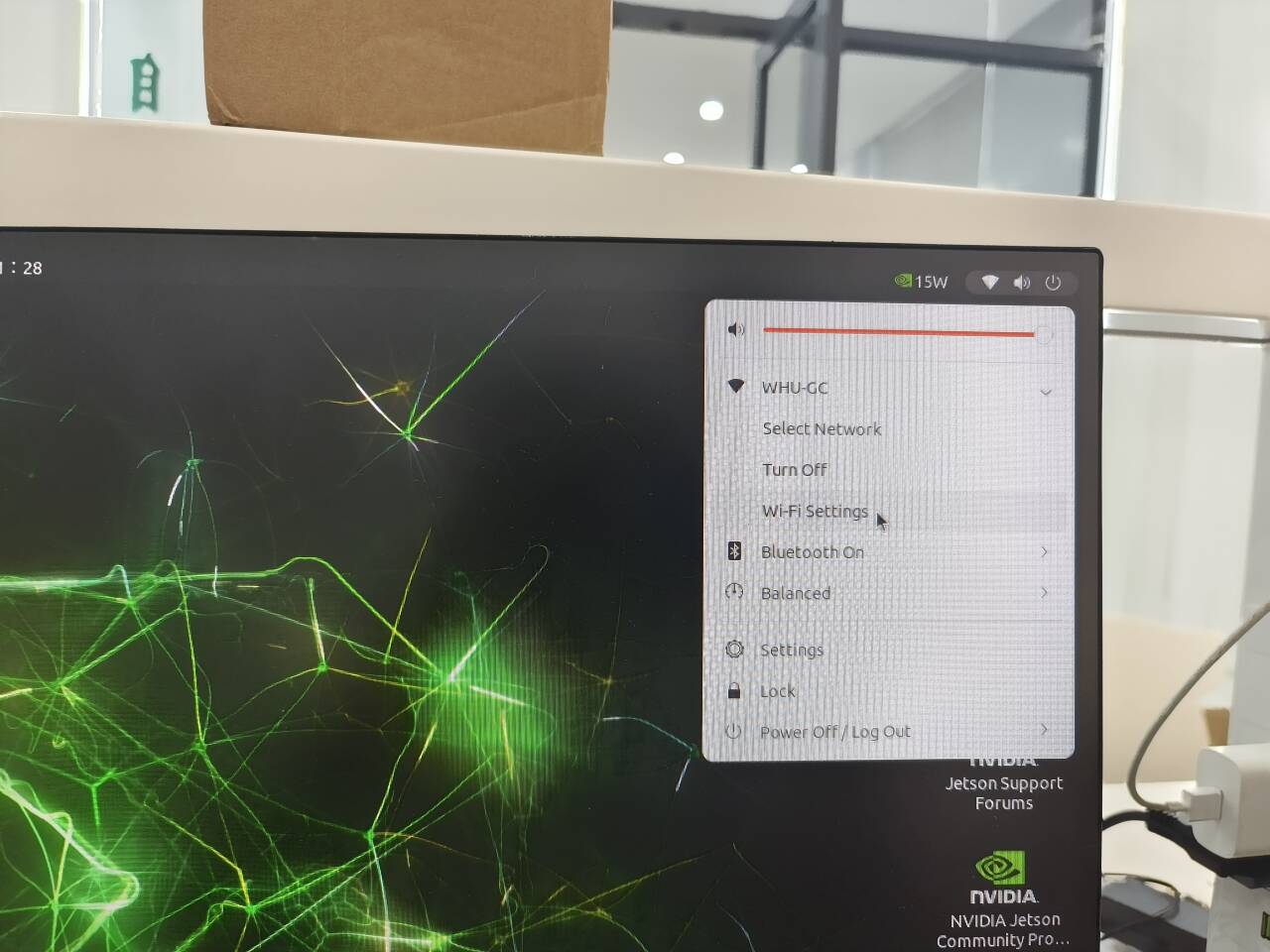
点击右上角,进入WiFi设置。
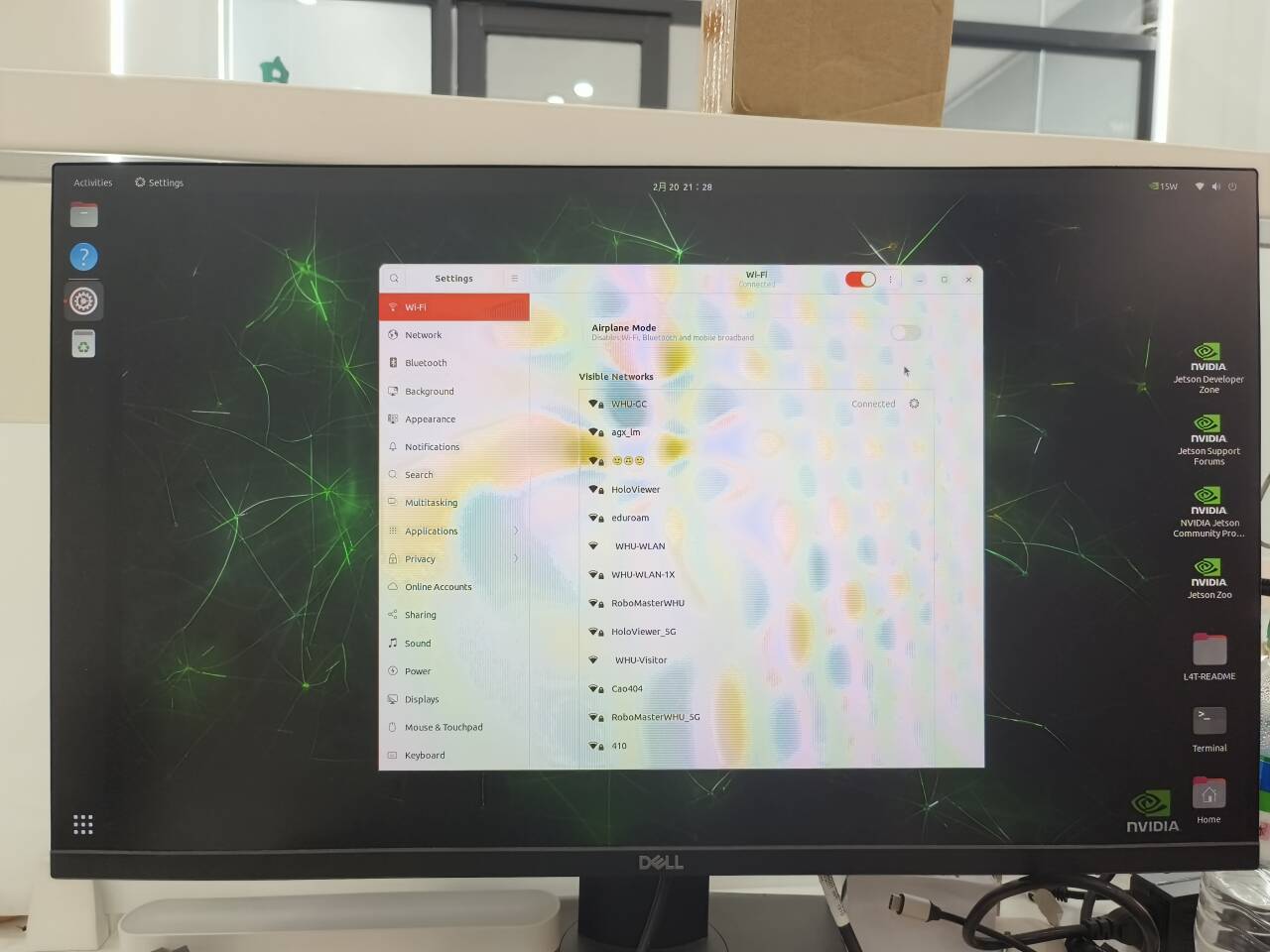
连接一个能上网的WiFi即可。
按Ctrl+Alt+T,快速打开一个终端,在其中输入以下命令并回车:
wget http://fishros.com/install -O fishros && bash fishros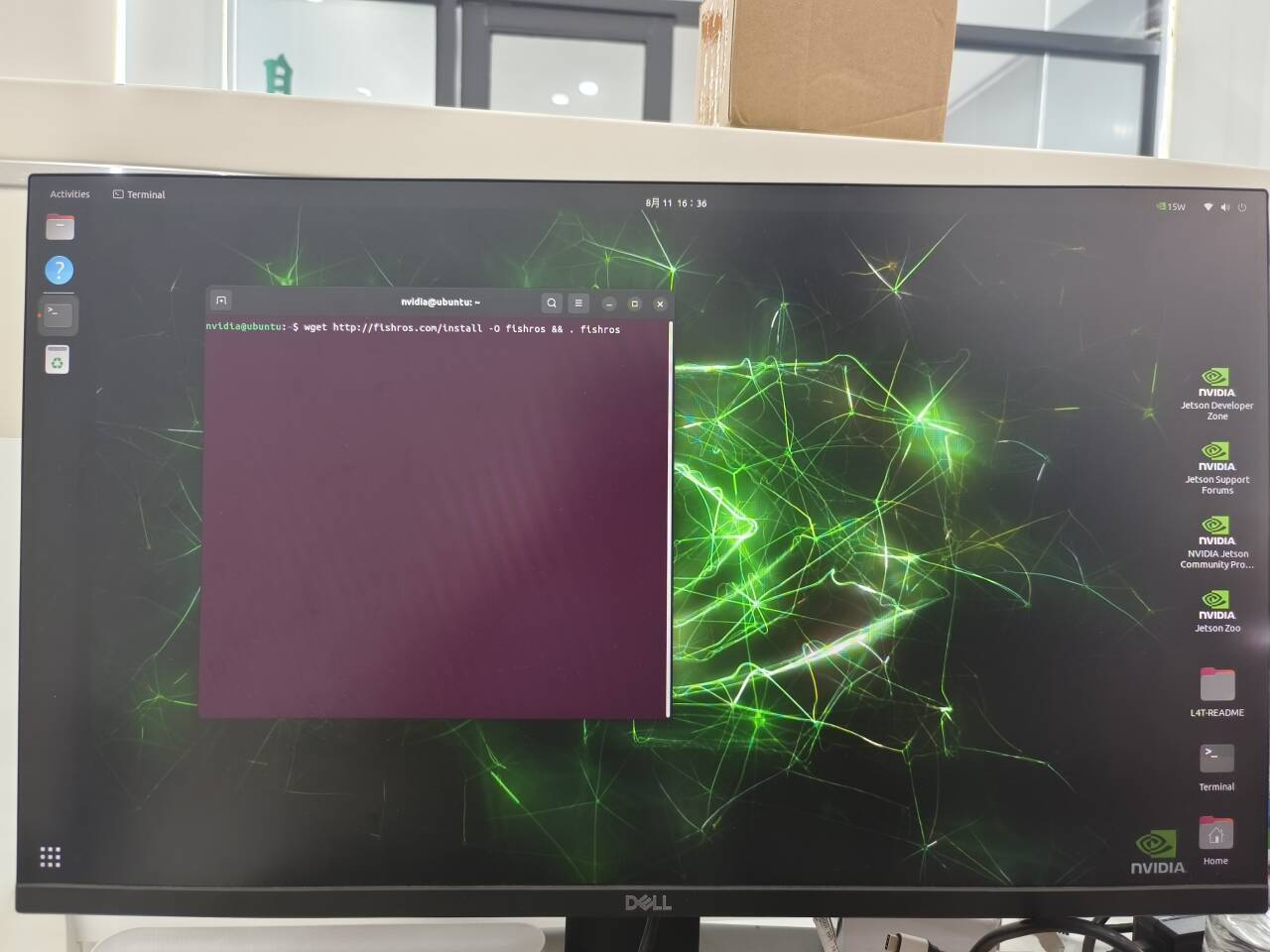
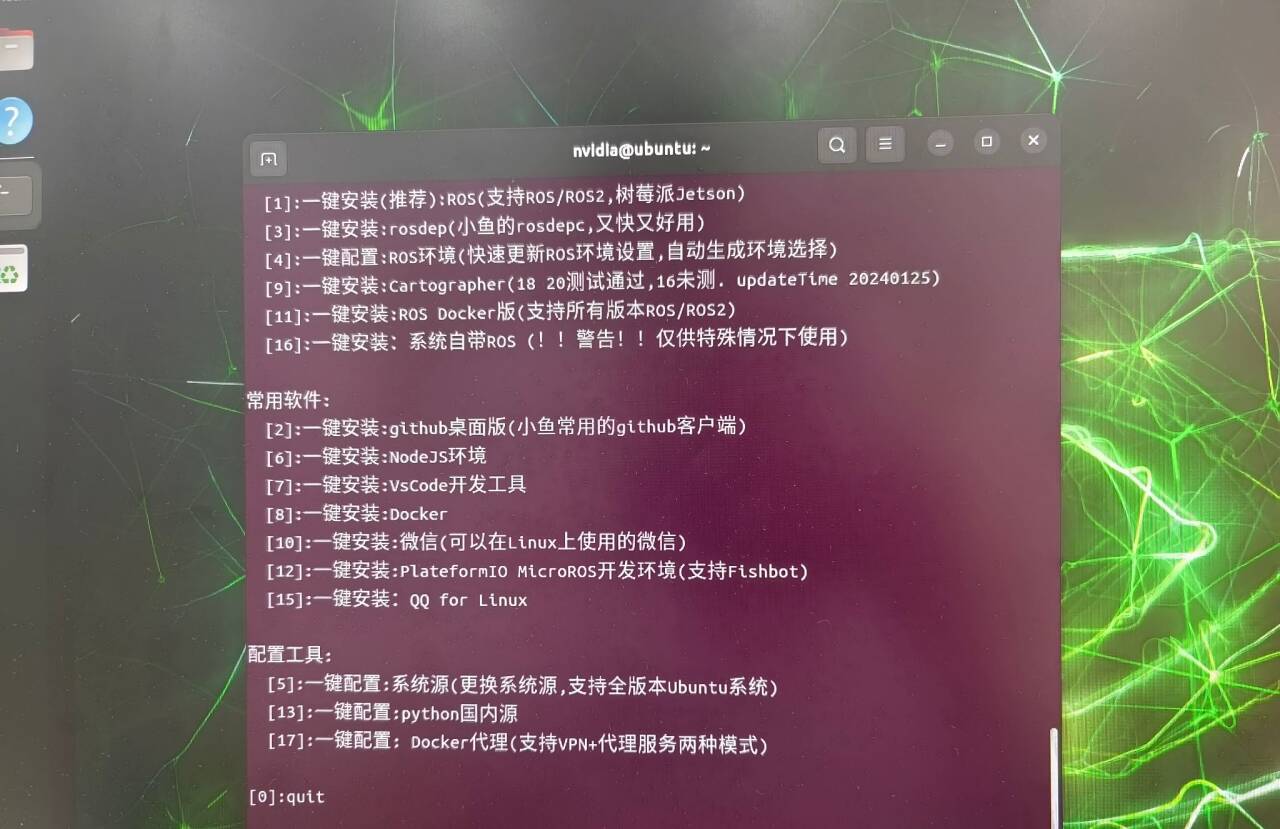
这样就可以使用国内ROS大佬 小鱼 开发的一键系列工具啦,短暂加载后会出现如下介绍,此处我们需要将Ubuntu默认的国外源更换为国内镜像源,以确保后续软件升级能够正确稳定地进行,所以输入数字 5 并回车,接下来继续按照引导完成换源就可以了。
3.4.2. 测试SSH连接
再按Ctrl+Alt+T新开一个终端,输入以下命令,查看当前Jetson Orin NX的网络连接:
ifconfig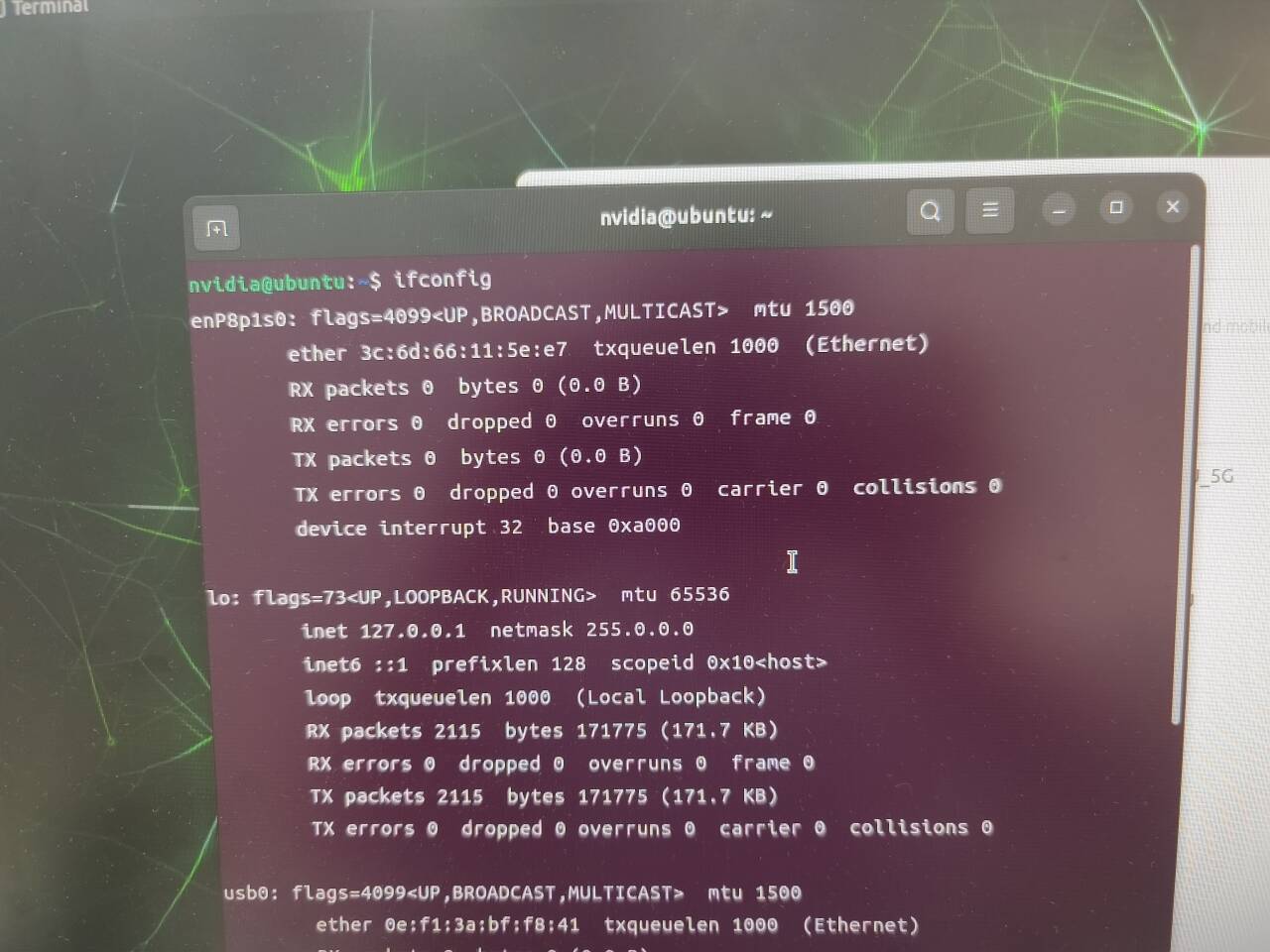
找到inet为192.168开头的网络连接,如下图中名为wlP1p1s0的连接,这就是Jetson Orin NX在当前局域网中的地址,后续Ubuntu主机将通过这个地址连接到Jetson Orin NX。记住这串ip地址,如此时我看到的地址为192.168.1.187。
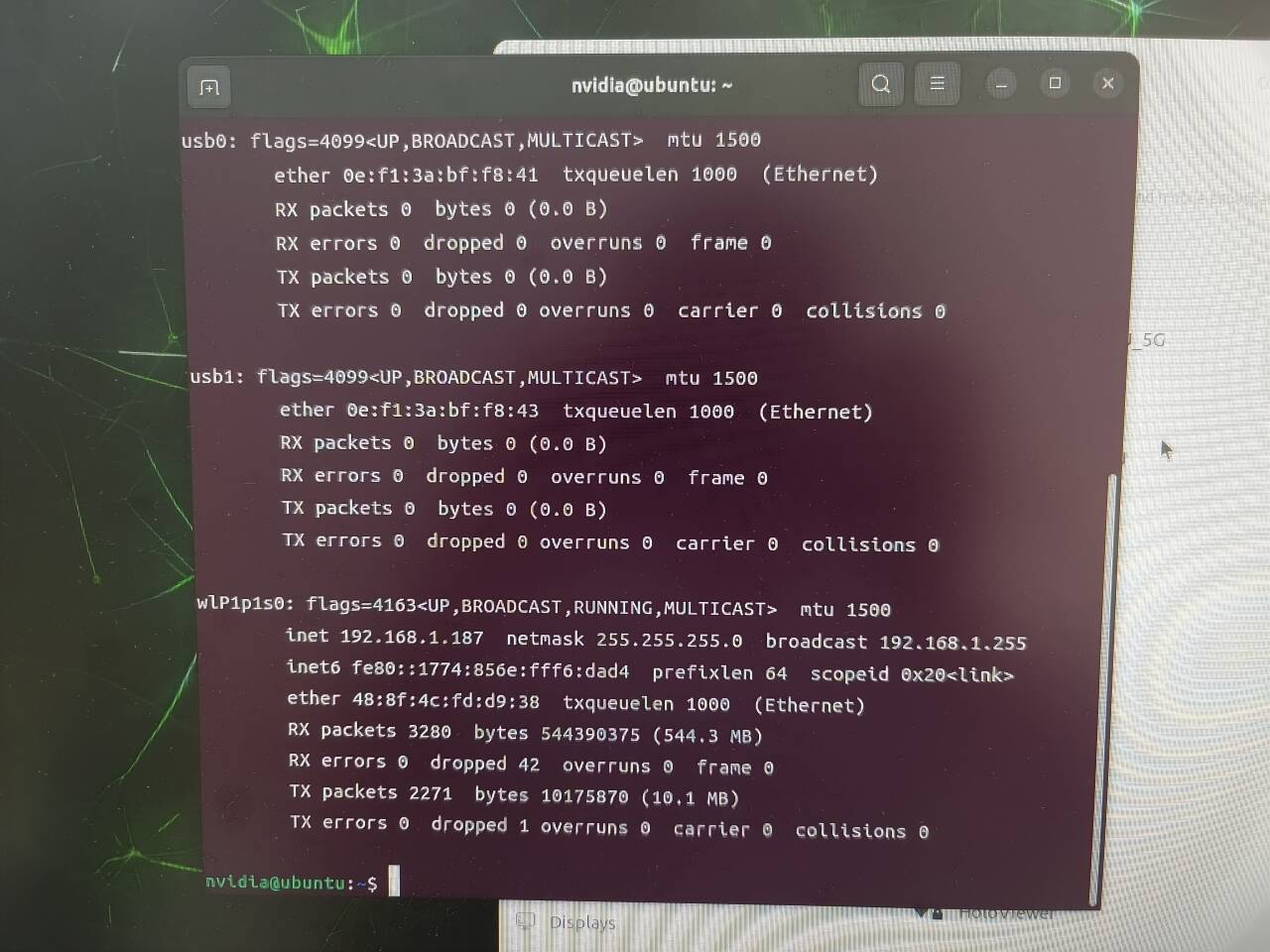
回到Ubuntu主机,也是按Ctrl+Alt+T新建终端,输入ping 192.168.1.187,可以测试能否正常连接到目标地址。注意,Ubuntu主机和Jetson Orin NX需连接同一WiFi,手机热点也是可以的。192.168.1.187换成你自己的刚刚记住的地址。
如果显示 64 bytes from 192.168.1.187: icmp_seq=* ttl=64 time=**ms,即为测试成功。
随后输入以下命令,正式使用ssh连接到Jetson Orin NX:(nvidia为目标主机用户名,@符号后面是目标主机地址,-p表示设定端口号,ssh连接的默认端口号为22)
ssh nvidia@192.168.1.187 -p 22随后系统会询问你 Are you sure you want to continue connecting? ,输入yes后回车,系统会让你输入目标主机的密码,输入nvidia后回车即可。(这里有个注意点,第一个是输入密码的时候控制台并不会显示你输入了什么,所以不用担心是不是没输进去,正常敲击nvidia后回车即可)nvidia是Jetpack烧录的Ubuntu系统的默认用户名和密码。
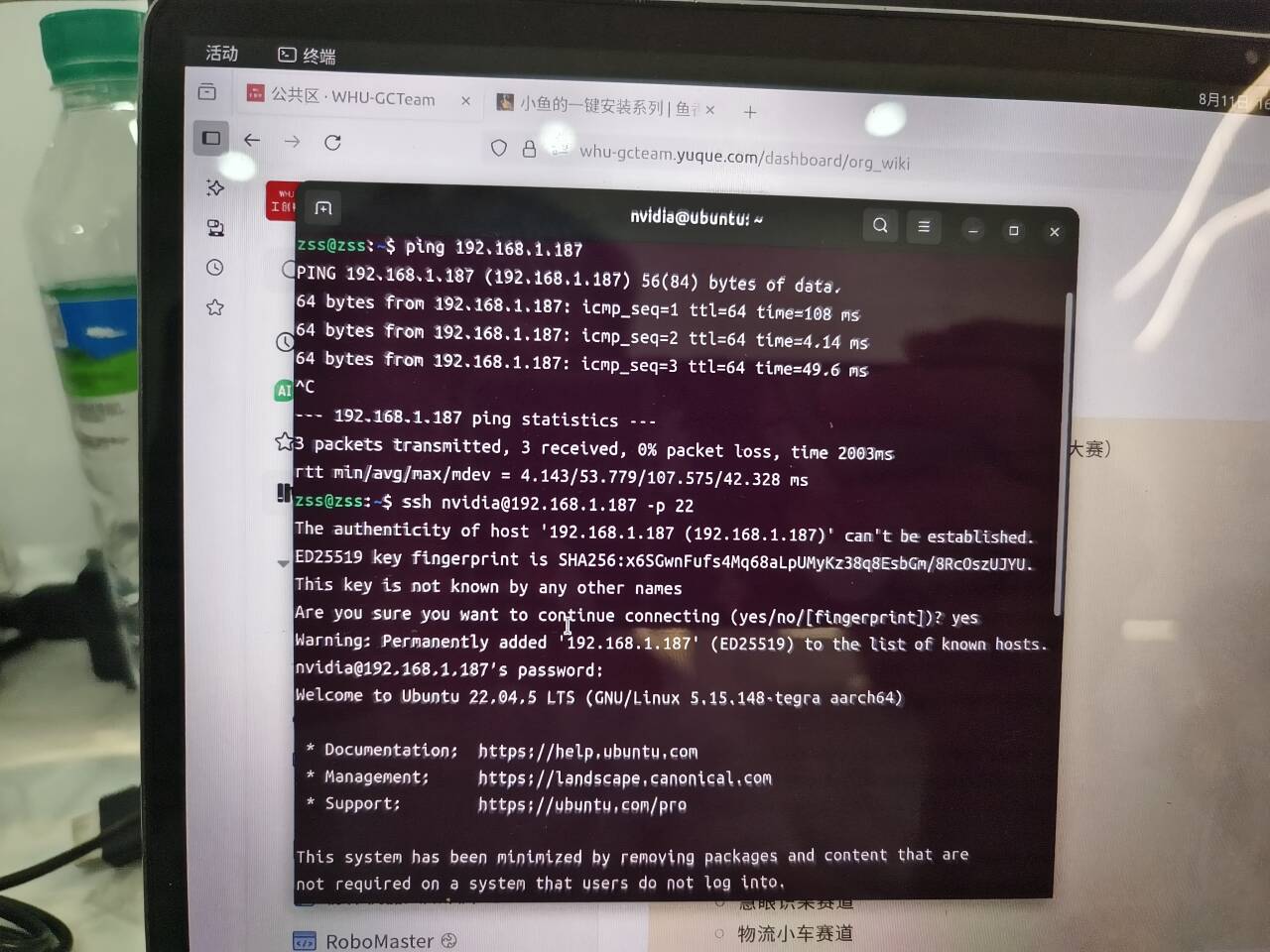
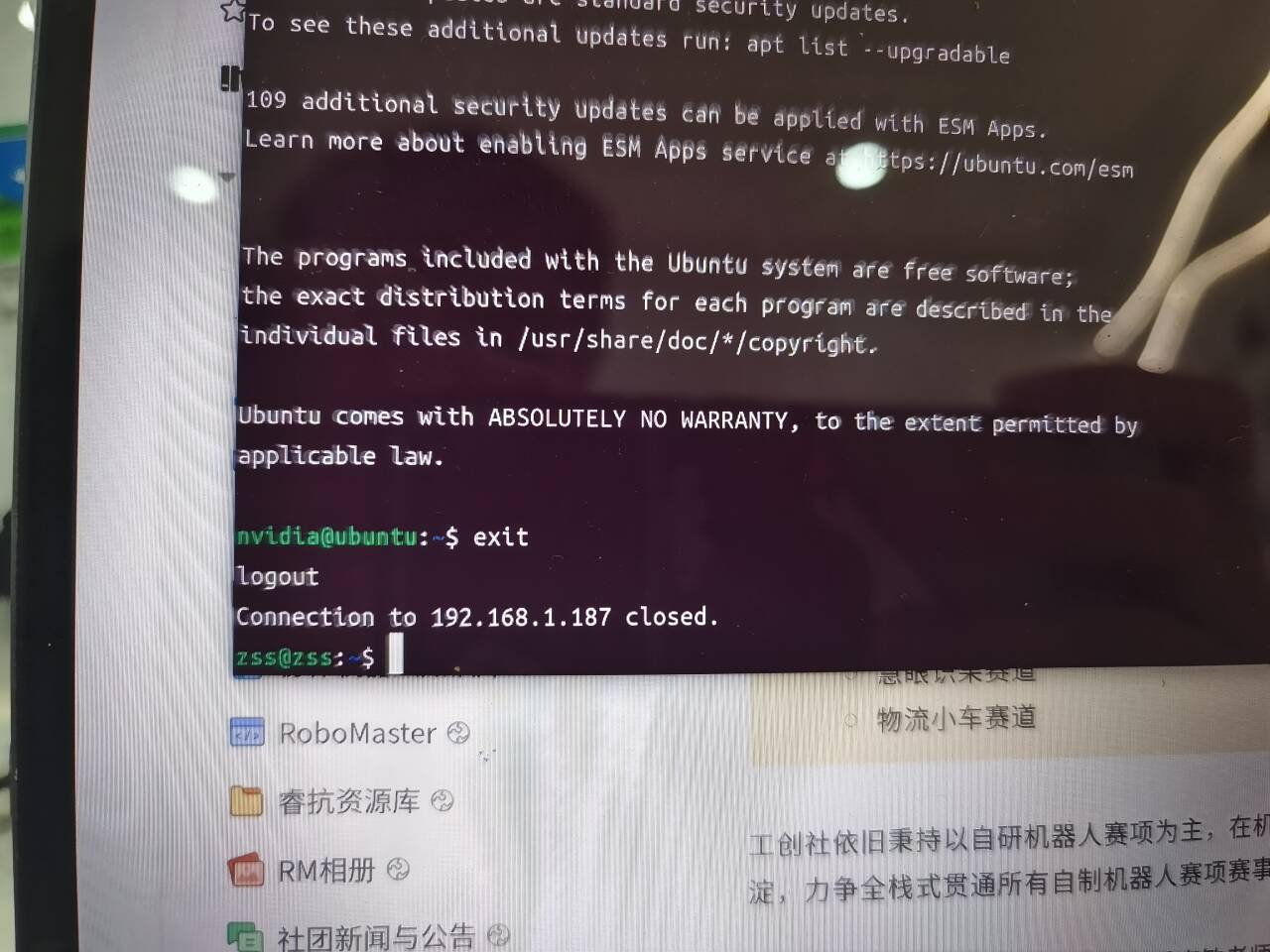
当你发现终端里,光标前的名称变成了 nvidia@ubuntu 时,即表示ssh连接成功了,此后你在该终端内所输入的命令都不再对本机生效,而是对连接的目标主机(即Jetson Orin NX)生效。
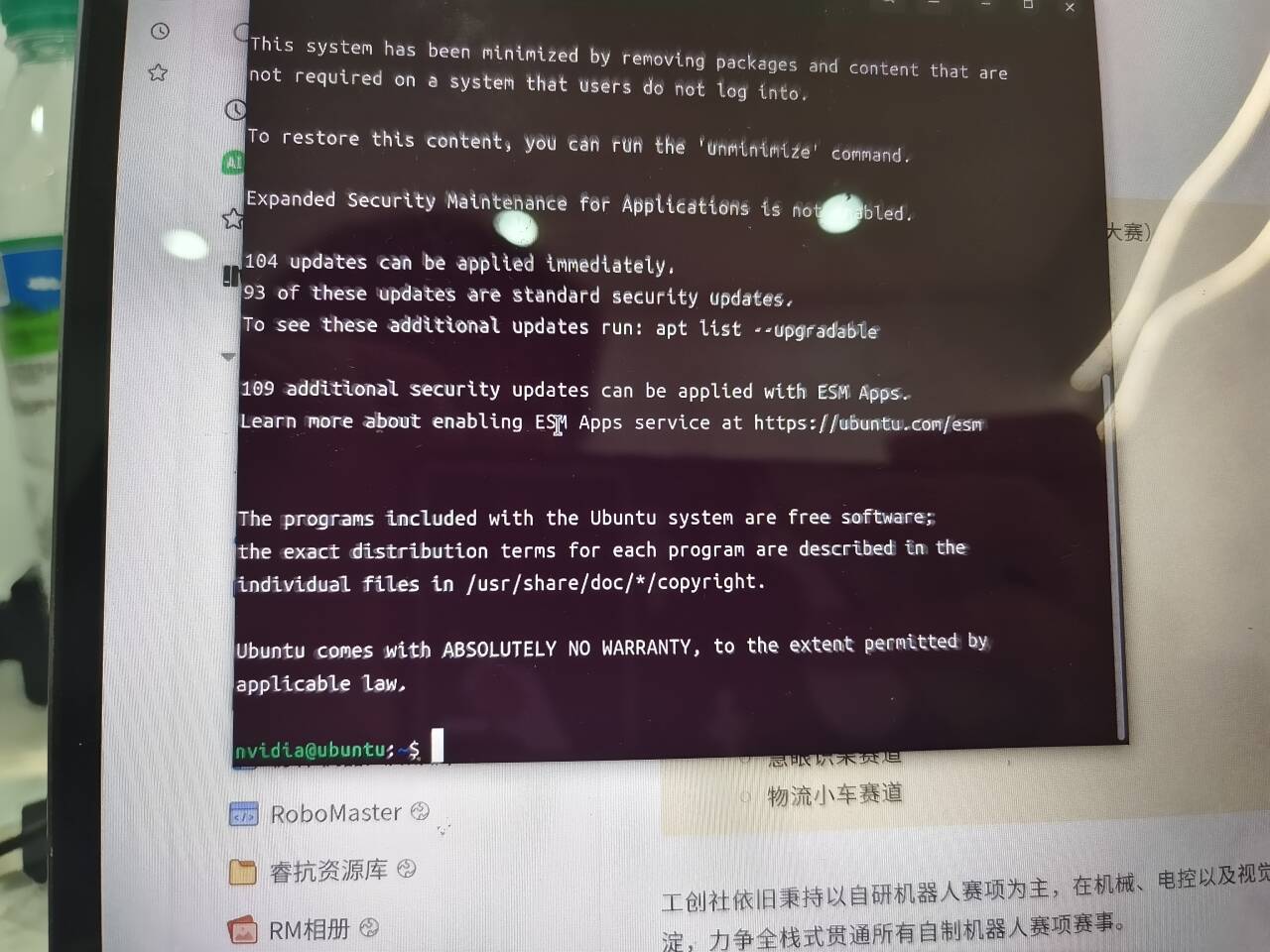
如此我们便测试了Ubuntu主机能够正常连接到Jetosn Orin NX,如果需要关闭当前终端的ssh连接,输入 exit 后回车即可。
3.4.3. 安装SDK
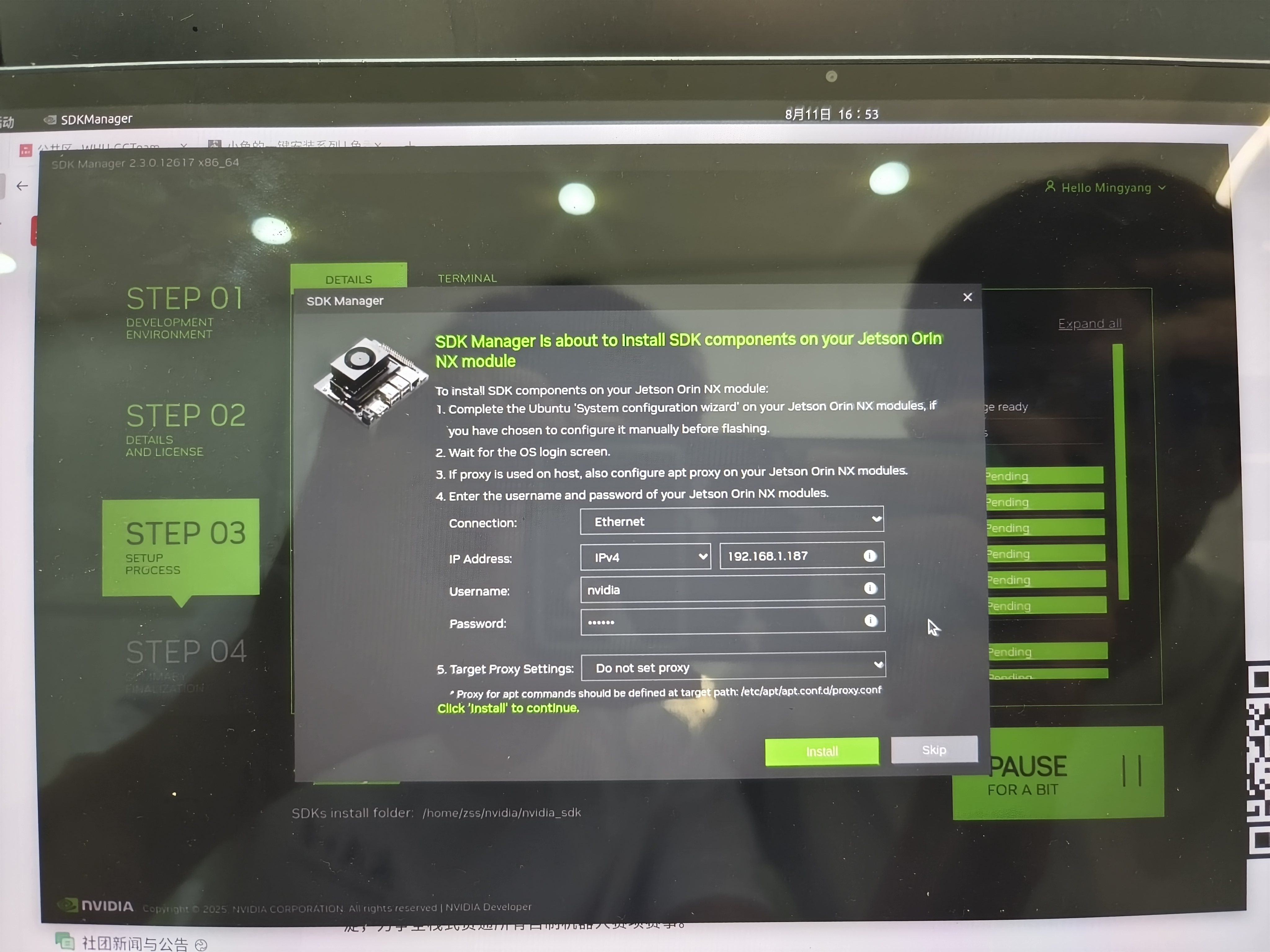
回到SDK Manager,如果之前没有关闭SDK Manager的话,当前步骤应该停留在安装SDK的步骤,Connection 选择 Ethernet(以太网),IP Address 输入刚刚需要记住的Jetson Orin NX的地址,Username 和 Password 都输入 nvidia,随后点击 Install 安装即可。
如果不小心退出了SDK Manager也不要紧,重新进入 SDK Manager,STEP 01 与上文选择相同,在 STEP 02 的时候取消勾选 Jetson Linux,只勾选后续几个项目,再点击CONTINUE即可。
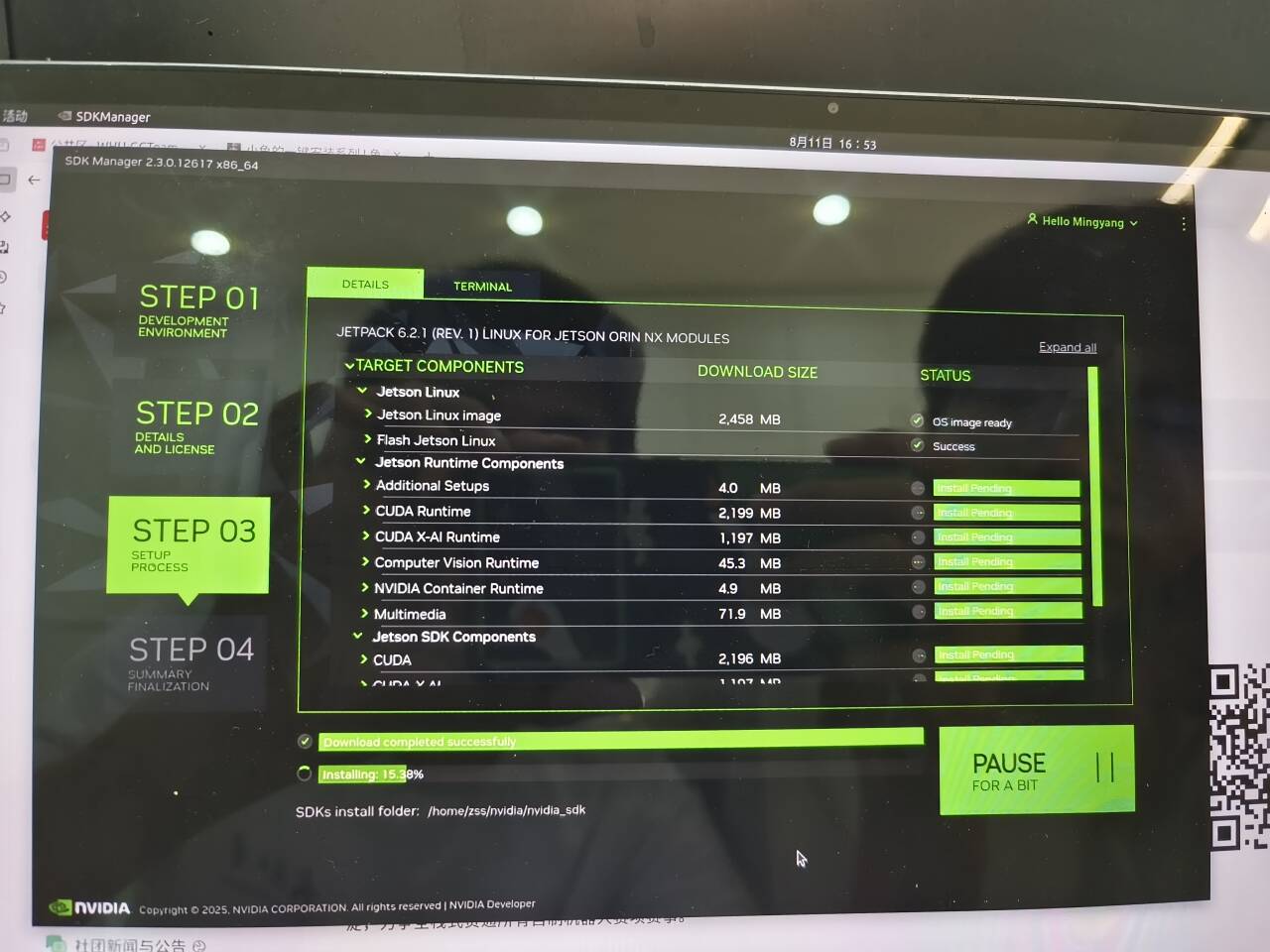
如下画面表示正在为Jetson Orin NX安装SDK,此过程耗时较长,可能需要半小时左右。
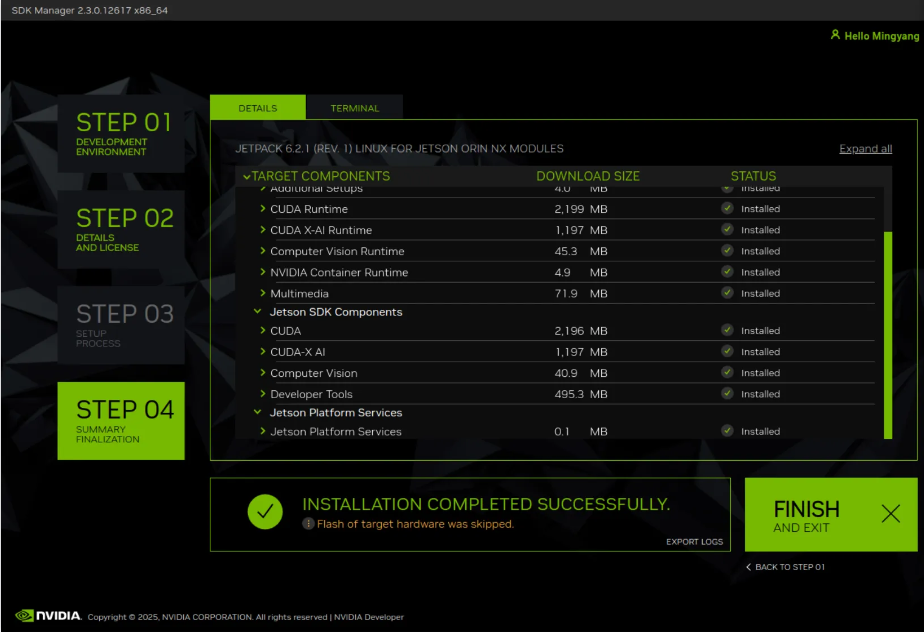
最后显示如下画面,就是安装成功啦。
4. 简单总结
至此,便完成了Jetson Orin NX刷机的全流程,总结一下就是:
1. 准备Ubuntu主机,并在主机上安装Nvidia SDK Manager;
2. Jetson Orin NX进入recovery模式,连接到Ubuntu主机;
3. 烧录Linux镜像;
4. Jetson Orin NX退出recovery模式,开机,并与Ubuntu主机连接到同一WiFi;
5. Ubuntu主机通过远程连接为Jetson Orin NX安装SDK。

AtomGit 是由开放原子开源基金会联合 CSDN 等生态伙伴共同推出的新一代开源与人工智能协作平台。平台坚持“开放、中立、公益”的理念,把代码托管、模型共享、数据集托管、智能体开发体验和算力服务整合在一起,为开发者提供从开发、训练到部署的一站式体验。
更多推荐
 22
22 0
0- 0


 已为社区贡献3条内容

所有评论(0)