Win10/11系统关闭Windows安全中心(Microsoft Defender)实时防护的4种方法介绍
Win10/11系统关闭Windows安全中心(Microsoft Defender)实时防护的4种方法介
问题描述
Windows 安全中心(Microsoft Defender)可能会误拦截这些软件的安装,特别是一些激活补丁,直接误删。虽然 Windows 安全中心目的是在保护我们的电脑免受恶意软件的侵害,但在某些特定情况下,比如安装信任的软件时,这种行为可能显得不够人性化,经常出现误拦截。
下面介绍关闭Windows 安全中心(Microsoft Defender)的4种方法,大家可以根据需求自己选择。
一、临时性关闭Microsoft Defender
1、打开Windows安全中心,点击‘病毒和威胁防护’,点击‘管理设置’。
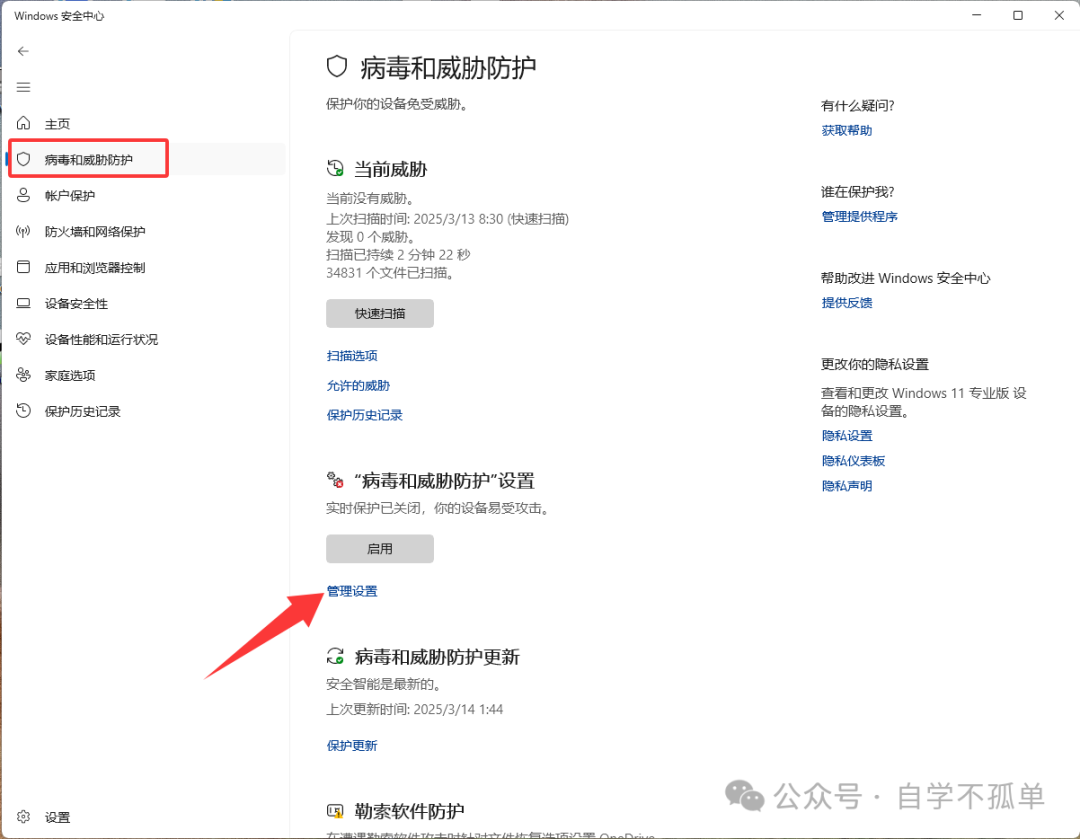
2、关闭实时防护。
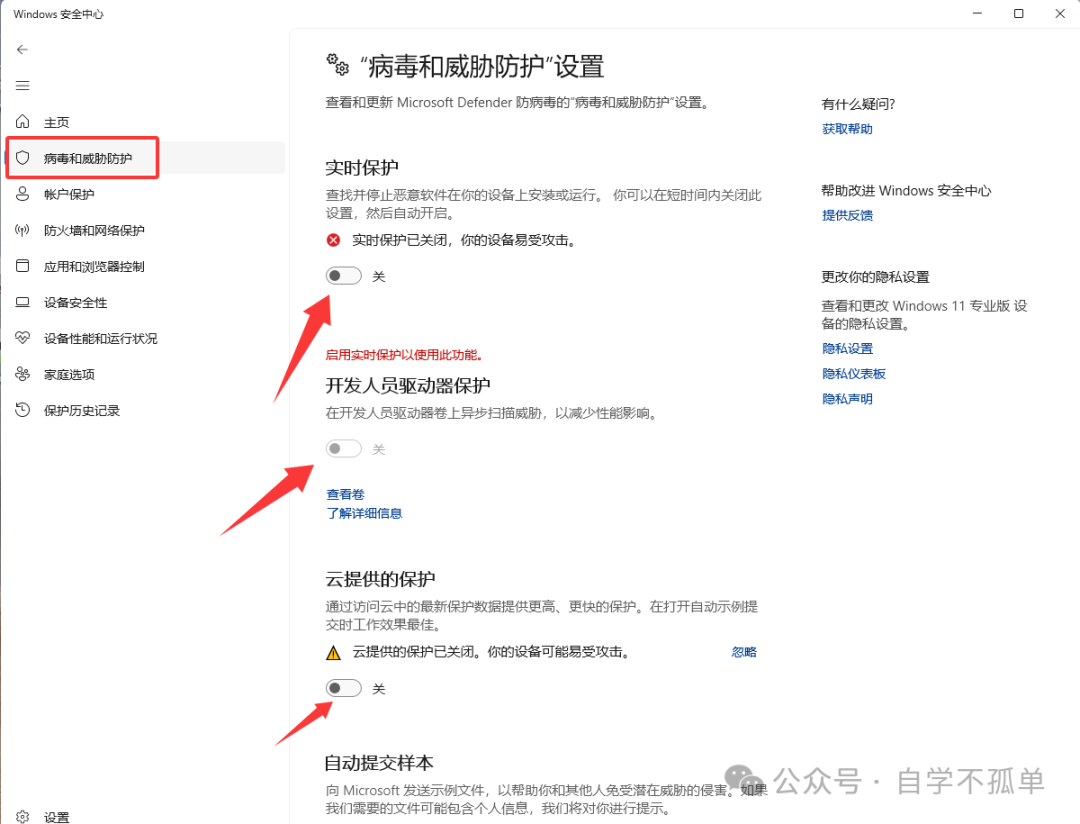
以上操作可以临时关闭Microsoft Defender对电脑的实时扫描监控,重启电脑后实时保护会重新开启。
二、注册表更改关闭Microsoft Defender
1、Windows10/11专业版
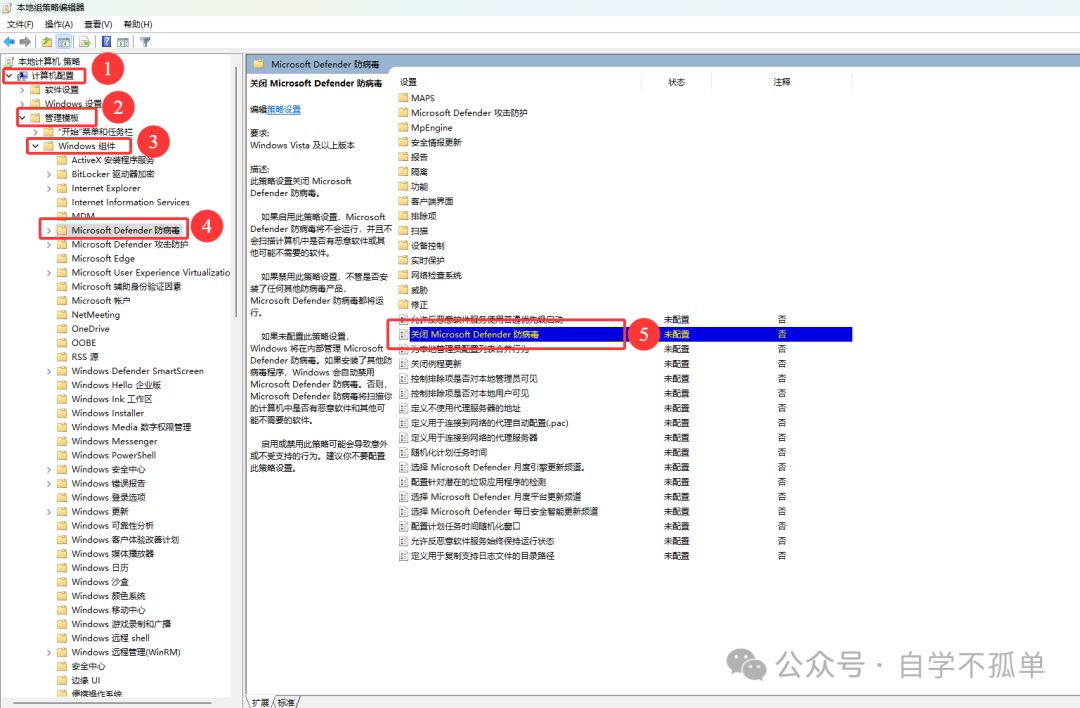
按 ‘Win键+R’,输入 “gpedit.msc” ,回车启动组策略编辑器。依次打开 ①计算机配置→②管理模板→③Windows组件→④ Microsoft Defender防病毒,在右侧双击 “关闭Microsoft Defender防病毒程序”。
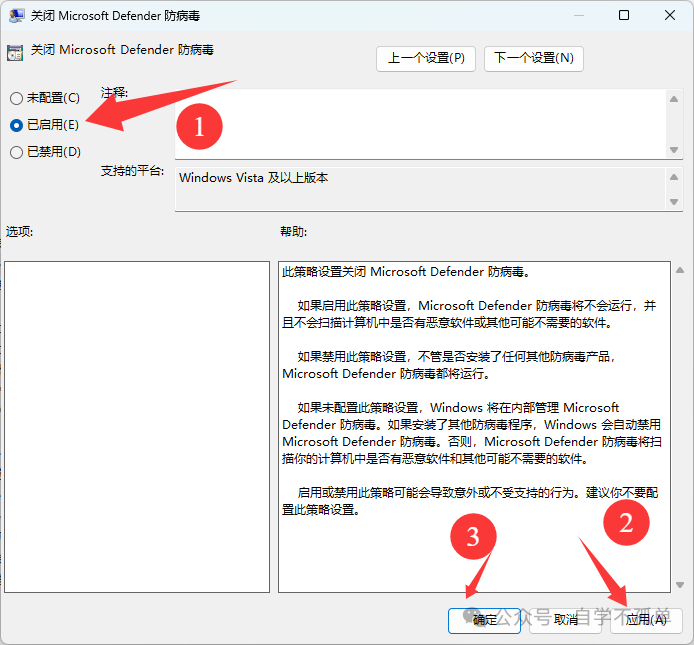
将状态改为“已启用”,点击“应用”。
2、Windows10/11家庭版
按 ‘Win键+R’,输入 “regedit”,回车启动注册表编辑器。定位到 HKEY_LOCAL_MACHINE\SOFTWARE\Policies\Microsoft\Windows Defender,新建一个 DWORD 项,命名为 DisableAntiSpyware ,双击该项后值设 0 为开启,1 为关闭 Windows 安全中心。
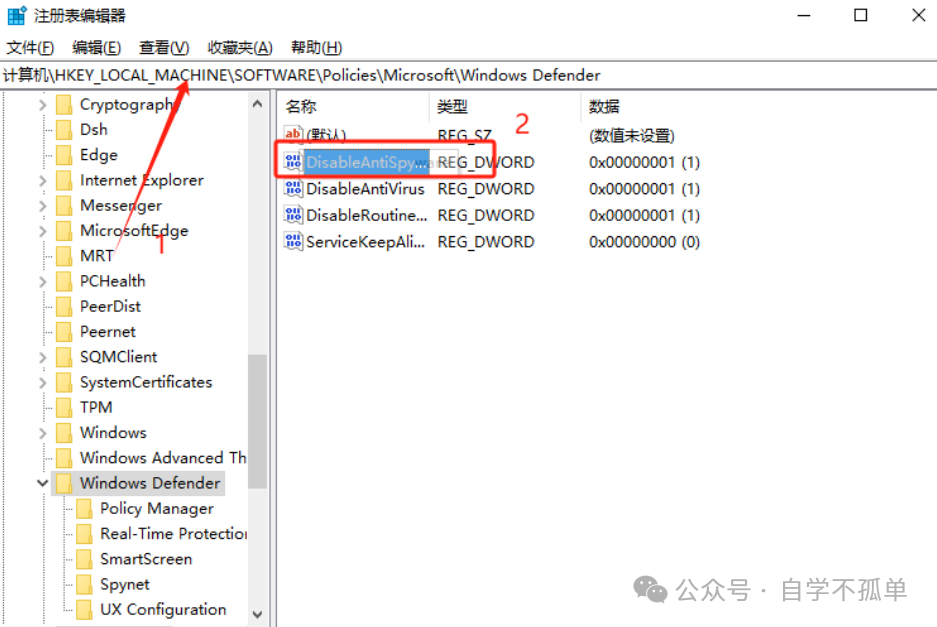
3、重启电脑之后,Microsoft Defender就关闭了。
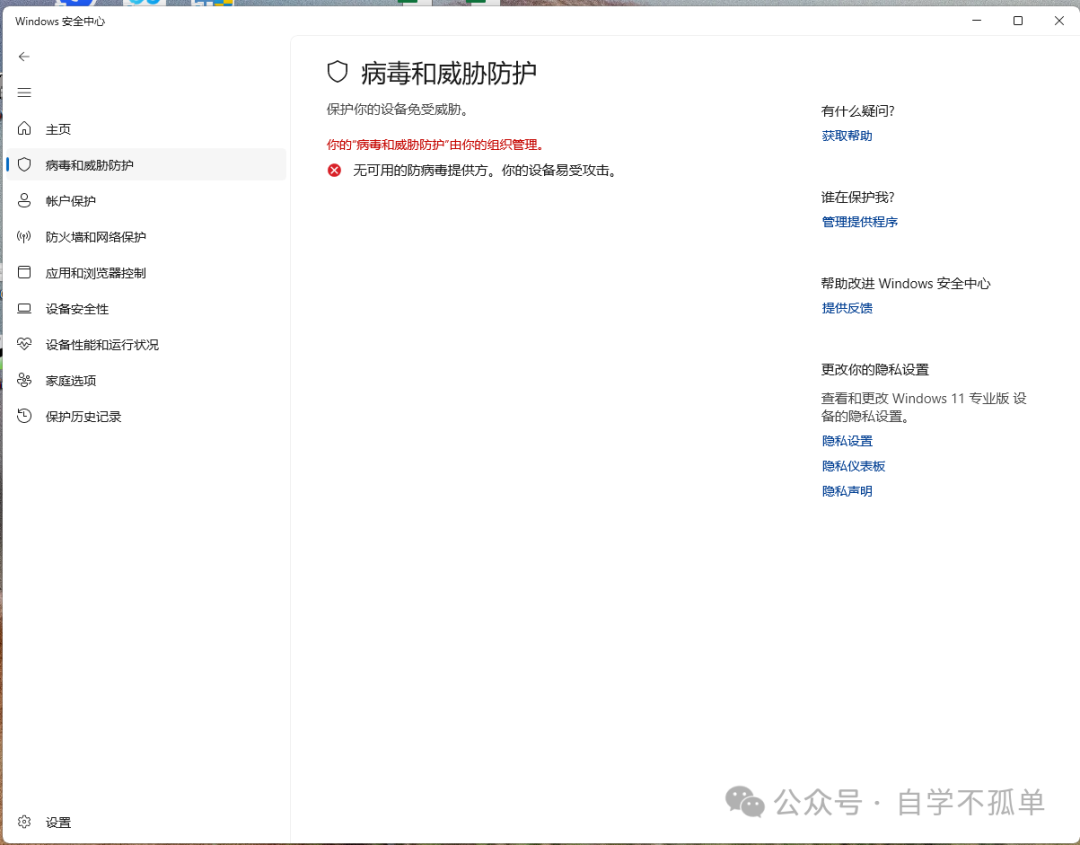
**三、**DefenderRemover工具
推荐一款名为 DefenderRemover 的工具,它专门设计用于禁用或删除 Windows 系统内置的安全中心(即 Windows Defender)。这款工具的最大优点在于其强大的功能性和操作的简便性。一键即可快速实现对 Windows 安全中心的禁用或彻底删除,极大地方便了用户的操作流程。
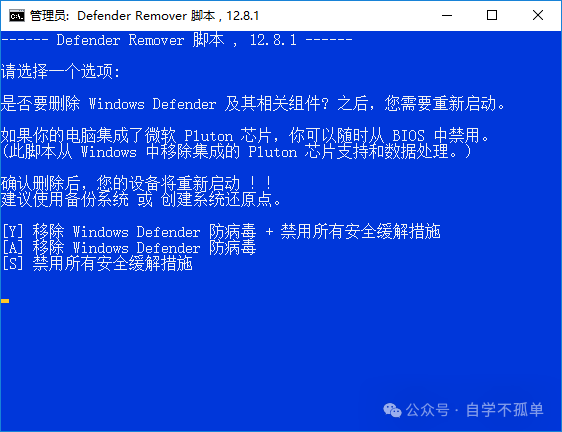
输入‘Y’,然后回车。
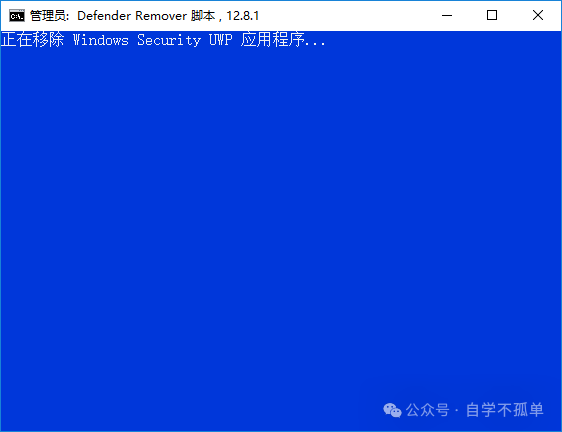
脚本运行完成后会自动重启电脑。重启后Windows Defender模块彻底被删除。
如何学习黑客/网络安全?
网络安全不是「速成黑客」,而是守护数字世界的骑士修行。当你第一次用自己写的脚本检测出漏洞时,那种创造的快乐远胜于电影里的炫技。装上虚拟机,从配置第一个Linux环境开始,脚踏实地从基础命令学起,相信你一定能成为一名合格的黑客。
如果你还不知道从何开始,我自己整理的282G的网络安全教程可以分享,我也是一路自学走过来的,很清楚小白前期学习的痛楚,你要是没有方向还没有好的资源,根本学不到东西!
下面是我整理的网安资源,希望能帮到你。
😝需要的话,可以V扫描下方二维码联系领取~

如果二维码失效,可以点击下方👇链接去拿,一样的哦
【CSDN大礼包】最新网络安全/网安技术资料包~282G!无偿分享!!!
1.从0到进阶主流攻防技术视频教程(包含红蓝对抗、CTF、HW等技术点)


2.入门必看攻防技术书籍pdf(书面上的技术书籍确实太多了,这些是我精选出来的,还有很多不在图里)

3.安装包/源码
主要攻防会涉及到的工具安装包和项目源码(防止你看到这连基础的工具都还没有)

4.面试试题/经验
网络安全岗位面试经验总结(谁学技术不是为了赚$呢,找个好的岗位很重要)
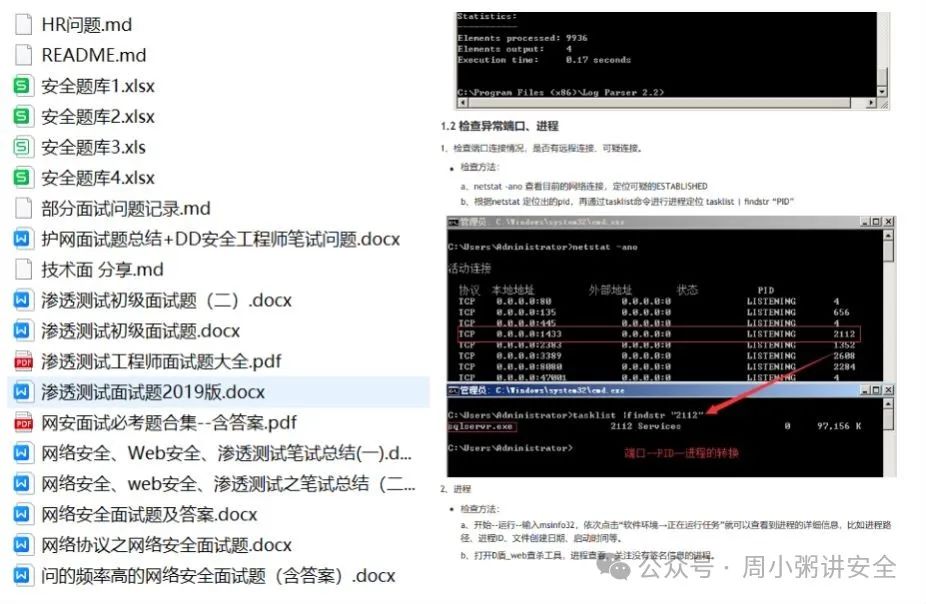
😝需要的话,可以V扫描下方二维码联系领取~

因篇幅有限,资料较为敏感仅展示部分资料,添加上方即可获取👆
如果二维码失效,可以点击下方👇链接去拿,一样的哦

AtomGit 是由开放原子开源基金会联合 CSDN 等生态伙伴共同推出的新一代开源与人工智能协作平台。平台坚持“开放、中立、公益”的理念,把代码托管、模型共享、数据集托管、智能体开发体验和算力服务整合在一起,为开发者提供从开发、训练到部署的一站式体验。
更多推荐



 17
17 0
0- 0


 已为社区贡献47条内容

所有评论(0)