《SCUM-人渣》自建服务器与飞鼠组网完整教程
《SCUM-人渣》自建服务器与飞鼠组网完整教程
本教程将详细讲解如何通过 WindowsGSM 部署《SCUM》私人服务器,并使用 飞鼠组网 实现多人联机,步骤清晰、操作明确,适合新手快速上手,全程搭配图文指引,降低操作难度。
目录
- 准备工具与下载
- WindowsGSM:部署《SCUM》服务器
- 飞鼠组网:搭建联机网络环境
- 启动游戏:连接自建服务器
- 实用技巧:监听SCUM端口协议
一、准备工具与下载
需提前下载以下工具,建议将安装包统一保存至非系统盘(如D盘),避免占用C盘空间或因桌面路径问题导致报错。
| 工具名称 | 核心用途 | 下载地址 | 备注说明 |
|---|---|---|---|
| 飞鼠组网 | 搭建虚拟局域网,实现多人联机 | 官网登录:https://saas.feishunet.com/#/login 客户端直下:https://saas.feishunet.com/#/download | 需注册账号,支持Windows/macOS多平台,好友联机需双方安装客户端 |
| WindowsGSM | 一键部署《SCUM》服务器 | 链接1(百度网盘):https://pan.baidu.com/s/1Vvbz7gKyEeuD65vS9Yeo9A?pwd=u48q(提取码:u48q) 链接2(蓝奏云):https://wwwl.lanzouu.com/b00yahur7c(密码:4hbt) | 两个链接任选其一,下载后需解压使用,无需额外安装 |
二、WindowsGSM:部署《SCUM》服务器
步骤1:解压WindowsGSM(重要提醒)
- 下载完成后,右键压缩包选择「解压到当前文件夹」或指定路径;
- 严禁将文件夹存放在桌面:《SCUM》服务端文件会直接保存在WindowsGSM目录下,桌面路径易因系统权限或路径空格导致报错,建议存放在D盘/其他非系统盘根目录(如
D:\WindowsGSM); - 解压后文件夹示例:

步骤2:了解WindowsGSM目录结构
打开解压后的文件夹,核心目录功能如下(便于后续查找服务器配置、存档文件):
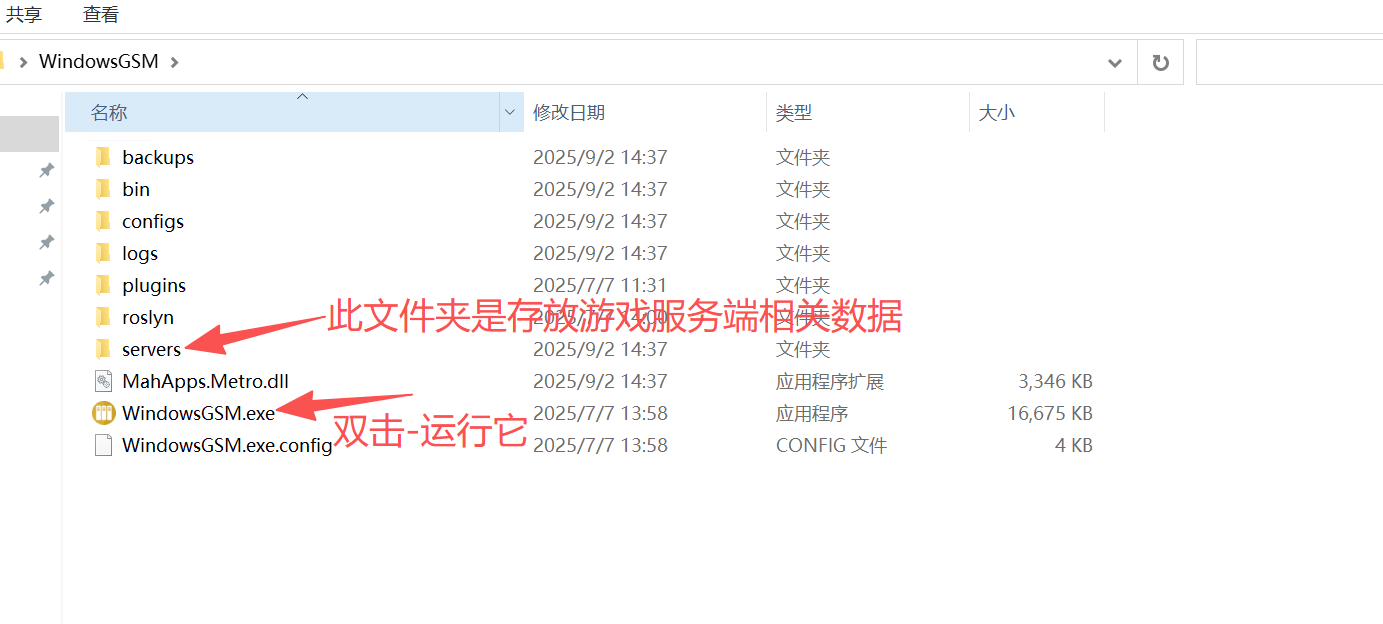
步骤3:安装《SCUM》服务器
-
双击打开
WindowsGSM.exe(若提示“管理员权限”,点击「是」); -
在顶部菜单栏点击 服务器 → 安装游戏服务器:
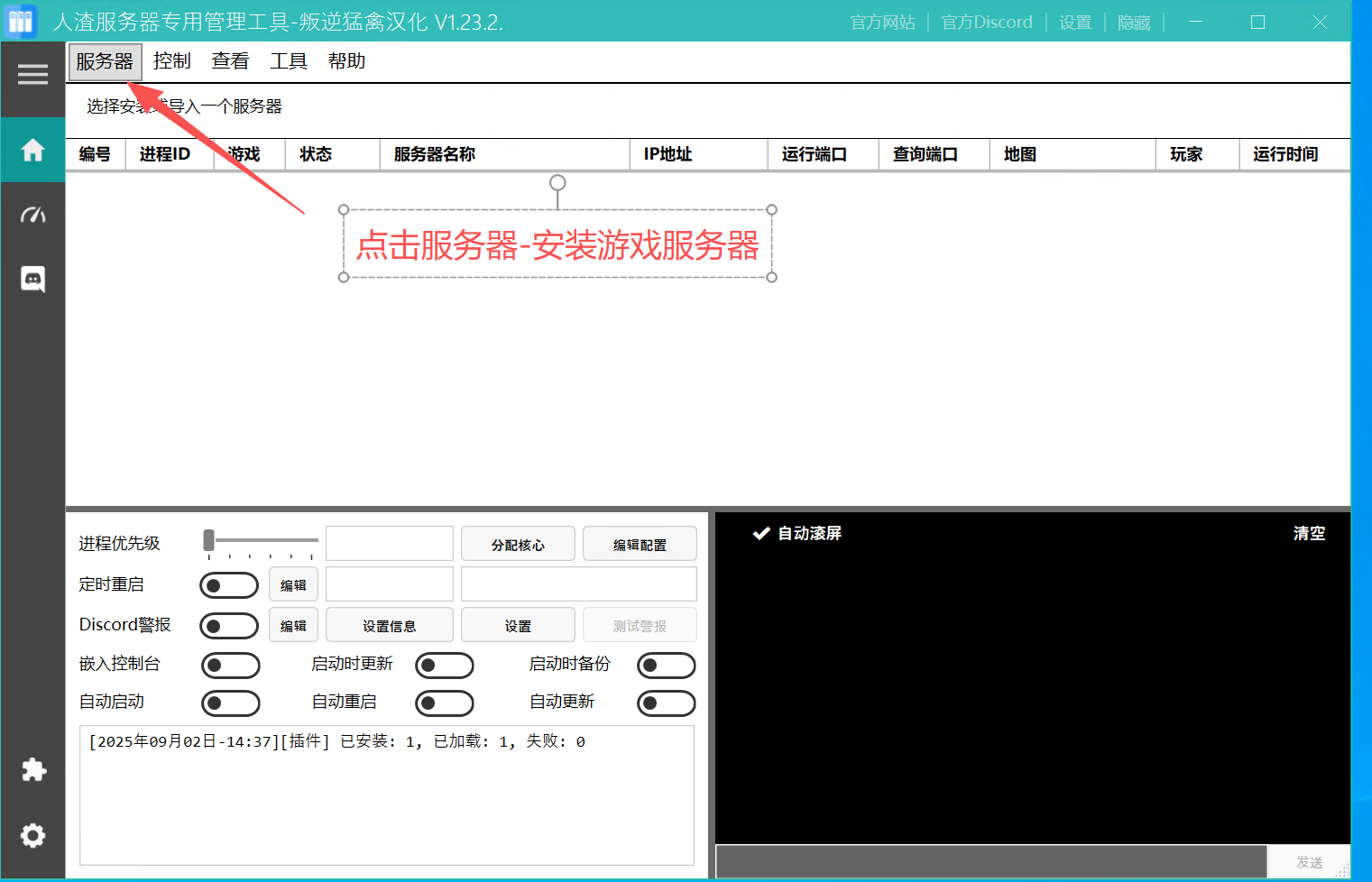
-
在弹出的游戏列表中,找到并选中 SCUM,点击右下角「安装」按钮;
- 首次安装需下载服务器核心文件(约数GB),耗时取决于网速,期间请勿关闭软件;补充一下:重要提示:如果在下载过程提示错误,请把软件关闭掉,重新打开再重新下载。
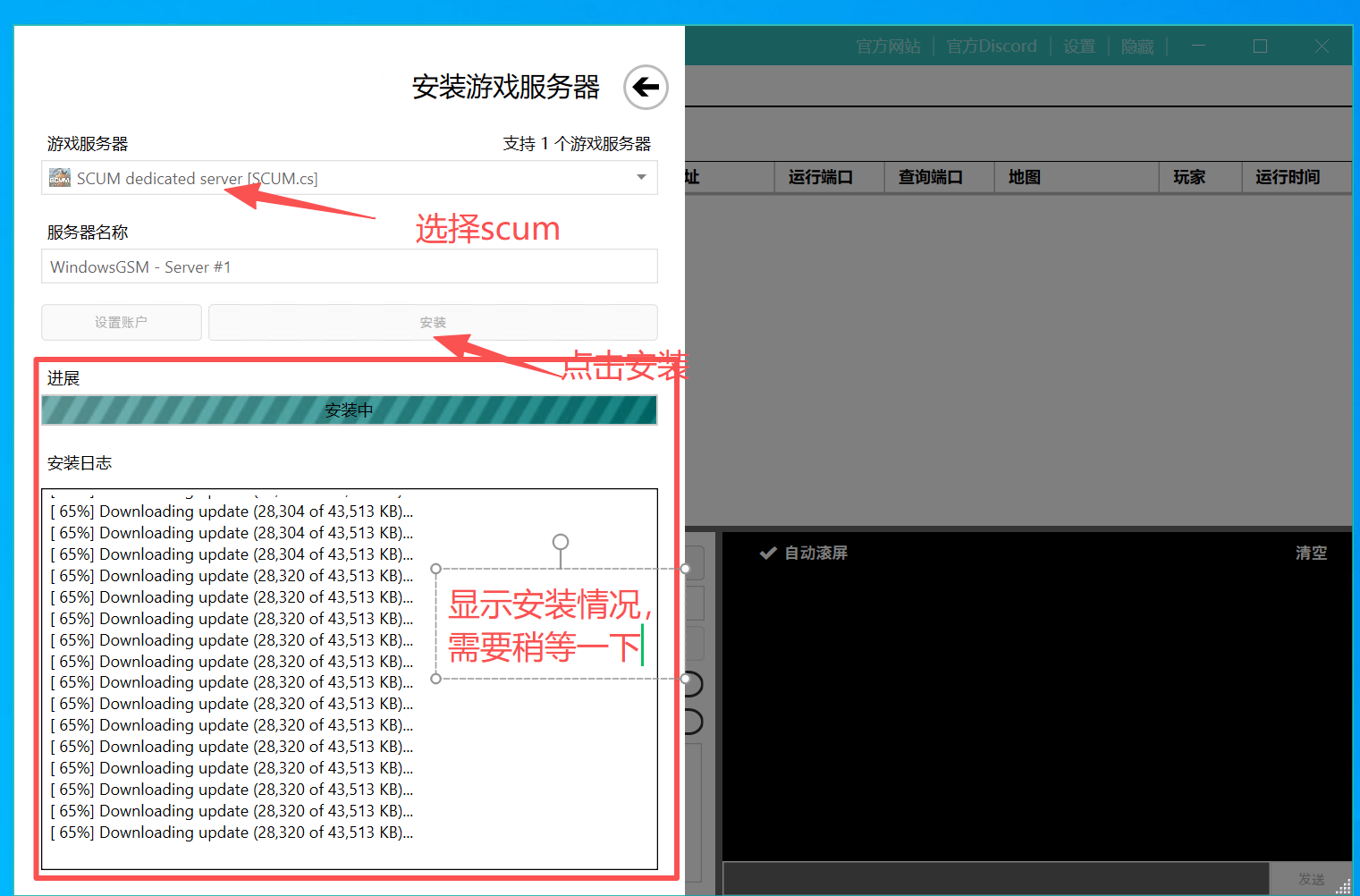
- 首次安装需下载服务器核心文件(约数GB),耗时取决于网速,期间请勿关闭软件;补充一下:重要提示:如果在下载过程提示错误,请把软件关闭掉,重新打开再重新下载。
步骤4:首次启动服务器(关键操作)
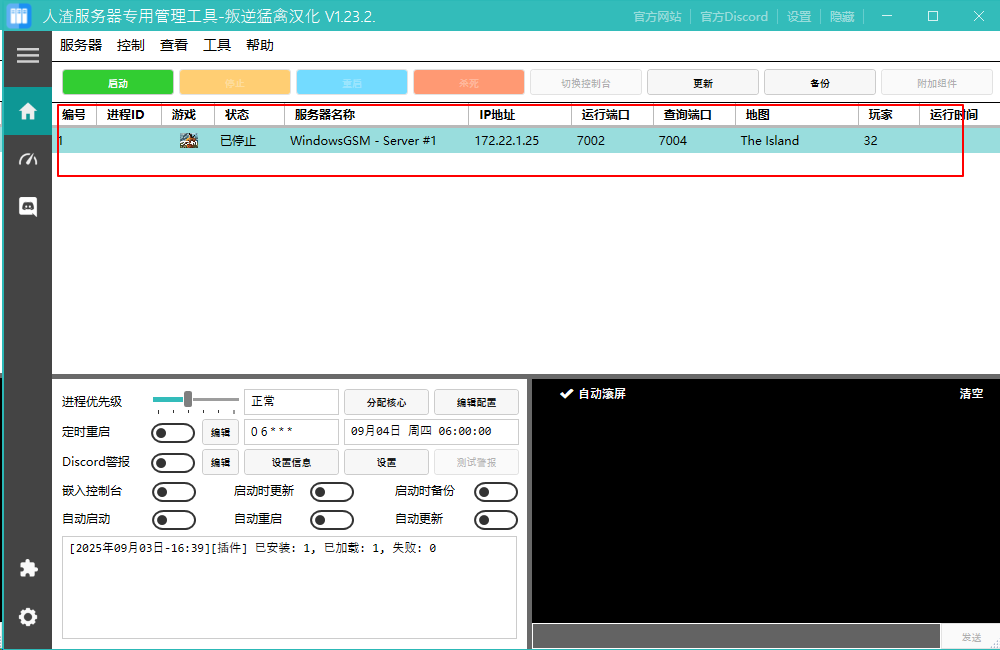
- 安装完成后,界面会显示「安装成功」,此时必须先点击一次「启动」按钮(绿色三角图标);
- 原因:首次启动会自动生成服务器配置文件(如端口、存档路径),若跳过此步,后续无法找到存档和目录;
- 启动成功后效果(状态栏显示“运行中”):
步骤5:查看服务器存档与目录
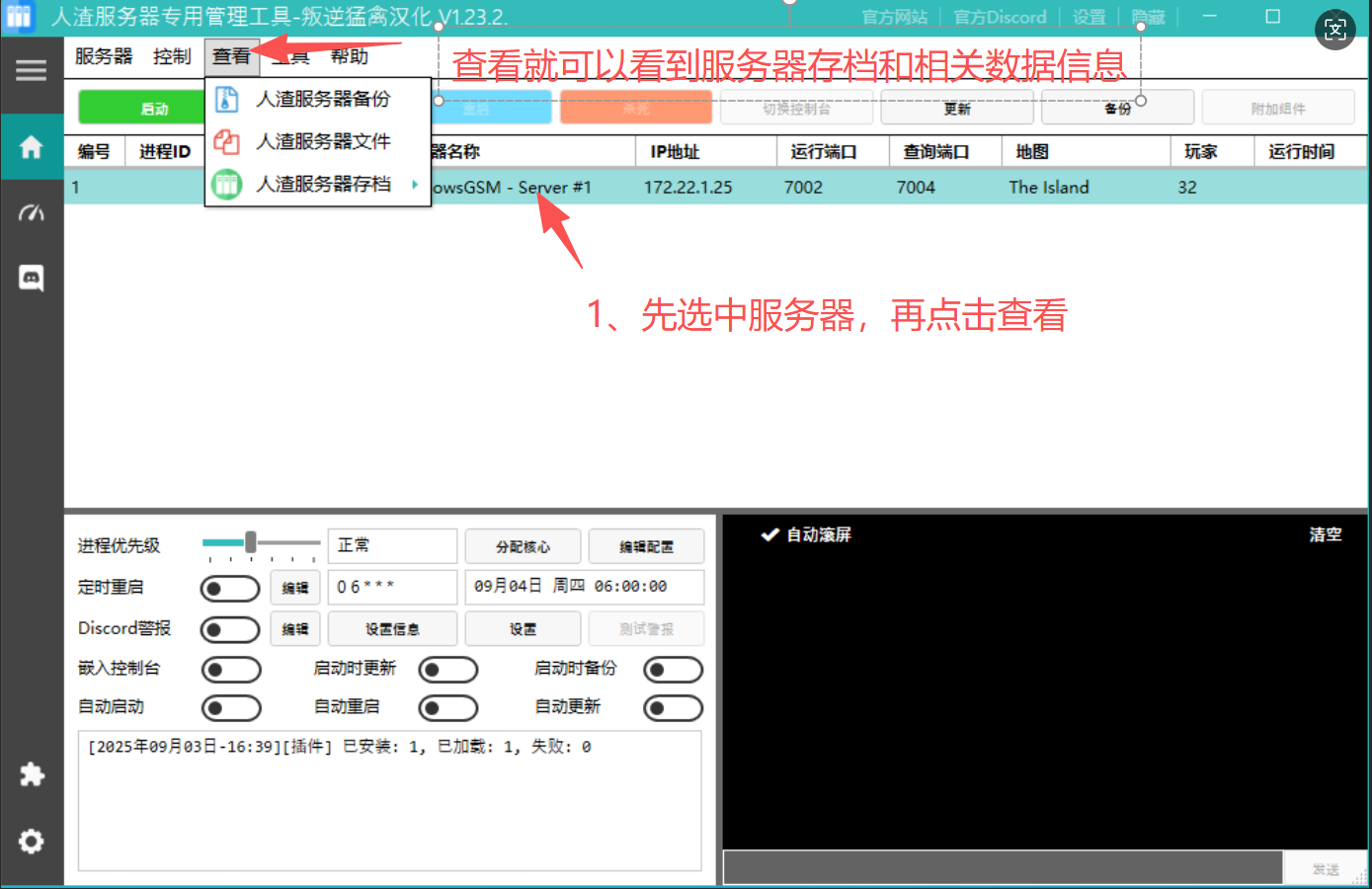
- 在WindowsGSM界面中,选中已安装的「SCUM服务器」;
- 点击右侧「查看」按钮,即可直接打开服务器根目录(包含存档、配置文件等核心数据):
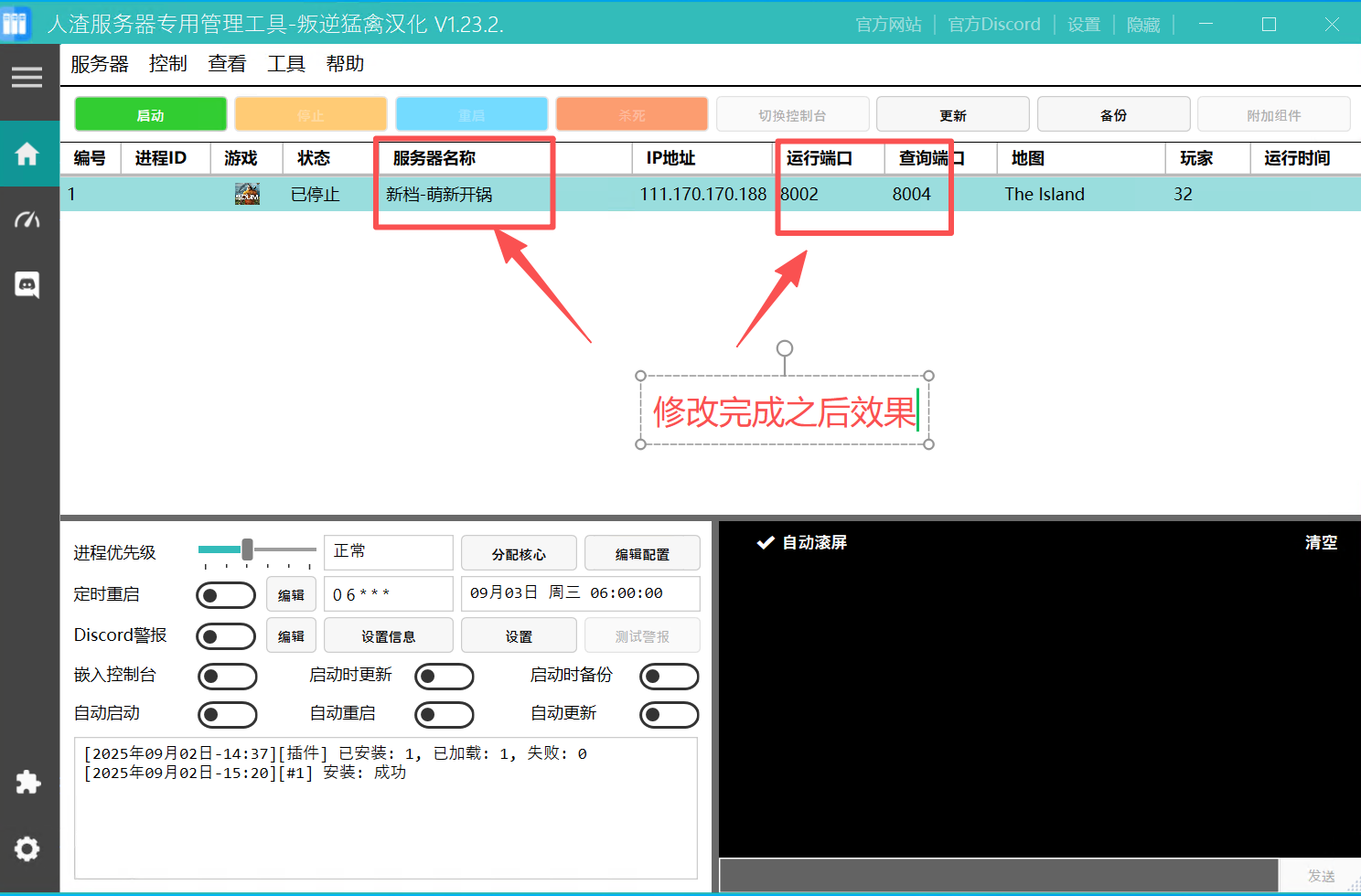
步骤6:修改服务器端口与IP(按需调整)
-
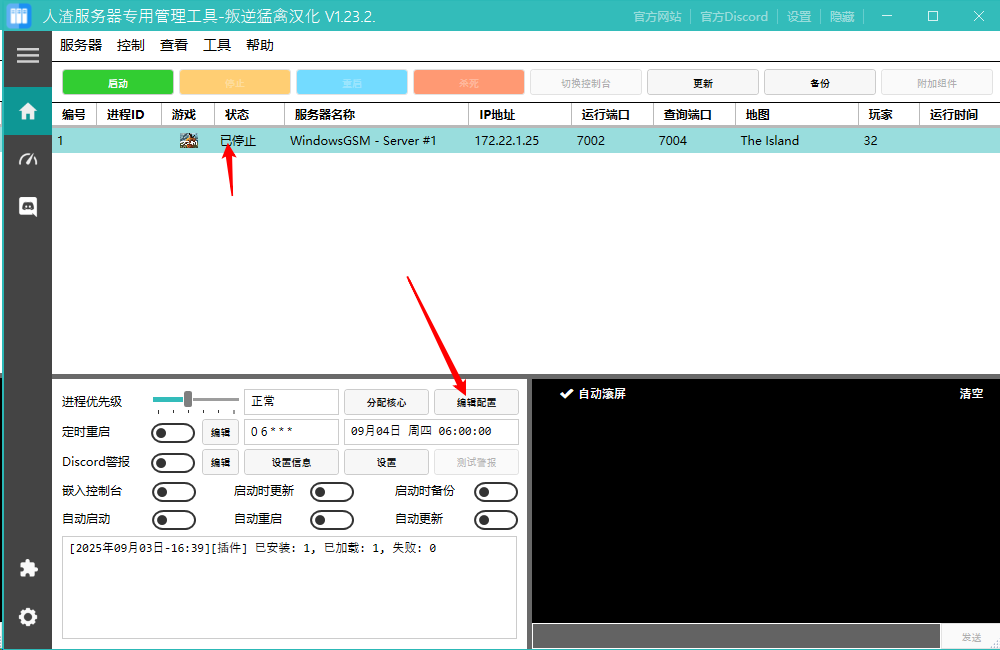
前提:先点击「停止」按钮(红色方块),关闭服务器后再修改,避免配置失效;
-
选中目标服务器,点击下方「编辑配置」按钮:
-
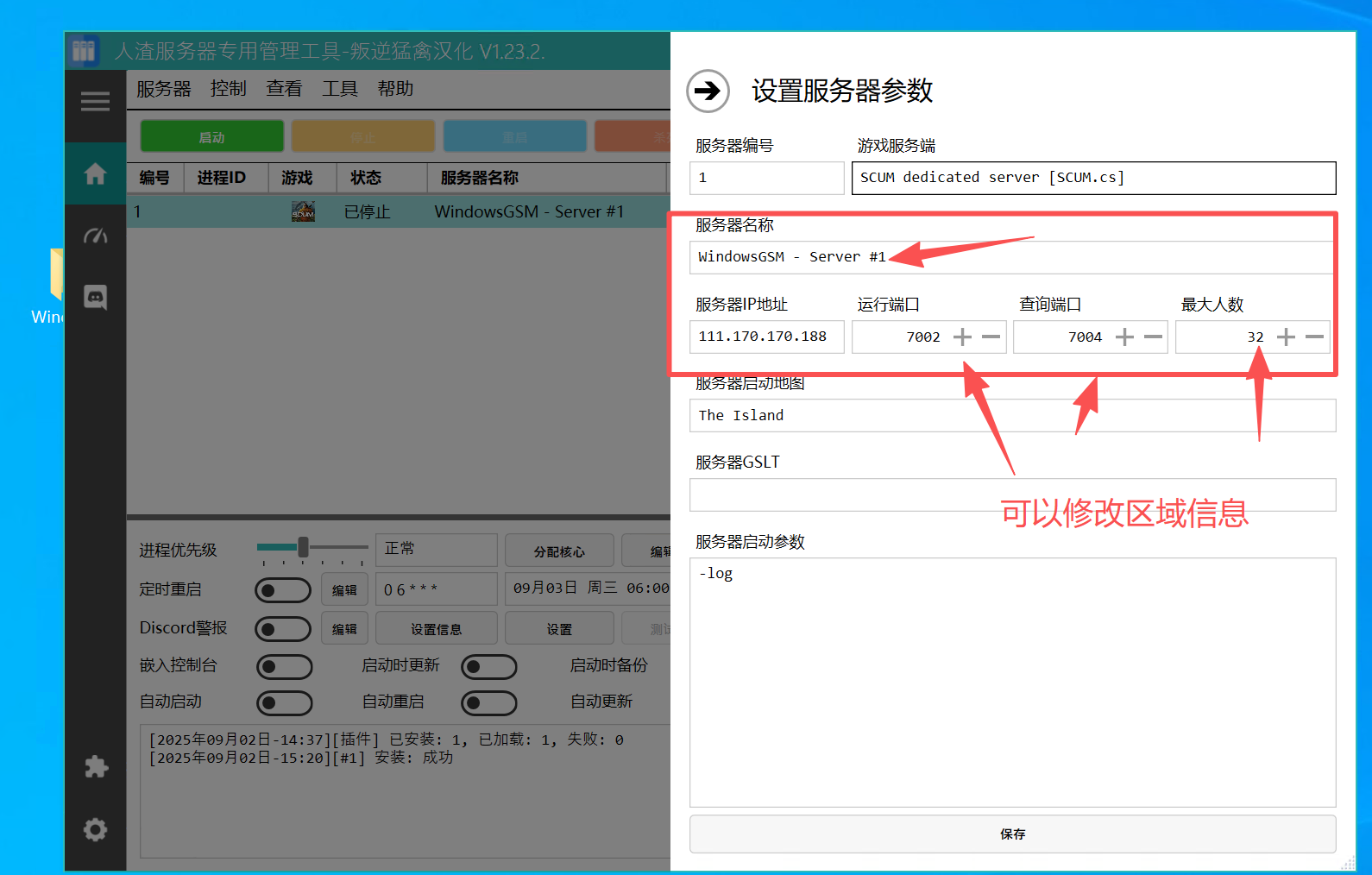
在编辑界面中,找到「端口」「IP地址」相关字段,按需求修改(默认端口一般为7004,若端口冲突可调整):
-
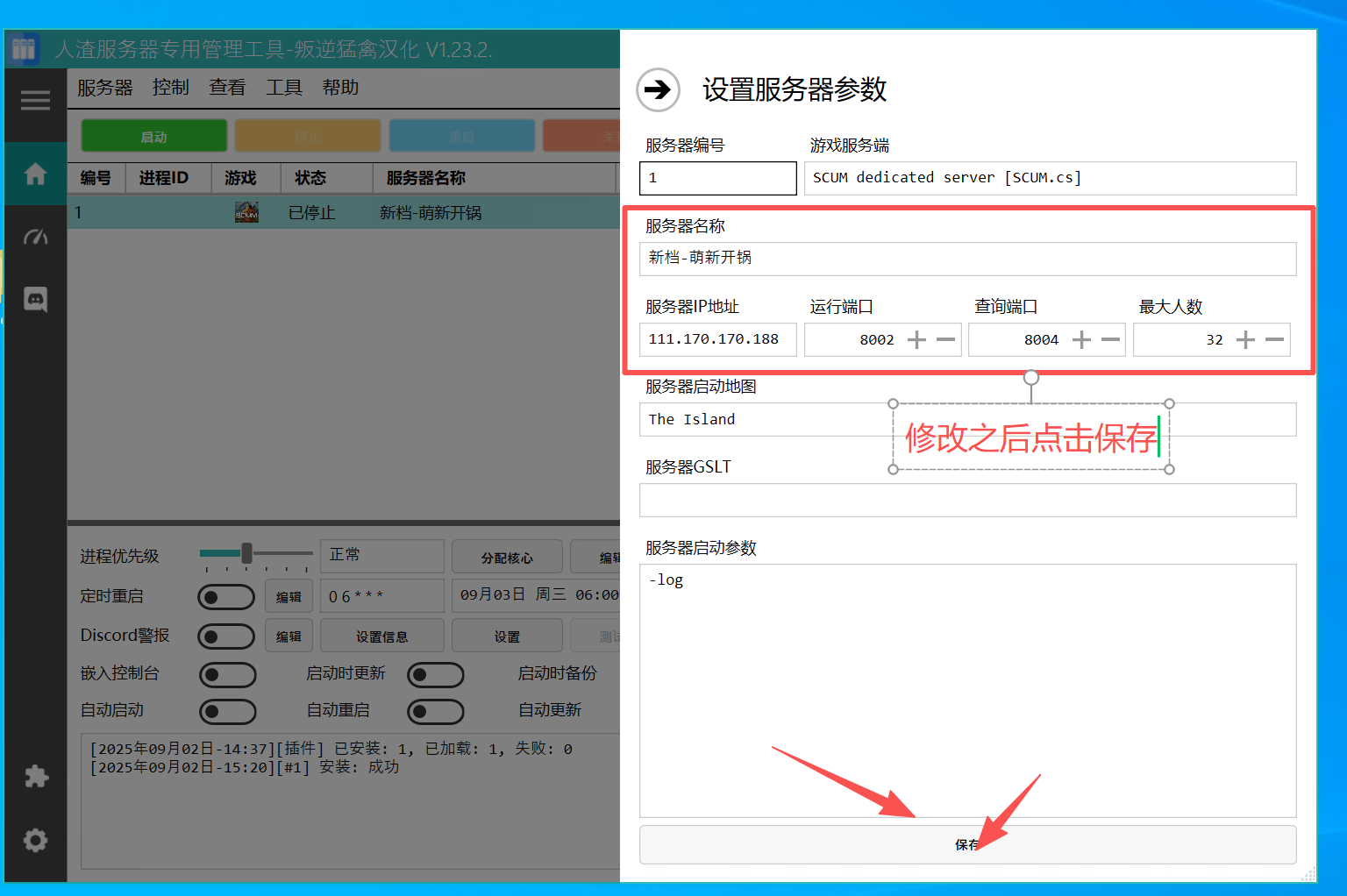
修改完成后,点击「保存」按钮:
-
保存后返回主界面,启动服务器即可生效,效果示例:
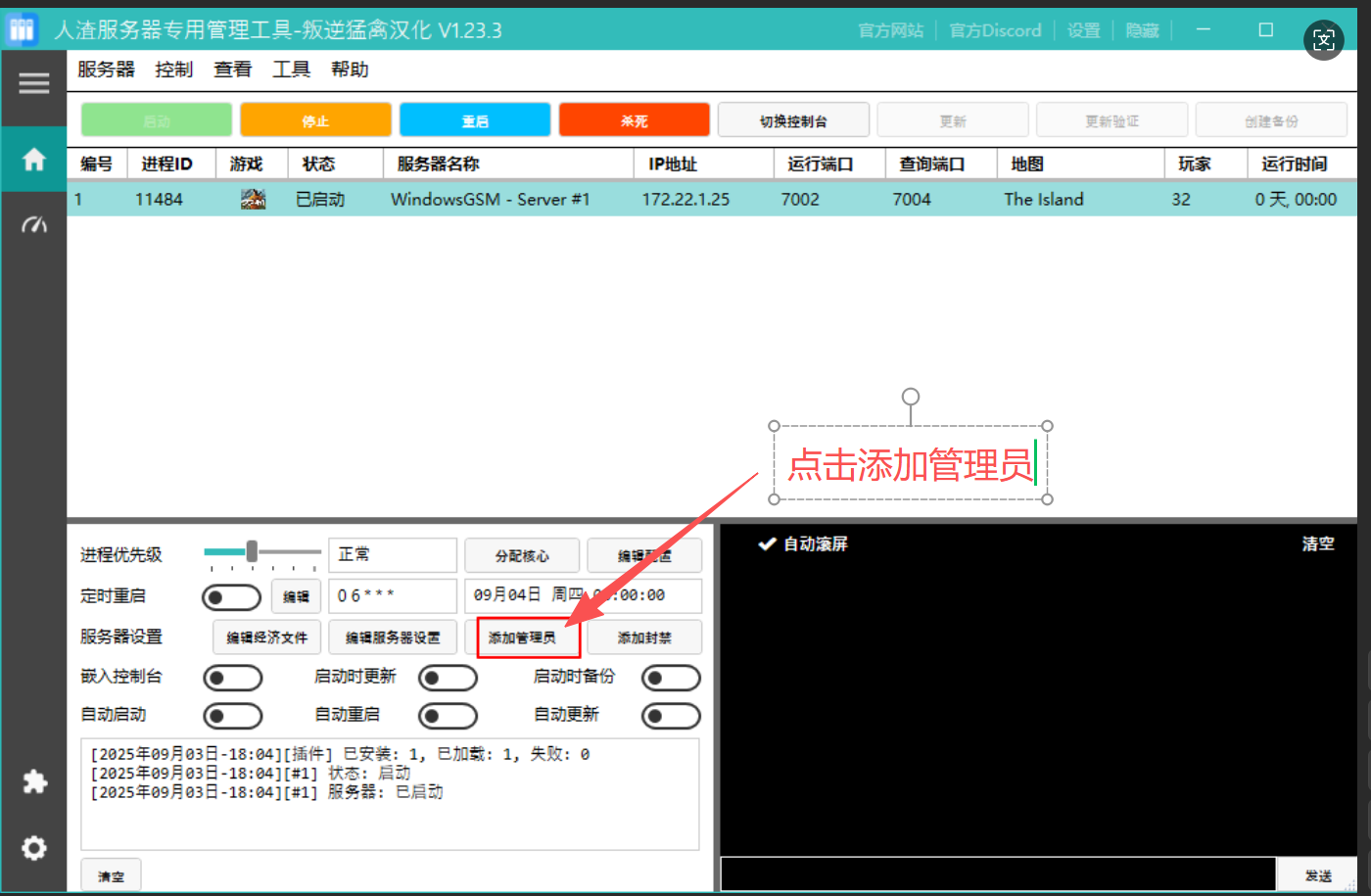
步骤7:添加服务器管理ID(管理员权限设置)
- 打开「编辑配置」界面,找到「管理员ID」相关字段;
- 输入需要赋予管理员权限的游戏账号ID(需准确无误);
- 保存后启动服务器,该账号即可拥有踢人、禁言等管理权限;
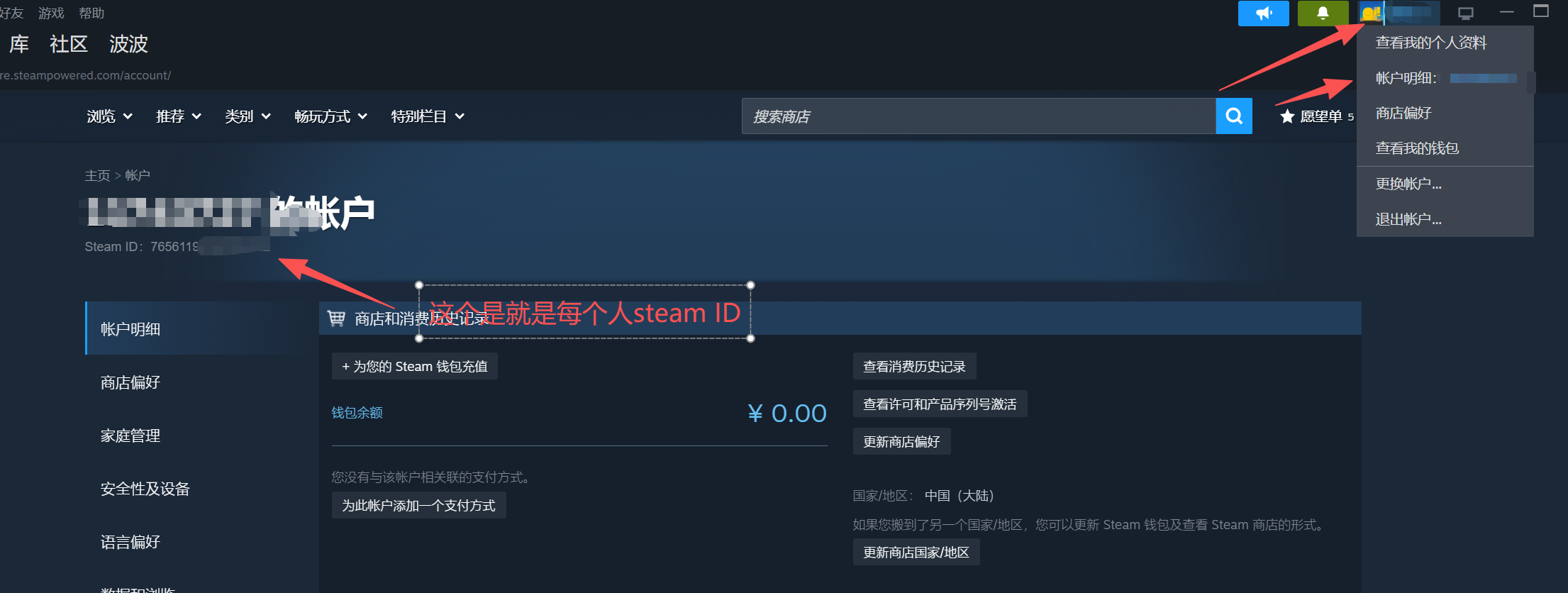
- 查看个人steamID;点击右上角头像,选择账户明细,就会看到steamID(下有图)
-
添加界面:
-
- 添加后效果:
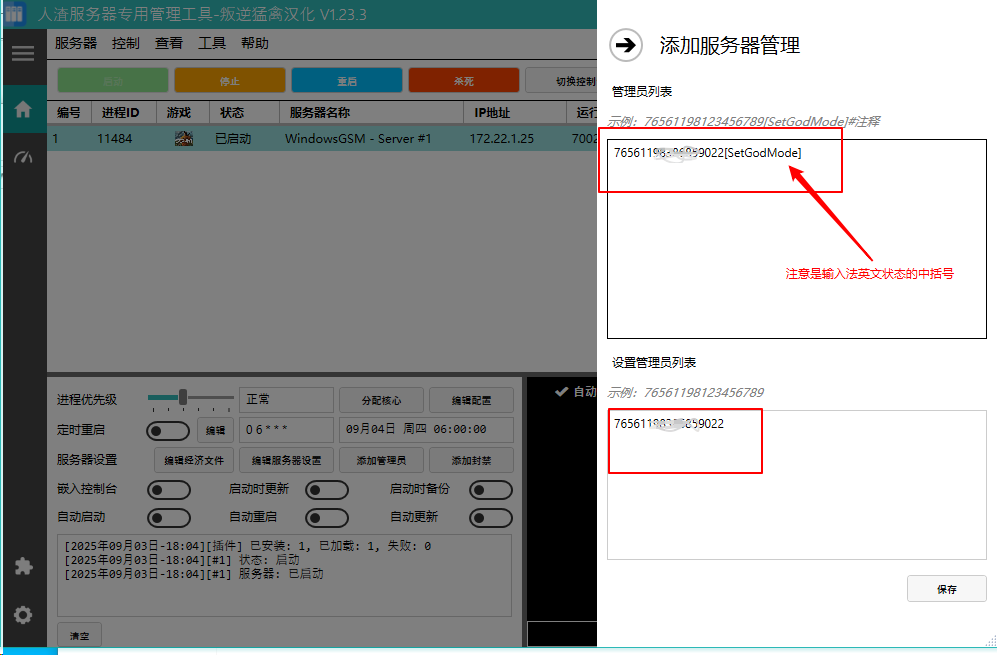
- 添加后效果:
-
-
重要提醒:防火墙设置
使用内网穿透(如飞鼠组网)联机时,需关闭电脑防火墙,或手动添加端口放行:
- 如不想关闭防火墙需要放行端口:服务器端口(如7004)和查询端口(默认一般为7777,可在配置中查看);
- 若不设置,可能导致好友无法连接服务器。
三、飞鼠组网:搭建联机网络环境
步骤1:注册并创建飞鼠网络
-
打开飞鼠官网(https://saas.feishunet.com/#/login),注册账号并登录;
-
点击右上角「网络创建」按钮:

-
填写网络名称(如“SCUM联机群”,无特殊要求,便于识别即可),完成创建:
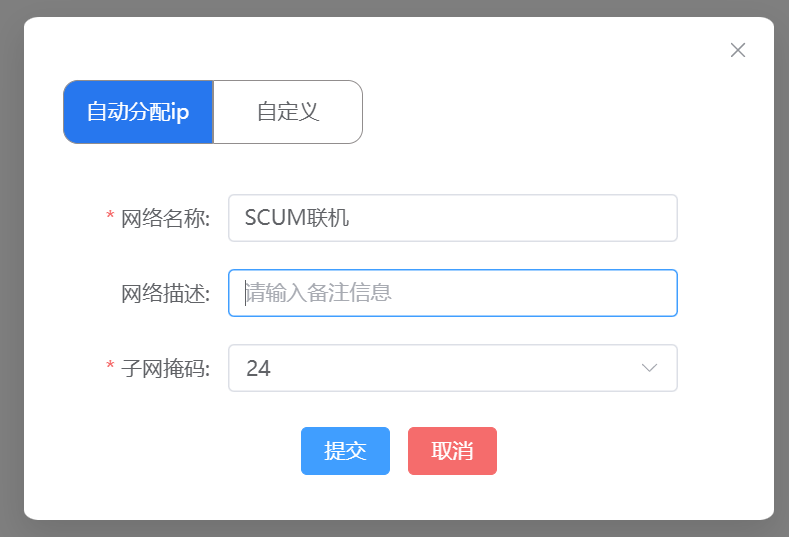
步骤2:获取网络识别码(关键信息)
-
在官网「我的网络」列表中,找到刚创建的网络(如“SCUM联机群”),鼠标悬停后点击「查看网络」:
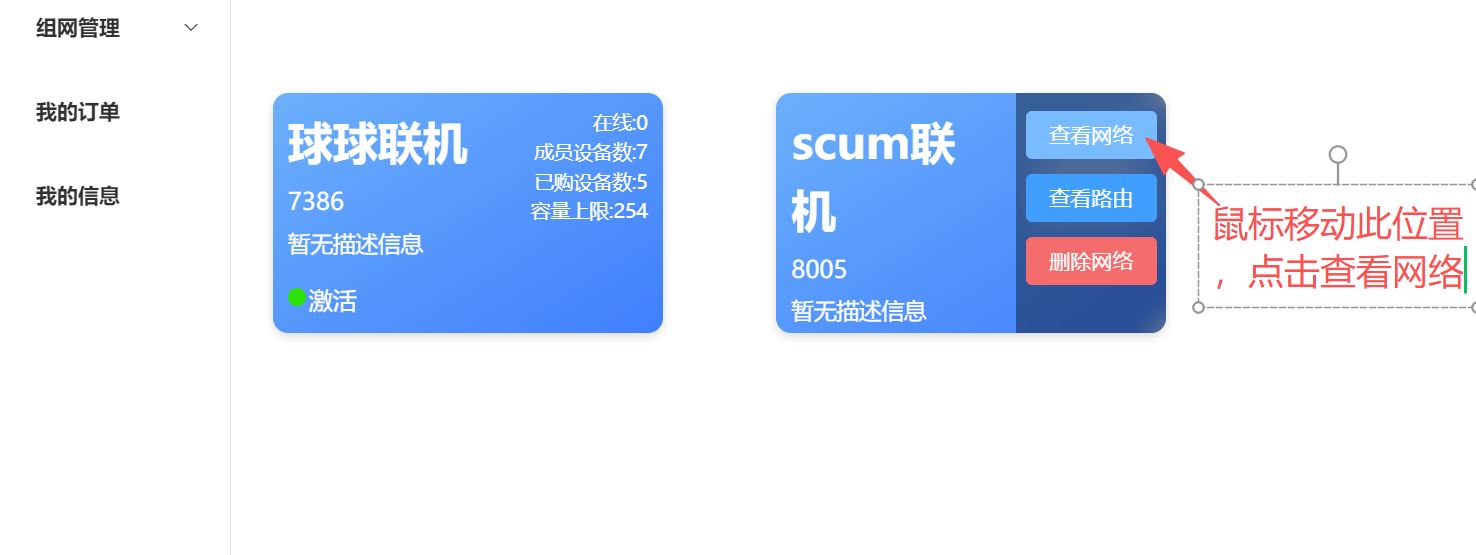
-
点击「添加设备」,系统会生成一个识别码(6-8位字符/数字组合),复制该识别码(后续客户端连接需使用):
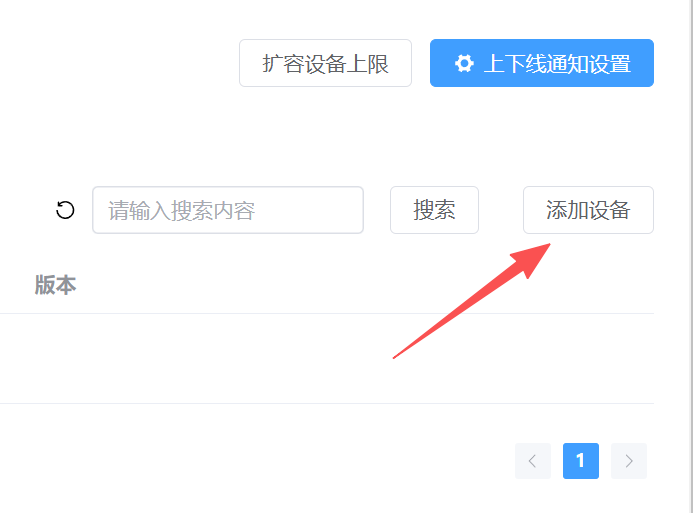

步骤3:安装并配置飞鼠客户端
-
下载Windows版本客户端(地址见「一、准备工具」):

-
双击安装客户端,打开后粘贴刚才复制的「识别码」,点击「连接」:
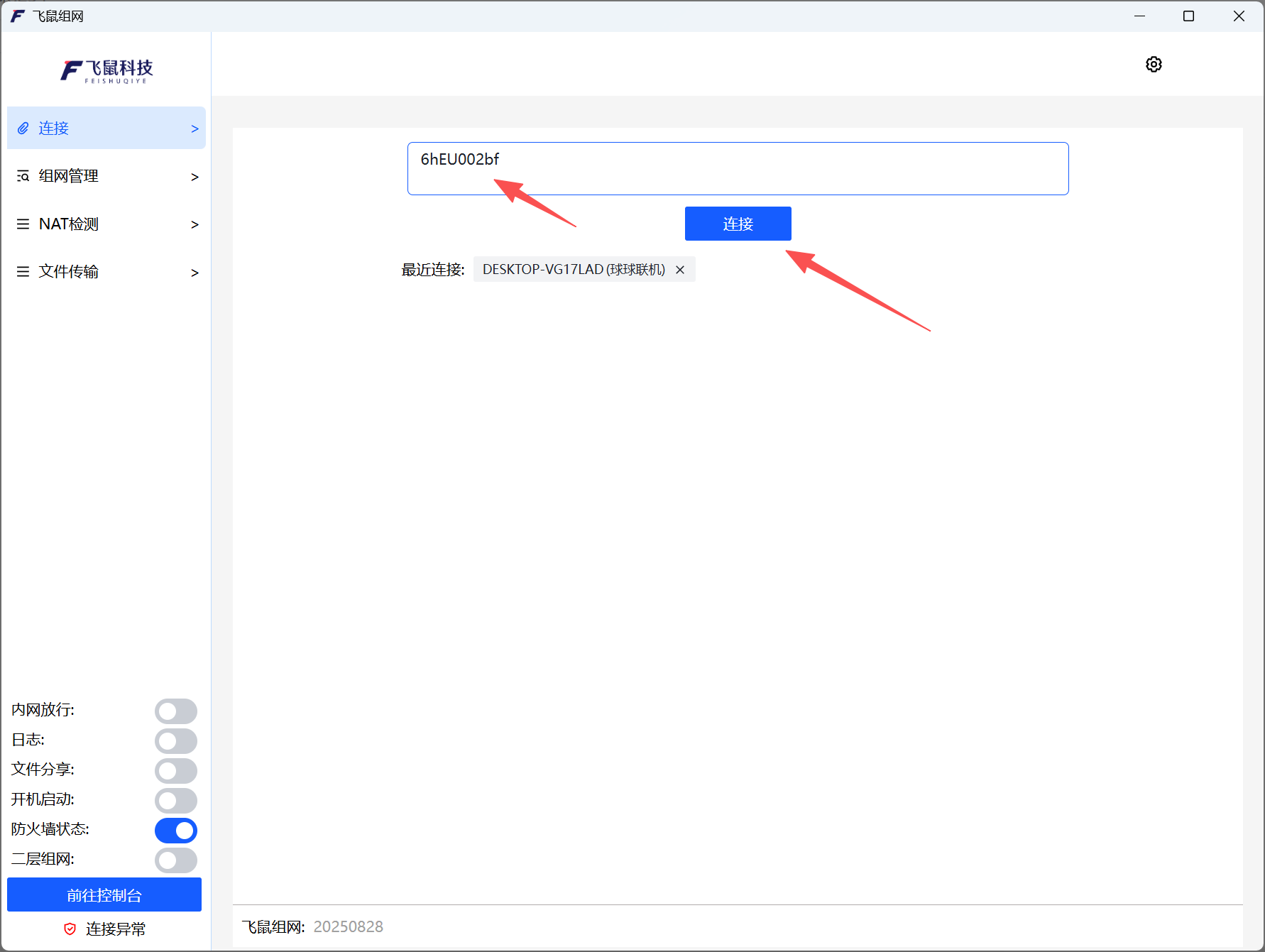
-
联机准备:将飞鼠客户端安装包发送给好友,同时把「识别码」分享给好友,让好友重复步骤2-3,加入同一网络。
步骤4:确认组网成功
- 客户端连接后,若显示「在线」状态,且网络列表中能看到所有成员设备,即为组网成功:
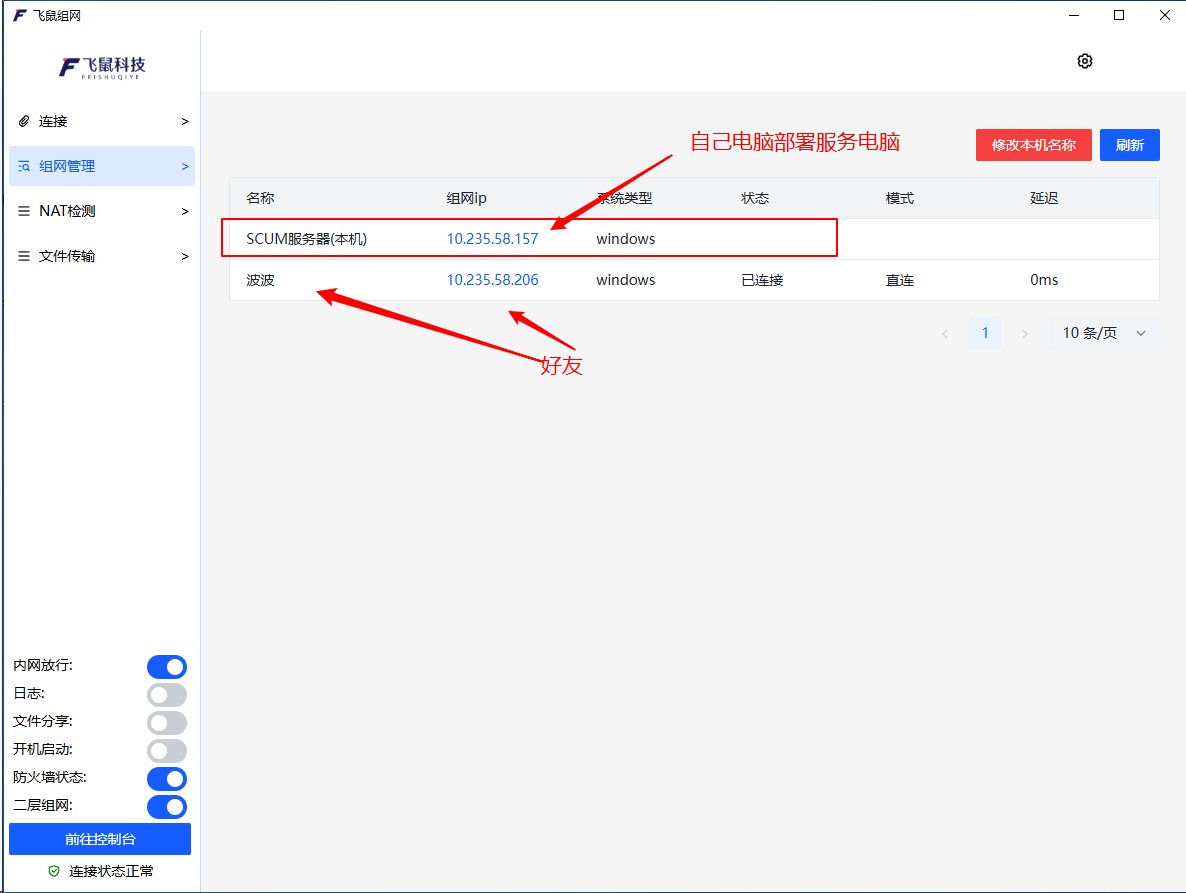
四、启动游戏:连接自建服务器
方式1:本地连接(自己部署+自己玩)
- 启动《SCUM》游戏,进入主界面后选择「多人游戏」;
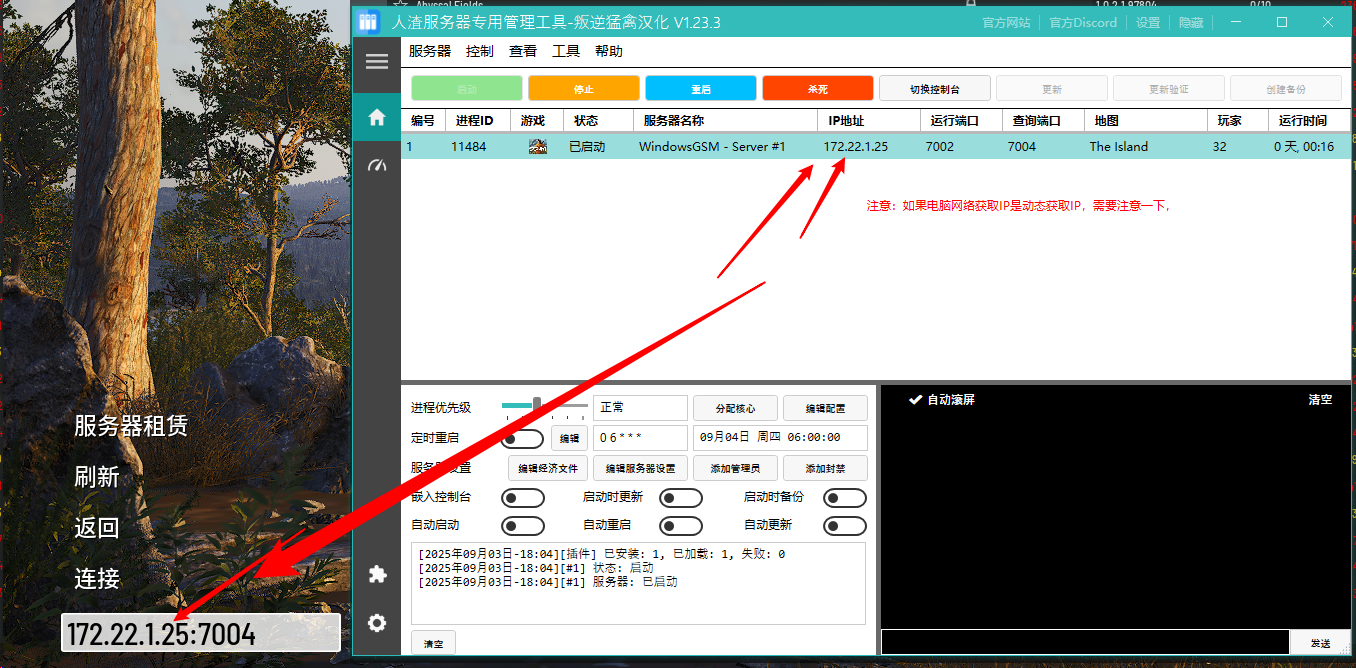
- 输入本地IP地址+端口,格式为
IP:端口:- 本地回环IP:
127.0.0.1:7004(仅本机可用); - 电脑局域网IP:如
172.22.1.25:7004(需在同一局域网内); - 参考截图:
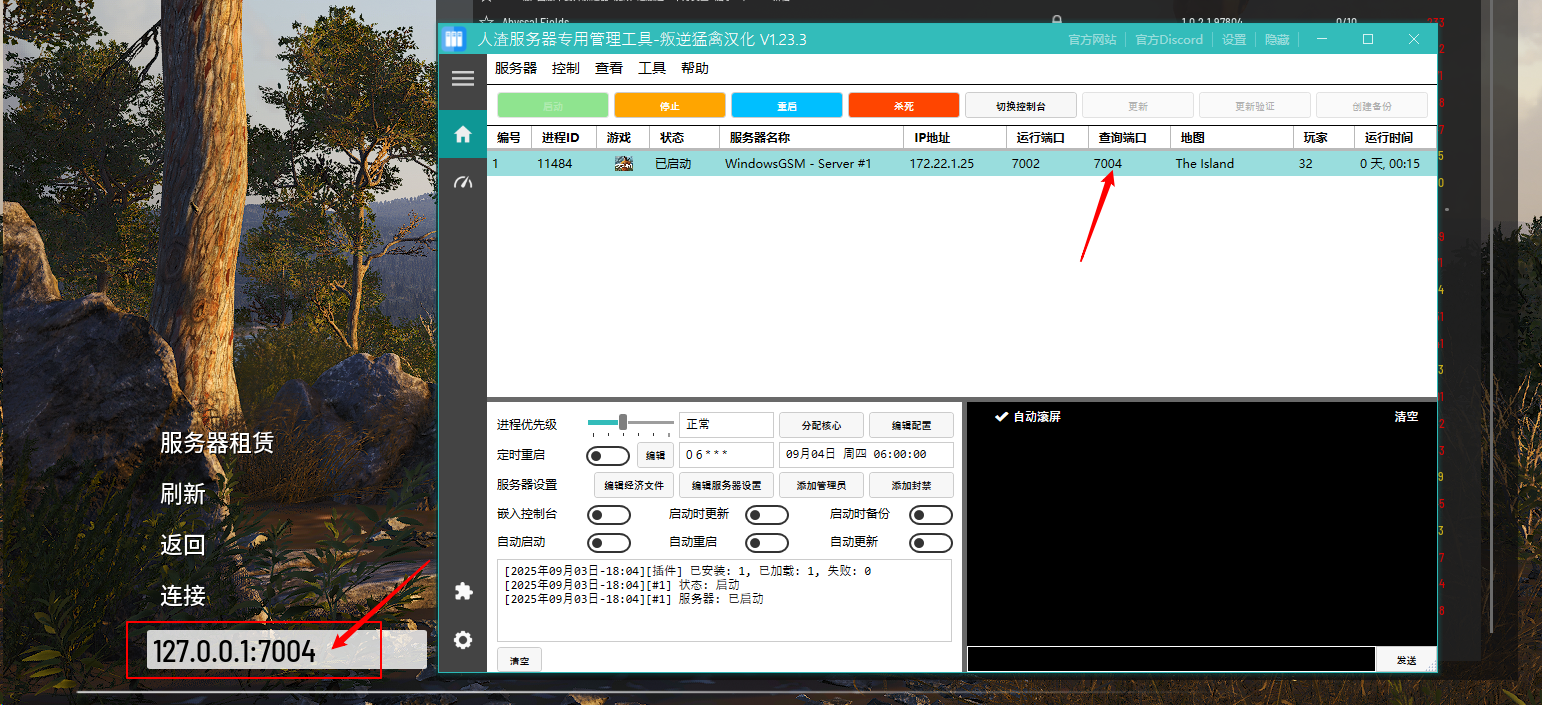
、
- 本地回环IP:
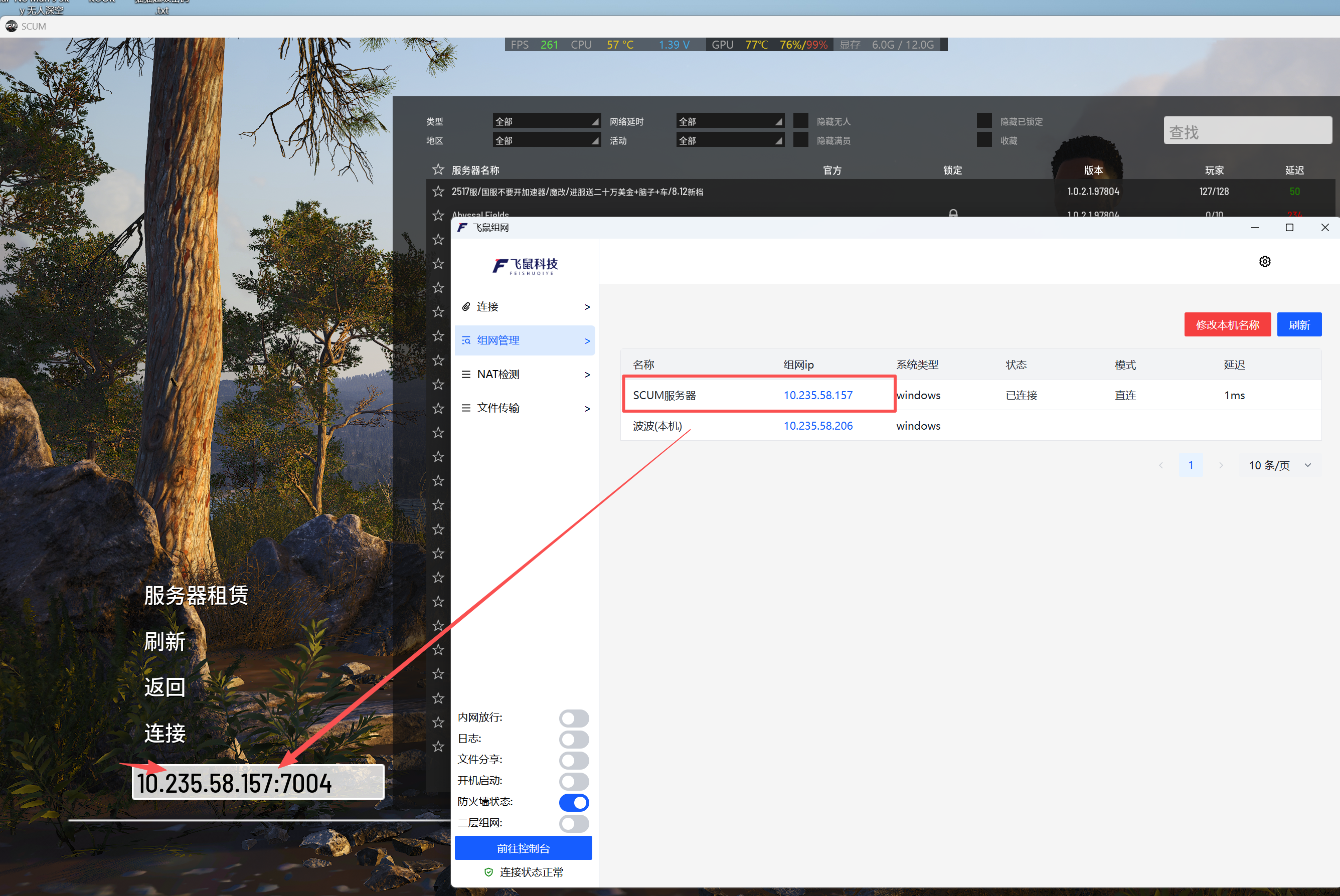
方式2:飞鼠虚拟IP连接(好友联机)
-
打开飞鼠客户端,查看自己的「虚拟IP地址」(飞鼠分配的内网IP,如
10.1.1.2); -
游戏中输入
虚拟IP:端口,如10.1.1.2:7004:
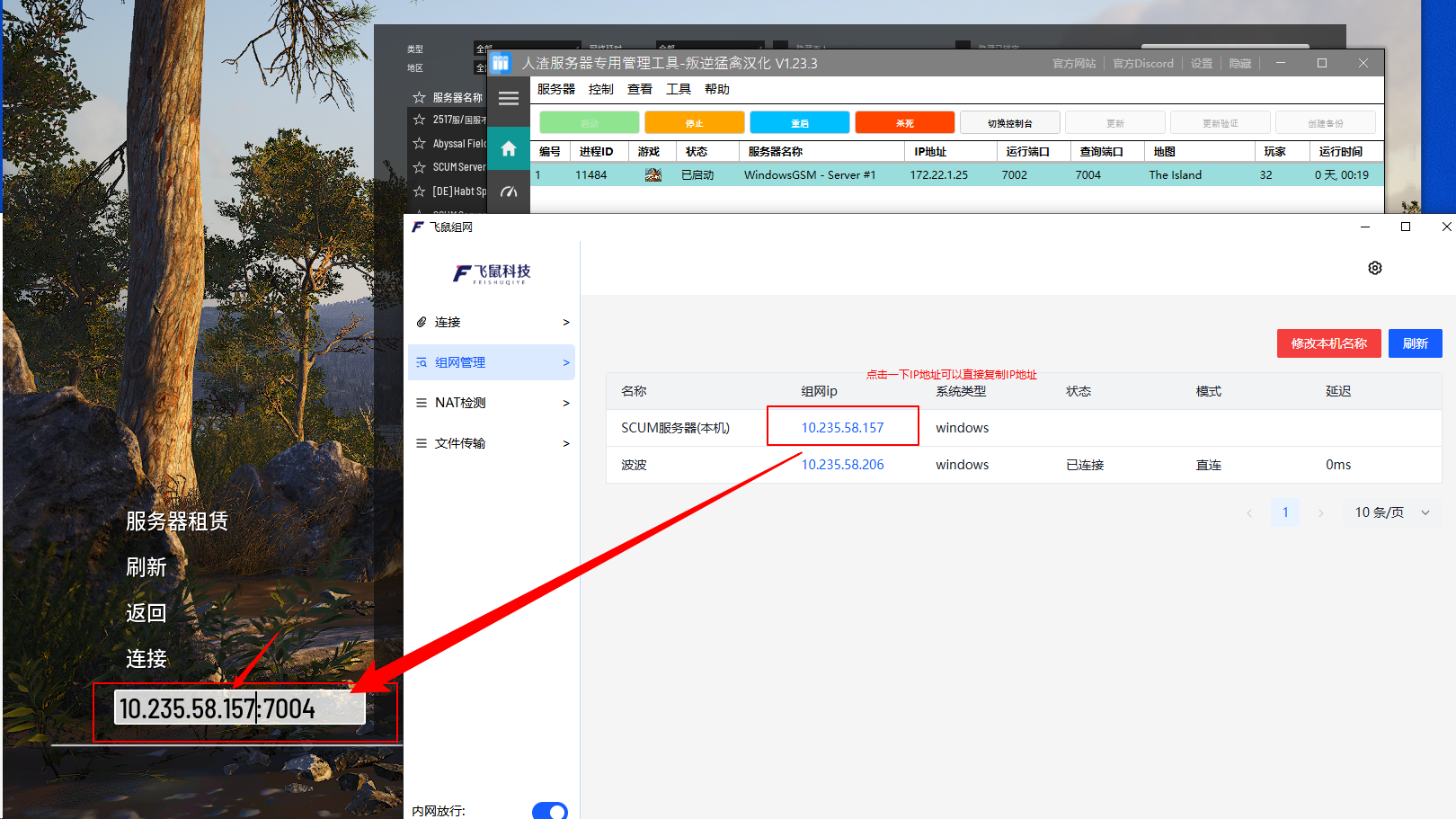
-
好友连接时,输入服务器搭建者的飞鼠虚拟IP+端口即可:
五、实用技巧:监听SCUM端口协议信息
若遇到端口冲突、连接失败等问题,可通过以下步骤查看服务器端口占用情况:
-
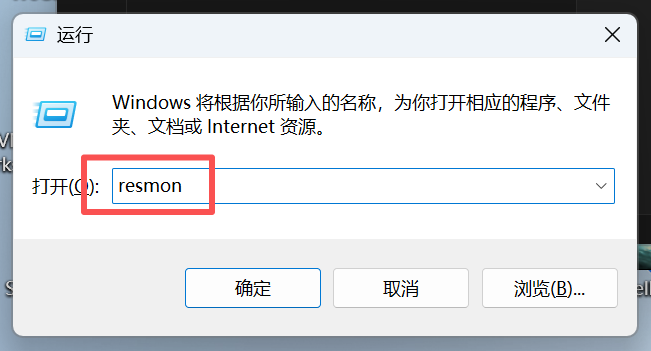
按下
Win+R组合键,输入resmon并回车,打开「资源监视器」:
-
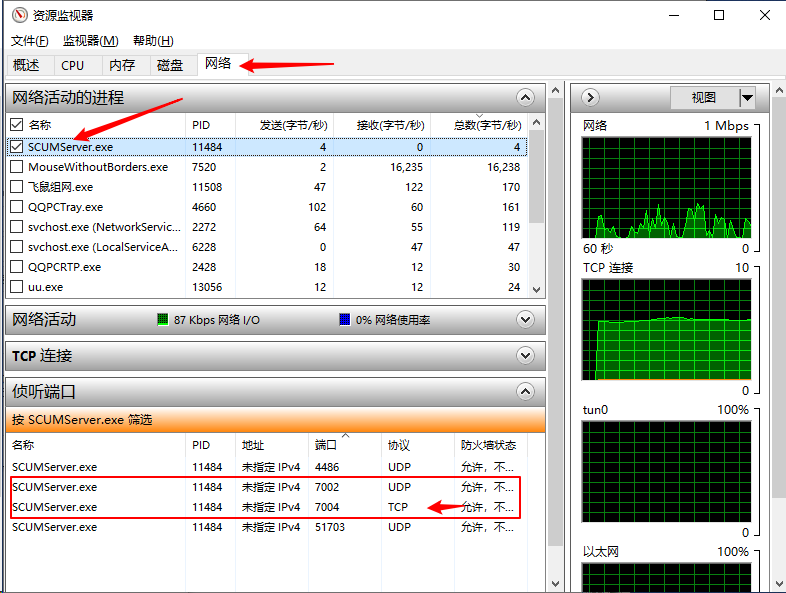
在「资源监视器」中,切换到「网络」选项卡;
-
在「关联的句柄」搜索框中输入
SCUMServer.exe,勾选结果; -
下方「侦听端口」列表会显示服务器当前使用的端口、协议等信息,可据此确认端口是否正常启用:
WindowsGSM软件编辑作者:详细介绍地址:https://www.bilibili.com/video/BV1NCgoz2E7D/?spm_id_from=333.1391.0.0&vd_source=b988393796cbfa8479cb0dd49cc2f3ba
六、补充一下部署过程上,出现报错案例
- 安装SCUM服务器显示这个报错:
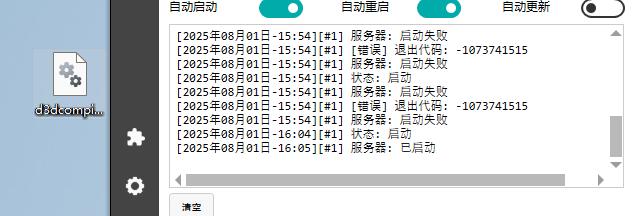
- 原因是:电脑缺少组件,请下载安装组件包进行安装:
链接2(蓝奏云):https://wwwl.lanzouu.com/b00yahuzcf(密码:i19l)
七、导入服务器(之前是使用steamcmd部署的服务器)注意事项
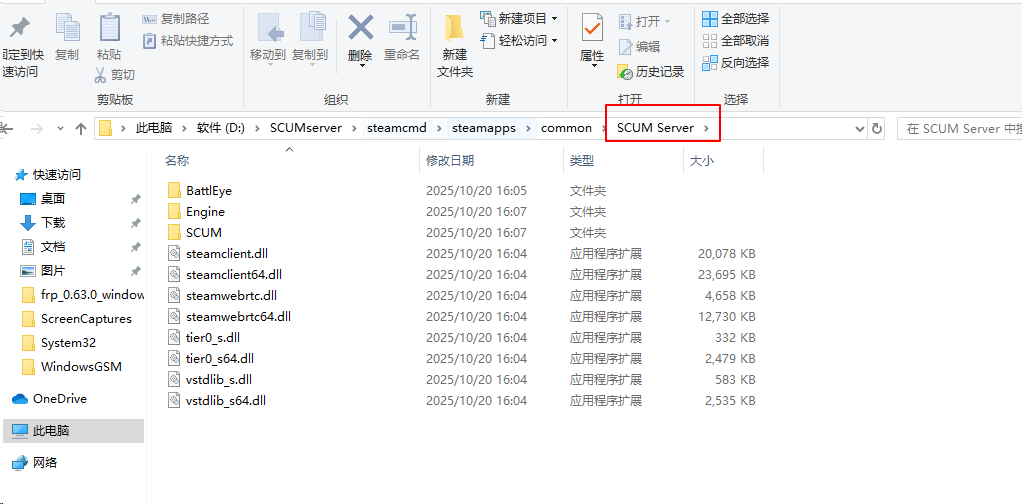
- 导入服务器时候,选择服务端文件夹路径,需要只需要选择SCUM Server 这层就行,
八、设置定时重启网站和格式
- 链接1:https://cron.ciding.cc
- 链接2:https://toolin.cn/cron
- 链接3:https://crontab.guru/ 打开显示英文的,可以浏览器自带翻译
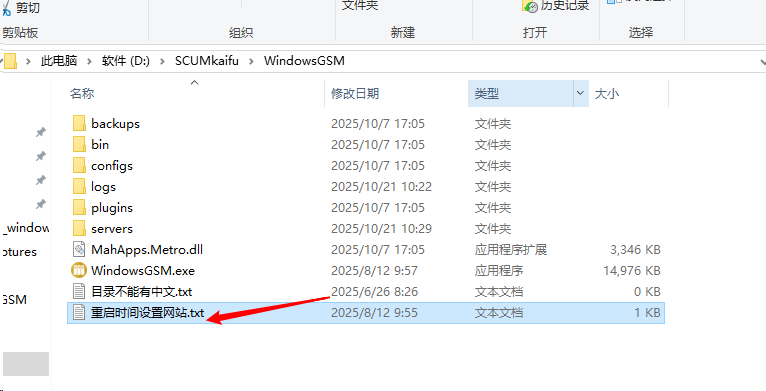
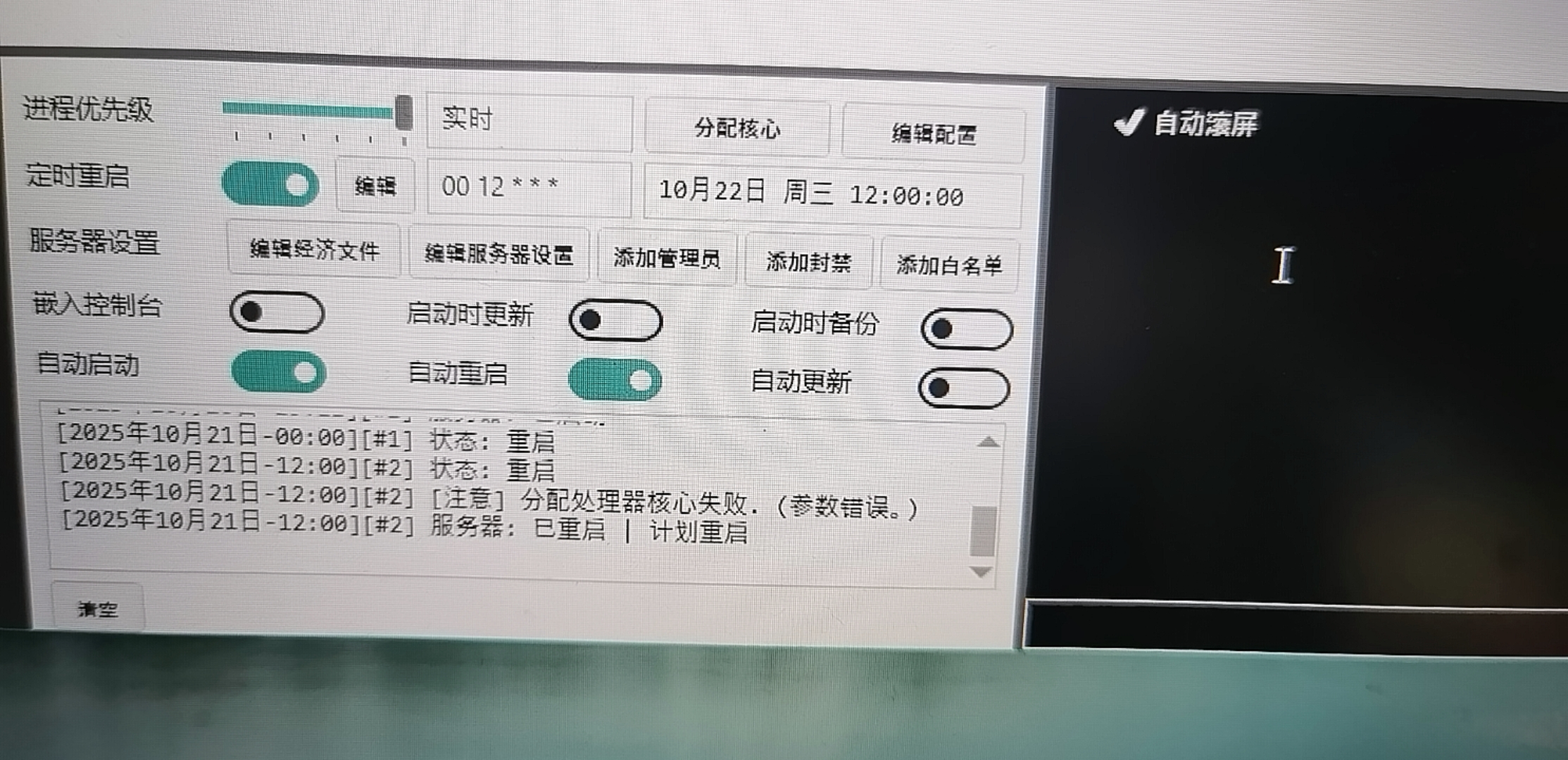
- 参考:00 00 * * * 这个是每天晚上凌晨重启
- 参考:00 12 * * * 这个是每天中午12点重启
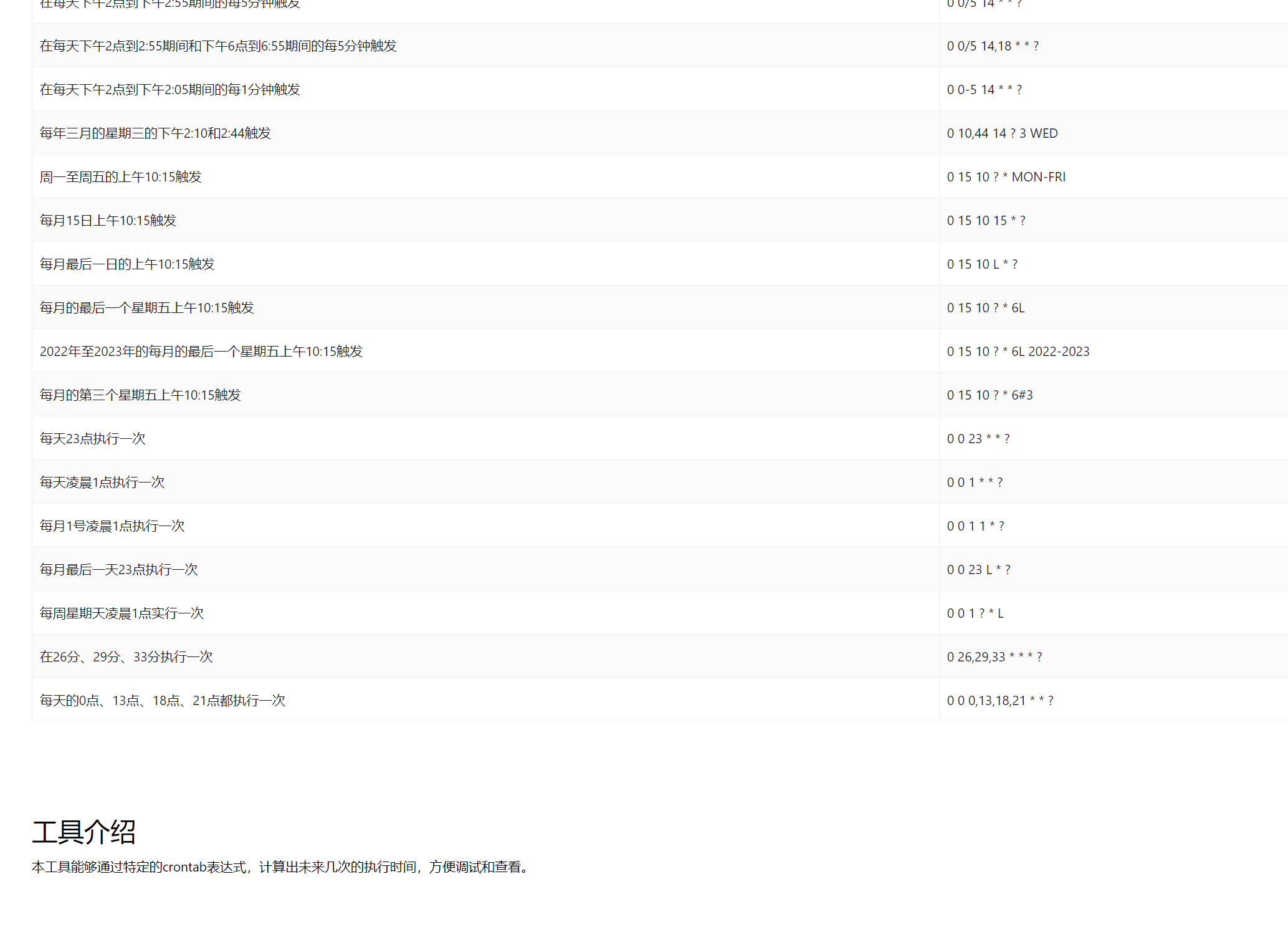
7.此网站有一些常用设置时间段参数:链接2:https://toolin.cn/cron

AtomGit 是由开放原子开源基金会联合 CSDN 等生态伙伴共同推出的新一代开源与人工智能协作平台。平台坚持“开放、中立、公益”的理念,把代码托管、模型共享、数据集托管、智能体开发体验和算力服务整合在一起,为开发者提供从开发、训练到部署的一站式体验。
更多推荐



 25
25 0
0- 0


 已为社区贡献1条内容

所有评论(0)