VS Code配置Python虚拟环境(创建、转移)-Windows系统
目录
三、配置虚拟环境(一):创建-激活-安装第三方库-(运行)-(退出)
前言
本教程只使用 Python、VS Code 进行Python的虚拟环境配置
小编系统是Win11,安装的是Python3.11.9
以下为具体步骤:
一、安装Python
多版本Python管理见附录,本教程使用附录中文章所给版本区分方法,即Python3.11.exe为安装的Python3.11.9中的Python.exe程序
二、安装VS Code
- 并在VS Code中安装Python插件
(步骤一、二参考见附录)
三、配置虚拟环境(一):创建-激活-安装第三方库-(运行)-(退出)
适用于需重新创建虚拟环境的情况
1.创建虚拟环境
新创建或者打开已有的项目文件夹(文件夹A)(本教程中项目文件夹后缀为.cn),
(新手新创建项目文件夹可参考37、vscode运行python代码_哔哩哔哩_bilibili 前3:43的部分 )
(项目文件夹与虚拟环境的关系见附录)
然后打开VS Code的终端,(可参考Python多版本共存 + VsCode配置教程-CSDN博客2.安装VsCode 中的12 ~ 14)
类似下图

在VS Code的终端中输入“python3.11 -m venv .venv”,这个命令表示在.venv这个路径下创建虚拟环境
python3.11 -m venv .venv
按回车创建完成后,在这个项目文件夹中的左侧菜单会出现一个虚拟目录列表,也就是项目的虚拟环境,可看到创建的.venv文件夹(文件夹B)
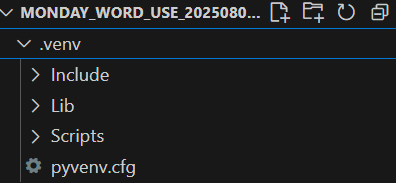
(当然,若想在比如说名为vsvenv这个路径下创建虚拟环境,就在终端中输入“python3.11 -m venv vsvenv”就好啦,创建的文件夹(文件夹B)就名为vsvenv了)
2.激活虚拟环境
两种方式:自动激活、手动激活
1)自动激活
在VS Code中,使用ctrl + shift + p 快捷键来打开命令面板
在命令面板中输入Python:Select Interpreter
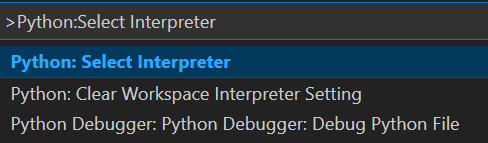
会出现
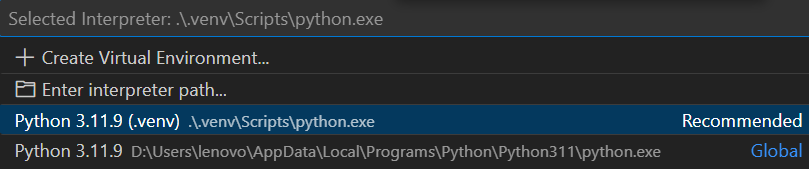
选择所需的.venv的环境即可
2)手动激活
在VS Code的终端输入“.venv\Scripts\activate”
.venv\Scripts\activate一旦虚拟环境被激活,你将在终端提示符前看到虚拟环境的名称(如下图中绿色的文字),表示你已经进入了虚拟环境

如果报错
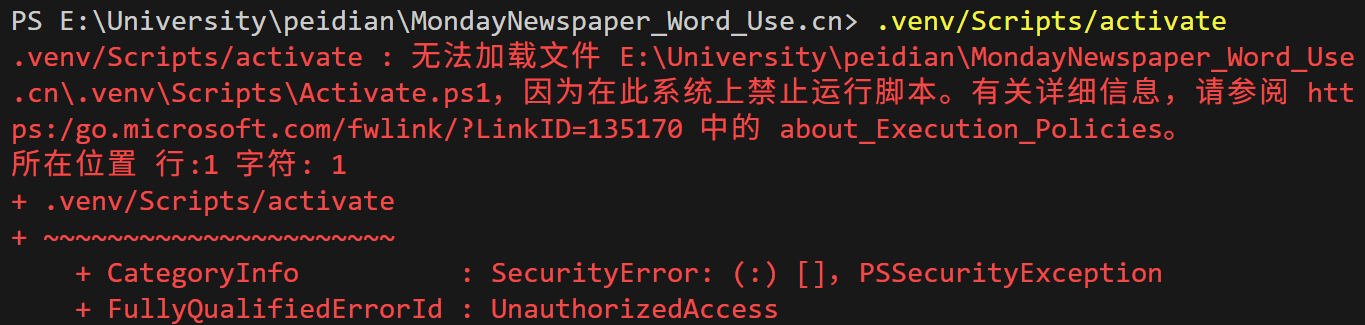
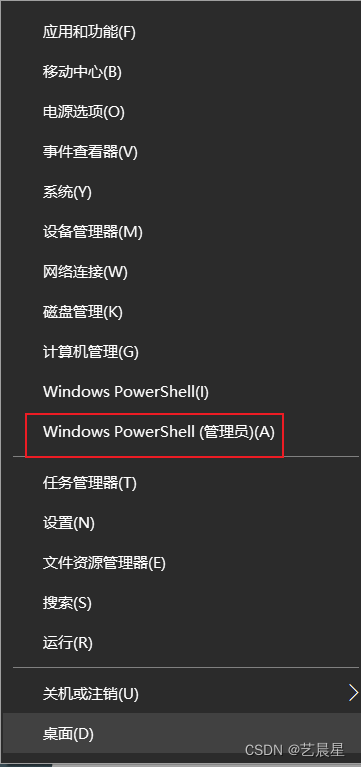
则管理员运行Windows PowerShell
输入命令:Set-ExecutionPolicy RemoteSigned,并在输入框中输入“Y”
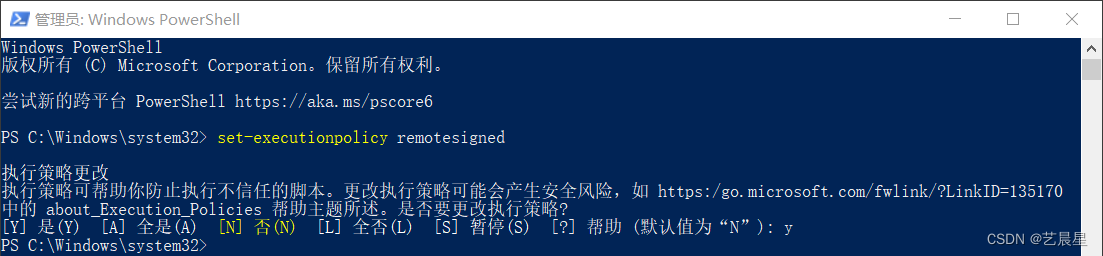
之后再次在VS Code的终端输入激活命令即可
.venv\Scripts\activate
(该报错更细致处理见使用VSCode搭建Python项目隔离的虚拟环境,非常实用!_vscode_一沐南风-GitCode 开源社区)
3.在虚拟环境中使用pip安装程序所需第三方库
安装的第三方包会存放在虚拟环境的目录即.venv路径下(文件夹B中),与全局环境和其他虚拟环境互不影响
按照 项目文件夹(文件夹A)中有无requirements.txt 及 需安装第三方库的多少 可分为以下几种方法:
(requirements.txt的解释见附录)
方法一:单独安装
以安装pandas为例
在VS Code的终端输入“pip3.11 install pandas”
其余同理
方法二:批量安装
(需事先确认项目文件夹(文件夹A)中的requirements.txt是否存在及其是否包含程序所需所有第三方库(包)及其指定的版本,或自己列出项目所需安装的第三方库(包)->制作requirements.txt)
在VS Code的终端输入“pip install -r requirements.txt”
pip install -r requirements.txt
对于Python迁移项目时有第三方库的做法,小编还未试过,但觉得可参考:VSCode中Python环境配置、虚拟环境的创建启动关闭及pip常用命令_vscode pip-CSDN博客
注:requirements.txt中不要有Python自带的标准库,否则会报错
4.运行程序
在VS Code终端运行程序
5.手动退出虚拟环境
(手动激活时才需要进行本步骤手动退出虚拟环境,自动激活不需要)
在VS Code的终端输入“deactivate”即可退出
deactivate至此,Python虚拟环境搭建完毕。在虚拟环境中pip安装的第三方库都只作用于该虚拟环境,不影响系统环境。
四、配置虚拟环境(二):确认转移-激活-运行-(退出)
适用于使用已有虚拟环境,无需重新创建虚拟环境的情况
1.确认、转移虚拟环境
(通过复制粘贴等方式)确保项目文件夹(文件夹A)中有.venv虚拟环境的文件夹(文件夹B)
2.激活
进行本教程 三、配置虚拟环境(一)中的 2.激活虚拟环境 (手动或自动)
3.运行程序
在VS Code终端运行程序
4.手动退出虚拟环境
(手动激活时才需要进行本步骤手动退出虚拟环境,自动激活不需要)
同本教程 三、配置虚拟环境(一)中的 5.手动退出虚拟环境
附录
1)步骤一、二可参考
最新Python安装详细教程_python安装教程-CSDN博客 中的一 ~ 四,很详细
Python安装与VSCode配置保姆级教程_vscode安装python库-CSDN博客,不过其中二 2.配置Python解释器是配置全局环境的,所以其中的二 3. 创建并运行第一个程序的这个程序是在全局环境中运行的
2)多版本Python区分可参考:
Python多版本共存 + VsCode配置教程-CSDN博客 的 1.安装Python 中的8 ~ 10
3)项目文件夹与虚拟环境的关系如下图:
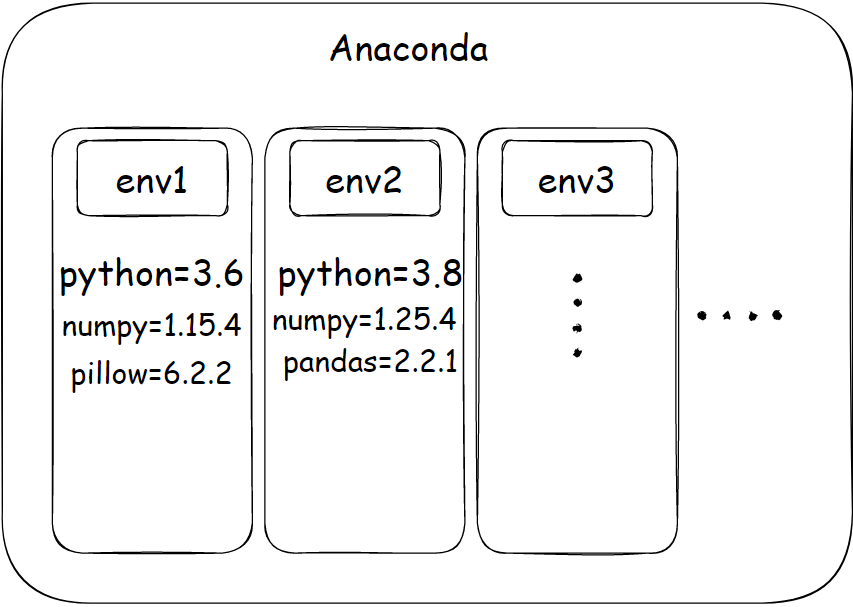
虽然图中给的是Anaconda的虚拟环境管理模式,但思路很像
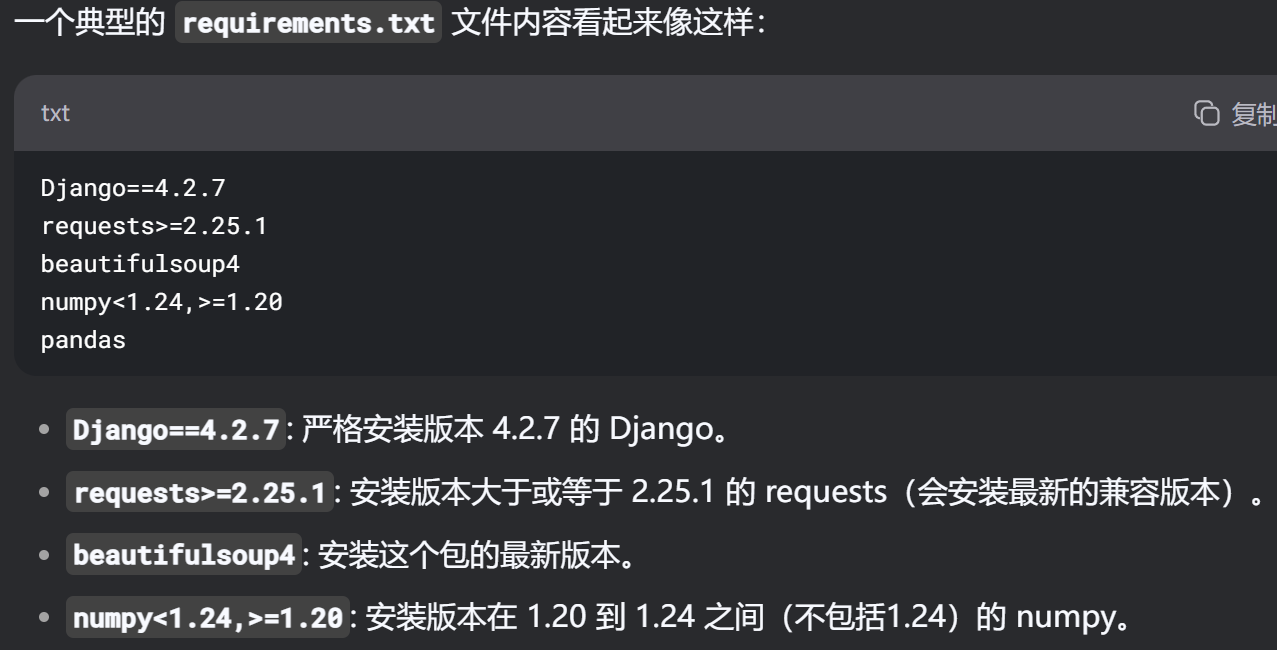
4)requirements.txt:
包含程序所需第三方库(包)及其指定的版本
5)其他参考资料:
VSCode 中 Python 虚拟环境(venv)的使用指南 - 极客技术博客VS Code配置使用 Python,超详细配置指南,看这一篇就够了_vscode python-CSDN博客
【Python环境搭建】Miniconda的安装及配置教程-CSDN博客
感谢各位老师的学习教程资料!

AtomGit 是由开放原子开源基金会联合 CSDN 等生态伙伴共同推出的新一代开源与人工智能协作平台。平台坚持“开放、中立、公益”的理念,把代码托管、模型共享、数据集托管、智能体开发体验和算力服务整合在一起,为开发者提供从开发、训练到部署的一站式体验。
更多推荐


 18
18 0
0- 0


 已为社区贡献1条内容

所有评论(0)