cpolar从0开始使用(全网最全教程)
原本前几天用ngrok实现内网穿透,用的好好的,结果最近告诉我额度要不够了。
额,行吧,那就换一个工具使用就好了。
然后就找到了这个工具,准备尝尝咸淡。
考虑到不一定大家基础咋样,所以还是从0写起。
一、什么是内网穿透?为什么需要cpolar?
在日常网络使用中,我们经常会遇到这样的问题:家里的NAS存储了大量照片和视频,想在公司访问却无从下手;开发的本地网站想给客户演示,却没有公网服务器;需要远程控制家里的电脑,却没有公网IP...
这些问题的根源在于,我们的设备通常处于路由器后面的内网中,没有直接暴露在公网上。内网穿透技术就是为了解决这个问题,它能通过一个公网服务器作为中转,将内网服务暴露给公网访问。
话不多说,下面上菜!!!
二、准备工作:注册与下载
2.1 注册cpolar账号
首先,访问cpolar官网:https://i.cpolar.com/m/63Tx。
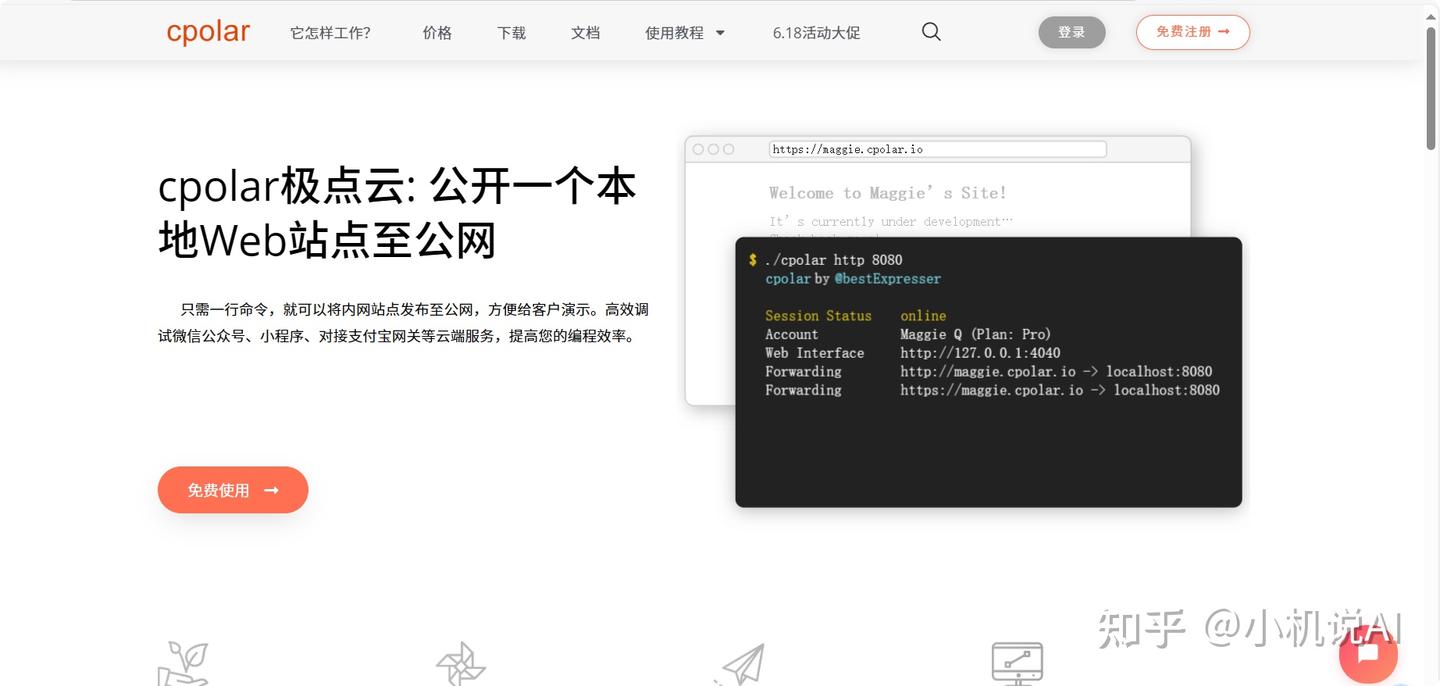
然后点击右上角的"注册"按钮,使用邮箱完成注册:
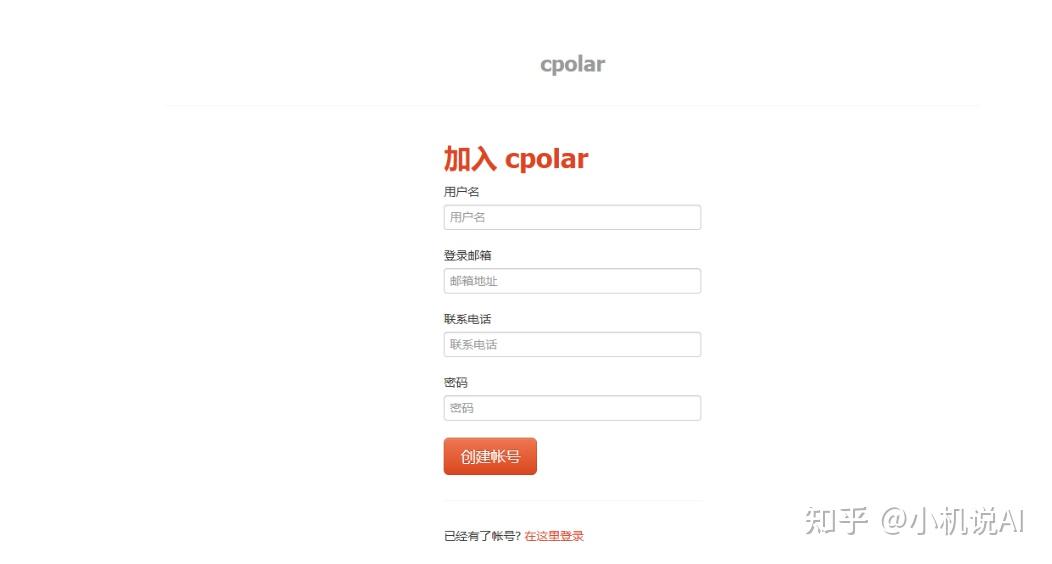
2.2 下载cpolar客户端
登录后,点击官网首页的"下载"按钮,根据你的操作系统选择对应的客户端版本:
• Windows:下载exe安装包
• Linux:提供一键安装脚本
• macOS:通过Homebrew安装或下载dmg文件
• NAS:群晖、威联通等专用套件
这里我主要还是写windows的配置,其他的会顺带提一嘴,如果后续如果用到其他,会做细致补充。
三、安装步骤:各平台详细教程
3.1 Windows系统安装
直接画圈处下载:
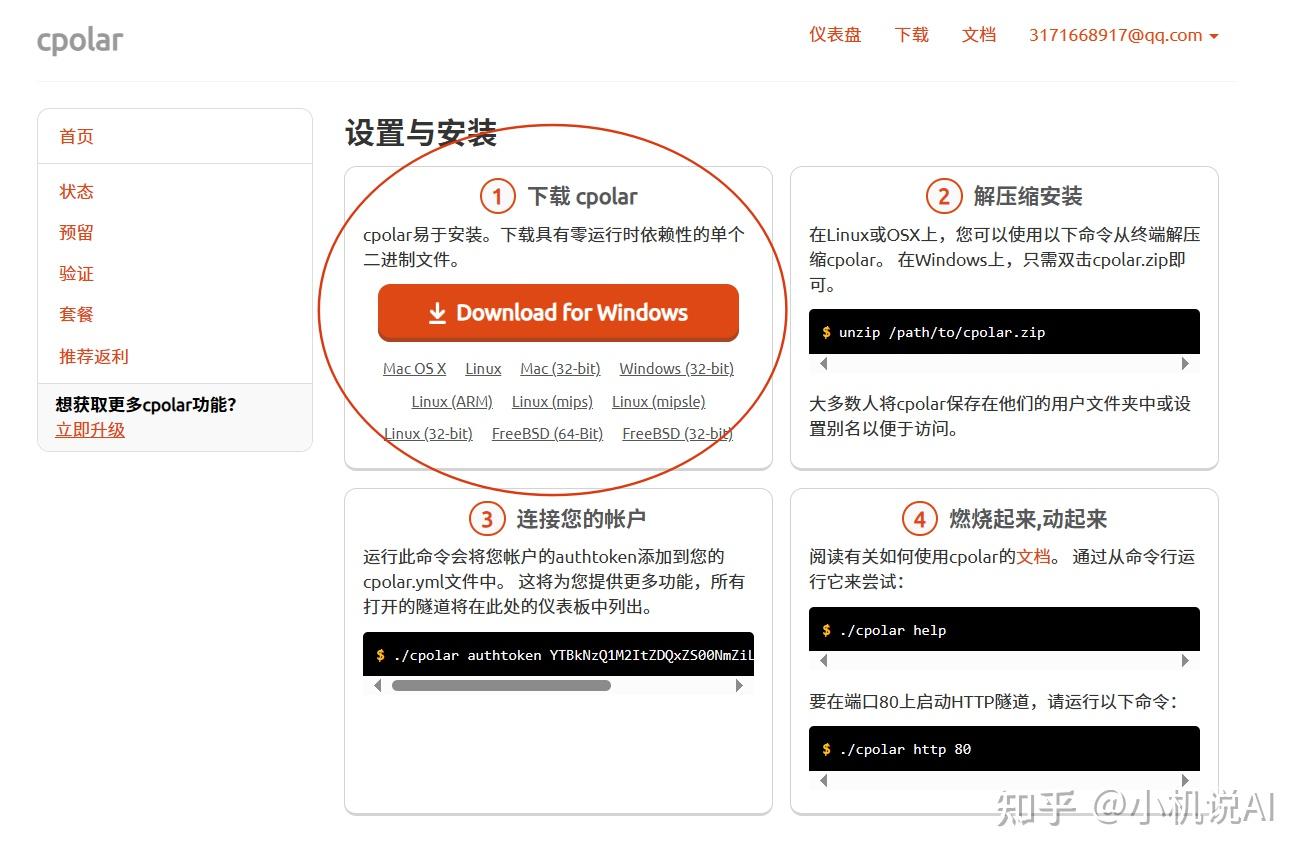
下载完后会出现一个压缩包,打开可以看到如图所示:
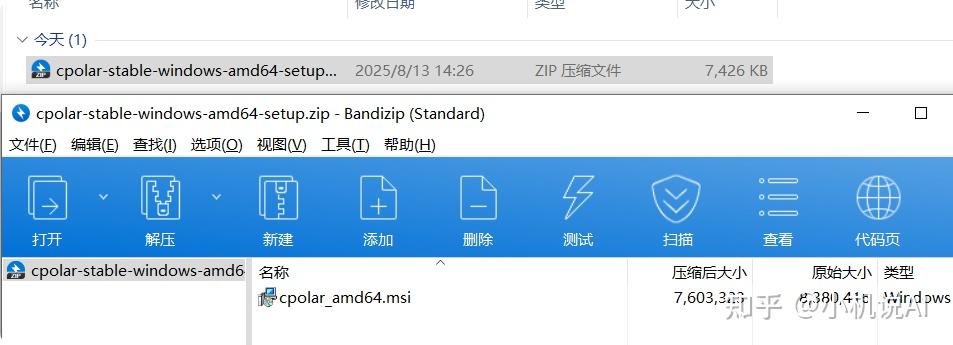
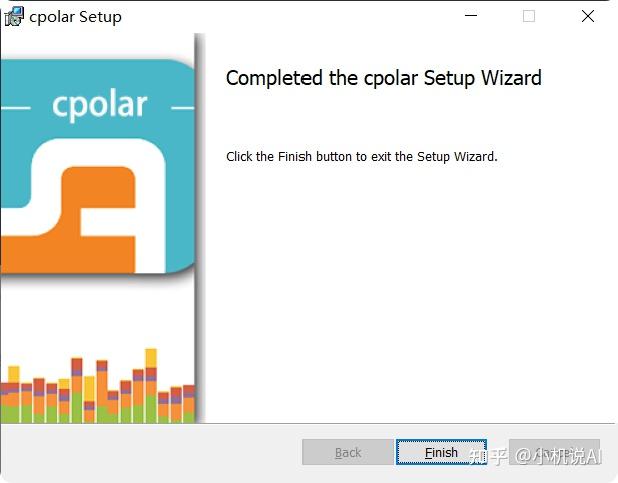
1,双击下载的安装包,出现安装向导
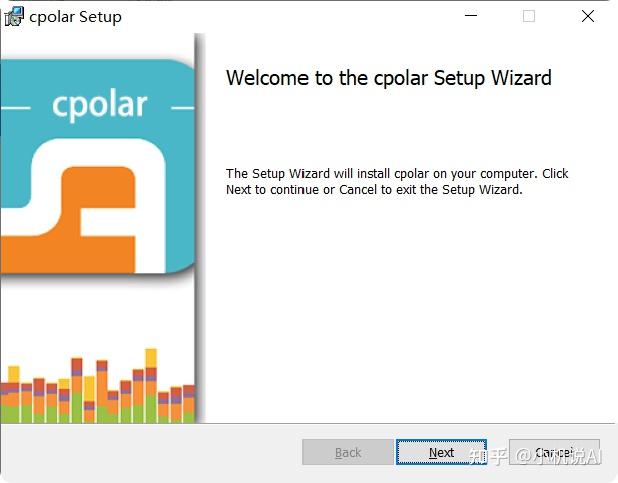
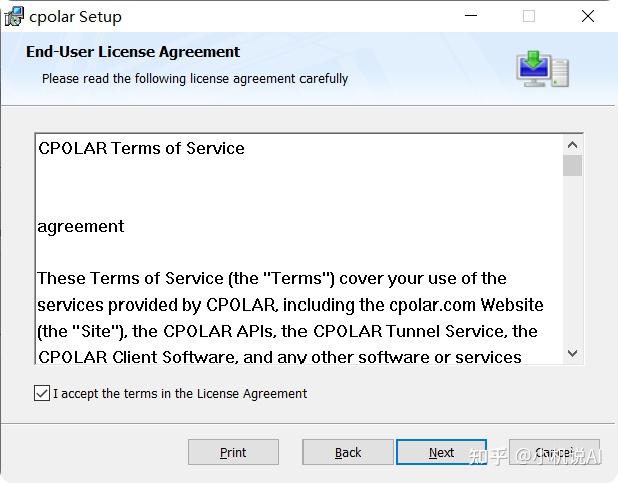
2,点击"Next",同意许可协议
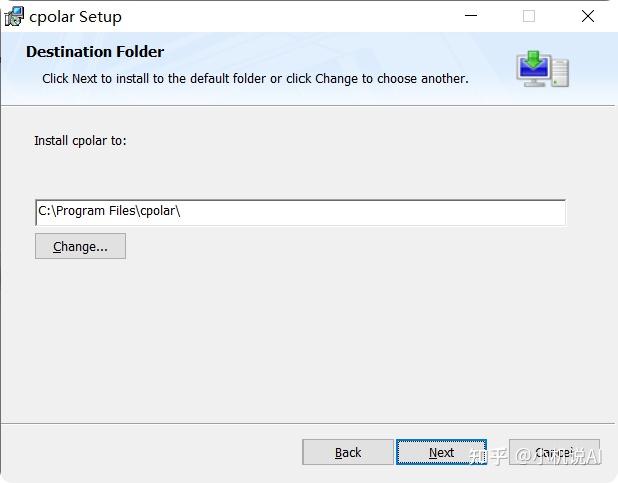
3,选择安装路径(自己看盘装)
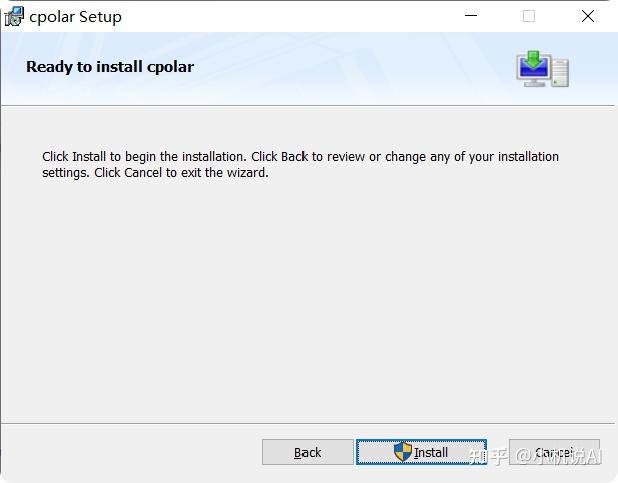
4,点击"Install"开始安装
5,安装完成后,点击"Finish"
3.2 Linux系统安装
Linux系统推荐使用一键安装脚本,打开终端,输入以下命令:
# 国内用户
curl -L https://www.cpolar.com/static/downloads/install-release-cpolar.sh | sudo bash

# 国外用户
curl -sL https://git.io/cpolar | sudo bash
安装完成后,验证是否安装成功:
cpolar version如果显示版本号,则说明安装成功。
3.3 macOS系统安装
通过Homebrew安装(推荐):
1,首先安装Homebrew(如果未安装):
/bin/bash -c "$(curl -fsSL https://raw.githubusercontent.com/Homebrew/install/HEAD/install.sh)"2,安装cpolar:
brew tap probezy/core && brew install cpolar四、初始化配置:激活与启动
4.1 获取认证Token
1,登录cpolar官网后台
2,点击左侧菜单栏的"验证"
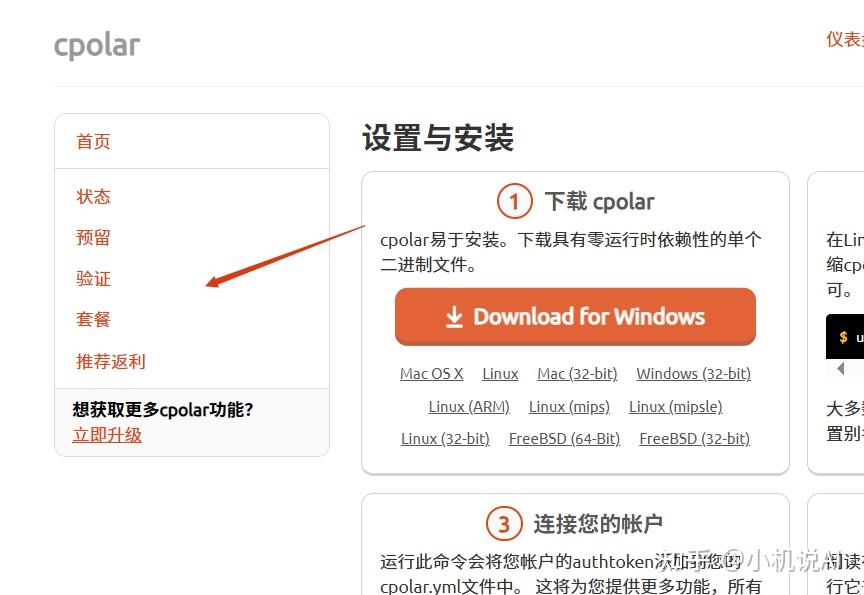
3,复制页面中的认证Token
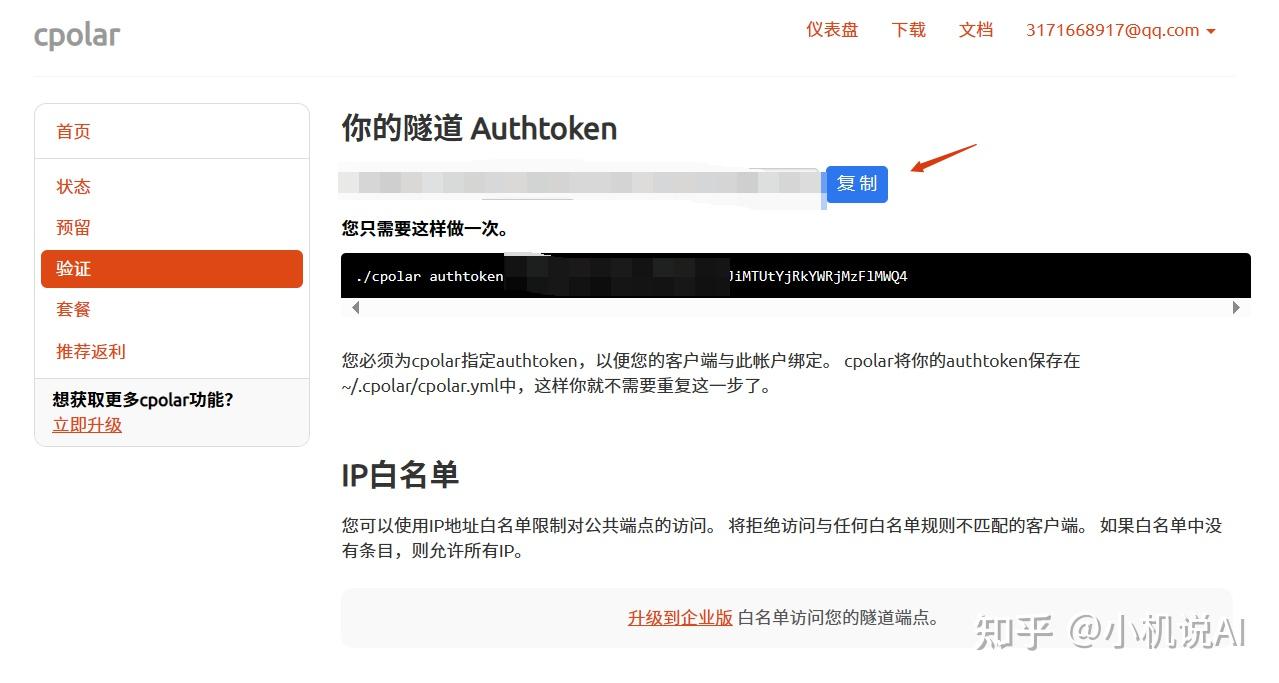
4.2 配置认证Token
打开终端或命令提示符,输入以下命令(将xxxxxx替换为你的Token):
cpolar authtoken xxxxxx4.3 启动cpolar服务
Windows系统:
• 安装完成后会自动启动服务
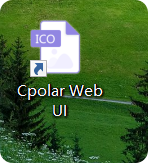
• 可在开始菜单找到"cpolar",或者在桌面看到这个图标,点击启动Web管理界面
Linux系统:
# 设置开机自启
sudo systemctl enable cpolar

# 启动服务
sudo systemctl start cpolar

# 查看服务状态
sudo systemctl status cpolar
如果显示"active (running)",则表示服务启动成功。
macOS系统:
# 安装服务
sudo cpolar service install

# 启动服务
sudo cpolar service start
五、Web管理界面:直观配置隧道
5.1 访问管理界面
在浏览器中输入以下地址:
http://localhost:9200
或者直接双击桌面的UI图标:
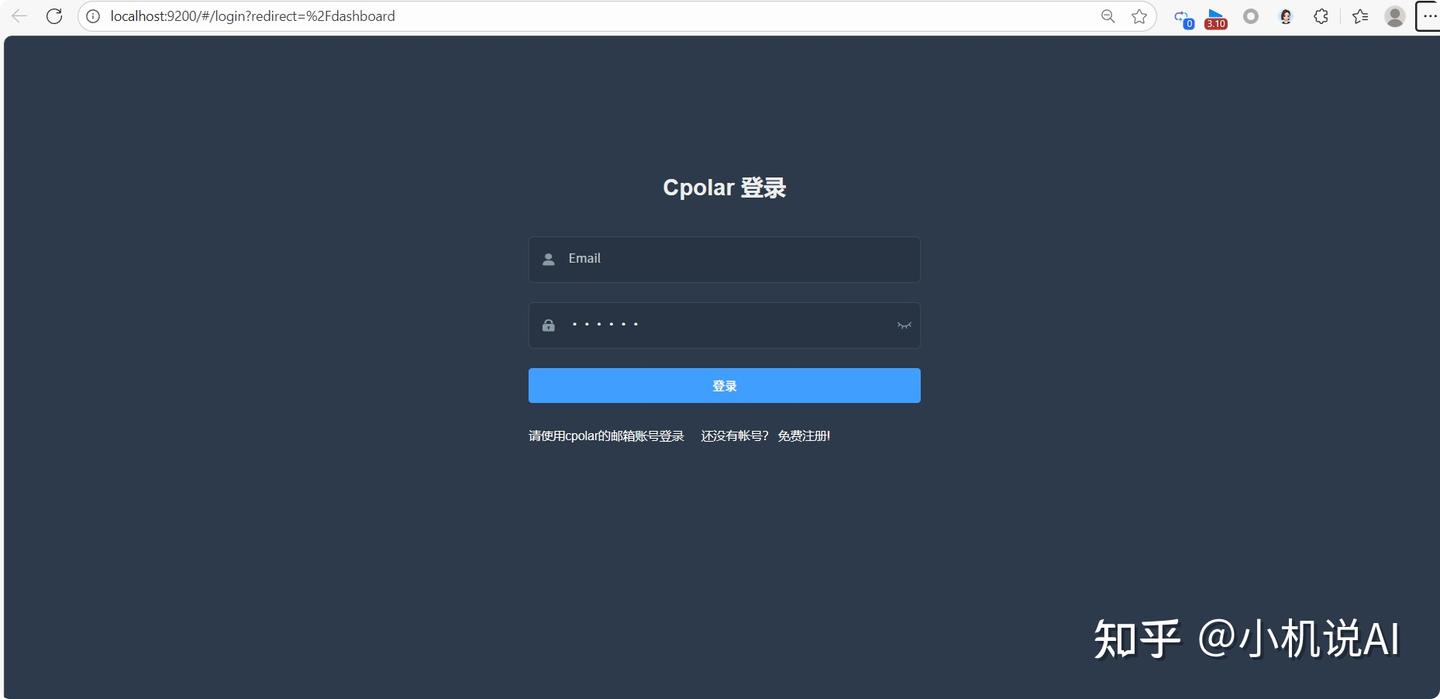
使用你注册的cpolar账号登录。
5.2 创建第一个隧道
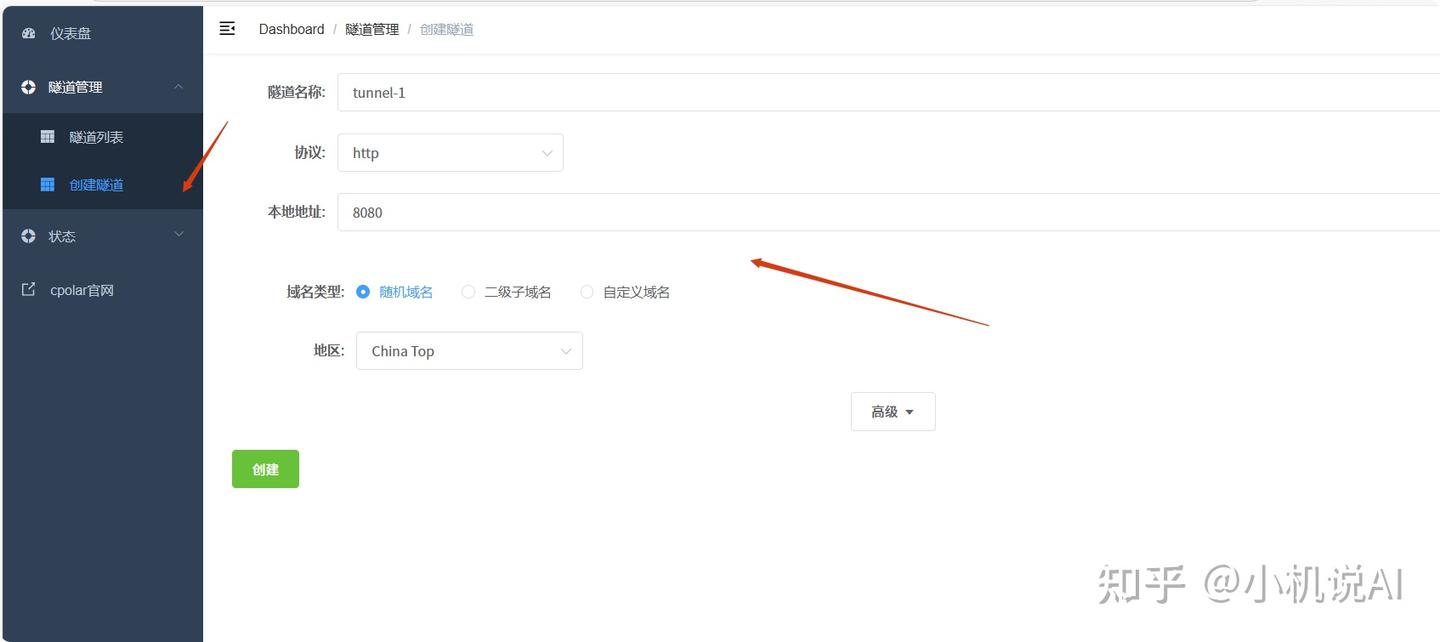
让我们以HTTP隧道为例,将本地8080端口的服务暴露到公网:
- 点击左侧菜单栏的"隧道管理" -> "创建隧道"
- 填写隧道信息:
◦ 隧道名称:可自定义(如"tunnel-1"),注意不要重复
◦ 协议:选择"HTTP"
◦ 本地地址:8080(根据实际情况修改)
◦ 域名类型:免费用户选择"随机域名"(可以免费使用)
◦ 地区:选择离你最近的地区,(可根据实际适用地区进行选择,支持CN、HK、US、TW、EUR) - 点击"创建"按钮
5.3 查看公网地址
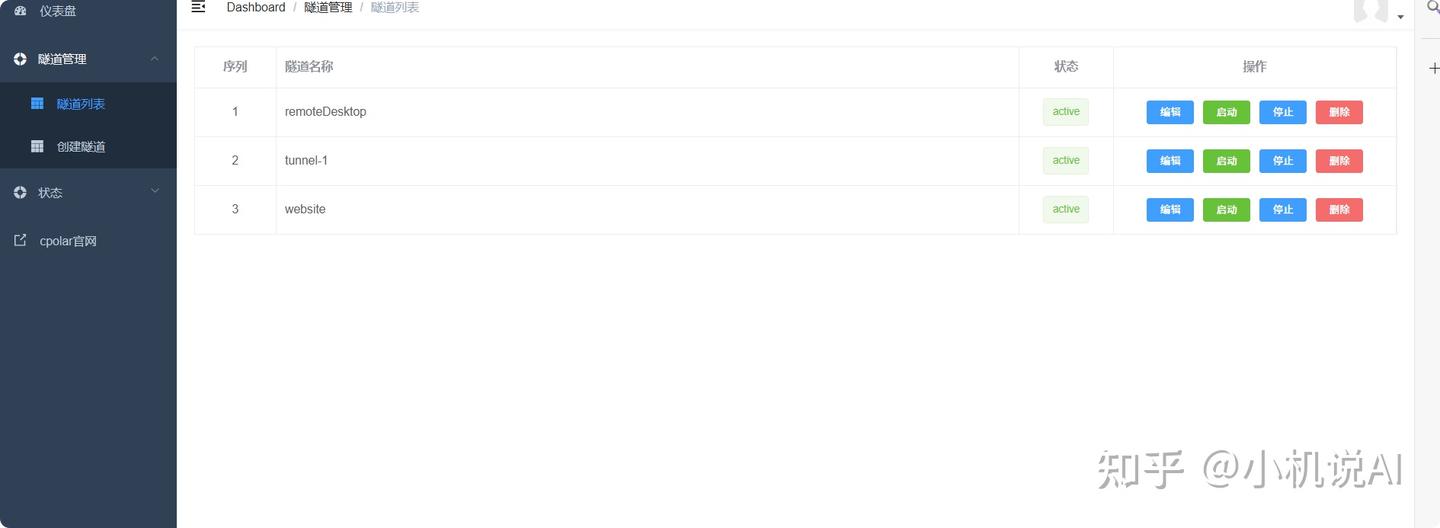
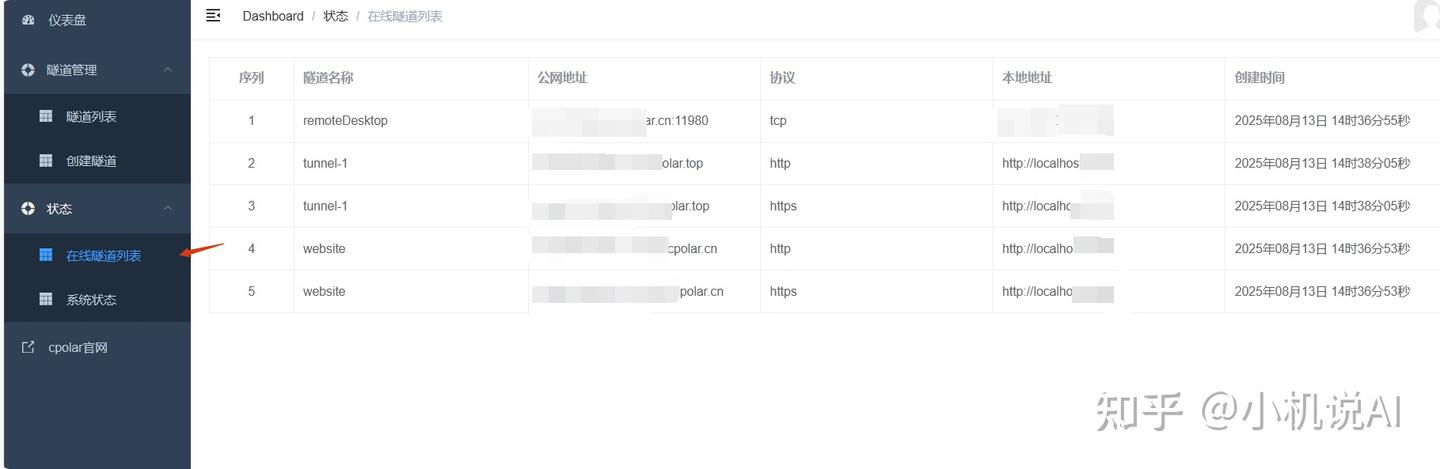
隧道创建成功后,点击左侧菜单栏的"状态" -> "在线隧道列表",你将看到刚刚创建的隧道及其对应的公网地址。
remoteDesktop和website不知道哪里来的,可能是自带的?不过不打紧。
复制这个地址,在浏览器中打开,即可访问到你本地的服务!
对了,如果你的项目用了某些前端框架的,记得添加运行访问,不然就会报错:
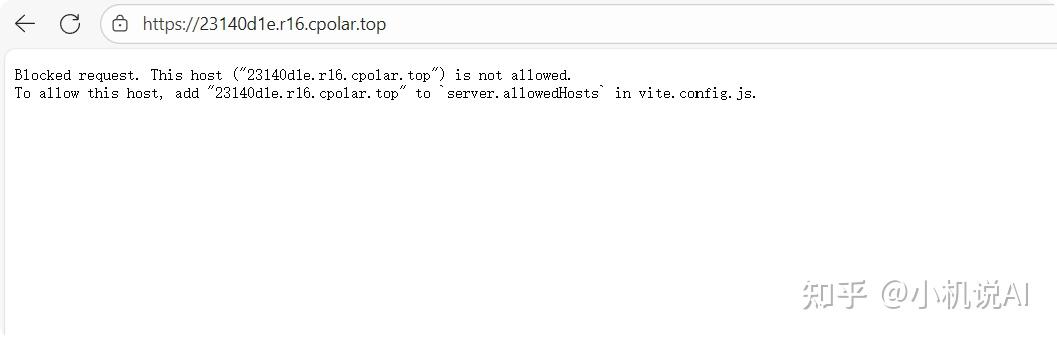
比如我的是vite+ts+react项目:

基本配置到这就结束了,下面是额外补充:
六、命令行操作:更高效的方式
对于熟悉命令行的用户,可以直接通过命令创建隧道,更加高效。
6.1 创建HTTP隧道
# 将本地8080端口映射到公网
cpolar http 8080

# 指定地区(如中国VIP节点)
cpolar http -region=cn_vip 8080
6.2 创建TCP隧道
# 将本地22端口(SSH)映射到公网
cpolar tcp 22

# 指定地区和端口
cpolar tcp -region=cn 3389
执行命令后,会显示生成的公网地址,格式类似:
tcp://http://3.tcp.cpolar.cn:10088
6.3 后台运行隧道
如果希望关闭终端后隧道继续运行,可以将隧道配置到配置文件中:
1,编辑配置文件:
nano /usr/local/etc/cpolar/cpolar.yml
# Linux
2,添加隧道配置:
// yaml
tunnels:
  myssh:
    addr: 22
    proto: tcp
    region: cn_vip
  myweb:
    addr: 8080
    proto: http
    region: cn_vip
3,启动所有隧道:
cpolar start-all七、高级功能:提升使用体验
7.1 配置二级子域名(免费版不支持)
- 登录cpolar官网后台
- 点击"预留" -> "保留二级子域名"
- 填写子域名名称和地区,点击"保留"
- 在隧道配置中,将"域名类型"改为"二级子域名",并填写保留的子域名
7.2 配置固定TCP端口(免费版不支持)
- 登录cpolar官网后台
- 点击"预留" -> "保留TCP地址"
- 选择地区,点击"保留"
- 在隧道配置中,将"端口类型"改为"固定TCP端口",并填写保留的地址
7.3 设置开机自启
前面安装步骤中已经提到了设置开机自启的方法,这里再总结一下:
• Windows:默认已添加到服务,自动启动
• Linux:sudo systemctl enable cpolar
• macOS:sudo cpolar service install
八、常见问题:解决使用难题
8.1 无法访问Web管理界面
如果访问http://localhost:9200失败,可能是以下原因:
1,cpolar服务未启动,重启服务:
# Linux
sudo systemctl restart cpolar

# Windows
在服务中重启"Cpolar Service"
2,端口被占用,修改默认端口:
编辑配置文件,添加:
// yaml
client_dashboard_addr: 127.0.0.1:9300  # 修改为其他端口
8.2 隧道连接失败
- 检查本地服务是否正常运行
- 确认本地端口是否正确
- 查看隧道日志,排查错误原因:
cpolar logs8.3 公网地址经常变化
免费用户的公网地址会每24小时变化一次,如果需要固定地址,需要升级到付费套餐。
九、使用场景:cpolar的实际应用
1, 远程访问NAS:将NAS的管理端口(如5000)通过TCP隧道映射到公网,即可随时随地访问你的NAS。
2, 开发调试:微信公众号、小程序开发时,将本地开发服务器暴露到公网,方便调试回调接口。
3, 远程桌面:将3389端口(Windows远程桌面)或22端口(SSH)映射到公网,实现远程控制电脑。
4, 搭建个人网站:在本地搭建网站后,通过cpolar暴露到公网,免费用户可用于测试和演示。

AtomGit 是由开放原子开源基金会联合 CSDN 等生态伙伴共同推出的新一代开源与人工智能协作平台。平台坚持“开放、中立、公益”的理念,把代码托管、模型共享、数据集托管、智能体开发体验和算力服务整合在一起,为开发者提供从开发、训练到部署的一站式体验。
更多推荐


 24
24 0
0- 0


 已为社区贡献15条内容

所有评论(0)