PADS 铺铜,灌铜 方法
PADS 画敷铜线,底层和顶层分别画矩形,一定要比板框大
-
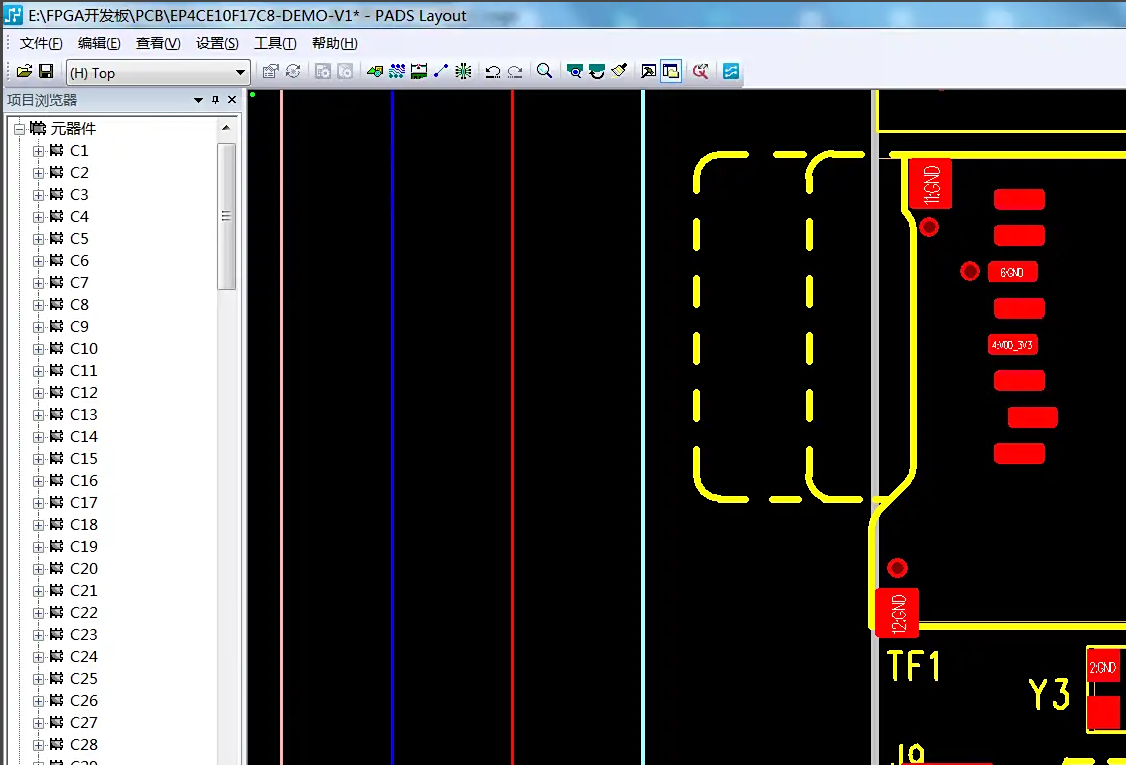
第一步:打开PADS Layout工程源文件,如图所示:
-
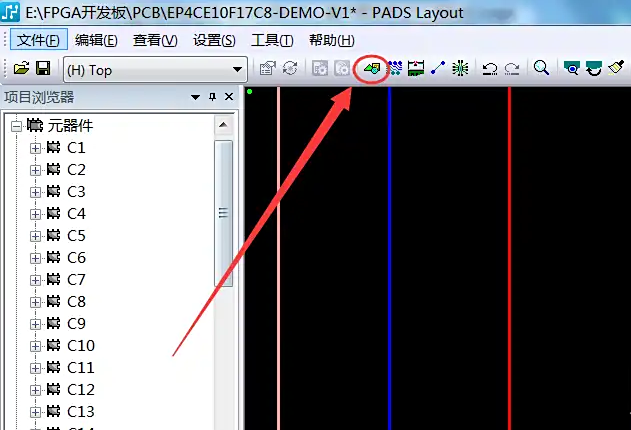
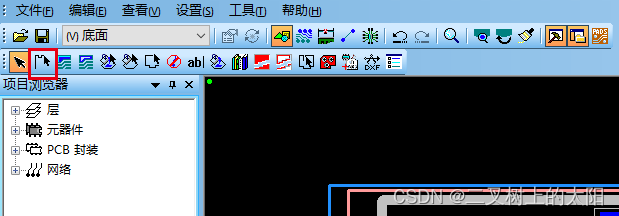
第二步:单击【绘图工具栏】图标,如图所示:
-
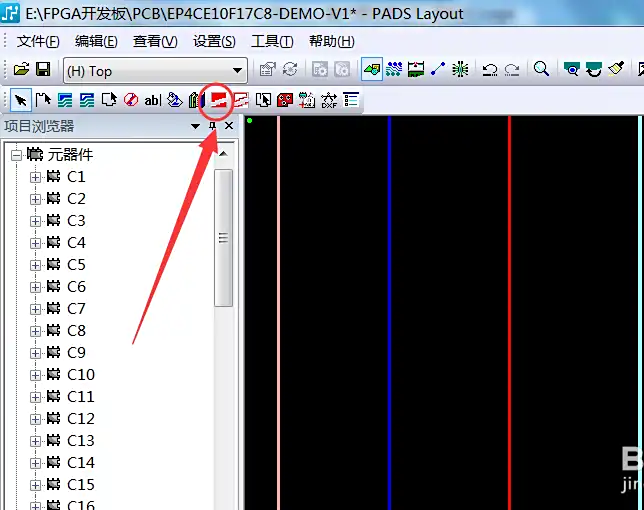
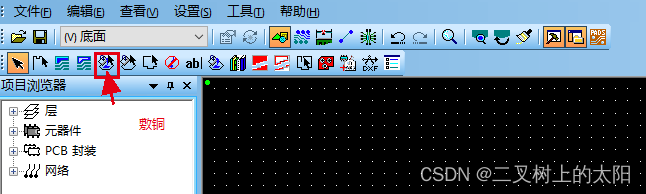
第三步:单击【覆铜平面】图标,如图所示:
-
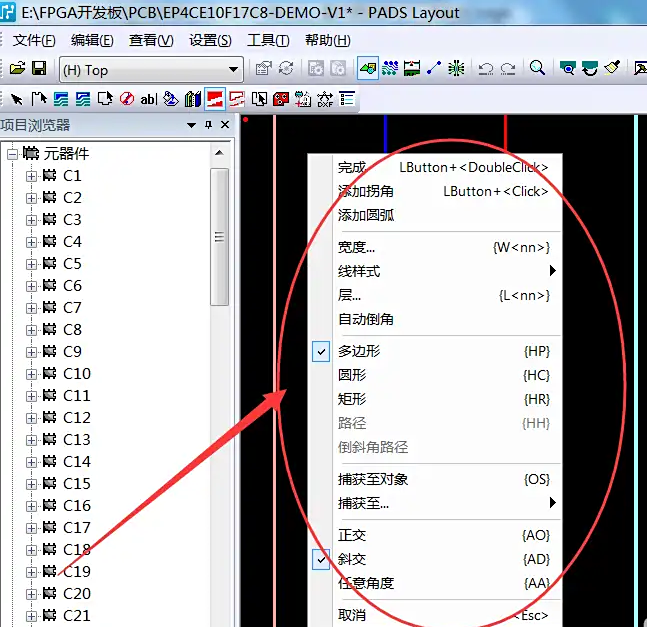
第四步:在空白处单击鼠标【右键】打开绘图工具选项,如图所示:
-
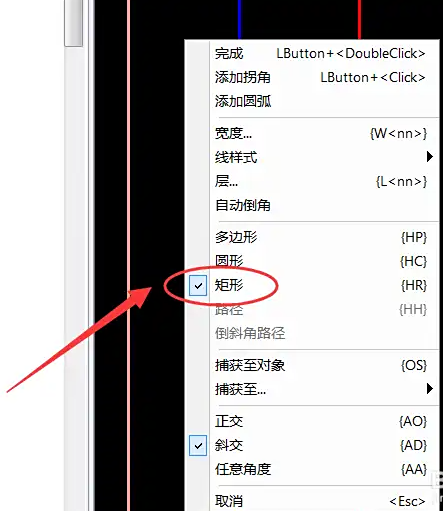
第五步:在绘图选项里面单击选中【矩形】,如图所示:
-
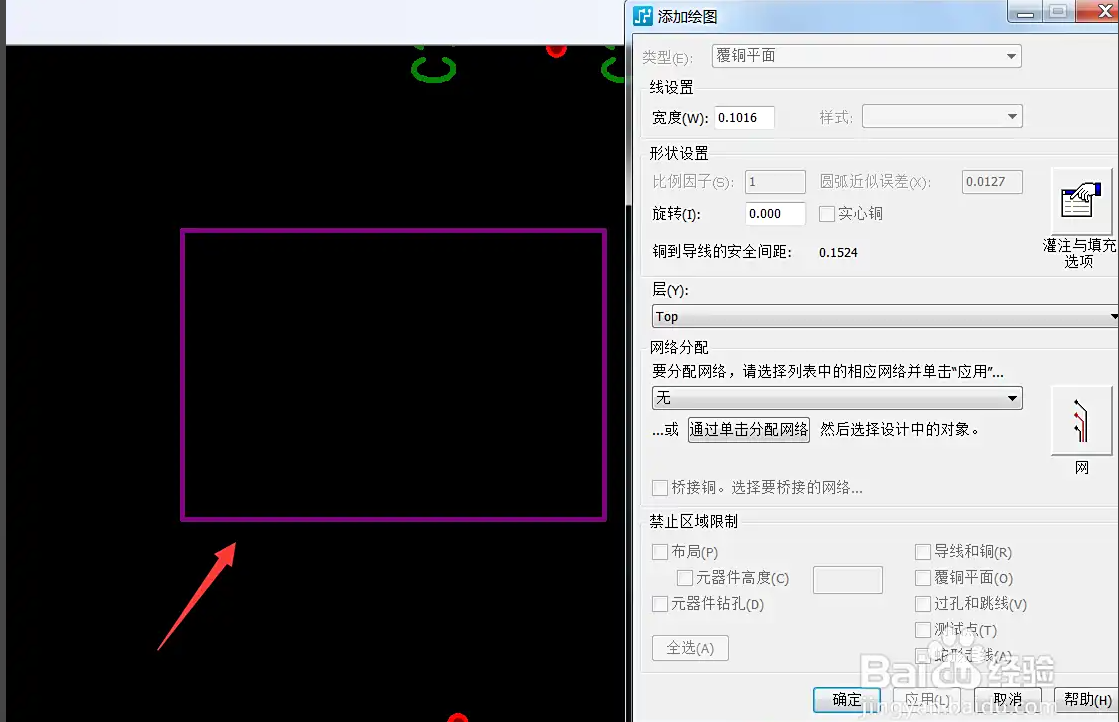
第六步:在需要添加覆铜平面的地方拖拽完整覆铜边框的添加,如图所示:
-
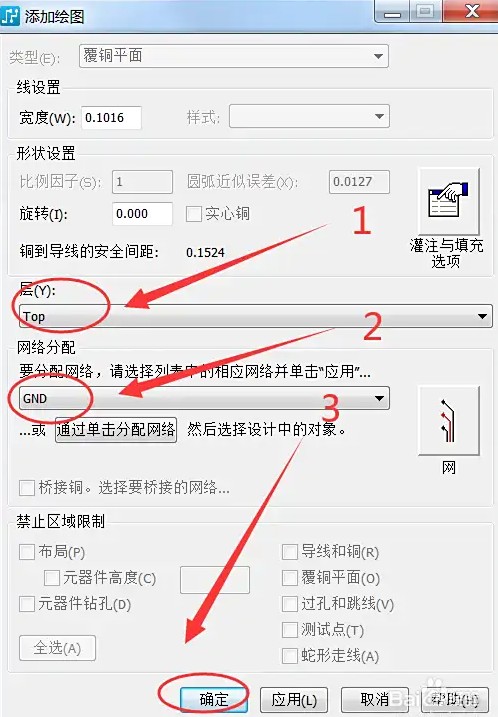
第七步:在添加绘图选项卡里面选择需要放置的【层】,选择关联的网络,然后单击【确定】即可完成覆铜平面的添加,如图所示:
注意事项
-
Tips:可以绘制任何形状的覆铜平面;
-
Tips:BOT层和其他层使用同样的方法;
PADS灌注(flood)和填充(hatch)正确用法
在我们设计好文件后,检查文件没有任何问题的情况下,必须要做的步骤,首先进入工具找到敷铜管理器:
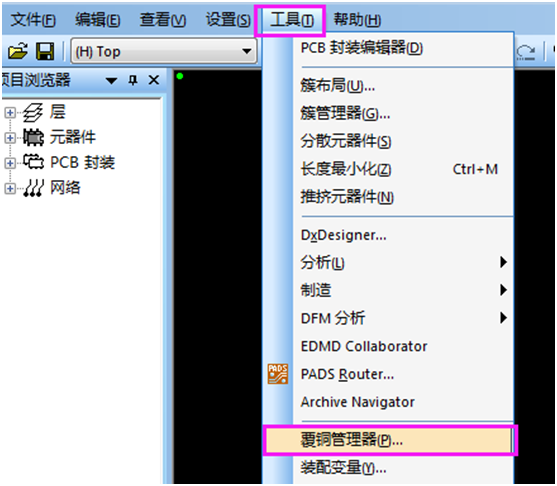
进入到敷铜管理器后会出现下图对话框,请一定要选择填充(hatch):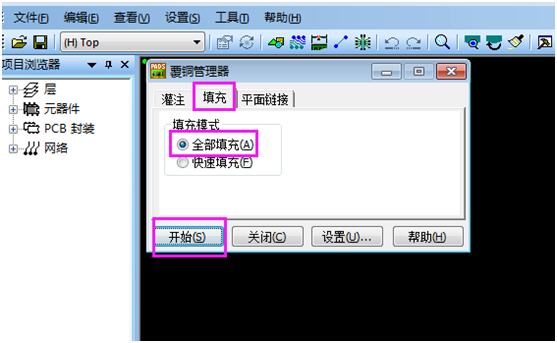
在PCB打样的时候,灌注(flood)是用来Layout好的板子灌铜用的.而填充(hatch)是用来恢复灌铜,因为PADS当你关掉文件后在次打开文件后是没有铜皮的(此软件不像AD和99SE打开后会有设计好的铜皮)。
当你再重新打开PCB时,看到的文件是看不到铜了,只有铜框,这时你想看到你以前铺好铜的文件只要点中填充(hatch)就能恢复你以前铺铜的状态.
比如你发一个PCB文件给线路板打样厂商检查你的PCB看合不合格,线路板打样厂商为了在不变动你的文件及铺铜方式,线路板打样厂商必须点填充(hatch)这个功能,文件就恢复为你铺好铜的PCB完整文件.同样的道理,
您文件给到嘉立创PCB打样我们也是运用同样的方法,只点填充(hatch)这个功能,来恢复为你铺好铜的PCB完整文件。
在次强调在设计好文件后一定要做的步骤进工具找到敷铜管理器点填充(hatch)这个功能进行保存文件,PADS是有记忆功能只存最后一次设置。请不要点灌注(flood)保存。点了灌注(flood)你会后悔莫及的。
PADS设置实心铜皮
在PADS格式的PCB源文件中设置铜皮类型的方法。先打开文件,通过特定操作设置栅格值A,再分别选中TOP和Bottom的铺铜设置宽度B。根据B与A的大小关系,可判断是实心铜还是网状铜。
1.打开PADS格式的PCB源文件,Ctrl+Enter--->选中栅格和捕获-->栅格-->铜箔-->2(记为A):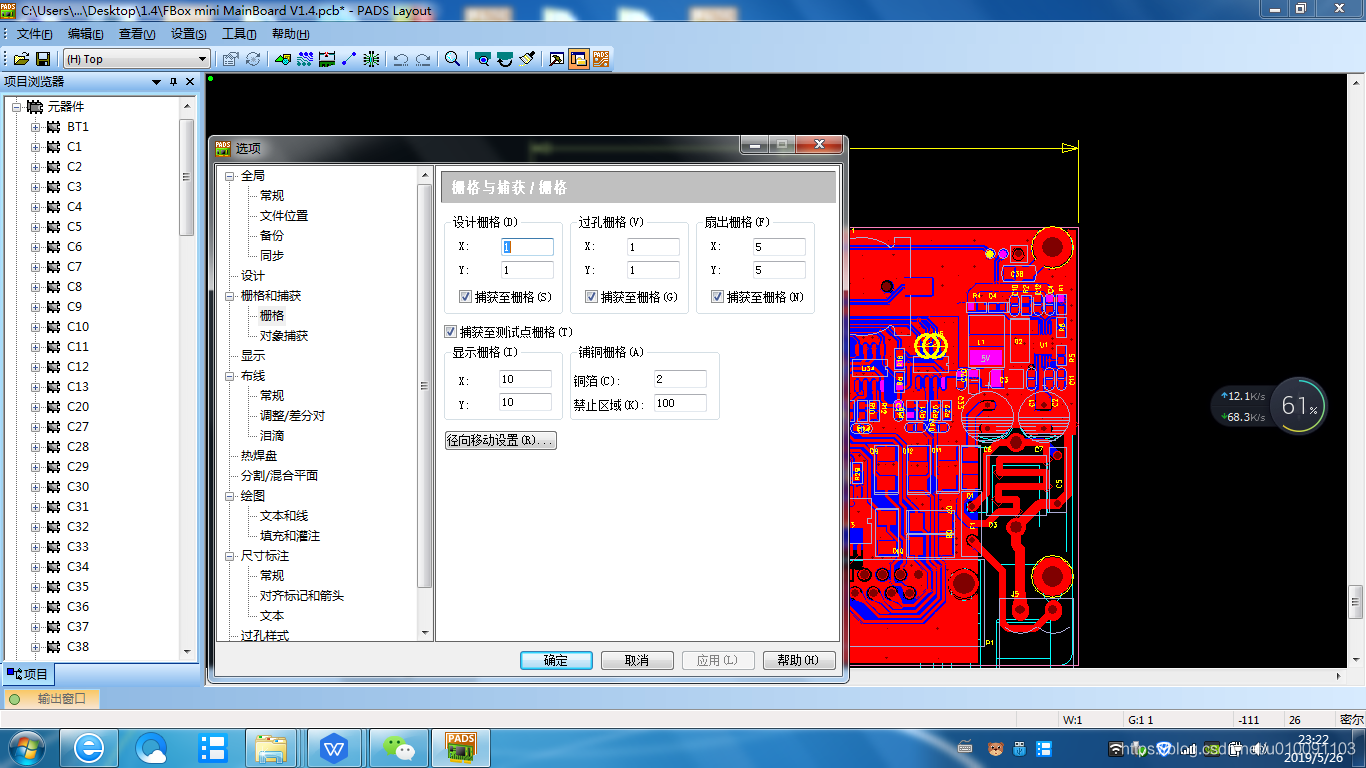
2.分别选中TOP和Bottom的铺铜-->特性-->宽度-->6------>即为实心铜皮(记为B)
若B>A-->是实心铜 B<A是网状铜
————————————————
画敷铜线,底层和顶层分别画矩形
该文详细介绍了PCB设计中覆铜铺地的步骤,包括按照箭头指示连线,用矩形包围板框,使用覆铜管理器,以及在顶层和底层添加缝合孔以增强电气连接,特别提到了过孔阵列模式的选择和参数调整。
1.连线完成后,进行覆铜铺地(注意箭头):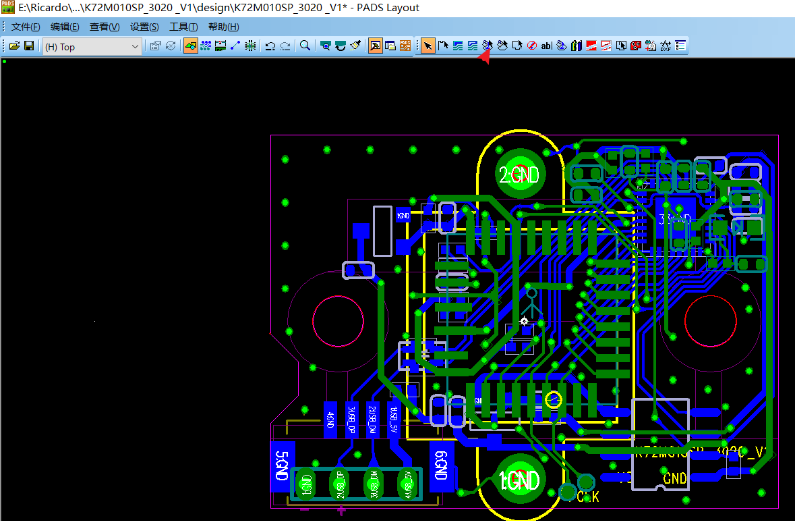
2.右键选择矩形后,画一个矩形把板框围起来,选择如下图的参数: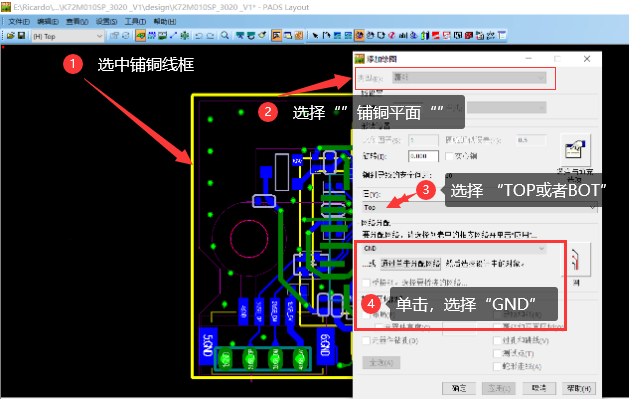
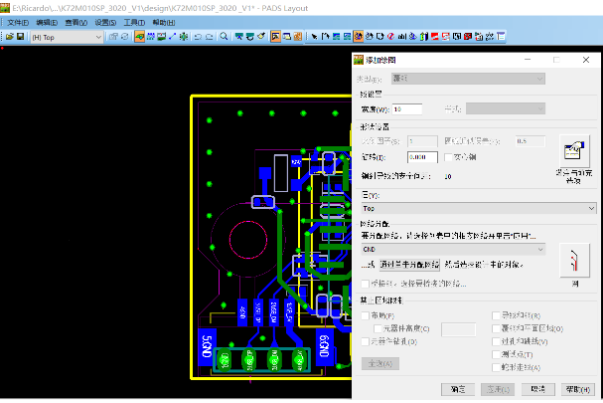
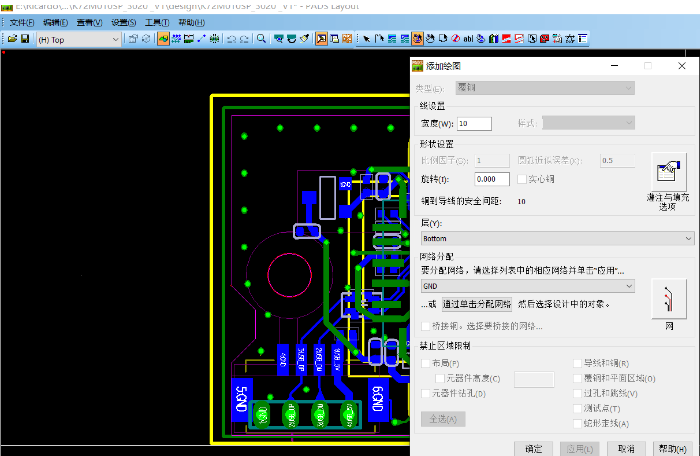
3.打开工具里的覆铜管理器,进行覆铜: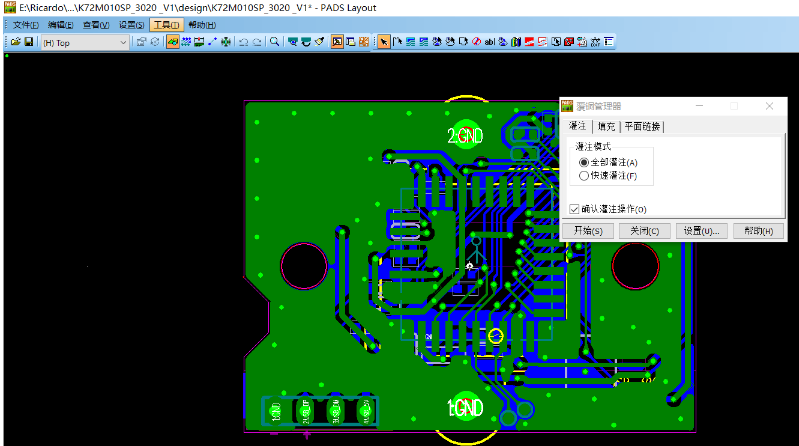
4.切换顶层或底层,选择形状,右键添加缝合孔,先选择覆铜区域内过孔阵列模式为沿周边,然后再选择覆铜区内过孔阵列,就可以添加缝合孔了: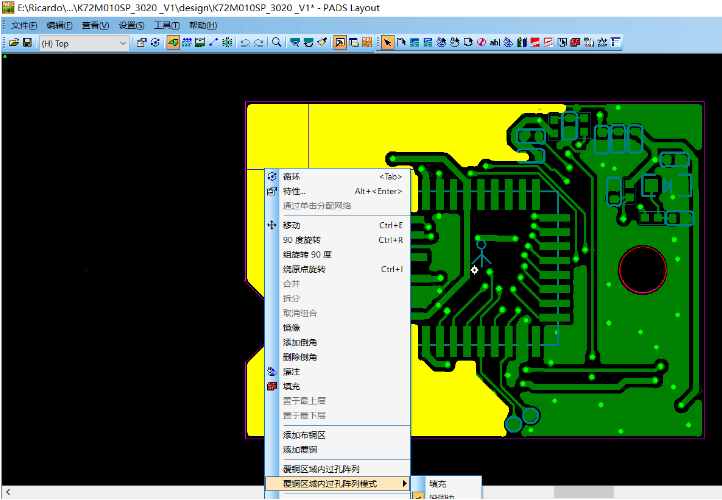
注意一些参数: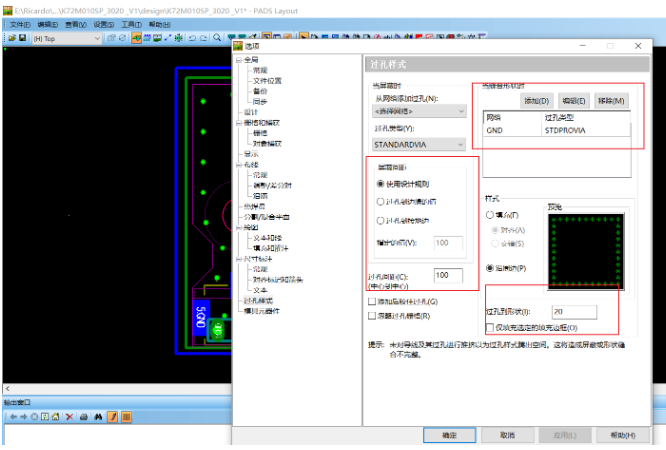
————————————————
添加GND过孔 和 连接铜皮
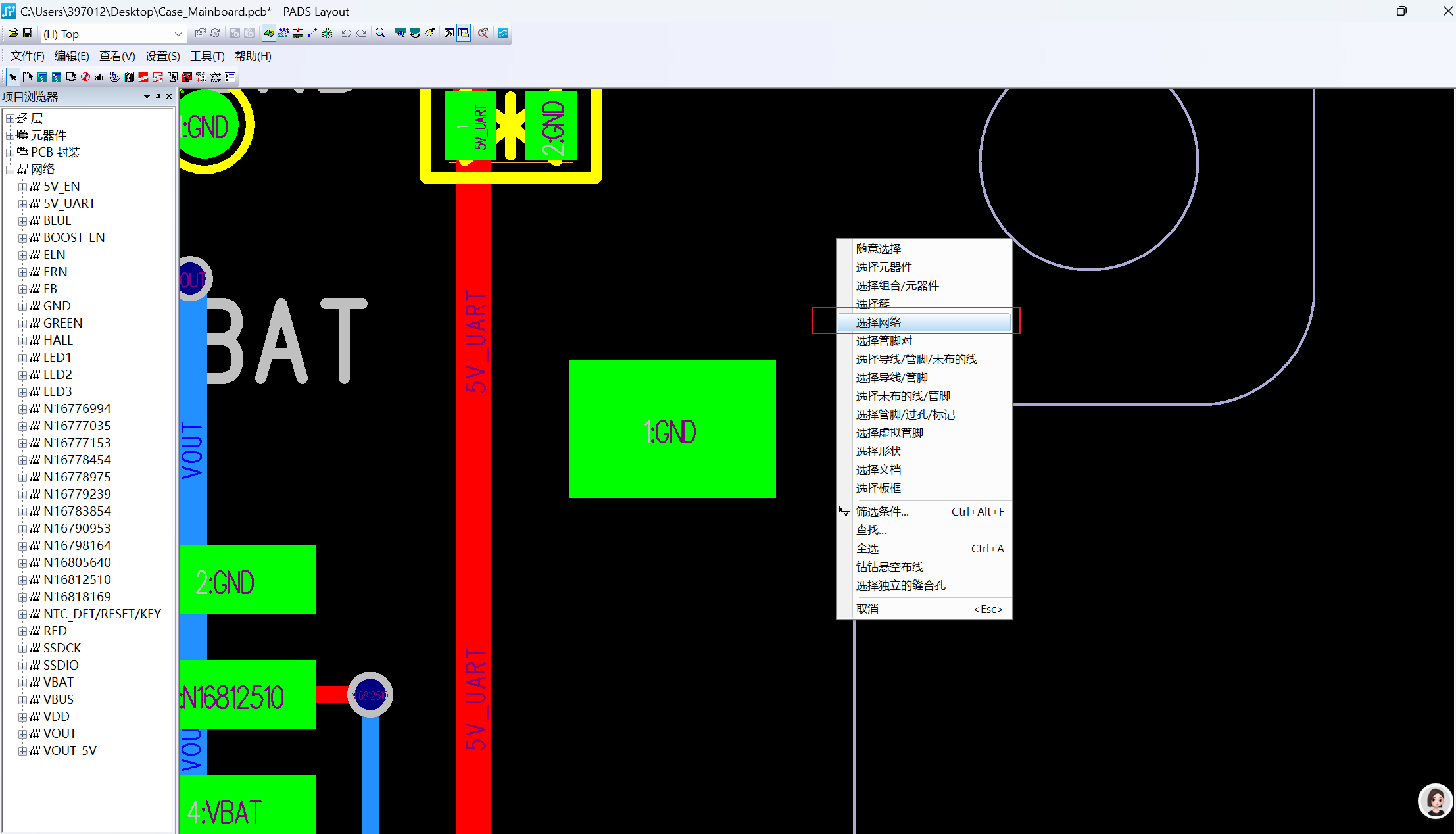
1.右键选择网络,选择GND网络。
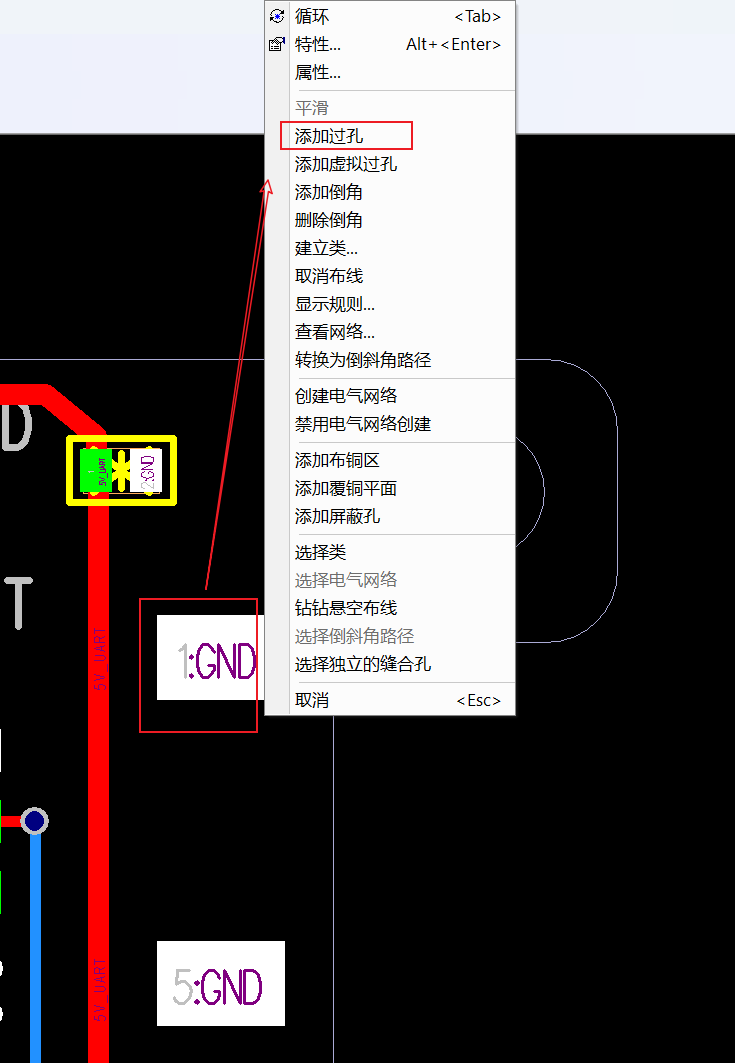
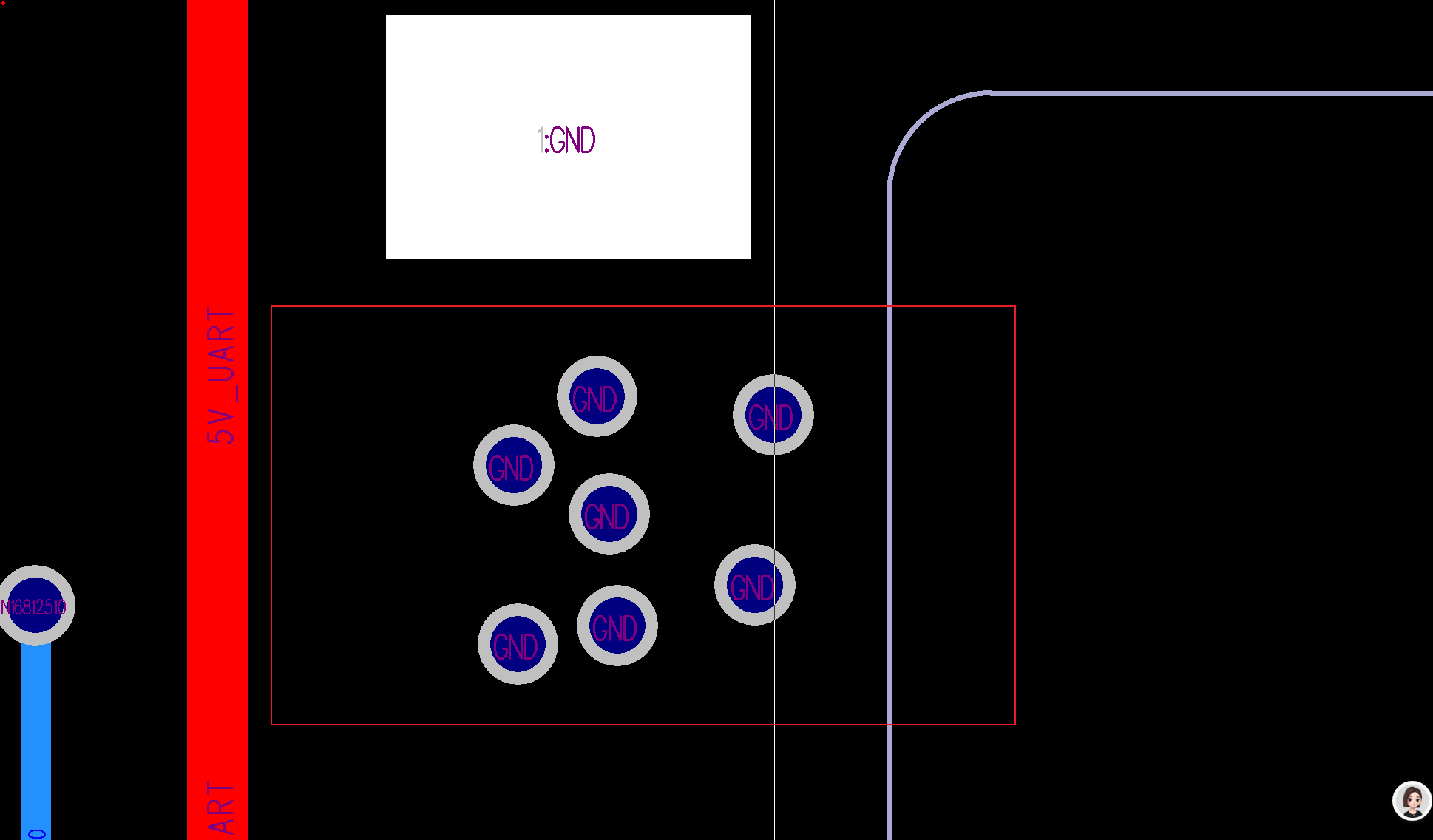
2.选择GND网络后,右键-添加过孔,即可完成。
一、画板框
1.PADS走线之前画板框-选择2D线-画板框的形状和大小,成封闭区间属性设置为板框(或者直接导入画好的dxf文件,导入后再设置成板框):
二、敷铜
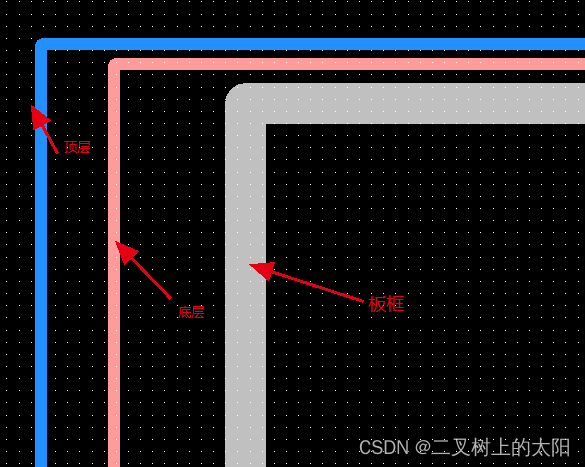
1.画敷铜线,底层和顶层分别画矩形,一定要比板框大,其他随意:
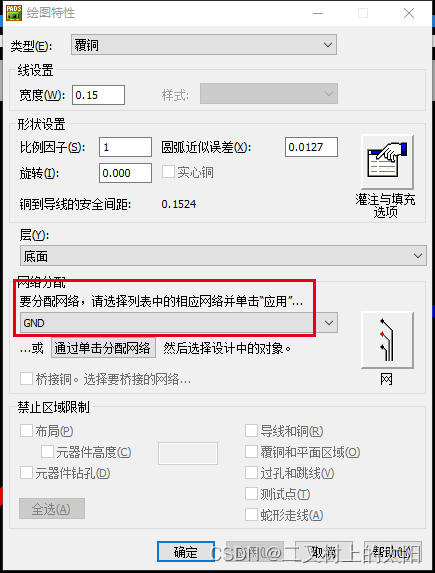
2.敷铜的网络属性-一般设置为地,这样敷铜才是地铜
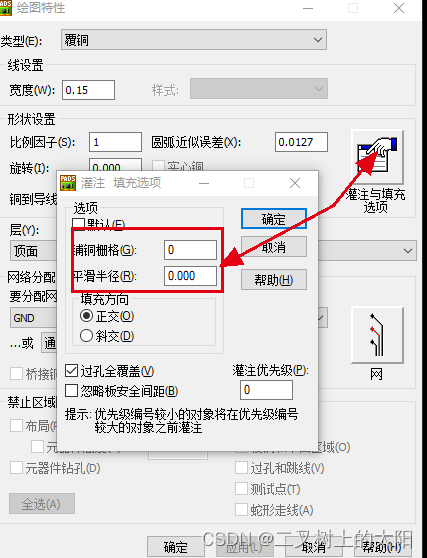
3.铺实铜-将栅格设为0 :
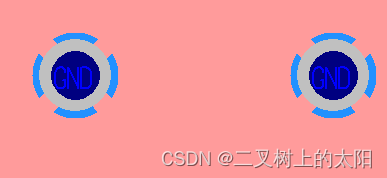
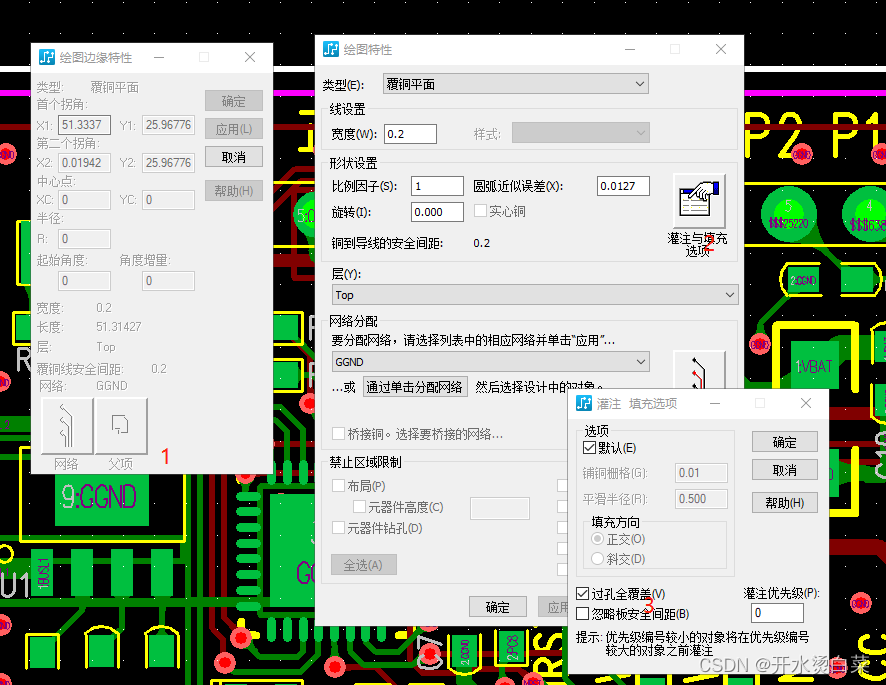
取消过孔全覆盖,出来的孔是十字形:
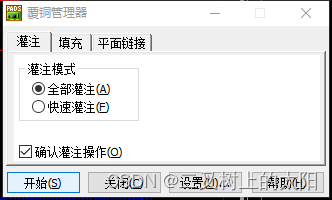
4.铺铜:工具-敷铜管理器-灌注-填充
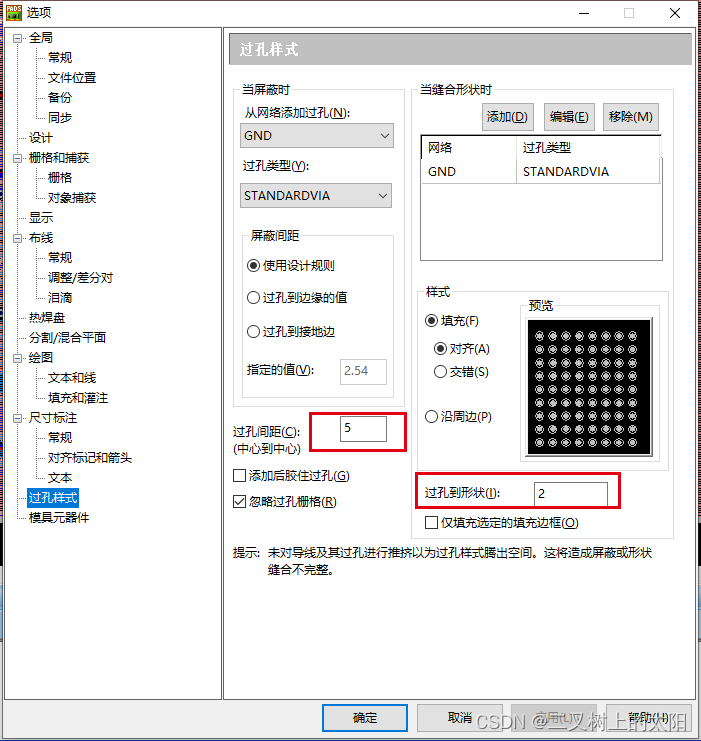
5.设置地孔:
1.工具-选项-过孔样式
2.在线DRC-防止错误:防止批量地孔后出现错误:
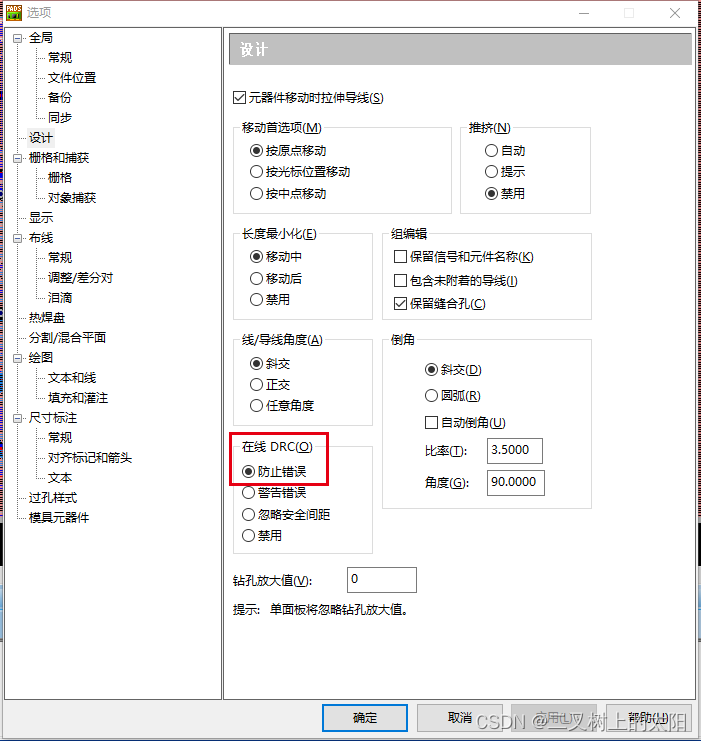
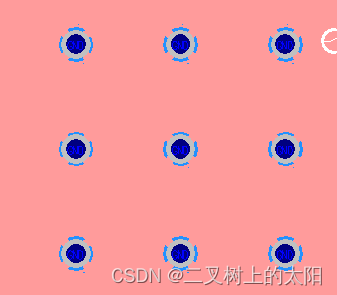
3.右键-选择形状,选中敷铜边缘-右键-敷铜区域内过孔阵列:
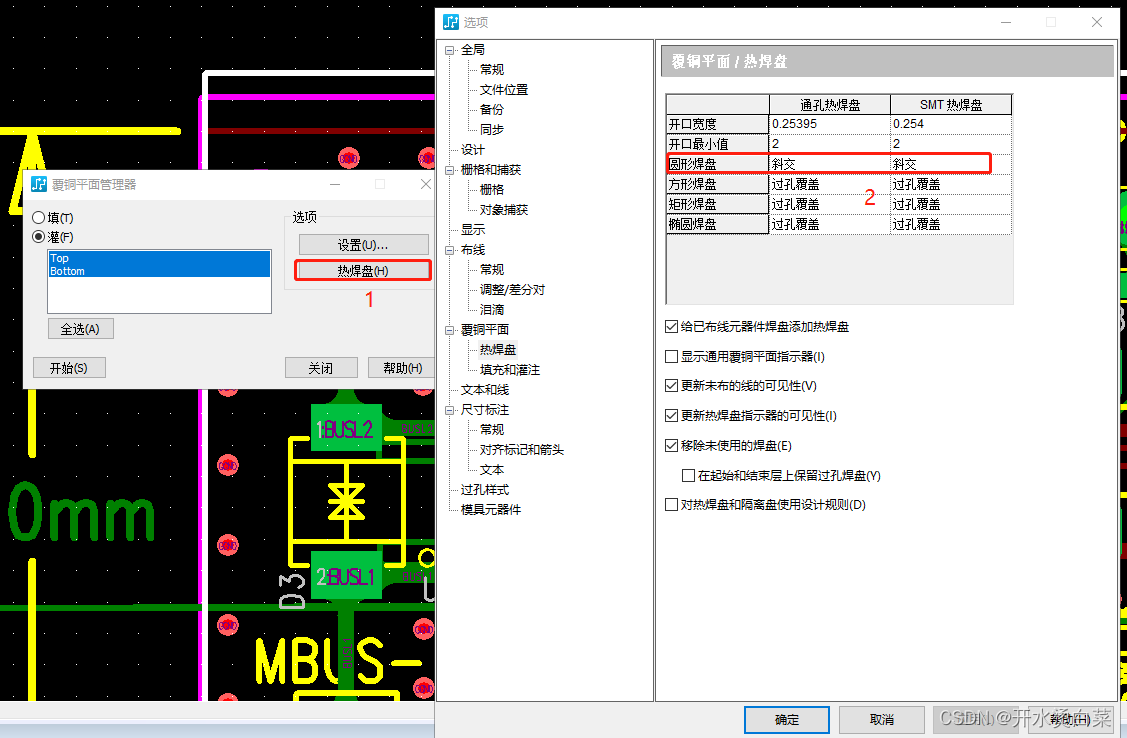
PADS 怎么设置覆铜焊盘斜交连接,过孔是全连接的
1.第1步,在覆铜管理器里面先设置如下,然后确定:
2. 第2步,在覆铜绘图特性里面如下设置,确定:
最后就可以得到如下的效果:
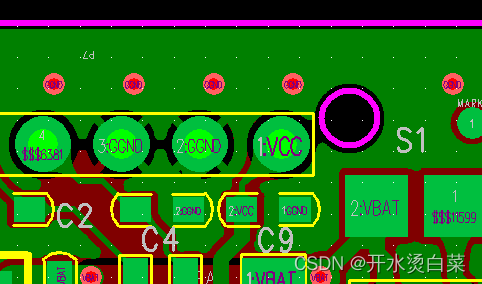
PCB布线完成之后,就需要进行铺铜(覆铜),铺铜主要是大面积接地,增加导地性,同时可以散热。关于铺铜的作用,有兴趣的话可以上网多了解一些。
在铺铜之前,一定要先画好板框(就是板子的形状大小),之后才能进行铺铜。点击绘图工具栏中的“板框和挖空区域”按钮,如果PCB中没有板框,则点击该按钮为画板框,如果PCB中已经有板框,则该按钮为板框挖空区,如下图所示:
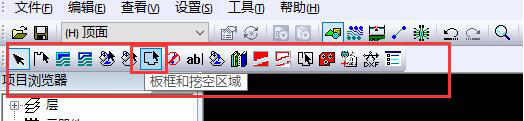
画板框和画2D线是一样的操作,可以选择线、矩形、圆、多边形等设计出任意形状的板框。
画好板框之后就可以进行铺铜,铺铜的的具体步骤如下:
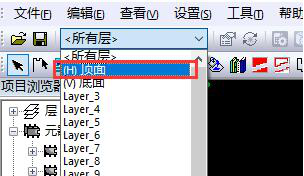
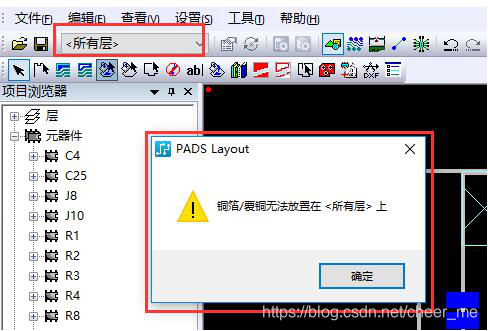
1、先选择顶面或者底面,这个在后面覆铜的过程中可以修改,如果选择所有层进行覆铜会报错,如下图所示:
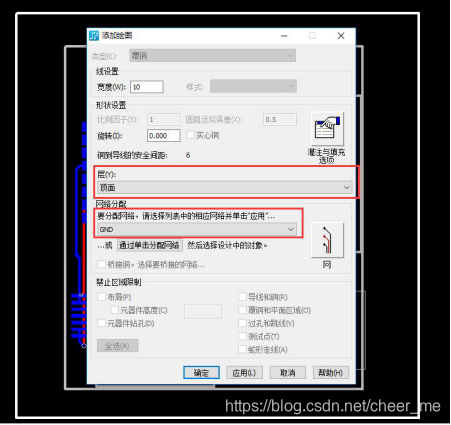
2、点击绘图工具栏中的“覆铜”按钮,画出一个封闭的形状将PCB板框全部包含在内即可,一般我们使用矩形。在弹出的添加绘图对话框中,选择顶面,网络分配选择GND,点击确定。如下图所示:
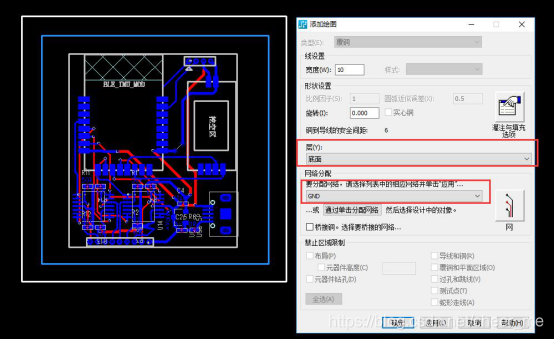
3、接着再画一个比刚才大一圈的矩形,在弹出的添加绘图弹框中,层选择底面,网络分配选择GND,点击确定。如下图所示:
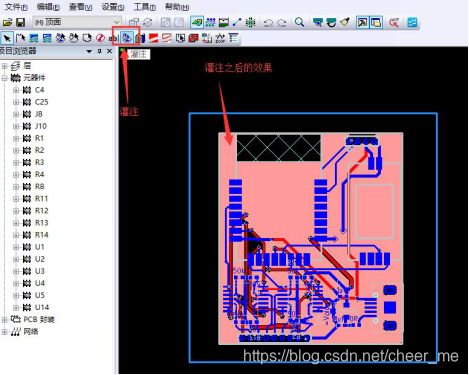
4、画完覆铜边框之后,还没有达到我们想要的覆铜效果,还需要进行灌注,选中一个覆铜边框,点击灌注图标,在弹出的是否继续灌注的提示框点击“是”即可,如下图所示:
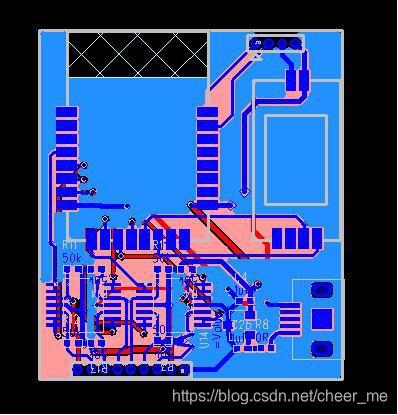
5、同样的方法选中另一面的覆铜边框,点击灌注,结果如下图所示:
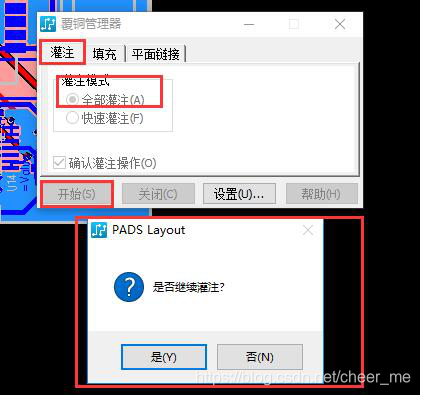
6、还有一种方法就是点击“工具”-->“覆铜管理器”,在弹出的覆铜管理器对话框中选择“灌注”标签,灌注模式为全部灌注,点击“开始”,弹出的提示框点击“是”,如下图所示:
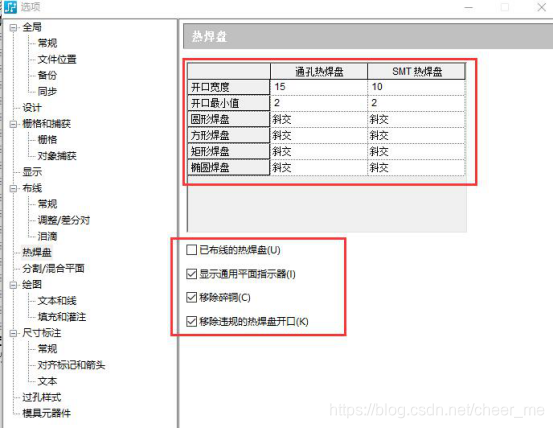
7、在覆铜管理器中,点击设置,可以设置碎铜,焊盘连接方式等,如下图所示:
以上就是PADS进行PCB铺铜的基本操作。
————————————————
原文链接:https://blog.csdn.net/cheer_me/article/details/84261444
————————————————
原文链接:https://blog.csdn.net/weixin_50903661/article/details/125148448
————————————————
原文链接:https://blog.csdn.net/qq_16421075/article/details/134376910
原文链接:https://blog.csdn.net/u010091103/article/details/90582557
原文链接:https://blog.csdn.net/weixin_44675885/article/details/128559375

AtomGit 是由开放原子开源基金会联合 CSDN 等生态伙伴共同推出的新一代开源与人工智能协作平台。平台坚持“开放、中立、公益”的理念,把代码托管、模型共享、数据集托管、智能体开发体验和算力服务整合在一起,为开发者提供从开发、训练到部署的一站式体验。
更多推荐


 8
8 0
0- 0


 已为社区贡献9条内容

所有评论(0)