怎样将allegro的brd文件转化为AD的PCB文件
·
由于工作需要将allegro的PCB转成ad给同事,在使用AD软件导入Allegro的brd格式文件时出现各种的异常报错弹窗问题,现分享两种将Allegro PCB文件导入到AD中的方法。
一、第1种方法
使用高版本的AD软件(AD22,同时操作电脑需安装了Allegro软件)在导入向导中导入allegro brd文件。这种方法比较简单,但是存在版本(需AD22以上版本才能保证一定的转换成功率)问题,因低版本的AD是打不开Allegro17.4的brd文件的,如果我们用AD18以下版本,就无法导入Allegro17.4的brd文件,会有各种的错误提示。
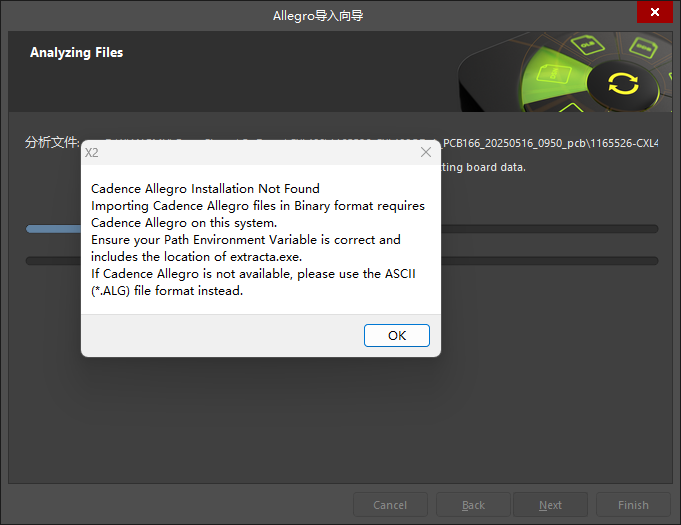
二、第2种方法
在AD导入向导中导入Allegro转化成的二进制文件alg文件。这个就不存在版本问题了,适用低版本和高版本版本,我测了几次都能顺利转换成功。所以本文重点介绍第2种方法。
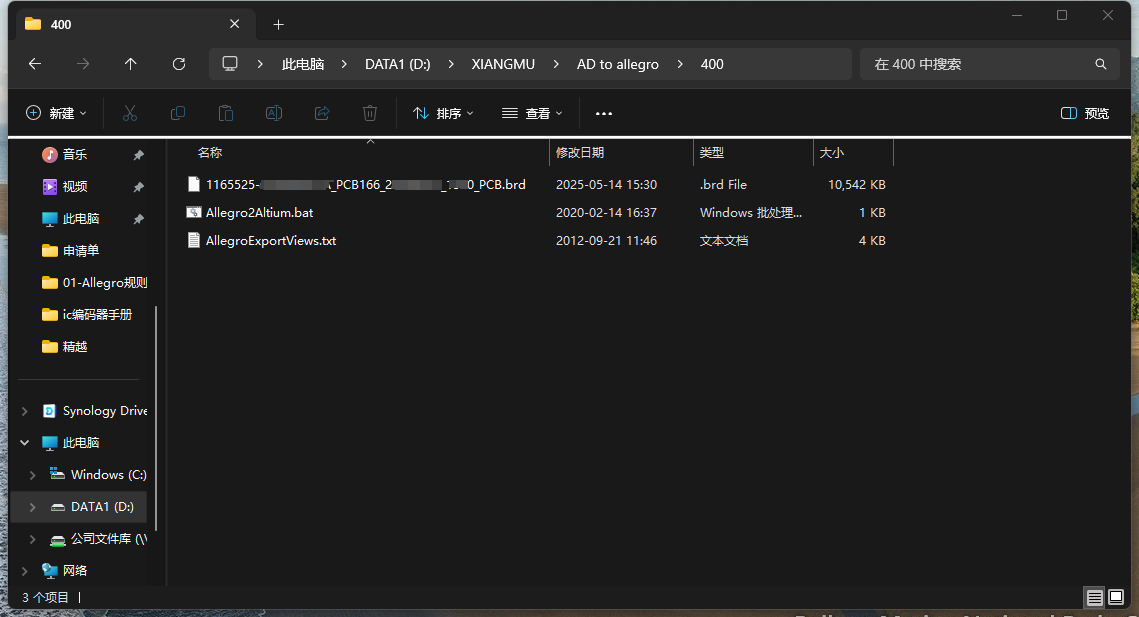
1、首先,转化为alg文件,在Altium Designer安装目录下的System文件夹下复制两个文件出来,如下:
(1) Allegro2Altium.bat
(2) AllegroExportViews.txt
新建文件夹把两个文件和要转换的文件放在一起,在一个文件夹里,如下图所示。
2、然后在系统环境变量中添加环境变量。找到Path目录,如下图,看看有没有Cadence安装文件下的tools\bin,这样一个环境变量。因为后续转换需要extracta.exe,这个工具,没有环境变量会报错。(重要!!!)
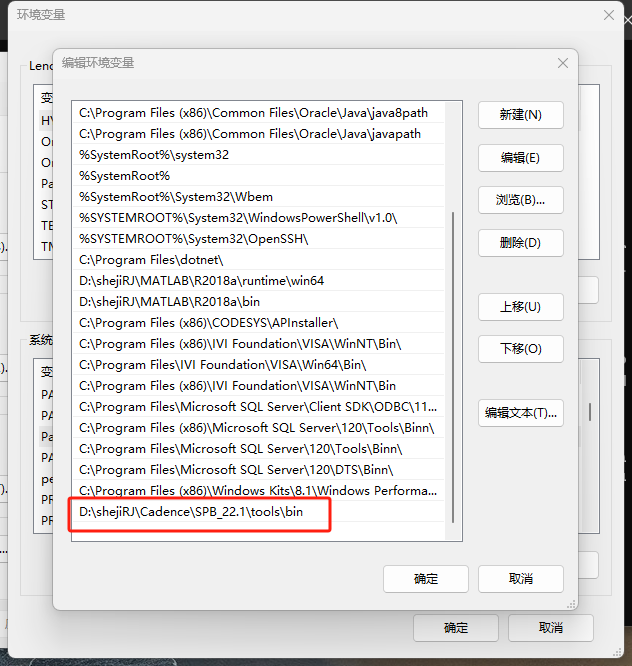
没有的话记得加进去,要不然会报错。
3、接着在cmd命令里找到要转化的文件所在文件夹,
先打开D盘 d:,
然后进入文件夹 cd+文件夹名字,就是之前建好的那个,
再输入Allegro2Altium.bat+要转换的.brd文件名(注意只有文件名,不加后缀.brd),回车。
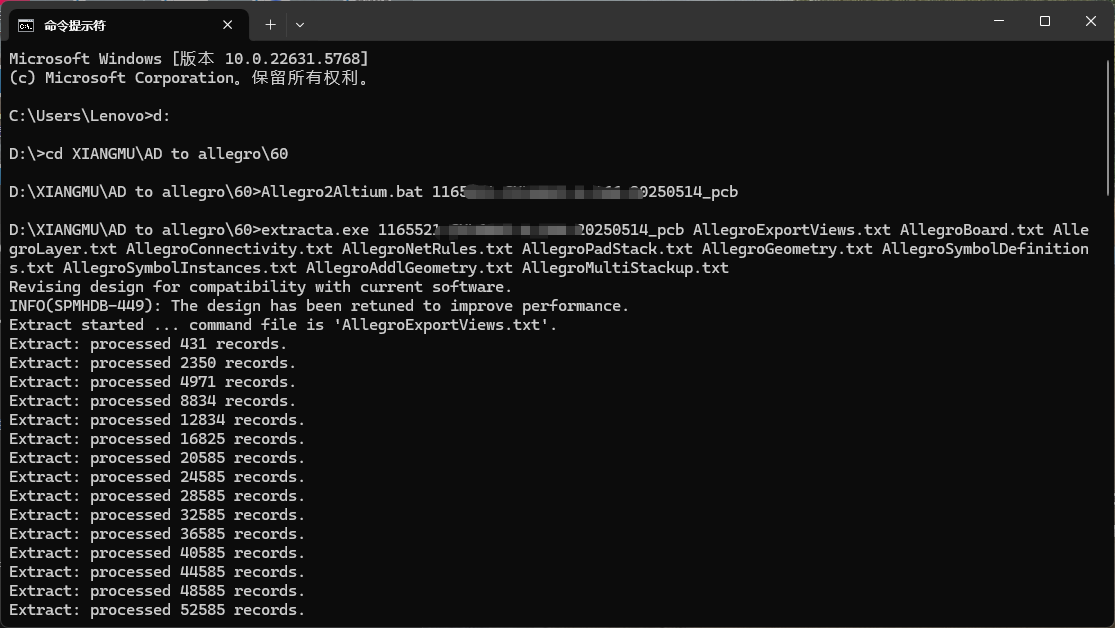
等待一两分钟转换完成
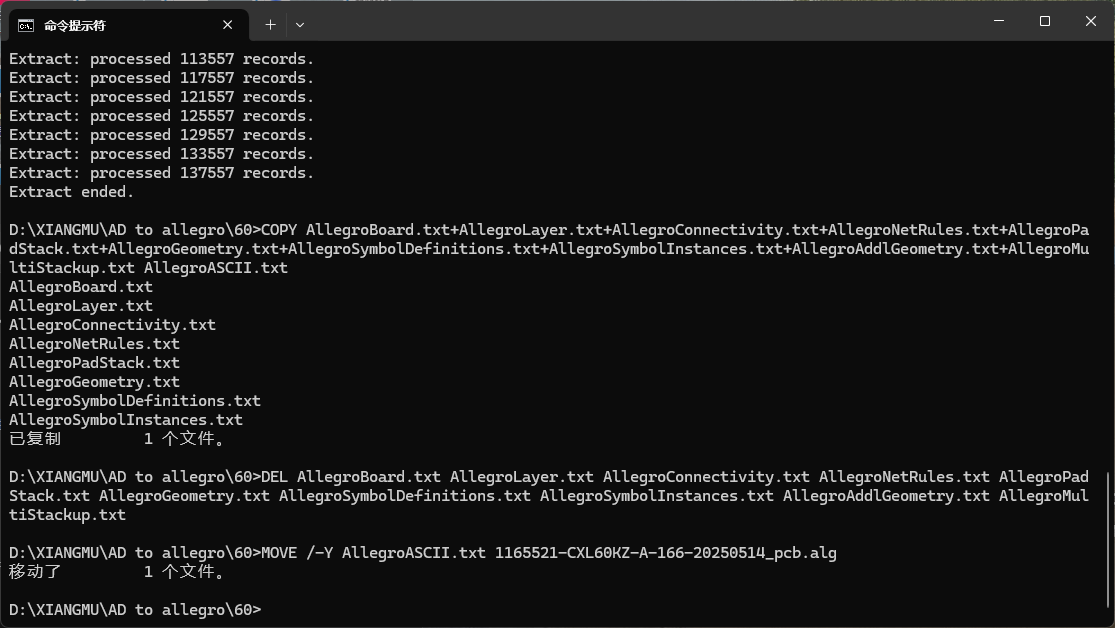
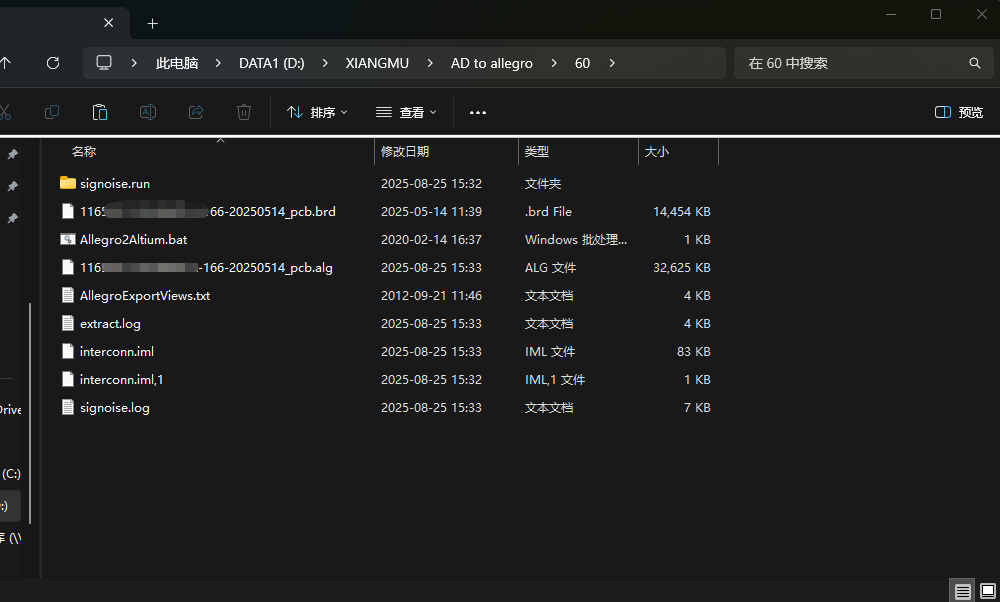
检查一下,在文件夹里出现如下图这样的结果,一个新的后缀alg的文件就表示已经转换完成了。
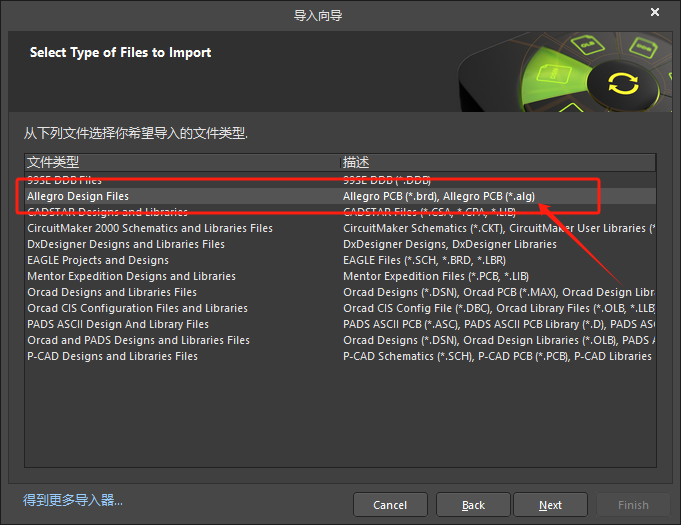
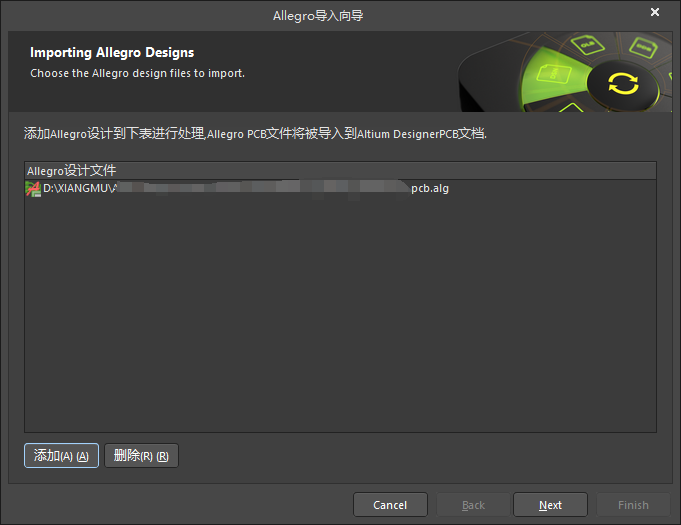
4、现在启动AD的导入向导,选中相应的alg文件导入即可,如下图是Allegro的PCB文件类型选择。
注意在导入时右下角选择Allegro的alg文件
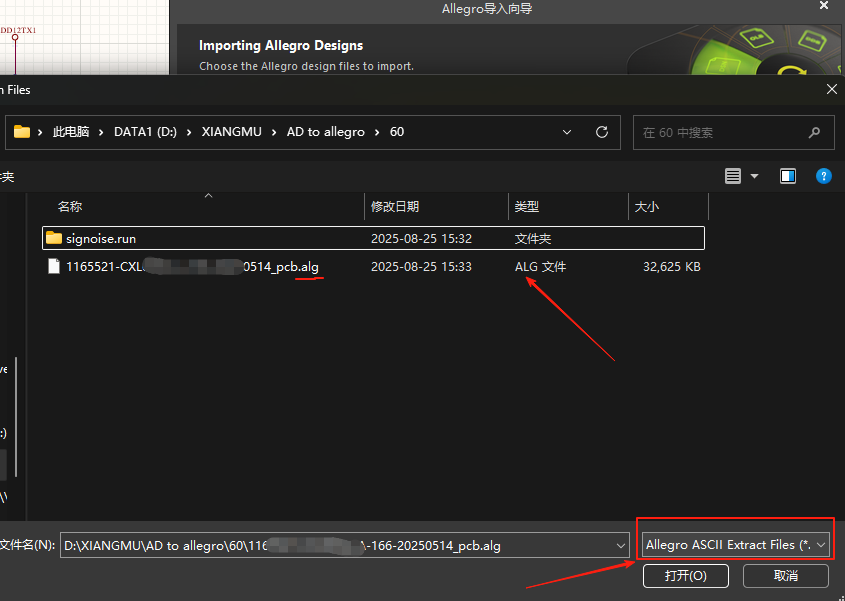
选择打开,next,
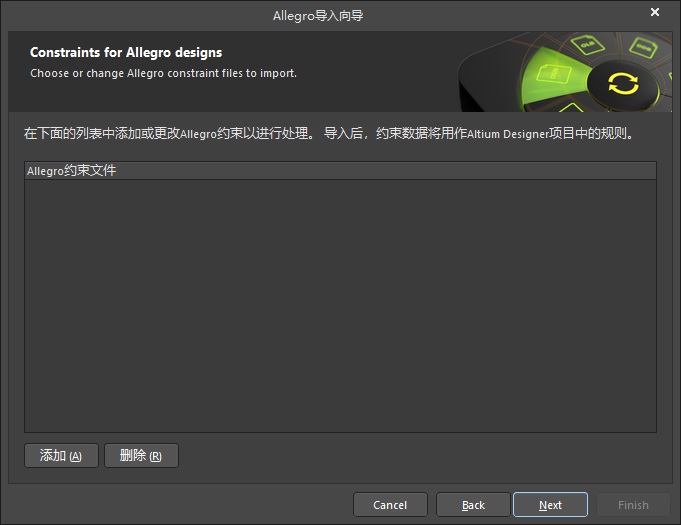
约束文件可以不填。
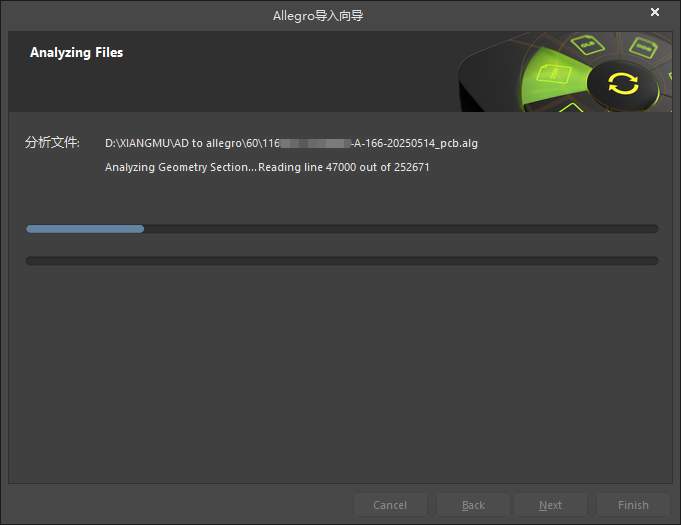
等待分析文件。
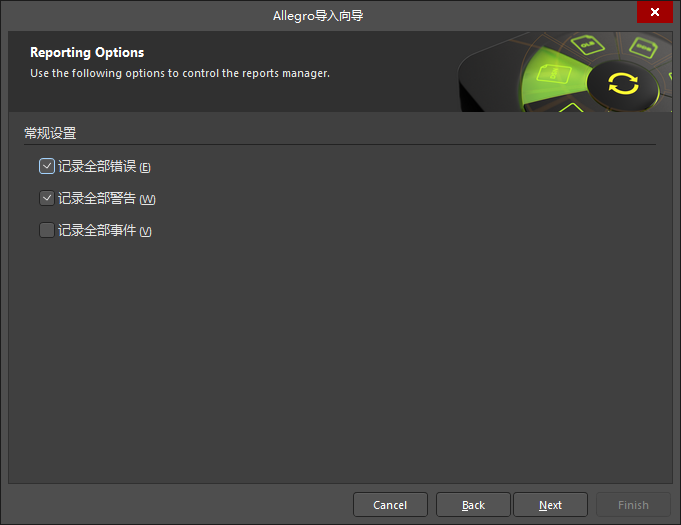
分析完成。常规设置,next
通用选项,next
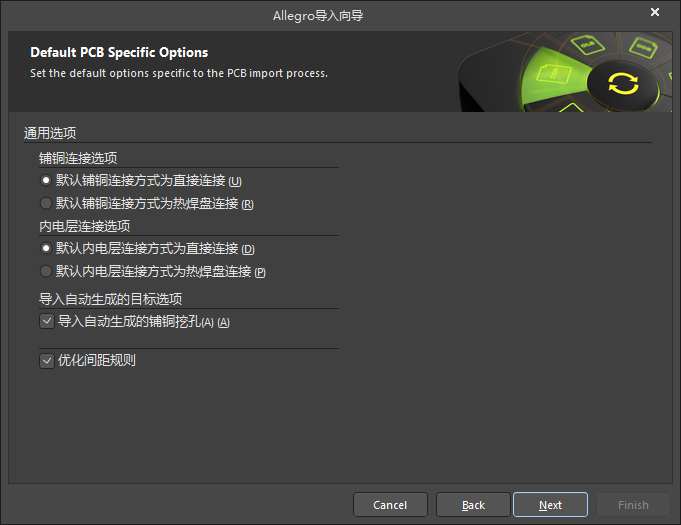
检查下层映射关系,next
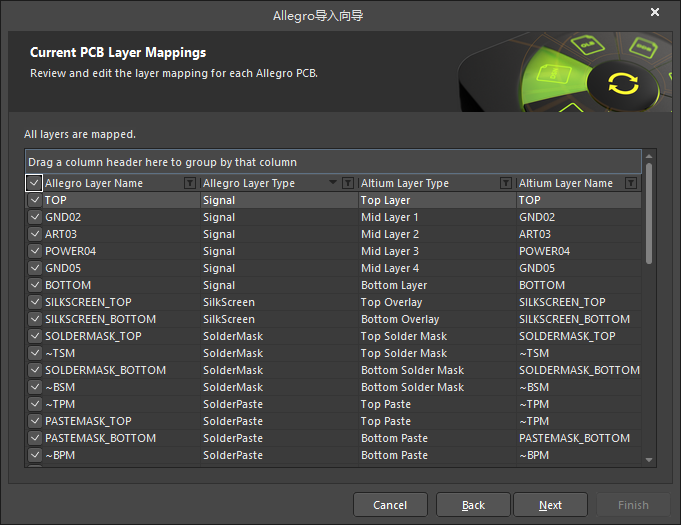
继续next
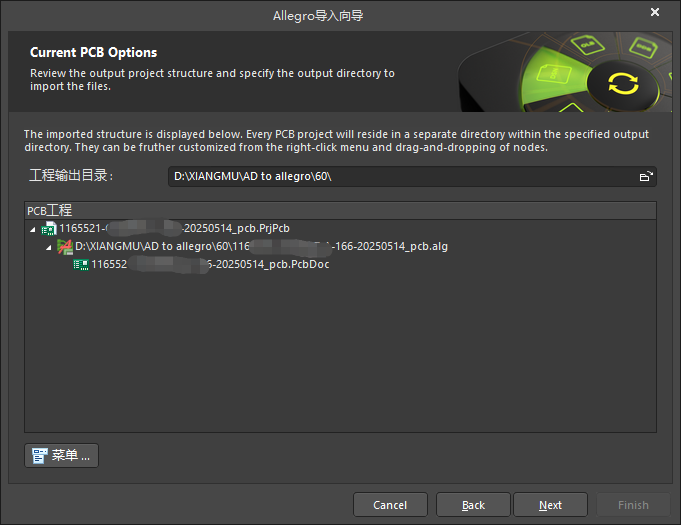
等待进度条...
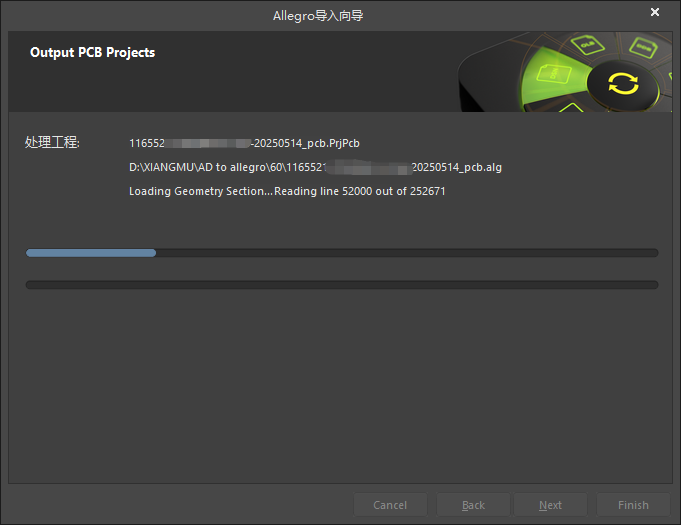
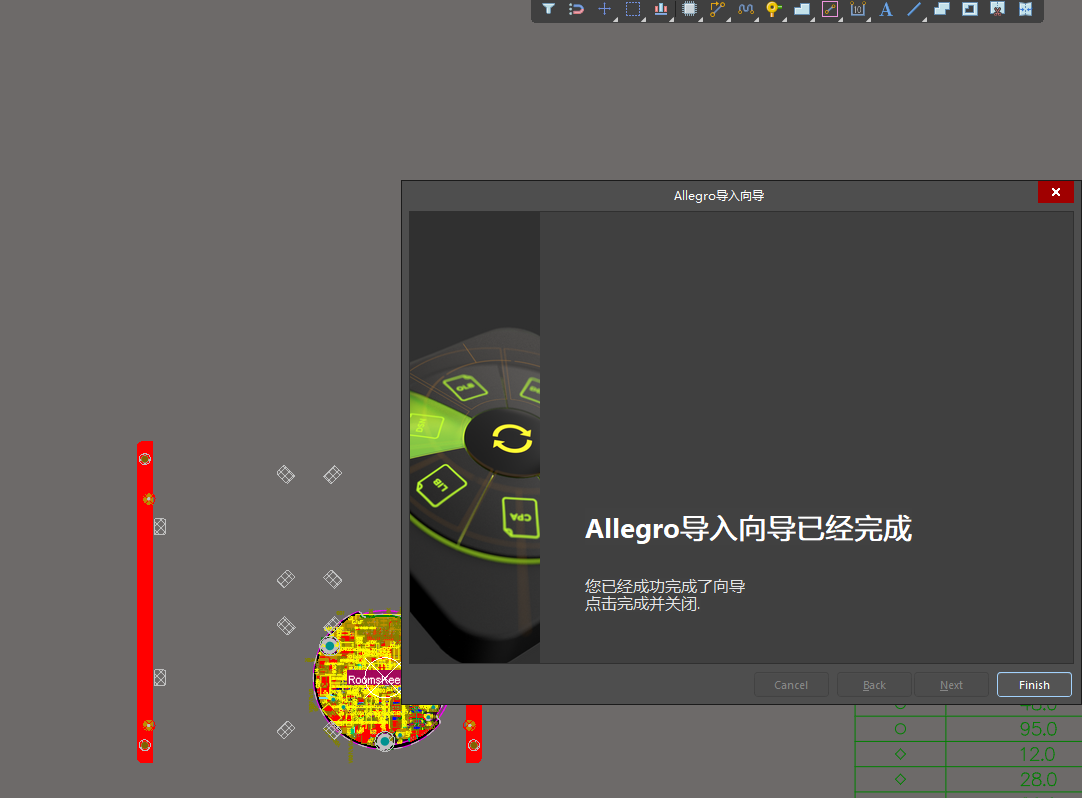
完成导入!!

AtomGit 是由开放原子开源基金会联合 CSDN 等生态伙伴共同推出的新一代开源与人工智能协作平台。平台坚持“开放、中立、公益”的理念,把代码托管、模型共享、数据集托管、智能体开发体验和算力服务整合在一起,为开发者提供从开发、训练到部署的一站式体验。
更多推荐


 15
15 0
0- 0


 已为社区贡献3条内容

所有评论(0)