如何在TRAE(国际版)中使用Anaconda里创建的Python环境(2025最新版)以及使用过程中遇到的一些问题
首先我们打开Anaconda,在Anaconda Prompt中输入命令:conda activate First,这里我激活的是我自己创建的First,大家可以按照自己的需求在Anaconda中创建自己的环境。想要了解怎样在Anaconda中创建环境的小伙伴可以直接在我的主页里查看我之前写过的文章!
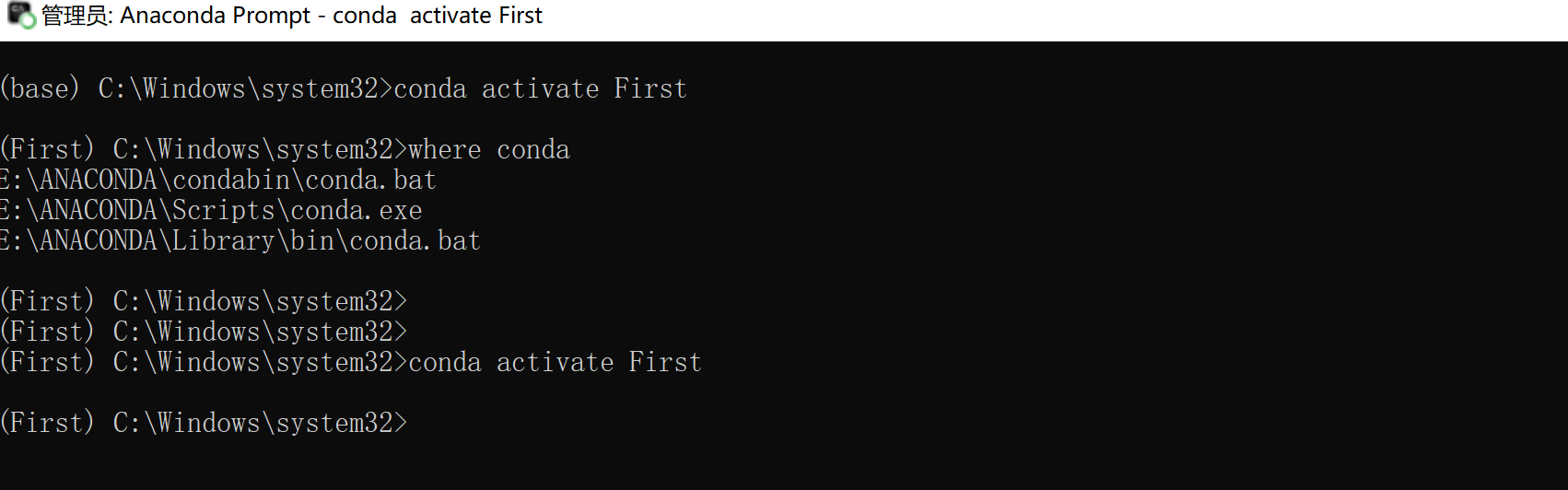
这里我们看到成功激活了First环境!
然后我们在TRAE中进行python环境的配置,打开TRAE,界面如下:
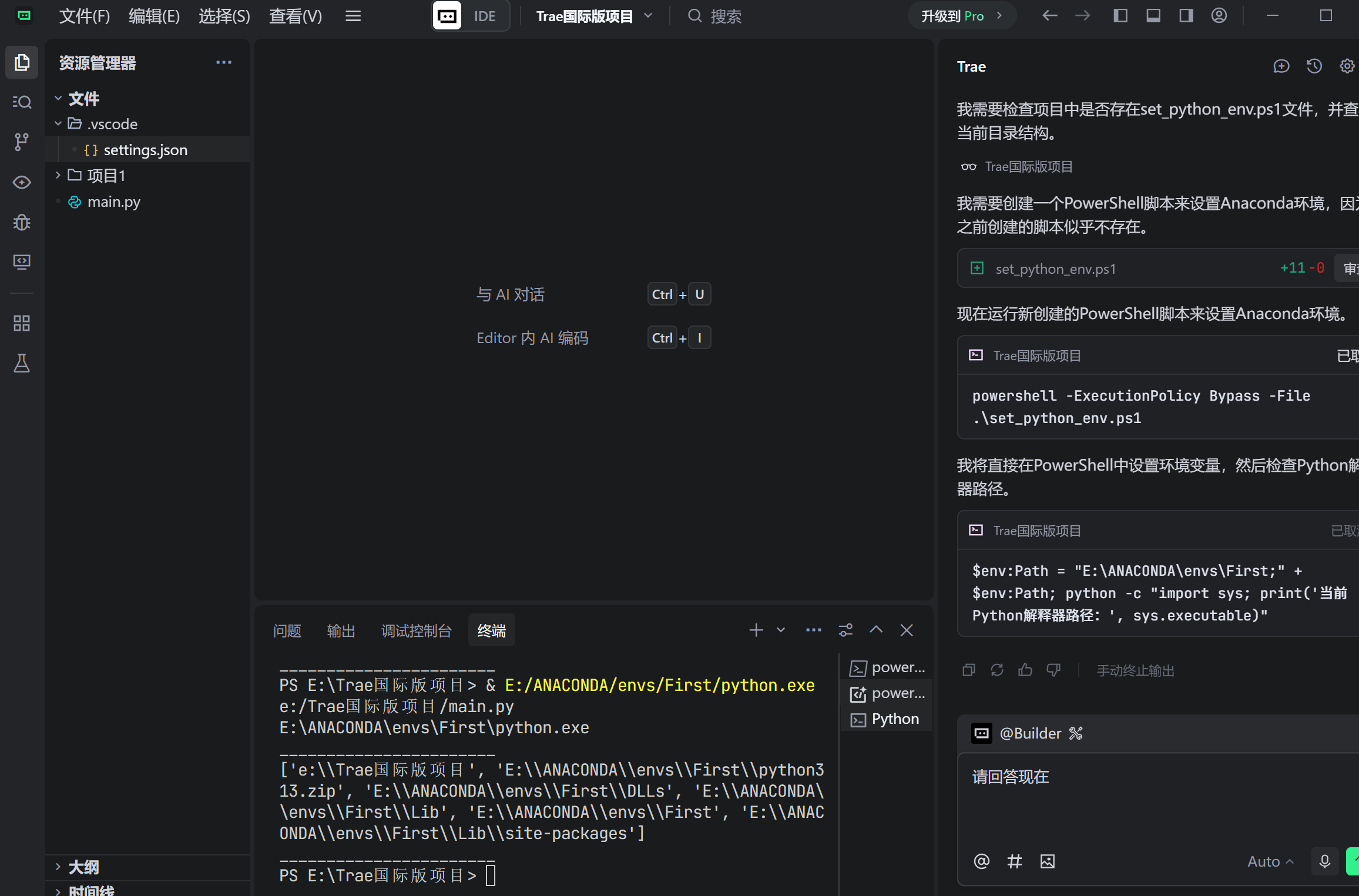
在界面左上角的文件中选择首选项,点击设置。
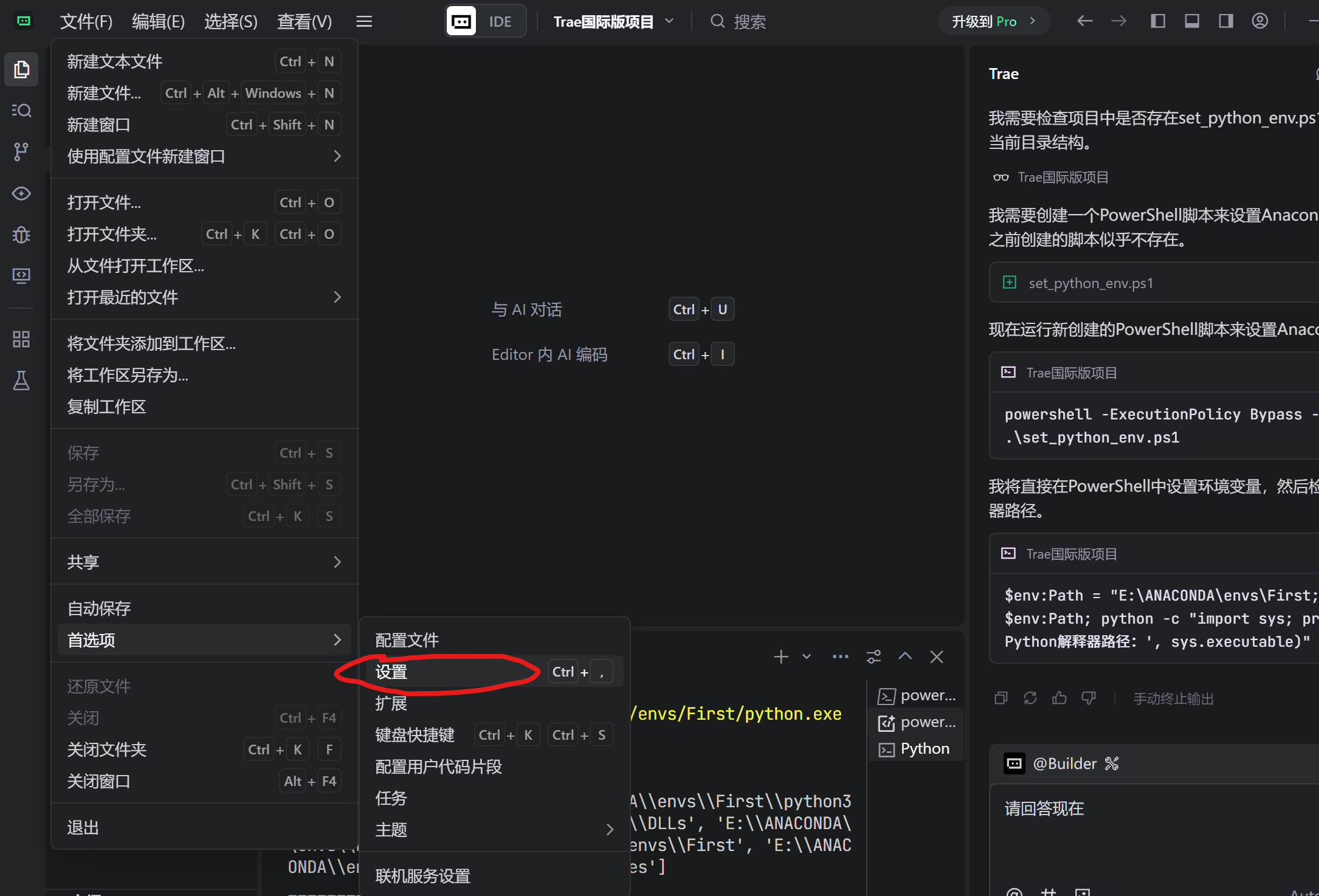 打开设置后就会看到Editor设置,点击去设置。
 在Editor设置的搜索栏中搜索pythonPath或者python.pythonPath就可以进行python解释器版本的配置。还可以直接在“用户”-"扩展"-"python"里面,找到这项:Default Interpreter Path。但是我在网上也查了不少资料,也在搜索栏中试了各种各样的提示词,不知道是不是我的电脑原因还是什么,搜索后只出现了以下这种情况,不知道在哪配置。
大家可以看一下Kimi给出的修改过程:
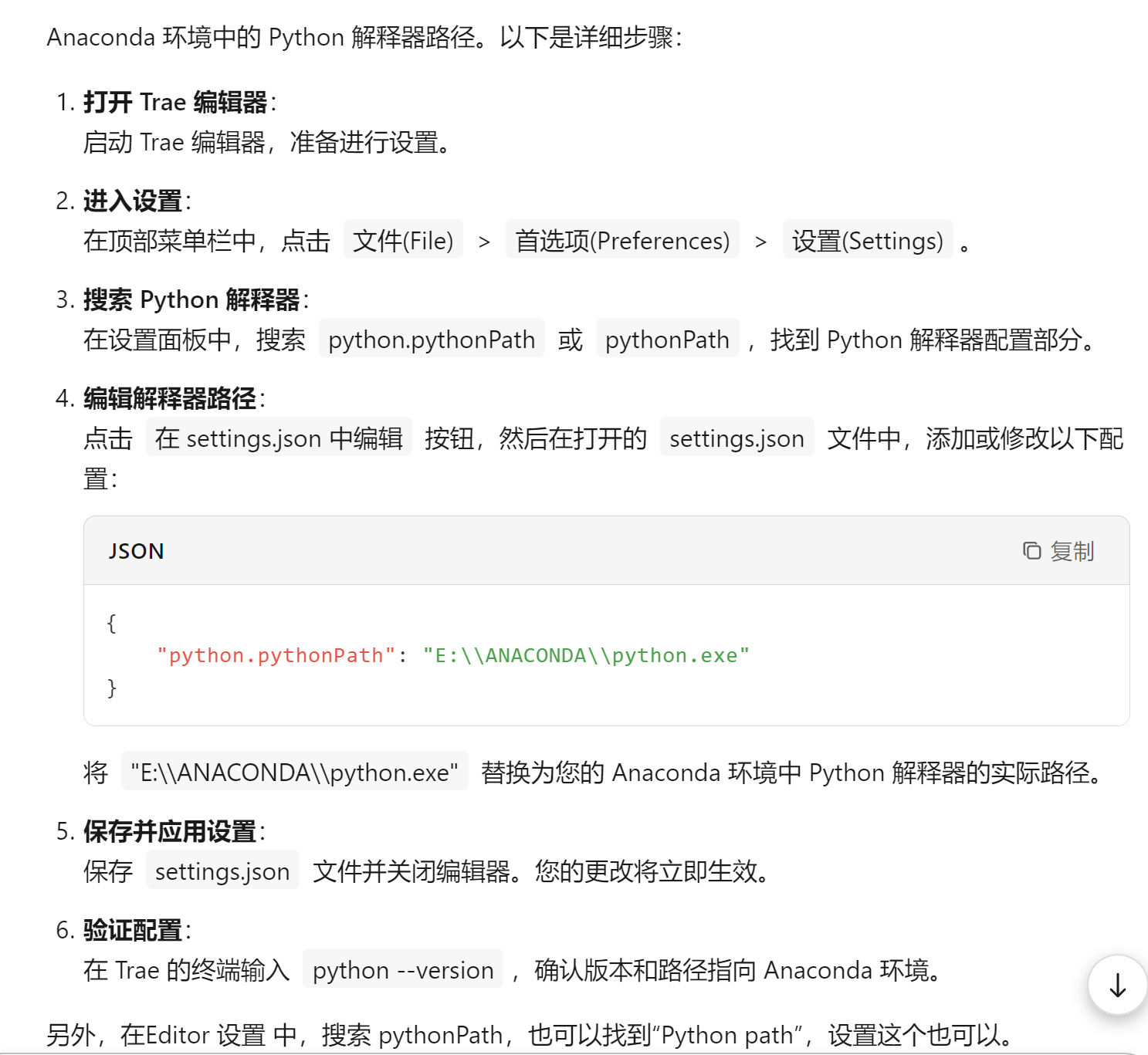
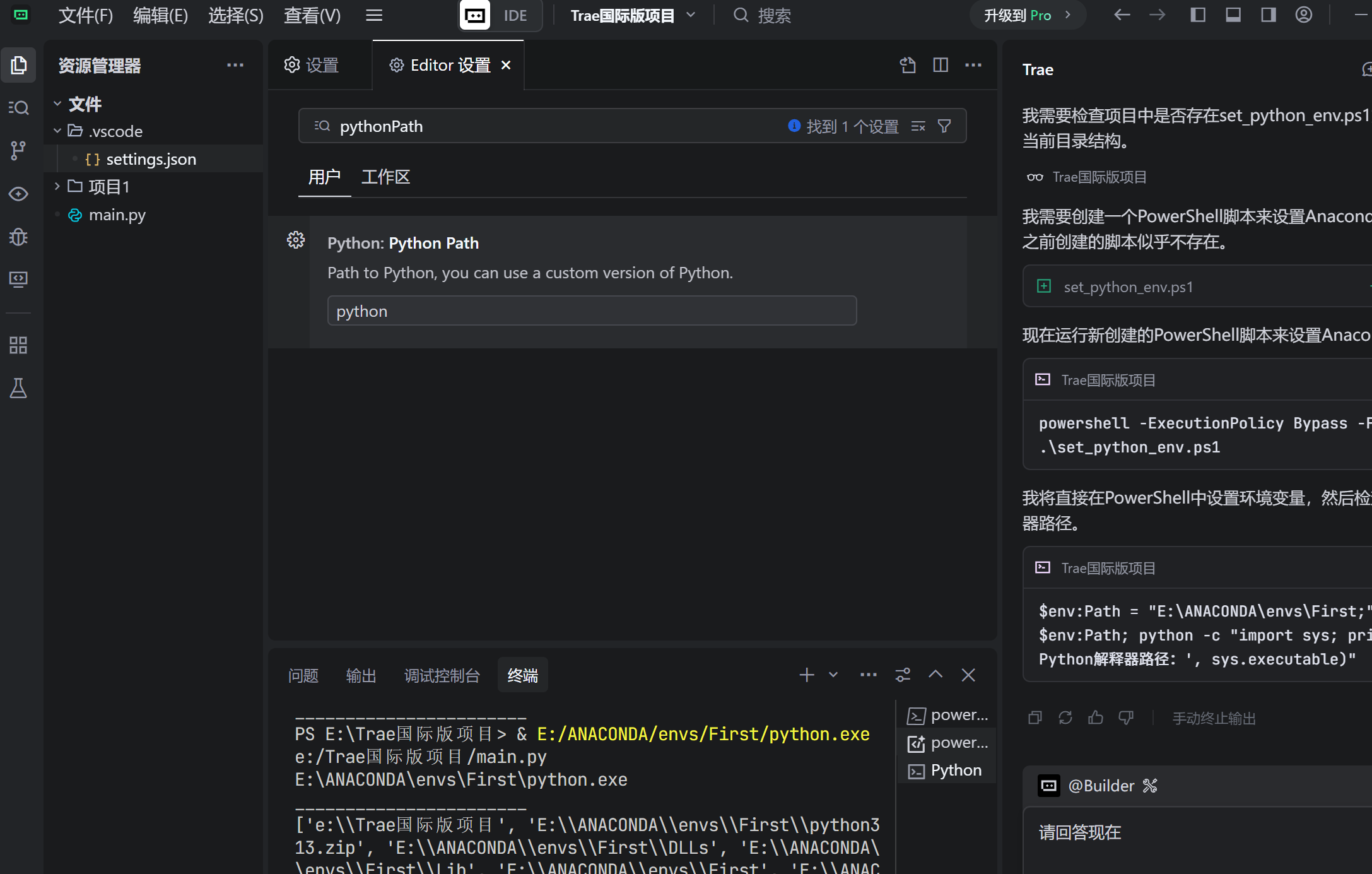 之后我在我的TRAE中直接按住“crtl+shift+p”键却可以找到python解释器的修改路径!
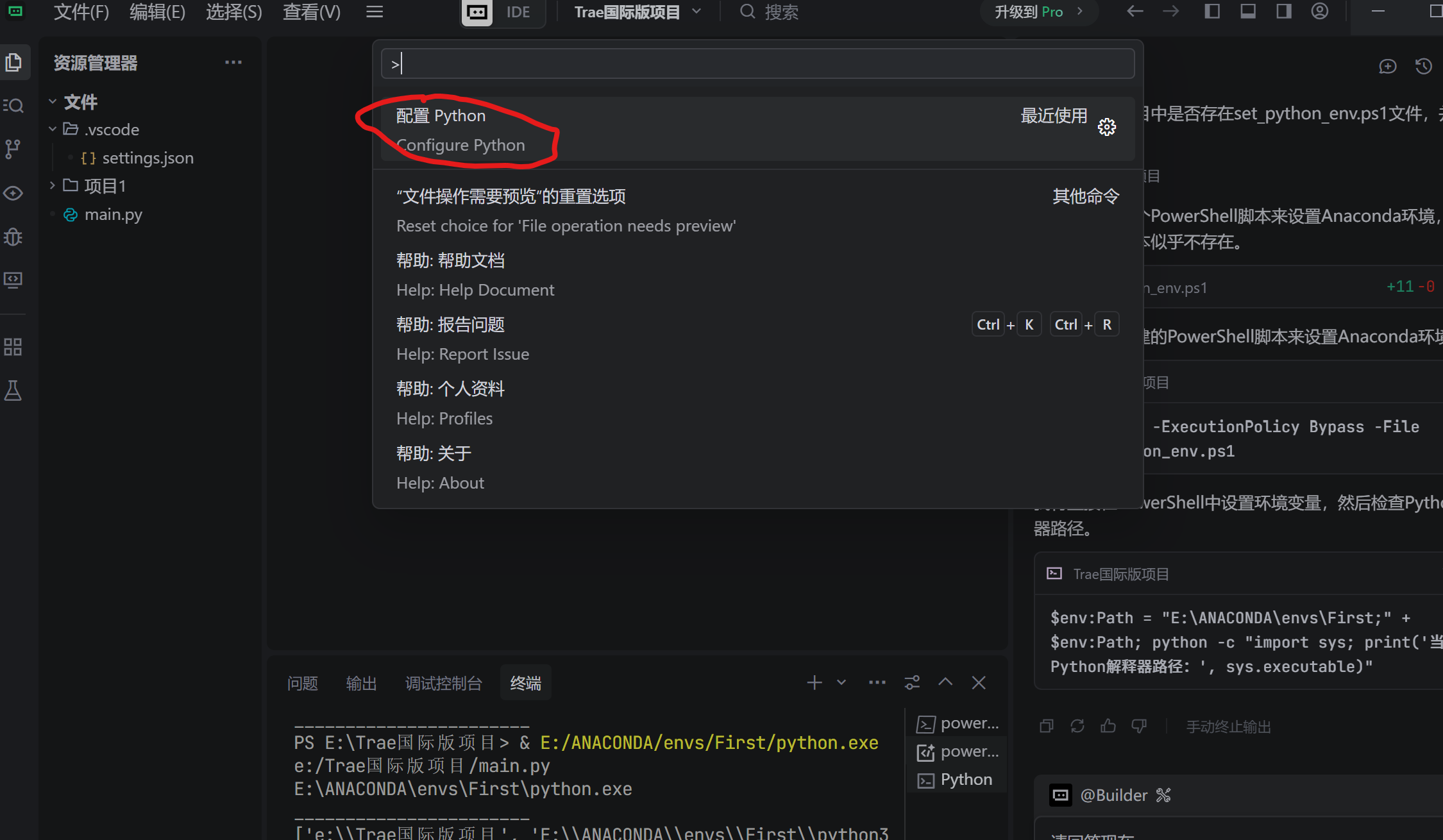
点击配置Python,可以在Python解释器中挑选你所需要的版本。这里我挑选的是我在Anaconda中创建的First环境。大家可以按需创建并使用。
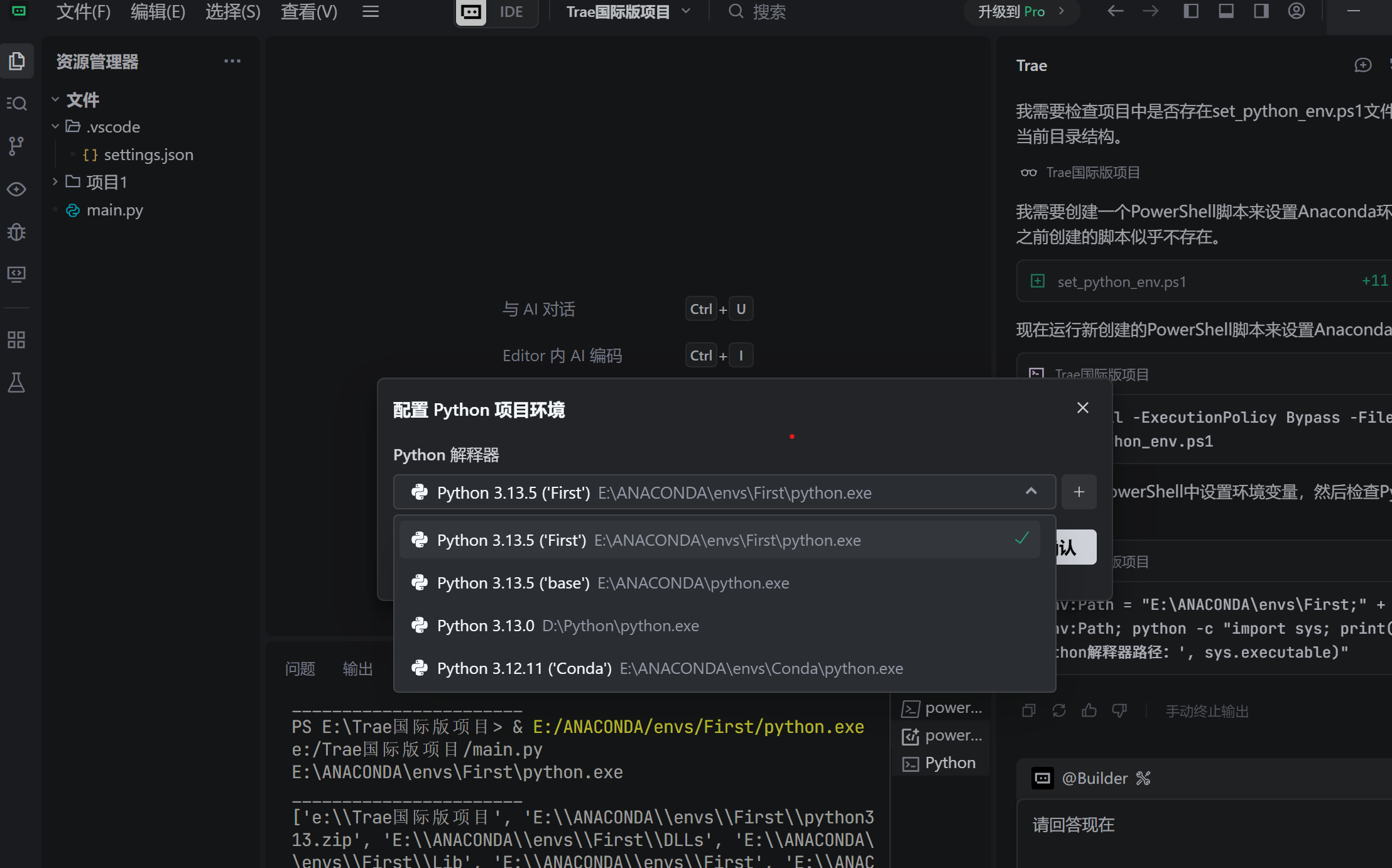
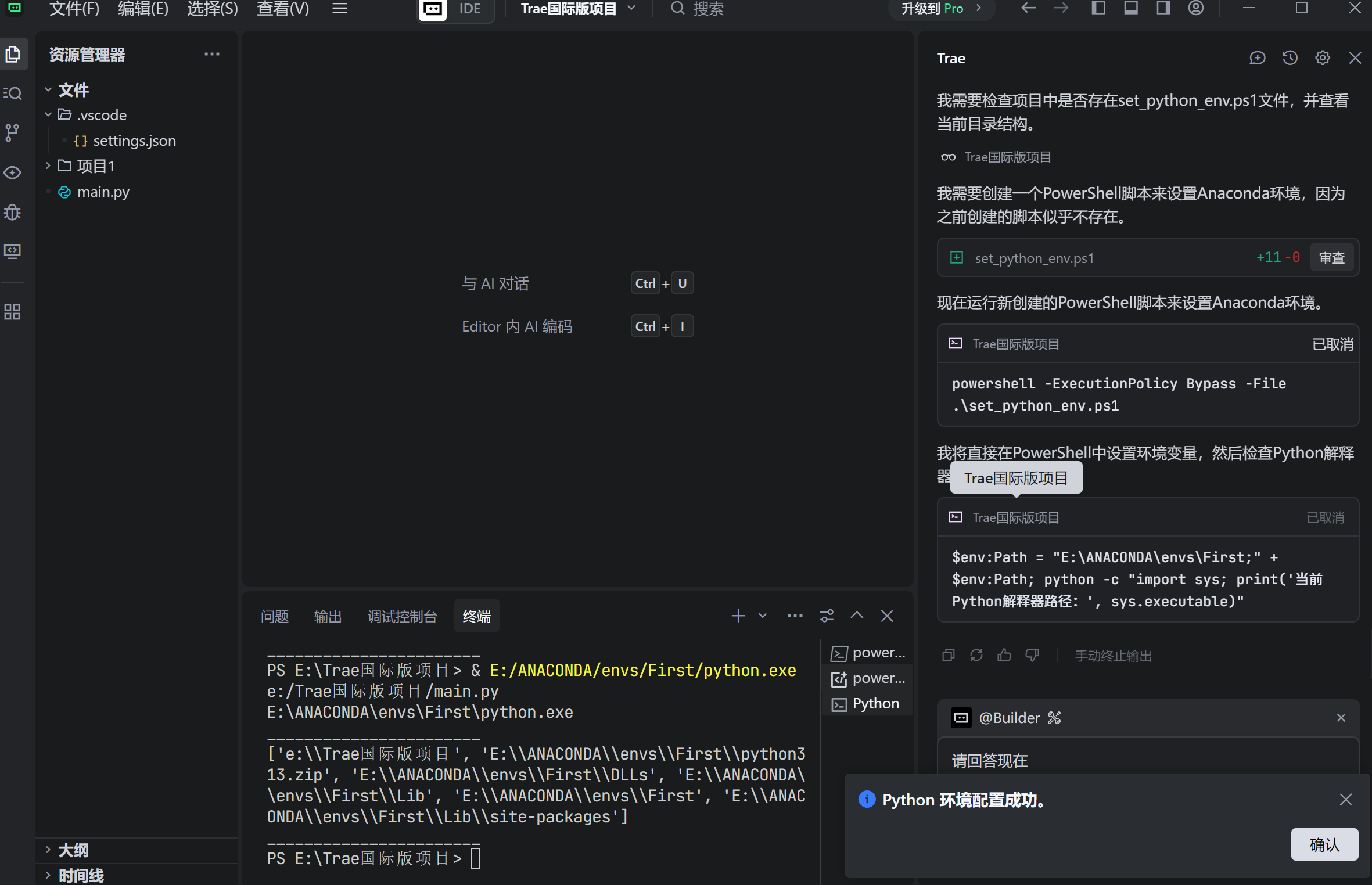
点击确认,你会看到如下内容,代表Python环境配置成功!
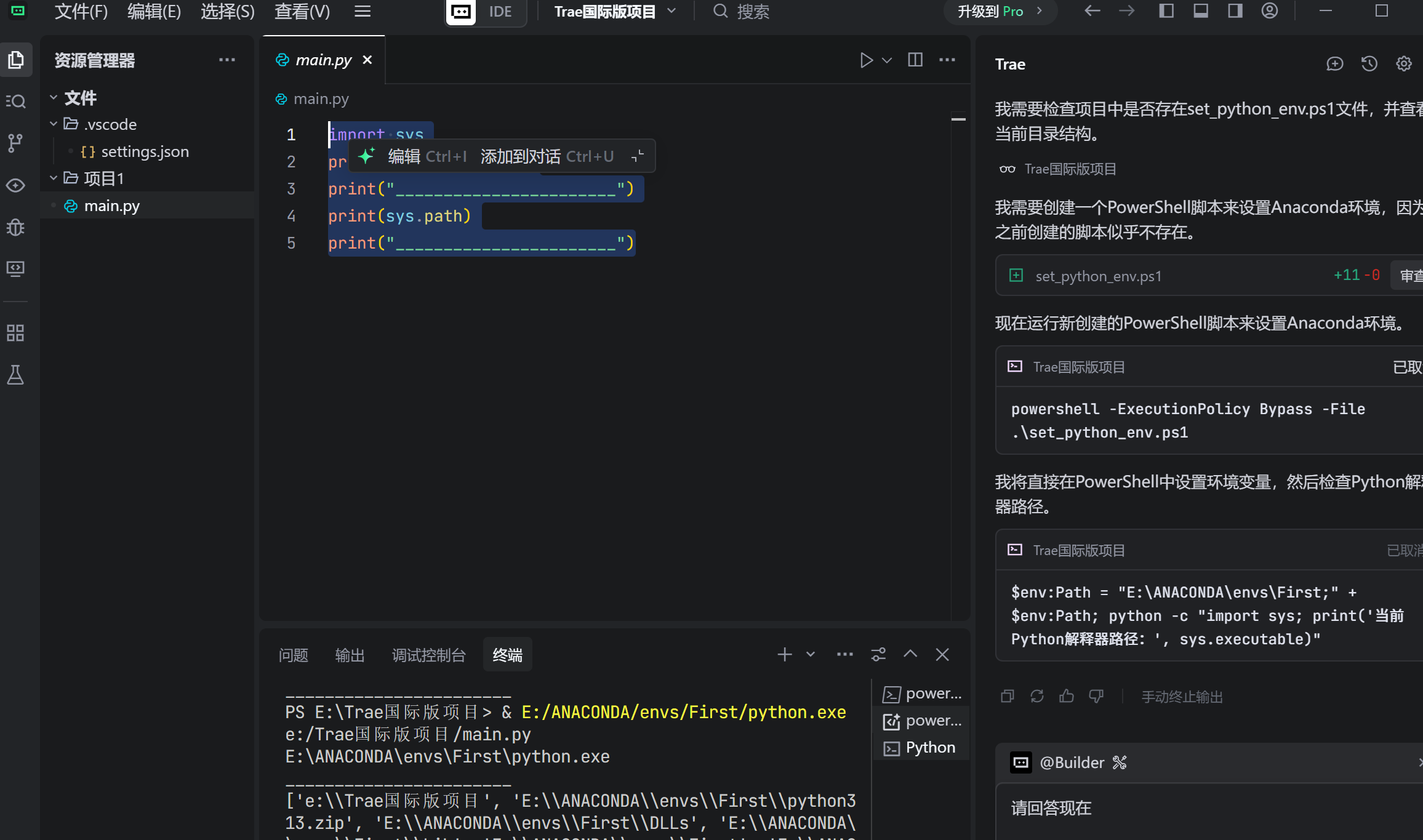
我们现在新建一个可运行python文件来再次验证我们是否成功配置好了所需要的环境。在main.py文件中输入以下代码:
import sys
print(sys.executable)
print("_______________________")
print(sys.path)
print("_______________________")
类似的代码大家可以随意更改。
运行这段代码输入如下:
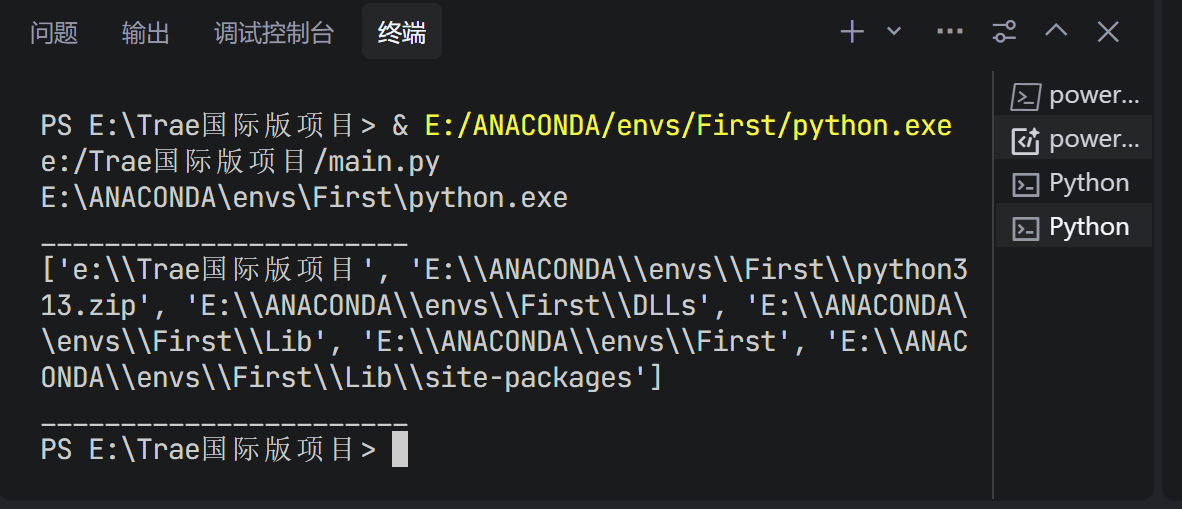
这里再次证明了我们使用的Python解释器的版本就是我们所创建的First!当然有的小伙伴可能在运行这段代码后输出的是不一样的结果(并没有输出正确的路径),这里我们可能再需要对settings.json文件做配置,之后我也会对这个问题做一些解决方案,请大家持续关注!!!如果我们试着对settings.json文件做出更改,如果输出的结果是正确的,但是查看python解释器的版本却变成了这样:
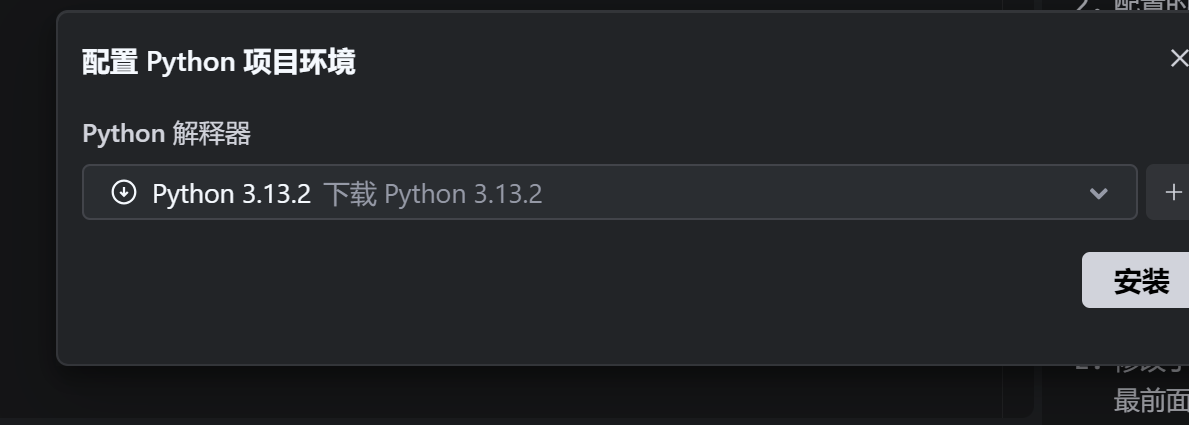
出现这种情况后大家直接删除在settings.json中更改过的内容,再次运行后就可以回到原来的样子了哈。
以上就是全部内容了,之后在TRAE中的应用我也会持续更新!!!

AtomGit 是由开放原子开源基金会联合 CSDN 等生态伙伴共同推出的新一代开源与人工智能协作平台。平台坚持“开放、中立、公益”的理念,把代码托管、模型共享、数据集托管、智能体开发体验和算力服务整合在一起,为开发者提供从开发、训练到部署的一站式体验。
更多推荐


 11
11 0
0- 0


 已为社区贡献7条内容

所有评论(0)