新鲜出炉,手把手教你使用 Gemini CLI
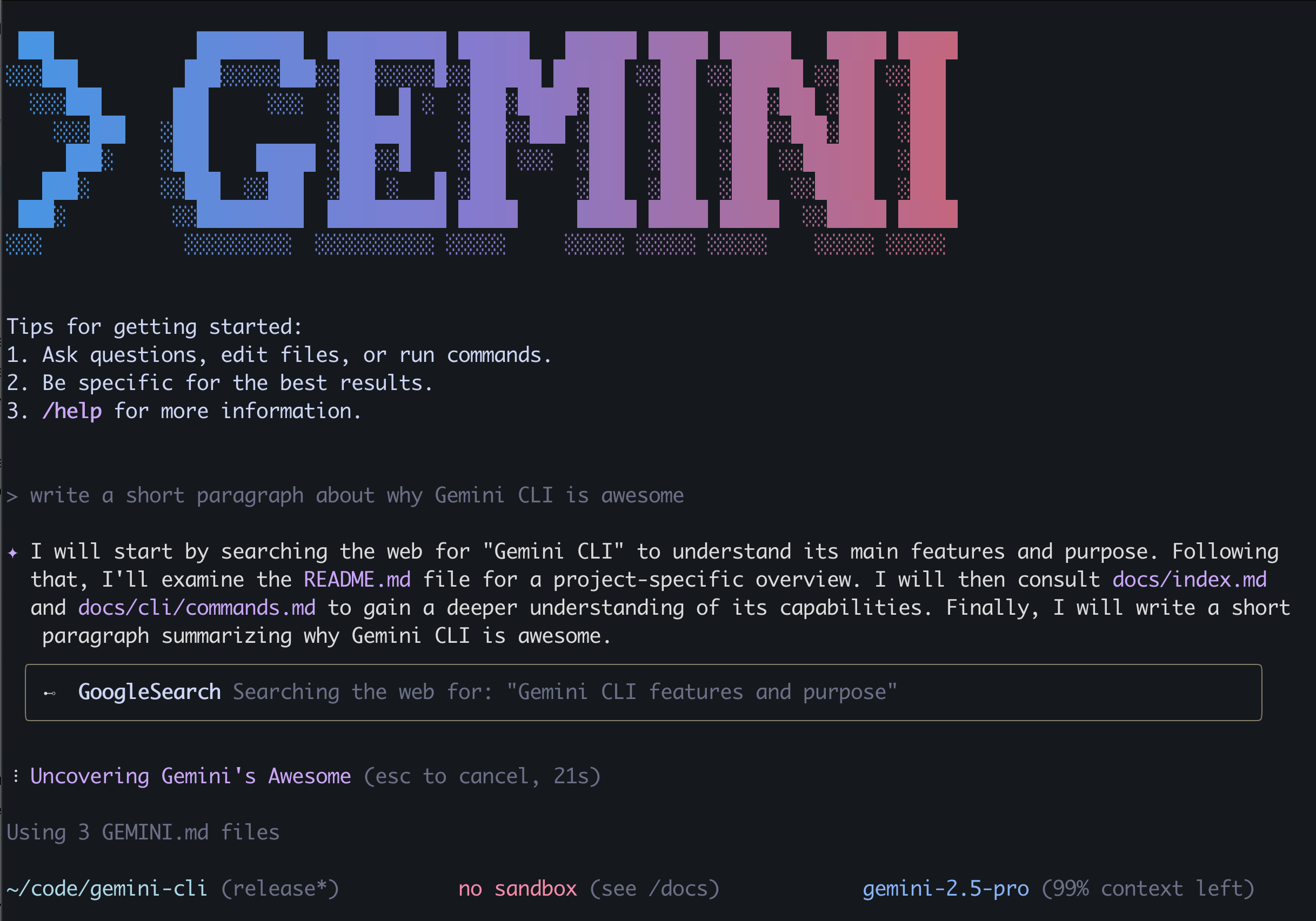
Gemini CLI 是 google 推出的基于 Gemini 2.5 Pro 模型的开源命令行界面工具,和 claude code 体验比较接近,但是是开源的,源码开放在 https://github.com/google-gemini/gemini-cli,已经有 25.1K star,377 个 issue,1.7K Fork, 77个 Pull requests (截止2025-6-25日晚),非常活跃,采用的是 Apache 2.0 许可证。
为什么这 2 天更大专业介绍 AI 编程的大佬都在写文章推荐 Gemini CLI 呢?
-
Gemini CLI 的核心是Gemini 2.5 Pro,这是一个能够处理多达 100 万个 token 的多模态基础模型,允许开发者输入大型代码库、文档和文件树,进行全面的多步骤分析或转换。
-
史上最慷慨免费额度:个人用户通过谷歌账号登录,即可获得 Gemini 2.5 Pro 的使用权,享有 100 万 Token 的上下文窗口,以及 每分钟 60 次、每天 1000 次 的模型请求额度。
其他关于 Gemini CLI 强大的可以自己在各大科技公众号里面找到,这里不多赘述。
官方介绍在 https://blog.google/technology/developers/introducing-gemini-cli-open-source-ai-agent,我还是比较喜欢看官方的。
npm 安装
node 和 npm 安装
Node.js 是一个跨平台的 JavaScript 运行环境,它构建在为了在服务器端运行JavaScript代码而设计的 Chrome JavaScript 上。它通常被用来构建后端应用,但是它也是非常流行的全栈和前端解决方案。
中文官网地址:https://nodejs.org/zh-cn
npm(node package manager)是 nodejs 的包管理器,用于 node 插件管理(包括安装、卸载、管理依赖等)
- 方式1:通过 apt-get 安装
在命令行中输入:
$ sudo apt-get update
$ sudo apt-get install nodejs npm -y
- 方式2:手工安装
在命令行中输入:
$ wget https://nodejs.org/dist/v18.12.1/node-v18.12.1-linux-x64.tar.xz
$ tar xvf node-v18.12.1-linux-x64.tar.xz
$ sudo mkdir -p /usr/local/node
$ sudo mv node-v18.12.1-linux-x64/* /usr/local/node
- 创建软链接:
$ sudo ln -s /usr/local/node/bin/node /usr/bin/node
$ sudo ln -s /usr/local/node/bin/npm /usr/bin/npm
- 安装完成后查看一下版本号,输入:
$ node -v
$ npm -v
node 更新
使用 apt-get 安装的版本可能不是最新版本的 Node.js,可以和官网上的最新正式版本对照一下。(我安装的时候最新版本为 v18.12.1)
非最新版本会在实际使用中遇到较多问题,所以先将 Nodejs 升级到最新版本,使用 node 升级神器 n。(n 不支持 windows 系统)
- 安装n,在命令行输入:
$ sudo npm install -g n
$ sudo ln -s /usr/local/node/bin/n /usr/bin/n
- 安装完成后查看n的版本号:
$ n -V
- n 操作说明
- sudo n 版本号 //安装指定 node版本
- sudo n rm 版本号 //卸载指定 node版本
- sudo n 版本号 //切换 node版本(不会删除已安装的其他版本)
- sudo n latest // 使用或安装最新的官方发布
- sudo n stable // 使用或安装稳定的正式版本
- sudo n lts // 使用或安装最新的LTS正式版本
- 更新 node 到稳定的正式版本,输入:
sudo n stable
再次输入:node -v确认版本号是否为v24.3.0
gemini-cli 安装与升级
Gemini CLI 使用 TypeScript 编写,可在所有平台上运行,包括 Windows、macOS 和 Linux。通过 npm 进行安装非常简单,使得开发者无论使用何种操作系统都能轻松访问。
安装
我选择全局安装,以便在任何地方都能直接使用 gemini 命令。在命令行终端执行以下命令:
$ npm install -g @google/gemini-cli
安装环境要求:Node.js version 18 or higher installed.
升级
gemini-cli 更新很快,可以根据登录后的更新提示进行升级。运行以下命令进行升级:
$ npm install -g @google/gemini-cli
如遇到权限问题,请加入 sudo 命令。
运行与登录
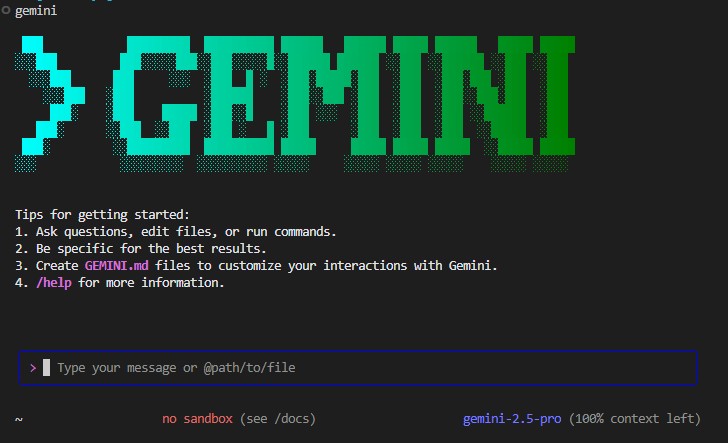
- 运行 gemini 命令,就可以看到 gemini-cli 的欢迎界面。
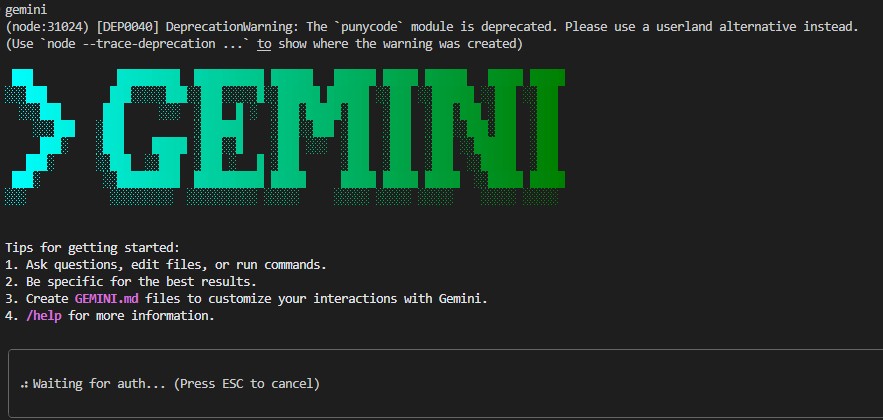
首次运行时,它会提示你选择一个喜欢的主题颜色,这个主题颜色后续还可以通过 /theme 命令进行修改。
特别提醒,由于首次登录要进行谷歌账号登录,一定要再有桌面的命令行中启动
gemini命令,否则会一直登录失败,而且目前gemini没有明确的提示,只是给了你一个链接。
- 选择登录方式,这里我们选择使用谷歌账号登录。
Select Auth Method
│ ● Login with Google
│ ○ Gemini API Key
│ ○ Vertex AI
运行登录命令后,会自动打开浏览器,跳转到登录页面,使用谷歌账号登录即可。
如果通过 ssh 方式登录的小伙伴,等待半天后你会收获一个超时的提示, Authentication timed out. Please try again.,然后给你一个网址 https://github.com/google-gemini/gemini-cli/blob/main/docs/tos-privacy.md,你会很懵逼,怎么登录,我上哪里输入我的 goolge 账号?
再次重申:前面安装环节我已经特别提醒过,一定要在桌面终端中运行 gemini 命令,否则会一直登录失败。
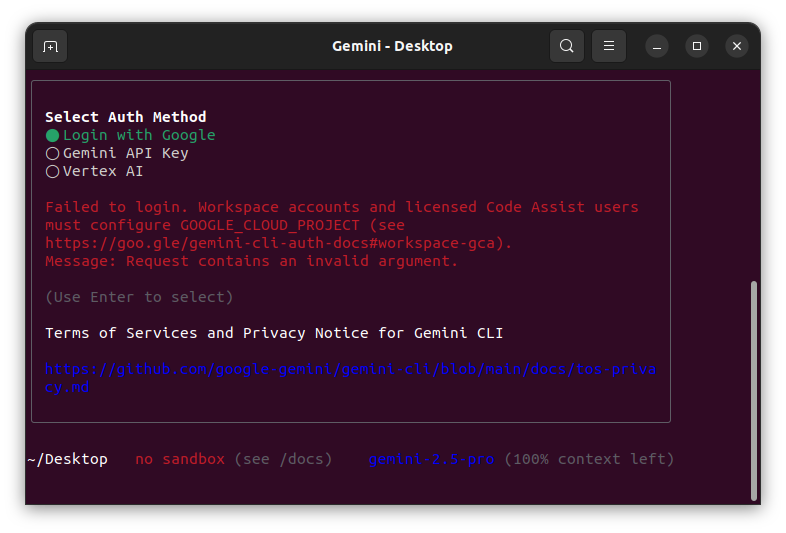
如果这一步登录失败,提示:Login Failed: "Ensure your Google account is not a Workspace account" 的话,这是因为你的 google 账号绑定了 Google Cloud,导致被误判成了 Workspace 账号。
有两种解决方案:
- 更换未绑定 Google Cloud 的账号
- 访问 https://console.cloud.google.com 可以查看你的项目编号,
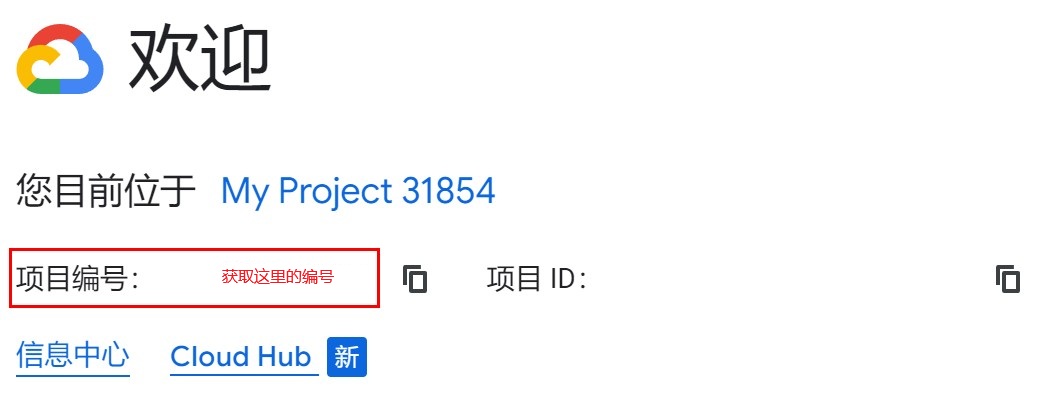
然后将获取到的项目设置环境变量:export GOOGLE_CLOUD_PROJECT="项目编号",也可以直接写入 ~/.bashrc 或 ~/.zshrc 文件中,然后重新登录 gemini 命令即可。
然后就可以通过 ssh 连接登录,然后就可以愉快地玩耍了。
命令宝典
为了让我们能最大限度地发挥 Gemini CLI 的威力,简单整理了 gemini-cli 的常用命令,官方有详细的介绍,可在 https://github.com/google-gemini/gemini-cli/blob/main/docs/cli/commands.md 获取,以下文档是通过 gemini-cli 翻译后整理。
gemini-cli 的命令分为3种:/ 命令、 @ 命令 和 ! 命令。
- / 命令:会话与元控制,这类命令用于控制 CLI 本身的行为,管理会话和设置。
- /help 或 /?:显示帮助信息,列出所有可用命令。
- /chat save:保存当前的对话历史,并打上一个标签,方便后续恢复。
- /chat resume:从之前保存的某个标签恢复对话。
- /chat list:列出所有已保存的对话标签。
- /compress:用一段摘要来替换整个聊天上下文。在进行了长篇对话后,这个命令可以帮你节省大量的 Token,同时保留核心信息。
- /memory show:显示当前从所有 GEMINI.md 文件中加载的分层记忆内容。
- /memory refresh:重新从 GEMINI.md 文件加载记忆,当你修改了配置文件后非常有用。
- /restore [tool_call_id]:撤销上一次工具执行所做的文件修改。这是一个「后悔药」功能,需要在使用 gemini 命令时加上 --checkpointing 标志来开启。
- /stats:显示当前会话的详细统计信息,包括 Token 使用量、会话时长等。
- /theme:打开主题选择对话框。
- /clear (快捷键 Ctrl+L):清空终端屏幕。
- /quit 或 /exit:退出 Gemini CLI。
- @ 命令:注入文件与目录上下文
- @<file_path>:将指定文件的内容注入到你的 Prompt 中。例如:What is this file about? @README.md
- @<directory_path>:将指定目录及其子目录下所有(未被 gitignore 的)文本文件的内容注入。
- ! 命令:与你的 Shell 无缝交互
这让你无需退出 Gemini CLI 就能执行系统命令。
- !<shell_command>:执行单条 Shell 命令,并返回到 Gemini CLI。例如:!ls -la 或 !git status。
- ! (单独输入):切换到「Shell 模式」。在此模式下,你输入的任何内容都会被直接当作 Shell 命令执行,终端提示符也会变色以作区分。再次输入 ! 可以退出 Shell 模式,回到与 AI 的对话中。
命令不熟悉没关系,随时输入 /help 查看。
/help
Basics:                                                                                                                                                                          │
│ Add context: Use @ to specify files for context (e.g., @src/myFile.ts) to target specific files or folders.                                                                      │
│ Shell mode: Execute shell commands via ! (e.g., !npm run start) or use natural language (e.g. start server).                                                                     │
│                                                                                                                                                                                  │
│ Commands:                                                                                                                                                                        │
│  /help - for help on gemini-cli                                                                                                                                                  │
│  /docs - open full Gemini CLI documentation in your browser                                                                                                                      │
│  /clear - clear the screen and conversation history                                                                                                                              │
│  /theme - change the theme                                                                                                                                                       │
│  /auth - change the auth method                                                                                                                                                  │
│  /editor - set external editor preference                                                                                                                                        │
│  /stats - check session stats                                                                                                                                                    │
│  /mcp - list configured MCP servers and tools                                                                                                                                    │
│  /memory - manage memory. Usage: /memory <show|refresh|add> [text for add]                                                                                                       │
│  /tools - list available Gemini CLI tools                                                                                                                                        │
│  /about - show version info                                                                                                                                                      │
│  /bug - submit a bug report                                                                                                                                                      │
│  /chat - Manage conversation history. Usage: /chat <list|save|resume> [tag]                                                                                                      │
│  /quit - exit the cli                                                                                                                                                            │
│  /compress - Compresses the context by replacing it with a summary.                                                                                                              │
│  ! - shell command                                                                                                                                                               │
│                                                                                                                                                                                  │
│ Keyboard Shortcuts:                                                                                                                                                              │
│ Enter - Send message                                                                                                                                                             │
│ Shift+Enter - New line                                                                                                                                                           │
│ Up/Down - Cycle through your prompt history                                                                                                                                      │
│ Alt+Left/Right - Jump through words in the input                                                                                                                                 │
│ Esc - Cancel operation                                                                                                                                                           │
│ Ctrl+C - Quit application
- 一些小技巧:
- shift+table :切换手动确认和自动修改模式
用后记
本人非 AI 专业人士,没有去深入研究各种提示词,MCP 也是用了一些比较常用简单的。
日常用法比较粗暴简单,就是想让他全自动干活,cli 工具刚好可以满足我的需求,所以就直接用上了。我在用 IDE 干一些需要人工干的事情,让 CLI 在另外一个窗口里自动执行,有空了去看下干完没有。
最近也买了 claude code 的 cli 工具体验,总体来讲使用方式非常接近。
-
claude code 干活更快,处理复杂逻辑思路非常清晰,把要干的活一项一项整理出来后,可以直接开干,干完一项划横线,但是费钱,PRO 版本,每 5 个小时只能用个几个对话就没有了,告诉你被显示了,下次使用 xx AM/PM。
-
gemini cli 干活会比 claude code 慢,在一些特别复杂逻辑编程上思维链比较混乱,思考时间很长,但是简单使用下来,处理普通的逻辑还是一点问题都没有的,胜在免费,上下文 token 大,而且全程可以自动化,不用人工干预。
在 Cursor 上使用 claude-4.0-Sonnet 和 Gemini-2.5-Pro 也是有以上类似的感受,在处理复杂逻辑上,claude-4.0-Sonnet 会更胜一筹。
目前 gemini-cli 还未进行深度体验和使用,后面有一些心得后再进行分享。
下期给大家介绍一下 claude code 的体验,欢迎大家关注。
也可以关注个人公众号:燕十三的物联网之旅
** Gemini-cli 都免费了,还要啥自行车,小伙伴用起来吧!**

AtomGit 是由开放原子开源基金会联合 CSDN 等生态伙伴共同推出的新一代开源与人工智能协作平台。平台坚持“开放、中立、公益”的理念,把代码托管、模型共享、数据集托管、智能体开发体验和算力服务整合在一起,为开发者提供从开发、训练到部署的一站式体验。
更多推荐


 23
23 0
0- 0


 已为社区贡献5条内容

所有评论(0)