Oracle VirtualBox虚拟机安装 和 安装 window11版本虚拟机 及 启用EFI和硬盘无法使用 问题
·
-
下载 Oracle VirtualBox
- Oracle VirtualBox官方网站下载地址:Downloads – Oracle VirtualBox
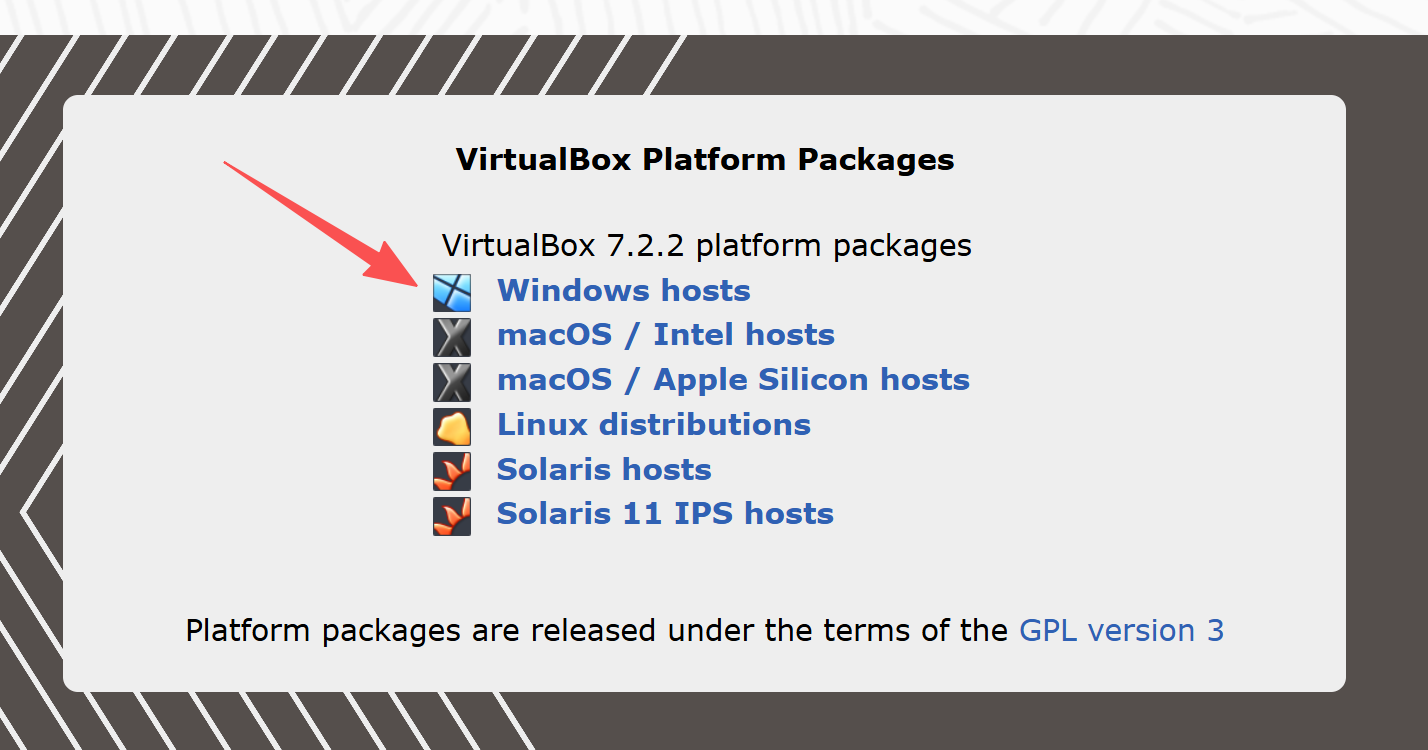
- 选择与 Windows 系统匹配的安装程序,也可以在这安装其他系统版本的Oracle VirtualBox。
-
安装 Oracle VirtualBox
- 双击下载的安装程序,按照安装向导进行操作。如果你需要自定义安装路径或功能模块,可以根据需要调整。
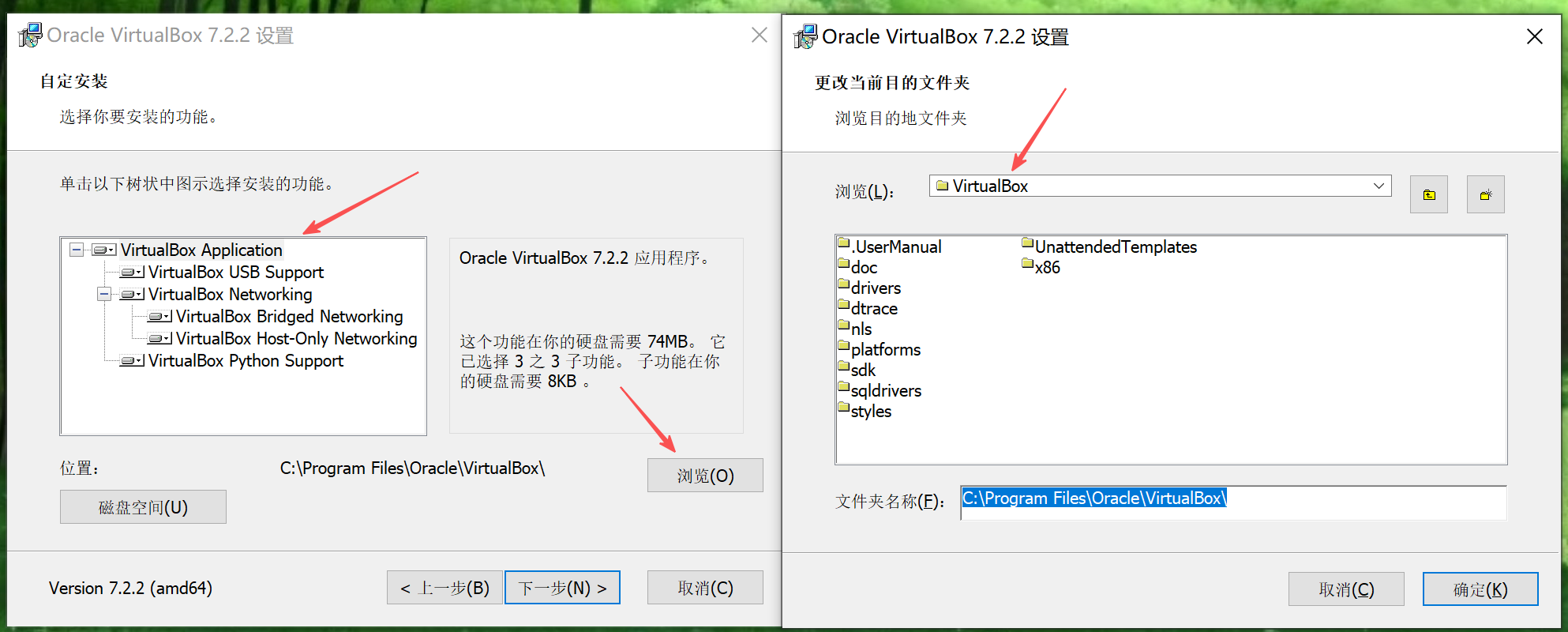
- 双击下载的安装程序,按照安装向导进行操作。如果你需要自定义安装路径或功能模块,可以根据需要调整。
-
下载 Win11_24H2_Chinese_Simplified_x64.iso
- Win11_24H2_Chinese_Simplified_x64.iso官方下载地址:下载 Windows 11
-
选择与 Windows11 系统匹配的安装程序,选择版本和语言,双击下载的安装程序,下载后把文件放到想要的路径。

-
创建win11的虚拟机
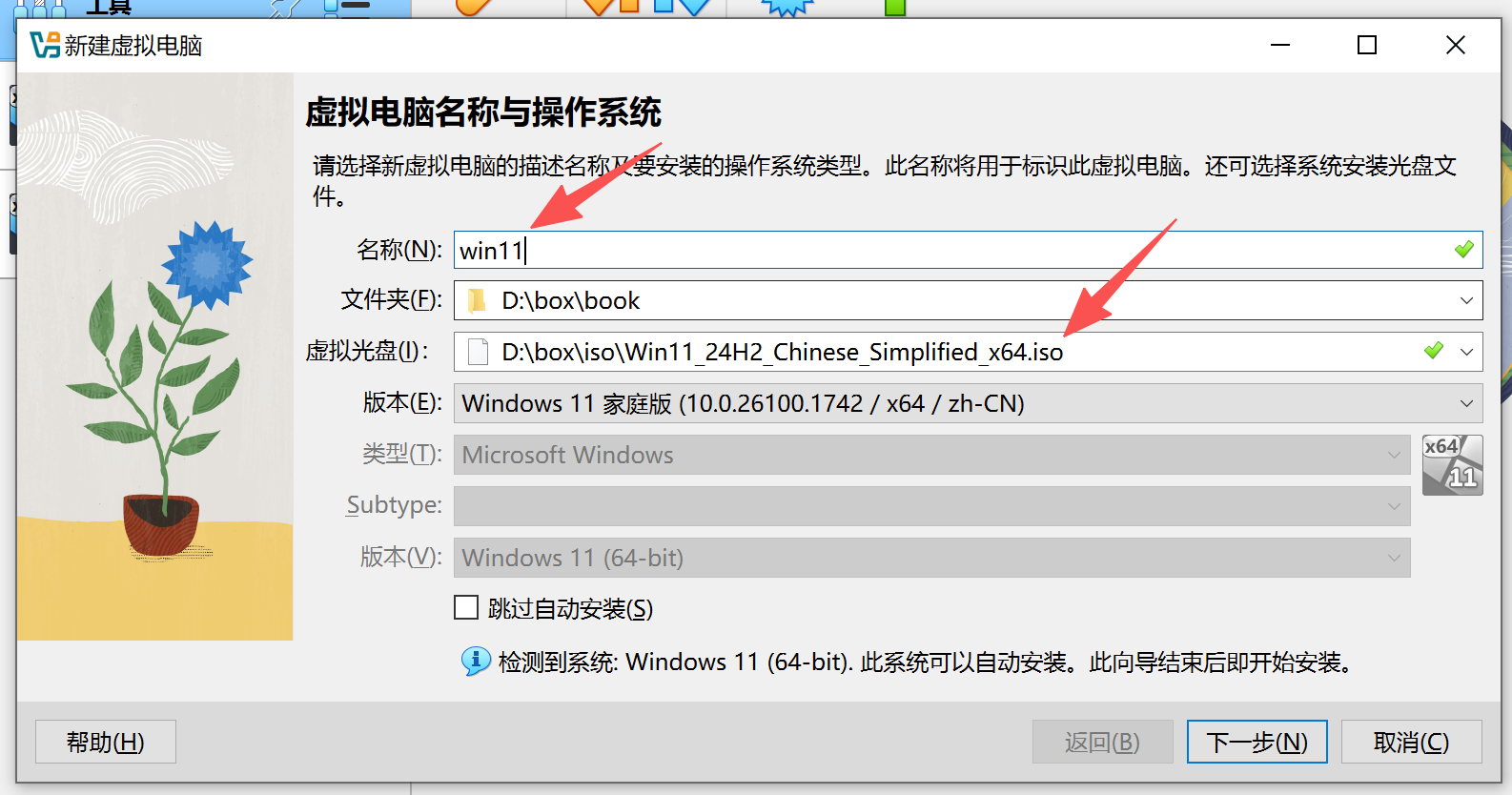
- Oracle VirtualBox中新建win11虚拟机,首先填写虚拟机名称和选择Win11_24H2_Chinese_Simplified_x64.iso的虚拟光盘,点击下一步。
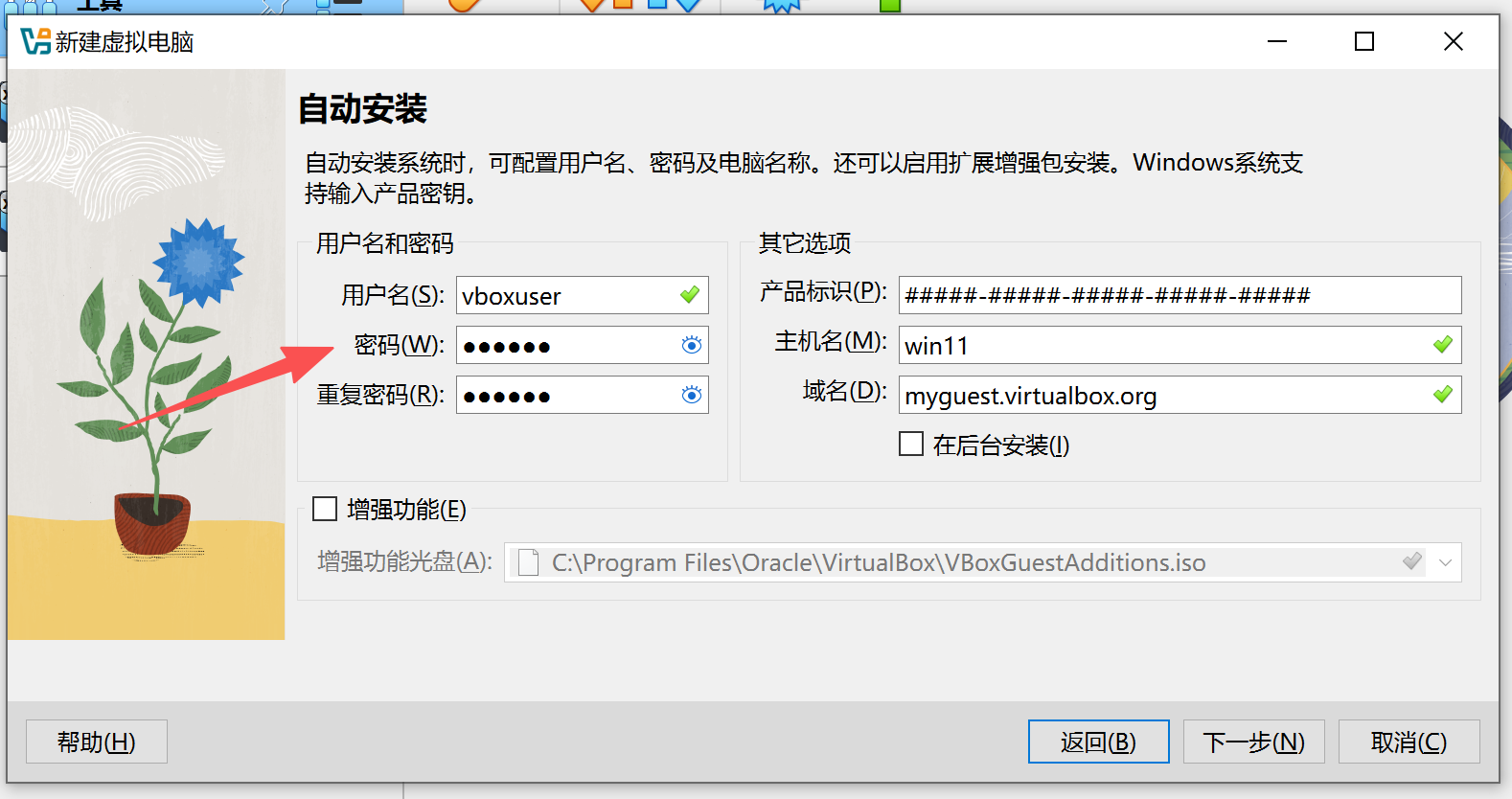
- 然后输入密码,点击下一步。
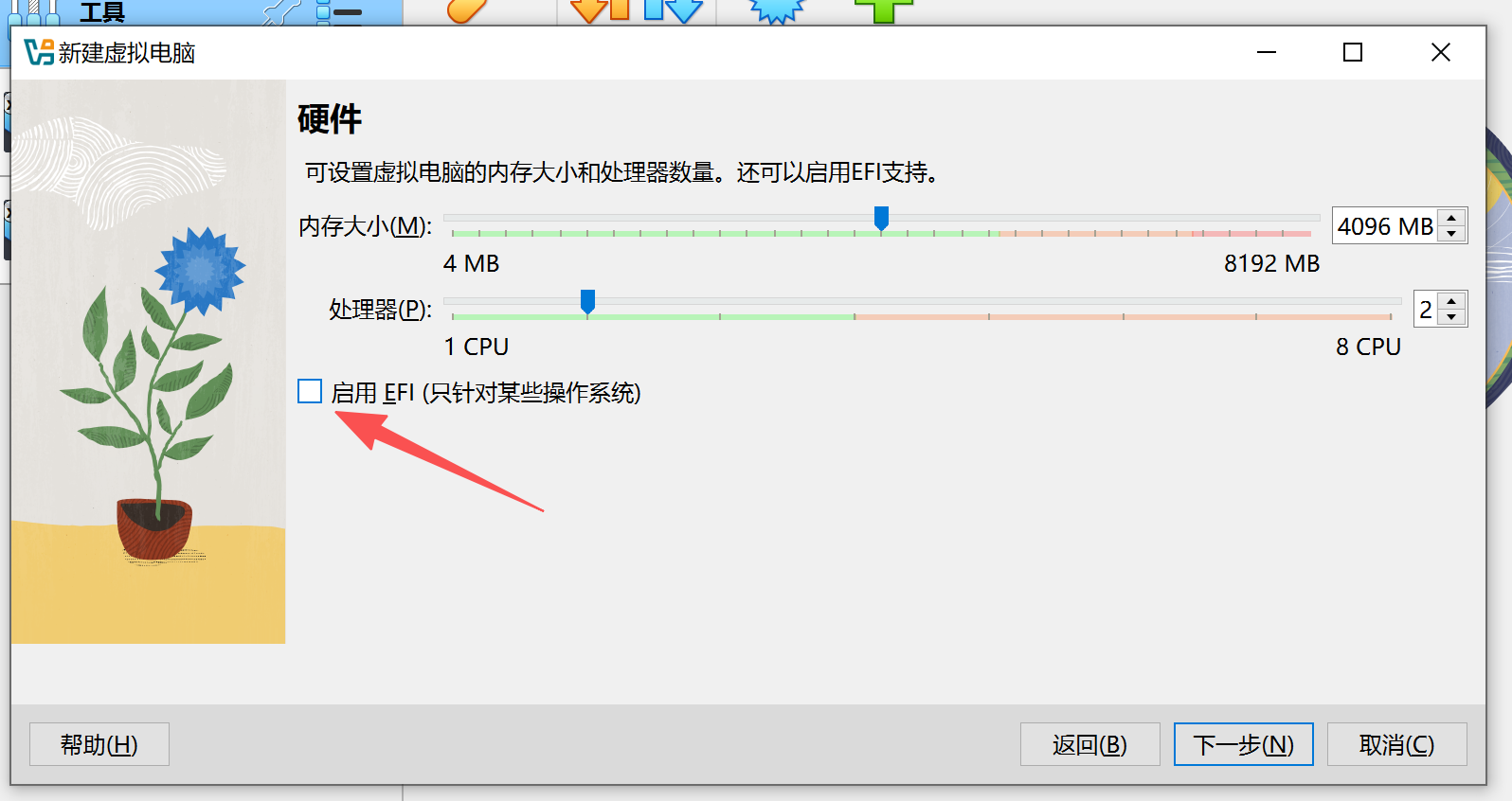
- 然后选择内存大小,点击下一步。 点击启用EFI可能会出现"未能启动虚拟电脑。可能缺少操作系统或者启动顺序不当。可尝试加载虚拟光盘安装系统"问题,下面解释问题。
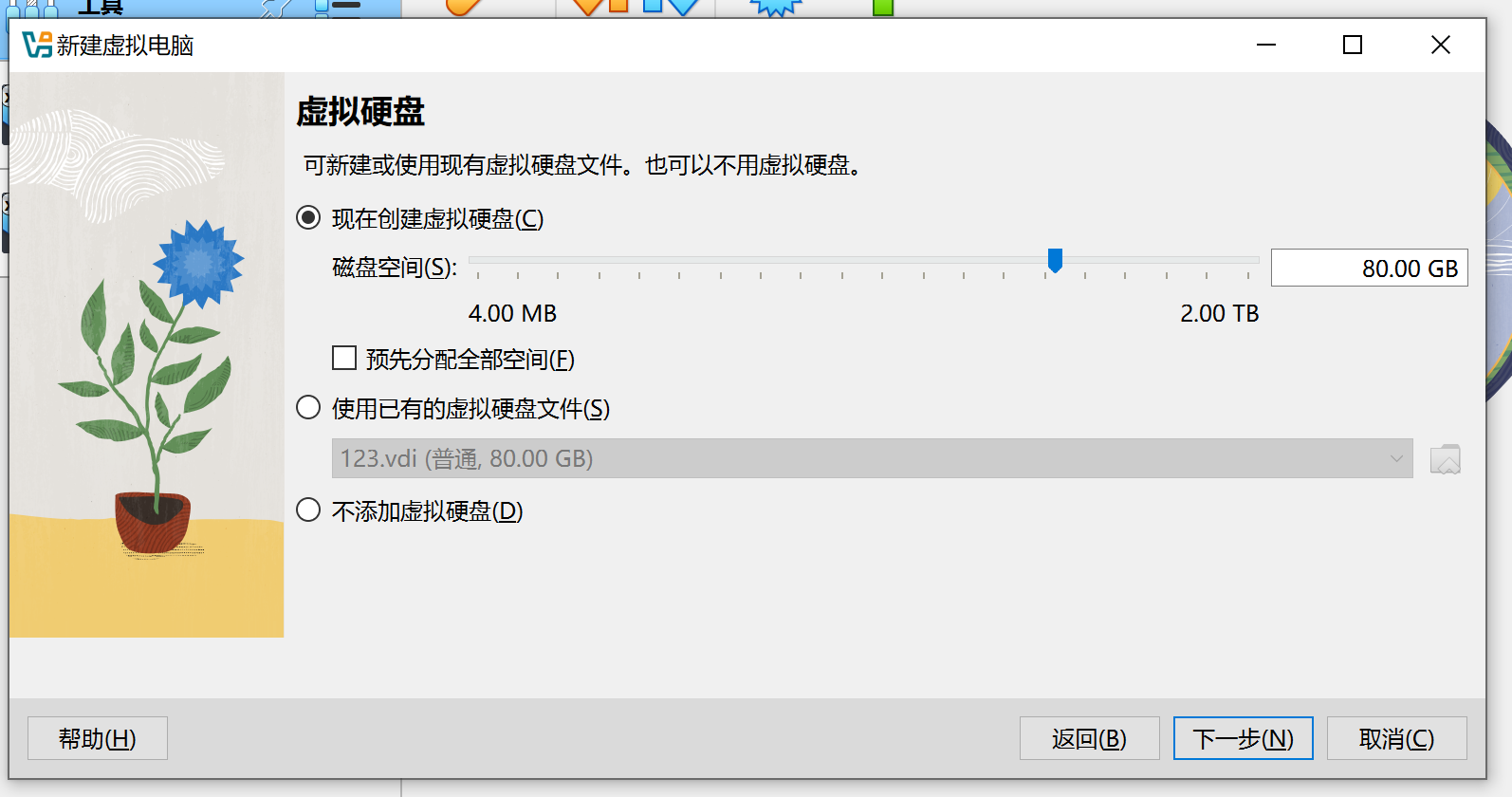
- 然后选择虚拟硬盘大小,点击下一步。
- 最后点击完成,创建win11虚拟机。
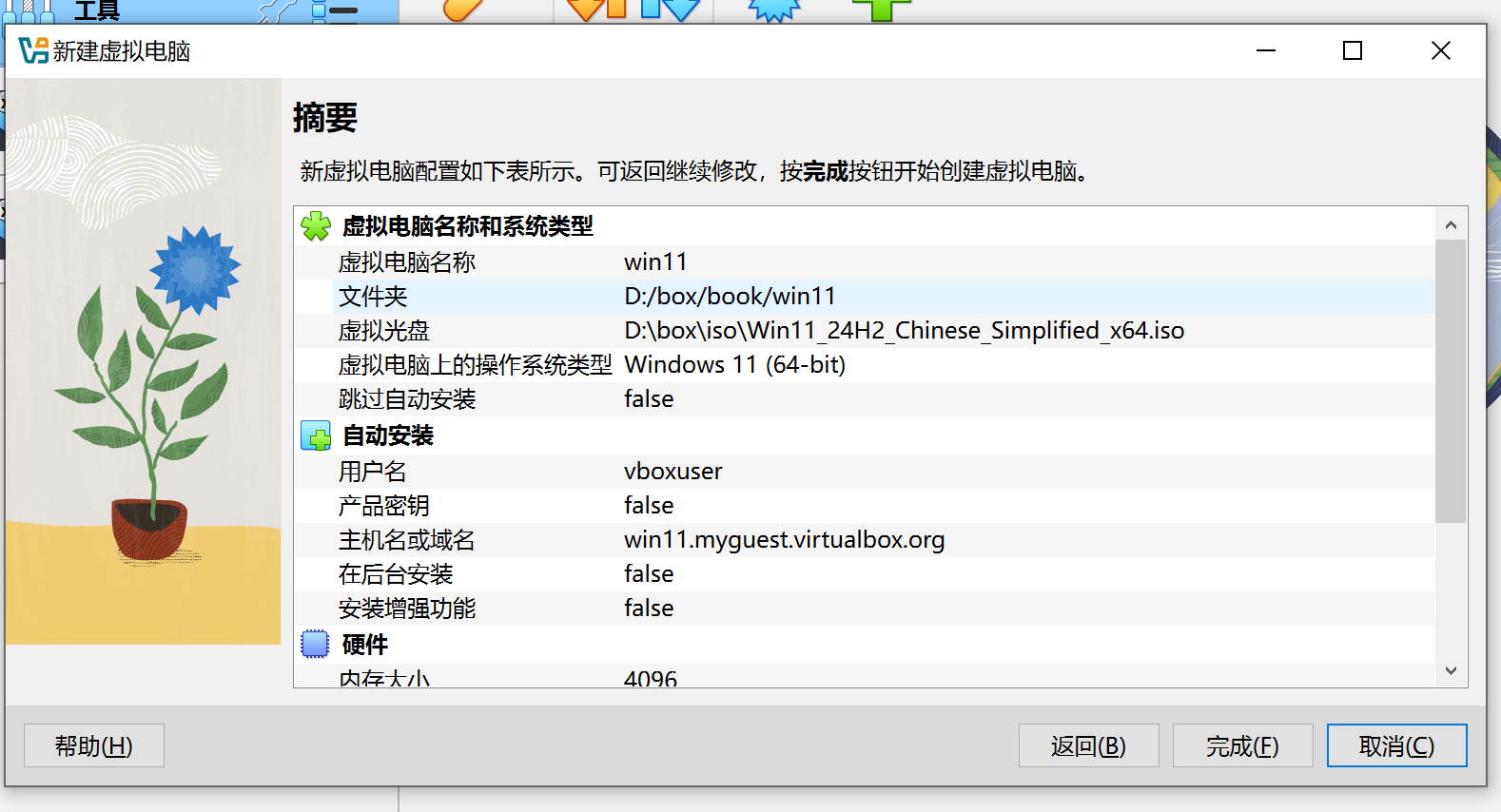
- Oracle VirtualBox中新建win11虚拟机,首先填写虚拟机名称和选择Win11_24H2_Chinese_Simplified_x64.iso的虚拟光盘,点击下一步。
-
打开win11的虚拟机
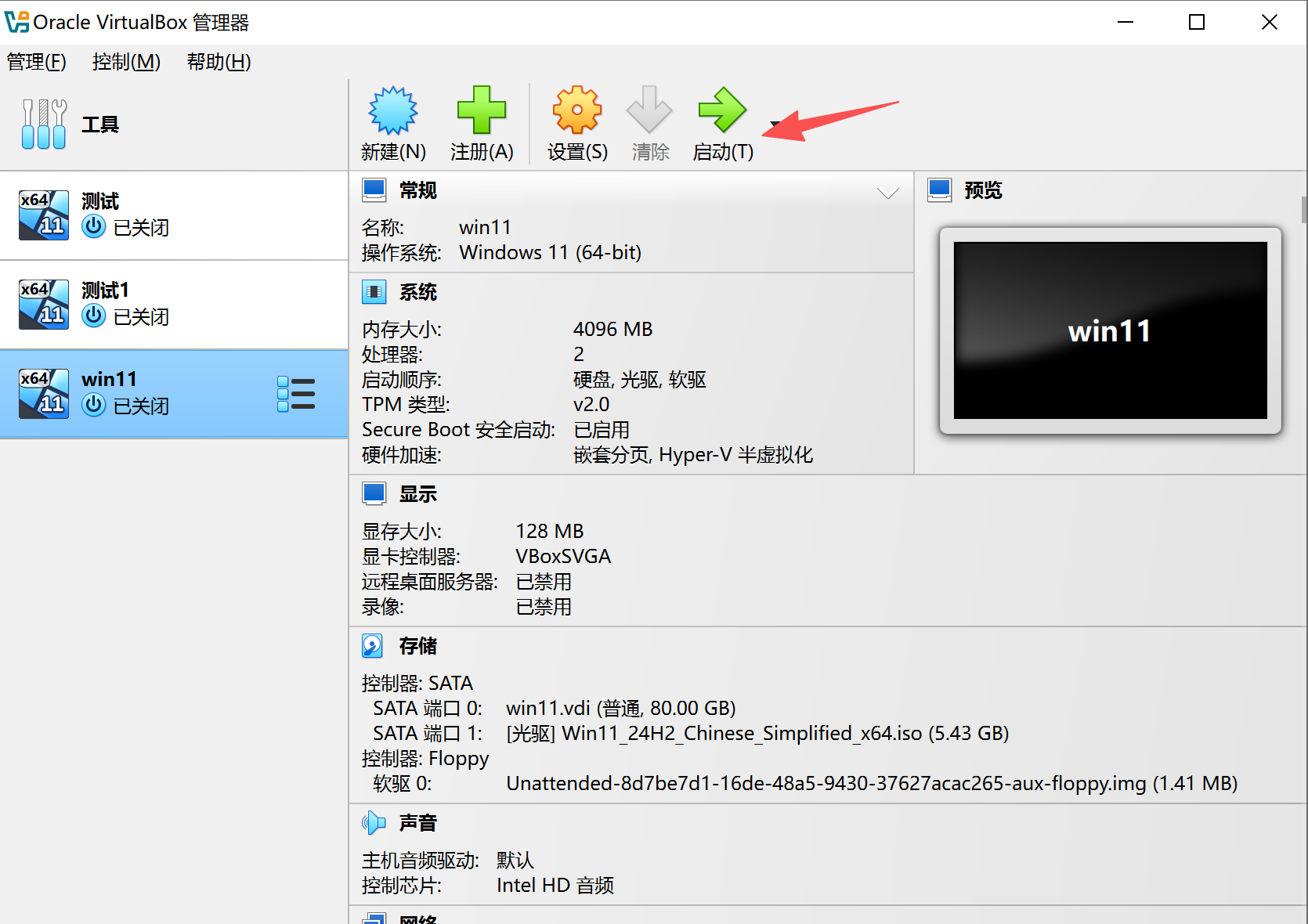
- 点击启动,打开win11的虚拟机。
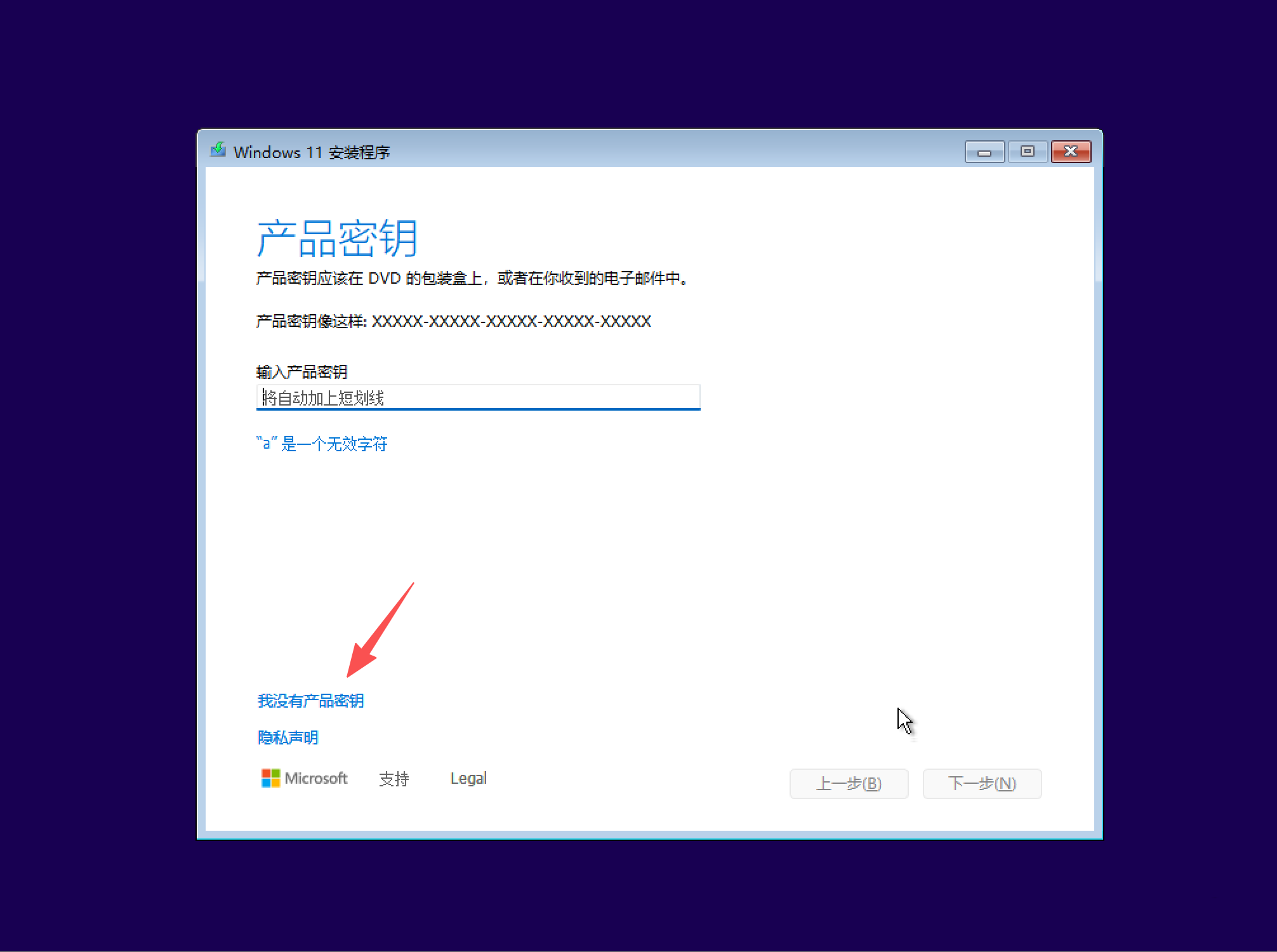
- 如果有产品密钥就输入,如果没有点击"我没有产品密钥"。
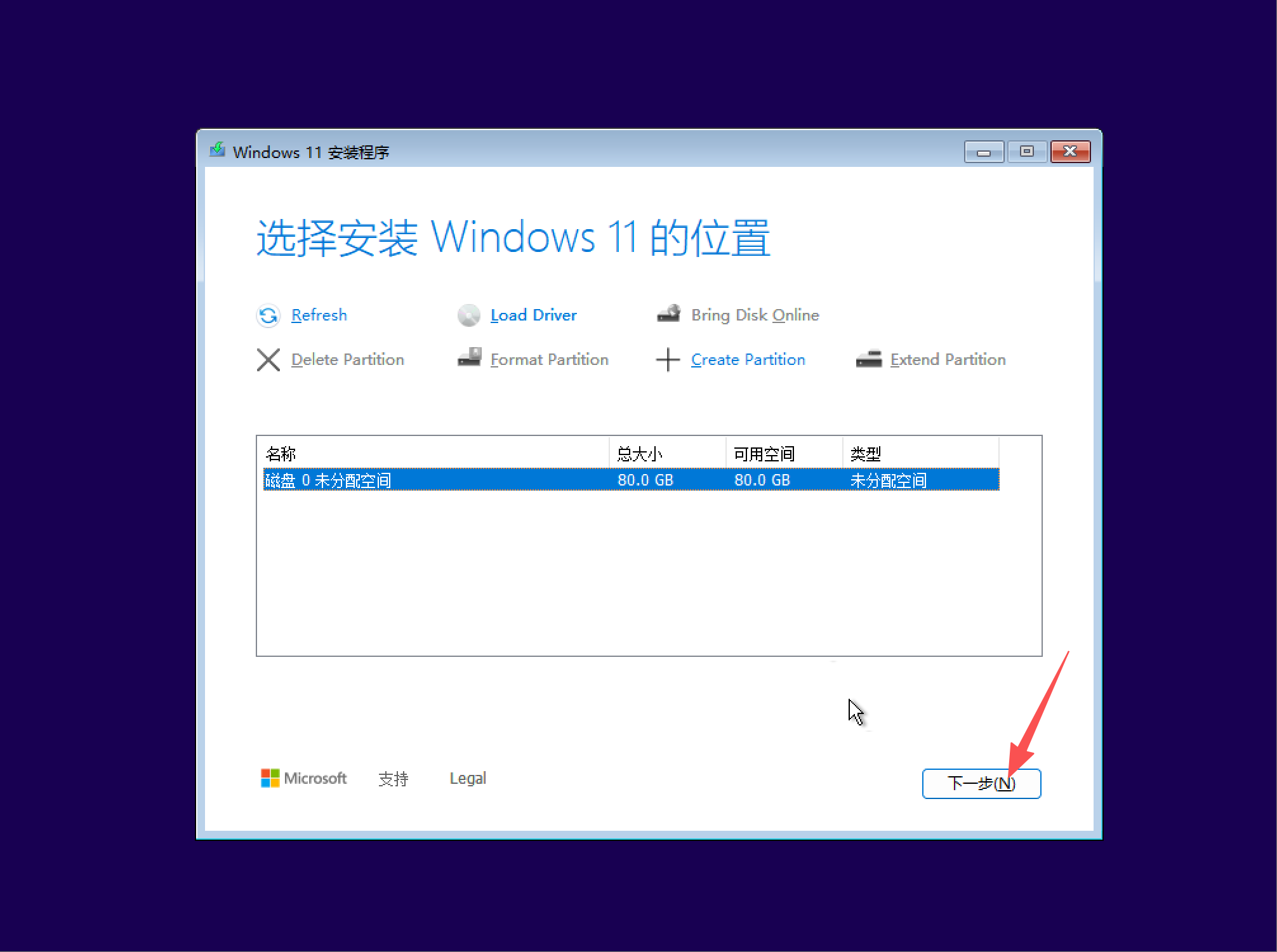
- 选择安装win11的位置,点击下一步。可能会出现”选择此分区进行安装时出错,请选择其他分区或刷新所选内容“问题,下面解释问题。
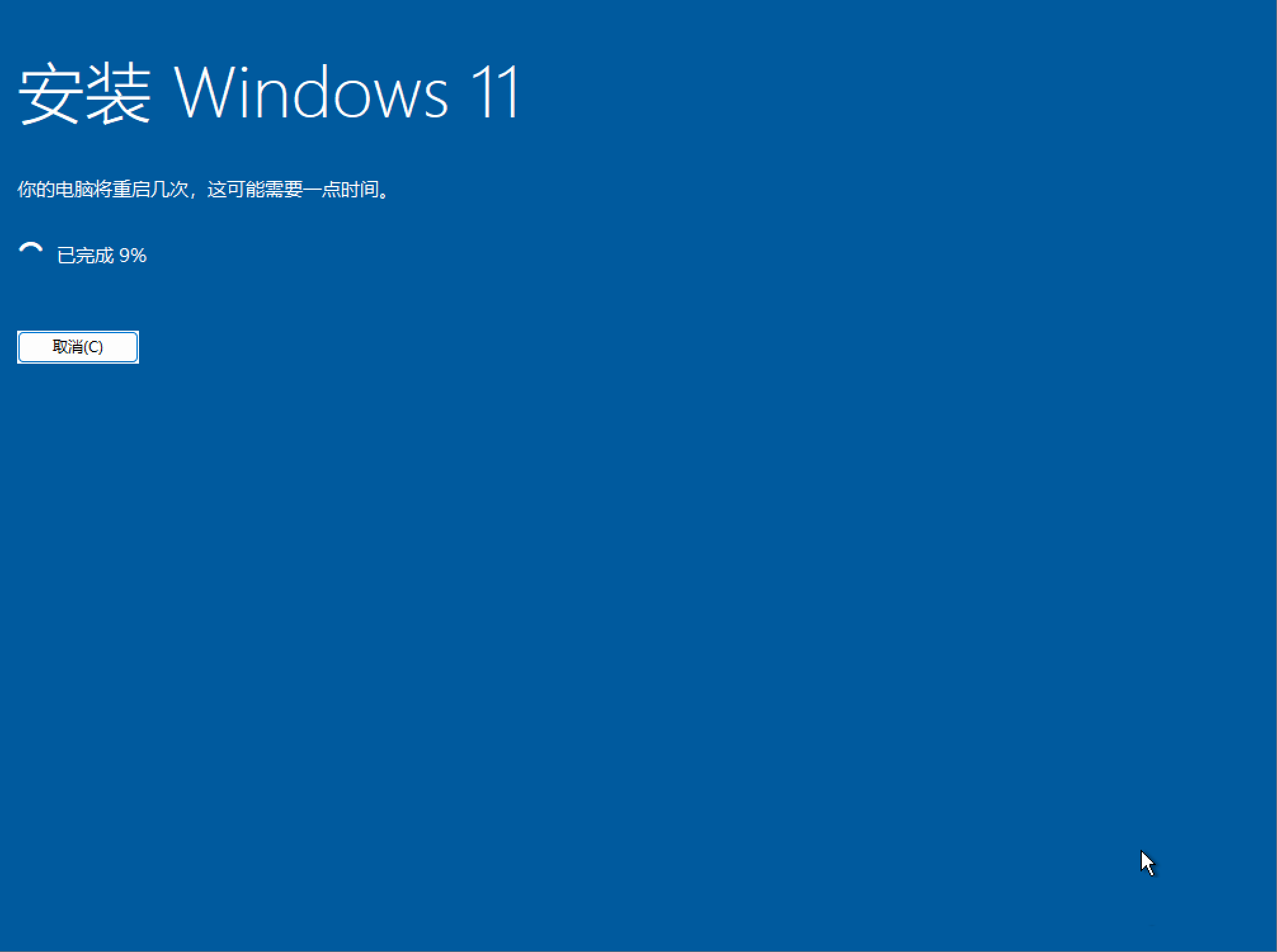
- 等待win11的安装。

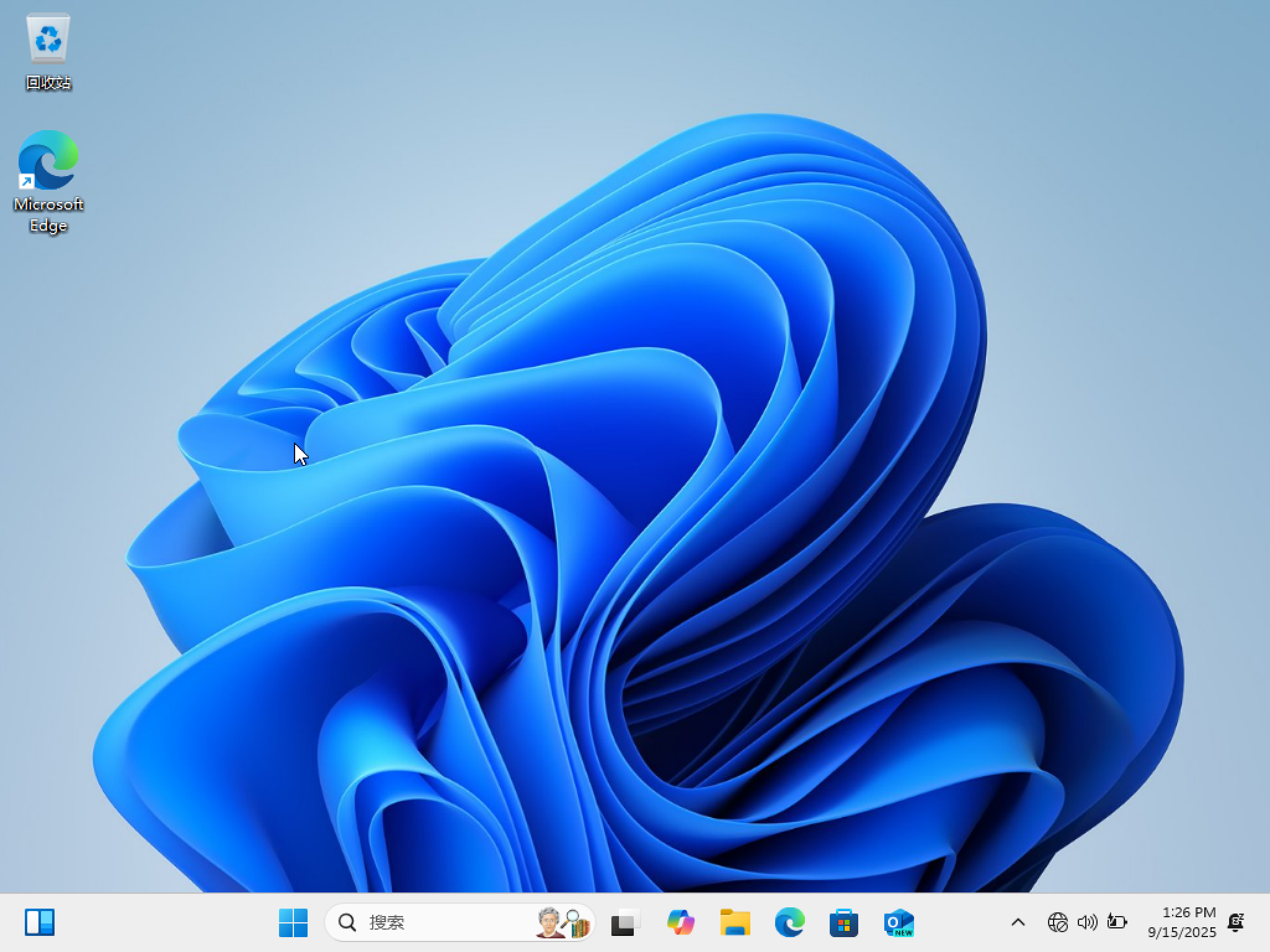
- win11虚拟机可正常使用,展示主页面。
- 点击启动,打开win11的虚拟机。
-
问题一:启用EFI
- 点击启用EFI,打开创建的win11的虚拟机,显示"未能启动虚拟电脑。可能缺少操作系统或者启动顺序不当。可尝试加载虚拟光盘安装系统。"问题。
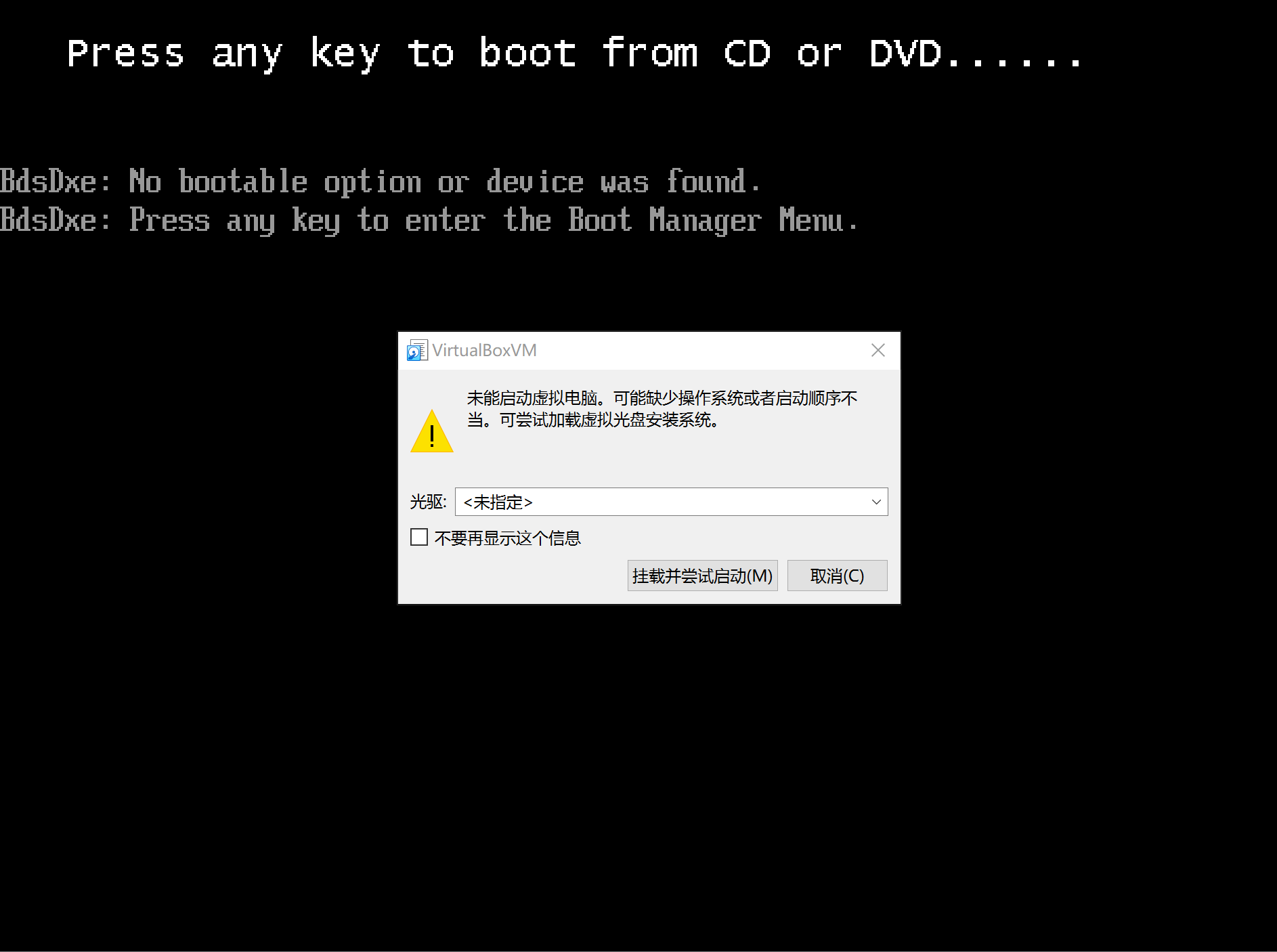
- 解决方法:创建win11虚拟机时,不要启用EFI。
- 点击启用EFI,打开创建的win11的虚拟机,显示"未能启动虚拟电脑。可能缺少操作系统或者启动顺序不当。可尝试加载虚拟光盘安装系统。"问题。
-
问题二:选择此分区进行安装时出错,请选择其他分区或刷新所选内容。
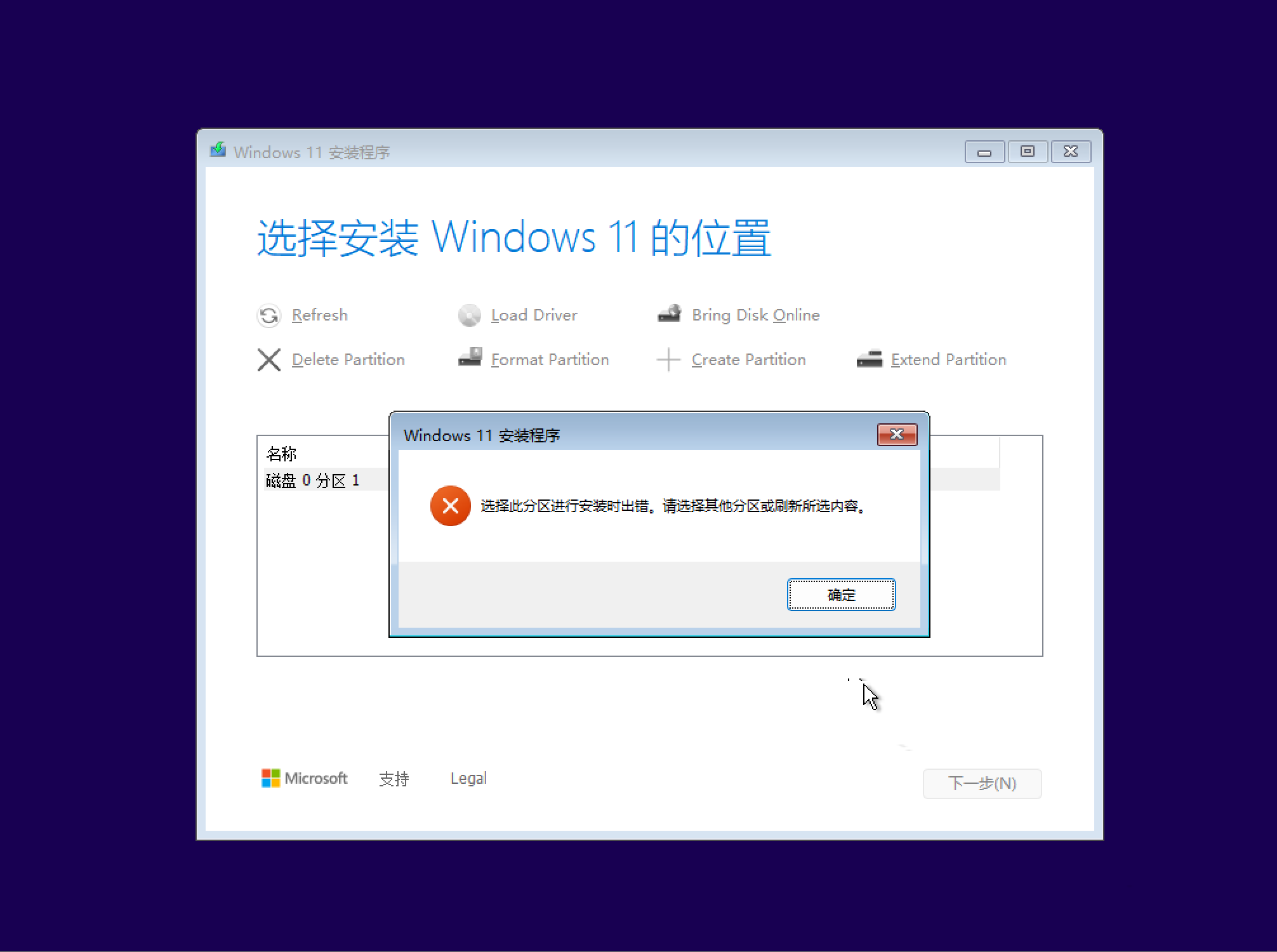
- 解决办法:
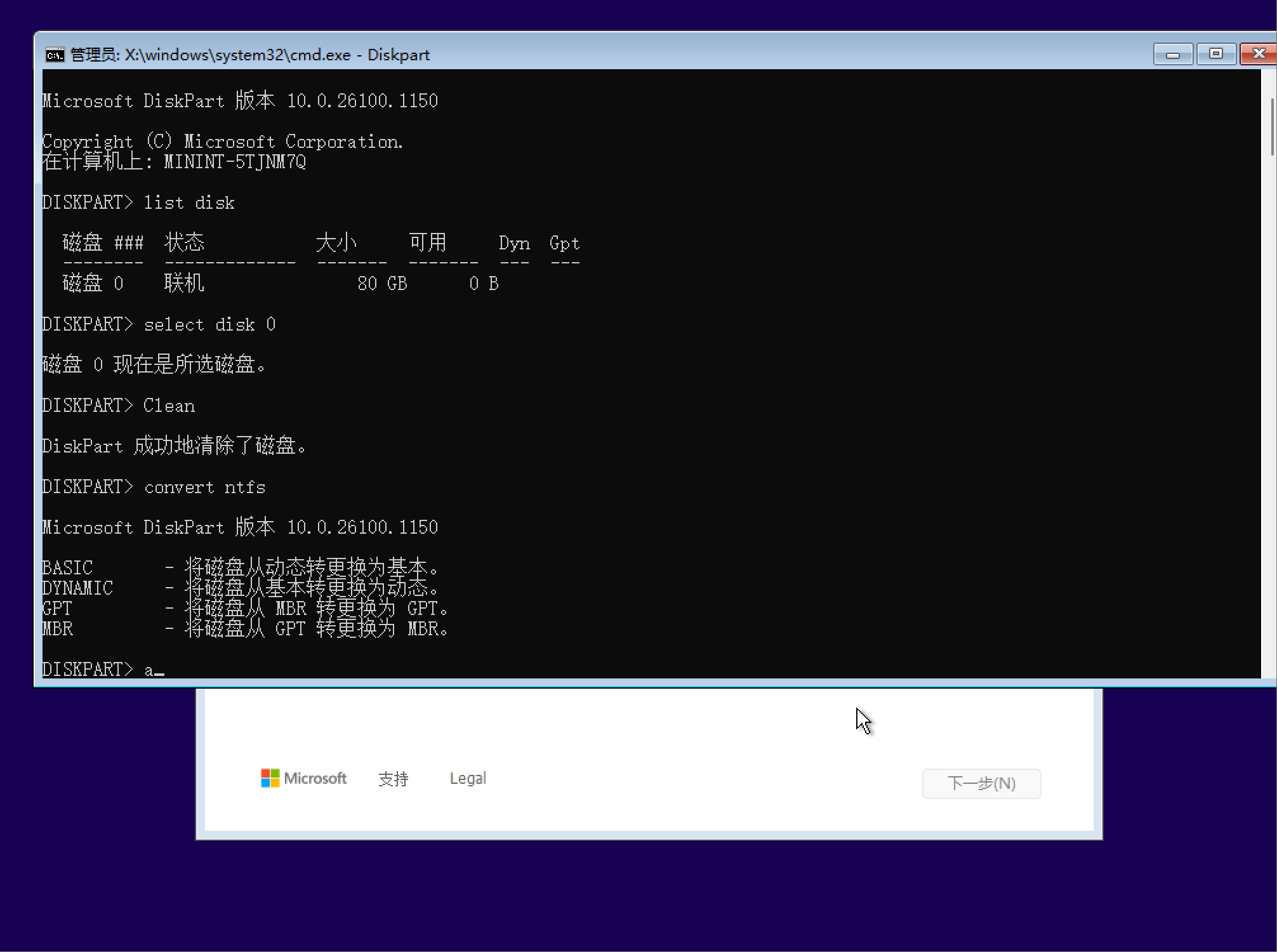
- 在不能选择分区的页面中按Shift+F10打开命令提示符
- 输入“Diskpart”(不用输入引号,下同),按回车,进入操作界面。
- 输入:“list disk”(注意中间的空格,下同),査看磁盘信息。注意看磁盘容量来选择。这里就找最大的磁盘。
- 输入:“select disk 0”,选择disk 0为当前操作的磁盘; 当然如果disk 1是最大的磁盘的话,你可以"select disk 1"。
- 输入:“Clean”,清空当前磁盘分区。
- 输入:“convert ntfs”,将GPT磁盘分区形式转换为MBR分区。
- 操作完成,关闭此命令提示符窗口,直接点x就好。
- 在安装界面选项中选择"Refresh"按钮。
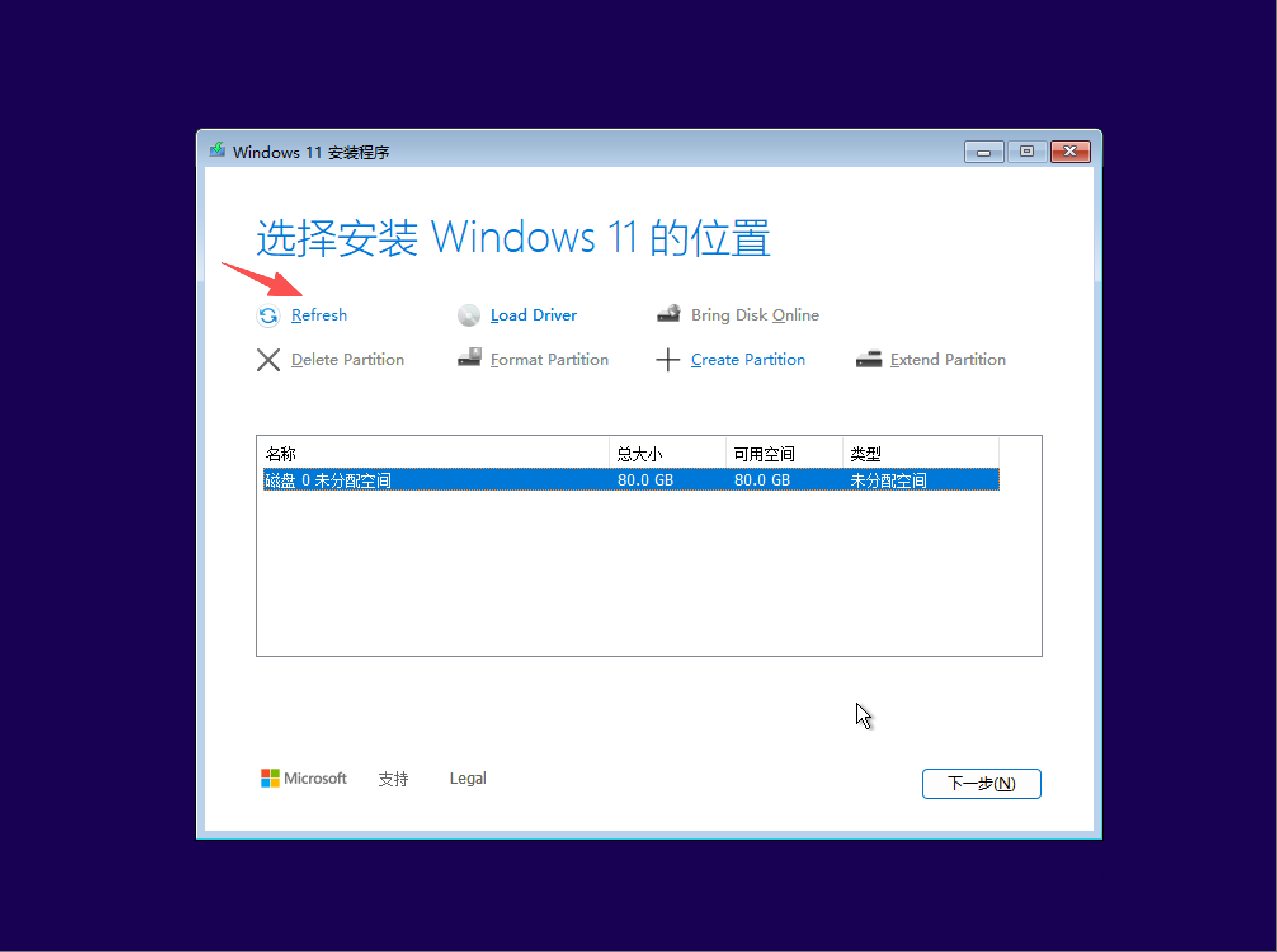
- 点击下一步,问题不出现,可正常安装win11。

AtomGit 是由开放原子开源基金会联合 CSDN 等生态伙伴共同推出的新一代开源与人工智能协作平台。平台坚持“开放、中立、公益”的理念,把代码托管、模型共享、数据集托管、智能体开发体验和算力服务整合在一起,为开发者提供从开发、训练到部署的一站式体验。
更多推荐


 24
24 0
0- 0


 已为社区贡献1条内容

所有评论(0)