快速入门:Windows系统本地部署Milvus Lite指南及踩坑实录
快速入门:Windows系统本地部署Milvus Lite指南及踩坑实录
发布日期: 2025年6月9日
作者: shot_gan & AI开发伙伴Gemini
目标读者: 第一次接触Milvus、希望在Windows个人电脑上进行本地学习和实验的AI开发者、学生及爱好者。
核心目标: 搭建一个稳定、可靠、可复现的Milvus Lite本地开发环境,并成功运行一个完整的“增删查”代码示例。
前言:为什么需要这篇指南?
大家好!在我学习大模型开发,接触到“向量数据库”这个概念时,Milvus作为一款强大的开源工具,是必学的一站。然而,在官方文档大多推荐使用Docker或Linux环境的背景下,我作为一名Windows用户,在本地部署和学习的过程中,遇到了一系列“意料之外但情理之中”的坑。
这篇文档,就是我与我的AI伙伴共同走过的一段排错之旅的完整记录。它不仅会告诉你如何做(What),更会用通俗易懂的类比,让你明白为什么这么做(Why),真正做到“知其然,也知其所以然”。希望能帮助后来者节省时间,顺利迈出学习Milvus的第一步。
零、 Milvus vs. Milvus Lite,我们该如何选择?
在开始安装前,我们首先要理解,Milvus主要有两种存在形态,它们分别适用于不同的场景。
- 运维类比:
- Milvus (标准版):就像一个部署在专业机房、由多台服务器组成的大型数据中心。它性能强大、稳定可靠、支持高并发,是生产环境的不二之选。部署它,通常需要使用Docker或在Linux服务器上进行。
- Milvus Lite (轻量版):就像一台功能强大、开箱即用的个人开发笔记本。它把数据中心的核心功能都集成在了这台“笔记本”里,无需复杂的部署,非常适合学习、开发、原型验证和中小型项目。它可以在你的Windows或macOS上直接运行。
我们这篇指南,聚焦的就是Milvus Lite。它能让你在个人电脑上,以最快速度、最低成本体验到Milvus几乎所有的核心功能。当你完成了学习和开发,准备将应用部署到正式的生产环境时,再将代码无缝迁移到标准版的Milvus服务上即可。
一、 最终目标:我们的“Hello Milvus”代码
在开始“施工”前,我们先明确一下最终要成功运行的代码是什么。这份代码实现了连接、创建集合、插入数据、查询数据、断开连接的完整流程。
# 导入所需要的库
from pymilvus import connections, utility, Collection, CollectionSchema, FieldSchema, DataType
from sentence_transformers import SentenceTransformer
import numpy as np

# --- 1. 连接 Milvus Lite ---
# 对于2.2.x版本的Milvus Lite,安装后即可直接连接,无需在代码中启动
print("开始连接 Milvus...")
connections.connect(alias="default") # 直接使用默认别名连接
print("Milvus 连接成功。")

# try...finally 结构能确保即使中间代码报错,最后也能优雅地断开连接
try:
    # --- 2. 定义集合的 Schema (像创建数据库表结构) ---
    collection_name = "my_milvus_collection_final"
    if utility.has_collection(collection_name):
        utility.drop_collection(collection_name)

    field_id = FieldSchema(name="id", dtype=DataType.INT64, is_primary=True, auto_id=False)
    field_text = FieldSchema(name="text", dtype=DataType.VARCHAR, max_length=512)
    # 注意:我们在这里需要知道“翻译官”产生的向量维度,all-MiniLM-L6-v2 是384维
    field_embedding = FieldSchema(name="embedding", dtype=DataType.FLOAT_VECTOR, dim=384)
    schema = CollectionSchema(fields=[field_id, field_text, field_embedding])
    collection = Collection(name=collection_name, schema=schema)
    print(f"集合 '{collection_name}' 创建成功。")

    # --- 3. 准备数据和“翻译官”(嵌入模型) ---
    model = SentenceTransformer('all-MiniLM-L6-v2')
    documents = [
        "RAG是一种检索增强生成技术",
        "向量数据库存储文档的嵌入表示",
        "在机器学习领域,智能体(Agent)通常指能够感知环境、做出决策并采取行动以实现特定目标的实体"
    ]
    embeddings = model.encode(documents)
    data_to_insert = [[1, 2, 3], documents, embeddings]

    # --- 4. 插入数据 ---
    collection.insert(data_to_insert)
    collection.flush()
    print("数据插入成功。")

    # --- 5. 创建索引并加载 ---
    index_params = {"metric_type": "L2", "index_type": "IVF_FLAT", "params": {"nlist": 128}}
    collection.create_index(field_name="embedding", index_params=index_params)
    collection.load()
    print("索引创建并加载成功。")

    # --- 6. 查询数据 ---
    query_text = ["RAG是什么?"]
    query_vectors = model.encode(query_text)
    search_params = {"metric_type": "L2", "params": {"nprobe": 10}}
    results = collection.search(data=query_vectors, anns_field="embedding", param=search_params, limit=2, output_fields=["text"])

    # --- 7. 打印和解析结果 ---
    print("\n查询结果: ")
    for hit in results[0]:
        print(f"ID: {hit.id}, 距离: {hit.distance:.4f}, 内容: {hit.entity.get('text')}")
    print("\n集合中的文档总数: ", collection.num_entities)

finally:
    # --- 8. 断开连接,释放资源 ---
    print("\n断开 Milvus 连接...")
    connections.disconnect("default")
    print("连接已断开。")
二、 最佳实践:标准化的部署流程
为了避免“依赖地狱”,我们将采用最专业的“标准化部署”方式,通过requirements.txt文件来精确管理我们的开发环境。
第1步:创建全新的、干净的Conda环境
为Milvus项目创建一个完全隔离的“工作室”。
conda create -n milvus-final python=3.10 -y
conda activate milvus-final
第2步:创建requirements.txt部署蓝图
在你的项目文件夹下,新建一个名为requirements.txt的文本文件,将以下内容复制进去。这份文件就是我们环境的“配置清单”,精确定义了每个工具的版本。
# --- Milvus 核心组件 ---
# 在windows上,这是能稳定运行Milvus Lite的最新版本。另外,使用pip安装milvus只能安装lite版本(因为Milvus的开发者在打包时决定,提供给Windows用户的`milvus`包,就是方便好用的`Milvus Lite`版)。
milvus==2.2.16

# --- Milvus 客户端 (与核心版本匹配) ---
pymilvus==2.2.13

# --- 关键依赖版本锁定 ---
# 解决 "AttributeError: __version_info__" 的问题
# 强制 marshmallow 版本低于 4.0
marshmallow<4.0

# --- 嵌入模型库 ---
sentence-transformers

# --- Jupyter 开发环境 ---
jupyterlab
ipykernel
第3步:一键自动化安装
在终端中,确保你处于项目文件夹路径下,然后执行“魔法命令”:
pip install -r requirements.txt
pip会自动读取清单,为你安装所有指定版本的依赖。
第4步:手动启动Milvus Lite服务
打开一个新的终端窗口,激活milvus-final环境,然后启动服务。这个窗口需要保持运行。
conda activate milvus-final
milvus-server
第5步:在Jupyter中运行代码
回到你原来的终端,从项目目录启动Jupyter Lab。
# 确保在项目目录下
jupyter lab
在Jupyter Lab中,新建一个Notebook,确保其内核(右上角)是我们新建的milvus-final环境,然后将第一部分的目标代码粘贴进去并运行。
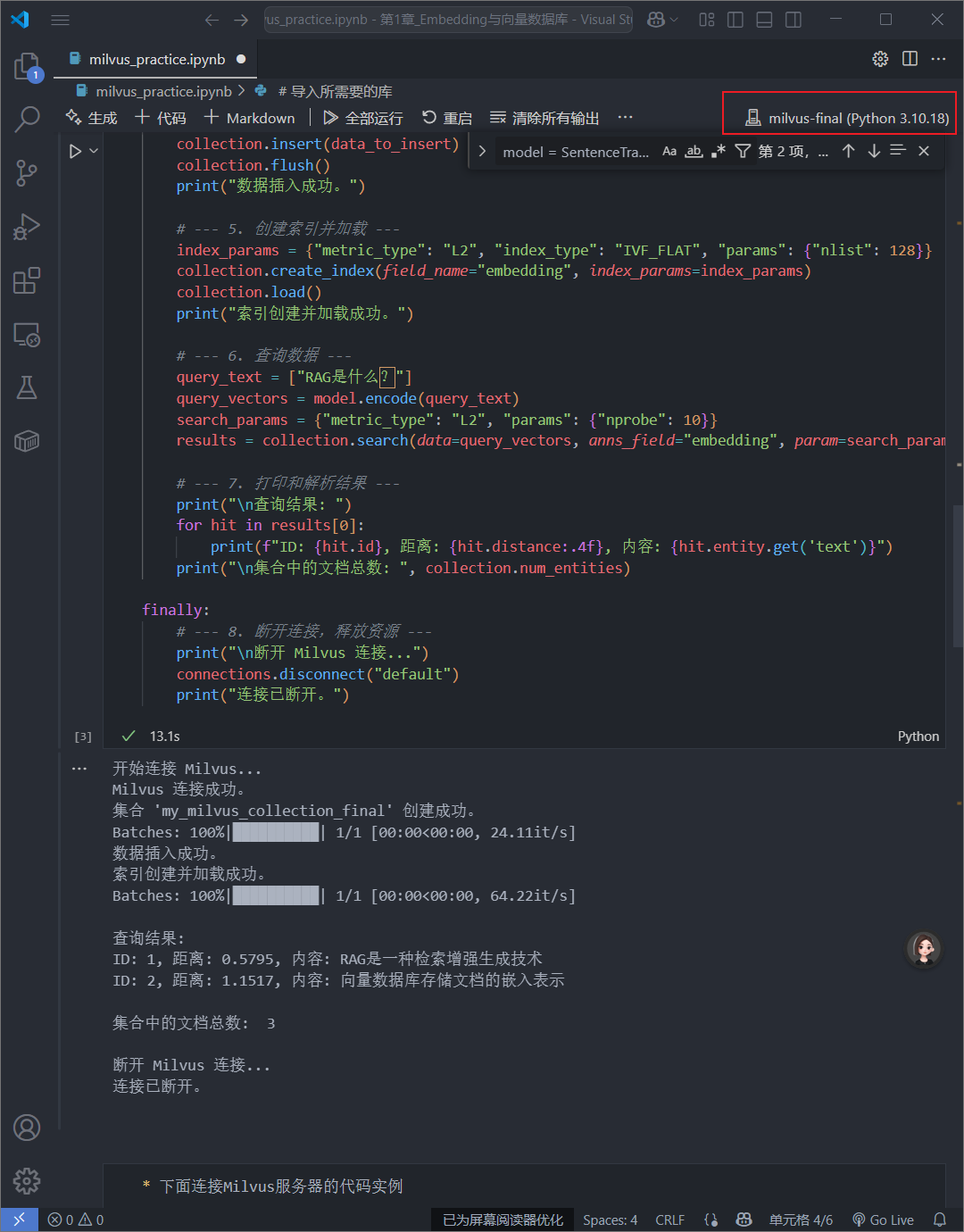
如果使用VS Code,也需要在右上角选择对应的conda环境,确保右上角的内核(Kernel)选择的是我们刚刚创建的milvus-final环境。成功运行的效果如下图:
三、 避坑指南:我们是如何走出“依赖地狱 (Dependency Hell)”的
如果你严格按照第二部分的流程操作,应该会一帆风顺。但我在第一次“过河”的时候,却多次“踩坑”。经过反复和Gemini对话,才得到这份“最佳实践”的,下面是我们“踩坑”和“排错”的全过程复盘。
坑点1:SyntaxError: invalid syntax
-
现象:在
Jupyter lab的代码块中运行milvus-server命令,就出现上面的报错信息。 -
原因:混淆了命令行语言和Python语言。
milvus-server是给终端(Shell)听的命令,而Jupyter lab的代码块只认识Python代码。 -
类比:我们不能在“Python编程台”上,说“终端操作台”的方言。
-
解决方案:必须在独立的终端窗口(如
Anaconda Powershell Prompt)里执行这类服务启动命令。(启动milvus-server时的终端输出效果如下图,它在经典的Logo旁边,明确地打上了
{Lite}的标签,并且在版本号里也写着v2.2.16-lite。“确认过眼神,这是对的人”)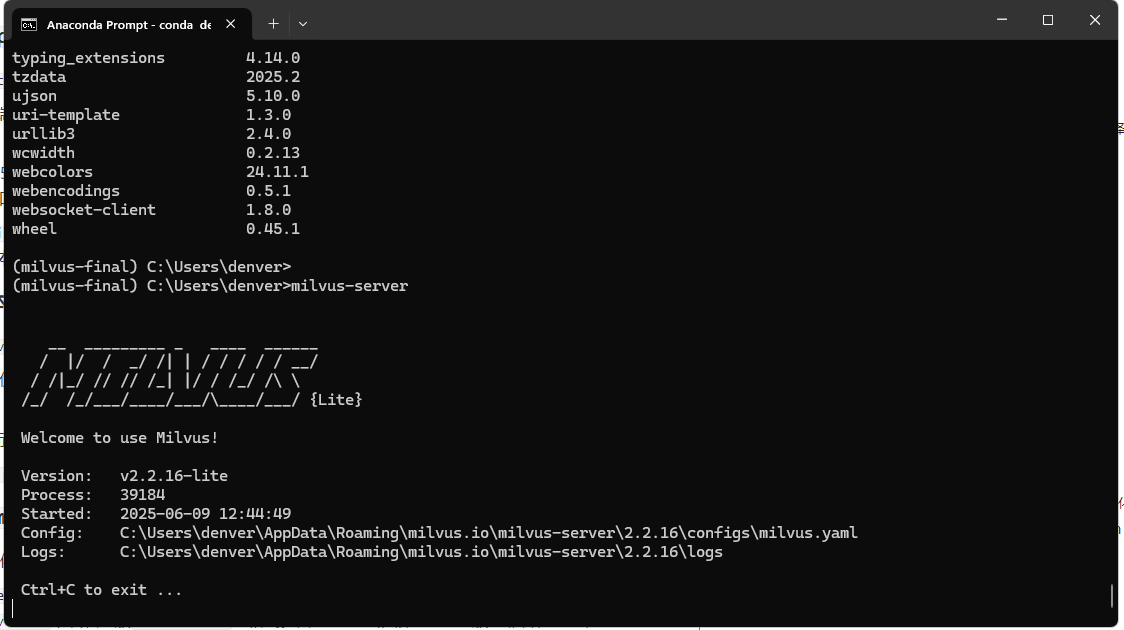
坑点2:MilvusException: Fail connecting to server on localhost:19530
- 现象:运行
connections.connect(...)时连接超时。 - 原因:客户端(Python代码)在拨打服务器的“电话”,但服务器进程(
milvus-server.exe)根本没有启动,导致无人接听。 - 类比:用SSH客户端去连接一台没开机的服务器。
- 解决方案:采用“手动模式”,先在独立的终端里确认
milvus-server已成功启动并正在运行,再在Jupyter里执行连接代码。
坑点3:ImportError: cannot import name 'default_server'
- 现象:代码
from pymilvus import default_server报错。 - 原因:版本不匹配。较新版的
pymilvus客户端才有default_server这个便捷工具,但我们Windows环境能装上的milvus核心服务是较旧的2.2.16版。 - 类比:代工车厂不按原厂说明组装零件,“2025款”的新方向盘,想去控制“2023款”的旧引擎,发现很多新功能按钮(如
default_server)在旧引擎上没有对应的接口。 - 解决方案:放弃使用最新版客户端,先通过
pip uninstall pymilvus命令删除2.5.10新版本的pymilvus,再通过pip install pymilvus==2.2.13,手动安装与核心服务版本相匹配的旧版客户端,实现“版本对齐”。
坑点4:pip install 总是安装旧版本
- 现象:即使卸载后重装,
pip也总是安装milvus==2.2.16。 - 原因:
pip的缓存机制或平台兼容性。pip会优先使用本地缓存的旧版安装包,或者发现最新版的软件包没有提供Windows的“型号”。 - 类比:“节俭的管家”优先从“本地仓库”拿货,而不是去“网上总店”;或者“网上总店”告知“Windows牌”汽车只能使用这款旧型号。
- 解决方案:使用
--no-cache-dir参数强制pip忽略缓存,并认识到平台兼容性是软件选型的重要限制。
坑点5:AttributeError: 'marshmallow' has no attribute '__version_info__'
- 现象:即使装了
pymilvus==2.2.13,导入时依然报错。 - 原因:“依赖的依赖”不兼容。
pymilvus依赖environs,environs又依赖marshmallow。pip在安装时,为environs自动匹配了一个太新的marshmallow 4.0版,而旧的environs不认识新版marshmallow的格式。由于三方的依赖包之前的版本兼容性问题,导致pymilvus无法正常运行。 - 类比:“二级分包商”不认识“三级分包商”提供的新版资质文件。
- 解决方案:作为“总包商”,我们必须手动干预,强制
pip install marshmallow==3.21.3,降级这个底层的依赖包,确保整个“供应链”上的版本都能互相兼容。
五、结语
复盘,是工程师最好的成长方式。
从一个简单的import报错开始,到最终成功运行,我们这趟Milvus的探索之旅,几乎把环境部署中所有常见的问题都经历了一遍。这中间有试错,有返工,但每一步都让我们对“专业开发”的理解更深了一层。
我和我的AI伙伴Gemini一起,将这个过程中的思考和解决方案整理成了这篇指南。我们发现,代码能否运行,最终取决于我们对背后一系列工程问题的把握:
- 环境的洁癖:隔离,是避免冲突的第一原则。
- 版本的对齐:核心与客户端,必须步调一致。
- 依赖的深潜:问题,往往出在你看不到的“依赖的依赖”上。
我们不仅让代码跑了起来,更重要的是,建立了一套解决问题的思维框架。希望这份记录,能成为你工具箱里的一份实用手册,当你遇到类似问题时,能帮你快速定位,从容解决。

AtomGit 是由开放原子开源基金会联合 CSDN 等生态伙伴共同推出的新一代开源与人工智能协作平台。平台坚持“开放、中立、公益”的理念,把代码托管、模型共享、数据集托管、智能体开发体验和算力服务整合在一起,为开发者提供从开发、训练到部署的一站式体验。
更多推荐


 38
38 0
0- 0


 已为社区贡献1条内容

所有评论(0)