【Ansys 2023 R2 Icepak】水冷教程
Icepak水冷教程
文章来自于官方教程Getting Started with Icepak: Cold Plate Model 的翻译。
1. 导言
本文档是为初学者和高级用户提供的Icepak补充材料。它演示了如何对冷板进行建模。
在本教程中,您将学习如何:
1. 使用网格区域和网格操作来网格化复杂的模型设置。
2. 在单个模型中使用多种流体。
3. 考虑外部自然对流和内部强制对流。
4. 创建网格区域以减少总体网格数量。
5. 指定每个对象的网格参数。
本章包含以下主题:“示例项目-冷板”如下
样本项目-冷板
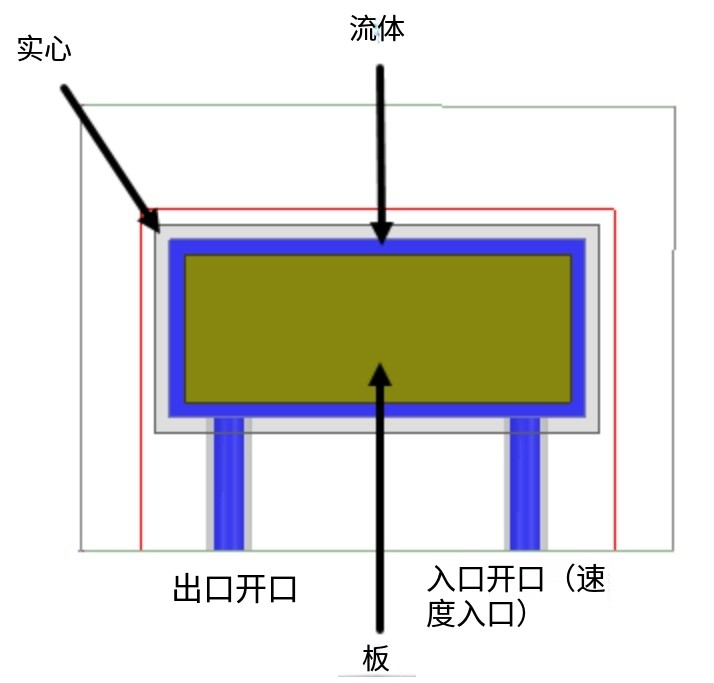
该模型由一个冷板组成,冷板上的流体负责从两侧安装的两块板传递大量热量。外部空气中的自然对流在此情况下也是热传递的重要因素。本练习的目的是说明使用两种不同流体的方法。
2-打开项目并查看模型
启动Ansys Electronics Desktop后,创建项目,插入Icepak设计,并构建模型。
启动Ansys Electronics Desktop
安装Ansys电子桌面应用程序后,应用程序的快捷方式将显示在桌面上。
1.在“Desktop”功能区选项卡上,单击“Open Examples”。
2.双击“Icepak”文件夹。
3.选择文件“Cold_Plate.aedt”,然后单击“open”。
4.模型显示在“3D Modeler”窗口中。
5.从“File”菜单中选择“Save As”,将项目保存到所需的工作目录
注:可以通过选择“视图”>“网格设置”,然后在“网格间距”对话框中选择“隐藏”来隐藏网格。此外,还可以从“视图”>“坐标系”菜单中隐藏大坐标三元组,并在3D模型器窗口底部显示较小的坐标三元组。
查看模型
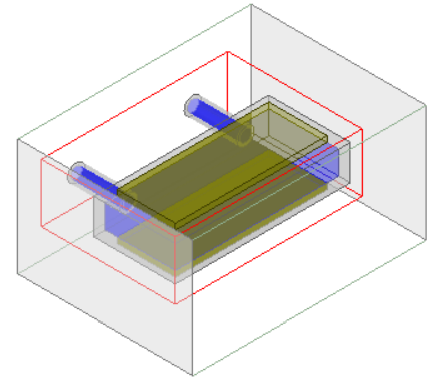
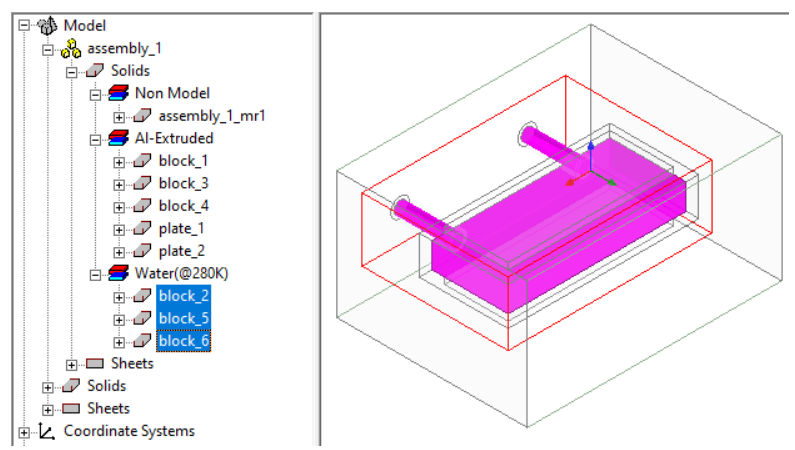
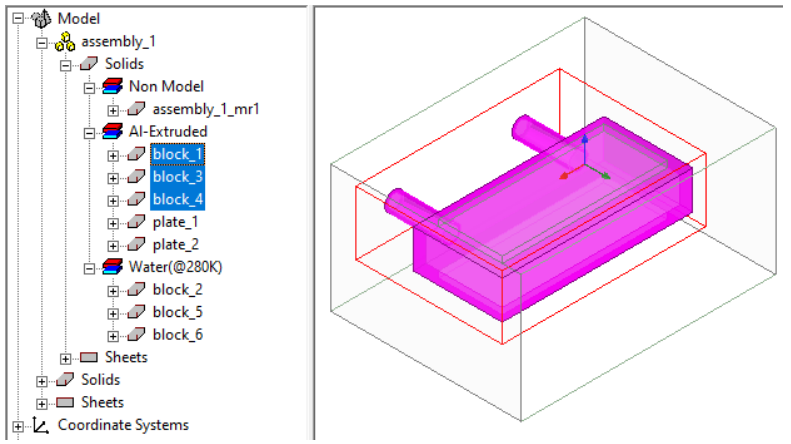
该模型包括两个加热板,通过冷板腔内循环的水以及外部自然对流驱动的空气进行冷却。将采用网格区域来减少域中的总体网格数量。
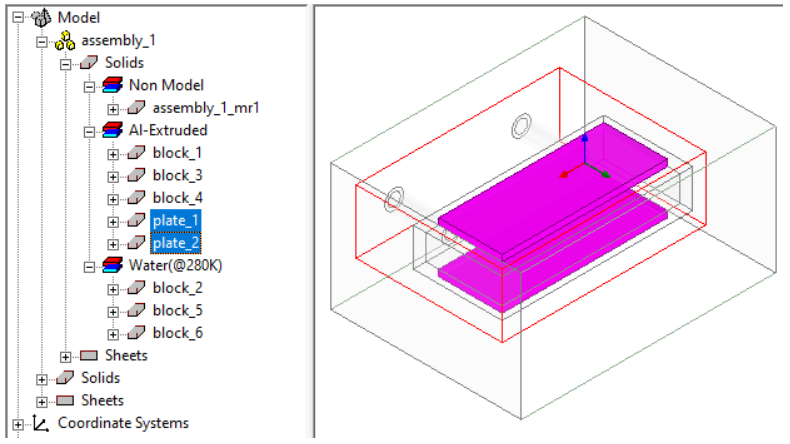
3-分配边界条件
分配空缺
分配柜位空缺
柜体边界处的开口定义了外部空气自然对流。
1.按F键进入面选择模式。
2.在 3D Modeler 窗口中,选择区域的+X面。
3.右键点击并选择 Assign Thermal > Opening > Free.
4.在Opening Thermal Model 对话框中,保留默认设置并点击OK。
5.在 3D Modeler 窗口中,选择区域的-X面。
6.右键点击并选择分 Assign Thermal > Opening > Free。
7.在Opening Thermal Model 对话框中,保留默认设置并点击OK。
指定液体流入和流出开口
组件的-Y侧上的圆形开口定义了液体冷板的流入和流出。
1.在 History中,展开Model > assembly_1 > Sheets.。
2.右键点击opening_1,选择 Assign Thermal > Opening > Free.
3.在 Opening Thermal Model 对话框中,输入Outlet作为Name,保留默认的热流设置,然后点击OK。
4.在History tree中,右键点击opening_2,选择Assign Thermal > Opening > Free。
5.在Opening Thermal Model对话框中,定义以下参数:
a. Name: Inlet
b. Flow Specification Inlet Type: Velocity
c. Y Velocity: 0.2 m_per_sec
6.点击OK。
分配热源
- 按O键进入对象选择模式。
- 将光标悬停在plate_2上,如下图所示,然后单击以选择几何图形。
- 右键点击并选择 Assign Thermal > Block。
- 在“Block Thermal Model”对话框中,输入200 W 作为Total Power。
- 单击确定。
- 在History树中,展开 Model > assembly_1 > Solids > Al-Extruded。
- 右键点击plate_1并选择 Assign Thermal > Block。
- 在“Block Thermal Model”对话框中,输入200 W 作为 Total Power.。
- 单击 OK。
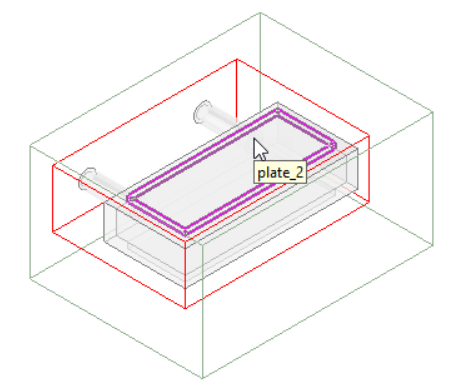
4-分配网格区域和操作
将网格区域指定到非模型框
1.在History树中,展开Model > Assembly_1 Solids > Non-Model.。
2.右键点击assembly_1_mr1并选择Assign Mesh Region.。
3.在Mesh Region对话框中,输入assembly作为Name。
4.在 Mesh Region Advanced 选项卡上,选择User Specified。
5.定义Maximum Element Size:
X: 0.02 meter
Y: 0.015 meter
Z: 0.01 meter
6.禁用多级网格化。
将网格操作指定到冷板
需要细化内部棱柱形流体块(block_2)的网格。指定一个网格操作,并使用局部网格参数来细化网格。
注:X、Y和Z计数也称为元素计数,即边被细分为多少个部分。换句话说,元素计数是指沿边的元素数量。
1.在History树中,展开 Model > assembly_1 > Solids > Water(@280K).
2.右键点击block_2并选择Assign Mesh Operation。
3.在Mesh Operation对话框中,选择Local mesh parameters。
4.在Local mesh parameters项卡上,定义以下参数:
X count: 30
Y count: 16
Z count: 10
5.点击OK。
5-生成并显示网格
创建网格区域和操作后,生成并显示网格。
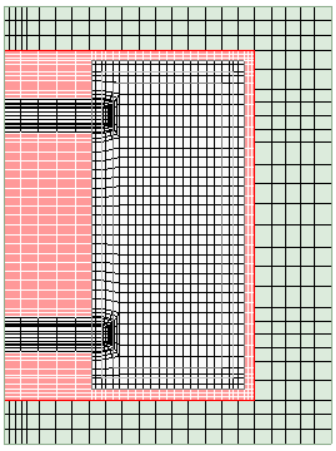
1.在“Project Manager”中,右键单击“Mesh”,然后选择“Generate Mesh”。网格化过程完成后,将自动出现“Mesh Visualization”对话框。
2.在“Mesh Visualization”对话框的“ Mesh display on”下,启用“Show”并选择“Cut plane”。
3.在“Model”功能区上,从“Orient”下拉列表中选择“Top”
6-创建监控点
在运行模拟之前,为出口开口、热板和冷板创建热监测器和流量监测器。
创建热监测器
1.在History树中,展开Model > assembly_1 > Solids > Al-Extruded.
2.右键点击plate_2并选择Assign Monitor > Point.。
3.在Monitor Setup对话框中,输入 Hot Plate Temp 的名称(Name)。
4.展开 Thermal 并选择Temperature。
5.点击OK。
6.在History树中,展开Model > Water(280K).
7.右键点击block_2并选择 Assign Monitor > Point。
8.在Monitor Setup 对话框中,输入Cold Plate Temp 的名称(Name)。
9.展开 Thermal 并选择 Temperature。
10.点击OK。
创建流量监视器
- In the History tree, expand Model > assembly_1 > Sheets > Opening.
- Right-click opening_1 and select Assign Monitor > Point.
- In the Monitor Setup dialog box, enter Outlet Speed for the Name.
- Expand Flow and select Speed.
- Click OK.
1.在历史树中,展开“模型”>“assembly_1”>“图纸”>“打开”。
2.右键单击“opening_1”,然后选择“分配监控器”>“点”。
3.在“监控器设置”对话框中,输入“出口速度”作为名称。
4.展开“流量”,然后选择“速度”。
5.单击“确定”。
7-定义模拟设置并运行分析
定义设计设置(Define the Design Settings)
- 在Icepak菜单中,选择“Design Settings”。
- 在“ Icepak Design Settings”对话框的“Gravity”选项卡上,选择“Global::X”和“Negative”,根据全局坐标系定义负Y方向的重力。
- 单击“确定”。
添加解决方案设置
1.在Project Manager 中,右键单击Analysis 并选择 Add Solution Setup。
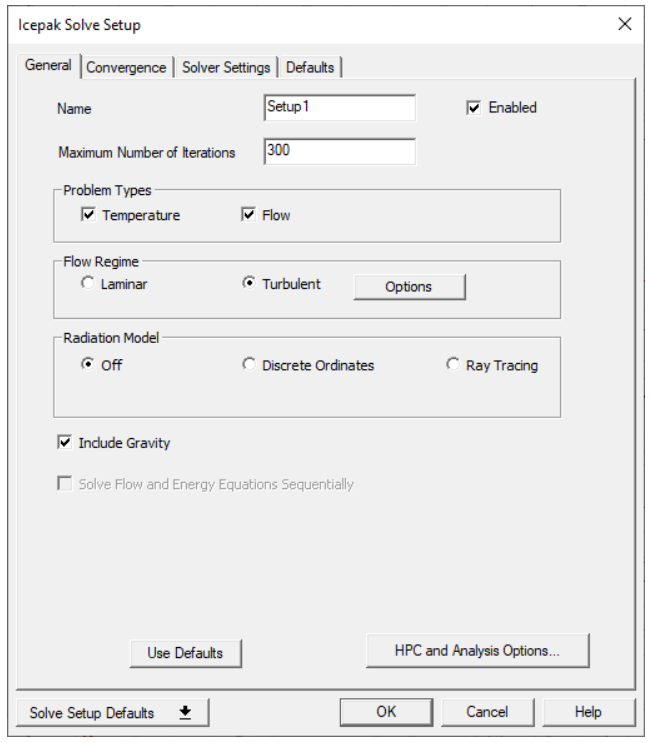
2.在 Icepak Solve Setup 对话框的General选项卡中,将Maximum Number of Iterations更改为300。
3.在Problem Types 中,保留同时求解 Temperature 和 Flow 的选择。
4.在 Flow Regime下,选择 Turbulent 并点击Options。在 Turbulent Flow Model 对话框中,选择 Two Equation 选项并点击OK。
5.在 Radiation Model 下,保留 Off 选择以忽略因辐射引起的热传递。
6.选择 Include Gravity 。
7.单击“OK”。
8.在“File”菜单中,单击“Save”。
Run the Simulation
注:当模拟完成时,消息窗口中显示一条消息,说明“服务器上的模拟正常完成”。
1.在“Project Manager”中,展开“Analysis”。
2.右键单击“Setup1”,然后选择“Analysis”。
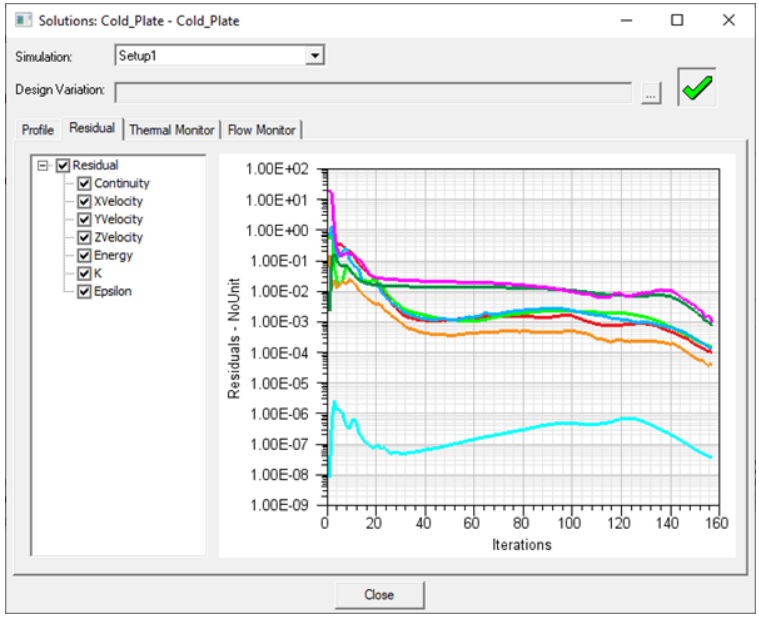
3.右键单击“Setup1”,然后选择“Residuals”以监视模拟残差。
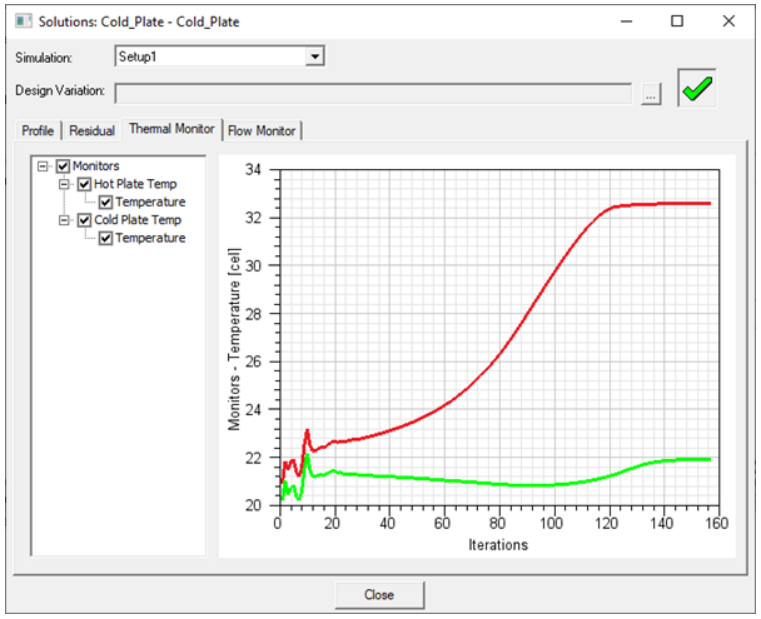
4.单击“Thermal Monitor”选项卡,查看热板和冷板上的温度监测器。
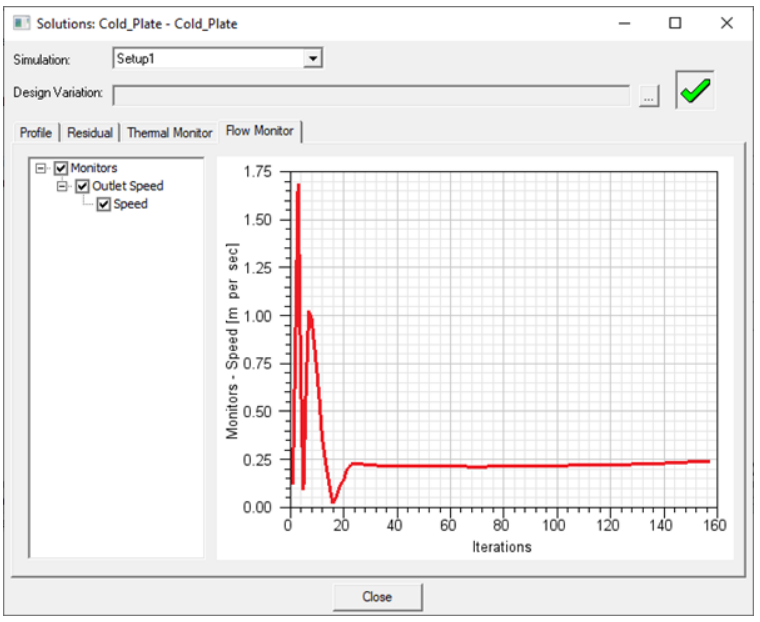
5.单击“Flow Monitor”选项卡,查看出口开口处的速度监测器。
6. 点击 Close
8-对结果进行后处理
Ansys电子桌面提供了多种查看和检查解决方案结果的方法,包括:
l Object face views
l Plane cut views
l Fields summary report
创建对象字段覆盖层
散热器上的工作温度
1.在 History 树中,展开 Model > assembly_1 > Solids
2.右键点击 Al-Extruded 并选择 Select All.。
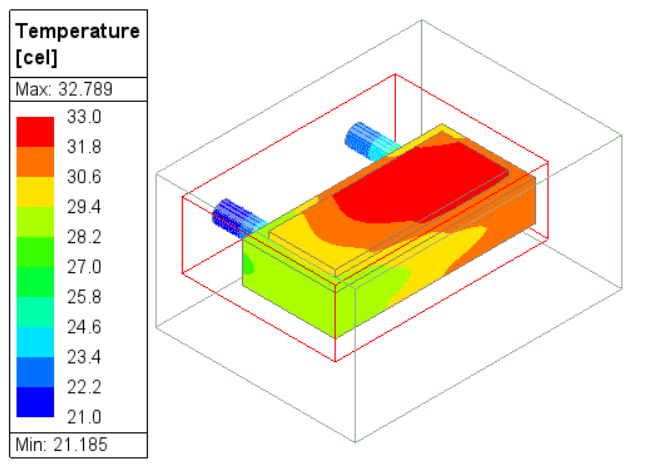
3.在3D Modeler 窗口中右键点击并选择Plot Fields > Temperature > Temperature。
4.在 Create Field Plot 对话框中,启用 Specify Name 并输入 assembly 。
5.保留 Temperature 选项用于 Quantity。
6.启用 Plot on surface only。
7.点击OK。
注:现场覆盖层显示在“Project Manager”下的“Field Overlays > Temperature”。您可以通过右键单击该覆盖层并选择来隐藏它。
创建平面切割字段覆盖层
创建平面
1.从“Draw”菜单中选择“Plane”。
2.在“3D Modeler ”窗口中,双击以绘制平面。
3.在“History”树中,展开“Planes”,然后选择“Plane1”。
4.在“Properties”窗口中,编辑以下属性:
Name: cut-plane
Root point: 0.2 ,0.15 ,0.1 meter
Normal: 0 ,0 ,1 meter
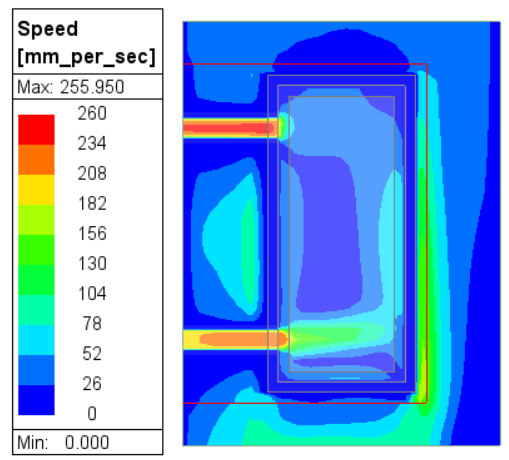
Plot Speed
1.在“History”树中,选择“cut-plane”。
2.在“ 3D Modeler ”窗口中单击鼠标右键,然后 Plot Fields > Velocity > Speed.。
3.在“Create Field Plot ”对话框中,启用“Specify Name ”,并输入“cut-speed.”。
4.保留“Quantity”选项卡中的“Speed选择”,然后单击“OK”。
9 总结
在这个教程中,你建模了一个冷板,其中包括两个由内部循环水冷却的热板以及外部通过自然对流驱动的空气。这个练习还展示了如何在一个模型中建模多种流体,考虑外部自然对流和内部强制对流,创建网格区域以减少整体网格数量,以及指定每个对象的局部网格参数。

AtomGit 是由开放原子开源基金会联合 CSDN 等生态伙伴共同推出的新一代开源与人工智能协作平台。平台坚持“开放、中立、公益”的理念,把代码托管、模型共享、数据集托管、智能体开发体验和算力服务整合在一起,为开发者提供从开发、训练到部署的一站式体验。
更多推荐


 33
33 0
0- 0


 已为社区贡献2条内容

所有评论(0)