如何把手机投屏到电脑上,并使用电脑实时观看手机、实时操作手机(电脑连接手机)?
步骤如下:
下滑一下手机界面,点击打开:【连接至Windows】
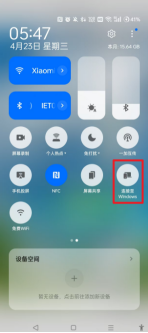
然后,点住如上图位置的【连接至Windows】不松手,会进入如下界面,再点击【添加计算机】

之后手机会出现如下界面,在电脑上找个浏览器,输入打开上面的网址:aka.ms/PhoneLink

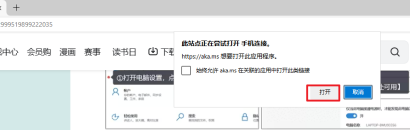
之后,电脑上会出现如下弹窗,再点击【打开】(或者 顺便把里面的方框勾上)
之后出现如下界面,再点击【继续】,再点击【发送代码】
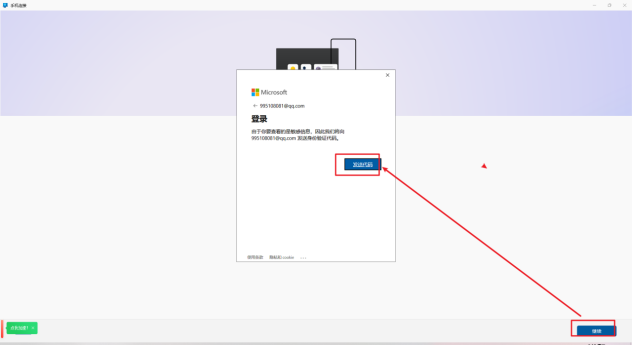
之后,上方图中自己的QQ邮箱中会收到验证码,手机上登录QQ软件,查看【QQ邮箱提醒】里发送的代码,
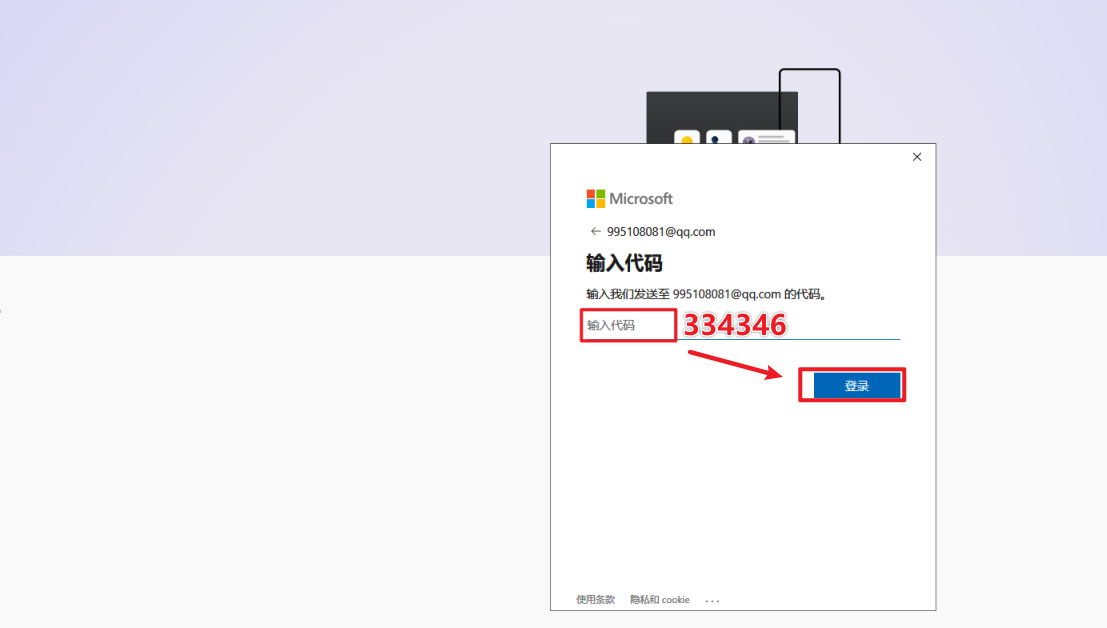
如:334346

填写到电脑界面上,再点击【登录】:
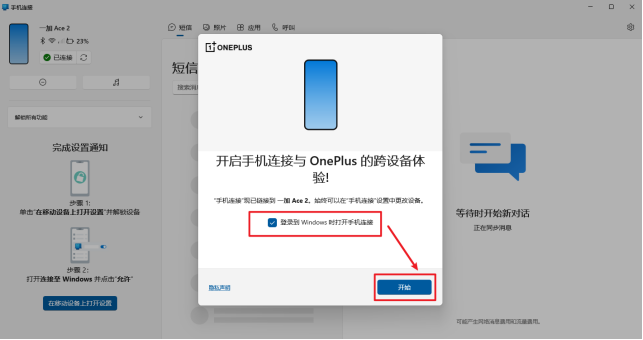
之后,电脑会弹出如下界面,最好勾上,再点击【开始】:
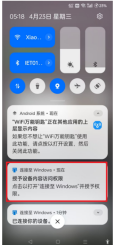
之后,手机会收到如下提示,双击打开界面,进行授权即可
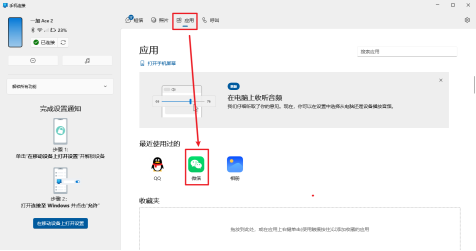
点击【应用】,点击最近使用的app,如:微信
然后,手机上会出现一个弹窗,点击【立即开始】

或者:
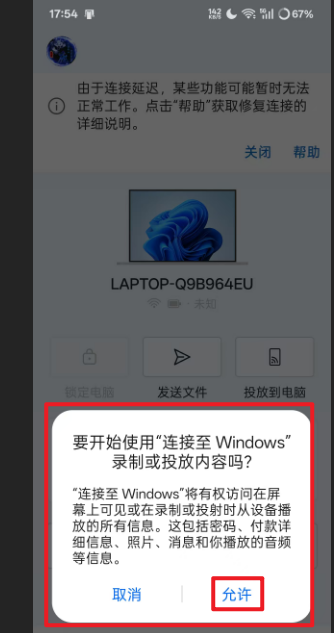
之后,手机屏幕会黑屏,需要手机上再按一下开关机键
等待一会儿,就会发现电脑连接手机成功了,点击如下位置,就会出现手机画面:
PS:
1、此时鼠标放在手机画面里,是可以操作点击的:
点击鼠标: 可以打开界面(左右键都一样效果)
滑动鼠标滚轮:可以翻动界面
2、此时操作电脑上【微信】和手机上【微信】的操作是互不影响的,界面各不一样。
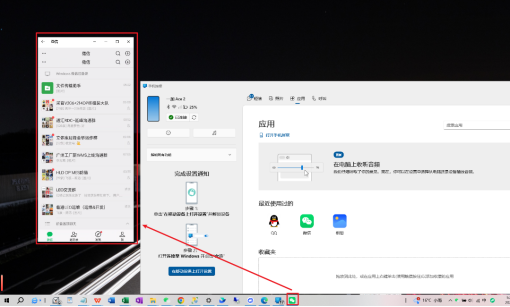
功能1: 实时显示手机操作、用电脑控制手机
点击【打开手机屏幕】
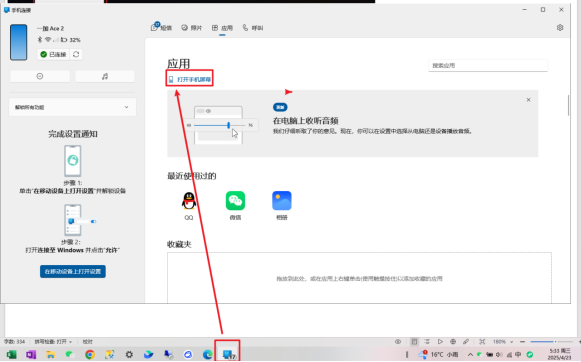
然后,手机会弹窗,再点击【立即开始】

之后,手机会出现黑屏并出现提示内容,然后手机再按一下开关机键,手机屏幕就会重新亮起来
之后,电脑上就可以看到手机实时画面并可以操作手机了:
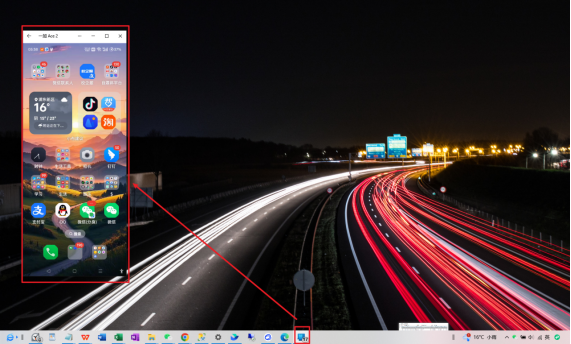
小技巧1:点击放大手机界面
点击如下位置
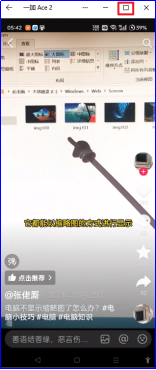
界面会放大,并靠电脑左边对齐:
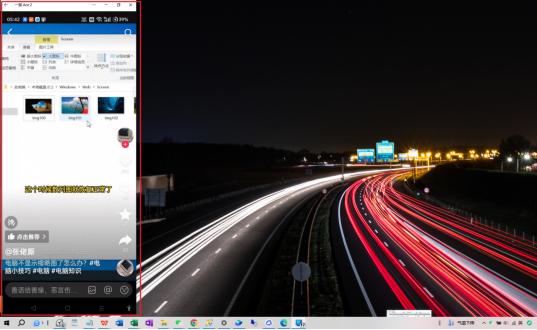
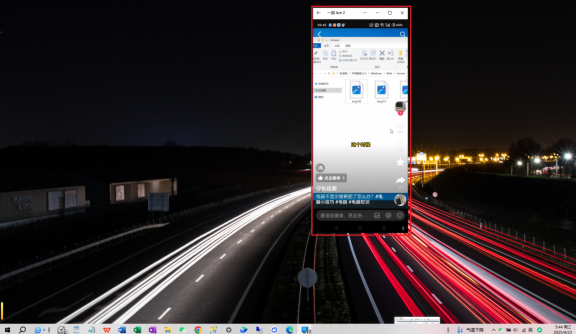
再次点击【缩小图标】,手机界面会再次变小:

变小后:

AtomGit 是由开放原子开源基金会联合 CSDN 等生态伙伴共同推出的新一代开源与人工智能协作平台。平台坚持“开放、中立、公益”的理念,把代码托管、模型共享、数据集托管、智能体开发体验和算力服务整合在一起,为开发者提供从开发、训练到部署的一站式体验。
更多推荐


 37
37 0
0- 0


 已为社区贡献12条内容

所有评论(0)