LabelImg安装教程(超级清楚)
1、安装Anaconda
1.1安装包下载
使用清华镜像源下载(下载速度快,推荐):
Index of /anaconda/archive/ | 清华大学开源软件镜像站 | Tsinghua Open Source Mirror
由于电脑均为windows系统,所以需要选择windows版本,点击进行下载
下载完成后就可以得到一个exe文件

1.2 Anaconda3安装
下载完成后,直接找到刚才下载好的文件双击打开

点击Next

点击I Agree。即同意Anaconda的协议,才能使用Anaconda
 选择All Users(注意:默认是第一个),然后点击next
(如果弹出:你要允许此应用对你的设备进行更改吗?选择:是)
选择安装路径,然后点击Next
注:
- 为了方便,防止出现问题,如果C盘有足够的空间,可以直接安装在C盘,此时直接点击Next即可。本人安装在D:\anaconda3
- 需记住路径,因为后文配置系统环境变量时会用到。
- 路径名称尽量不使用中文或者空格、特殊字符。

把三个都打勾,然后点击Install,等待安装完成(会有一点慢)

安装完成后,出现如下界面,点击Next


两个勾取消,不要框选,点击Finish

1.3环境设置
在设置里面搜索:高级系统
会自动出现查看高级系统设置,点击查看高级系统设置

点击环境变量

双击系统变量中的Path

先点击新建,然后加入4个相关路径(需要点击4次新建),需要根据自己之前安装路径进行相应调整
第一个就是前面的安装路径,后面三个路径直接按照格式在自己的路径后面添加即可
D:\anaconda3
D:\anaconda3\Scripts
D:\anaconda3\Library\bin
D:\anaconda3\Library\mingw-w64\bin 
然后点击确定,根据打开的页面,一共需要点击3次确定
1.4打开Anaconda3
点击电脑下部的开始图标,然后点击所用应用

点击anaconda prompt

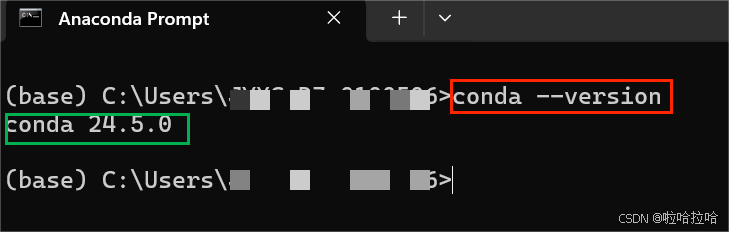
输入这行代码,查看版本号,检查是否成功安装
conda --version成功安装会显示Anaconda的版本号,这里anaconda就安装完成了
2、LabelImg安装配置
2.1新建虚拟环境
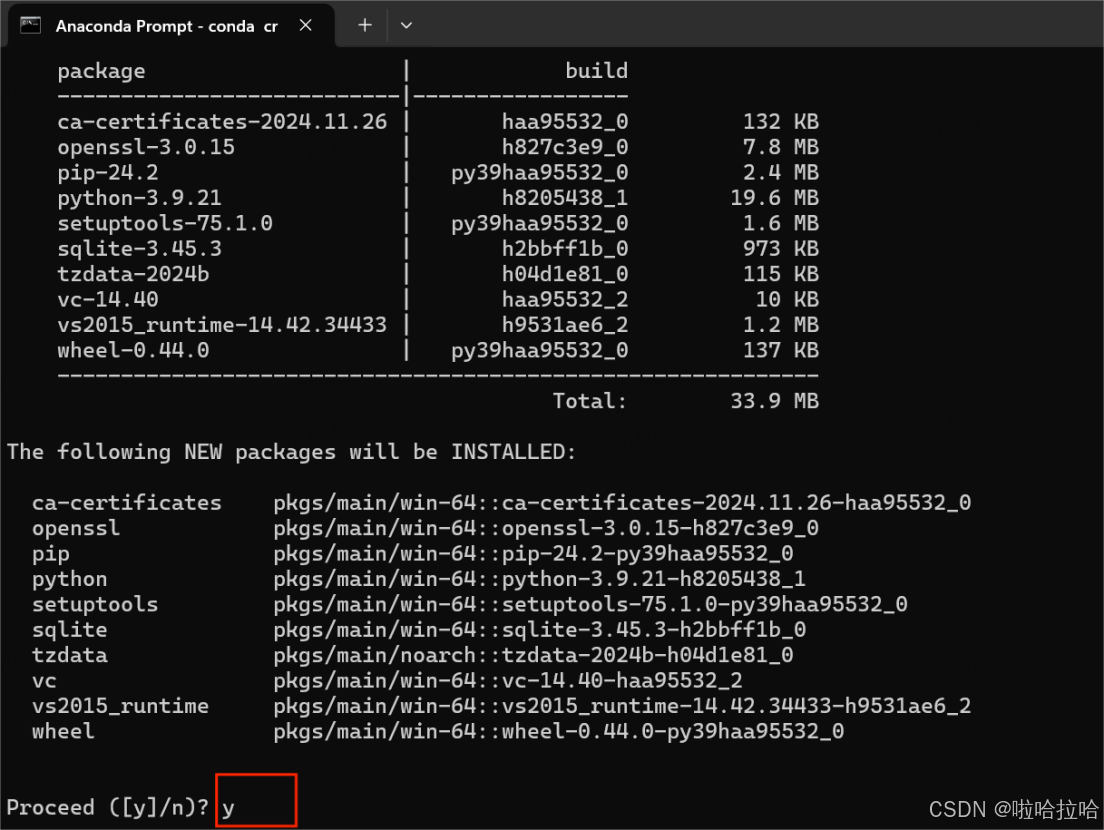
conda create --name=labelImg python=3.9
出现询问时,输入y后,按下回车键,等待安装完成
2.2激活虚拟环境
conda activate labelimg
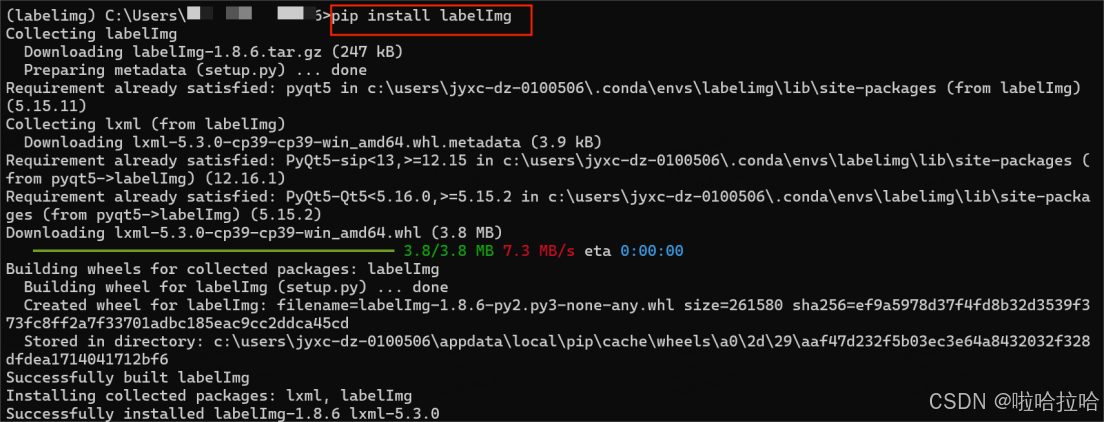
2.3安装相应的包
pip install pyqt5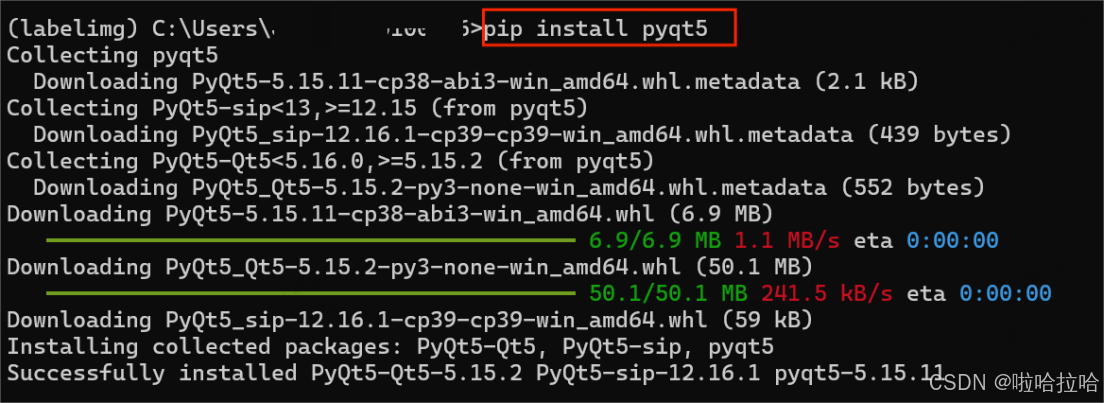
pip install labelImg(注:I要大写)
2.4使用labelImg
直接在终端里输入labelImg,按下回车键


最终就可以打开labelimg,进行标注了。
3、LabelImg使用

YOLO:txt格式
CreateML:json格式
PasclVOC:xml格式


AtomGit 是由开放原子开源基金会联合 CSDN 等生态伙伴共同推出的新一代开源与人工智能协作平台。平台坚持“开放、中立、公益”的理念,把代码托管、模型共享、数据集托管、智能体开发体验和算力服务整合在一起,为开发者提供从开发、训练到部署的一站式体验。
更多推荐


 63
63 0
0- 0


 已为社区贡献1条内容

所有评论(0)