Win11 中安装 VMware Workstation Pro 的详细步骤【官方免费版】
一、概述
记录时间 [2025-03-17]
VMware Workstation Pro 迎来了【官方免费版】,在此更新一下该虚拟化软件的安装方式。
文章目标
- 安装 / 升级 VMware Workstation Pro 的版本为
17.6; - 解决 VMware Workstation Pro 和 Win11 家庭版 之间不兼容的问题。
前置文章
Win11中安装虚拟化软件VMware,以及Linux虚拟机的详细安装配置
本文更新了 VMware Workstation Pro 的安装方式,后续虚拟机相关的配置依旧可以参考上述文章。
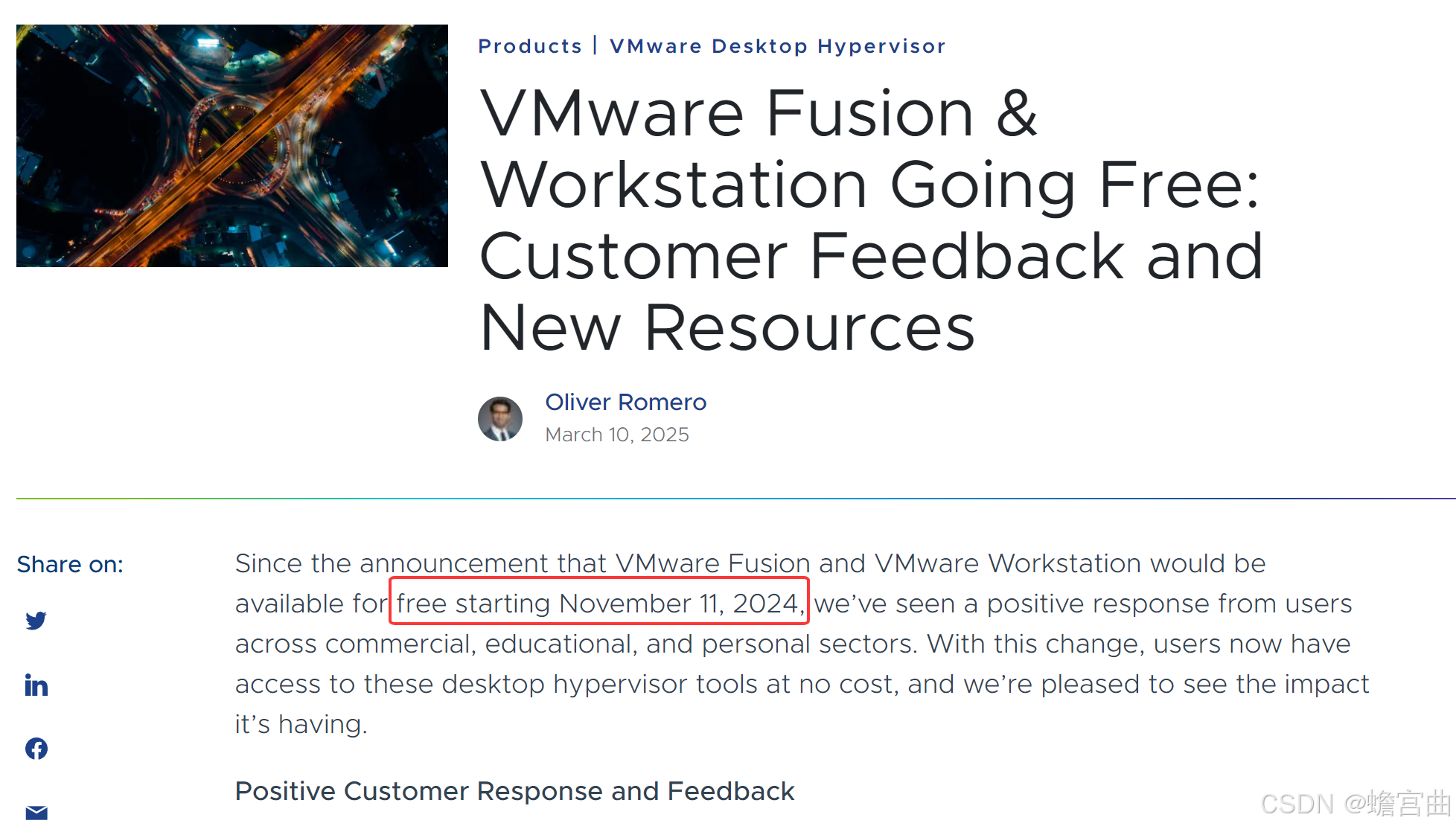
官方宣称,自 2024 年 11 月 11 日起免费提供 VMware Workstation 软件。
二、下载 Workstation Pro
查找软件
在官网下载 VMware Workstation Pro 的安装程序。
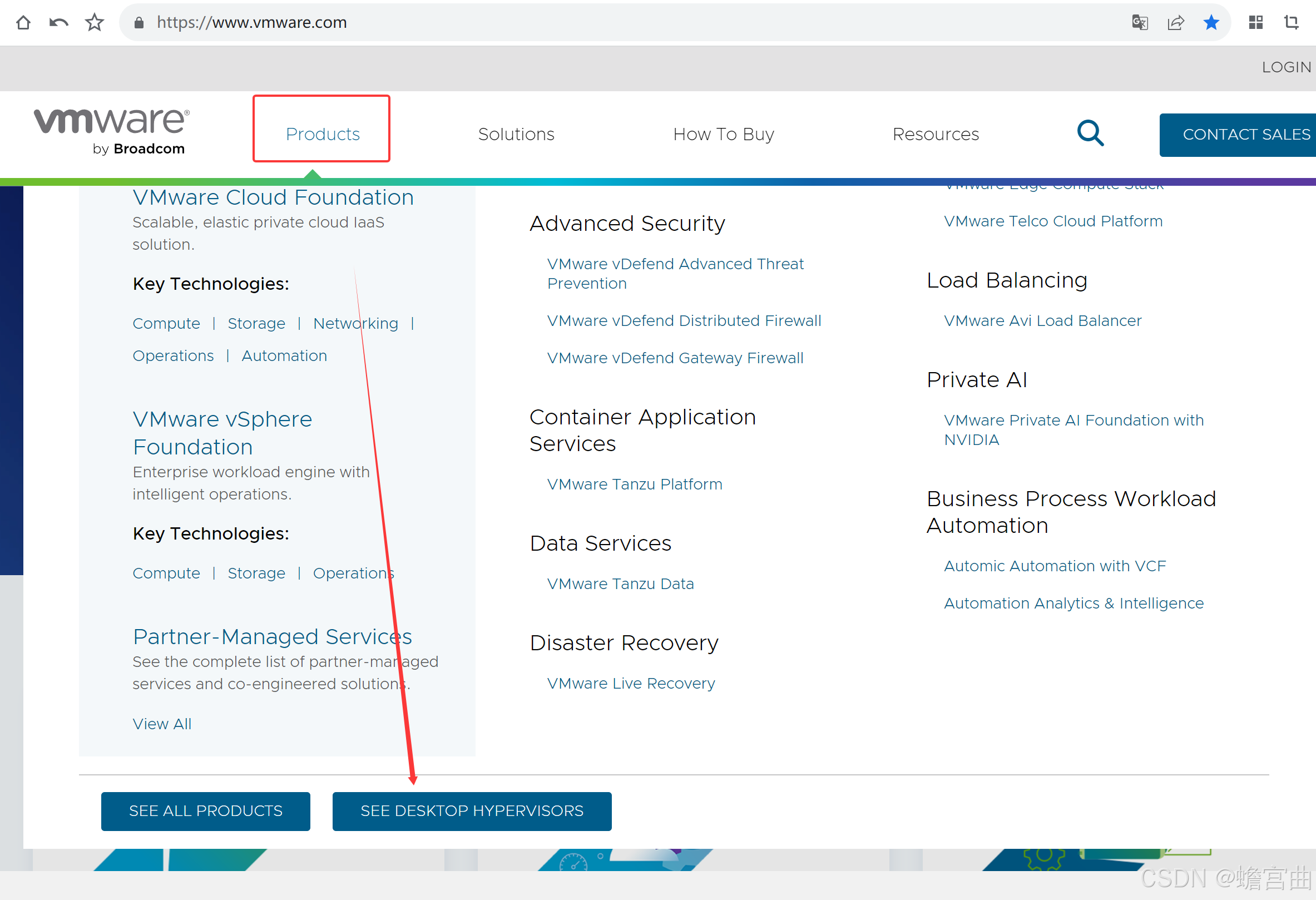
- 点击
Products,下拉选择SEE DESKTOP HYPERVISORS;
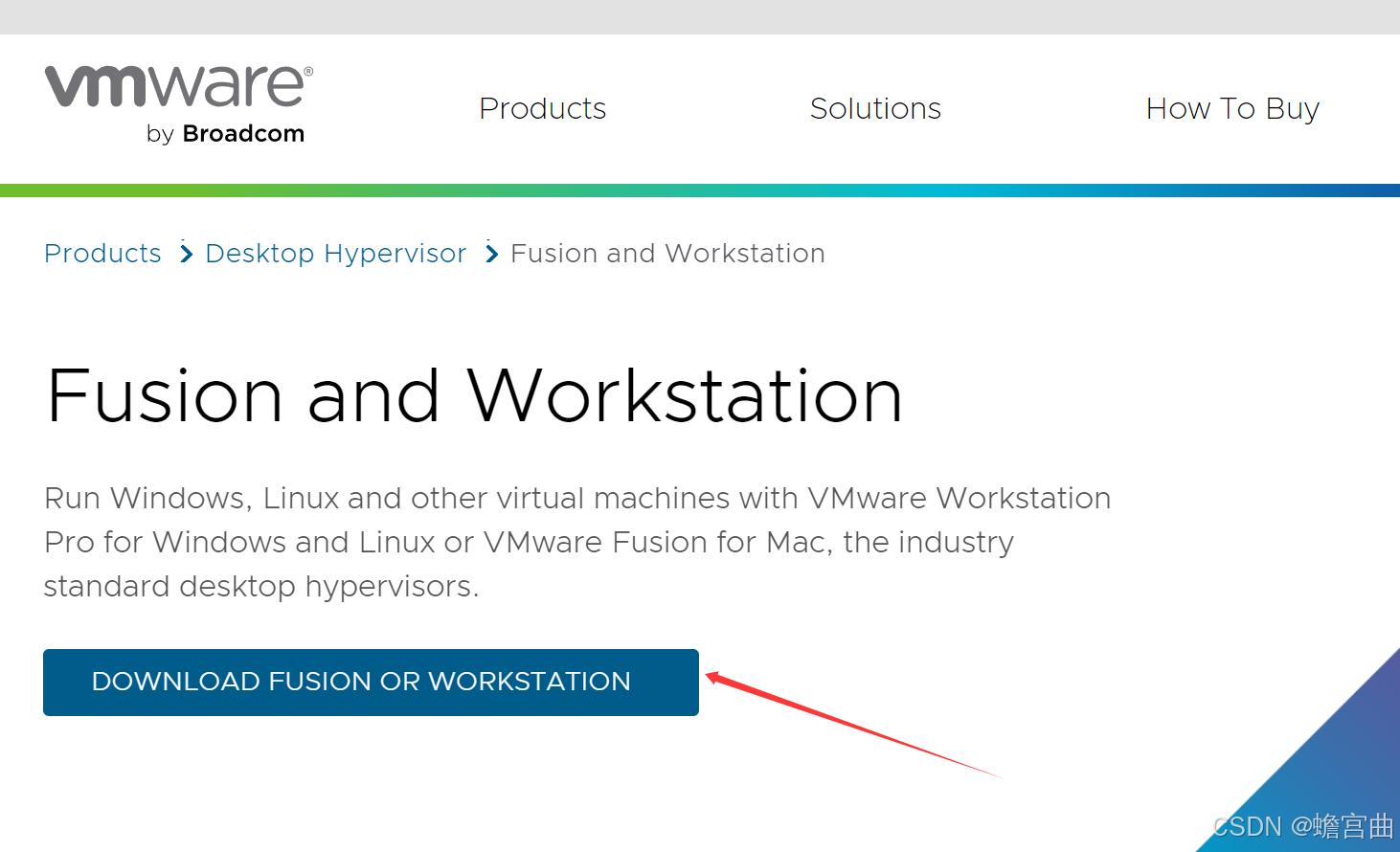
- 点击
DOWNLOAD FUSION OR WORKSTATION,接下来会跳转到博通官网,完成注册登录操作。
注册登录
跳转到 BROADCOM(博通公司)界面,使用邮箱注册,接收验证码。然后登录。
这一步就是常规的登录,点右上角 Designer 和 Login,填写相关信息即可。
下载软件
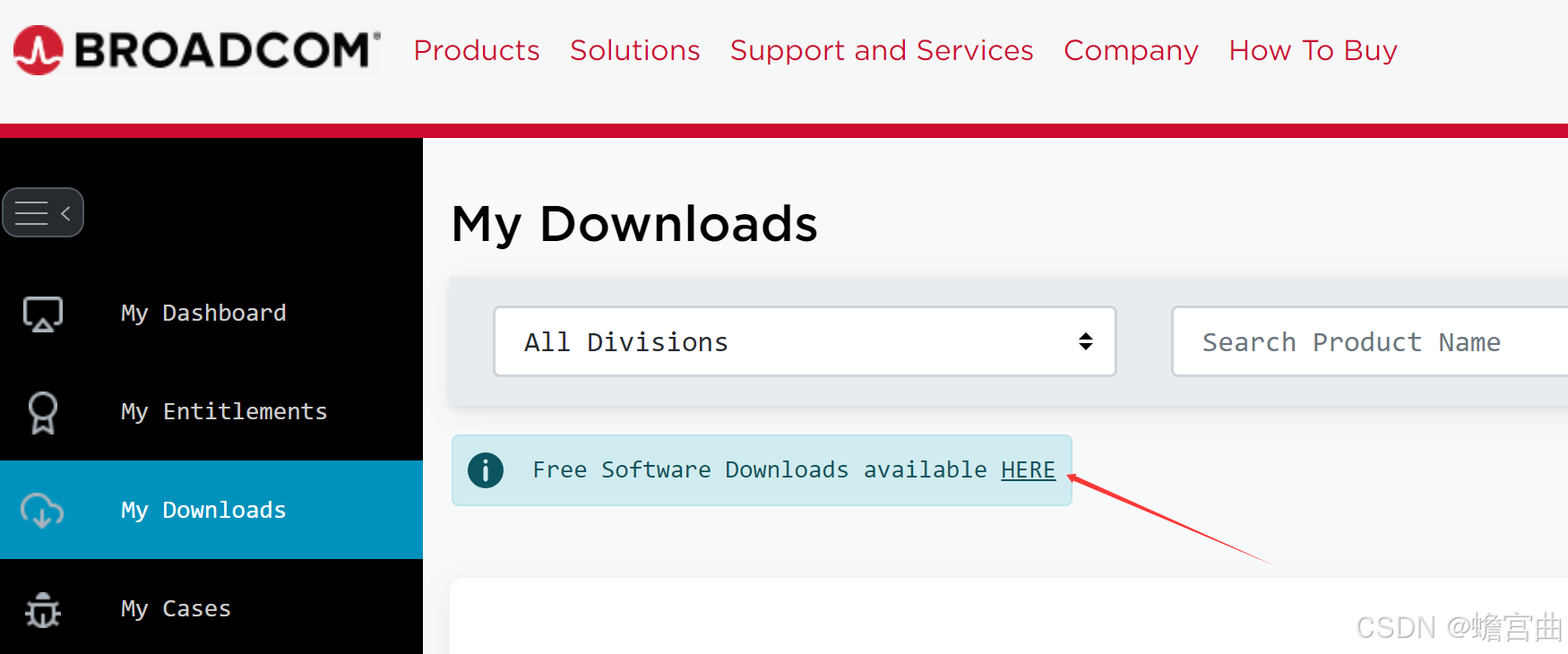
- 登录后进入如下界面,选择
My Downloads进行查看; - 点击
HERE下载免费软件,Workstation Pro 就在其中;
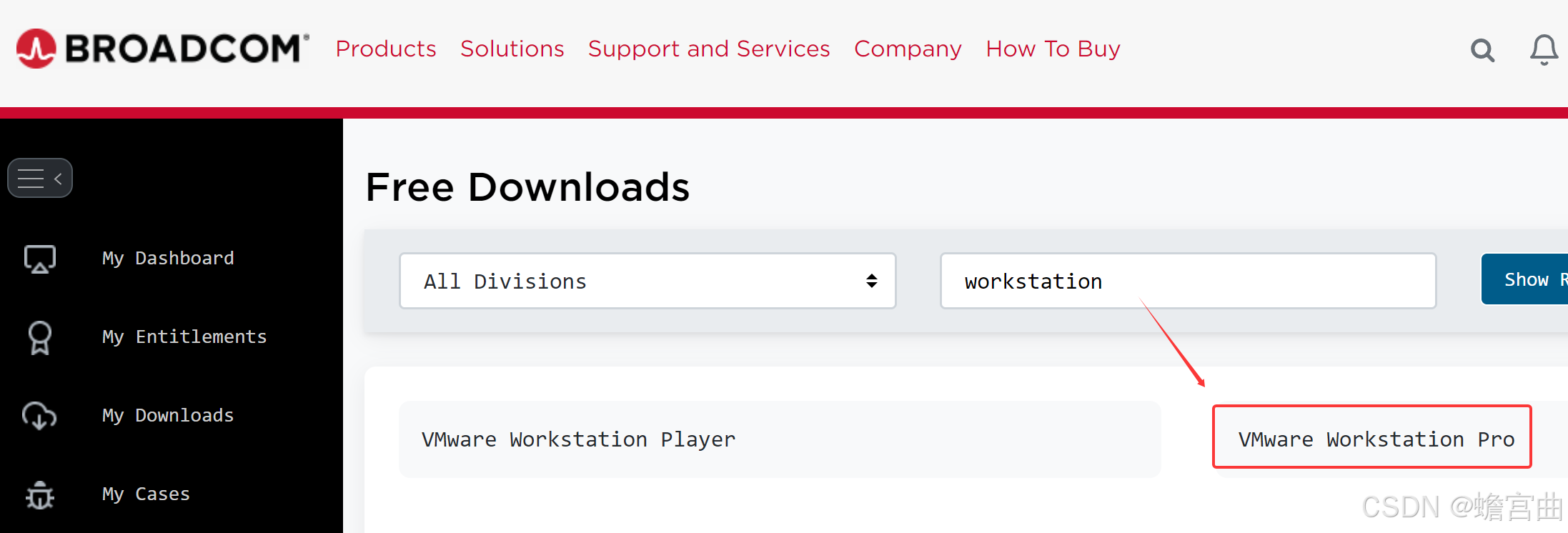
- 查找 Workstation Pro,找到了就选择它;
- 选择对应的操作系统
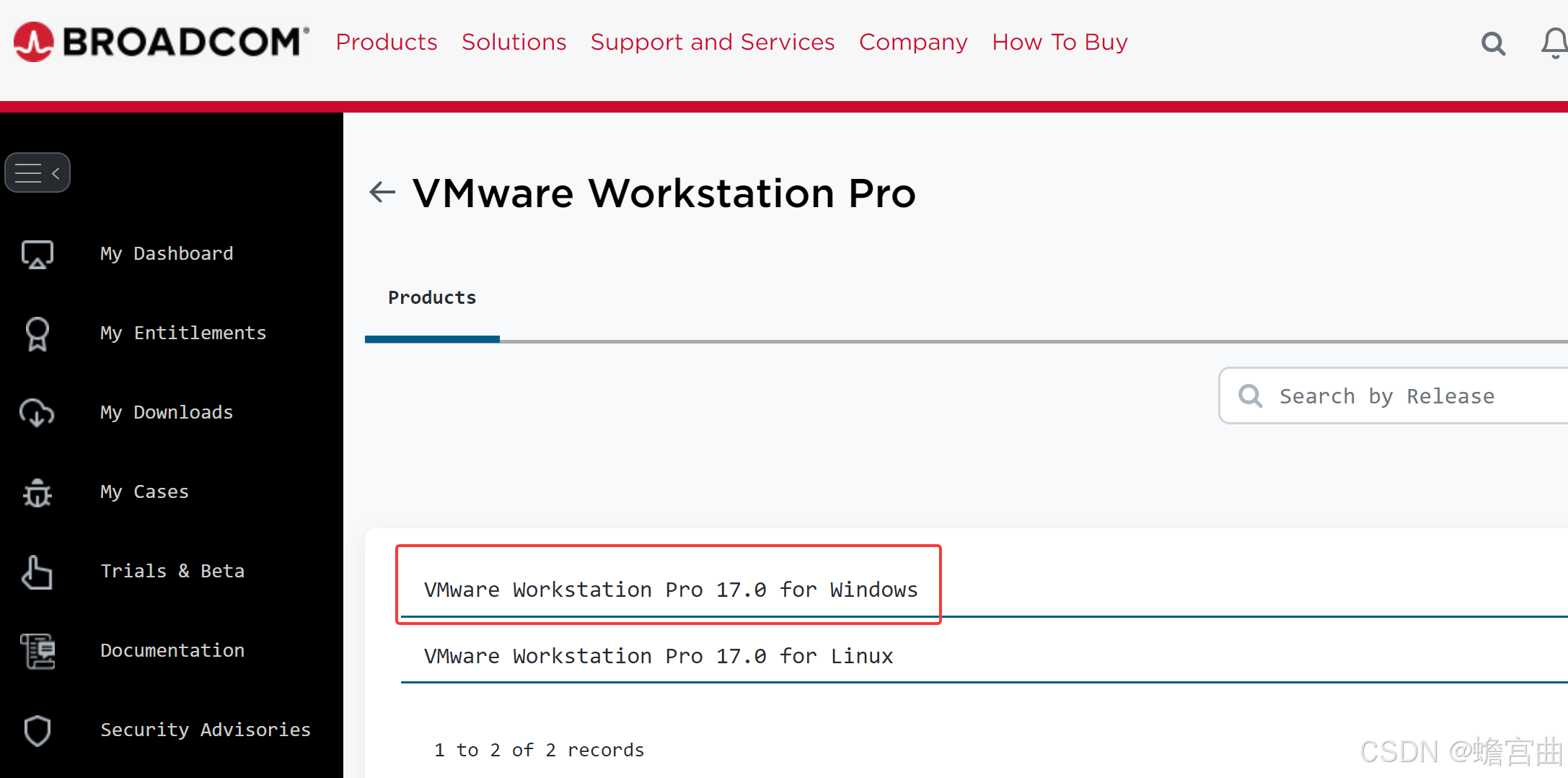
Windows,以及版本;
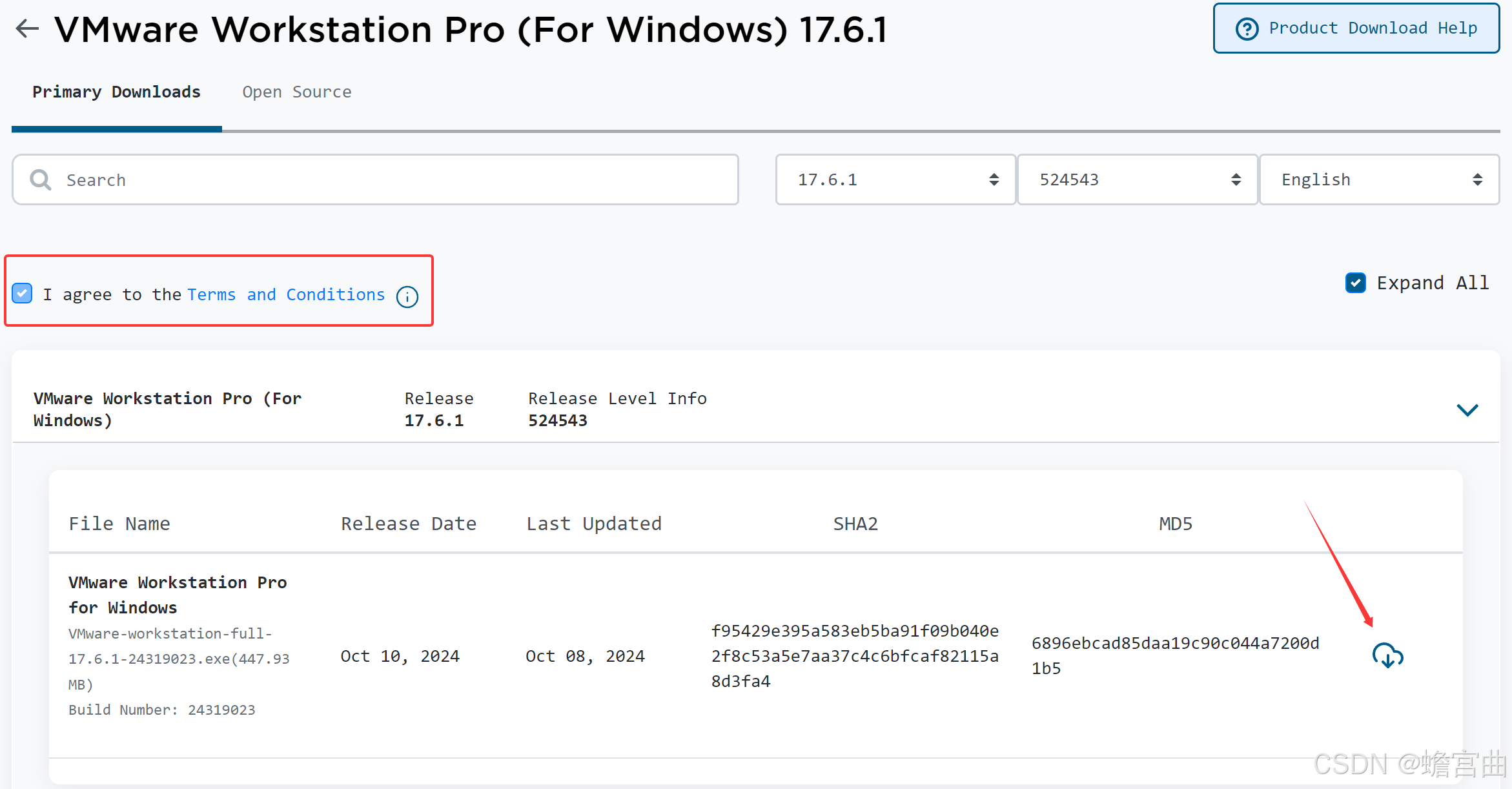
- 勾选上面的方框,同意条款和条件;
- 确认软件信息,点击图标,进行下载。
- 补充说明(第一次下载,需要提交额外信息)
- 点击
YES之后,第一次下载还需要确认一个协议Trade Compliance Verification,填写必填字段(红色带*,目前对内容的准确性没有相关检查); - 然后选择左下角
I Agree,表示同意(大致内容就是下载的这个软件用于自己学习使用); - 点击右下角
Submit提交即可; - 最后回到下载界面,点击下载对应的安装包。
到此,就会得到一个 .exe 的文件,就是 Workstation Pro 的安装包。
三、进行安装 / 升级
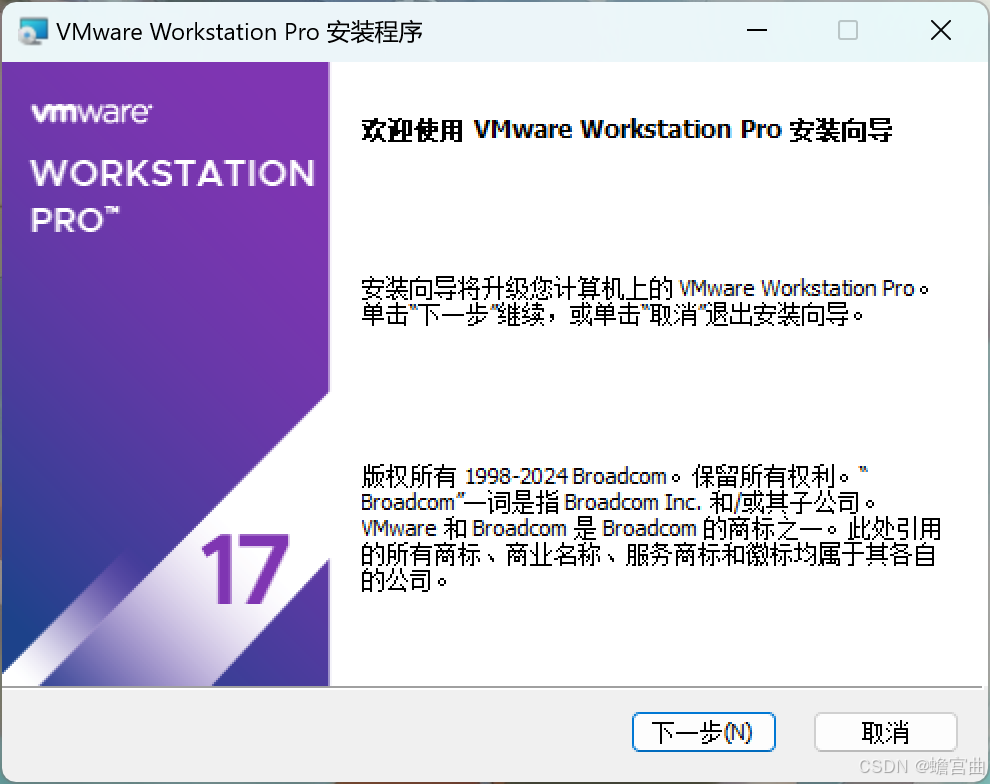
运行安装包
如果之前安装过旧版本,不需要卸载。
以管理员方式运行安装包。
兼容性设置
遇到问题
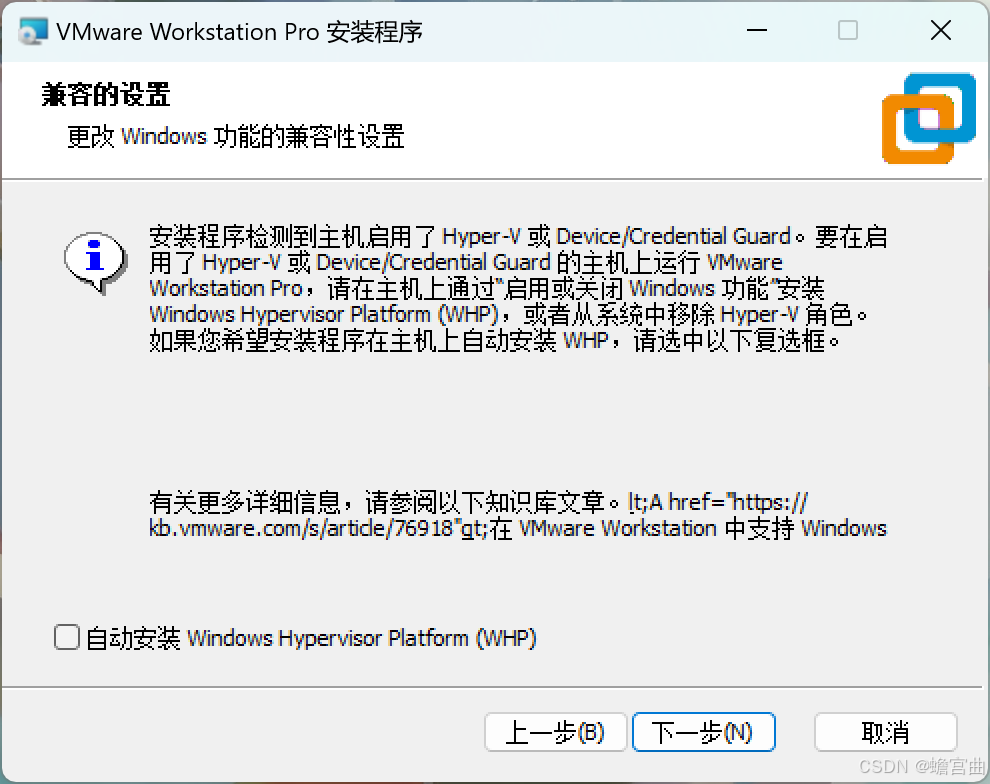
在 Win11 中进行安装,可能会遇到如下错误:
安装程序检测到主机启用了 Hyper-V 或 Device/Credential Guard。
要在启用了 Hyper-V 或 Device/Credential Guard 的主机上运行 VMware Workstation Pro,请:
- 在主机上通过 “启用或关闭 Windows 功能” 安装
Windows Hypervisor Platform (WHP), - 或者,从系统中移除
Hyper-V角色。
如果您希望安装程序在主机上自动安装 WHP,请选中以下复选框。
这里先点击 “取消”,退出安装。
问题分析
Hyper-V 是什么?
Hyper-V 是微软开发的硬件虚拟化技术,用于创建和管理虚拟机(VM)。它允许在单一物理服务器上运行多个操作系统实例,每个实例独立运行,互不干扰。
听上去,功能和 VMware Workstation Pro 差不多。
Win11家庭版,支持 Hyper-V 技术吗?
不支持。
Device/Credential Guard 是什么?
Device Guard 是一种基于硬件的安全功能,通过限制系统只能运行受信任的应用程序来防止恶意软件运行。
Credential Guard 是一种保护用户凭据(如密码哈希、Kerberos 票证等)的功能,防止攻击者窃取凭据进行横向移动或权限提升。
两者都依赖硬件虚拟化技术。
结论
主机系统是 Win11 家庭版的,基本不用 Hyper-V,所以也没必要安装 WHP 了。
关闭 Hyper-V 即可。
解决方式
在 Win11 家庭版中,可能无法通过 “启用或关闭 Windows 功能” 来关闭 Hyper-V。
可以通过 hypervisorlaunchtype 参数进行配置:
- Auto:系统自动启用 Hyper-V(如果硬件支持虚拟化);
- Off:关闭 Hyper-V,但允许其他虚拟化软件(如 VMware、VirtualBox)使用硬件虚拟化。
- Disabled:完全禁用 Hyper-V 及系统级虚拟化支持,可能导致依赖虚拟化的功能(如 WSL2)不可用。
这里选择 off 参数即可。
具体操作步骤:
- 以管理员身份打开 命令提示符 或 PowerShell;
- 执行
bcdedit命令,查看当前hypervisorlaunchtype的状态; - 输入命令
bcdedit /set hypervisorlaunchtype off; - 重启系统使配置生效。
- 再次运行 Workstation Pro 的安装包,该问题得以解决。(最好以管理员方式运行)
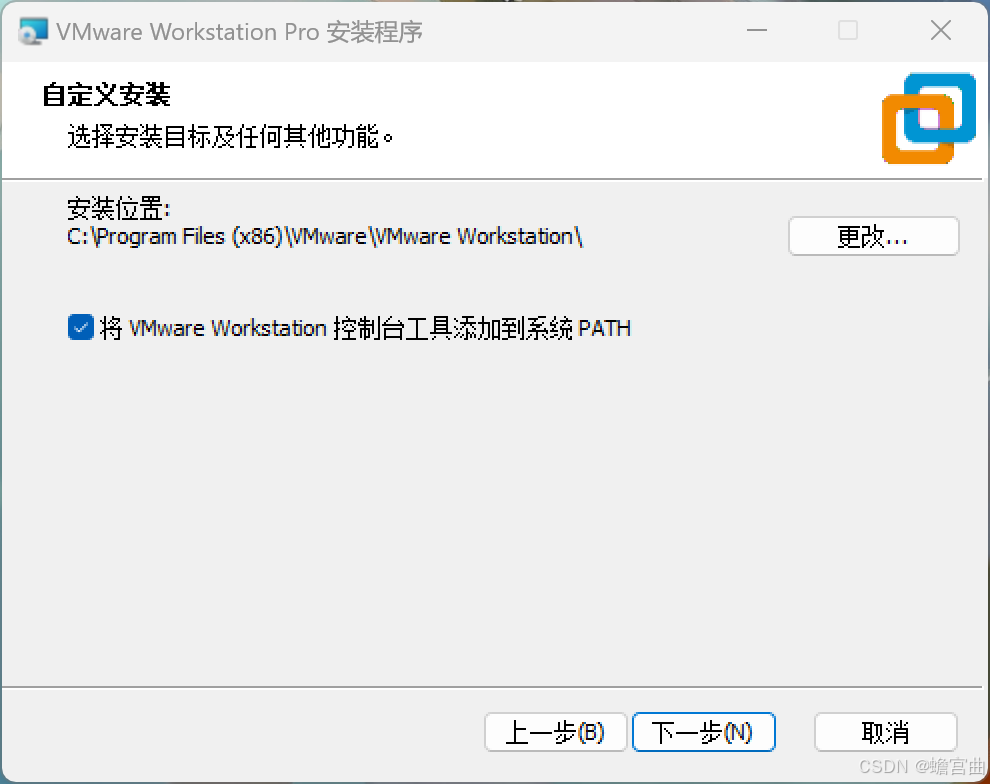
选择安装目录
选择安装目录,如果之前安装了旧版本,就选择旧版本的安装目录。(相当于升级)
如果没安装过,自定义一个位置即可。
完成安装 / 升级
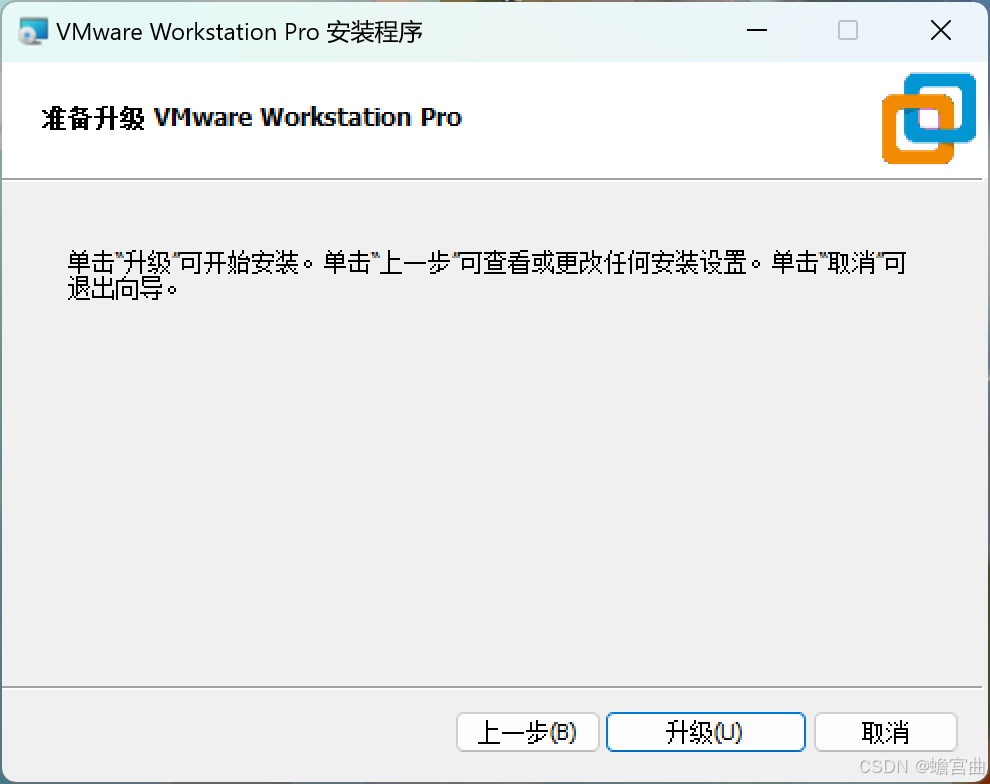
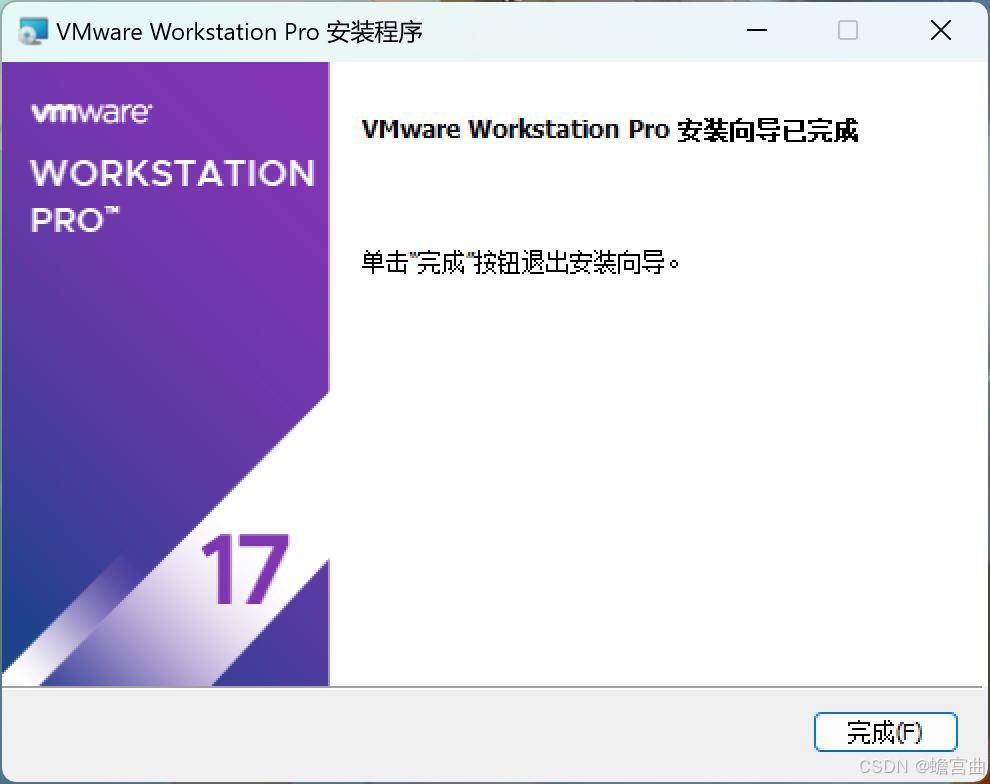
后续就是一直下一步,然后完成安装 / 升级。
四、后续配置
后续配置,如服务设置、虚拟网卡配置,以及虚拟机的新建等问题,可参考如下文章。
Win11中安装虚拟化软件VMware,以及Linux虚拟机的详细安装配置
参考资料
VMware 官网:https://www.vmware.com/
相关文章:https://blog.csdn.net/Sareur_1879/article/details/137463673

AtomGit 是由开放原子开源基金会联合 CSDN 等生态伙伴共同推出的新一代开源与人工智能协作平台。平台坚持“开放、中立、公益”的理念,把代码托管、模型共享、数据集托管、智能体开发体验和算力服务整合在一起,为开发者提供从开发、训练到部署的一站式体验。
更多推荐



 19
19 0
0- 0


 已为社区贡献1条内容

所有评论(0)