win11 系统环境变量下方的“新建 编辑 删除”是灰色,环境变量不能修改怎么办?
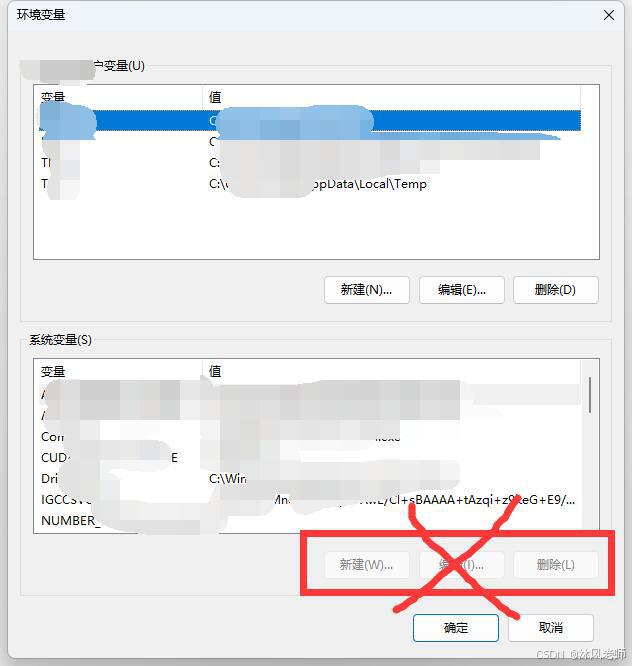
在Windows 11系统中,如果发现系统环境变量下方的“新建”、“编辑”和“删除”选项是灰色的,导致无法修改环境变量,这通常是由于当前用户权限不足所致。以下是一些解决此问题的方法:
方法一:以管理员身份运行
方法是通过控制面板进入:
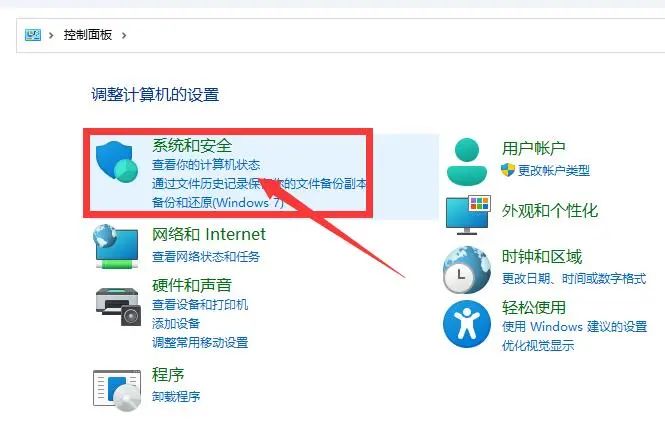
o打开“控制面板”,点击“系统和安全”。
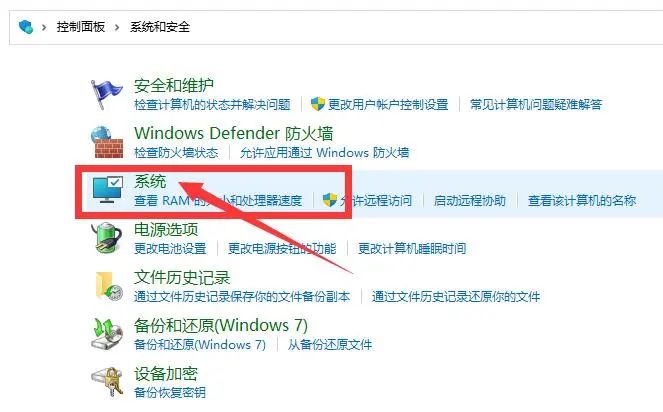
o然后点击“系统”。
o在系统属性窗口中,点击“高级系统设置”。
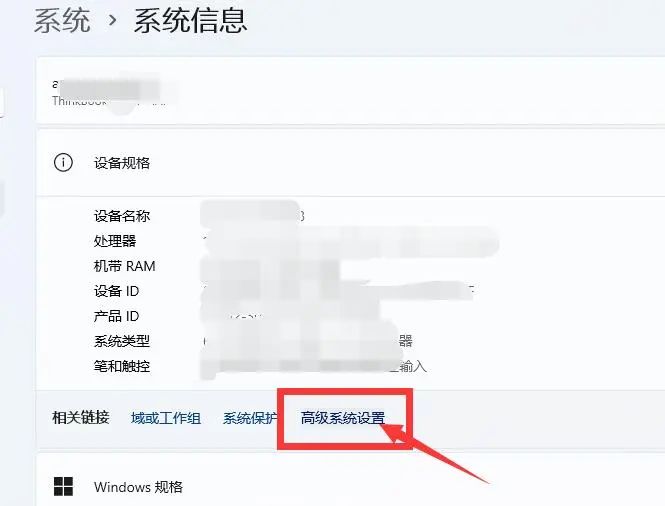
o在弹出的系统属性窗口中,点击“环境变量”按钮。此时,如果以管理员身份运行,应该会发现“新建”、“编辑”和“删除”选项已经可以正常使用了。
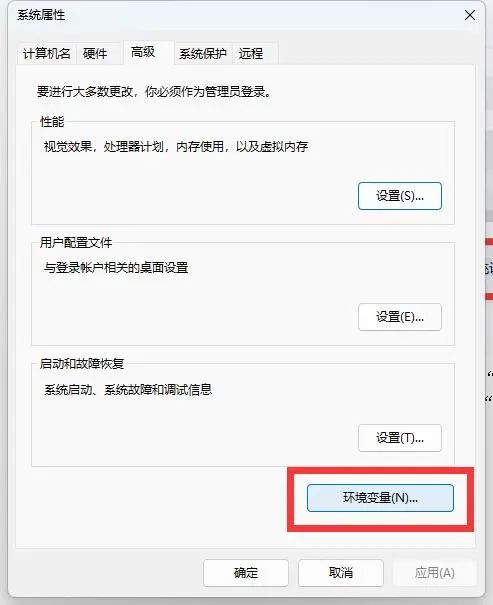
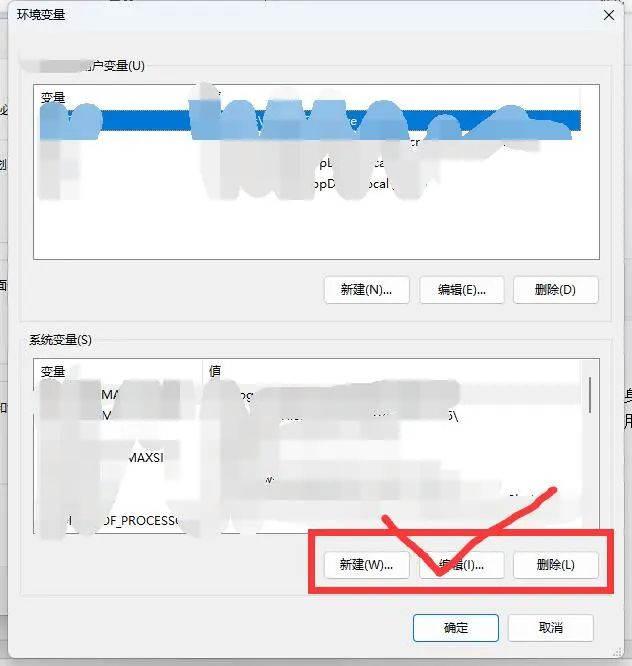
方法二:通过注册表修改(高级用户)
1.按Win + R键打开运行窗口,输入regedit,以管理员身份运行注册表编辑器。
2.导航到以下路径:
计算机\HKEY_LOCAL_MACHINE\SYSTEM\CurrentControlSet\Control\Session Manager\Environment
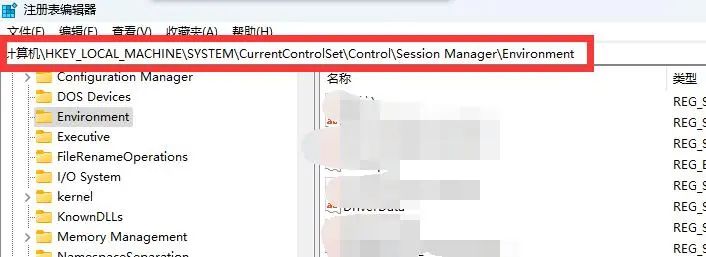
3.在这里,可以看到各种系统环境变量。双击要修改的变量,然后输入新的值;如果要新建环境变量,在右边空白区右键,选择“新建->字符串值”。 注意,直接修改注册表可能会带来系统不稳定或无法启动的风险,因此在进行此操作之前,请务必备份注册表。
方法三:使用命令提示符(CMD)以管理员身份运行
1.按Win + R键打开运行窗口,输入cmd。
2.在搜索结果中,右击“命令提示符”,选择“以管理员身份运行”。
3.在命令提示符窗口中,可以使用setx命令来设置或修改环境变量(但这种方法通常用于设置用户环境变量,而不是系统环境变量)。对于系统环境变量,更推荐使用上述控制面板的方法。
方法四:在安全模式下修改(不推荐,除非其他方法无效)
1.按住Shift键重启电脑,进入高级启动选项。
2.选择“疑难解答”->“高级选项”->“启动设置”->“重启”。
3.在启动设置菜单中,选择“启用安全模式”或“启用带网络连接的安全模式”。
4.在安全模式下,尝试修改环境变量。但请注意,这种方法可能会带来一些风险,因为安全模式是用于诊断和修复系统问题的特殊模式。
注意事项:
·在修改环境变量之前,请确保了解每个变量的作用,以避免对系统造成不必要的影响。
·如果不确定如何操作,请寻求专业人士的帮助。
综上所述,推荐以管理员身份通过控制面板进入环境变量设置界面进行修改,这是最简单且最安全的方法。

AtomGit 是由开放原子开源基金会联合 CSDN 等生态伙伴共同推出的新一代开源与人工智能协作平台。平台坚持“开放、中立、公益”的理念,把代码托管、模型共享、数据集托管、智能体开发体验和算力服务整合在一起,为开发者提供从开发、训练到部署的一站式体验。
更多推荐


 18
18 0
0- 0


 已为社区贡献4条内容

所有评论(0)