Virtualbox 全屏很小、不能全屏、分辨率低
一,安装增强功能
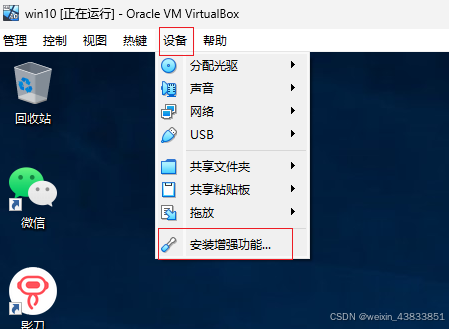
有可能点了 “安装增强功能” 后没有任何反应,这时可以手动安装,这个安装包实际上就在virtualbox的安装目录中,一个名为 VBoxGuestAdditions.iso 文件
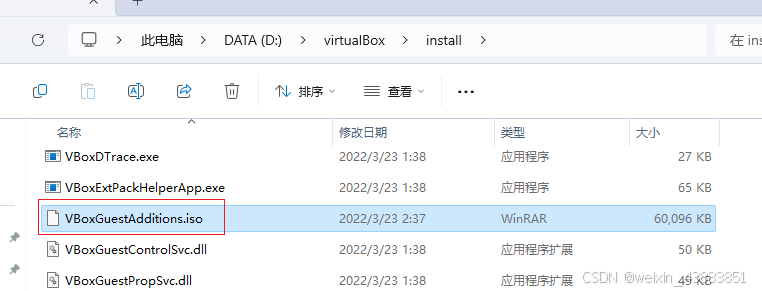
只需要在虚拟机中解压这个文件并安装即可
注意:是在虚拟机中解压安装,而不是在宿主机上解压安装
如何把这个文件放到虚拟机中去呢?
因为我的虚拟机也是windows, 所以我可以直接把这个iso文件复制到虚拟机中。
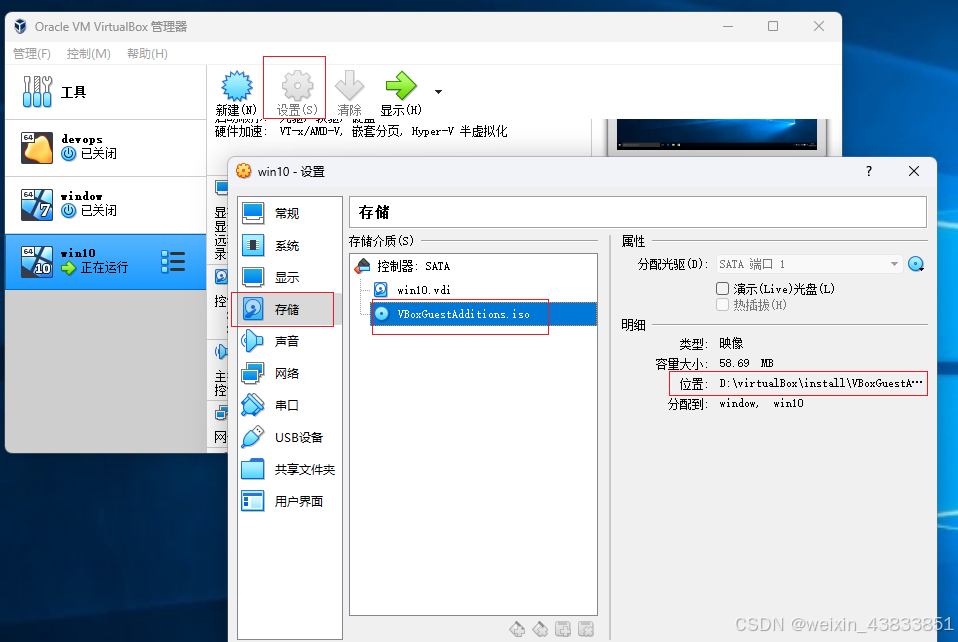
也可以在这里添加一个虚拟光驱,加载这个iso文件:
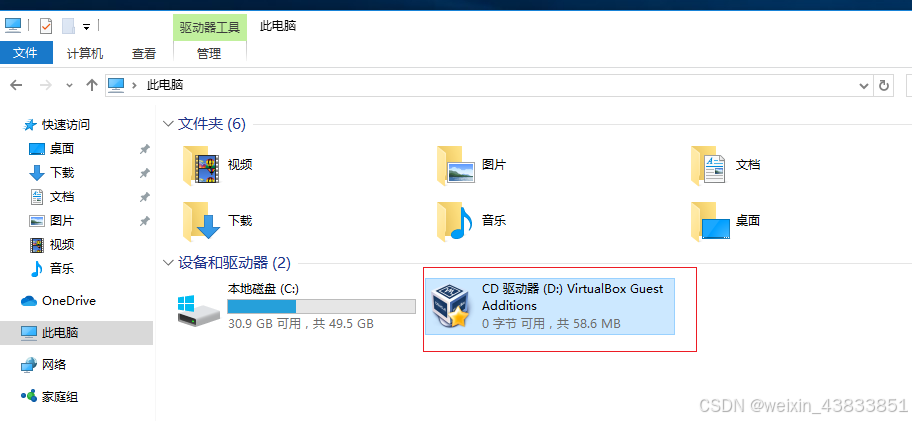
然后就可以在虚拟机中看到这个光驱了
如果你的虚拟机是ubuntu或者其他linux系统, 可以使用WinSCP 、SSH 、MobaXterm 之类的工具上传, 也可以通过 宿主机和 虚拟机之间共享文件夹, 或者 挂载 的方式都行, 总之就是将iso文件传到虚拟机中。
该iso文件解压后如下, 执行对应的文件进行安装:
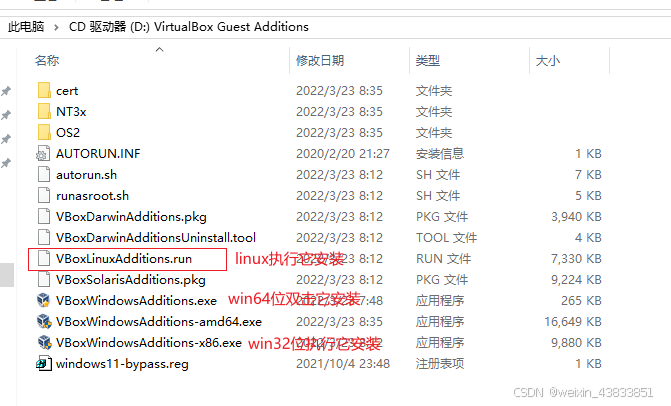
安装完成后,重启虚拟机
二, 设置分辨率
看其他帖子,说 安装增强功能 并且重启 虚拟机后,这里就可以调整分辨率了, 但是我的 “重设为 .....” 这些 全部都是灰色不可点击(截图中已经可点击了,是因为我后来弄好了)
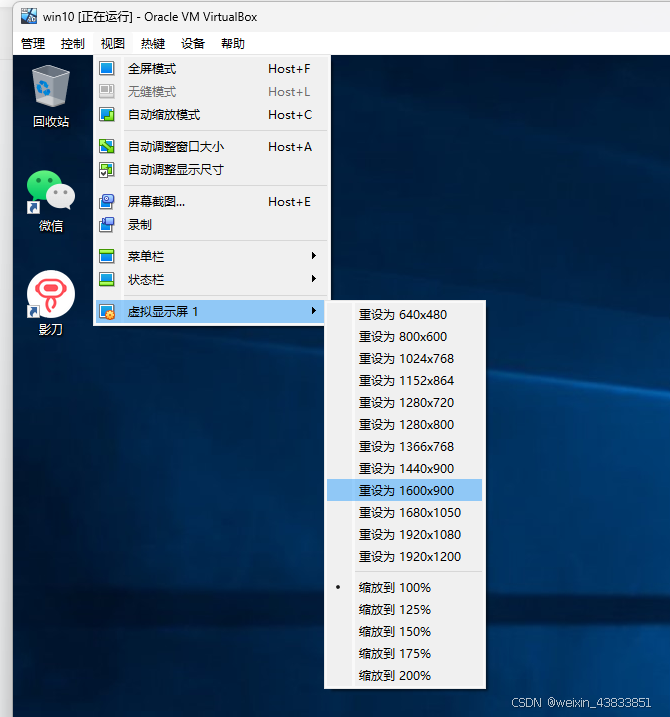
既然这里 分辨率 是灰色不能选择, 所以我就想尝试一下windows系统自己的分辨率设置看能否使用, 于是我在虚拟机的桌面上右键---个性化设置 ----高级显示设置 里面进行修改, 发现这里的分辨率可以修改,选择最大的,当你修改这里的分辨率后,会发现上图中的 “重设为....” 也都可选了
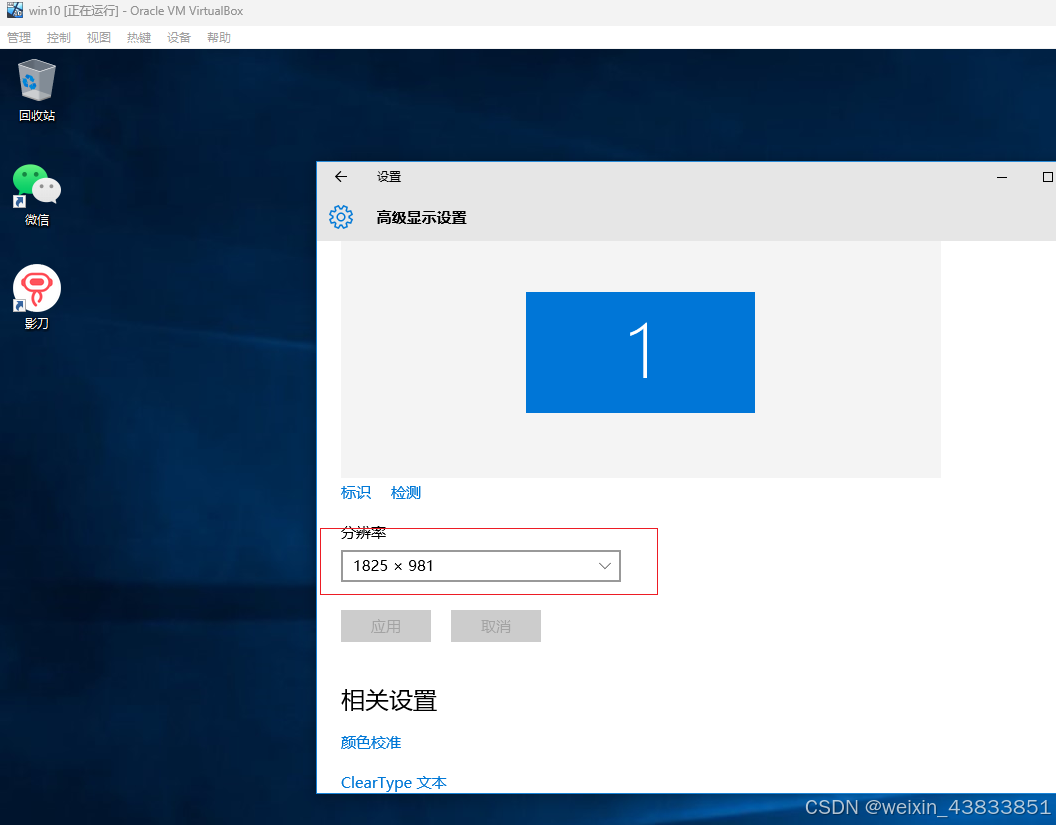
但是发现分辨率的尺寸都不是 16:9 的比例,这是因为virtualbox默认的比例就像个正方形,且这个“自动调整显示尺寸 ” 被勾选了(注意图标左下角有个白色小勾表示勾选了)
此时你只需 全屏虚拟机, 就和你的屏幕比例是一致的了
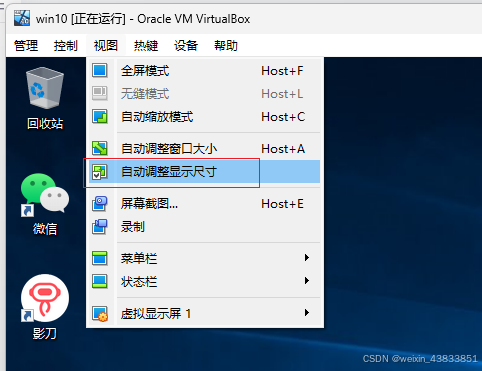
如果不想要虚拟机周围有黑边, 把 “自动调整窗口大小” 也勾选上

AtomGit 是由开放原子开源基金会联合 CSDN 等生态伙伴共同推出的新一代开源与人工智能协作平台。平台坚持“开放、中立、公益”的理念,把代码托管、模型共享、数据集托管、智能体开发体验和算力服务整合在一起,为开发者提供从开发、训练到部署的一站式体验。
更多推荐


 11
11 0
0- 0


 已为社区贡献2条内容

所有评论(0)