第二章 Vivado 2024.2 的下载与安装
2.1 下载Vivado2024.2
在本教程《ZYNQ视频图像处理》中使用的Vivado版本为2024.2,AMD官网提供了在线安装,以及离线安装两种方式。由于Vivado的离线安装包大小超过100GB,因此这里推荐大家使用在线安装方式。
1、进入AMD官网,网址为AMD ׀ 同超越,共成就 _ 人工智能,然后进入Vivado下载界面:
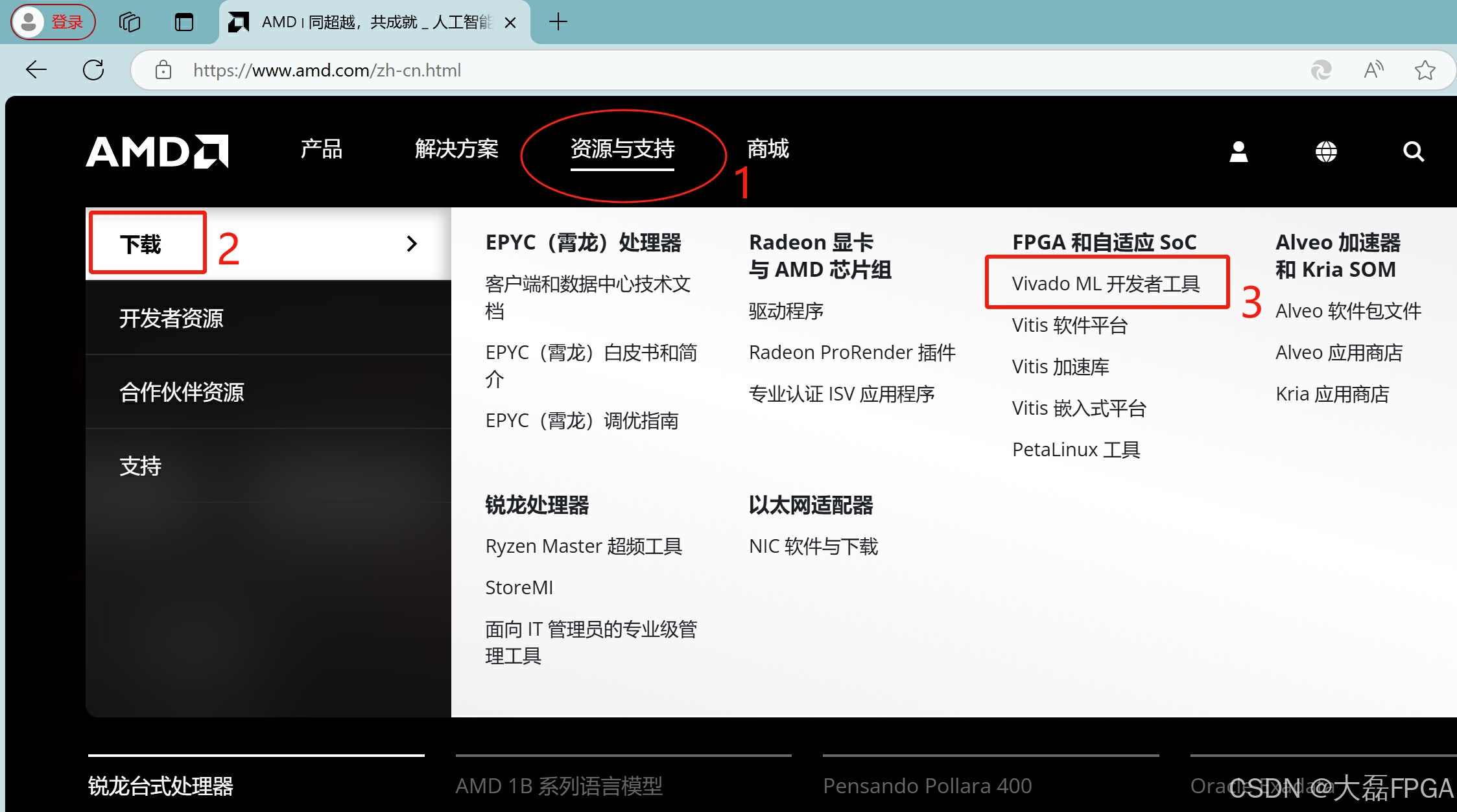
图 2.1.1 从AMD官网进入Vivado下载界面
2、选择Vivado版本为2024.2:
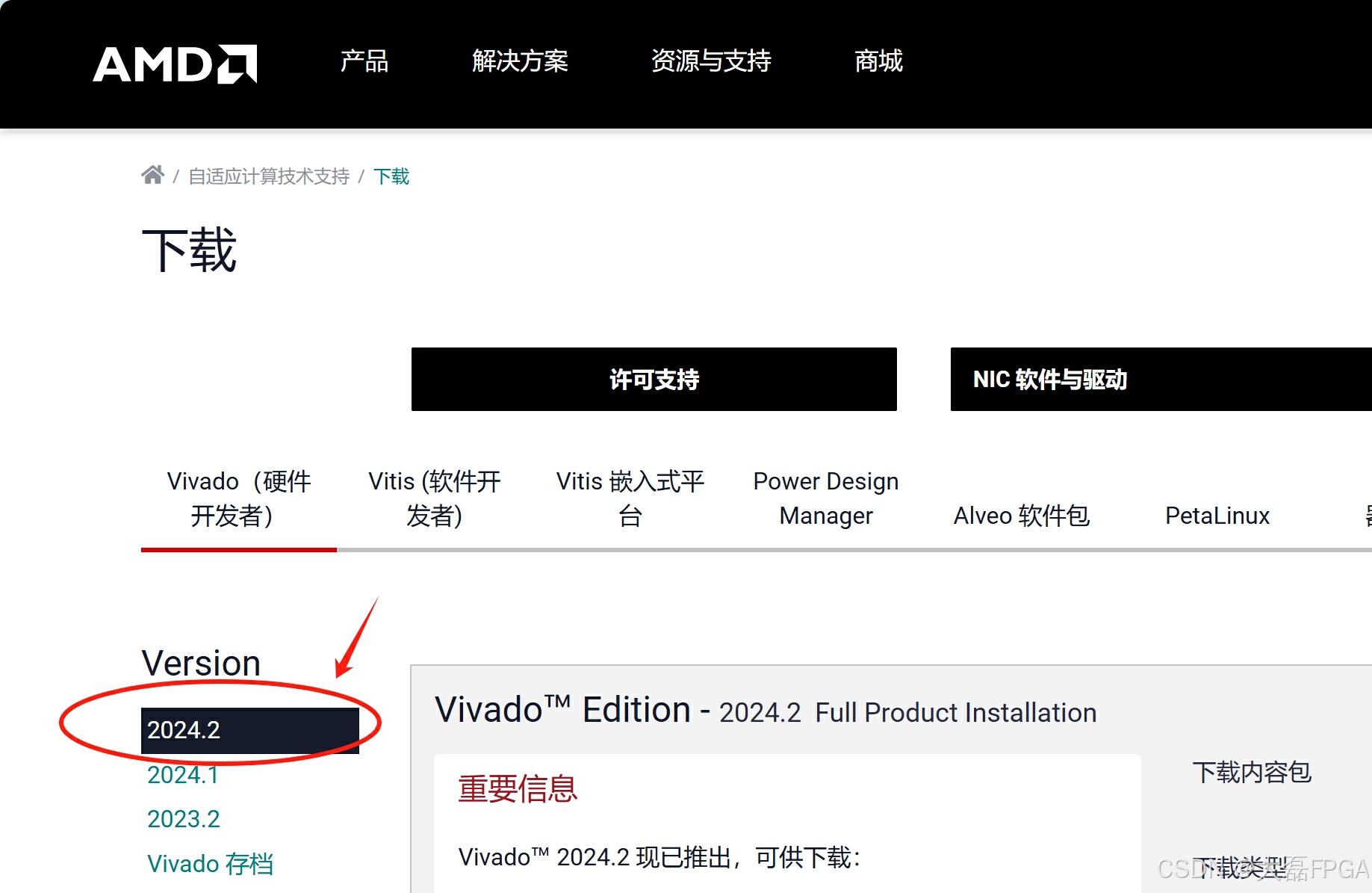
图 2.1.2 选择Vivado版本2024.2
3、在当前网页下拉到安装包的下载界面,选择在线安装包:
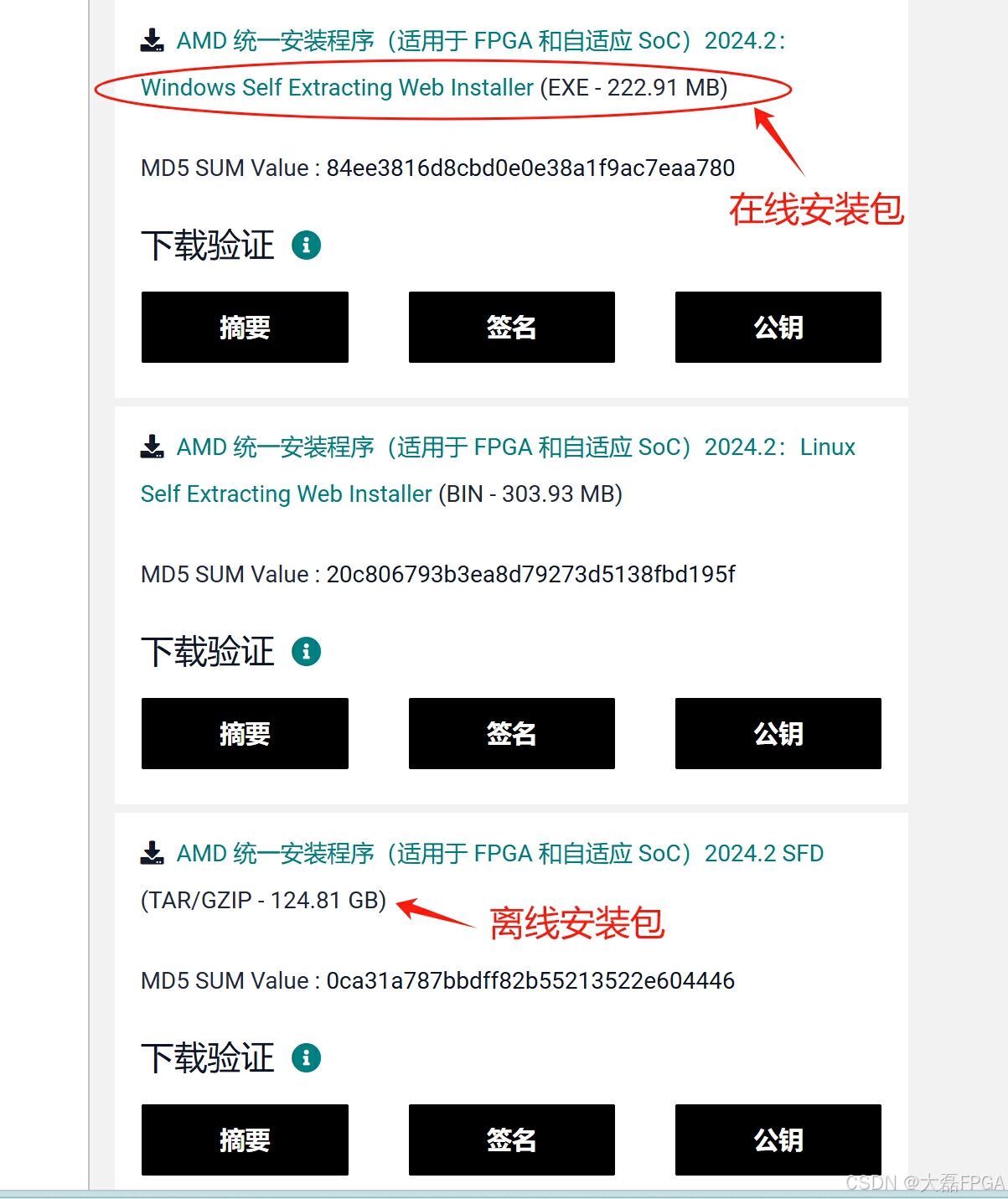
图 2.1.3 选择下载在线安装包
4、在弹出的登录界面输入账号密码,选择登录(没有账号的话需要先进行注册):
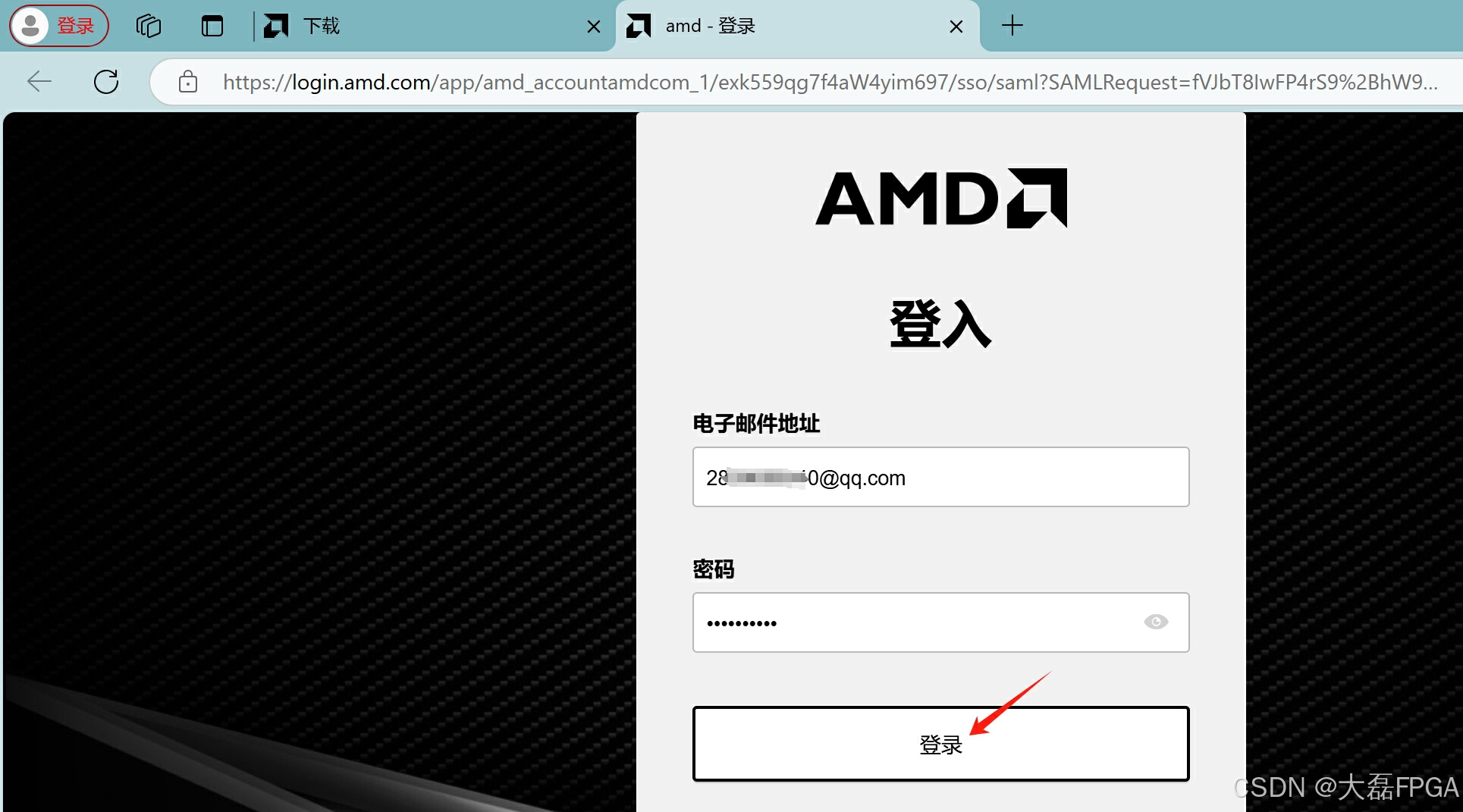
图 2.1.4 登录AMD账户
5、在下载中心确认账户信息后,点击页面下方的Download,然后将安装包下载到英文目录下:
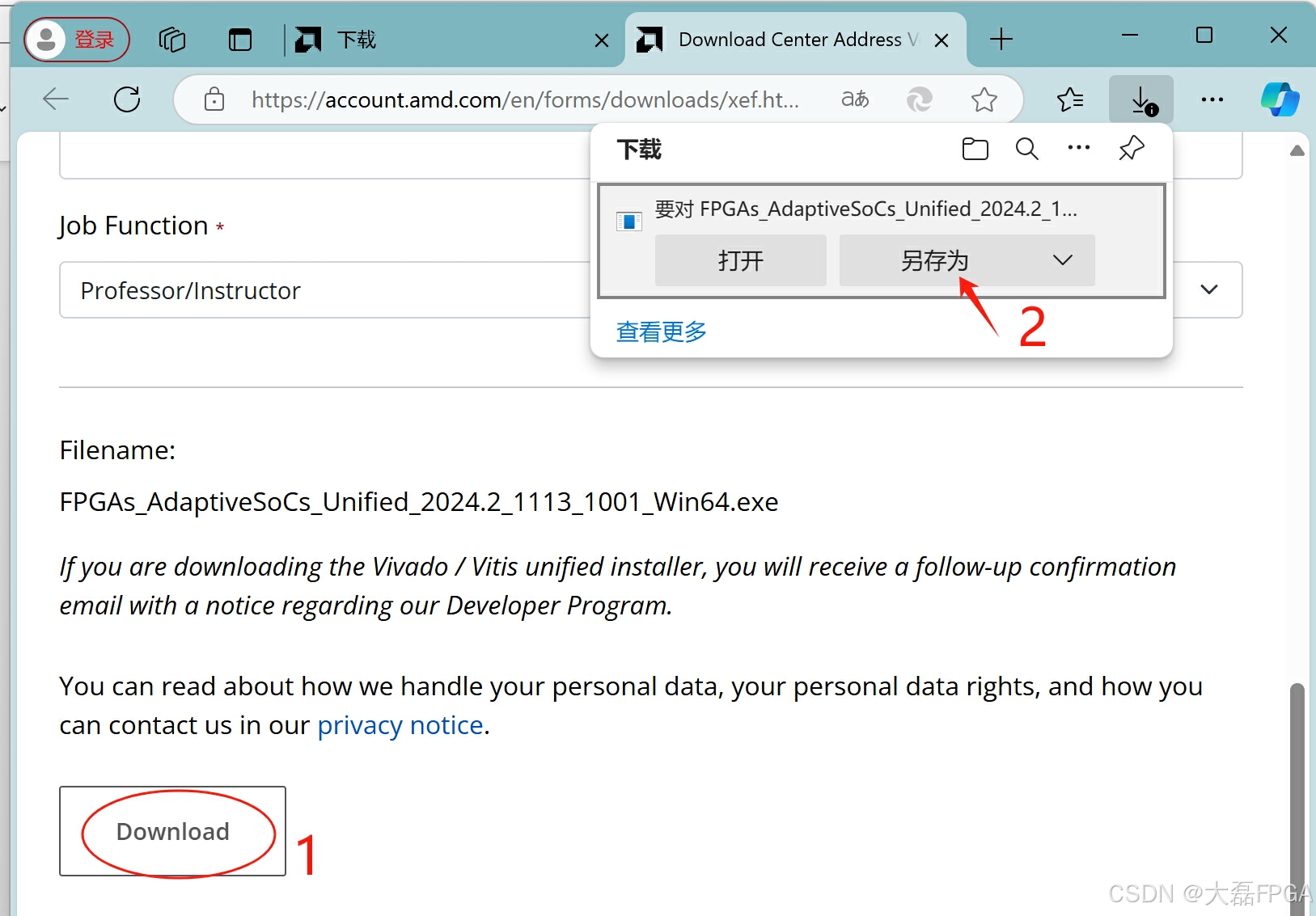
图 2.1.5 下载中心点击Download
6、最后双击下载的可执行文件即可进行Vivado的安装:
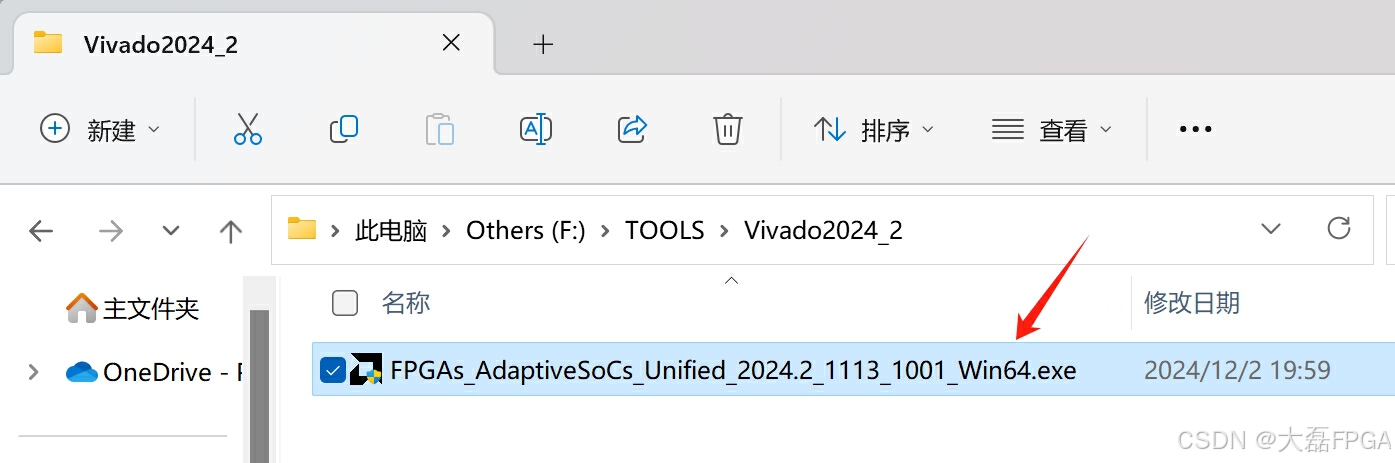
图 2.1.6 双击安装Vivado
2.2 在线安装 Vivado 2024.2
1、在双击Vivado 2024.2的在线安装包之后,首先会弹出欢迎界面。其中红色的字体提示需要关闭电脑上的杀毒软件,在关闭杀毒软件之后点击Next:
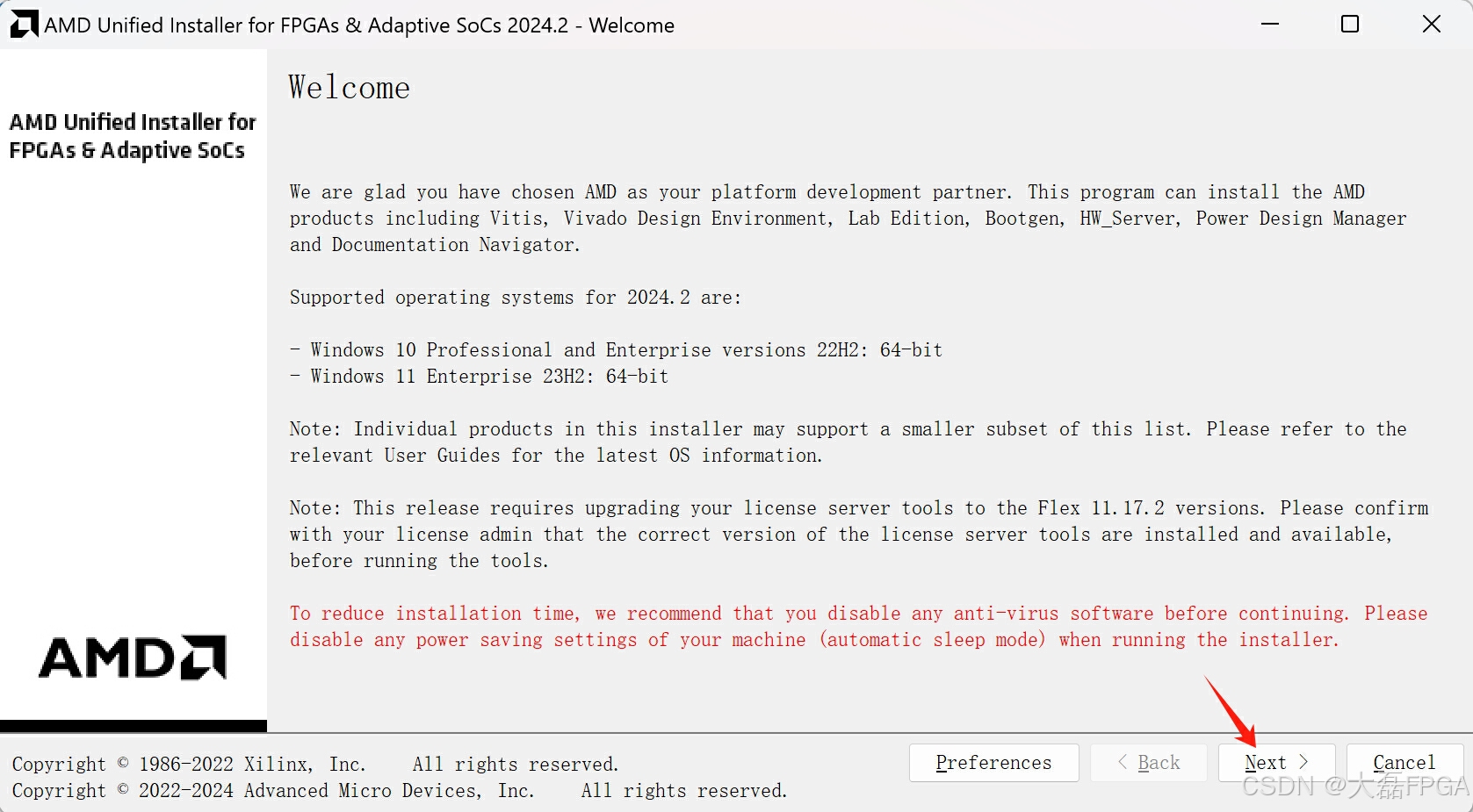
图 2.2.1 关闭杀毒软件
2、输入前面登录AMD网站所使用的账号密码,然后点击Next:
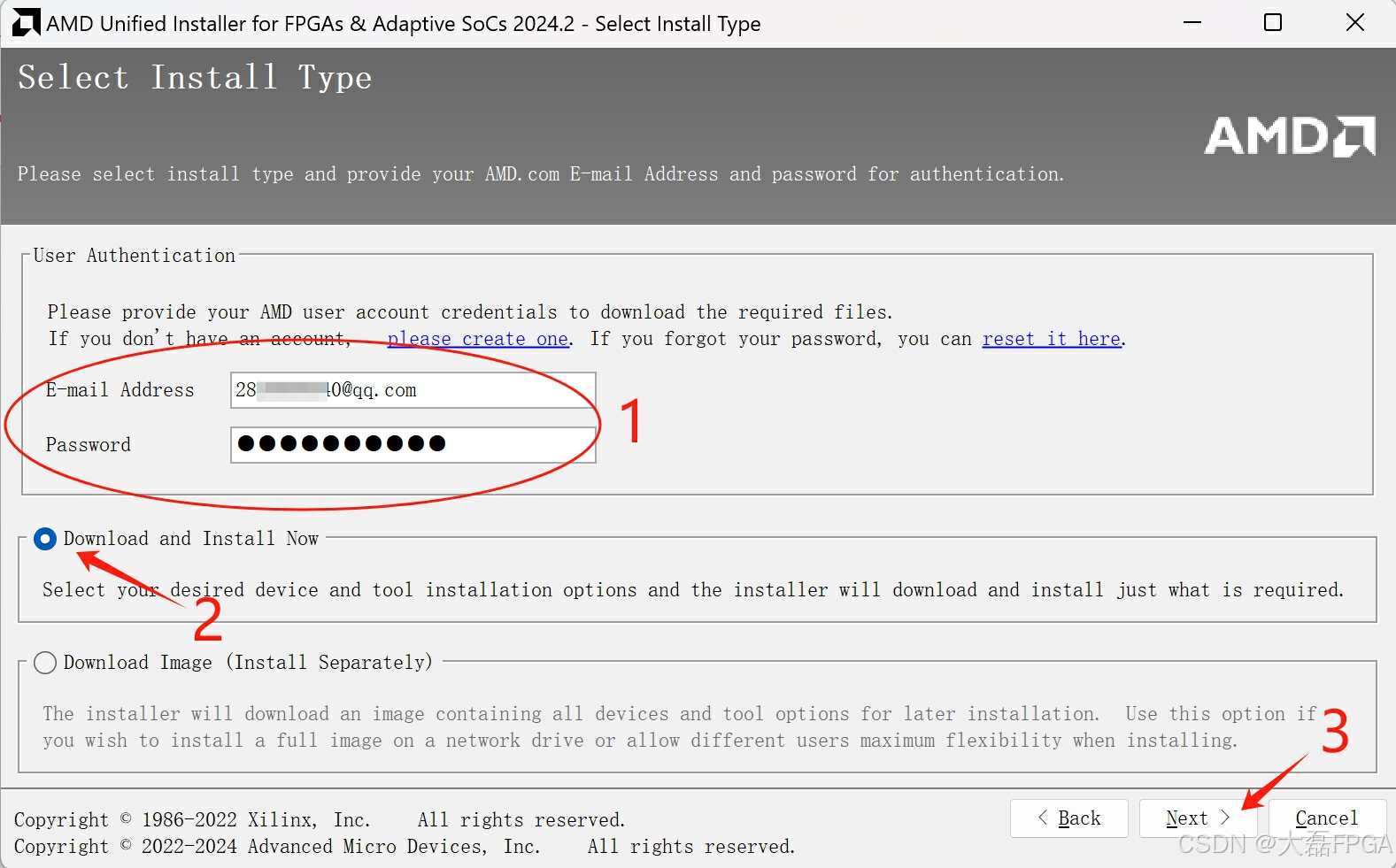
图 2.2.2 输入AMD账号密码
3、在产品选择界面选中第一项Vitis(该选项包含了Vivado设计套件),然后点击Next:
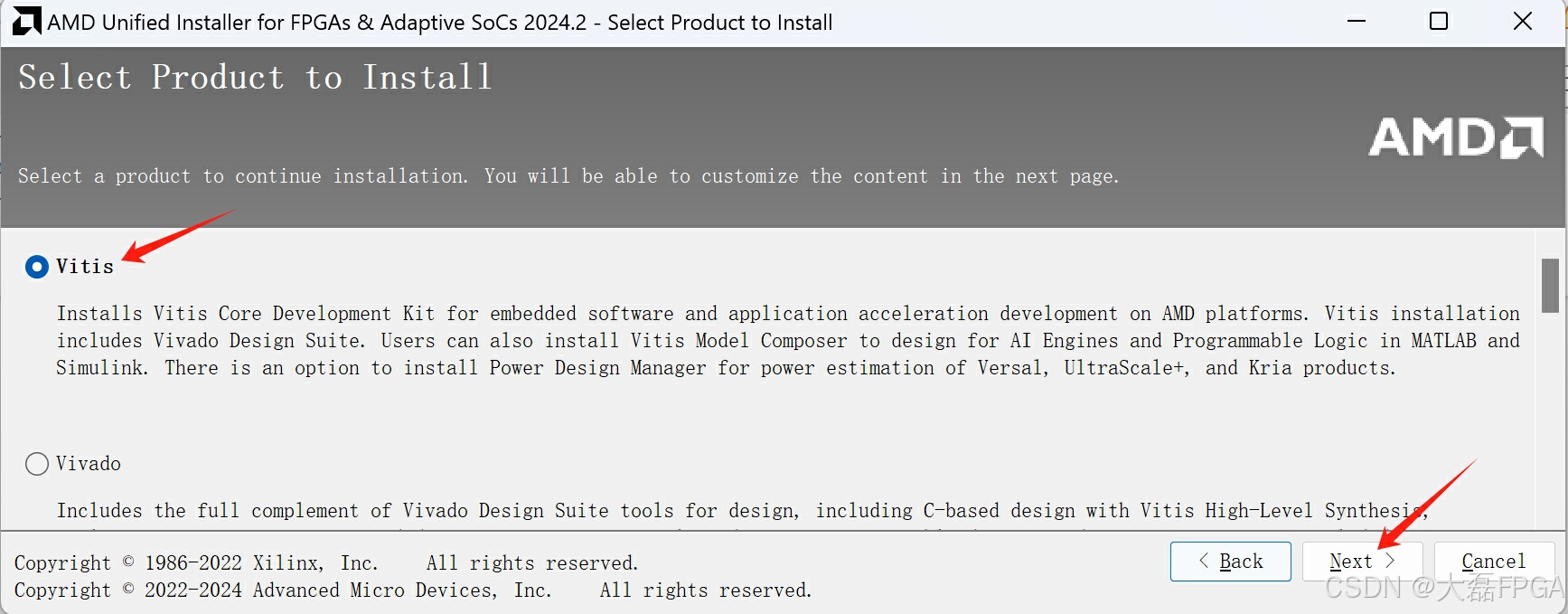
图 2.2.3 选择安装Vitis(包含了Vivado)
4、选择需要安装的器件,本教程使用的器件为Zynq-7000系列,新手建议同时勾选Artix-7系列做FPGA开发。选择的器件越多,安装过程越久,占用的空间也越大,大家需要根据自己工作学习所使用的FPGA和ZYNQ芯片型号来做选择。选中器件后点击Next:
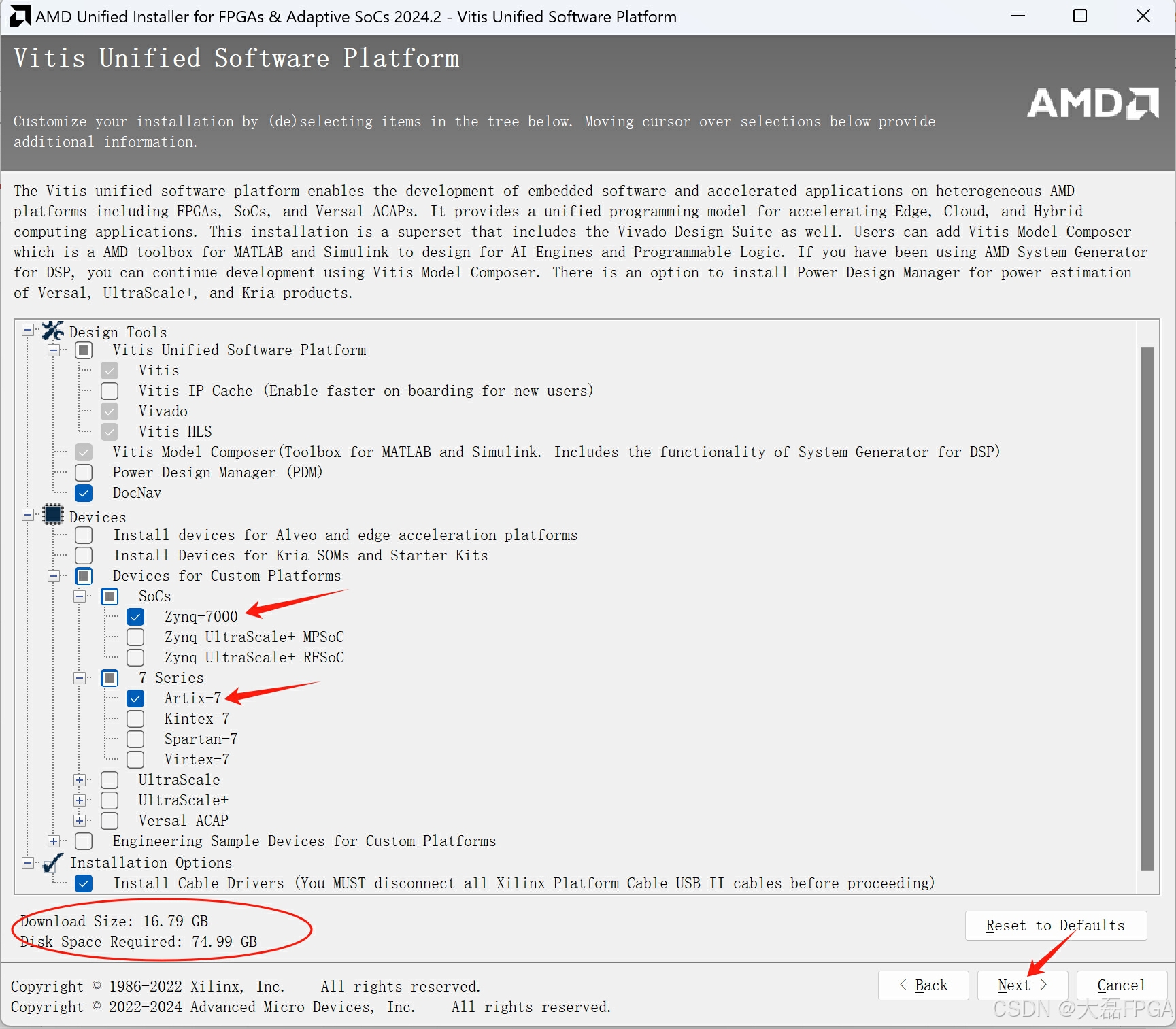
图 2.2.4 选择安装的器件
5、在接受License许可界面全部勾选I Agree,然后点击Next:
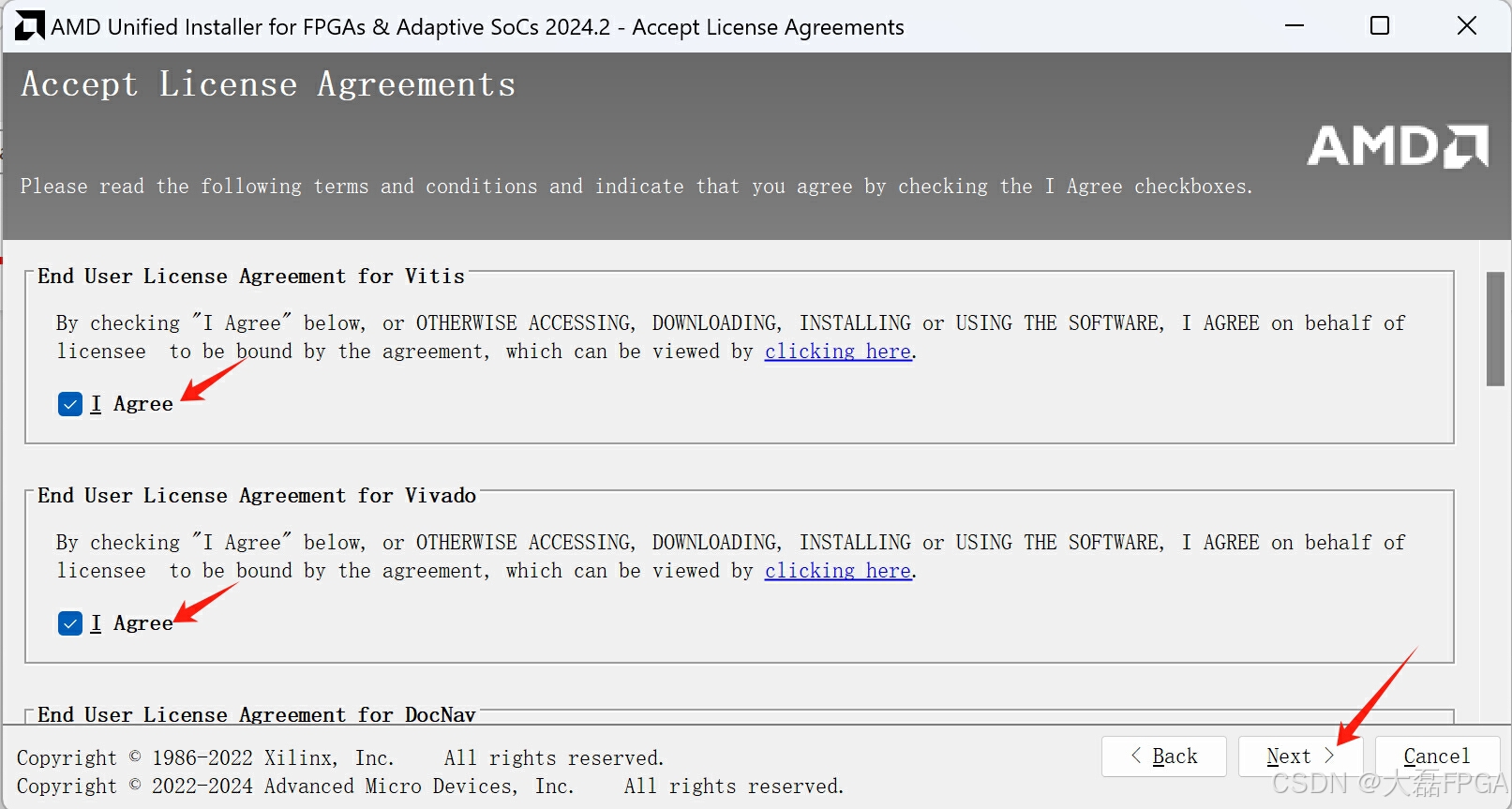
图 2.2.5 接受License许可
6、选择安装路径(不能包含中文、空格等),然后点击Next:
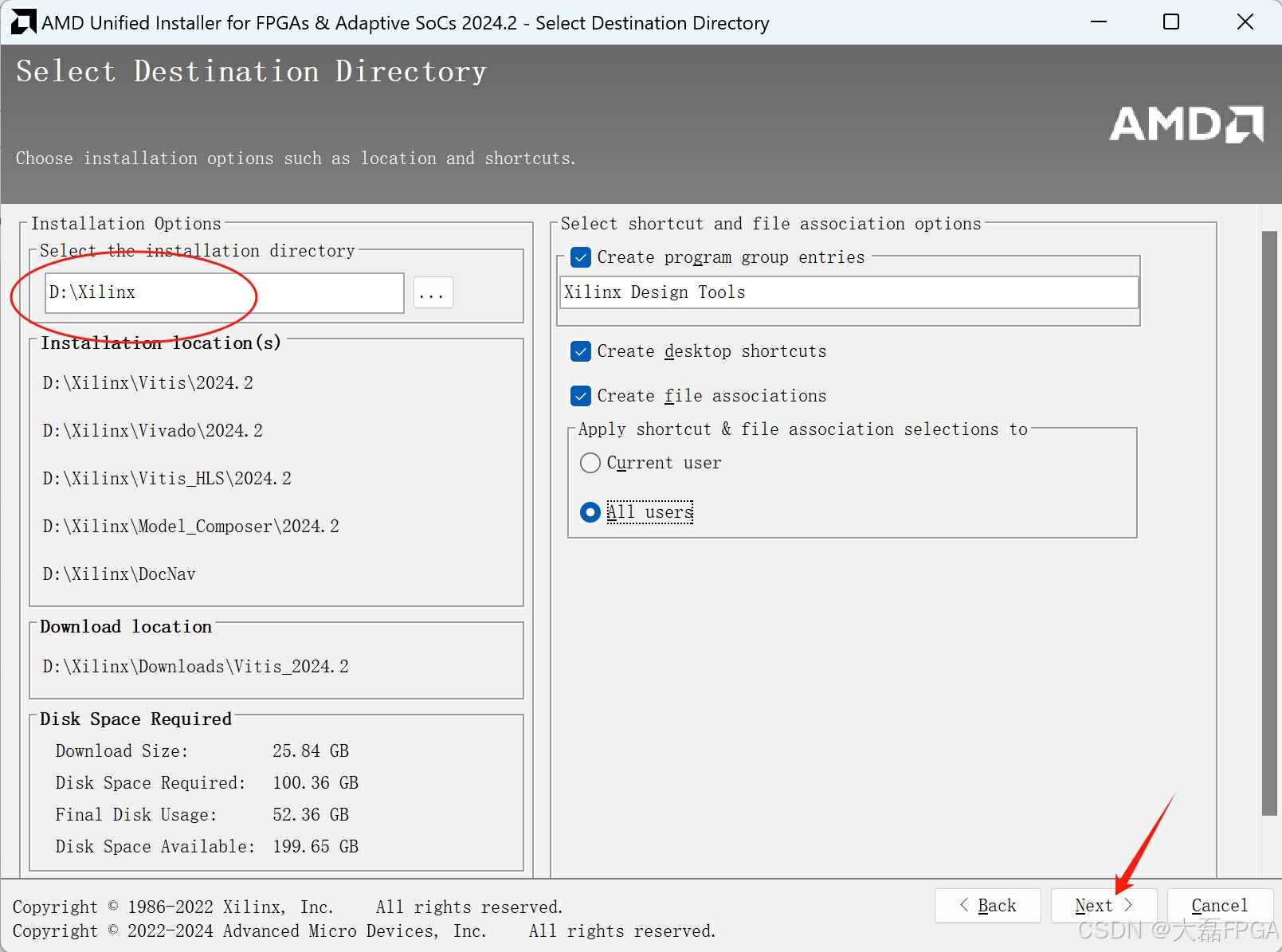
图 2.2.6 选择安装路径
7、确认安装器件、路径等信息后,点击Install开始安装:
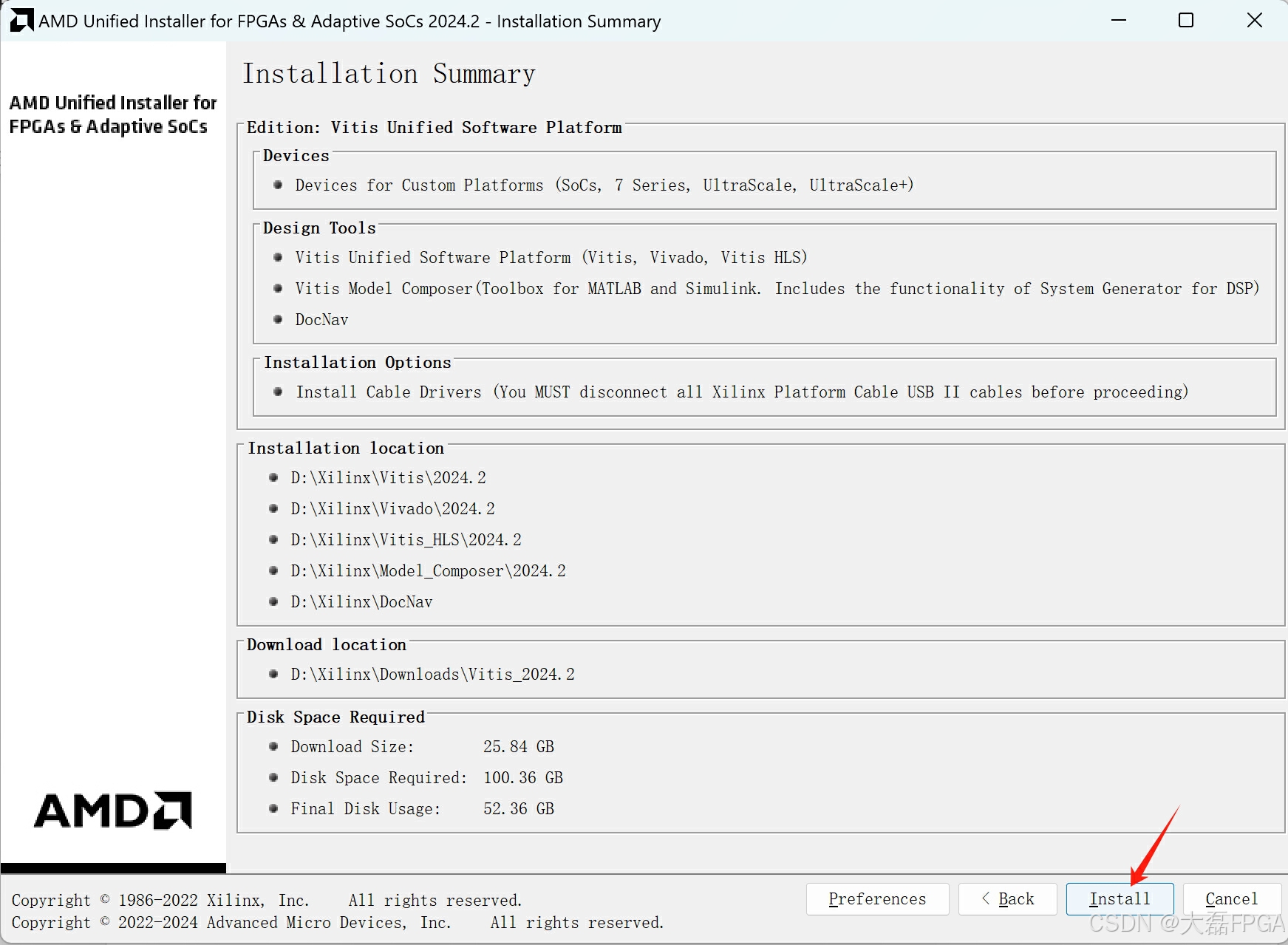
图 2.2.7 确认安装信息后开始安装
8、接下来耐心等待下载和安装过程,期间保持电脑网络通畅:
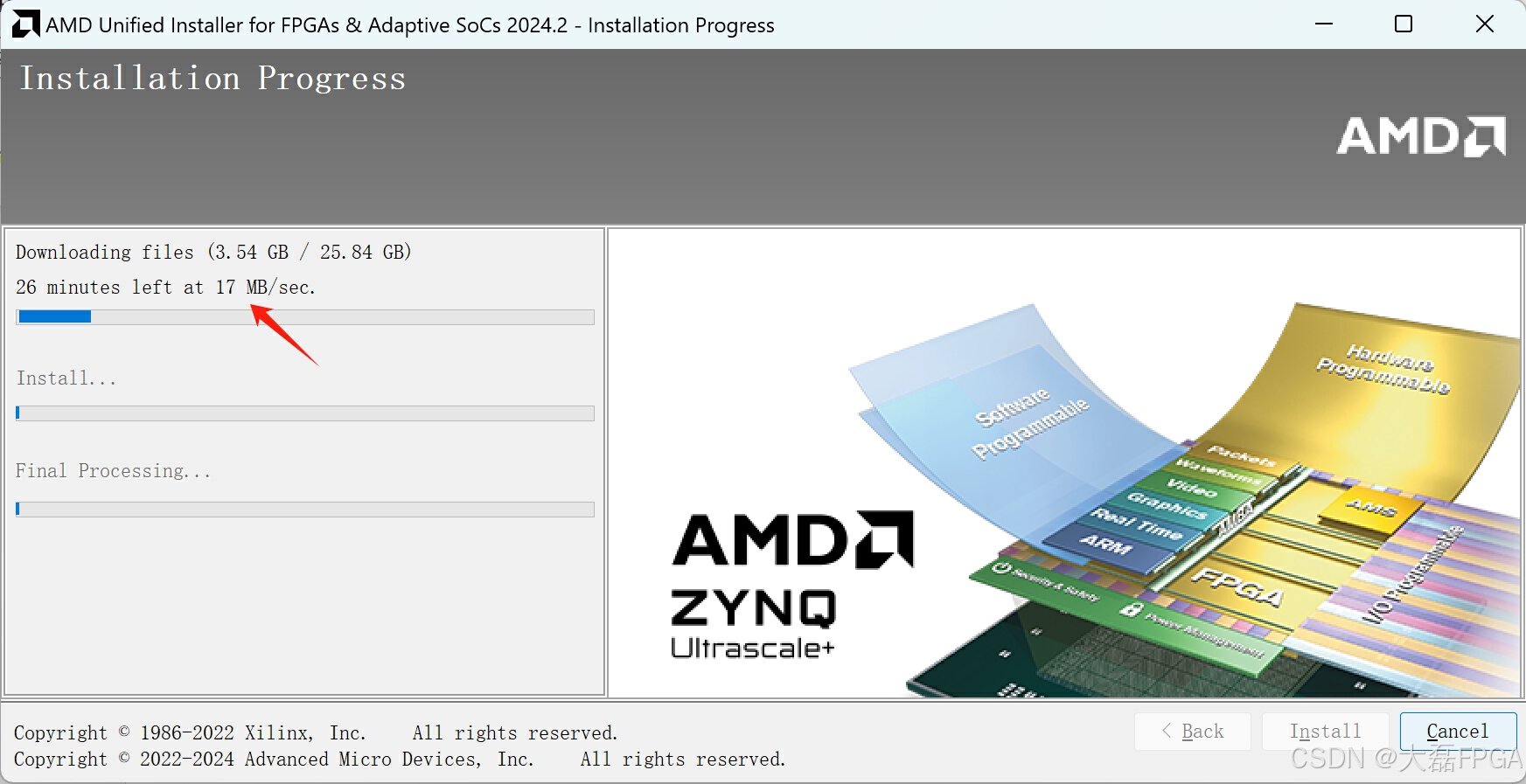
图 2.2.8 安装过程保证网络通畅
9、在安装过程中弹出的WinPcap设置界面中,依次点击“Next”>“I Agree”>“Install”>“Finish”:
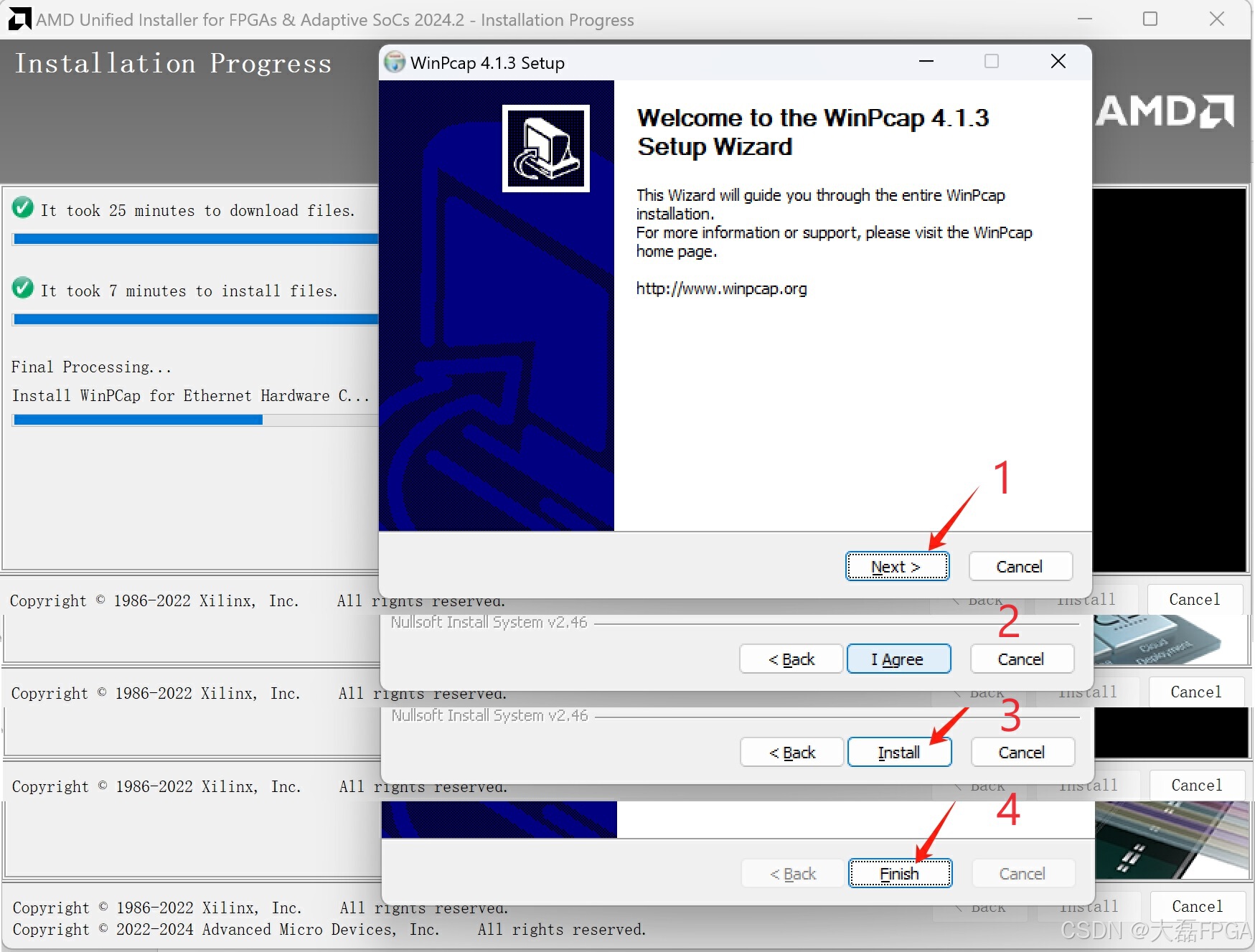
图 2.2.9 WinPcap设置界面
10、Vivado安装成功后点击“确定”:
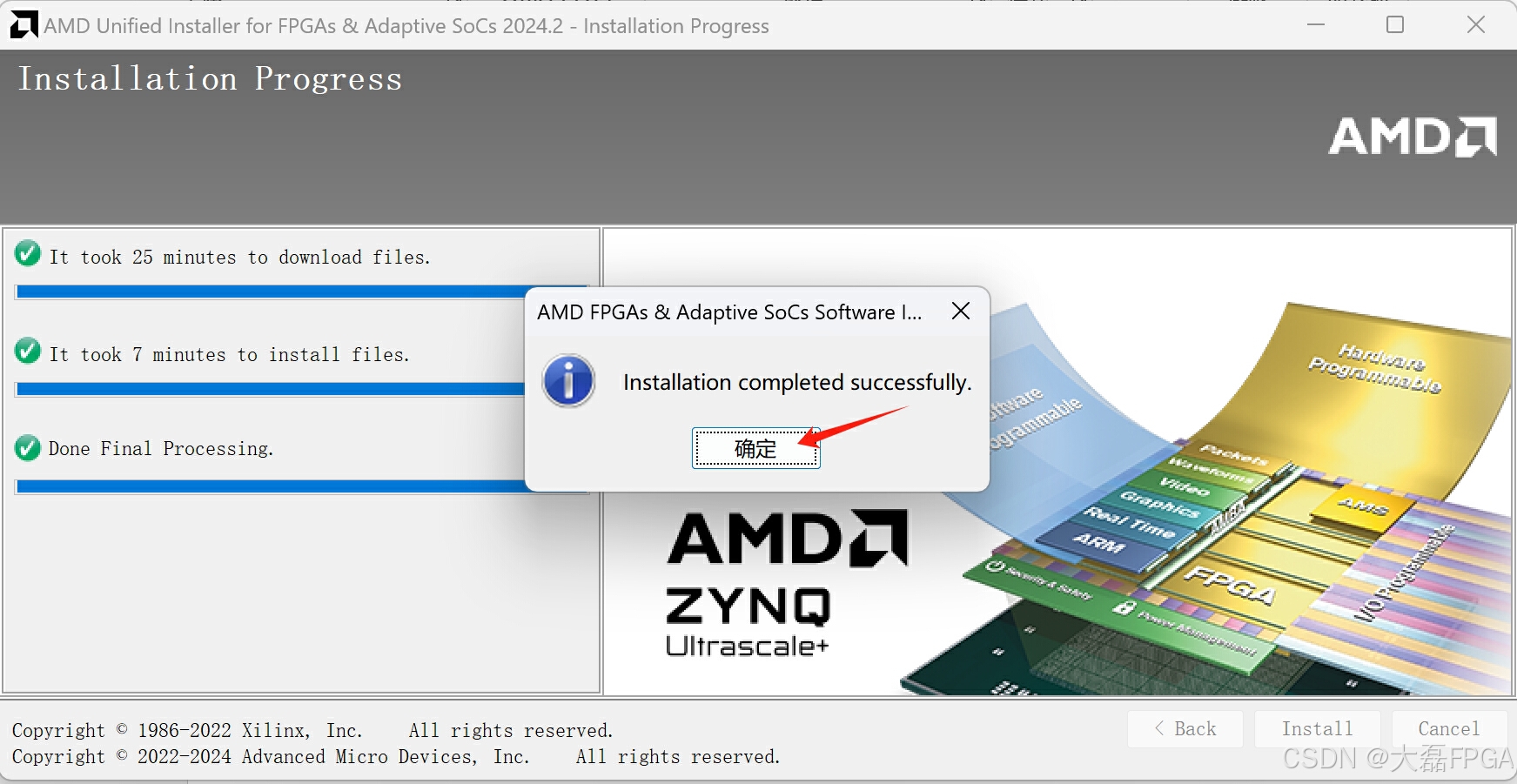
图 2.2.10 Vivado 2024.2安装成功
在网速良好的情况下,整个安装流程大概花费了四五十分钟。Vivado2024.2安装成功后,在桌面上创建了以下图标:
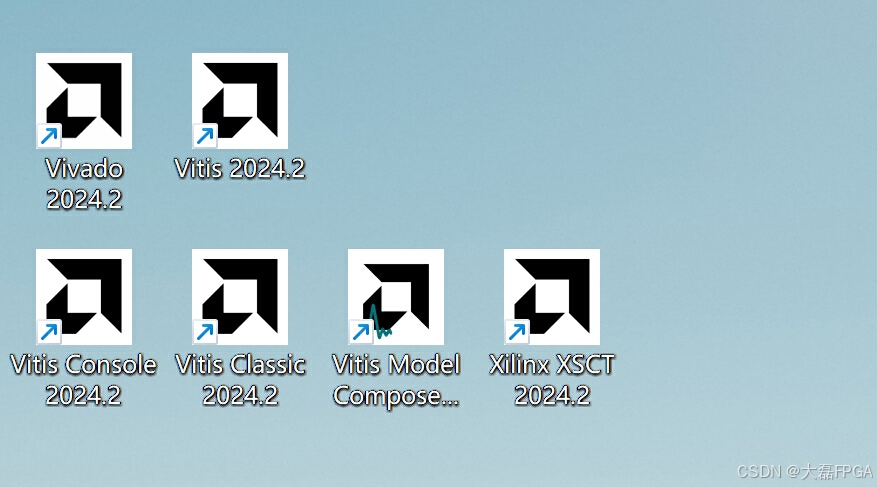
图 2.2.11 Vivado 2024.2 桌面图标
相比于2023.1及其之前的版本,Vivado 2024.2的图标发生了明显的变化。双击左上角的图标可以启动Vivado 2024.2,如下图所示:
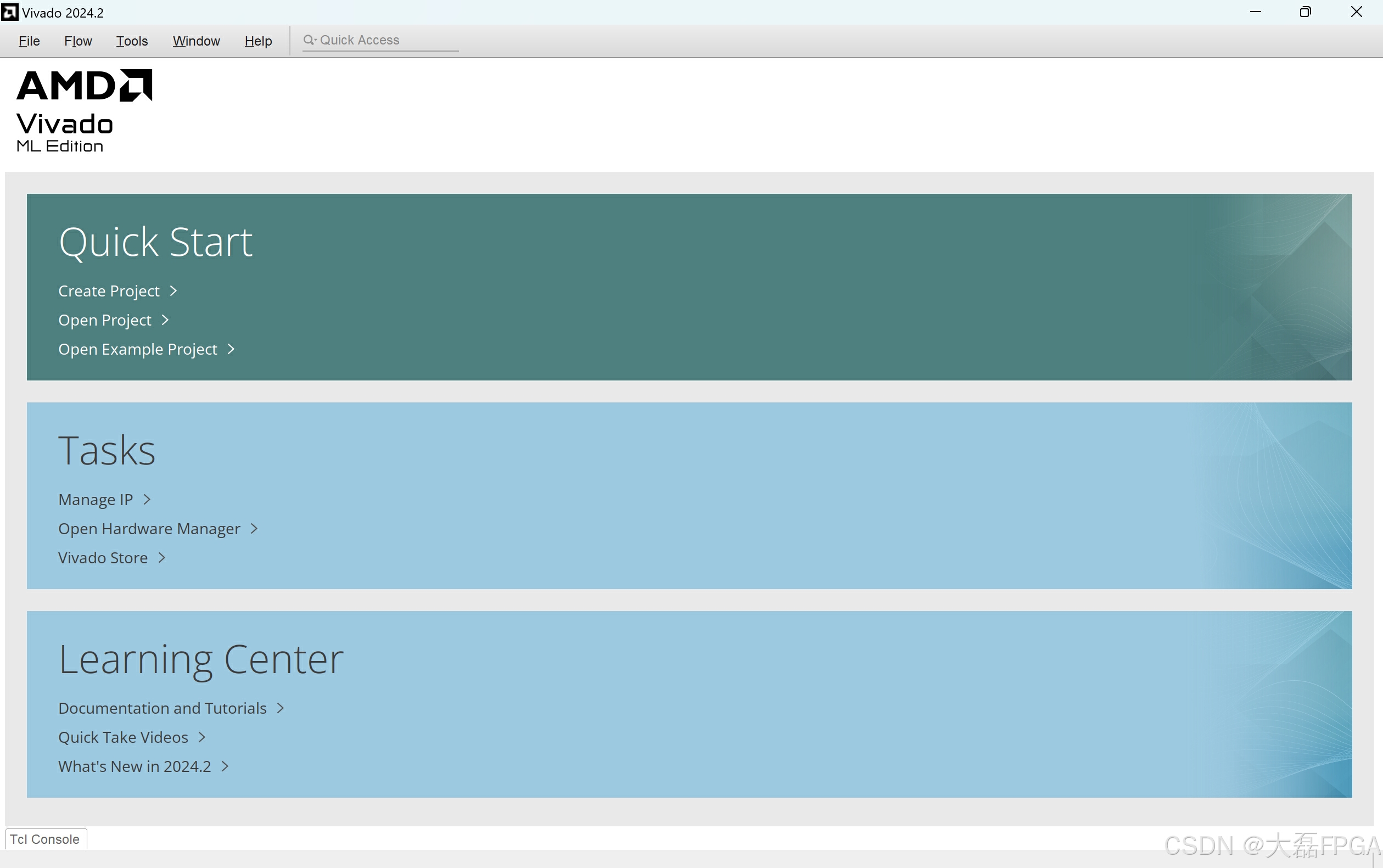
图 2.2.12 Vivado 2024.2启动界面
在接下来很长的一段时间里,也许三年,也许五年,《ZYNQ视频图像处理》教程中的源码都会在Vivado 2024.2版本上进行开发。

AtomGit 是由开放原子开源基金会联合 CSDN 等生态伙伴共同推出的新一代开源与人工智能协作平台。平台坚持“开放、中立、公益”的理念,把代码托管、模型共享、数据集托管、智能体开发体验和算力服务整合在一起,为开发者提供从开发、训练到部署的一站式体验。
更多推荐


 57
57 0
0- 0


 已为社区贡献1条内容

所有评论(0)