【anaconda】EnvironmentNotWritableError 错误:无法写入环境(已解决)
·
问题:
在使用 Anaconda 创建或管理环境时遇到了如下问题:
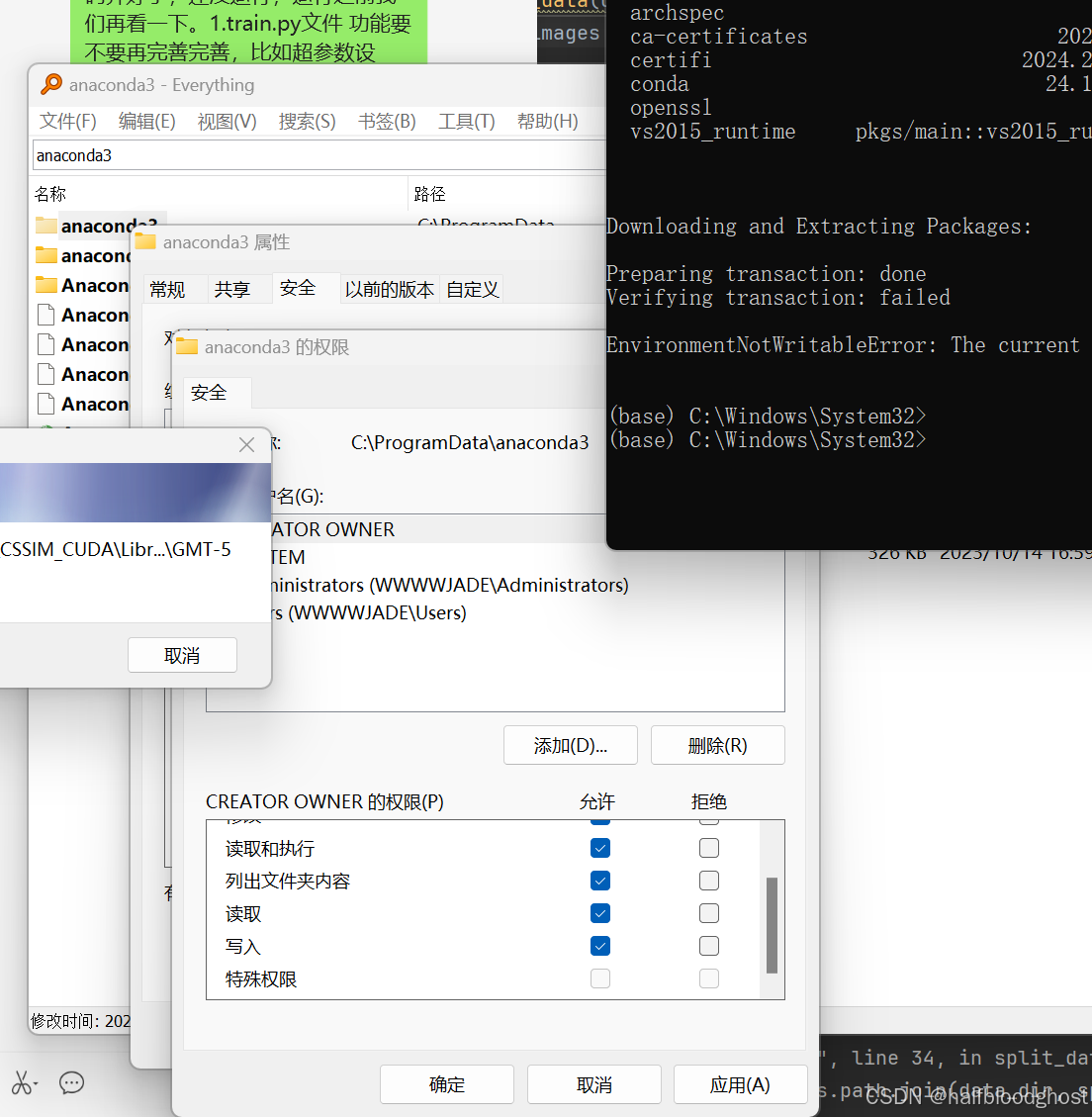
- EnvironmentNotWritableError 错误:无法写入环境,提示当前用户没有权限写入
C:\ProgramData\anaconda3目录。 - 在尝试安装或更新包时,出现权限问题,导致环境无法正常操作。
解决方案:
1. 修改权限:
- 问题原因:默认情况下,Anaconda 被安装在
C:\ProgramData\anaconda3,这是一个系统目录,普通用户没有写入权限。 - 解决方法:手动调整目录权限,给当前用户添加写入权限。
- 右键点击
C:\ProgramData\anaconda3文件夹,选择 属性。 - 选择 安全 标签,点击 编辑。
- 在列表中选择当前用户或用户组,勾选 完全控制 或至少 写入 权限。
- 应用并确定设置,确保修改生效。
- 右键点击
2. 更改 Conda 环境安装位置:
- 问题原因:Anaconda 的默认环境创建路径在
C:\ProgramData,需要管理员权限。 - 解决方法:将环境安装到具有写入权限的用户目录下。
- 通过修改
.condarc配置文件,确保 Conda 环境在用户目录下创建:- 打开 Anaconda Prompt 或命令行,运行:
conda config --add envs_dirs C:\Users\<YourUsername>\anaconda3\envs conda config --add pkgs_dirs C:\Users\<YourUsername>\anaconda3\pkgs - 这会将环境和包存储在用户目录下,避免权限问题。
- 打开 Anaconda Prompt 或命令行,运行:
- 通过修改
3. 重新安装 Anaconda 到用户目录:
- 问题原因:系统目录的权限问题可能带来额外麻烦。
- 解决方法:重新安装 Anaconda 到用户目录下,例如:
C:\Users\<YourUsername>\Anaconda3,可以避免很多权限相关的
问题。- 卸载现有的 Anaconda。
- 在重新安装时选择安装位置为用户目录,确保不会遇到权限问题。
4. 使用管理员权限运行:
- 临时解决方法:如果不想修改系统配置,可以右键点击 Anaconda Prompt,选择 以管理员身份运行,从而获得写入权限。
总结:
通过修改 Anaconda 环境的存储位置、调整系统文件夹权限、或使用管理员权限运行,可以有效解决环境安装过程中出现的写入权限问题。这种权限问题通常是由于系统目录默认设置为只读导致的,将环境移动到用户目录下是最为简便的解决方案。
博主是依靠手动修改权限解决的。

AtomGit 是由开放原子开源基金会联合 CSDN 等生态伙伴共同推出的新一代开源与人工智能协作平台。平台坚持“开放、中立、公益”的理念,把代码托管、模型共享、数据集托管、智能体开发体验和算力服务整合在一起,为开发者提供从开发、训练到部署的一站式体验。
更多推荐


 13
13 0
0- 0


 已为社区贡献1条内容

所有评论(0)