【word】目录里面蓝色的mathtype标注“公式节(下一节)”的删除方法
·

mathtype加“下一节”
在编写论文或大型分章的文档时,如果对mathtype的带编号的公式添加章节序号,则需要用mathtype里面添加“下一节”的符号:

具体方法如下:
- 打开MathType:在Word文档中,点击工具栏中的MathType图标,打开MathType编辑器。
- 插入分隔符:
将光标放在需要开始新节的位置。
在MathType工具栏中,选择“章节 & 节”选项。
点击“插入下一分节符”。 - 设置章节编号:
在弹出的对话框中,设置新的章节编号。
点击“确定”完成设置。
这样,MathType会自动为新节的公式编号,并在后续插入公式时按照新的章节编号进行编号
通常,这样的分隔符放在章节标题后面。但是此时目录里面容易出现这样的蓝色分隔符:

解决方法
在标题里面选中相应的分隔符:
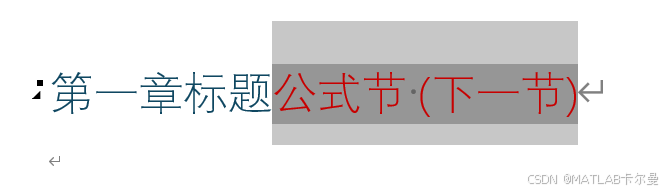
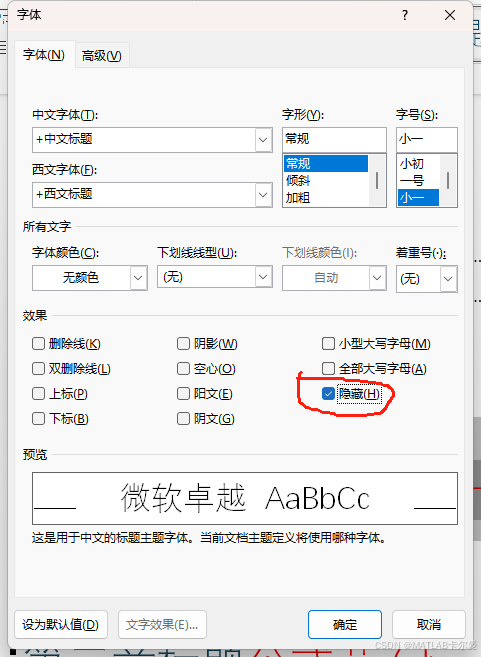
在“字体”里面把“隐藏”打开:
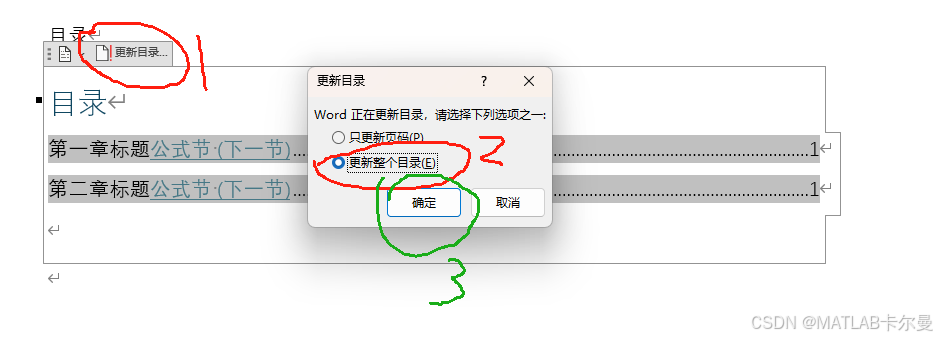
更新目录(共三步):
- 点击“更新目录”
- 点击“更新整个目录”
- 点击“确定”
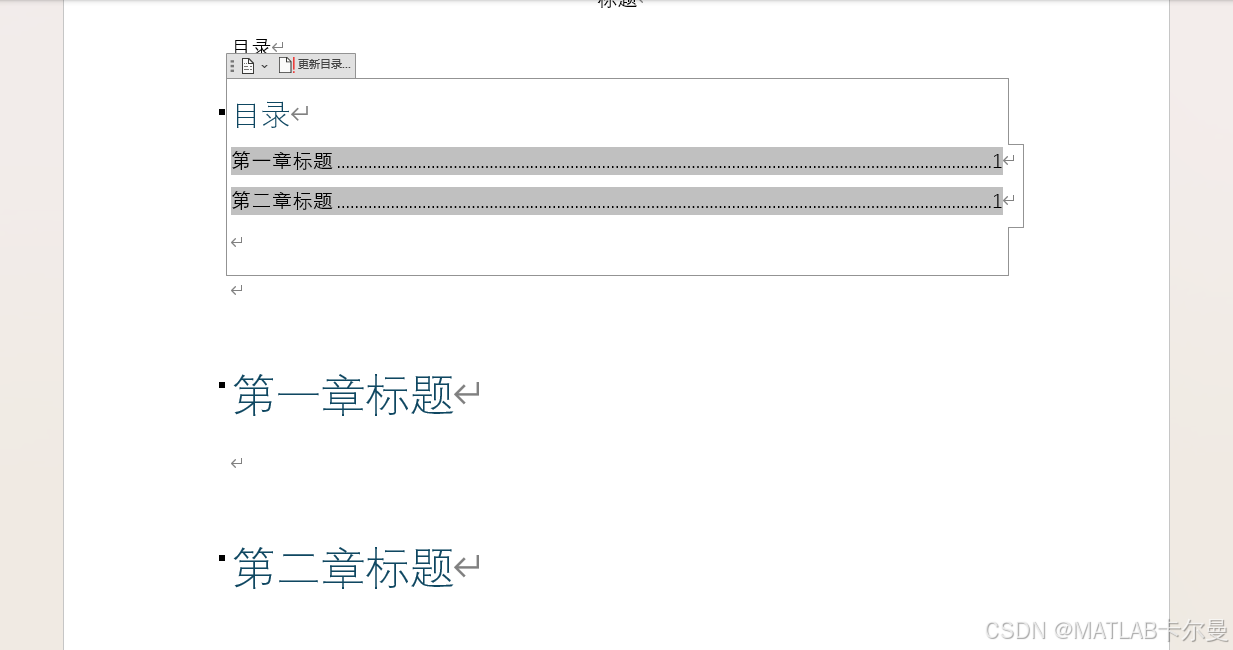
再看一下,目录里面的“公式节(下一节)”没有了:

AtomGit 是由开放原子开源基金会联合 CSDN 等生态伙伴共同推出的新一代开源与人工智能协作平台。平台坚持“开放、中立、公益”的理念,把代码托管、模型共享、数据集托管、智能体开发体验和算力服务整合在一起,为开发者提供从开发、训练到部署的一站式体验。
更多推荐



 15
15 0
0- 0


 已为社区贡献38条内容

所有评论(0)