CAD中开启了捕捉设置后,还是无法捕捉对象特征点怎么办?
·
开启了捕捉设置后,还是无法捕捉对象特征点怎么办?
问题描述:
当CAD软件中状态栏的捕捉设置已经开启,且勾选了需要捕捉的点,在作图时,仍然无法出现对应的捕捉框,这可能是由于一些附加的设置没有启用或者需要调整。接下来为大家详细介绍操作步骤,感兴趣的小伙伴一起看下去吧!
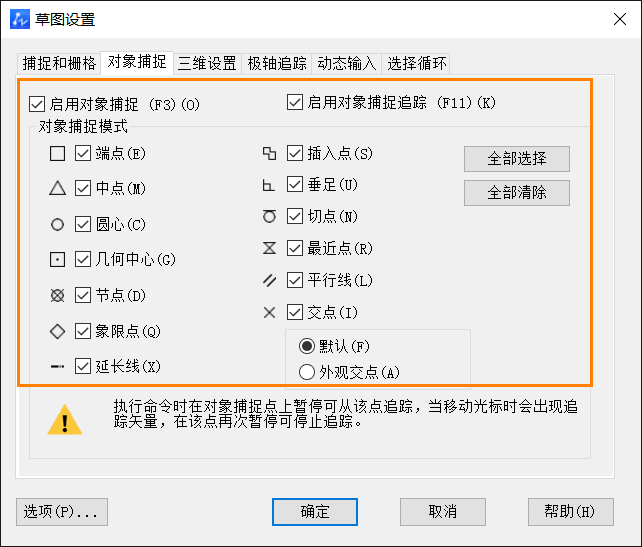
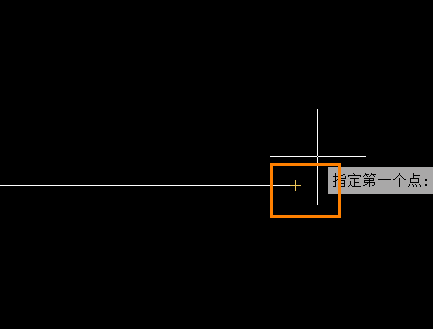
解决方案:
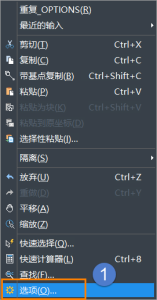
1、在绘图区空白处,点击鼠标右键,从弹出菜单中选择【选项】。
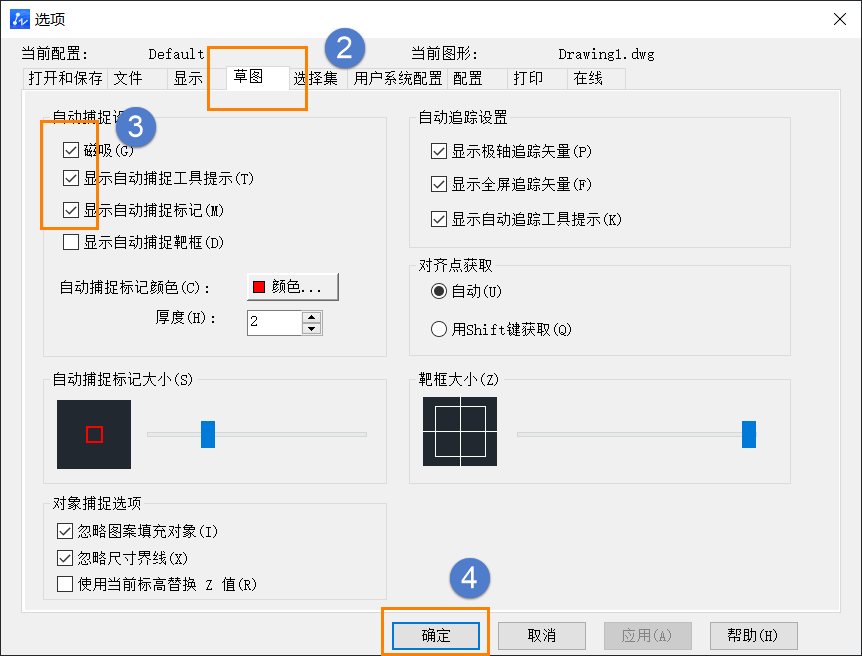
2、在选项窗口中,切换到【草图】选项卡。
3、在草图选项卡中,勾选【磁吸】选项,磁吸功能可以帮助鼠标指针自动吸附到附近的特征点。勾选【显示自动捕捉工具提示】,这样当捕捉到特征点时,会显示额外的提示信息。勾选【显示自动捕捉标记】,确保捕捉点被标记出来,便于观察。
通过上述步骤,我们就可以解决在CAD软件中开启捕捉设置但无法捕捉对象特征点的问题啦,希望本篇文章对你有所帮助。

AtomGit 是由开放原子开源基金会联合 CSDN 等生态伙伴共同推出的新一代开源与人工智能协作平台。平台坚持“开放、中立、公益”的理念,把代码托管、模型共享、数据集托管、智能体开发体验和算力服务整合在一起,为开发者提供从开发、训练到部署的一站式体验。
更多推荐



 10
10 0
0- 0


 已为社区贡献1条内容

所有评论(0)