【CanMV K230】安装使用
总结,本篇我们讲的内容如下:
- 如何安装IDE
- 如何安装镜像
- 对于硬件的基本测试
视频链接:
哔哩哔哩K230 基础教程
抖音K230
OK(→↓),欢迎各位小伙伴观看由咸鱼浆出品的K230教程。
叠个buff,本人呢也是一个新手,仅作为一个爱好者去分享一下使用心得。各路大佬轻喷~
我们要做的第一步就是——买板。
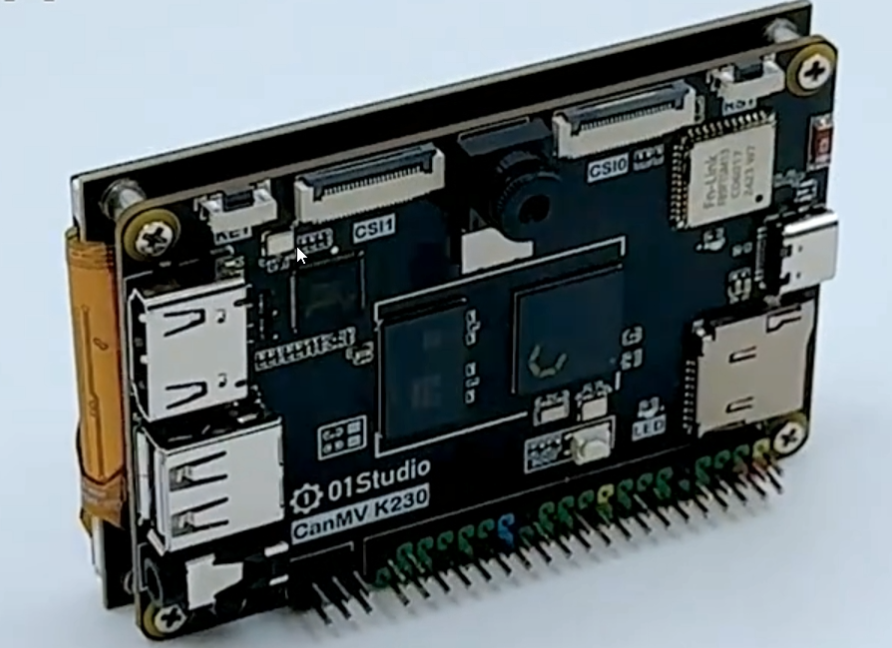
我使用的是01科技家的CanMV K230.想一起玩的花,需要买板。
PS:本教程完全是给新手看的。上手难度就是买板,有板就能玩。
教程资源
本教程分为两部分:
- 第一部分是python基础
- 第二部分是硬件操作
占比为3分基础,7分操作。还有90分的实战。
UP提供的资源:
- 哔哩哔哩(抖音)视频教程
- 博客文字版教程:CanMV K230
这两部分是同步更新(刚开始做视频可能会慢一些)
观看须知
基础上手,都是简单讲一下代码。有基础的朋友可以直接跳过这部分。视频和博客都会有明显的标识。
方便朋友们选择观看。
-
视频会突出重点,相应的更简洁。
-
博客会补充相应的知识(主要是不知道这些知识别人能不能用。)
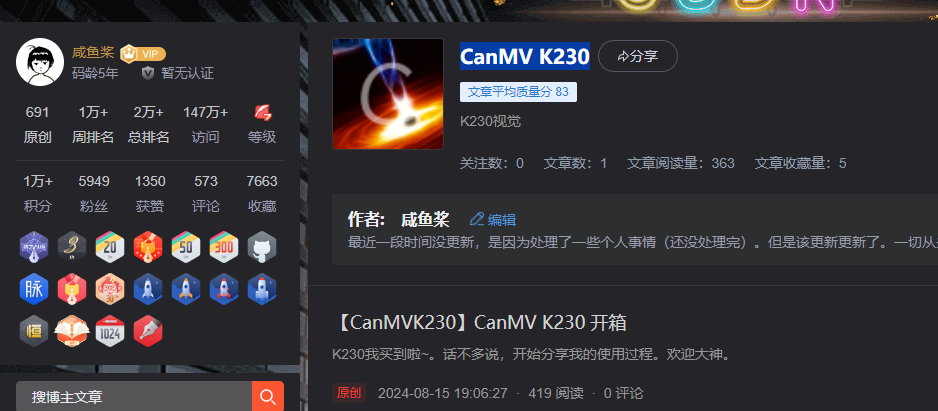
第一次做视频有很多不足,希望多担待。然后就是如果有问题,希望朋友们在视频下方提出。 毕竟我后面要练的就是视频。
在此先谢谢各位。
废话不多说,直接开始本篇内容。
【CanMVK230】CanMV K230 开箱
开箱视频我就不做了。直接看博客上面的就行(主要是不知道怎么水)
安装使用
资源下载
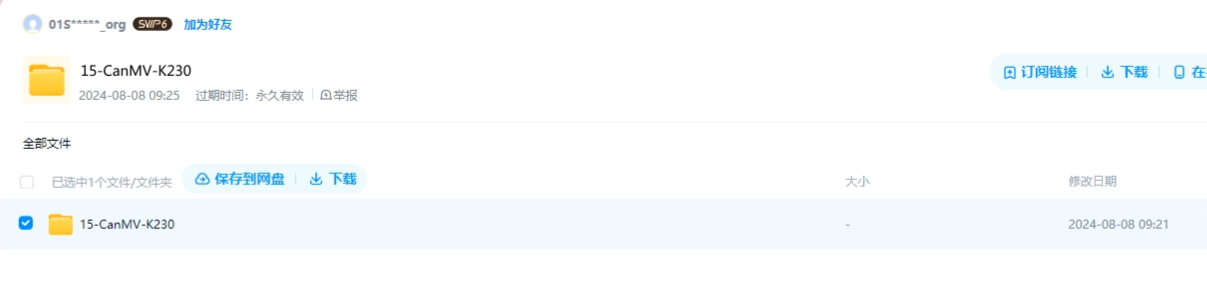
接下来,我们需要下载官方提供的资源。
这个是官网给的一个链接
百度网盘链接:(官方给的)
https://pan.baidu.com/s/1zVOi2lHbaQhlQEqK-7s-Nw?pwd=01KJ
存到百度云上,然后就可以下载了
配件安装
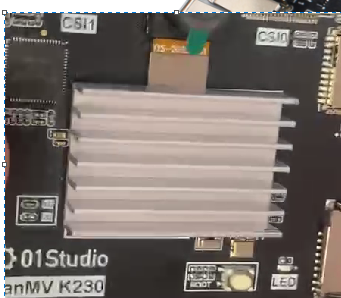
下载文件的同时,我们先把K230上的配件安装上,主要配件就一个散热片
散热片
散热片能帮助CanMV K230更加有效散热,特别在高温的环境下实现稳定工作。
安装步骤很简单,找到散热片
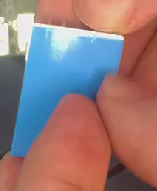
撕掉背胶
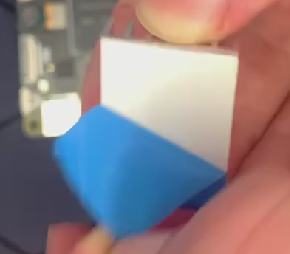
贴到K230和内存芯片的丝印框贴上即可。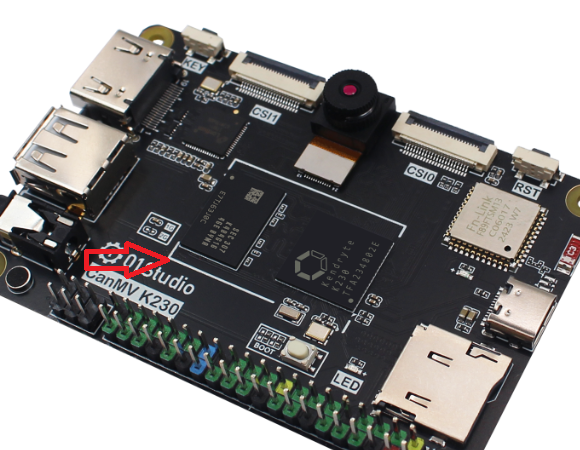
由于散热片具有导电性,注意安装过程中不要与电路板其它元件(电容、电阻)接触到,避免发生短路。
IDE安装
百度上的资料下载完毕,我们看看都有哪些东西。
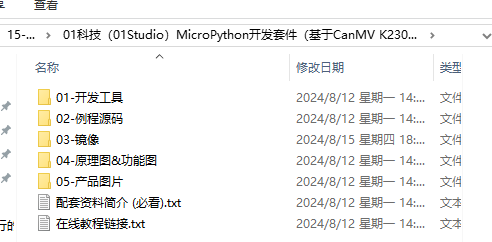
01-开发工具
     MicroPython的开发软件、相关驱动(包含Windows、Mac OX、Linux/树莓派平台)

02-例程源码
     在线教程中所有的示例程序源代码。

03-镜像
      开发板镜像,烧录到SD卡。

04-原理图&接口图
     相关产品原理图和接口说明图片。

05-产品图片
     产品的拍摄图。
作为新手,我们常用的其实就2个,一个是IDE(在这里运行例程),还有一个是例程。
从现在开始我们就要啃官方文档了。当然我会带着大家走一条纯新手路线(怎么方便怎么来),按照我的路线走,一定能踩坑!(doge)
打开在线文档
https://wiki.01studio.cc/docs/canmv_k230
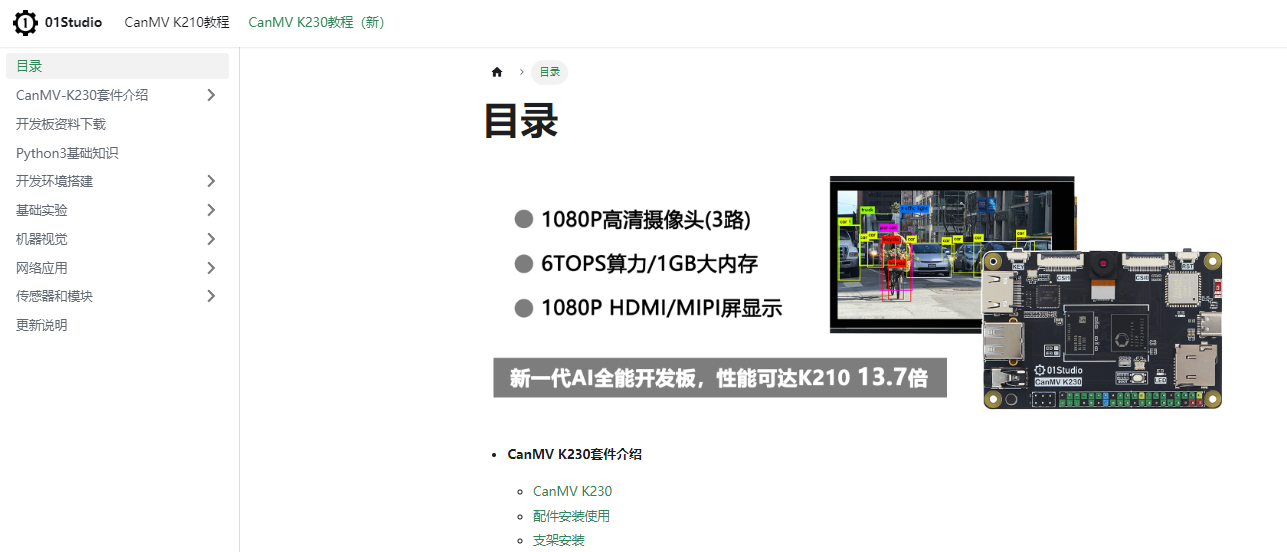
选择《开发环境搭建》——IDE软件安装
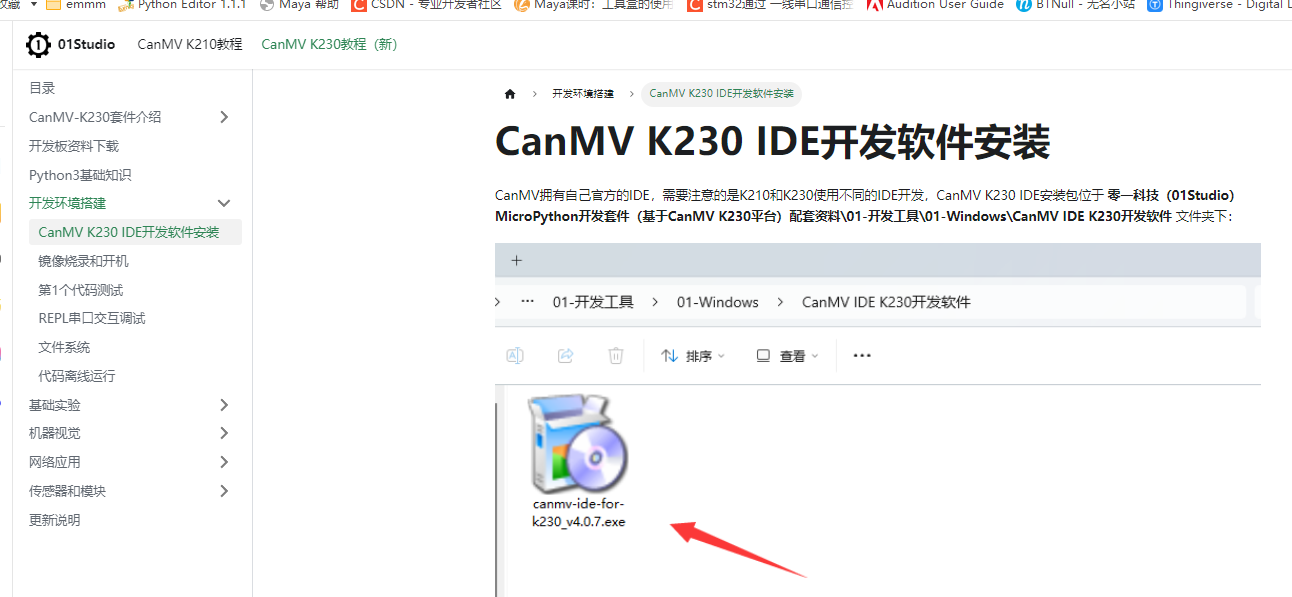
找到IDE开发软件(Windows系统找Windows,各找各家。)
零一科技(01Studio)MicroPython开发套件(基于CanMV K230平台)配套资料\01-开发工具\01-Windows\CanMV IDE K230开发软件
双击运行
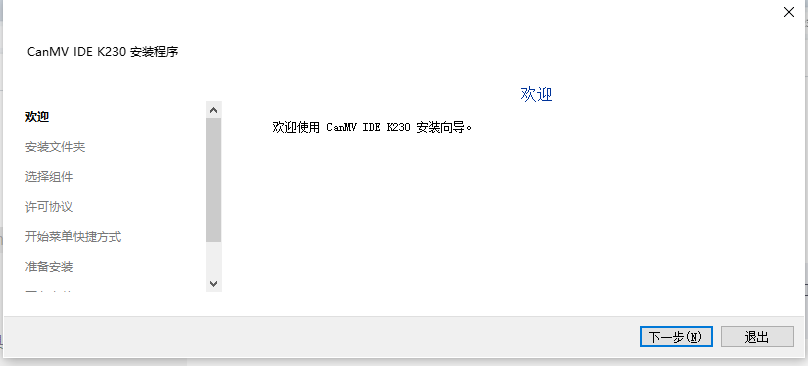
按照提示点击就行
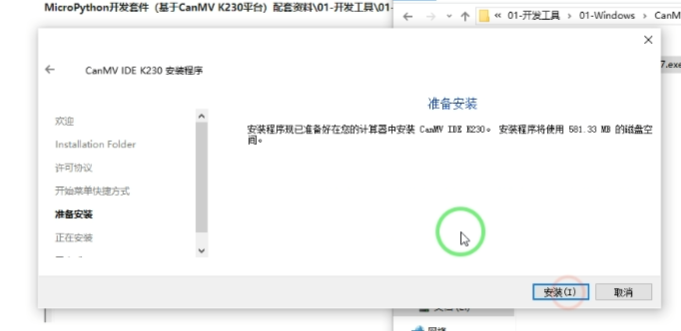
安装直接运行IDE即可
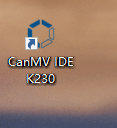
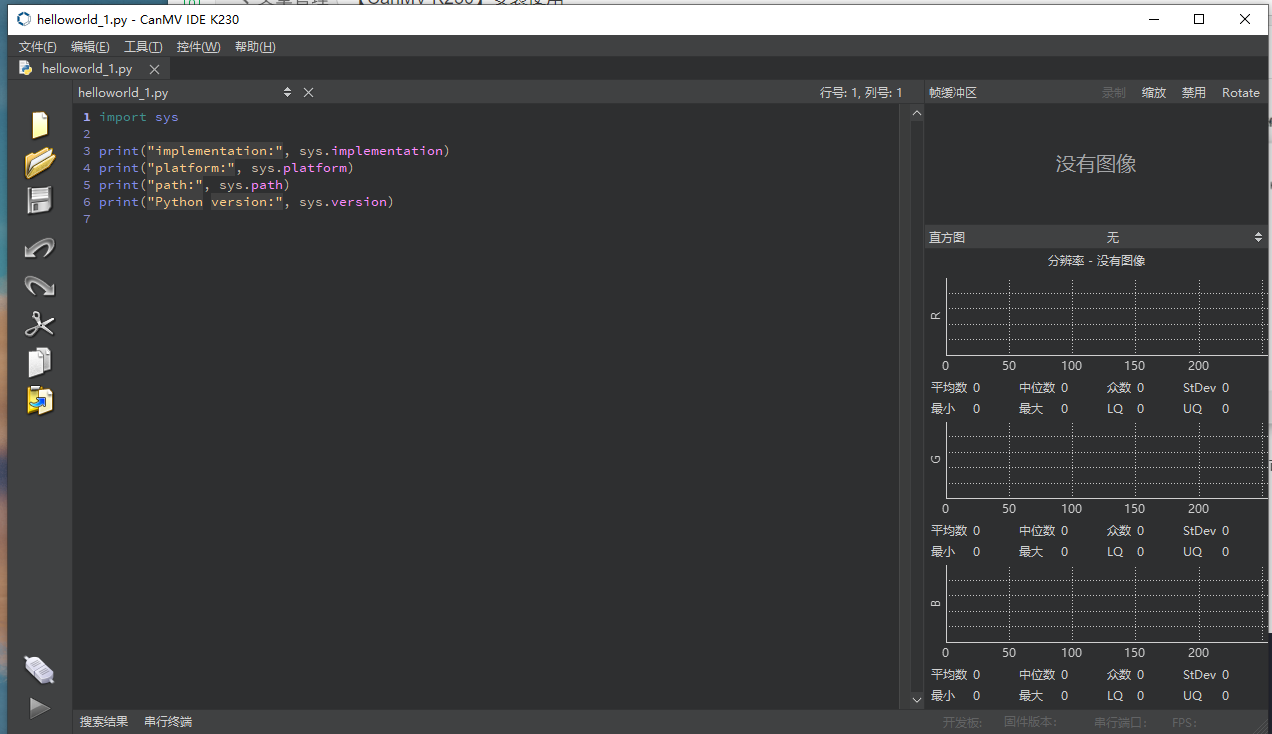
安装固件
首先格式化U盘(我的U盘装过固件了)
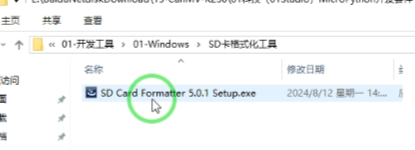
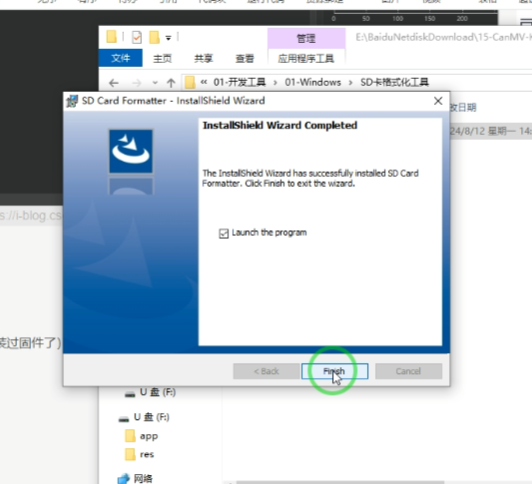
安装SD卡格式化工具
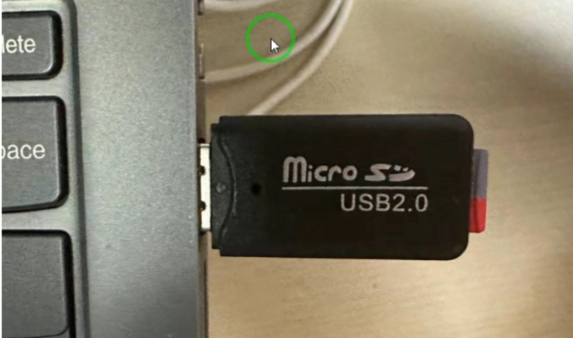
将SD卡放到读卡器上插入电脑中
软件安装好会出现下面界面
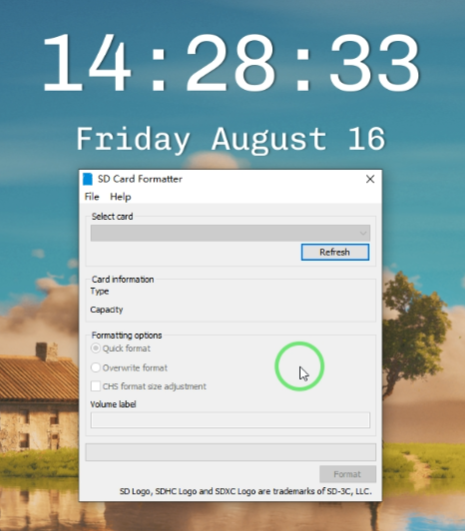
点击format格式化就开始了
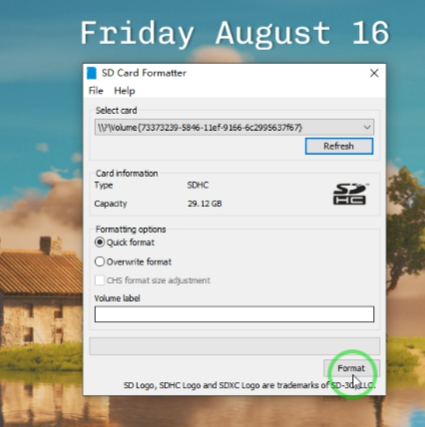
格式化完毕后就可以安装镜像
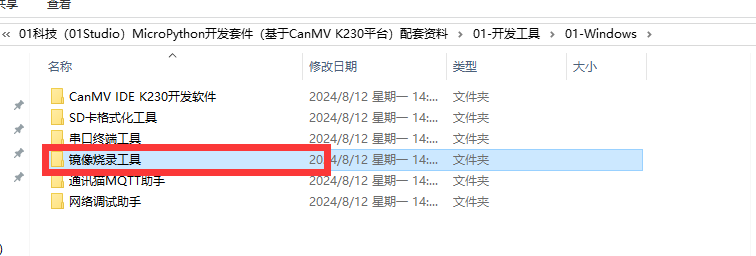
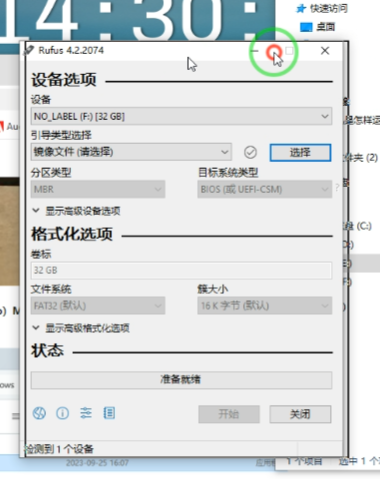
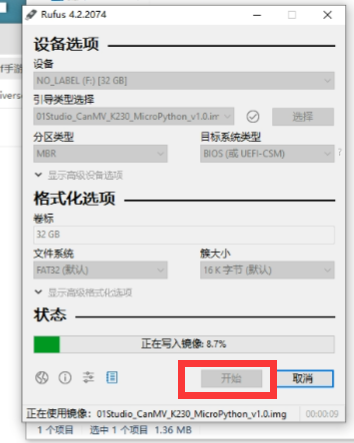
打开镜像安装工具

直接选择镜像文件即可
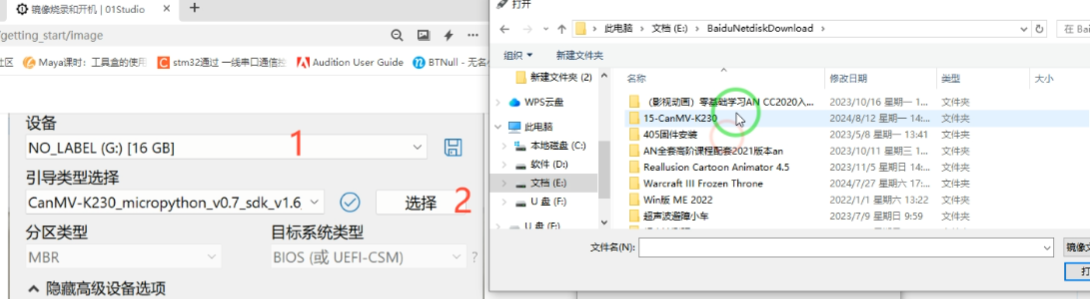
选择完镜像文件,点击开始等待就行
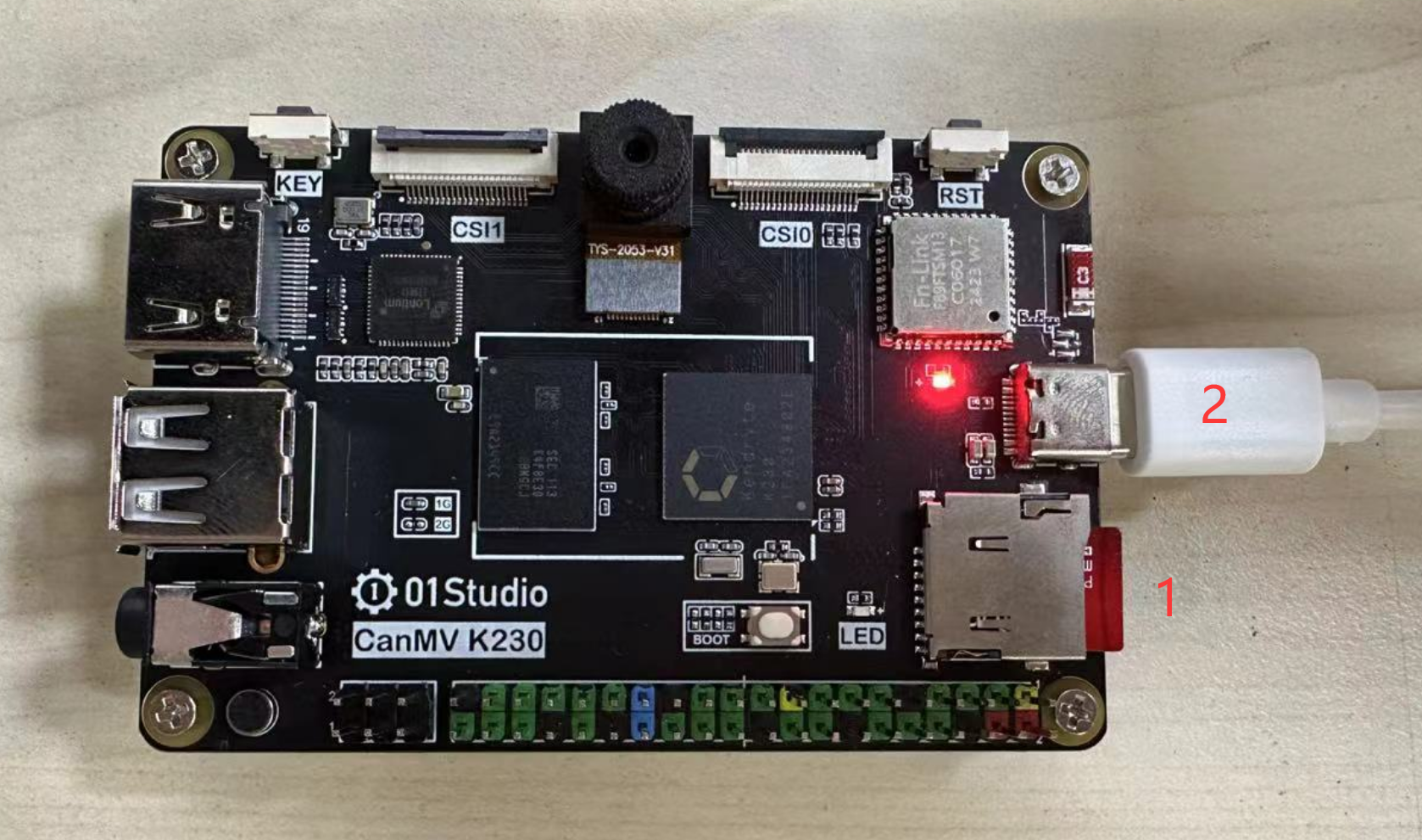
将安装好镜像的SD卡插入开发板中,(如下图1)连接USB
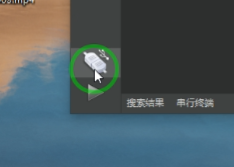
打开我们之前安装的K230 IDE,测试左下角有个连接标志,点击连接即可
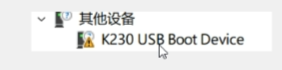
部分朋友可能不会出现这个,此时打开电脑的设备管理器,看一下是不是没有驱动
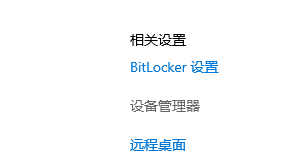
设备管理器中,出现黄色感叹号表示未安装驱动,和群里的管理要一下驱动就行
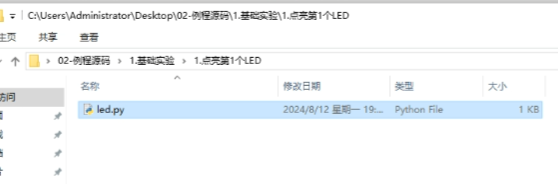
将例程中的led.py拖入IDE中
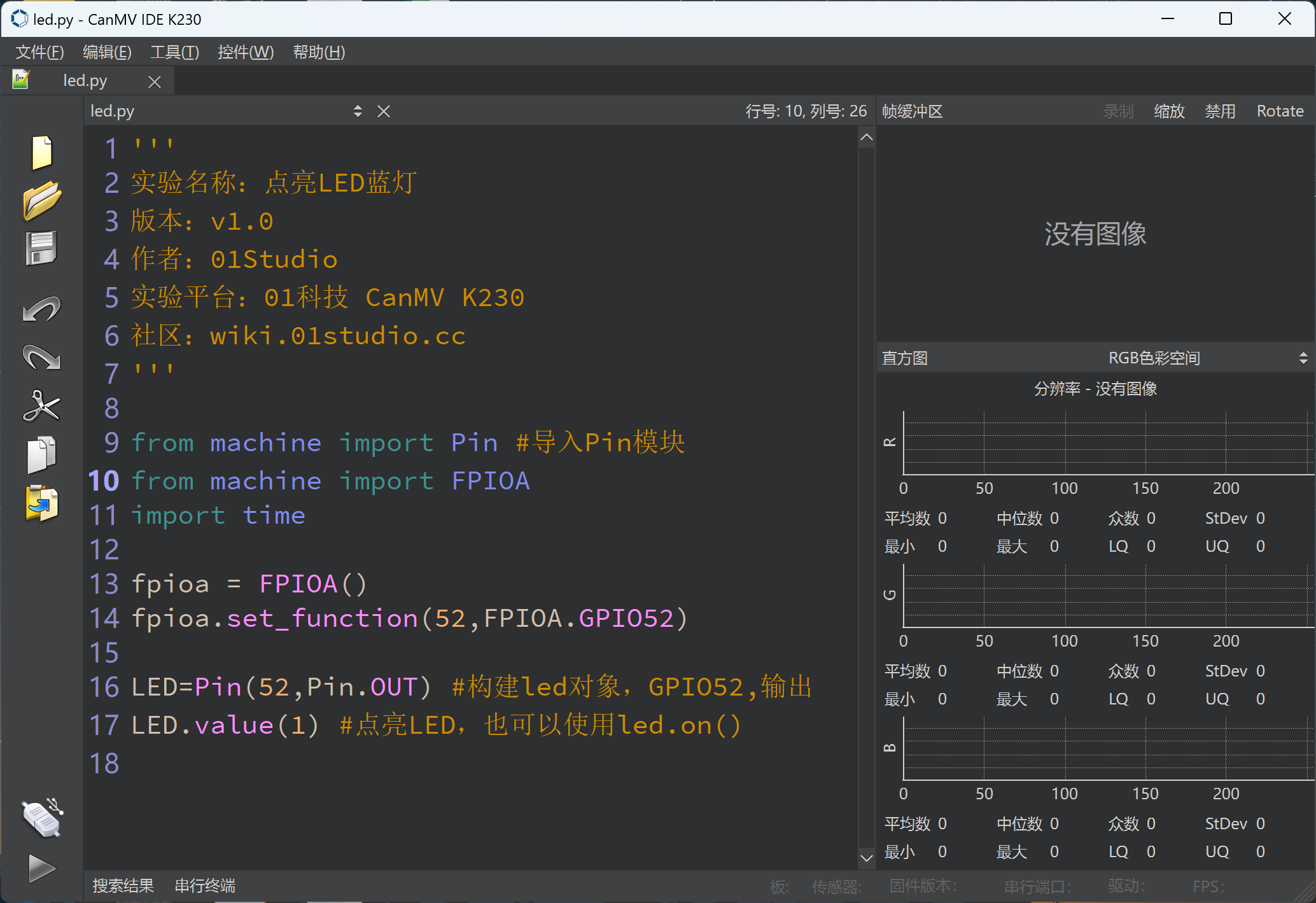
也可复制下面代码
'''
实验名称:点亮LED蓝灯
版本:v1.0
作者:01Studio
实验平台:01Studio CanMV K230
教程:wiki.01studio.cc
'''

from machine import Pin #导入Pin模块
from machine import FPIOA
import time

#将GPIO52配置为普通GPIO
fpioa = FPIOA()
fpioa.set_function(52,FPIOA.GPIO52)

LED=Pin(52,Pin.OUT) #构建led对象,GPIO52,输出
LED.value(1) #点亮LED,也可以使用led.on()
点击运行
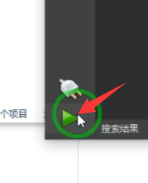
此时,开发板上应该有一个蓝色灯亮起
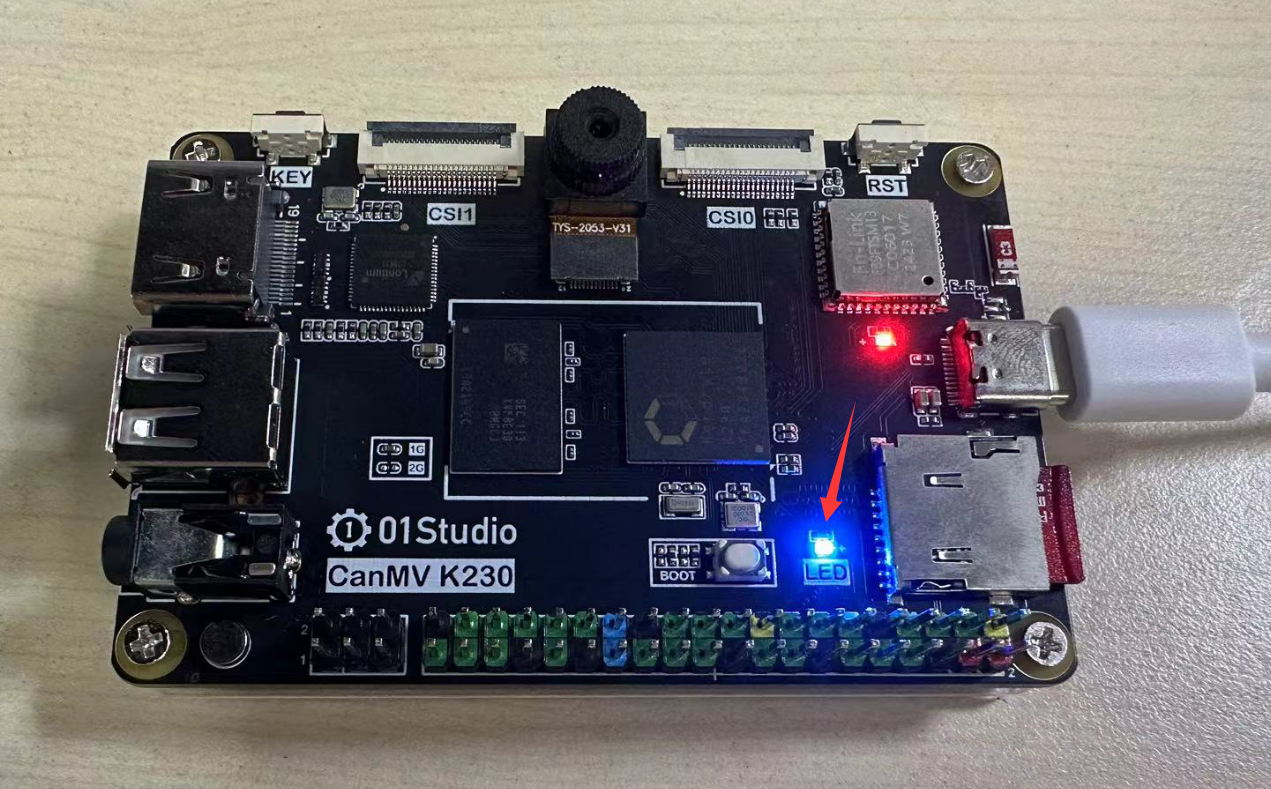
然后选择例程中的摄像头,像LED案例一样放入到IDE中,运行测试(主要是试试摄像头好不好用~)。
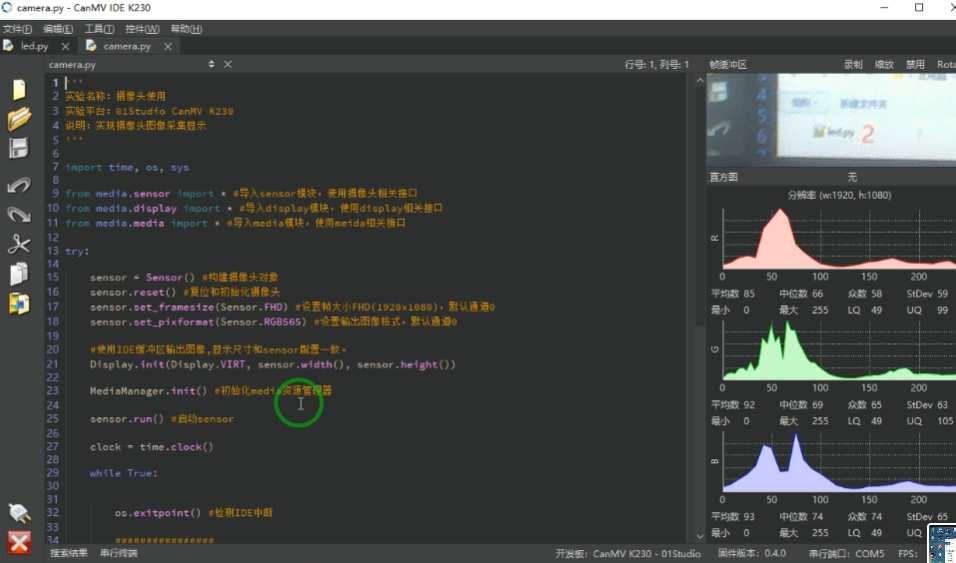
'''
实验名称:摄像头使用
实验平台:01Studio CanMV K230
说明:实现摄像头图像采集显示
'''

import time, os, sys

from media.sensor import * #导入sensor模块,使用摄像头相关接口
from media.display import * #导入display模块,使用display相关接口
from media.media import * #导入media模块,使用meida相关接口

try:

    sensor = Sensor() #构建摄像头对象
    sensor.reset() #复位和初始化摄像头
    sensor.set_framesize(Sensor.FHD) #设置帧大小FHD(1920x1080),默认通道0
    sensor.set_pixformat(Sensor.RGB565) #设置输出图像格式,默认通道0

    #使用IDE缓冲区输出图像,显示尺寸和sensor配置一致。
    Display.init(Display.VIRT, sensor.width(), sensor.height())

    MediaManager.init() #初始化media资源管理器

    sensor.run() #启动sensor

    clock = time.clock()

    while True:


        os.exitpoint() #检测IDE中断

        ################
        ## 这里编写代码 ##
        ################
        clock.tick()

        img = sensor.snapshot() #拍摄一张图

        Display.show_image(img) #显示图片

        print(clock.fps()) #打印FPS


###################
# IDE中断释放资源代码
###################
except KeyboardInterrupt as e:
    print("user stop: ", e)
except BaseException as e:
    print(f"Exception {e}")
finally:
    # sensor stop run
    if isinstance(sensor, Sensor):
        sensor.stop()
    # deinit display
    Display.deinit()
    os.exitpoint(os.EXITPOINT_ENABLE_SLEEP)
    time.sleep_ms(100)
    # release media buffer
    MediaManager.deinit()
两个都没问题,我们就可以进行后面的应用学习了。
本期视频(博客)丸辣~下个视频(博客)再见

AtomGit 是由开放原子开源基金会联合 CSDN 等生态伙伴共同推出的新一代开源与人工智能协作平台。平台坚持“开放、中立、公益”的理念,把代码托管、模型共享、数据集托管、智能体开发体验和算力服务整合在一起,为开发者提供从开发、训练到部署的一站式体验。
更多推荐



 78
78 0
0- 0


 已为社区贡献1条内容

所有评论(0)