Windows下载及安装OpenSSL
·
前言
一、OpenSSL下载
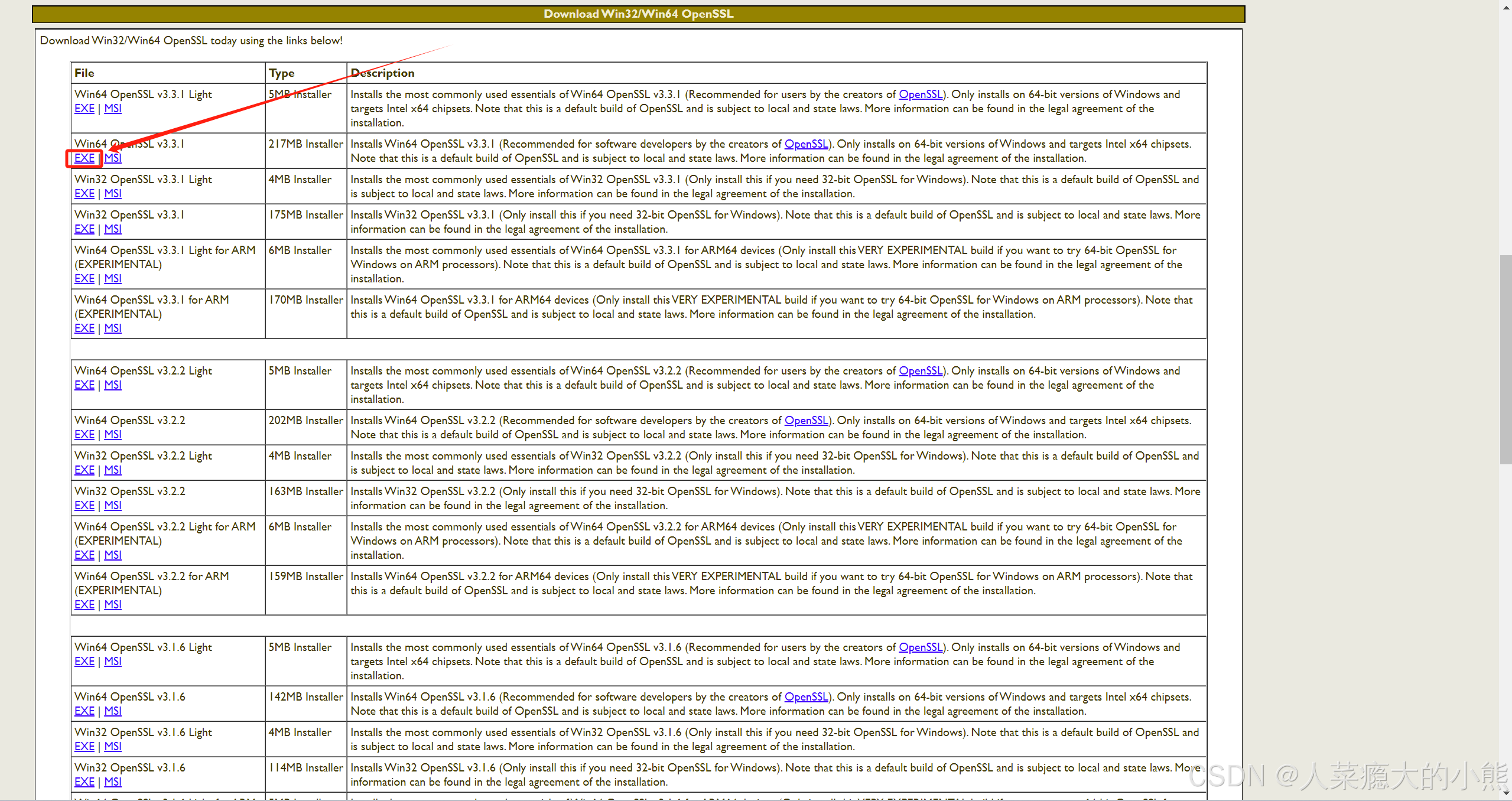
- OpenSSL下载地址:https://slproweb.com/products/Win32OpenSSL.html
根据您电脑的操作系统位数选择对应的版本下载
二、OpenSSL安装
1.双击下载好的安装包

2.选择【I accept the agreement】→ 点击【Next】

3.选择OpenSSL安装的位置 → 点击【Next】

4.点击【Next】

5.点击【Next】

6.点击【Install】安装OpenSSL

7.等待安装

8.取消勾选 → 点击【Finish】完成安装

三、打开OpenSSL使用
1.方法一:找到OpenSSL安装目录下的【start.bat】脚本双击启动


2.方法二(Win11):找到OpenSSL安装目录下的【start.bat】脚本双击启动


四、配置OpenSSL环境变量
通过配置环境变量,无需指定完整路径即可运行程序,在任何路径下打开命令提示符都可以使用OpenSSL
1.鼠标放到【此电脑】图标上 → 右键【属性】

2.点击【高级系统设置】

3.点击【环境变量】

4.找到系统变量下的【Path】双击打开

5.点击【新建】

6.将OpenSSL安装目录\bin目录添加上去 → 点击【确定】

7.点击【确定】→ 点击【确定】


8.按【win+R】键打开运行窗口 → 输入【cmd】→点击【确定】打开命令提示符 → 然后就可以使用OpenSSL了


AtomGit 是由开放原子开源基金会联合 CSDN 等生态伙伴共同推出的新一代开源与人工智能协作平台。平台坚持“开放、中立、公益”的理念,把代码托管、模型共享、数据集托管、智能体开发体验和算力服务整合在一起,为开发者提供从开发、训练到部署的一站式体验。
更多推荐



 87
87 0
0- 0


 已为社区贡献7条内容

所有评论(0)