dSPACE仿真流程介绍(dSPACE软件介绍、仿真演示、自动化API接口使用)
dSPACE仿真流程步骤
一、dSPACE软件简介
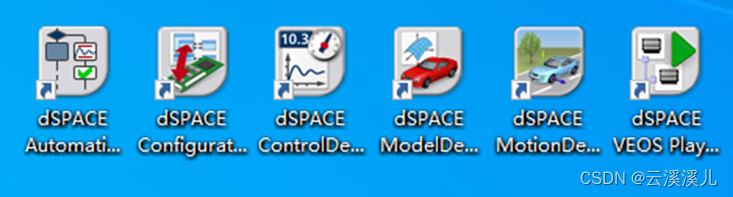
ModelDesk:用于参数化和模拟的图形用户界面。
ControlDesk:用于电子控制单元(ECU)开发的通用模块化实验和仪器软件。
MotionDesk:模拟机械系统实时三维在线动画。
ConfigurationDesk:配置和实现dSPACE的实时硬件与软件的链接。
AutomationDesk:强大的测试创作和自动化工具。
VEOS:基于PC模型和ECU网络通信的仿真平台。
二、仿真流程简介

三、ModelDesk简介
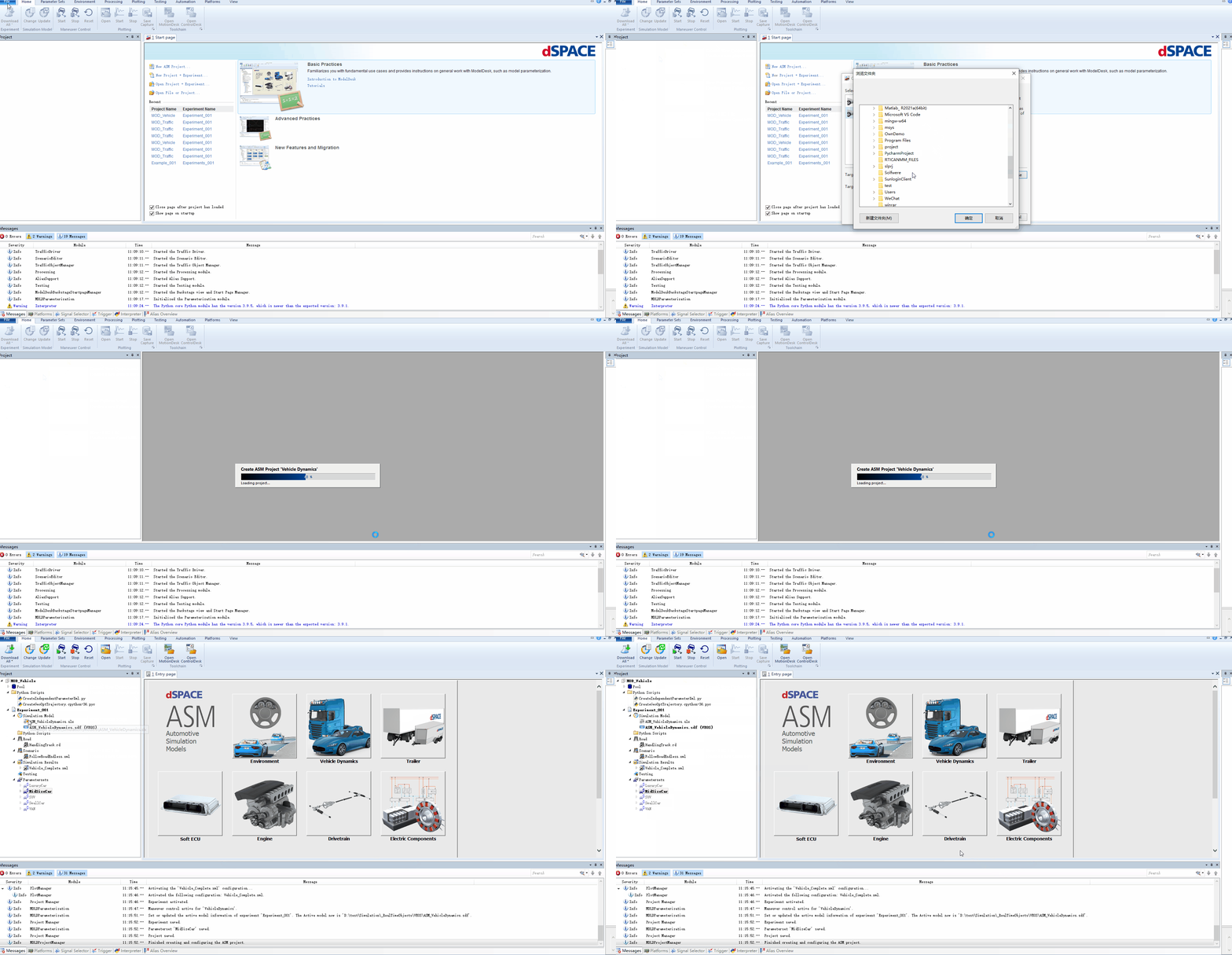
1、创建工程
- 创建流程:File->New->New ASM Project/Project and Experiment
- ASM:创建自带Automotive Simulation Models汽车仿真模型的例程。
- Project:一个工程可以包含多个experiment(实验),还包括一些道路模型、场景模型。
- Experiment:一个实验对应一个场景,对应一个道路,对应一个车辆模型参数,一个工程虽可以包含多个实验,但只能一个处于激活状态。
2、生成的文件夹
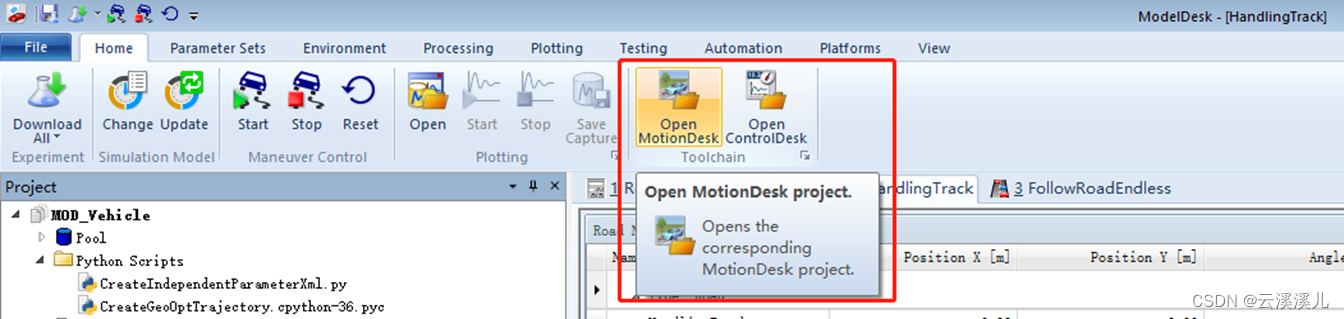
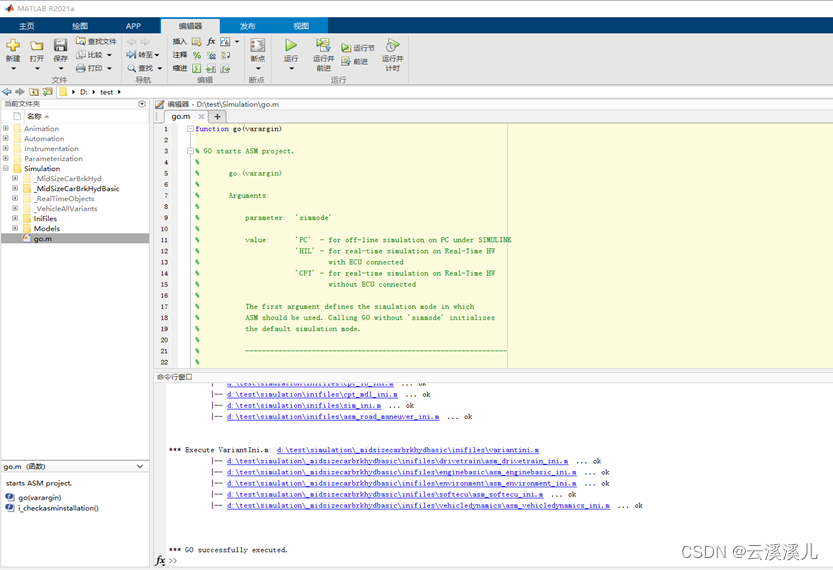
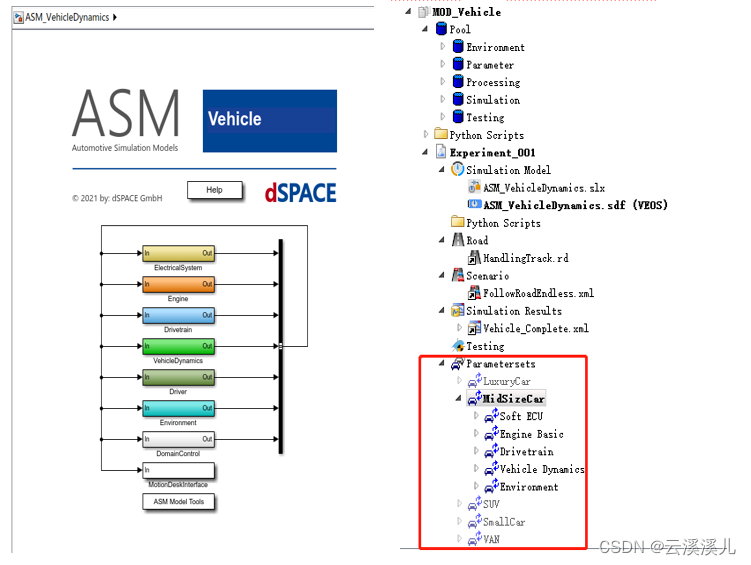
创建一个自带ASM模型的ModelDesk工程后,也会生成其他软件的工程文件,每个文件夹和各个软件一一对应,对应关系如下图。在ModelDesk工具栏Home下点击Open MotionDesk/ControlDesk会打开对应软件及对应工程,也可在对应软件下打开对应的文件夹的工程文件。
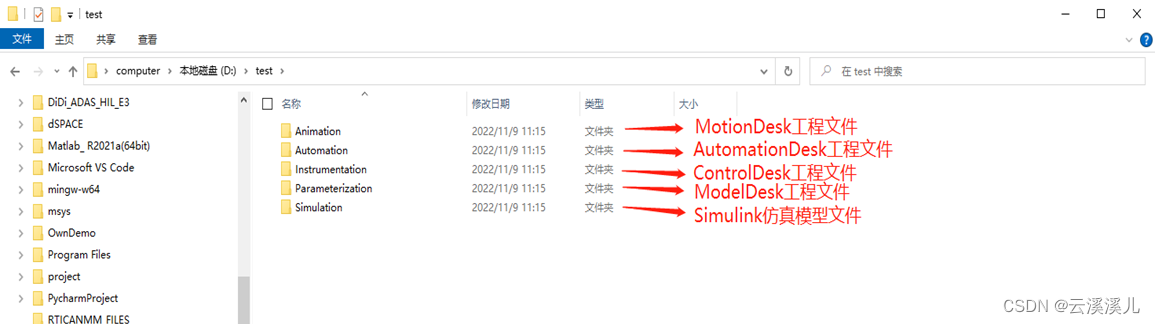
在Matlab中,运行Siumlation文件夹下的go.m文件则会打开Simulink仿真模型,模型参数和Modesk中的Parametersets对应。
3、仿真模型平台选择
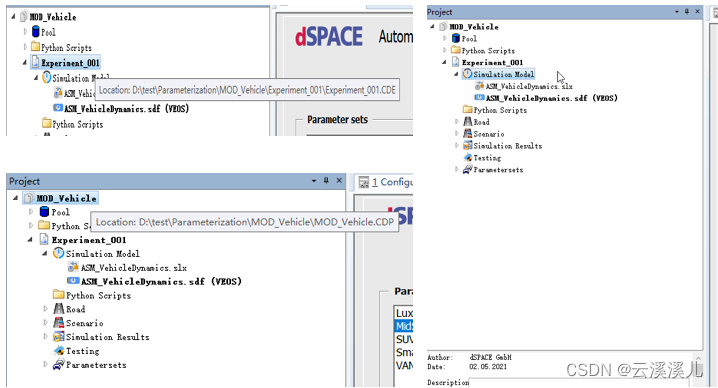
- ModelDesk工程和实验文件格式:CDP和CDE格式,路径如图。
- Simulation Model:仿真模型及平台选择。
- slx/sdf文件:即刚才的simulink模型文件,sdf文件是VEOS平台下的一种数据格式,对应模型中的一些变量数据。
- 仿真平台选择:可选Simlink仿真,real-time连接硬件仿真,VEOS平台仿真。本例选择VEOS。
- VEOS:dSPACE仿真平台,可导入虚拟ecu文件,使得ModelDesk和ControlDesk能够连接ECU的相关算法进行SIL相关测试。如单纯选择VEOS平台,也可对simulink相关模型的变量如速度、转向等进行处理。
4、道路
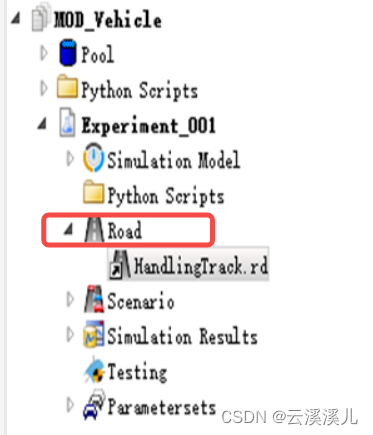
对道路的一些设计在Road下选择或创建的rd文件进行处理,双击道路可切换到具体编辑模式。
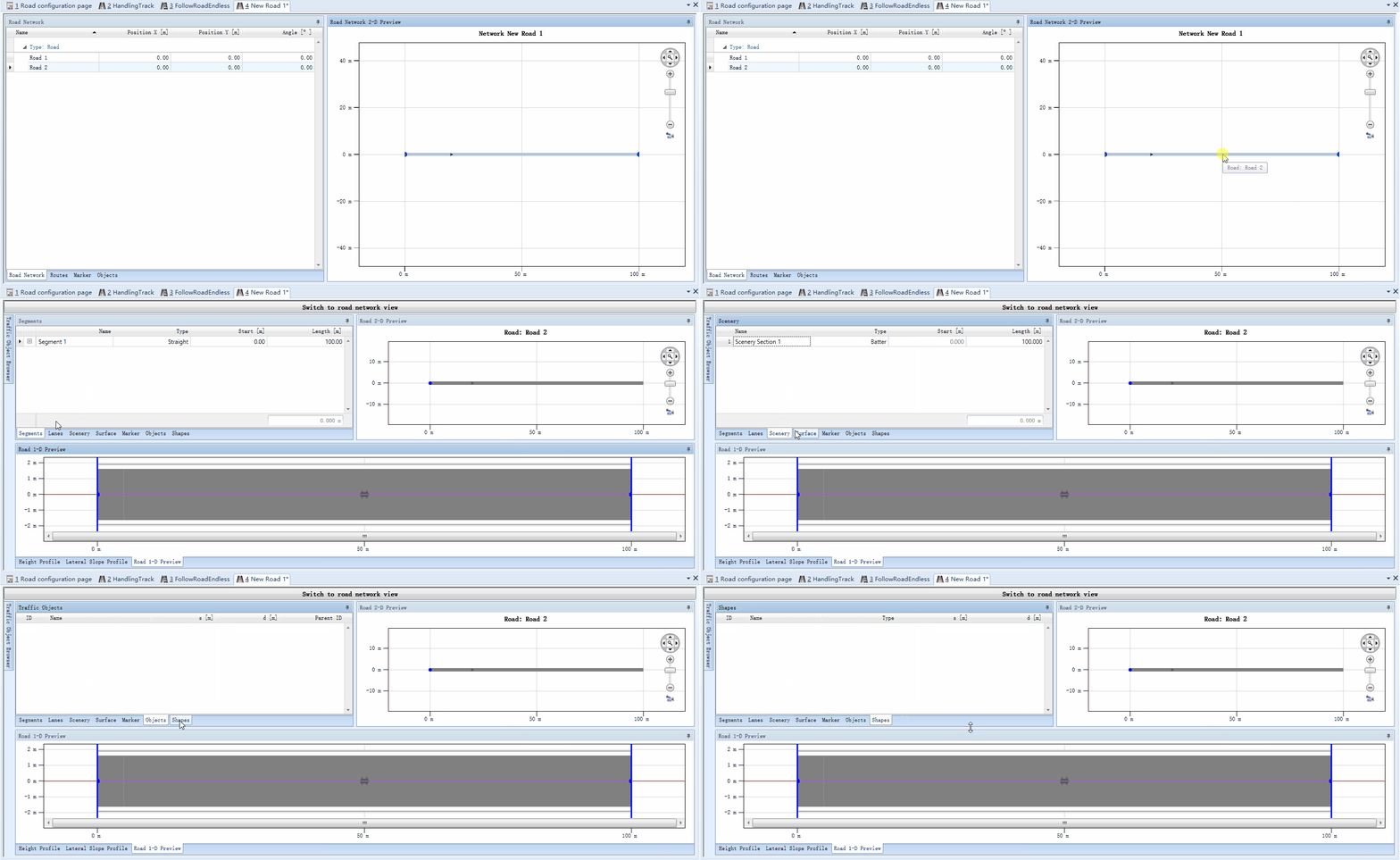
5、场景
- 场景设计:对场景的一些设计在Scenario下选择或创建的xml文件进行处理。
- Maneuver:演习是预定义的驾驶指令序列,用于模拟主车车辆的运动以及各种驾驶情况。
- Fellows:可以在ASM车辆的环境中模拟辅车或行人的运动以及各种驾驶情况。
- UserSignals:独立于Maneuver和Fellows的自定义用户信号,用于一些转换条件的情况。
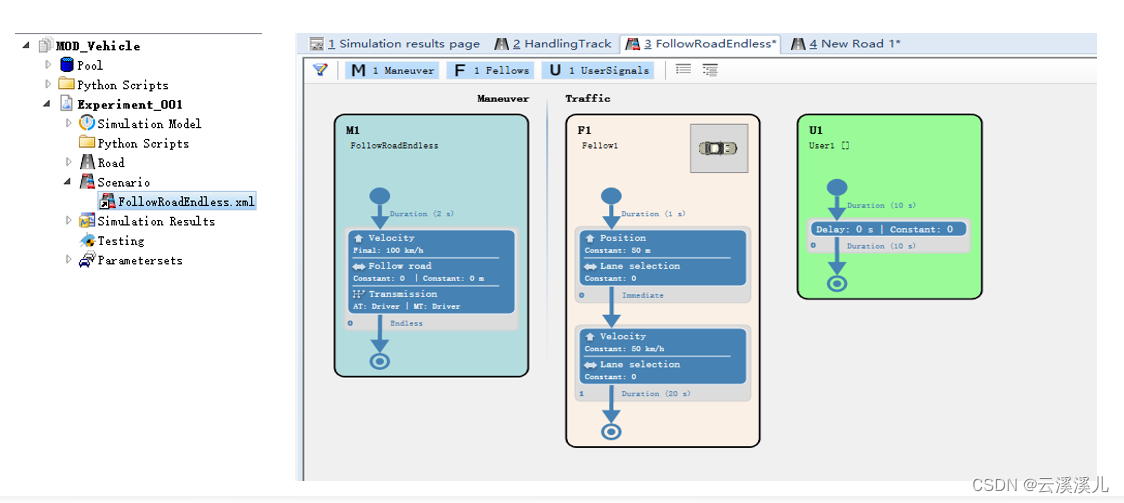
6、参数设置
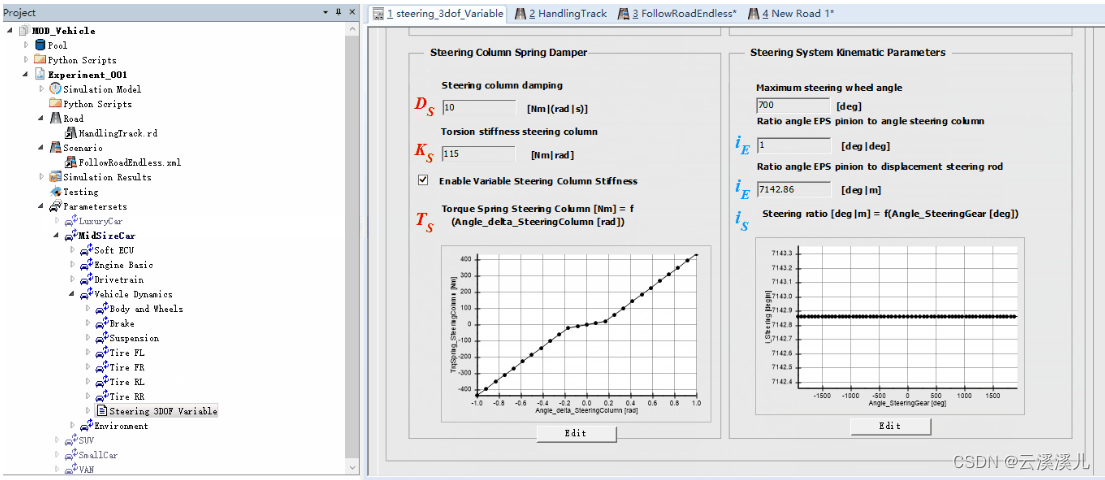
在Parametersets选项下提供车辆动力学相关参数的修改界面,如下图的传动比参数的界面。在这里的修改会对应修改Simulink仿真模型。
四、MotionDesk简介
1、打开工程
从ModelDesk的Home下点击Open MotionDesk即打开对应,也可直接打开,工程文件为CDP文件。
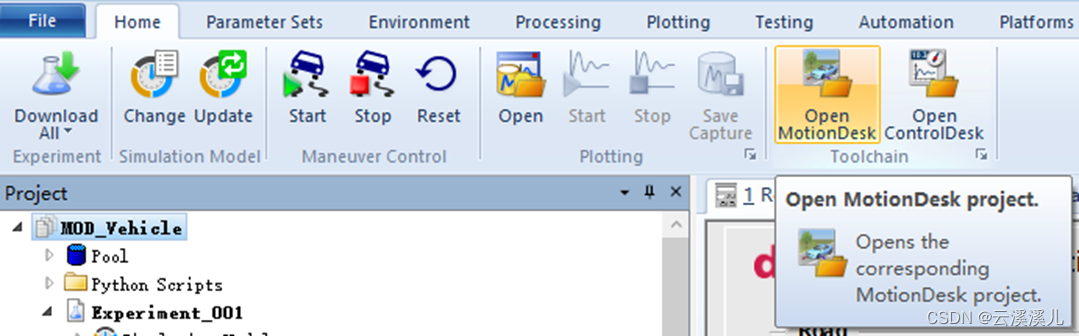
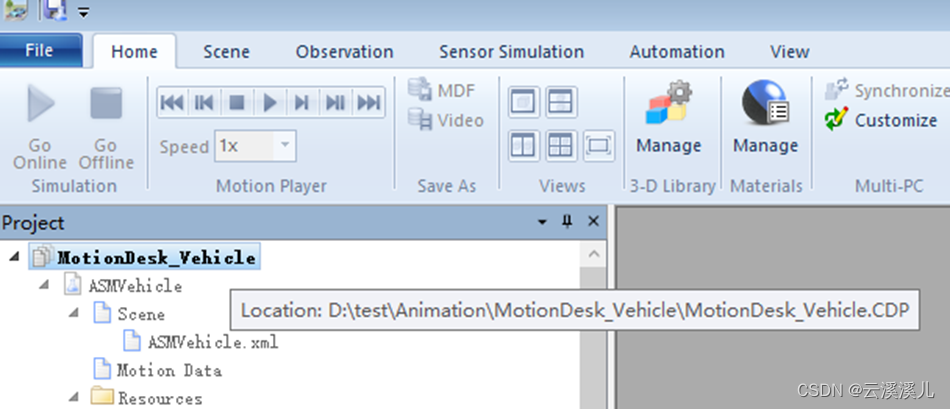
MotionDesk也是Project+Experiment的管理方式,如Experiment是灰色,可右键选择对应Experiment激活。
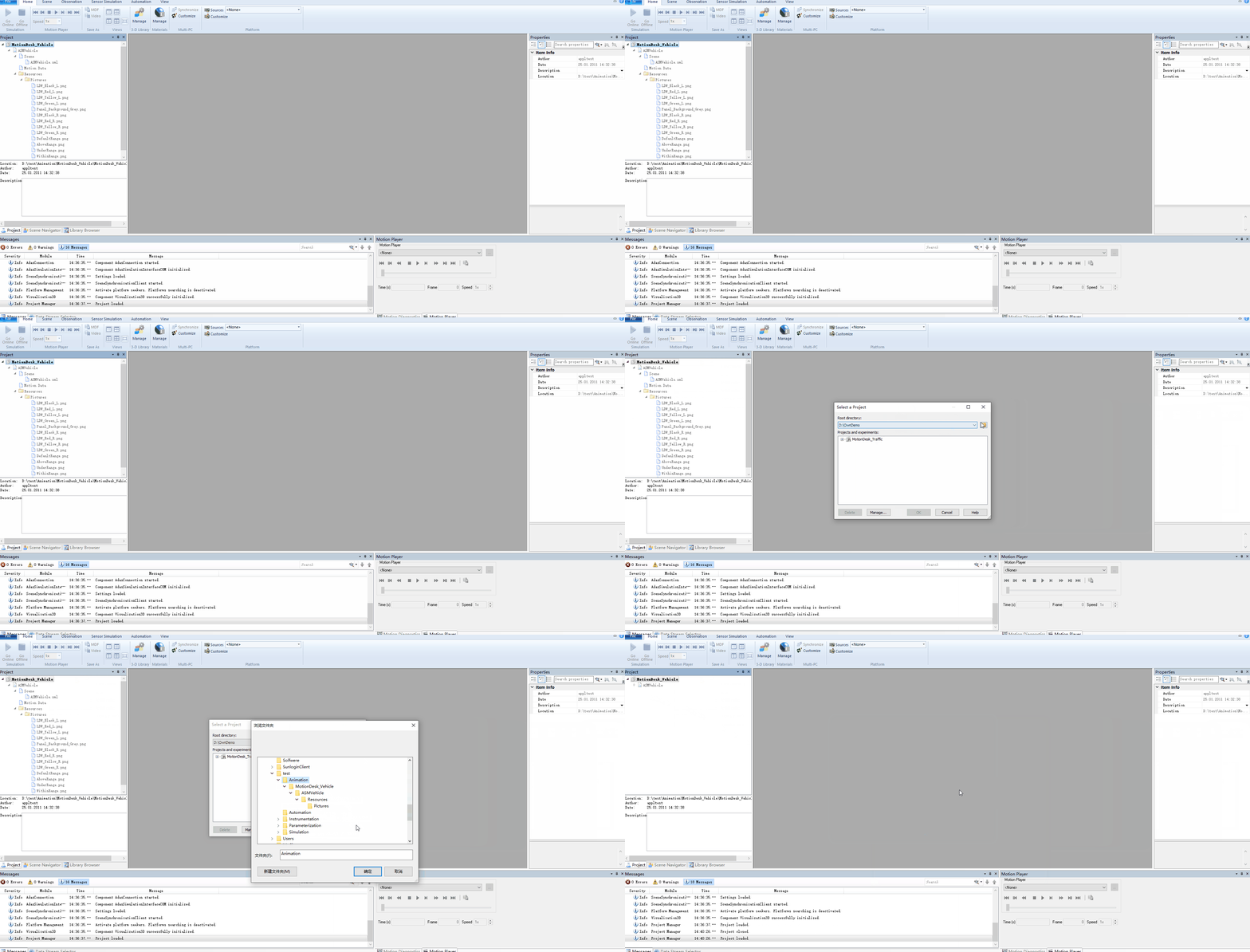
2、仿真场景更新
ModelDesk对道路和场景的修改,需download才能更新到MotionDesk仿真场景。
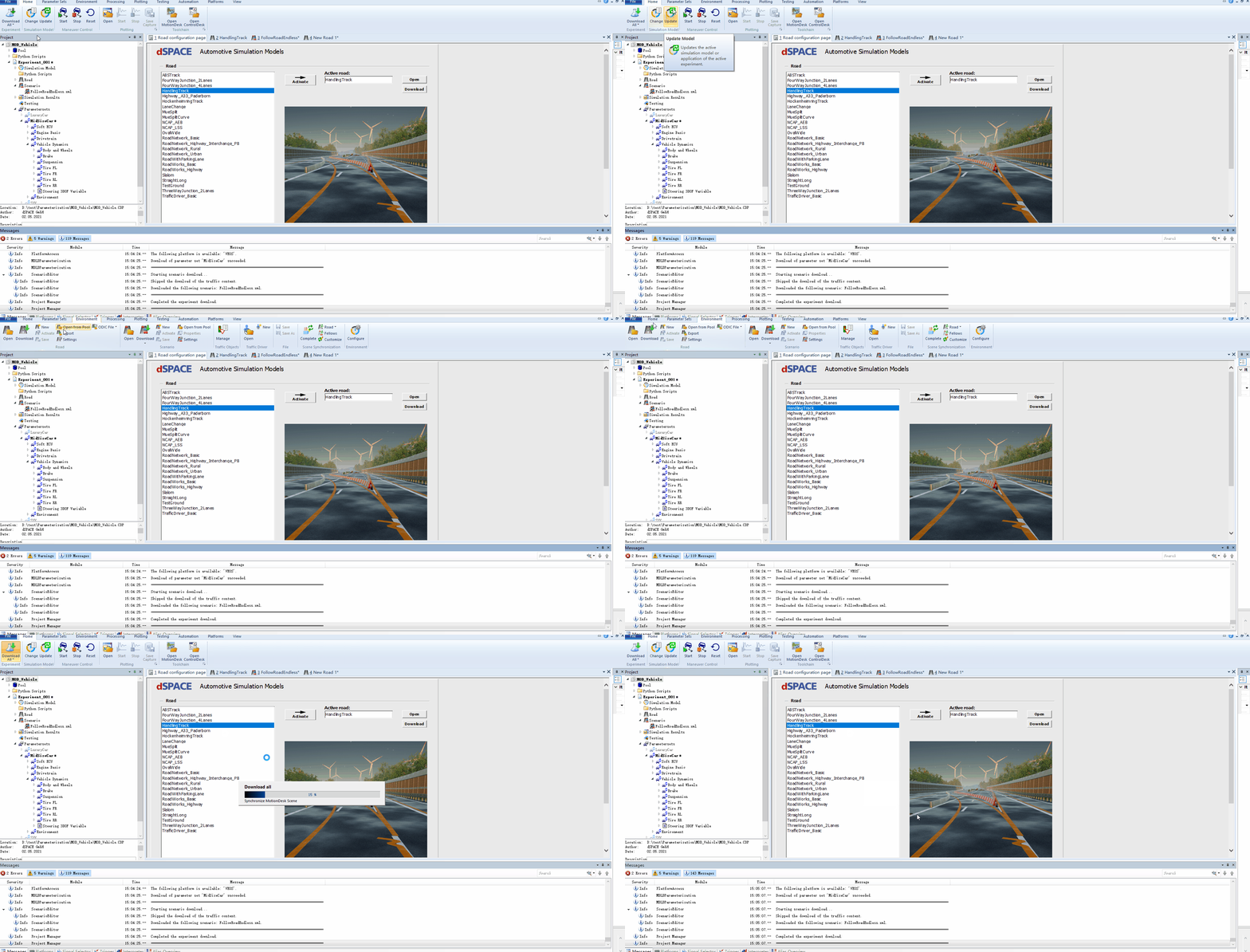
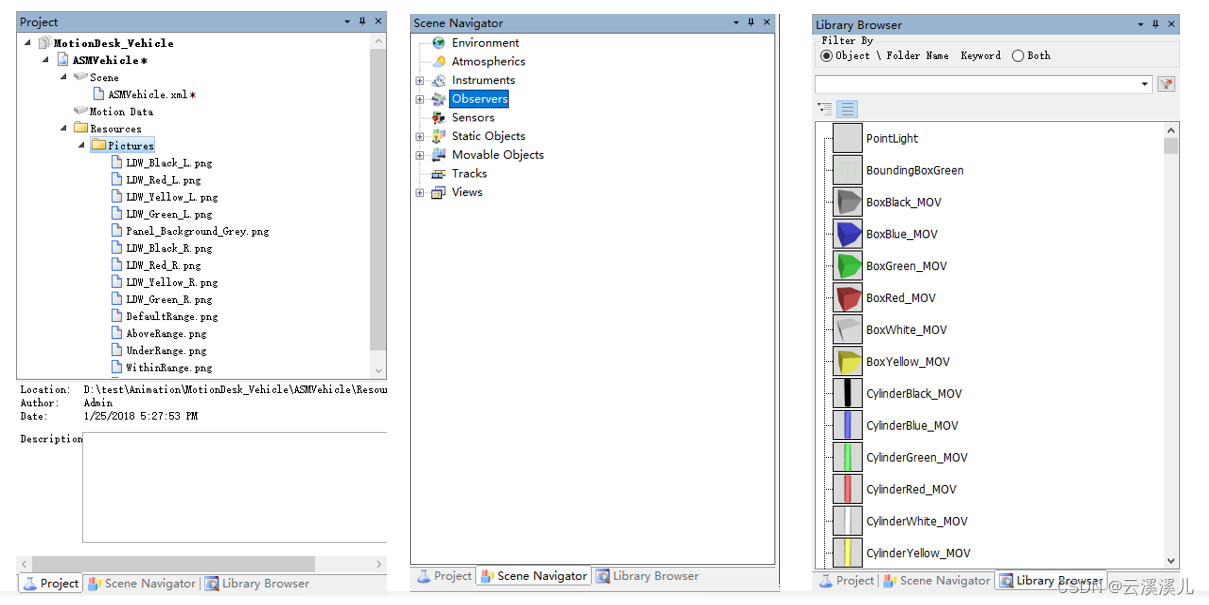
3、运行ModelDesk的场景模型
- Project:工程管理栏,有场景源文件xml和一些源图片
- Scene Navigator:场景导航栏,Observers可更换视角
- Library Browser:对象库,可添加一些演示对象,如车灯
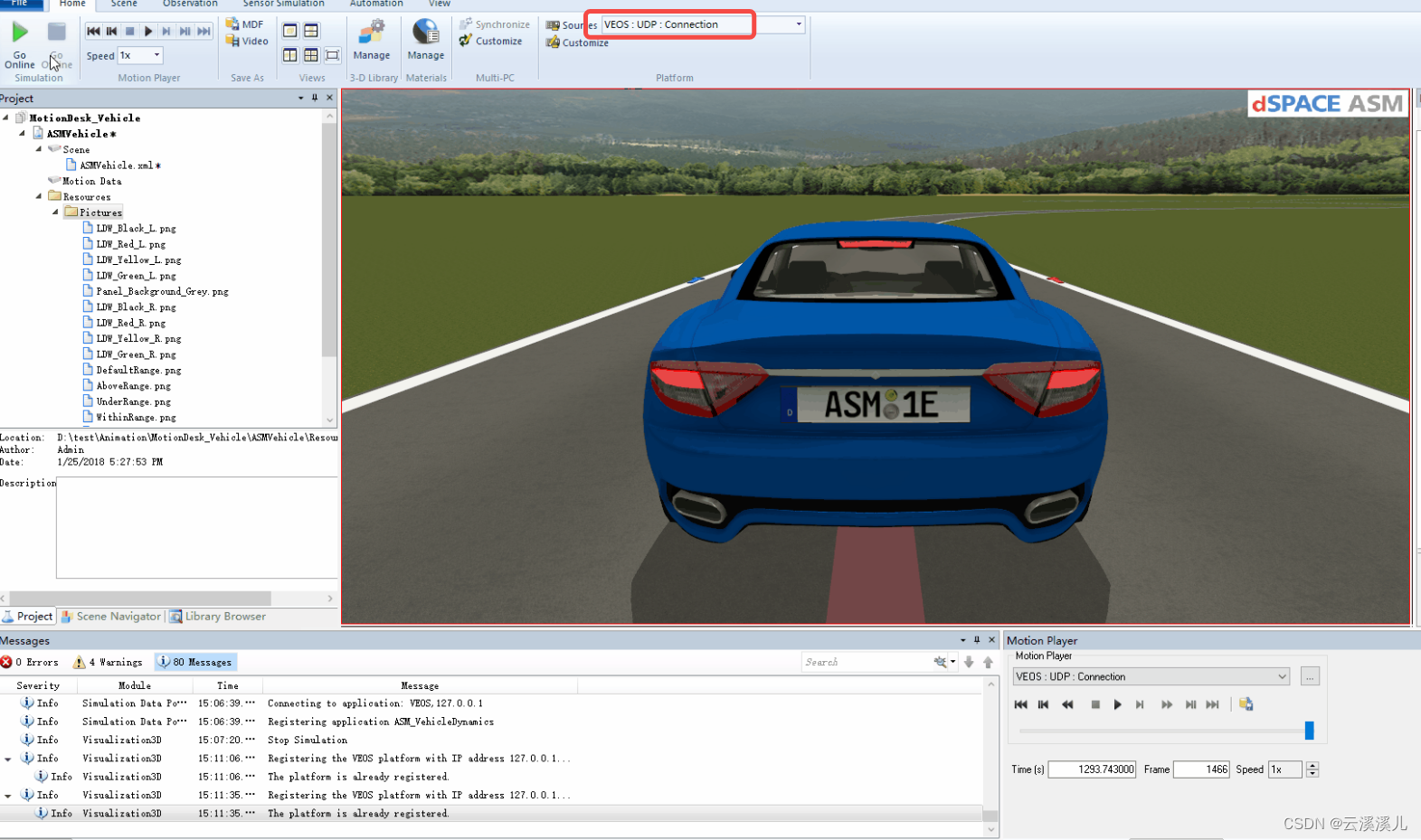
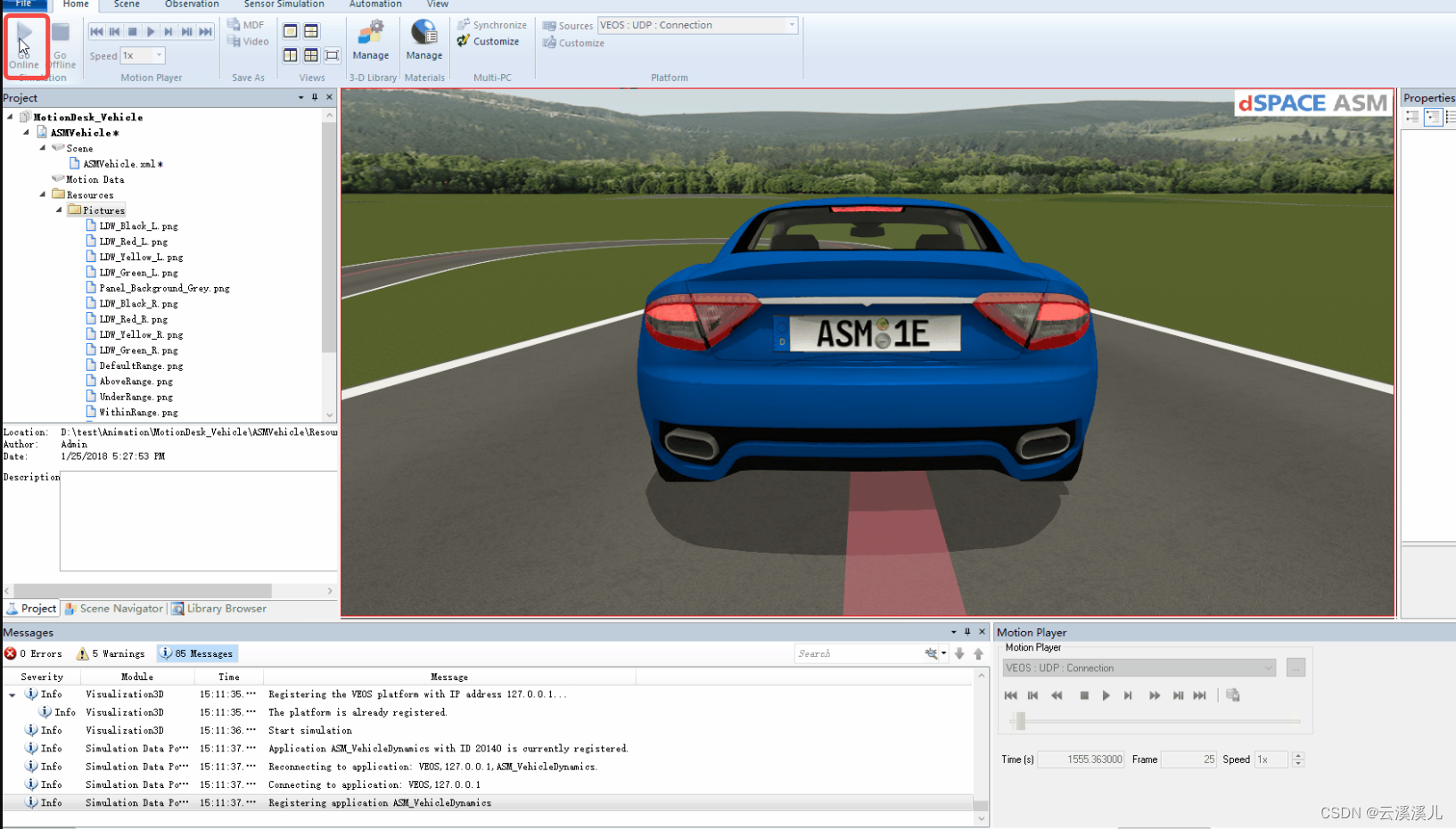
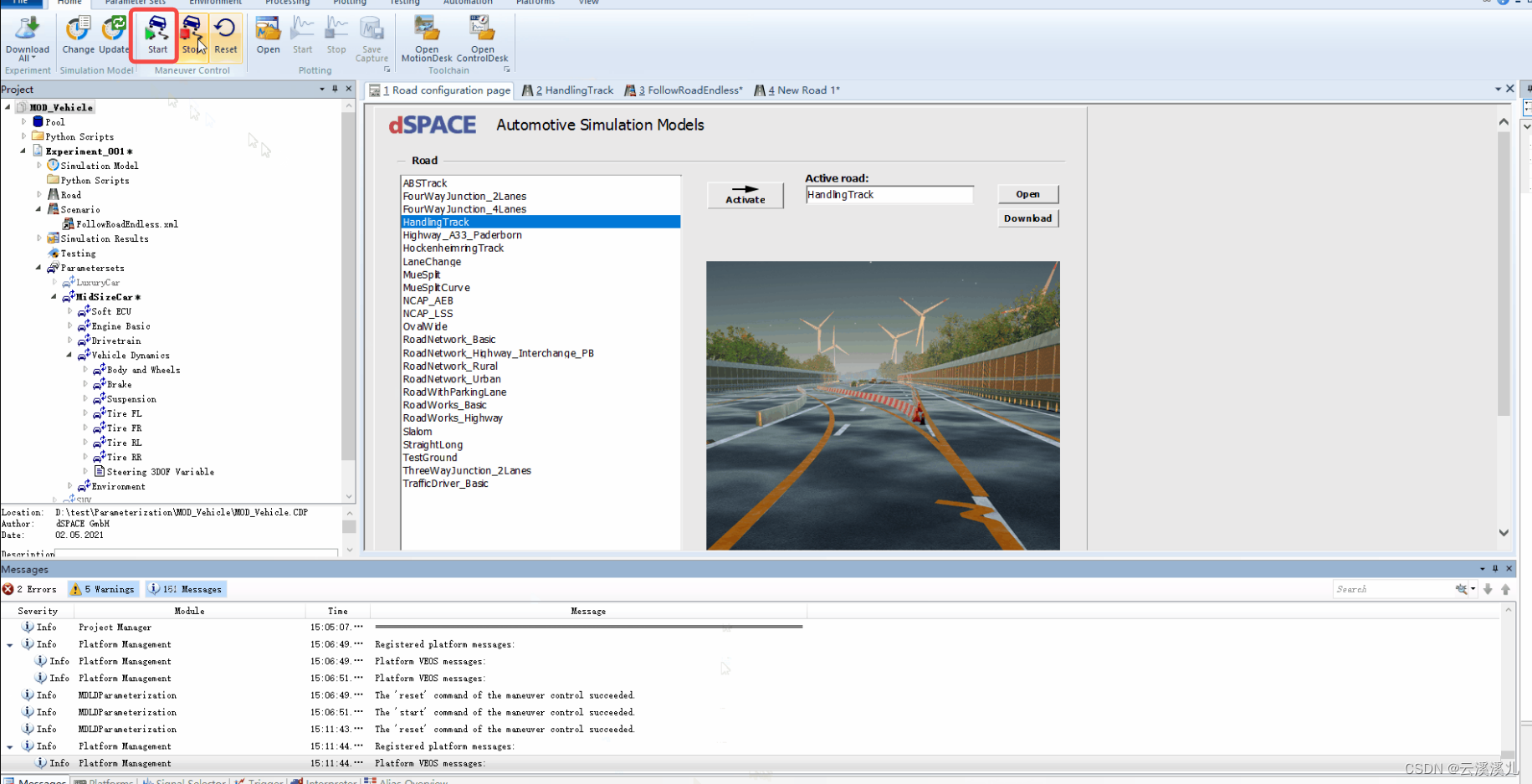
运行ModelDesk的场景模型步骤:
1、选择VEOS平台
2、MotionDesk点击Go Online
3、ModelDesk点击start
五、ControlDesk简介
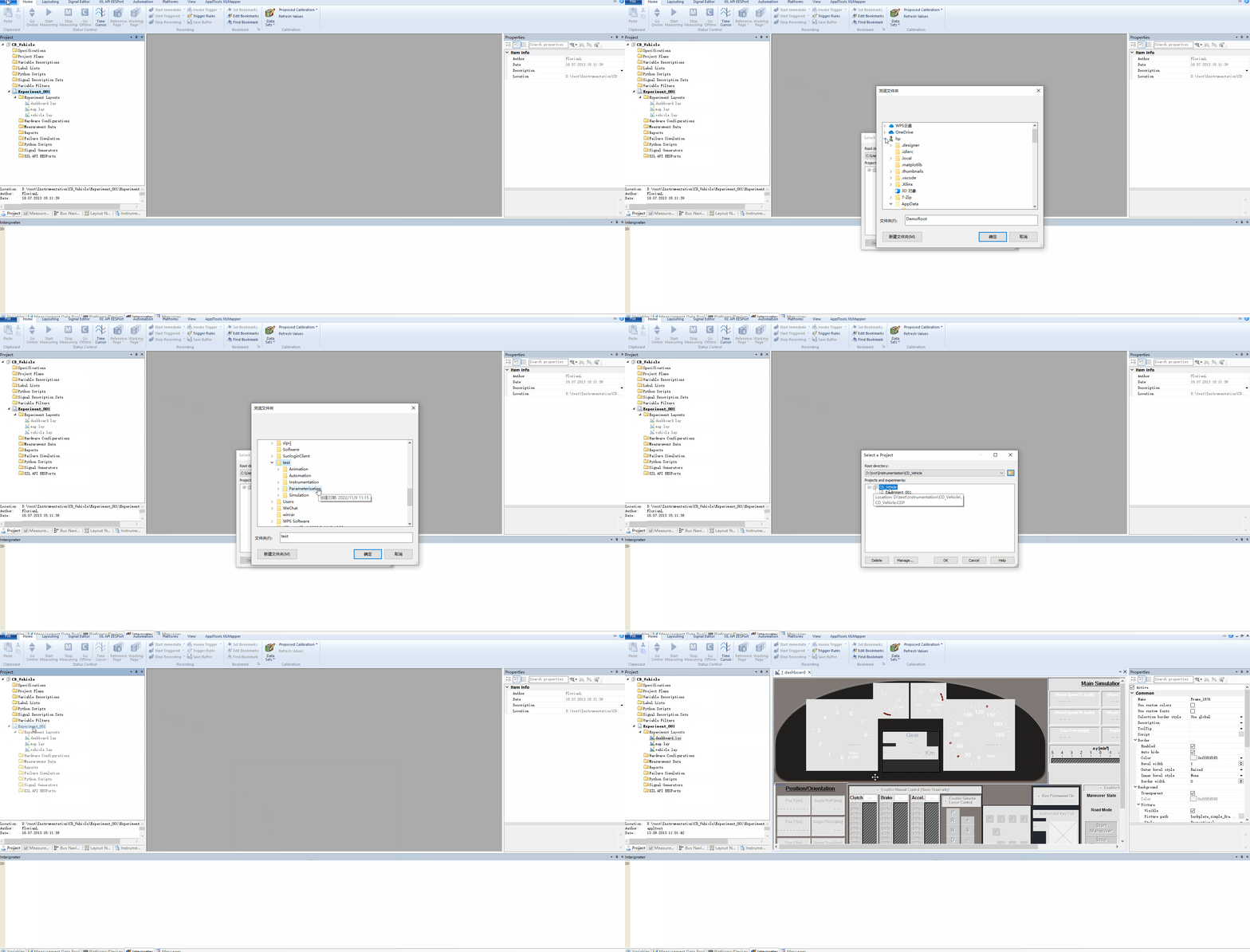
1、打开工程
和MotionDesk打开工程类似,下图通过工程路径打开
2、添加平台和数据
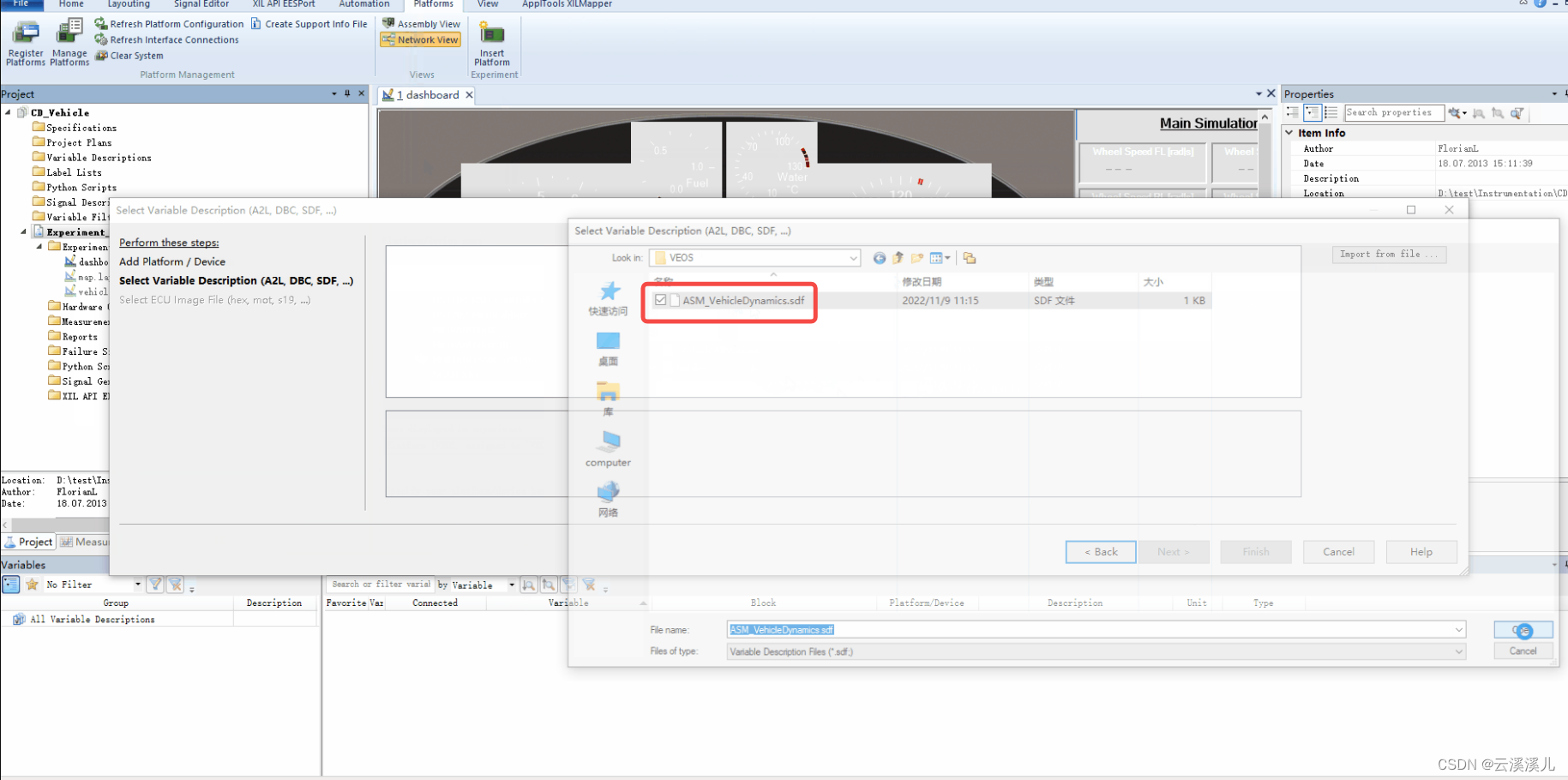
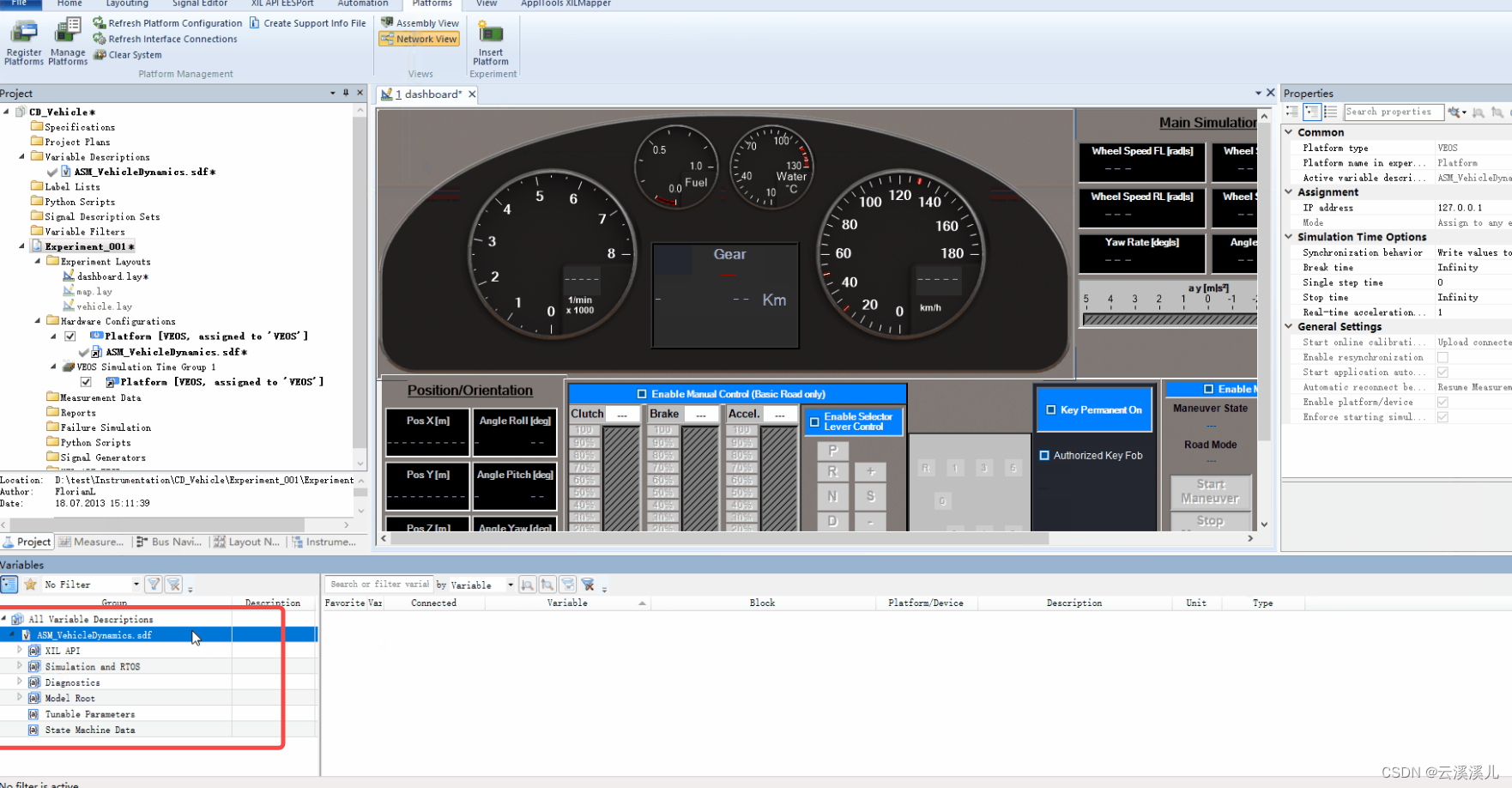
下图添加VEOS平台,并添加了由VEOS平台产生的sdf数据文件。添加后即可在Variables选项页中查看到关联仿真模型的变量。
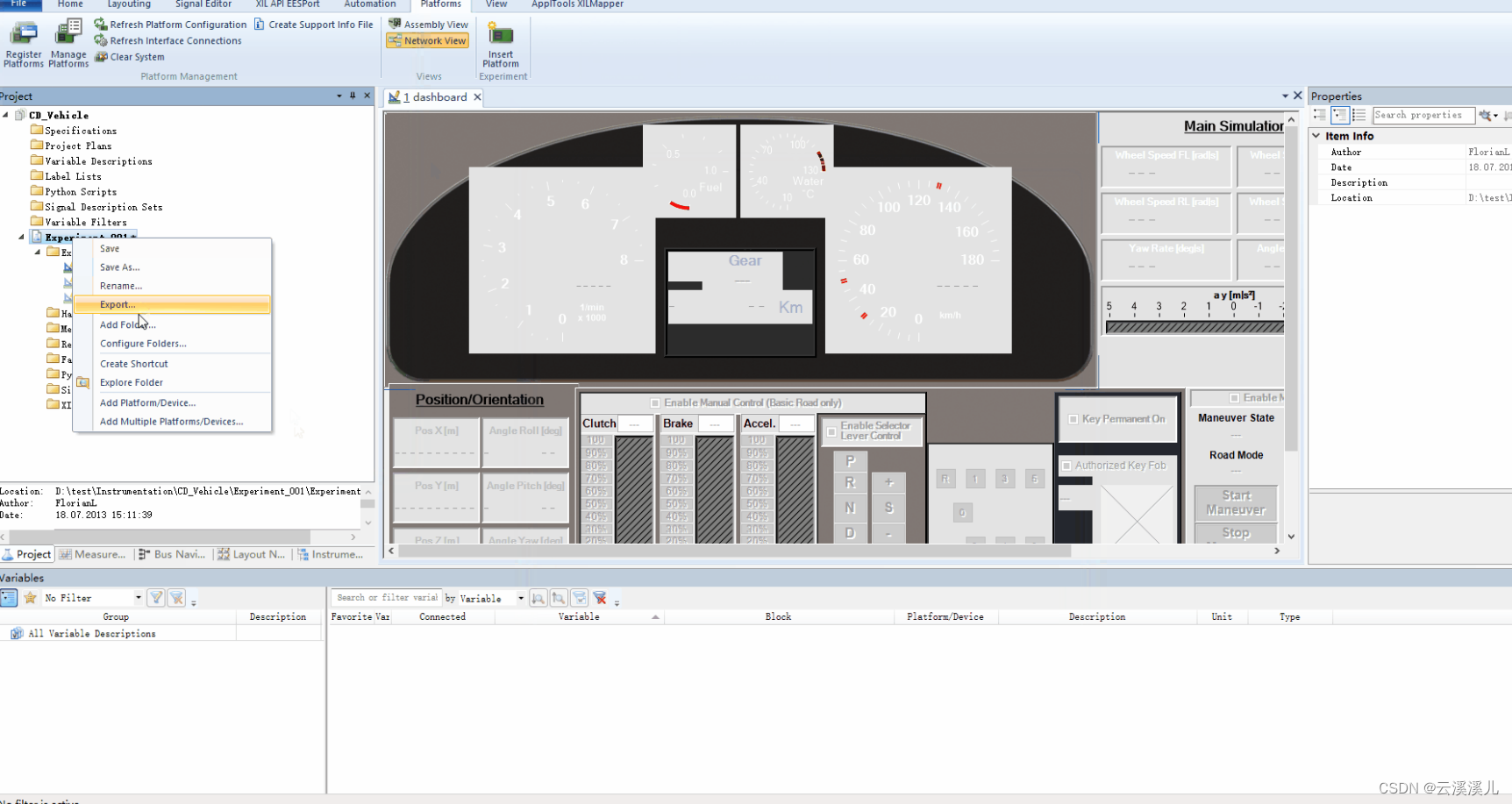
右键点击Export,选择VEOS平台,点击Next。
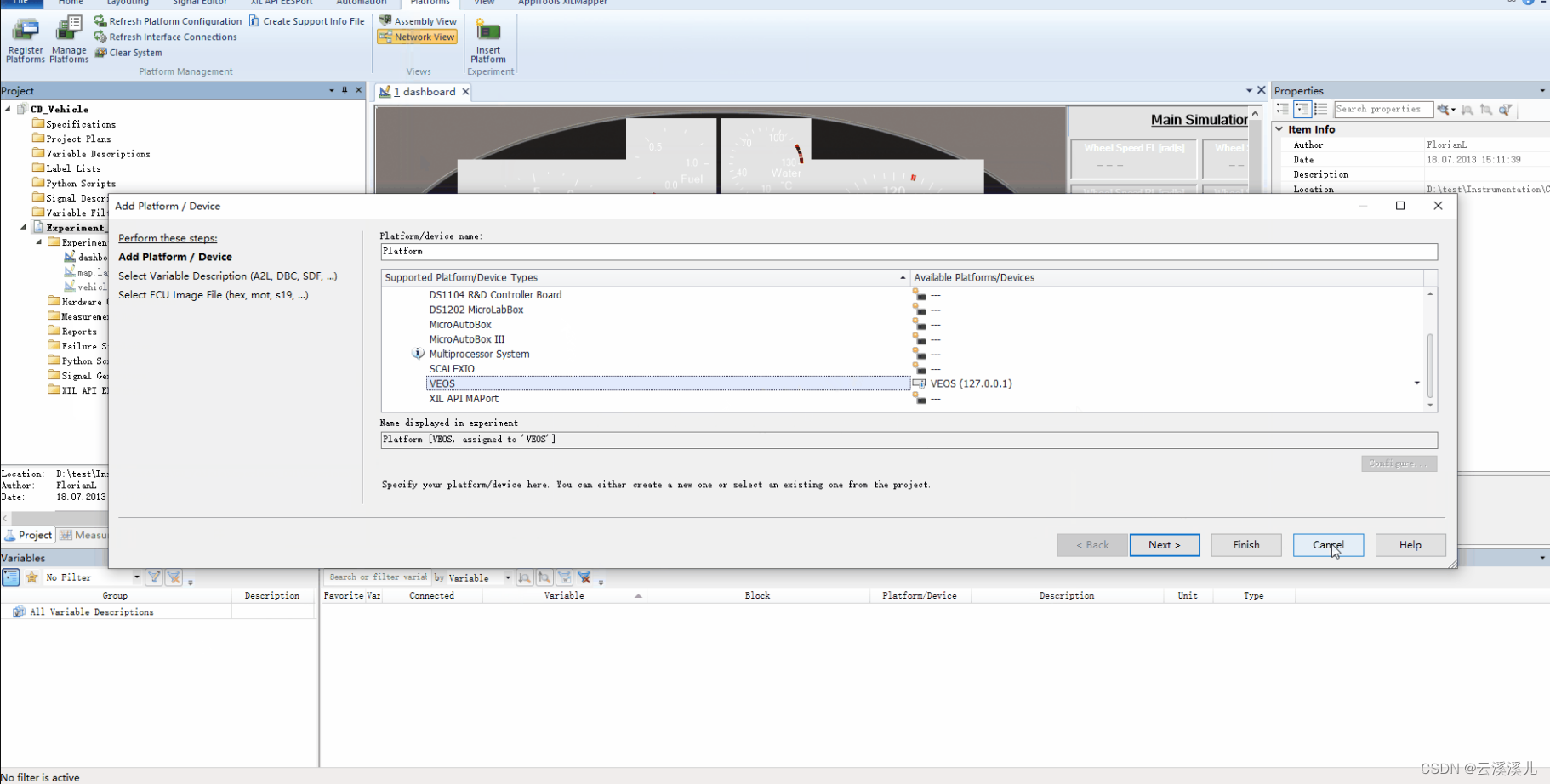
导入sdf数据,路径在工程文件夹下Simulation_RealTimeObjects\VEOS。
添加后即可在Variables选项页中查看到关联仿真模型的变量。
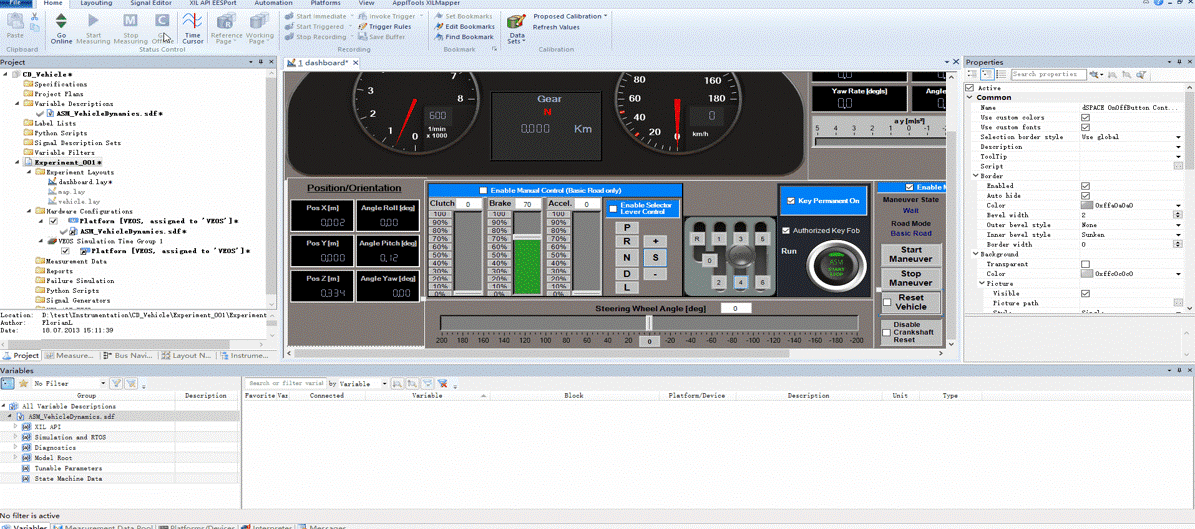
3、控制车辆运行
控制车辆运行步骤:
1、MotionDesk点击Go Online
2、ControlDesk点击Go Online
3、在dashboard仪表盘界面进行操作
六、API简介
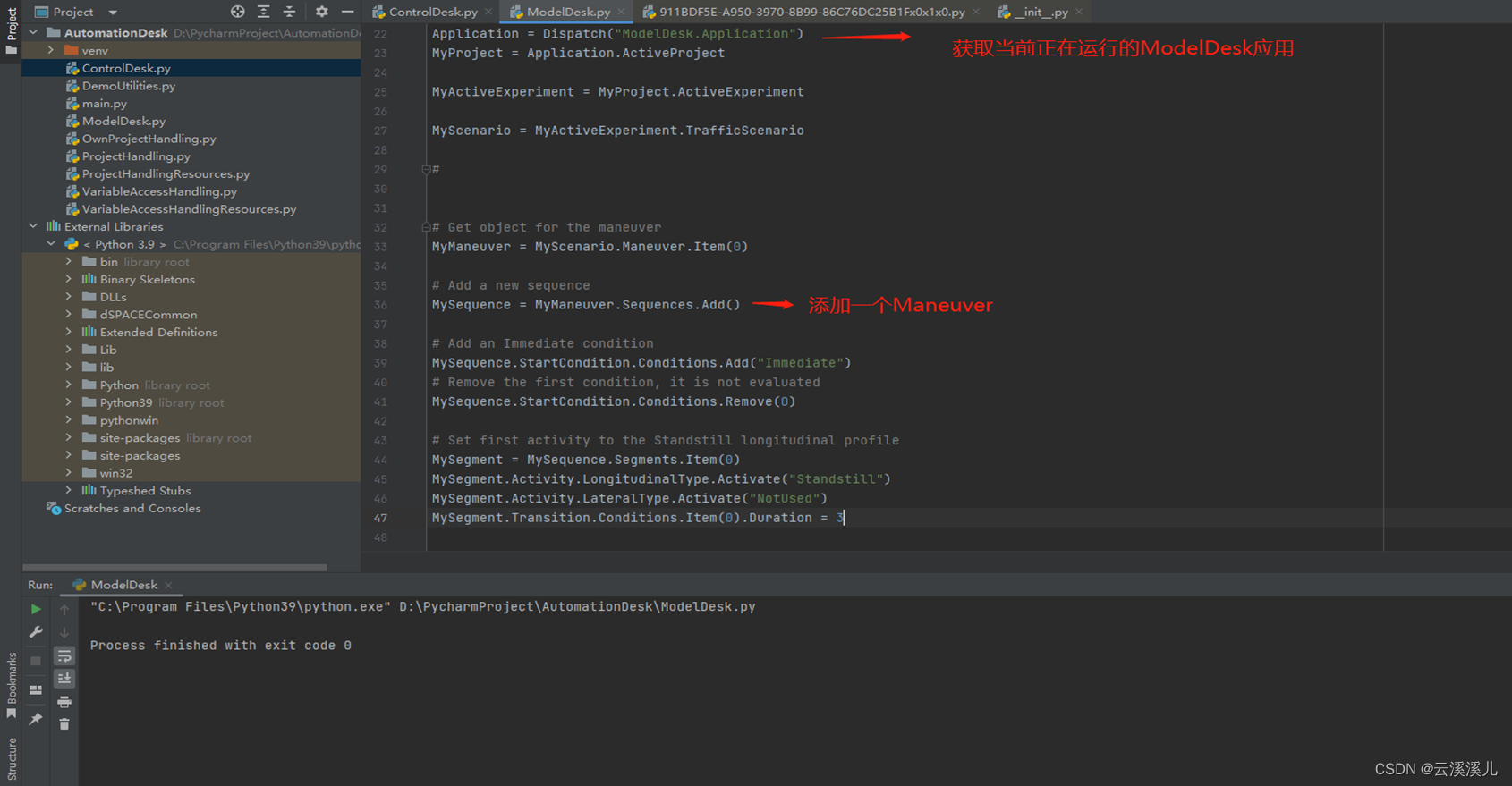
1、ModelDesk API简介
Python的编程环境需选择系统的Python环境,可看到有Dspace Common和win32等相关库。
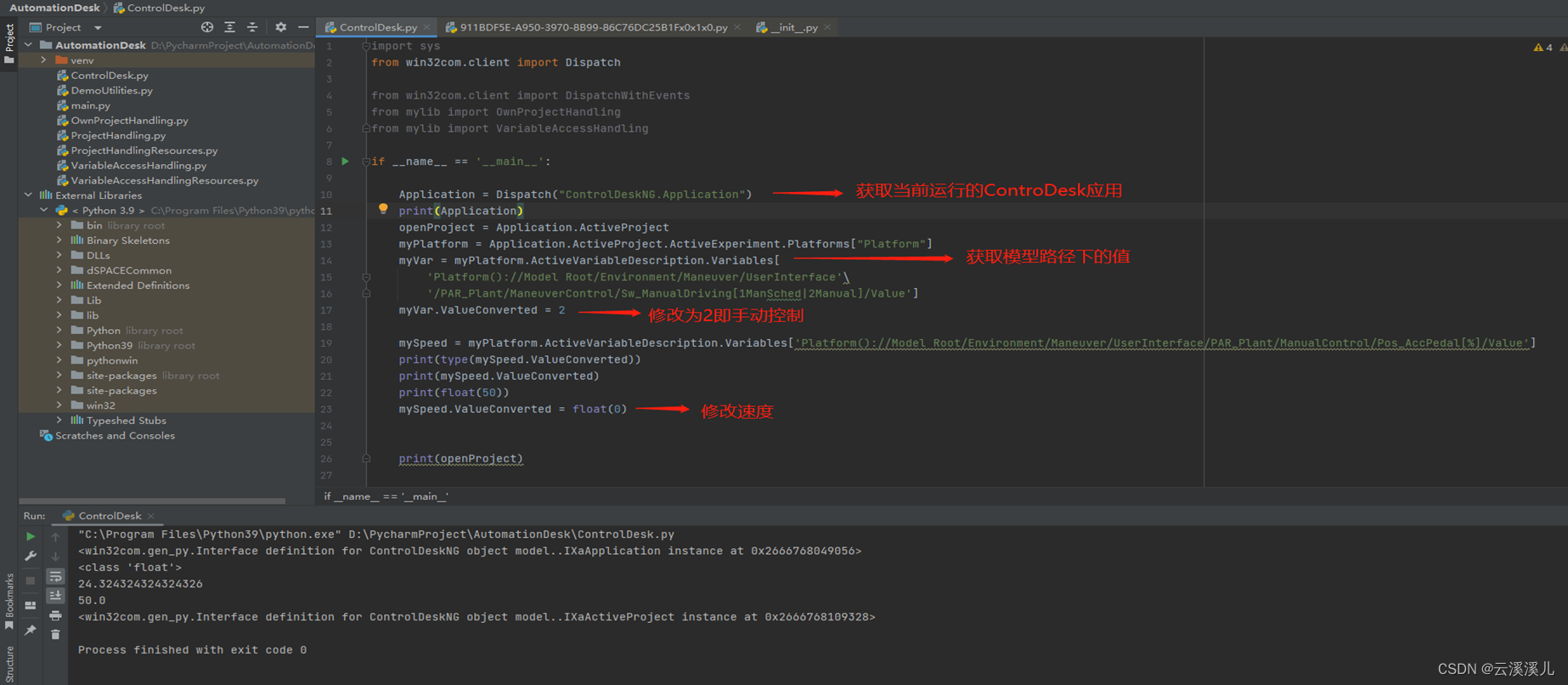
2、ControlDesk API简介
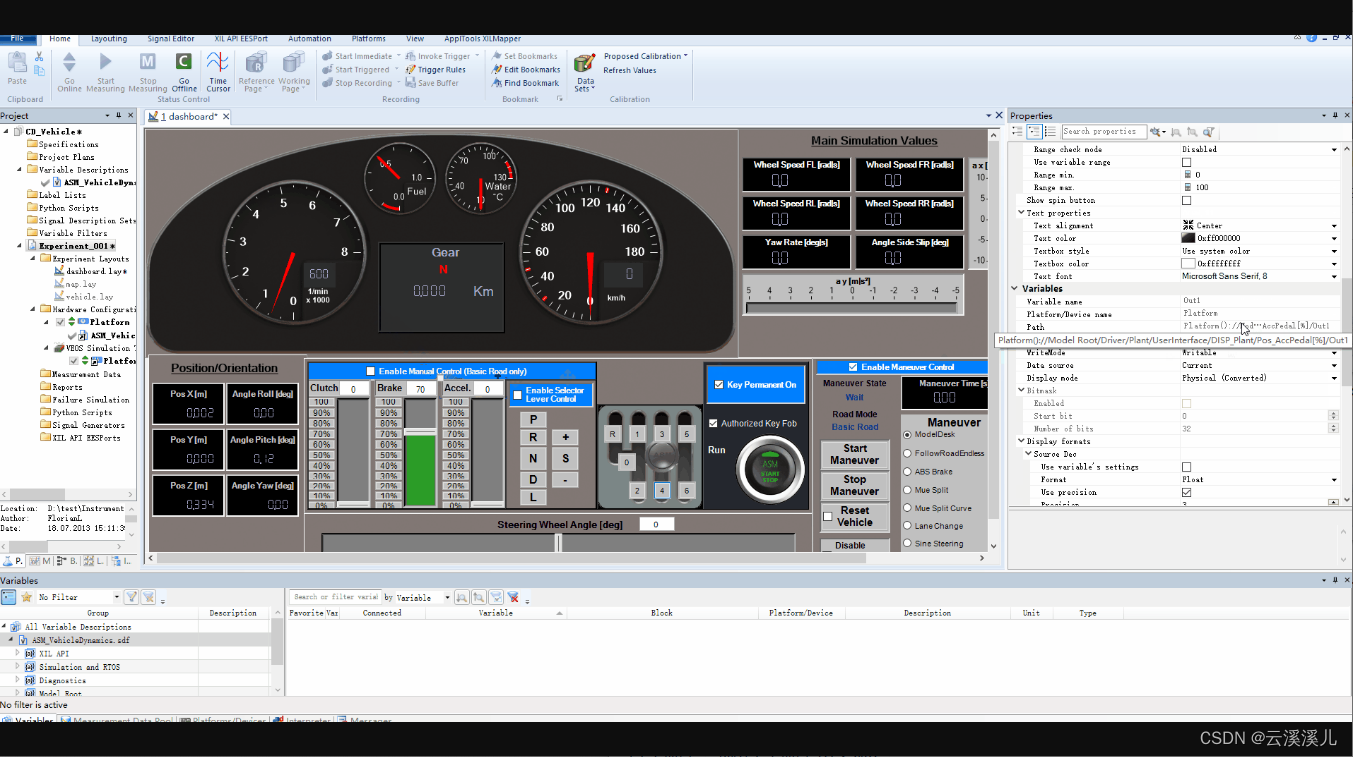
变量路径在Variable里获取。
PS:介绍到此,后续将更新相关自动驾驶仿真文章,由于部分动图过大,故无法显示,请见谅。

AtomGit 是由开放原子开源基金会联合 CSDN 等生态伙伴共同推出的新一代开源与人工智能协作平台。平台坚持“开放、中立、公益”的理念,把代码托管、模型共享、数据集托管、智能体开发体验和算力服务整合在一起,为开发者提供从开发、训练到部署的一站式体验。
更多推荐


 48
48 0
0- 0


 已为社区贡献1条内容

所有评论(0)