从PE制作到恢复win引导
从PE制作到恢复win引导
1. 安装PE到U盘

开始制作-- >

完成安装即可

2. 进入PE
开机按 F9(选择U盘进入,看清自己U盘是哪个)
根据主板不同进入boot menu模式以及BIOS的按键也不同,我的boot menu模式就是F12,如果不知道自己的是哪个可以先自行百度一下

选择自己的U盘即可
如果没有效果就按F10进入bios调整启动顺序
3. 修复引导
进入分区工具DiskGenius
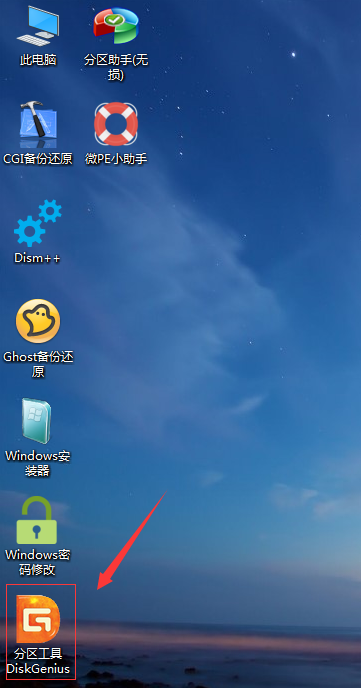
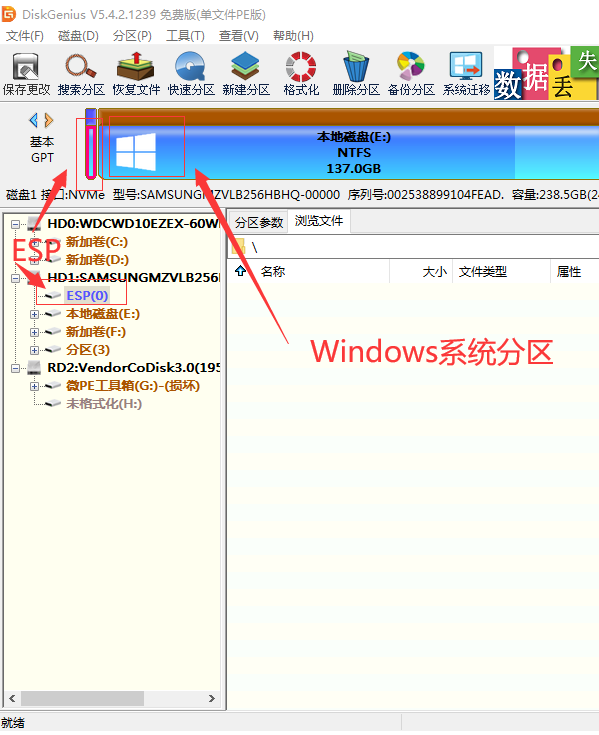
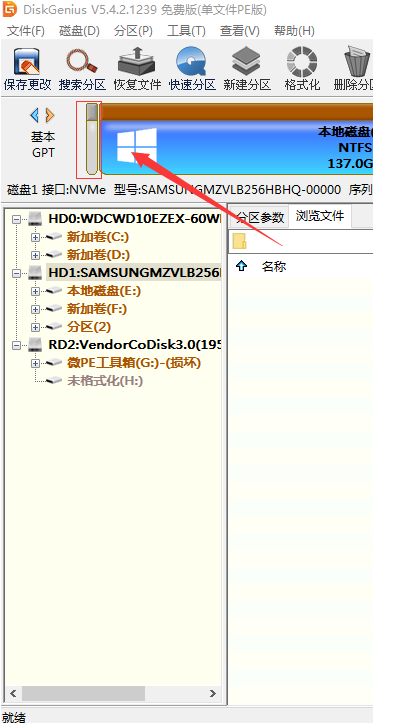
查看自己电脑PE盘符情况,win系统分区前 是有ESP还是灰色(未分配)
有esp分区情况:
有一块空间未分配情况:
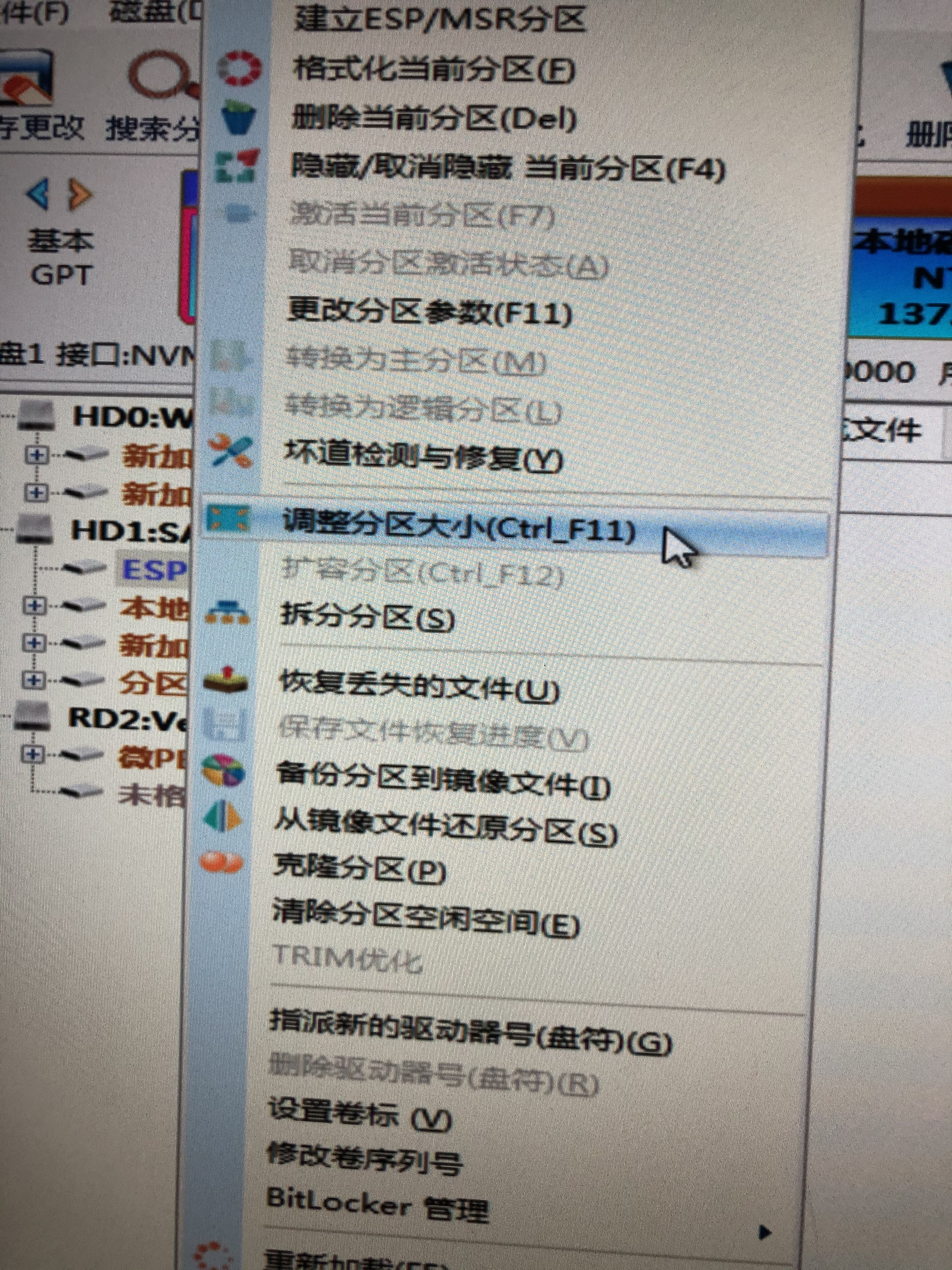
如果是有ESP则 删除当前分区(Del)
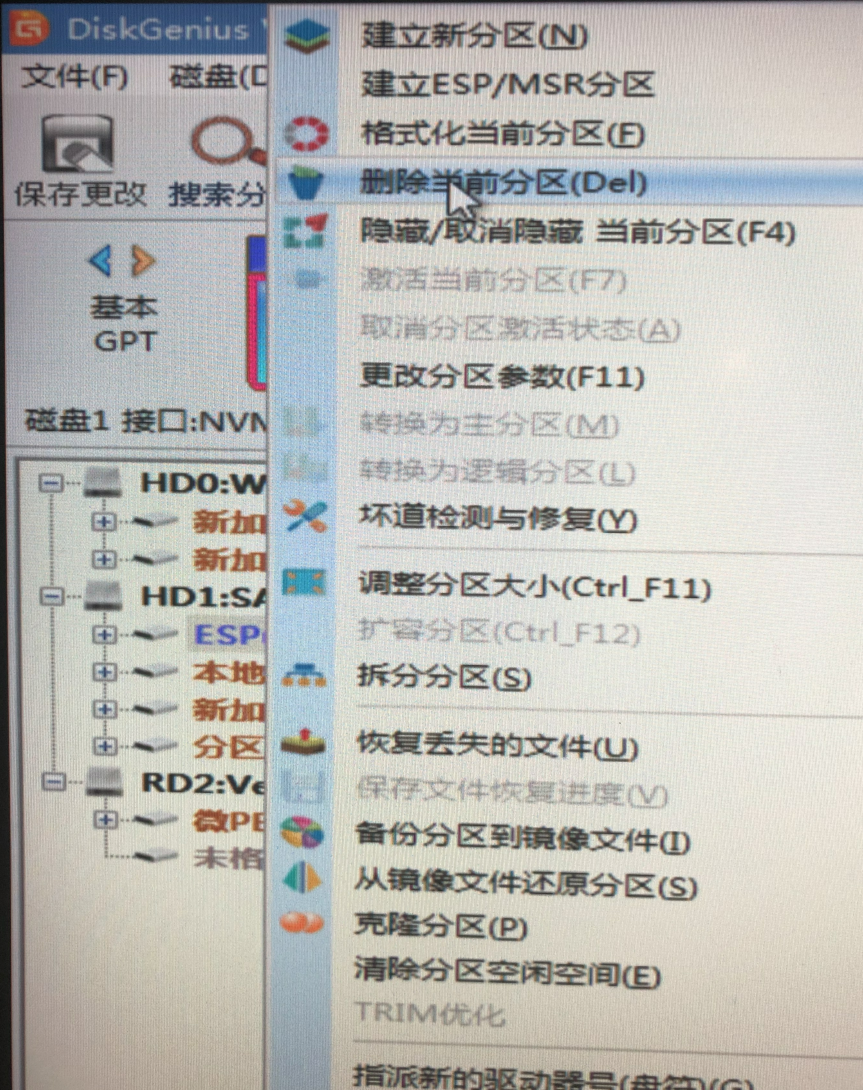
没有则建立SEP/MSR分区(经过上一步删除后也属于没有ESP分区的情况,则执行完删除ESP分区接着执行本步骤即可)
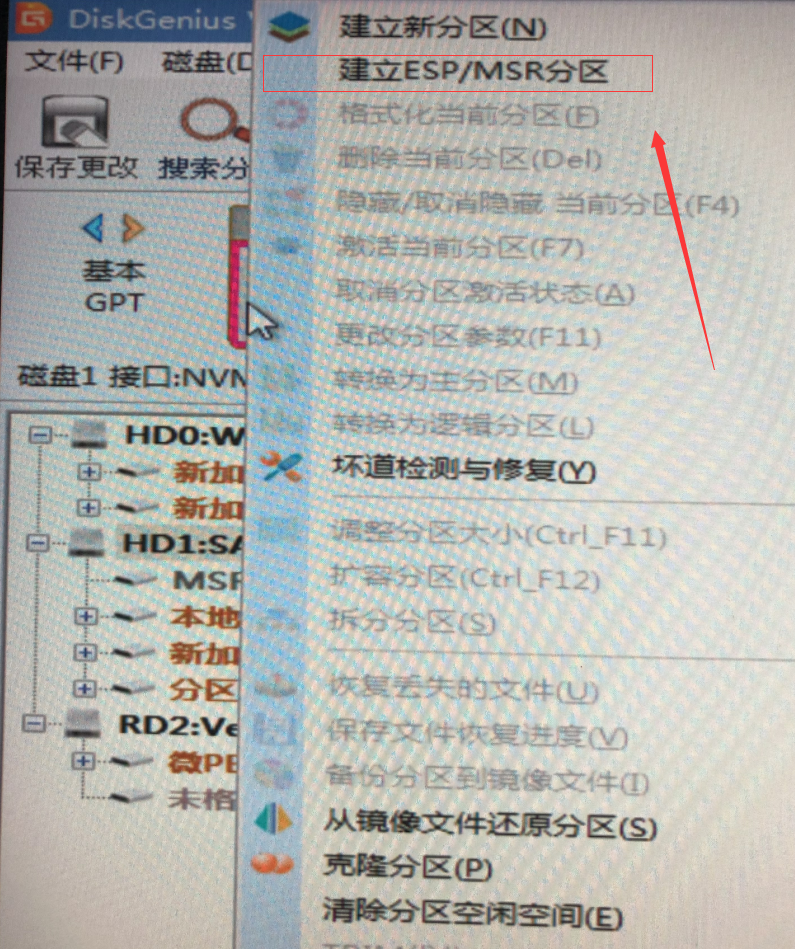
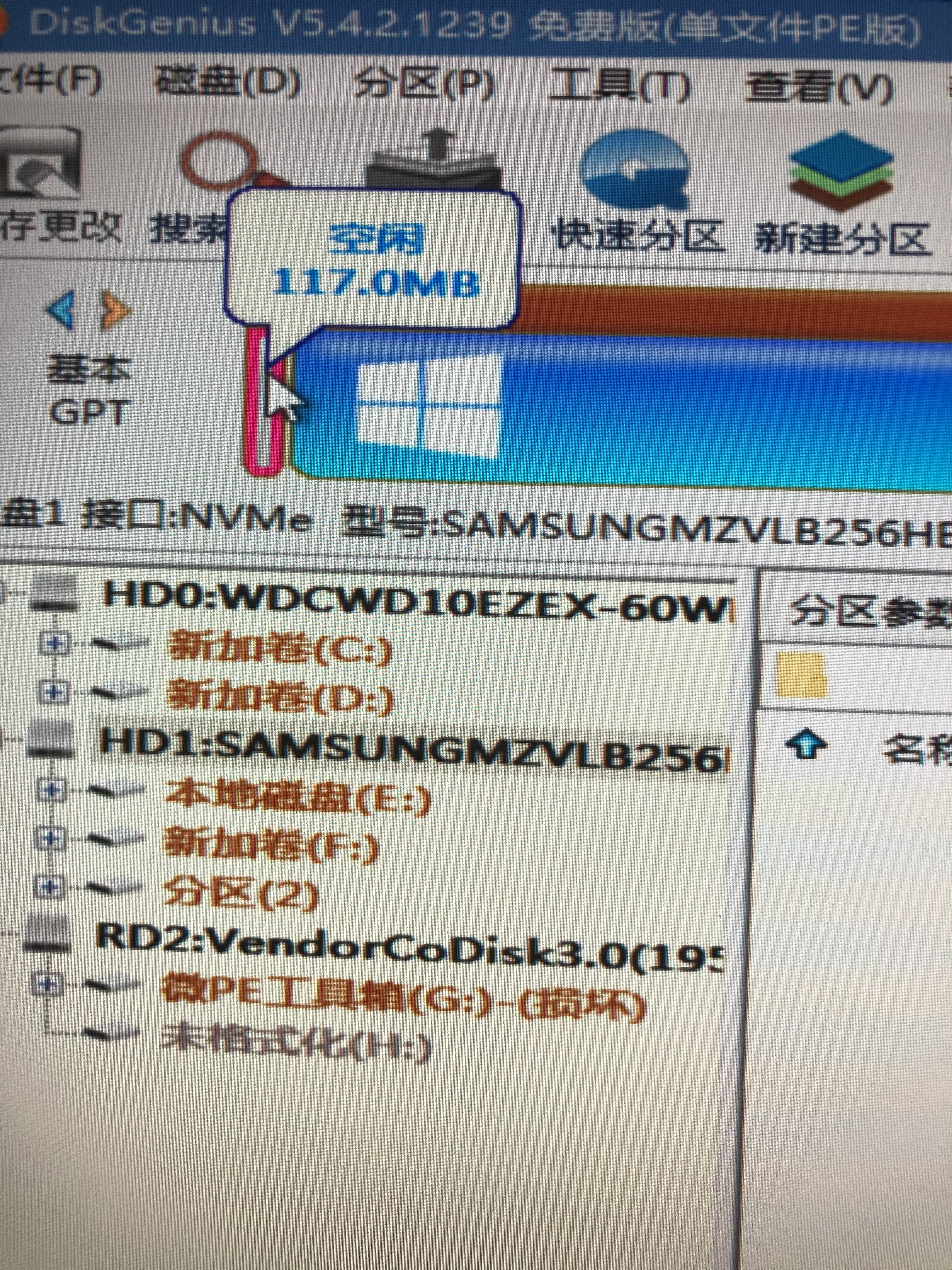
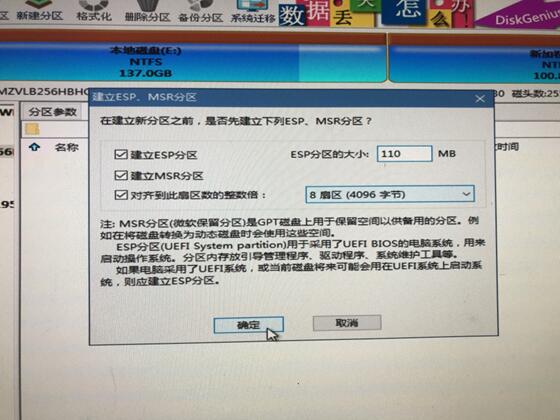
建立前查看自己空闲分区大小,建议少输入几兆或者十几兆,然后再进行调整分区大小
我总共117M分配了110M然后调整分区大小到117M
可以选择直接拉到右边边底,或者直接调整分区后部分空间为0
查看未分配空间大小(鼠标放在未分配的空间上就会自动显示)
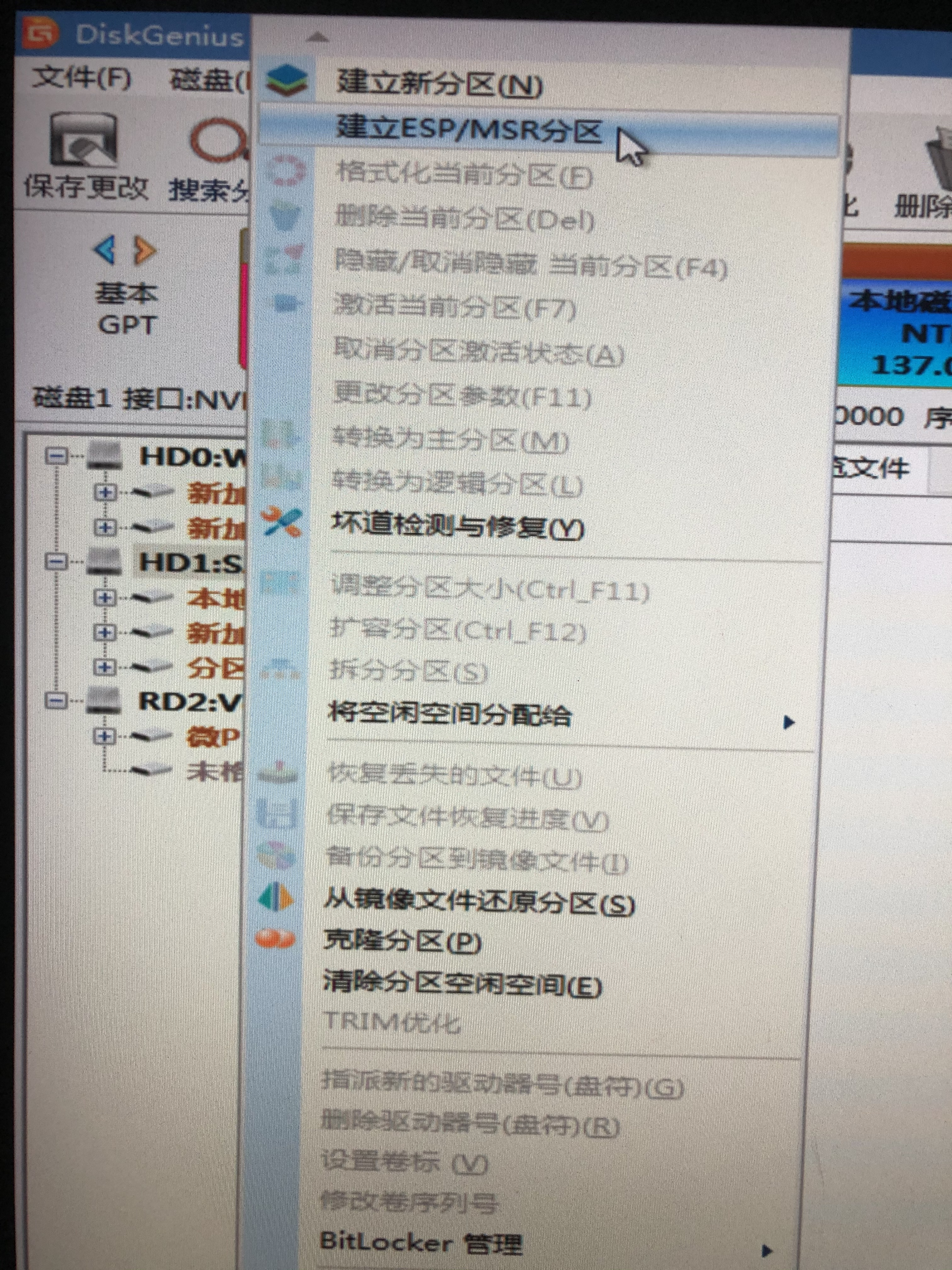
右键建立ESP分区(注:如果你的你的 建立ESP/MSE分区为灰色则说明你的分区表类型为MBR 需要修改为GPT.点击左上角的【磁盘】-【转换为分区表类型为GUID格式】)
填写分区的大小
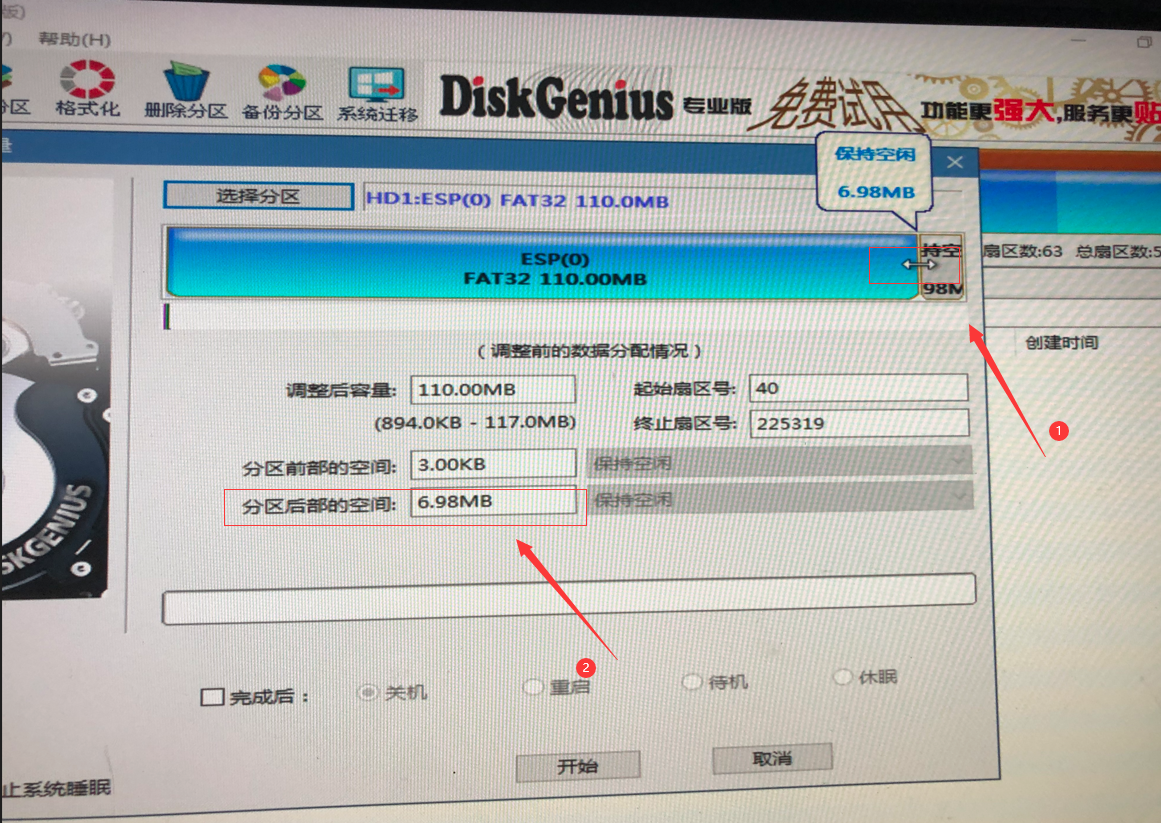
选择分好的ESP分区进行调整分区大小
向有拖拽至持空为0(图中标①的地方)或者直接修改后部的空间为0(图中②)
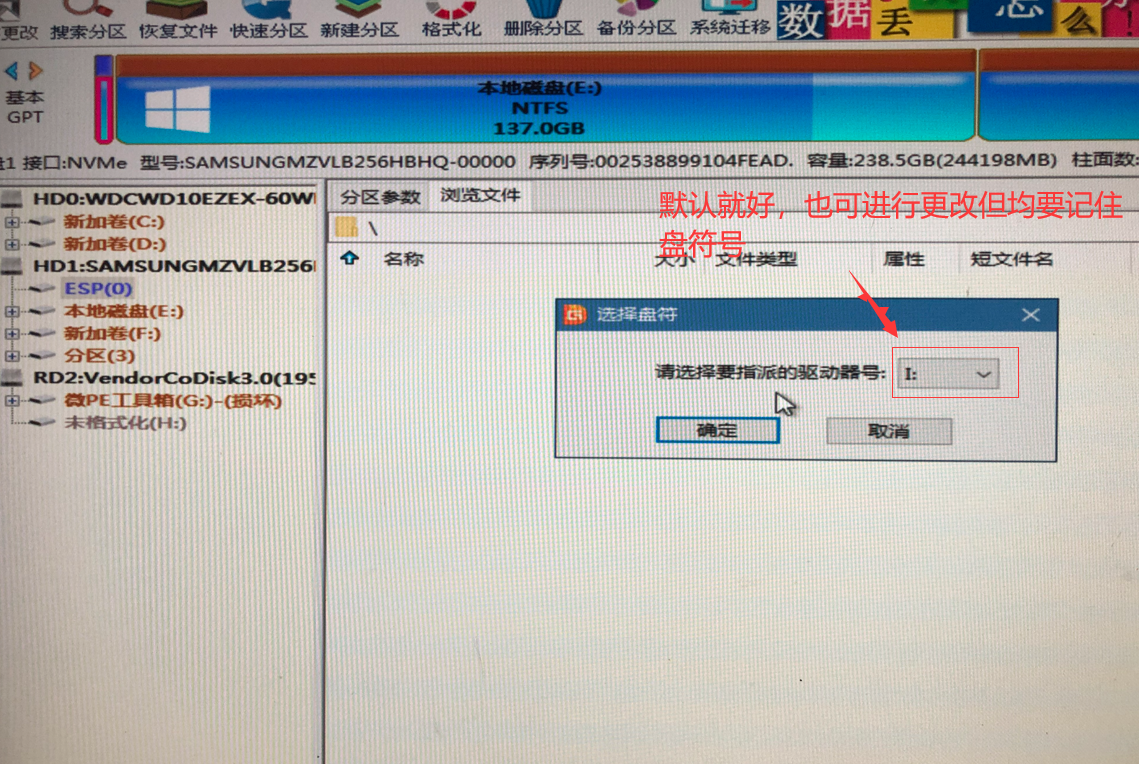
调整好分区大小后,我们给我们的ESP一个新的盘符 -->指派新的驱动器号
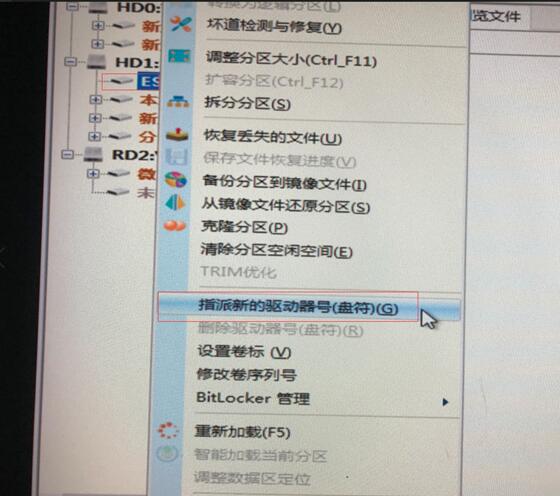
指定SEP为新的盘符
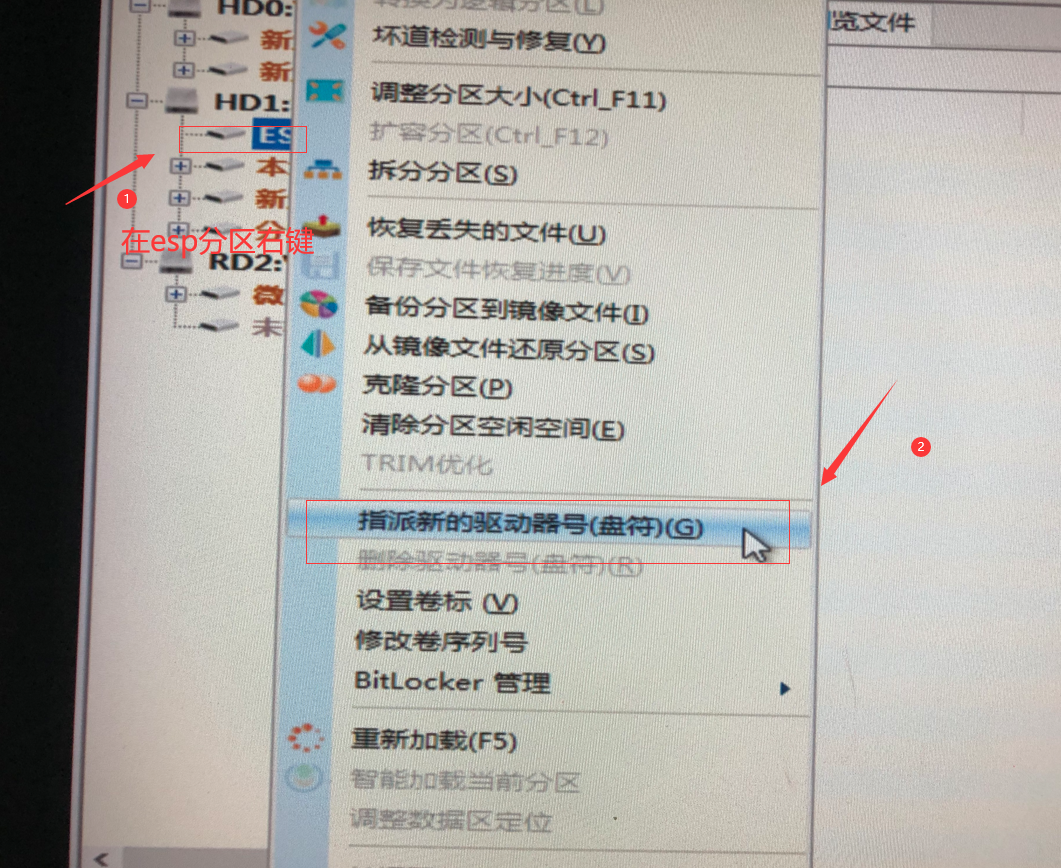
盘符号默认就好,或者自己修改成自己喜欢的盘符,但都要记一下,后面会用到
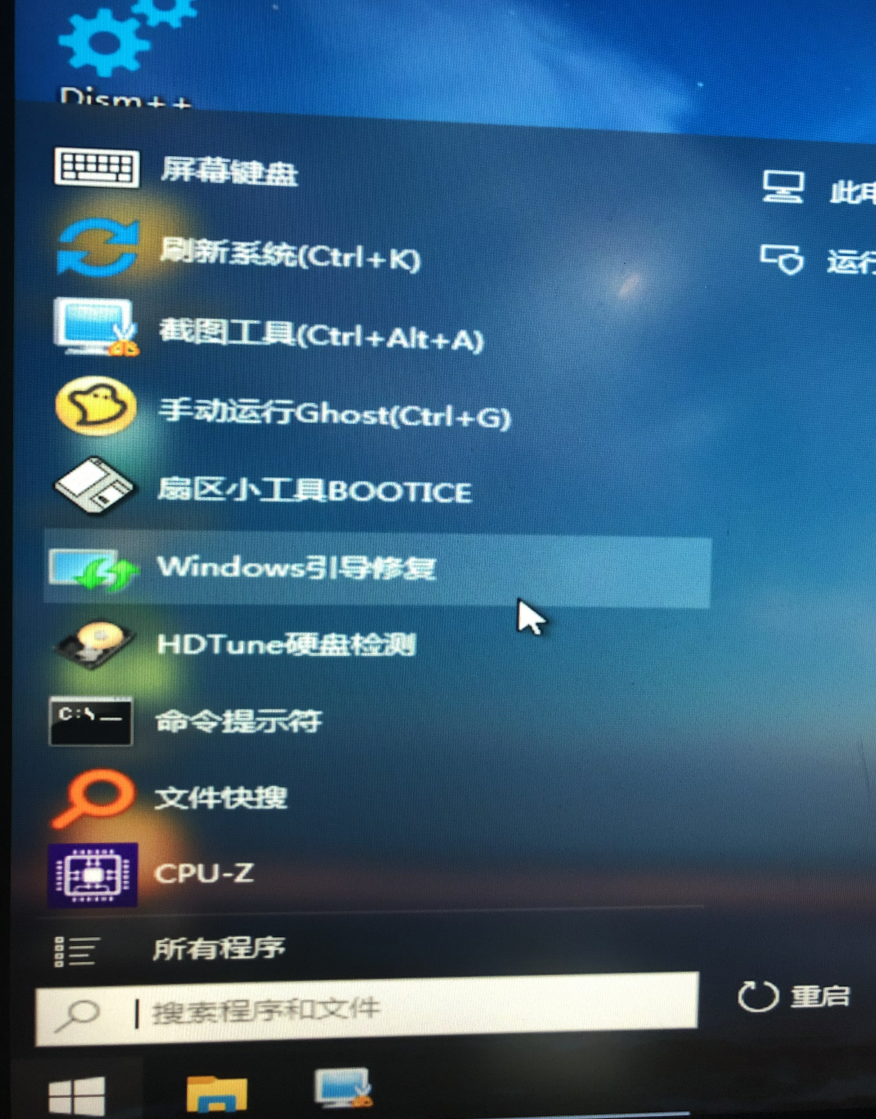
打开win引导修复
点击左下角window标识或者按压win键选择WindowsNT6引导恢复即可
引导盘是你上面指定ESP的新盘符名称,我的是I
系统盘是上面带win标的盘符,上面有提到,我的是E
把 修Legacy引导,修改为 修UEFI引导
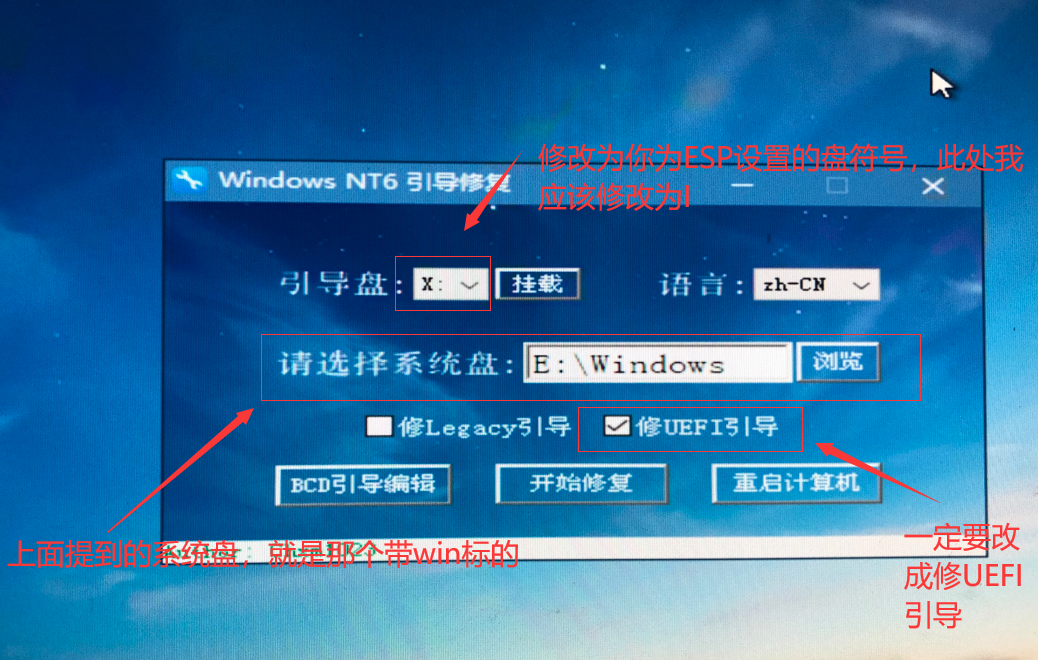
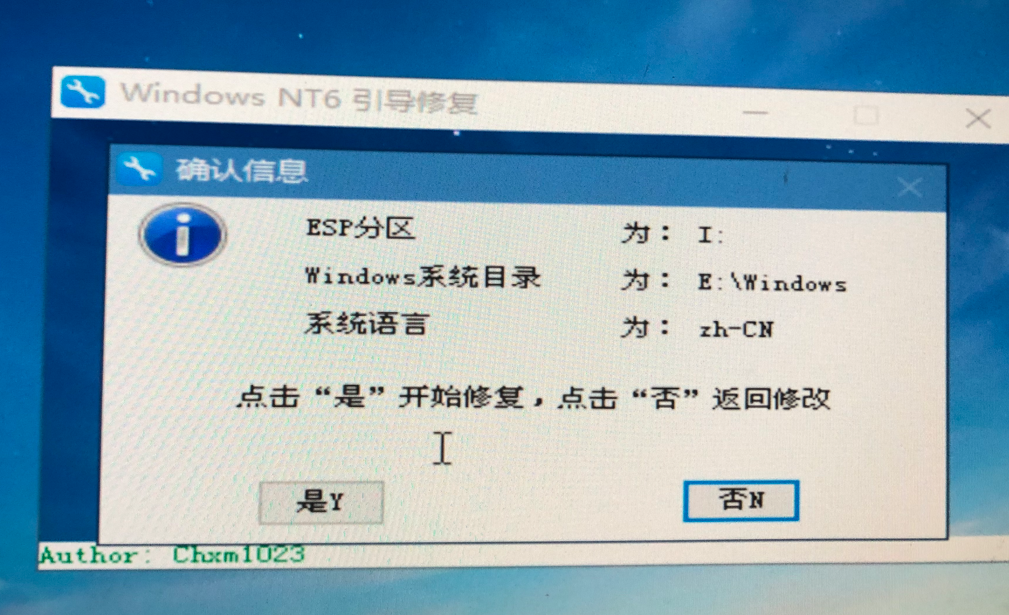
然后开始修复即可
选择是
再次进入DiskGenius
查看自己ESP中是否有文件,确认有Microsoft即可
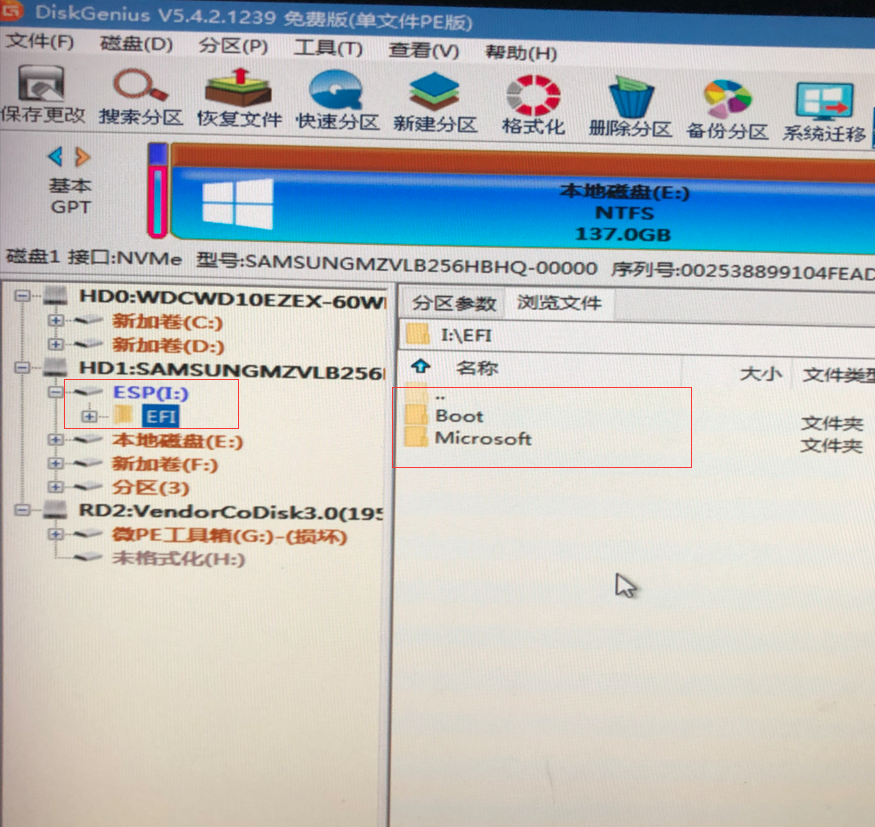
重启就能正常开机了

AtomGit 是由开放原子开源基金会联合 CSDN 等生态伙伴共同推出的新一代开源与人工智能协作平台。平台坚持“开放、中立、公益”的理念,把代码托管、模型共享、数据集托管、智能体开发体验和算力服务整合在一起,为开发者提供从开发、训练到部署的一站式体验。
更多推荐


 18
18 0
0- 0


 已为社区贡献4条内容

所有评论(0)