好用的工具分享-Beyond Compare 4 简易教程
好用的工具分享 - Beyond Compare 4 简易教程
Beyond Compare 4 是一款强大的文件和文件夹对比工具,支持文本、二进制、图片、表格等多种格式对比,是开发者和文档工作者的效率利器。本文结合个人实际使用经验,分享从安装激活到高效使用的完整流程。
一、软件简介
Beyond Compare 由 Scooter Software 开发,是一款专业的文件/文件夹对比与同步工具。它的核心优势包括:
- 直观的颜色标注:差异部分用红色、蓝色等颜色高亮显示
- 三向合并:支持 Base-Left-Right 三方对比合并
- 文件夹同步:一键同步两个文件夹的内容
- 多种格式支持:文本、代码、图片、Excel、注册表等
- 版本控制集成:与 Git、SVN 等版本控制系统无缝配合
我的使用场景
在日常开发中,我经常会使用 AI(如 ChatGPT、Claude、Kimi 等)辅助生成或修改代码。AI 生成的代码虽然效率高,但可能存在逻辑错误、边界条件遗漏或与现有代码风格不一致的问题。
我的工作流程:
- 将原始代码备份到左侧
- 将 AI 修改后的代码放到右侧
- 使用 Beyond Compare 进行新旧对比
- 逐行检查 AI 的修改点,判断是否存在错误
- 确认无误后,使用合并功能将代码合入主干
这种方式比直接覆盖代码要安全得多,能显著降低 AI 引入 Bug 的风险,是我日常开发中不可或缺的工具。
二、界面语言切换(英文转中文)
Beyond Compare 4 默认安装后可能是英文界面,切换为中文的步骤如下:
方法一:通过菜单切换
- 打开 Beyond Compare 4
- 点击顶部菜单 “Tools” → “Options”(或按
Ctrl + ,) - 在左侧选择 “General”
- 找到 “Language” 下拉框
- 选择 “简体中文” 或 “Chinese (Simplified)”
- 点击 “Apply” → “OK”
- 重启软件即可生效
方法二:直接下载中文语言包
如果语言列表中没有中文选项:
- 访问官网下载中文语言包:
BC4Chinese.zip - 解压后将
.lng文件放入 Beyond Compare 安装目录的Languages文件夹 - 重新打开软件,按方法一选择中文
三、常用快捷键
| 快捷键 | 功能 | 说明 |
|---|---|---|
Ctrl + F5 | 刷新当前对比 | 文件内容变更后,重新加载并对比 |
F5 | 刷新文件夹对比 | 重新扫描文件夹内容 |
Ctrl + N | 新建会话 | 打开新的对比窗口 |
Ctrl + S | 保存会话 | 保存当前对比配置 |
Ctrl + F | 查找 | 在当前文件中搜索文本 |
F3 / Shift + F3 | 查找下一个/上一个 | 跳转差异处 |
Ctrl + G | 跳转到行 | 快速定位到指定行号 |
Ctrl + M | 合并差异 | 将当前差异块合并到另一侧 |
Ctrl + Shift + M | 全部合并 | 一键合并所有差异 |
Alt + Left / Alt + Right | 上一个/下一个差异 | 快速跳转差异位置 |
Ctrl + 1 / Ctrl + 2 | 切换到左/右面板 | 焦点切换 |
Ctrl + T | 新建标签页 | 多任务对比 |
Ctrl + W | 关闭当前标签 | 关闭当前对比窗口 |
Ctrl + Q | 退出程序 | 关闭 Beyond Compare |
刷新对比(Ctrl + F5)的使用场景
当你正在对比两个文件时,如果其中一方文件被外部程序修改了:
- 保持 Beyond Compare 的对比窗口打开
- 在外部编辑器中修改文件并保存
- 回到 Beyond Compare,按
Ctrl + F5 - 软件会重新读取文件并更新差异显示
提示:如果文件被锁定或权限不足,刷新可能会失败,需要先关闭文件占用。
四、密钥导入与激活
导入密钥步骤
-
打开 Beyond Compare 4
-
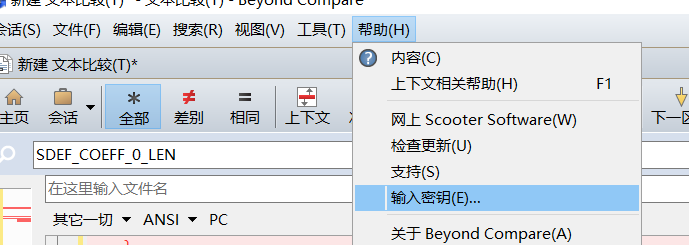
点击菜单 “帮助” → “输入密钥…”
-
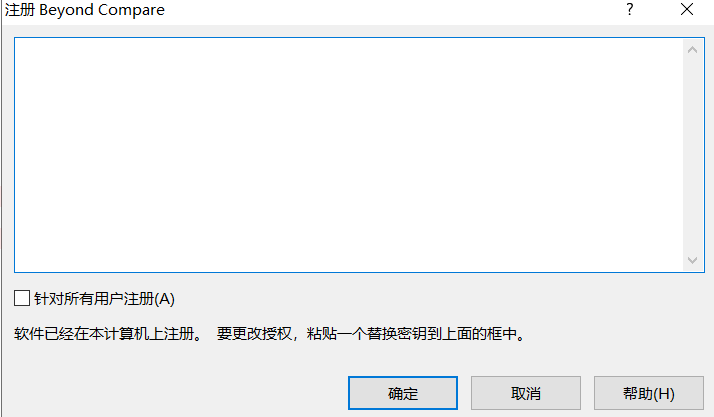
在弹出的对话框中,粘贴你的密钥
-
勾选 “针对所有用户注册”(如果需要全局生效)
-
点击 “确定”
-
如果密钥有效,会显示激活成功提示
-
重启软件以应用完整功能
示例密钥格式
Beyond Compare 的密钥通常是一串长字符,格式如下:
--- BEGIN LICENSE KEY ---
6TTCoWi2N0Pv+o2HGfqUpZfuaMhtf2zX0u1OuNeqTYkKKWh-CKwBWkPUG3+CiAQ2
q4MNPbf0t8+gmPdo+Vyw64aU-zuQQt9d7Q6EcJ+T42by0E+kxf+q3QLs40H+RD3h
5OLjFGpxClodRnTCNoAM39xsWm2aHZI0Z9KdXzLo1fo1OdNlaptoK17SsxNK-7JUt
TztLwBM8BUwWA24ghoeLhFq39FMP+pcdU7RttFJoosVk3d-DRrDH0EARo6GXWEee
UgnyjdWKv5ElwrHWw2HMpfFq9VRfMqcJV00ePAUB4MT3zPE43Tu0BDt-WXYSpUqf
7AjaWnBC7MpNfdkS0mWXk
--- END LICENSE KEY ---
导入时可以直接粘贴完整内容,软件会自动识别。如果已经注册过,对话框会提示"软件已经在本计算机上注册",此时粘贴新密钥可以替换旧授权。
查看许可证状态
- 菜单 “帮助” → “关于 Beyond Compare”
- 可以查看当前许可证类型、到期时间(如果是订阅版)或永久授权状态
五、核心功能使用
1. 文件对比
- 打开软件,选择 “文本对比”(Text Compare)
- 在左右两侧分别点击文件夹图标,选择要对比的文件
- 或直接拖拽文件到两侧面板
- 差异部分会自动高亮显示
颜色含义:
- 红色:左侧有,右侧无(删除)
- 蓝色:右侧有,左侧无(新增)
- 绿色:行内有差异(修改)
- 灰色:无差异(相同)
2. 文件夹对比
- 选择 “文件夹对比”(Folder Compare)
- 选择左右两个文件夹路径
- 点击 “对比” 按钮
- 文件列表会显示差异状态:
=相同≠不同>仅左侧有<仅右侧有
3. 三向合并(Three-Way Merge)
适用于版本控制冲突解决:
- 选择 “三向合并”(Three-Way Merge)
- 三个面板分别加载:
- Base:原始版本
- Left:分支 A 的修改
- Right:分支 B 的修改
- 底部输出面板显示合并结果
- 点击差异块选择保留哪一方的修改
4. 文件夹同步
- 选择 “文件夹同步”(Folder Sync)
- 设置左右文件夹路径
- 选择同步方向:
- 双向:两边都更新为最新
- 左到右:以左侧为准更新右侧
- 右到左:以右侧为准更新左侧
- 点击 “同步” 按钮执行
六、AI 代码对比实战技巧
结合我个人的使用经验,以下是使用 Beyond Compare 审查 AI 代码的最佳实践:
1. 建立对比工作流
原始代码文件  →  左侧 (Old)
AI 修改代码    →  右侧 (New)
2. 关注重点差异
- 函数签名变化:AI 可能擅自修改函数参数
- 边界条件:AI 经常遗漏空值、越界等检查
- 逻辑顺序:AI 可能打乱原有代码的执行顺序
- 注释变更:确认 AI 没有删除重要注释或添加误导性注释
3. 使用规则过滤无关差异
如果 AI 只是修改了代码格式(如空格、换行),可以临时忽略:
- 点击 “规则”(Rules)按钮
- 选择 “重要”(Importance)选项卡
- 取消勾选 “空白字符”(Whitespace)
- 只关注实质性逻辑变更
4. 分块审查与合并
不要一次性合并所有差异:
- 按
Alt + Right逐个差异块跳转 - 确认每个修改点是否正确
- 对确认的修改按
Ctrl + M合并 - 对可疑的修改先跳过,最后统一处理
5. 保存对比会话
对于大型代码审查任务:
- 设置好对比文件
- 点击 “会话” → “保存会话”
- 命名如
AI_Review_20260616.bcs - 中断后可以随时恢复审查进度
七、与版本控制集成
Git 集成
将 Beyond Compare 配置为 Git 的 diff/merge 工具:
# 配置 diff 工具
git config --global diff.tool bc4
git config --global difftool.bc4.cmd '"C:/Program Files/Beyond Compare 4/BComp.exe" "$LOCAL" "$REMOTE"'

# 配置 merge 工具
git config --global merge.tool bc4
git config --global mergetool.bc4.cmd '"C:/Program Files/Beyond Compare 4/BComp.exe" "$LOCAL" "$REMOTE" "$BASE" "$MERGED"'
git config --global mergetool.bc4.trustExitCode true
使用:
git difftool          # 用 BC4 查看差异
git mergetool         # 用 BC4 解决冲突
SVN 集成
在 TortoiseSVN 设置中:
- 右键 → TortoiseSVN → 设置
- 选择 “Diff 查看器” → 选择 Beyond Compare
- 选择 “合并工具” → 选择 Beyond Compare
八、实用技巧
1. 忽略空白差异
对比代码时,经常因为空格/制表符不同而显示差异:
- 点击 “规则”(Rules)按钮
- 选择 “重要”(Importance)选项卡
- 取消勾选 “空白字符”(Whitespace)
- 点击 “确定”
2. 保存对比会话
- 设置好对比的文件/文件夹
- 点击 “会话” → “保存会话”
- 命名并保存为
.bcs文件 - 下次双击该文件即可直接打开对比
3. 批量处理
文件夹对比时:
- 选中多个文件 → 右键 → “对比”(批量打开多个对比窗口)
- 或 “同步”(批量执行同步操作)
4. 正则表达式过滤
对比文件夹时,可以设置文件过滤:
- 点击 “视图” → “文件过滤器”
- 输入正则表达式,如
*.py;*.txt只对比 Python 和文本文件 - 或排除某些文件:
*.log;*.tmp
九、常见问题
Q: 刷新后显示"文件已被修改"
A: 按 Ctrl + F5 重新加载,如果仍提示,检查文件是否被其他程序锁定。
Q: 中文显示乱码
A: 在 “规则” → “文件格式” 中,将编码设置为 “UTF-8” 或 “GBK”。
Q: 对比大文件卡顿
A: 在 “工具” → “选项” → “文件操作” 中,调高内存限制或关闭语法高亮。
Q: 密钥导入后仍提示试用版
A: 检查密钥是否完整粘贴(包括 BEGIN/END 标记),重启软件,或确认密钥未过期/未被吊销。
十、总结
Beyond Compare 4 是文件对比领域的标杆工具,虽然需要付费,但其强大的功能和稳定性值得投资。对于日常开发、AI 代码审查、文档比对、版本控制冲突解决等场景,它能大幅提升效率。
核心记住三个快捷键:
Ctrl + F5:刷新对比Ctrl + M:合并差异Alt + Left/Right:跳转差异
对于使用 AI 辅助编程的开发者来说,Beyond Compare 是代码安全审查的最后一道防线,强烈建议纳入日常开发工作流。
软件版本:Beyond Compare 4.x
官网:https://www.scootersoftware.com

AtomGit 是由开放原子开源基金会联合 CSDN 等生态伙伴共同推出的新一代开源与人工智能协作平台。平台坚持“开放、中立、公益”的理念,把代码托管、模型共享、数据集托管、智能体开发体验和算力服务整合在一起,为开发者提供从开发、训练到部署的一站式体验。
更多推荐


 7
7 0
0- 0


 已为社区贡献3条内容

所有评论(0)