VS Code 配置C++开发环境(Windows + Mingw-w64)
VS Code 配置C++开发环境(Windows + Mingw-w64)
本文介绍如何在Windows环境下,使用MinGW-w64 + VS Code搭建C/C++开发环境。
环境概况
| 项目 | 说明 |
|---|---|
| 操作系统 | Windows10/11 |
| 编辑器 | Visual Studio Code |
| 编译器 | MinGW-w64 GCC |
| 调试器 | GDB (MinGW-w64自带) |
1 安装MinGW-w64
1.1 下载
MinGW-w64 是 GCC 在 Windows 上的移植版本,提供 C/C++ 编译器和调试器。
快速下载前往 GitHub Release 页面下载:
下载地址: https://github.com/niXman/mingw-builds-binaries/releases
在最新版本的 Assets 中,选择以下格式的文件:
x86_64-*-release-posix-seh-ucrt-*.7z
各字段含义:
| 字段 | 说明 |
|---|---|
| x86_64 | 64位架构 |
| posix | 线程模型,推荐posix |
| seh | 异常处理机制,64位推荐 seh |
| ucrt | C运行时库,推荐ucrt |
如果是32位系统,选择i686-*开头的文件。
Win32 和 POSIX 的区别:
Win32和POSIX是两类不同的 API 标准,Win32 是 Windows 原生系统接口,POSIX 是跨平台类 Unix(如 Linux/macOS)标准接口;在 MinGW-w64 等 Windows 开发工具链中,“win32 线程模型”和“posix 线程模型”指运行时对多线程支持的底层实现方式,而非可随意切换的编程风格。
本质区别:Win32 是微软为 Windows 设计的专属 API(如 CreateThread、WaitForSingleObject);POSIX(Portable Operating System Interface)是 IEEE 标准,定义了类 Unix 系统的通用接口(如 pthread_create、fork()),Windows 本身不原生支持 POSIX,但可通过子系统(如 Windows Subsystem for Linux)或兼容层(如 pthreads-win32)模拟。
在 MinGW-w64 中的含义:选择 win32 线程模型 意味着 GCC 的 libstdc++ 使用 Windows 原生线程 API 实现 C++11 标准库(如 std::thread),但可能不完整支持 C++11 多线程特性;选择 posix 线程模型 则通过 libwinpthreads(一个 Win32 API 之上的 pthread 兼容层)实现标准库,完整支持 std::thread、std::mutex 等,便于跨平台编译,但会引入额外 DLL 依赖。
适用场景:纯 Windows 优化、调用 DirectX/COM 等原生功能 → 选 win32 线程模型;跨平台(Linux/Windows)C++ 项目、依赖标准库并发特性 → 选 posix 线程模型。两者均允许手动调用对方 API(如在 posix 模型下用 CreateThread),但混合使用可能引发运行时不一致(如 C++ 异常 unwind 与线程清理冲突)。
官网下载:
官网:https://www.mingw-w64.org/
进入官网页面,点击Downloads-》点击Pre-build Toolchains。
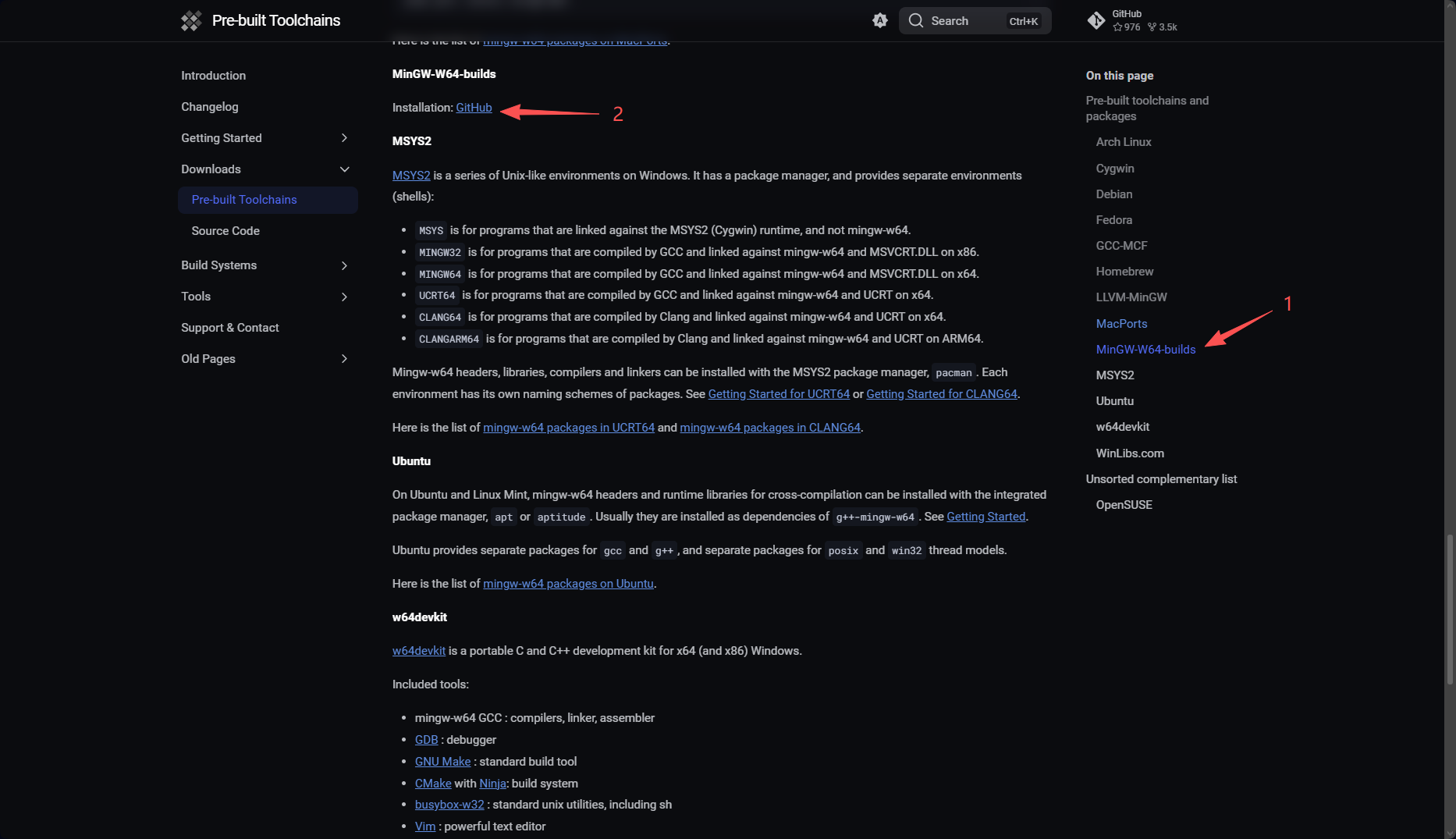
点击右侧的MinGW-W64-builds-》然后找到MinGW-W64-builds 点击下方的GitHub。会进入到GitHub的下载页。
按照上面提到的GitHub Release描述的内容选择下载文件。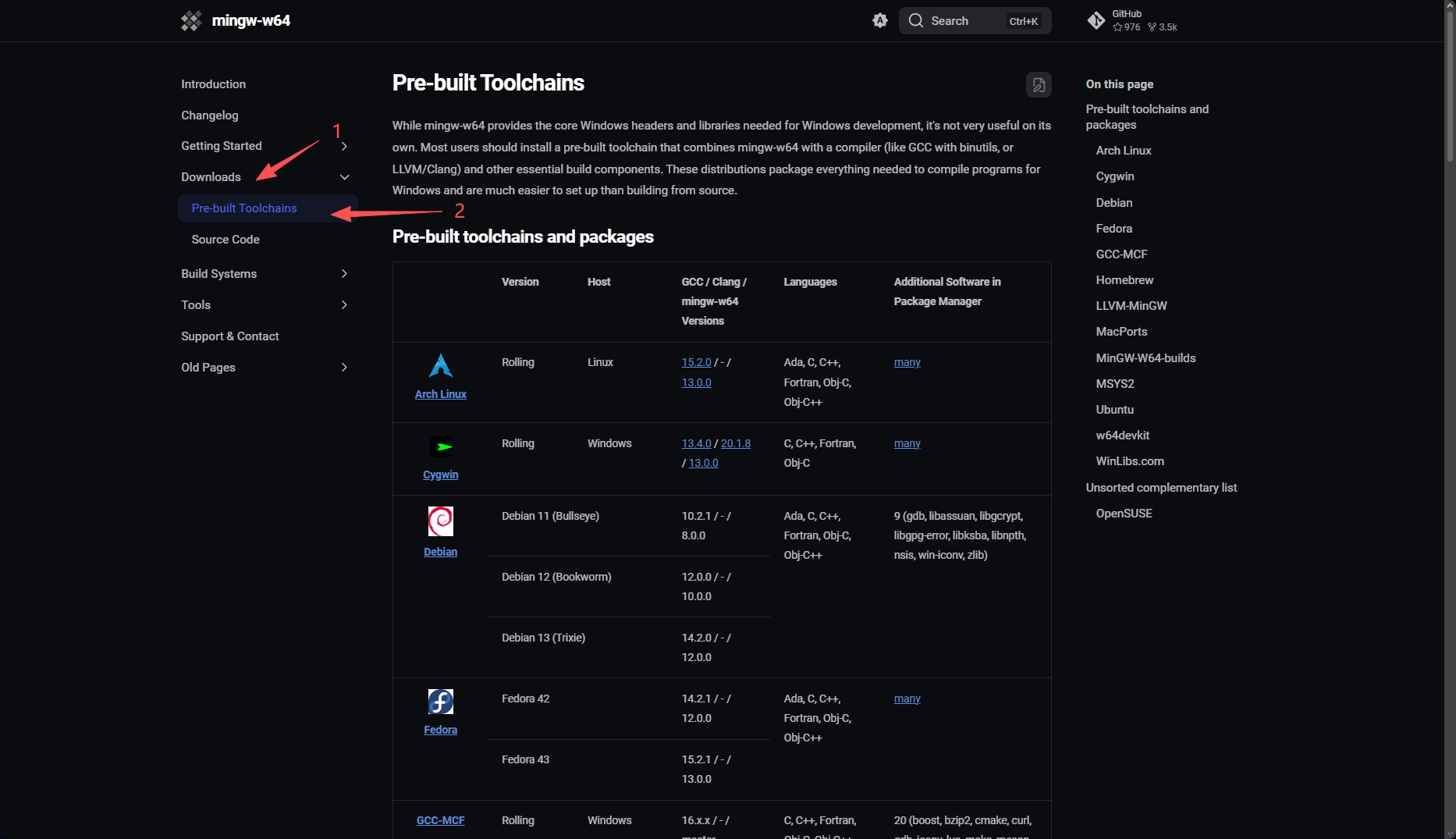
1.2解压安装
MinGW-w64已不再提供安装包,新版本是免安装的,解压即用:
1.下载完成后,得到一个.7z压缩包
2.使用 7-Zip 或其他解压工具将压缩包解压到你想要安装MinGW-w64的目录
3.推荐路径(避免路径中包含中文和空格,同时记住你解压的路径==):
C:\mingw64
或D:\mingw64
解压后的目录结构:
mingw64/
├── bin/          ← 编译器和工具的可执行文件(重要)
│   ├── gcc.exe
│   ├── g++.exe
│   ├── gdb.exe
│   └── ...
├── include/      ← C/C++ 头文件
├── lib/          ← 库文件
├── share/        ← 文档和共享资源
└── ...
###1.3配置系统环境变量
1.按 Win + S,搜索 “环境变量”,点击 “编辑系统环境变量”
2.点击 “环境变量” 按钮
3.在 “系统变量” 中找到 Path,双击编辑
4.点击 “新建”,添加 MinGW-w64 的 bin 路径,(例如本文 MinGW-w64的解压目录为 C:/mingw 则添加的环境变量为 C:/mingw/bin)
C:\mingw64\bin
保存环境变量。
1.3验证安装
打开一个终端窗口(win + R 输入CMD)验证环境变量是否生效
gcc --version
g++ --version
gdb --version
输出示例: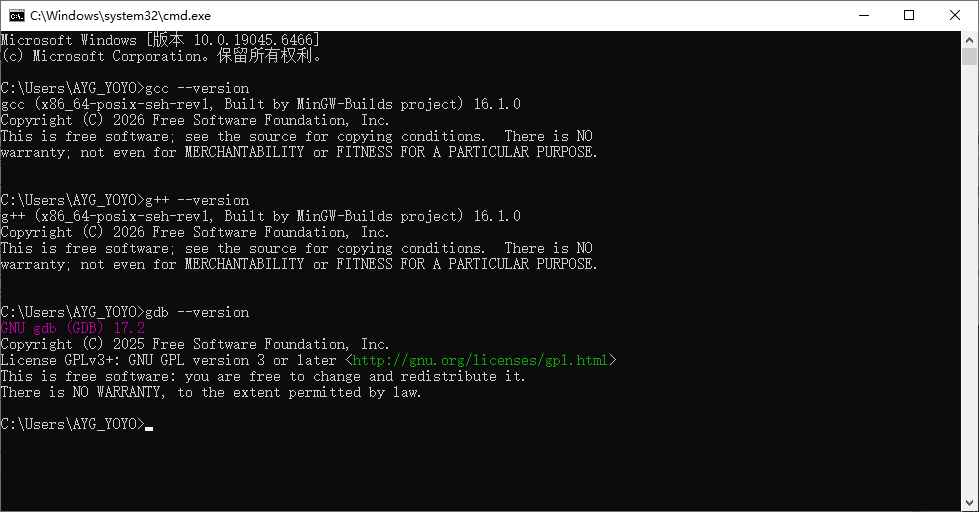
2 安装VS Code
直接从官网下载安装。
安装完成后双击启动 VS Code 安装扩展。
| 扩展名称 | 扩展ID | 用途 |
|---|---|---|
| C/C++ | ms-vscode.cpptools | IntelliSense、代码导航、调试 |
| C/C++ Extension Pack | ms-vscode.cpptools-extension-pack | 完整 C/C++ 开发工具包 |
配置IntelliSense
创建一个项目文件夹,使用VS打开项目文件夹。
在项目根目录下创建 .vscode 文件夹,然后创建 c_cpp_properties.json 文件。
文件路径: .vscode/c_cpp_properties.json
{
    "configurations": [
        {
            "name": "Win32",
            "includePath": [
                "${workspaceFolder}/**"
            ],
            "defines": [
                "_DEBUG",
                "UNICODE",
                "_UNICODE"
            ],
            "compilerPath": "C:/mingw64/bin/gcc.exe",
            "cStandard": "c17",
            "cppStandard": "c++17",
            "intelliSenseMode": "windows-gcc-x64"
        }
    ],
    "version": 4
}
需要修改的地方: 将 compilerPath 改为你本机 MinGW-w64 的 gcc.exe 实际路径,注意使用正斜杠 /。
配置项说明
| 字段 | 说明 |
|---|---|
| includePath | 头文件搜索路径,${workspaceFolder}/** 表示递归搜索整个项目目录 |
| defines | 预处理宏定义,_DEBUG 用于调试模式,UNICODE/_UNICODE 启用 Unicode 支持 |
| compilerPath | GCC 编译器的绝对路径,IntelliSense 用它来查找系统头文件 |
| cStandard | C 语言标准版本,可选 c11、c17、c23 |
| cppStandard | C++ 标准版本,可选 c++11、c++14、c++17、c++20、c++23 |
| intelliSenseMode | IntelliSense 解析模式,64 位 MinGW-w64 用 windows-gcc-x64,32 位用 windows-gcc-x86 |
配置编译任务
创建 tasks.json 文件,定义编译快捷键。
文件路径: .vscode/tasks.json
{
    "version": "2.0.0",
    "tasks": [
        {
            "label": "C/C++: gcc.exe 生成活动文件",
            "type": "cppbuild",
            "command": "C:/mingw64/bin/gcc.exe",
            "args": [
                "-fdiagnostics-color=always",
                "-g",
                "-Wall",
                "-Wextra",
                "-o",
                "${fileDirname}/${fileBasenameNoExtension}.exe",
                "${file}"
            ],
            "options": {
                "cwd": "${fileDirname}"
            },
            "problemMatcher": [
                "$gcc"
            ],
            "group": {
                "kind": "build",
                "isDefault": true
            },
            "detail": "编译器: C:/mingw64/bin/gcc.exe"
        },
        {
            "label": "C/C++: g++.exe 生成活动文件",
            "type": "cppbuild",
            "command": "C:/mingw64/bin/g++.exe",
            "args": [
                "-fdiagnostics-color=always",
                "-g",
                "-Wall",
                "-Wextra",
                "-o",
                "${fileDirname}/${fileBasenameNoExtension}.exe",
                "${file}"
            ],
            "options": {
                "cwd": "${fileDirname}"
            },
            "problemMatcher": [
                "$gcc"
            ],
            "group": "build",
            "detail": "编译器: C:/mingw64/bin/g++.exe"
        }
    ]
}
需要修改的地方: 将两个任务的 command 字段改为你本机的 gcc.exe 和 g++.exe 实际路径。
本文件中分别配置了C与C++两种配置内容,根据编译需求保留一个即可。如果在编译C++时提示标准库内容未定义,则表示这里配置错误。将 "command"中的文件改为 “C:/mingw64/bin/g++.exe”。
编译参数说明
| 参数 | 说明 |
|---|---|
| -fdiagnostics-color=always | 编译输出使用彩色高亮,方便区分错误和警告 |
| -g | 生成调试信息,GDB 调试必需 |
| -Wall | 开启所有常见警告 |
| -Wextra | 开启额外警告,帮助发现潜在问题 |
| -o f i l e D i r n a m e / {fileDirname}/ fileDirname/{fileBasenameNoExtension}.exe | 输出文件与源文件同目录、同名,扩展名为 .exe |
VS Code内置变量说明
| 变量 | 含义 |
|---|---|
| ${workspaceFolder} | 工作区根目录的完整路径 |
| ${file} | 当前活动文件的完整路径 |
| ${fileDirname} | 当前文件所在的目录路径 |
| ${fileBasenameNoExtension} | 当前文件名,不含扩展名(如 main) |
配置调试环境
创建 launch.json 文件,配置 GDB 调试器。
文件路径: .vscode/launch.json
{
    "version": "0.2.0",
    "configurations": [
        {
            "name": "C/C++: gcc.exe 生成和调试活动文件",
            "type": "cppdbg",
            "request": "launch",
            "program": "${fileDirname}/${fileBasenameNoExtension}.exe",
            "args": [],
            "stopAtEntry": false,
            "cwd": "${fileDirname}",
            "environment": [],
            "externalConsole": false,
            "MIMode": "gdb",
            "miDebuggerPath": "C:/mingw64/bin/gdb.exe",
            "setupCommands": [
                {
                    "description": "Enable pretty-printing for gdb",
                    "text": "-enable-pretty-printing",
                    "ignoreFailures": true
                },
                {
                    "description": "Set Disassembly Flavor to Intel",
                    "text": "-gdb-set disassembly-flavor intel",
                    "ignoreFailures": true
                }
            ],
            "preLaunchTask": "C/C++: gcc.exe 生成活动文件"
        }
    ]
}
需要修改的地方: 将 miDebuggerPath 改为你本机 gdb.exe 的实际路径。
配置项说明
| 字段 | 说明 |
|---|---|
| type | 调试器类型,使用 cppdbg(Microsoft C/C++ 扩展的调试适配器) |
| request | launch 启动程序;attach 附加到已运行的进程 |
| program | 要调试的可执行文件路径 |
| args | 传递给程序的命令行参数 |
| stopAtEntry | true 则在 main 函数入口处自动暂停 |
| externalConsole | true 弹出独立控制台窗口;false 使用 VS Code 内置终端 |
| MIMode | 调试器类型,MinGW-w64 使用 gdb |
| miDebuggerPath | GDB 可执行文件的绝对路径 |
| preLaunchTask | 启动调试前自动执行的编译任务,对应 tasks.json 中的 label |
3 编写测试程序
新建main.cpp文件,写入代码。
#include <iostream>

int main()
{
    std::cout<<"Hello,World!"<<std::endl;

    return 0;
}
编译调试。输出内容。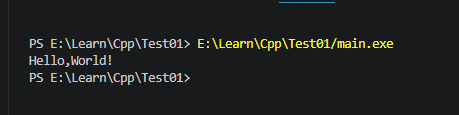

AtomGit 是由开放原子开源基金会联合 CSDN 等生态伙伴共同推出的新一代开源与人工智能协作平台。平台坚持“开放、中立、公益”的理念,把代码托管、模型共享、数据集托管、智能体开发体验和算力服务整合在一起,为开发者提供从开发、训练到部署的一站式体验。
更多推荐



 9
9 0
0- 0


 已为社区贡献1条内容

所有评论(0)