Arnold渲染太慢怎么办?这份优化指南值得收藏
很多人在使用 Arnold 渲染时,会遇到同样的问题。
画面有噪点,于是提高采样;采样提高后,渲染时间又大幅增加。
事实上,Arnold 渲染慢并不是其本身造成的,而是采样设置、光线深度以及硬件资源没有合理利用的原因。
如果你的项目经常出现渲染时间过长的问题,不妨从以下几个方面进行优化。
一、 不要盲目提高 AA 采样
在 Arnold 中,Camera(AA)采样是影响渲染时间最重要的参数之一。
很多用户为了消除噪点,第一反应就是继续提高 AA 数值。
但需要注意的是:
当 AA 从 3 提高到 6 时,实际计算的光线数量会大幅增加,而最终获得的画质提升却未必成正比,AA 采样的计算量并不是线性增长的。
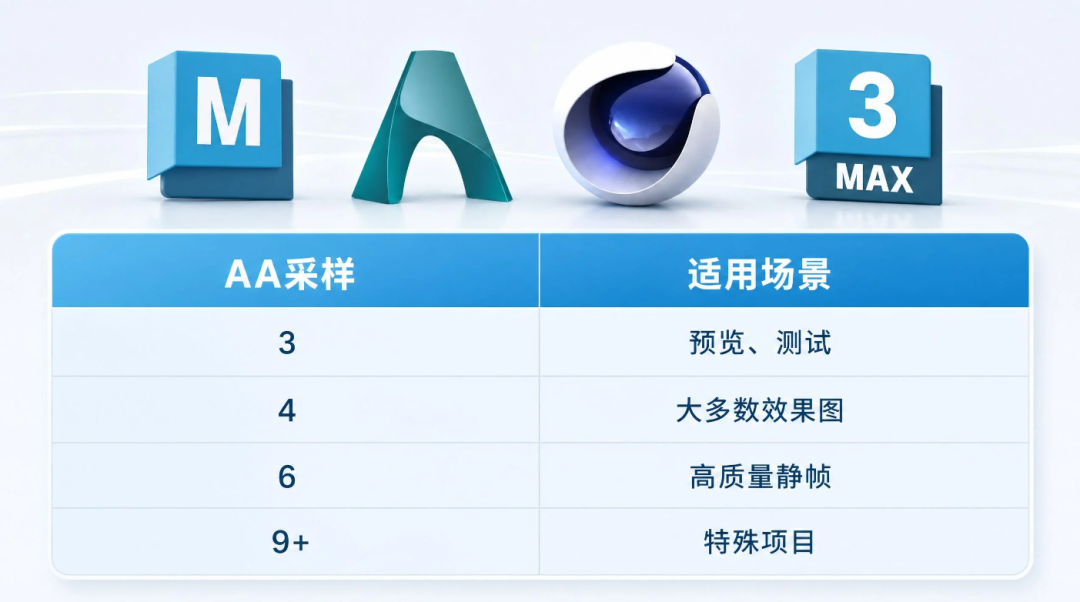
对于大多数项目而言:AA 4~6 通常已经能够满足出图需求。
如果噪点仍然明显,建议优先检查灯光、材质和其他采样项,而不是无限制提升 AA。
二、开启自适应采样
Arnold 的 Adaptive Sampling(自适应采样)是提升渲染效率的重要工具之一。
开启自适应采样后:
-
噪点较多的区域继续采样
-
干净的区域提前结束计算
-
算力自动集中到复杂区域
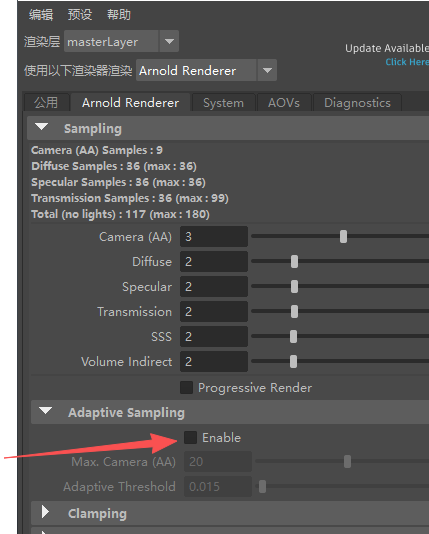
自适应采样能够显著减少无效计算,可缩短约 30%~50% 的渲染时间,同时保持相近的画面质量。
三、合理使用降噪器
近年来,Arnold 的降噪技术已经相当成熟。
常用方案包括:
-
Arnold Denoiser
-
NVIDIA OptiX Denoiser
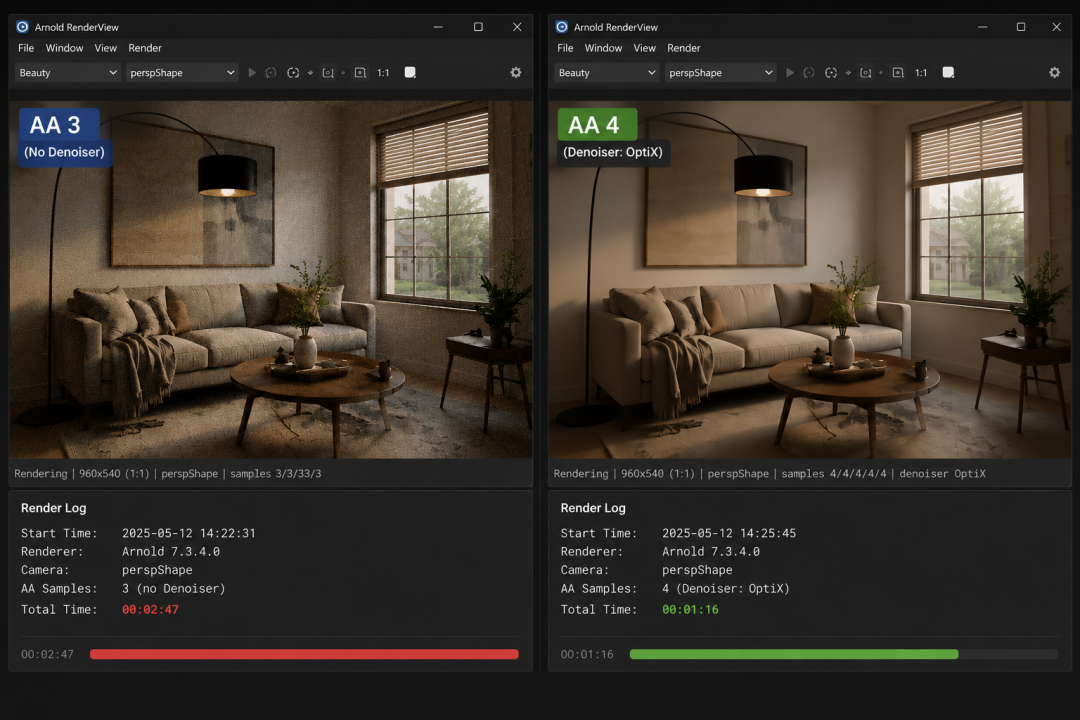
推荐组合:
适中AA采样 + 自适应采样 + AI降噪器
相比单纯提高采样值,这种方案通常能够获得更好的渲染效率和质量平衡。
四、优化光线深度设置
不少用户长期使用 Arnold 默认参数,却忽略了光线反弹深度对渲染时间的影响。
重点检查以下参数:
-
Diffuse Depth(漫反射深度)
-
Specular Depth(高光反射深度)
-
Refraction Depth(折射深度)
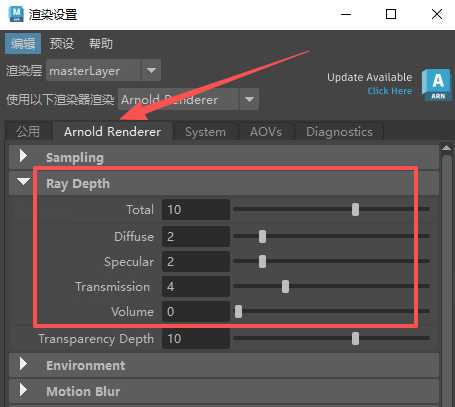
并不是所有场景都需要很高的反弹次数。
适当降低 1~2 级深度设置,通常不会对最终画面产生明显影响,却能够有效减少渲染耗时。
特别是在玻璃、镜面和复杂反射较多的场景中,这项优化效果尤为明显。
Arnold 该选择 CPU 还是 GPU?
Arnold 最初以 CPU 渲染器闻名,但近年来 GPU 模式已经越来越成熟。
GPU 渲染的优势:
-
渲染速度更快
-
实时反馈更流畅
-
更适合动画项目
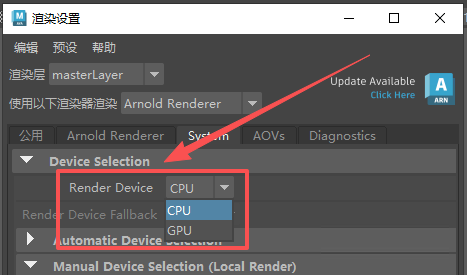
但同时也需要注意:
-
部分功能仍仅支持 CPU 渲染
-
GPU 渲染受显存容量限制
-
超大型场景可能无法完整载入显存
因此,CPU 与 GPU 并不存在绝对优劣,仍需根据项目规模和制作需求进行选择。
当优化已经到极限,云渲染才是真正的提速方案
对于高分辨率效果图、游戏CG、影视动画等大型项目来说,仅依靠本地硬件优化往往无法彻底解决效率问题。
此时,云渲染能够直接突破单机算力瓶颈。
渲染101云渲染支持 Arnold 项目加速
渲染101云渲染,邀请码6666支持:
-
Arnold 效果图云渲染
-
Arnold 动画云渲染
-
批量提交任务
-
多节点并行渲染
-
RTX 4090、5090高性能GPU资源
-
Maya、3ds Max、Cinema 4D等主流软件工作流
尤其是动画项目。
原本需要单机连续渲染数天的任务,可以拆分到多个渲染节点同时计算,大幅缩短整体交付时间。

AtomGit 是由开放原子开源基金会联合 CSDN 等生态伙伴共同推出的新一代开源与人工智能协作平台。平台坚持“开放、中立、公益”的理念,把代码托管、模型共享、数据集托管、智能体开发体验和算力服务整合在一起,为开发者提供从开发、训练到部署的一站式体验。
更多推荐



 7
7 0
0- 0


 已为社区贡献2条内容

所有评论(0)