windows安装openclaw,并配置大模型
windows安装
方式一:直接安装在windows上
如果是普通用户,想让龙虾操作本地文件等需求,选择这种方式,权限比较高
第一步:前期安装准备
- Node.js 网址https://nodejs.org
- git 网址 https://git-scm.com
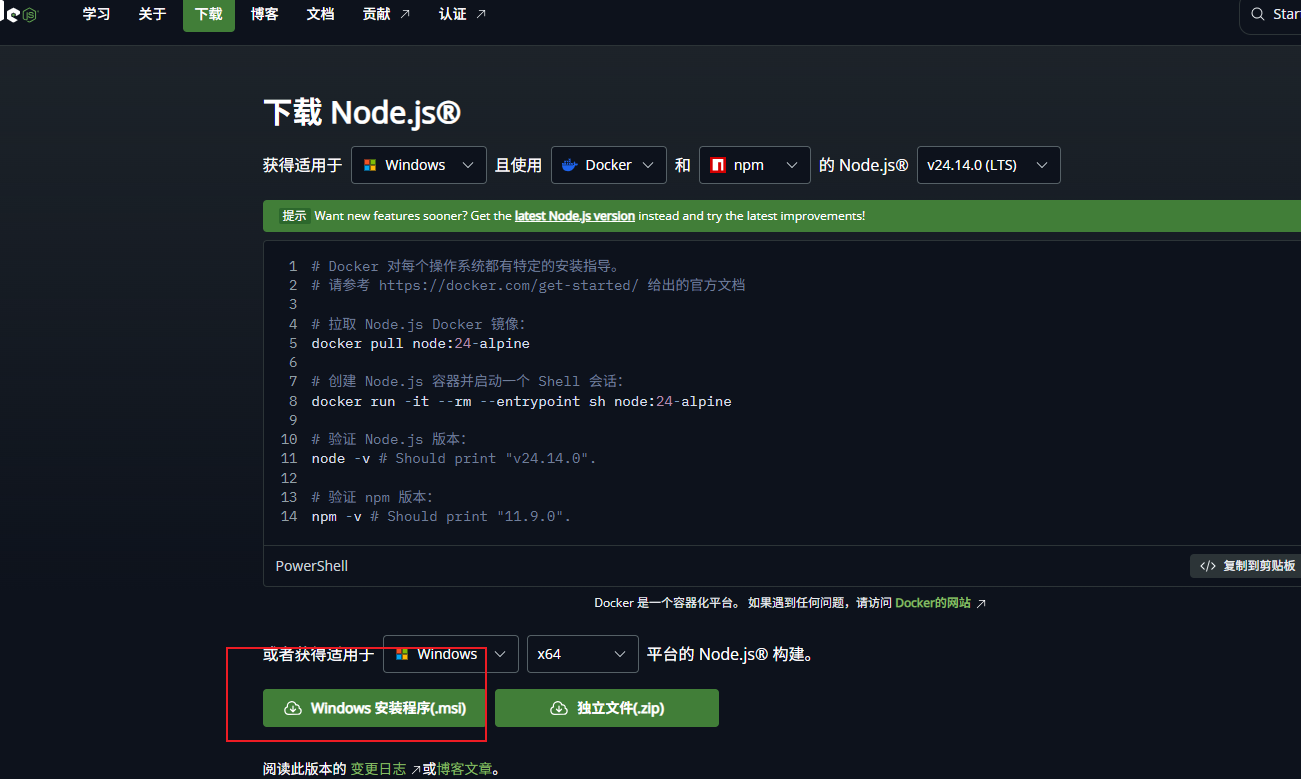
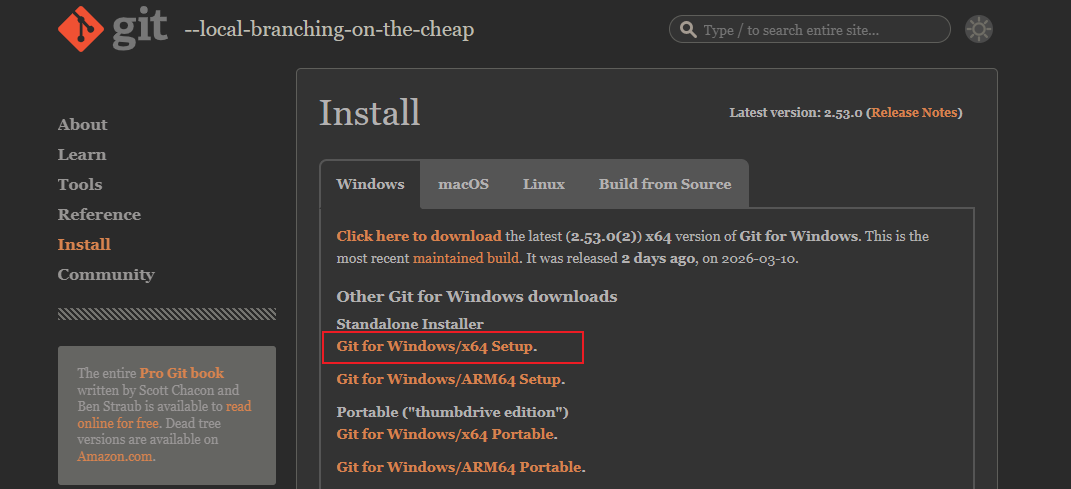
验证:管理员身份打开CMD
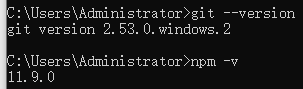
git --version
npm -v
出现下面版本号提示说明安装成功,windows傻瓜式安装一般这步不会有问题
第二步:安装openclaw
openclaw官网:https://openclaw.ai/
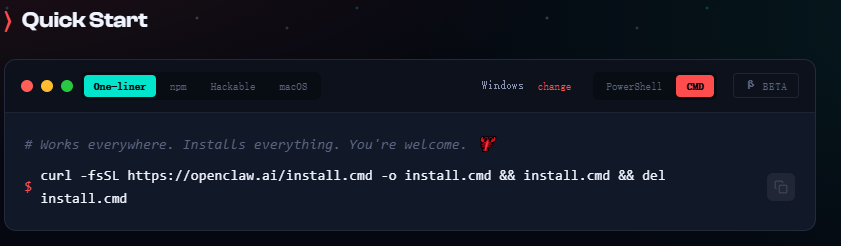
上面官网提供了安装命令,但是下载可能会很慢,所以这里是用国内镜像源安装
npm i -g openclaw --ignore-scripts --registry=https://registry.npmmirror.com
如果执行报错提示
npm error command git --no-replace-objects ls-remote ssh://git@github.com/whiskeysockets/libsignal-node.git
npm error git@github.com: Permission denied (publickey).
npm error fatal: Could not read from remote repository.
这表示 npm 在拉取依赖 libsignal-node 时,尝试通过 SSH 协议访问 GitHub 仓库,但本地没有配置有效的 SSH 公钥,导致权限被拒绝。

解决:强制 Git 使用 HTTPS 而非 SSH(推荐)
git config --global url."https://github.com/".insteadOf ssh://git@github.com/
git config --global url."https://github.com/".insteadOf git@github.com:
然后在重复上面npm安装的命令
验证
openclaw --version
出现版本说明安装成功

第三步:初始化配置
openclaw onboard --install-daemon
同意条款
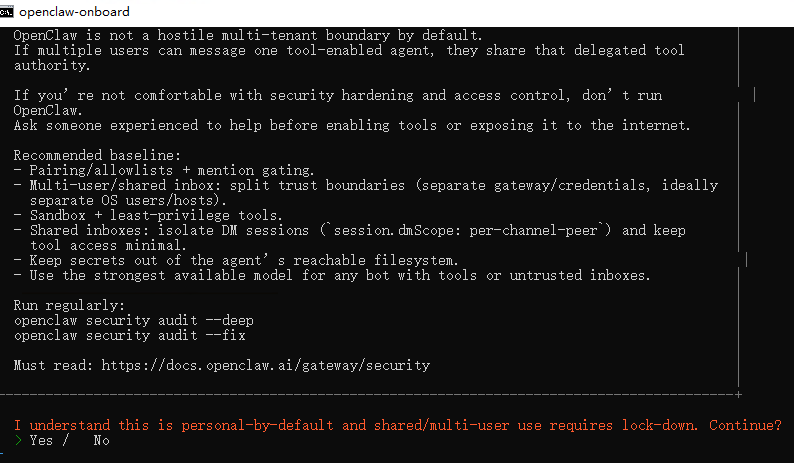
快速开始

选择本地模型提供商或者是云服务模型提供商
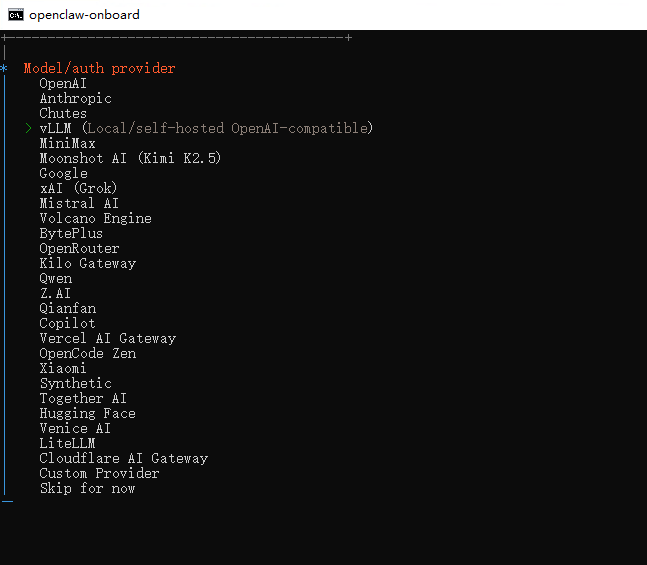
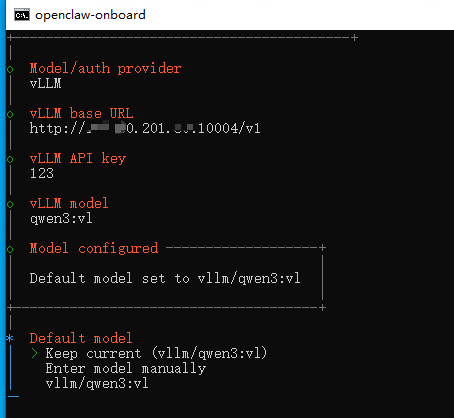
- 如果选择本地模型提供商则配置模型地址,apikey随便写,本地模型不用该参数,并填写本地模型名称
- 如果选择的是云提供商按照提示输入自己的apikey,和秘钥,自己的apikey和秘钥去注册的提供商开放平台去查询
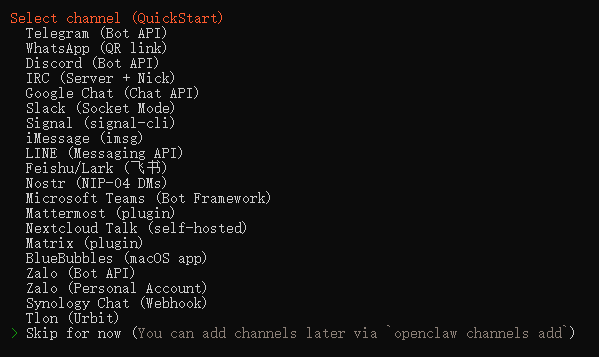
选择一个通道,可以根据这个通道和龙虾沟通,也可以先跳过,等部署完龙虾后再配置
联网搜索,可以选择不同提供商,也看先跳过,先配置好龙虾后再慢慢配置联网功能
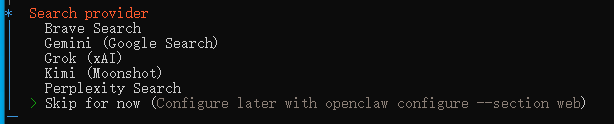
配置技能,每个想要的技能都要单独配置,可以跳过,后期根据需要或者在技能市场挑选配置

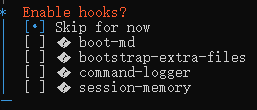
钩子能力,第一次可以关闭,这个功能主要是OpenClaw 用来 “插手、监听、修改 程序行为,会话记忆,处理文件等,后期也可以配置
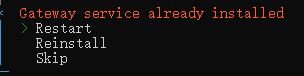
因为我安装过,所以会出现已经存在一个gateway,这里选择重启即可,第一次安装会直接跳过启动gateway
启动后会在弹出gateway窗口

最后一步分别是选择是用图形界面打开,还是webui打开,选择webui即可
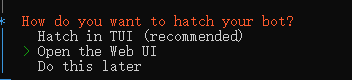
在gateway窗口中找如下的连接,复制到浏览器中去
http://127.0.0.1:18789/#token=988bb7103aa3fb984971c92a83090d66df3d0eb0f0666a07
然后你就可以和龙虾对话了,可以给你的龙虾起名字
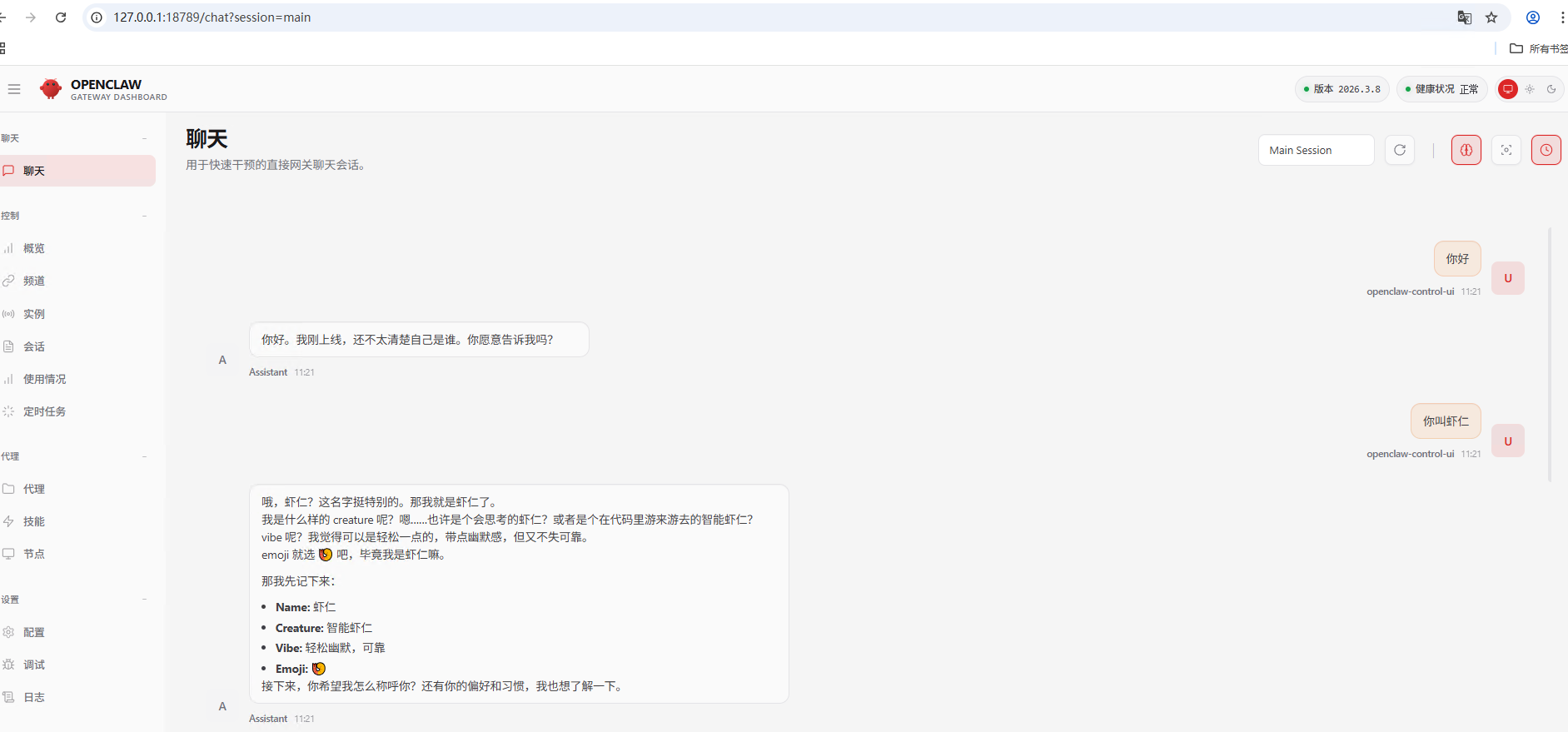
报错
如果找不到这个路径,或者ui报错unauthorized: gateway token mising
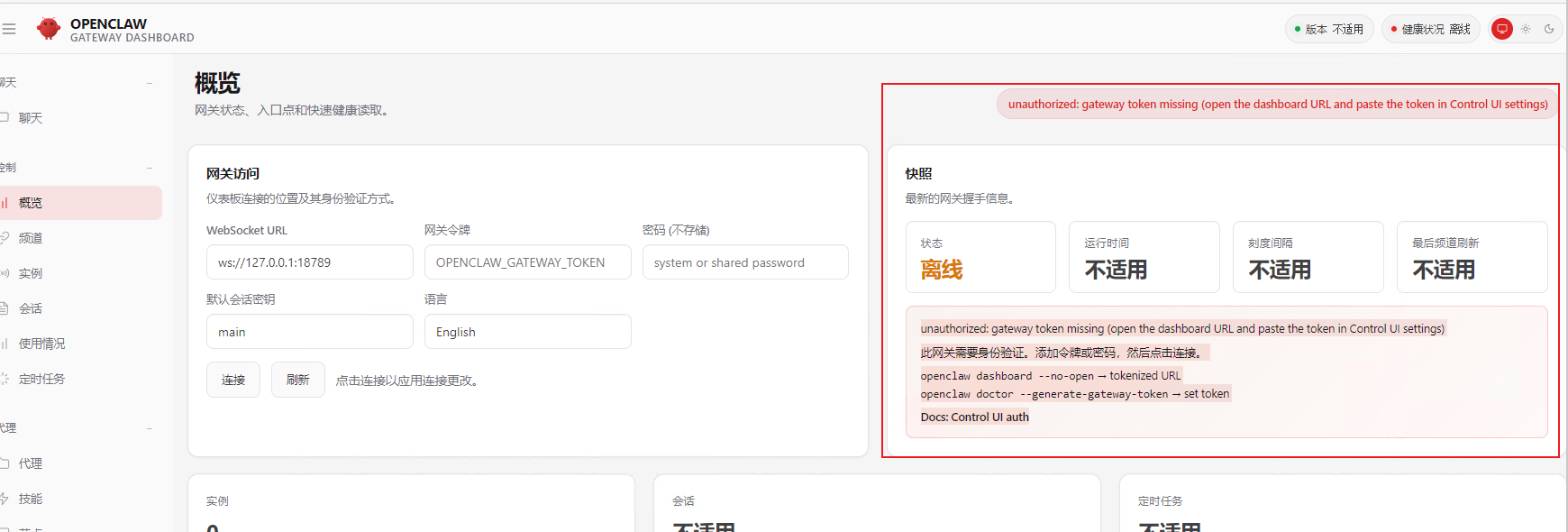
则可以在cmd运行下面命令,重新获取带token的地址
openclaw dashboard --no-open

在执行错误框中第二个命令,设置通用token
openclaw doctor --generate-gateway-token
如果设置后,在使用带token URL访问,还会报错40008,大概率是浏览器内核版本太老,更换chrom最新版本即可,这个问题处理我参考下面这个博客
openclaw 报错 disconnected(4008): connect failed
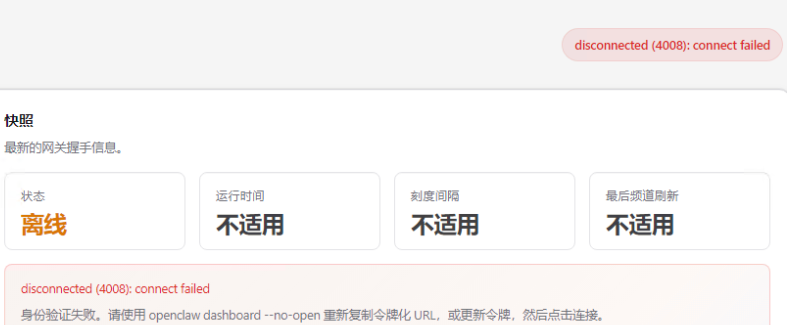
如果前面配置错了,怎么办
方式一
该配置文件就是前面配置持久化地址,可以直接修改这个配置文件,如果不知道地址,可以去龙虾上面的ui页面问龙虾,你的配置地址在哪,它会告诉你的
C:\Users\Administrator\.openclaw\openclaw.json
方式二
使用命令,然后选择自己要修改哪一步的配置
openclaw config

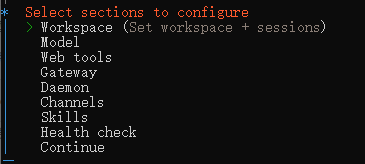
无论哪种方式,修改完成后执行,重启gateway生效
openclaw gateway restart
方式二:wsl安装,这种安装方式相当于在windows上安装了一个linux的子系统,然后在子系统中养龙虾,安全性相对较高
第一步 安装wsl
wsl --install
如果wsl运行提示找不到服务器,则需要配置dns,打开网络设置,设置IPv4首选 DNS:223.5.5.5(阿里云)
备用 DNS:114.114.114.114(114DNS)
执行完后重启,重启后会自动出现下面弹窗等待安装完成并设置一个用户名,密码
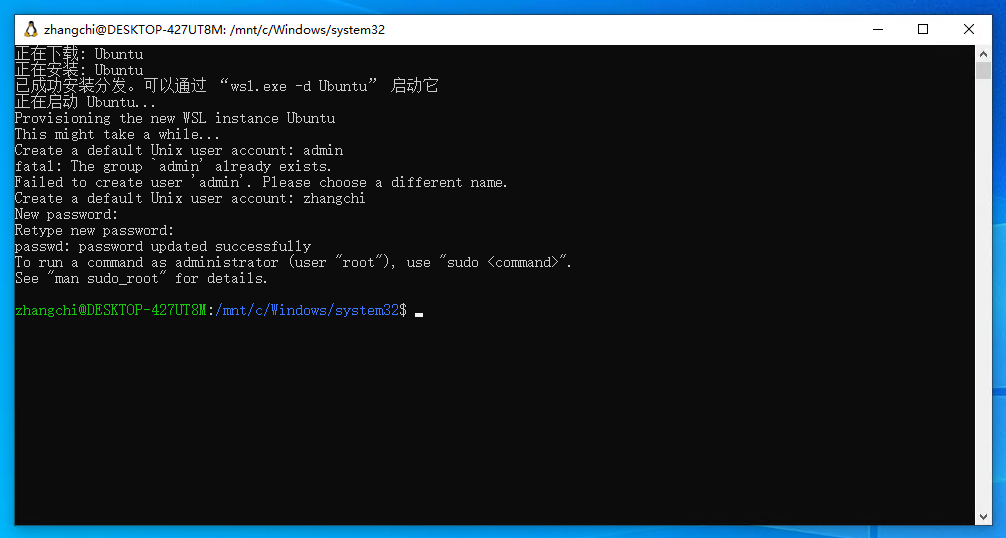
验证安装成功:再次打开管理员cmd,输入wsl -l -v
输出显示「Ubuntu Running Version 2」即为成功。
第二步:安装nvm
安装nvm
curl -o- https://raw.githubusercontent.com/nvm-sh/nvm/v0.40.3/install.sh | bash

加载nvm配置
. "$HOME/.nvm/nvm.sh"

安装node.js
nvm install 24

验证,输出版本号则安装成功
node -v
npm -v
第三步:安装cmake
下载cmake
wget https://github.com/Kitware/CMake/releases/download/v3.31.11/cmake-3.31.11-linux-x86_64.sh

赋予安装包可执行权限
sudo chmod +x cmake-3.31.11-linux-x86_64.sh

一键安装跳过协议,安装到系统默认目录
sudo ./cmake-3.31.11-linux-x86_64.sh --prefix=/usr/local --skip-license

验证安装
cmake --version
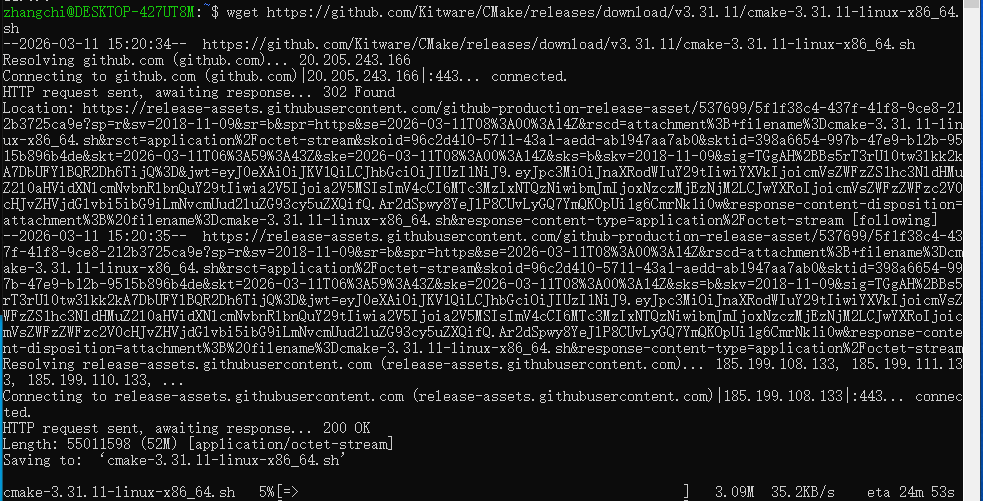

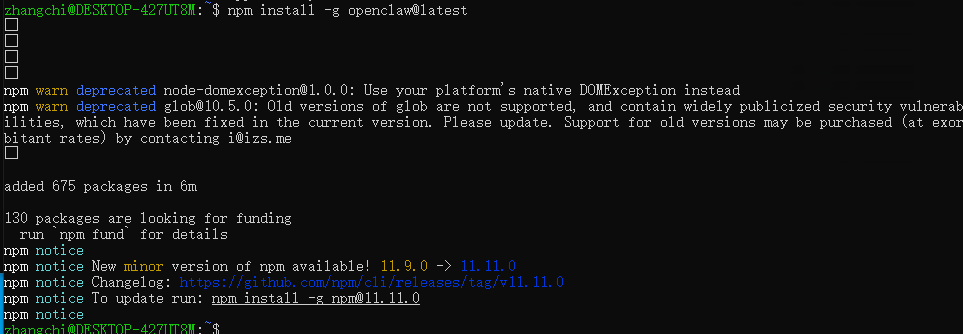
第四步:安装openclaw
npm install -g openclaw@latest
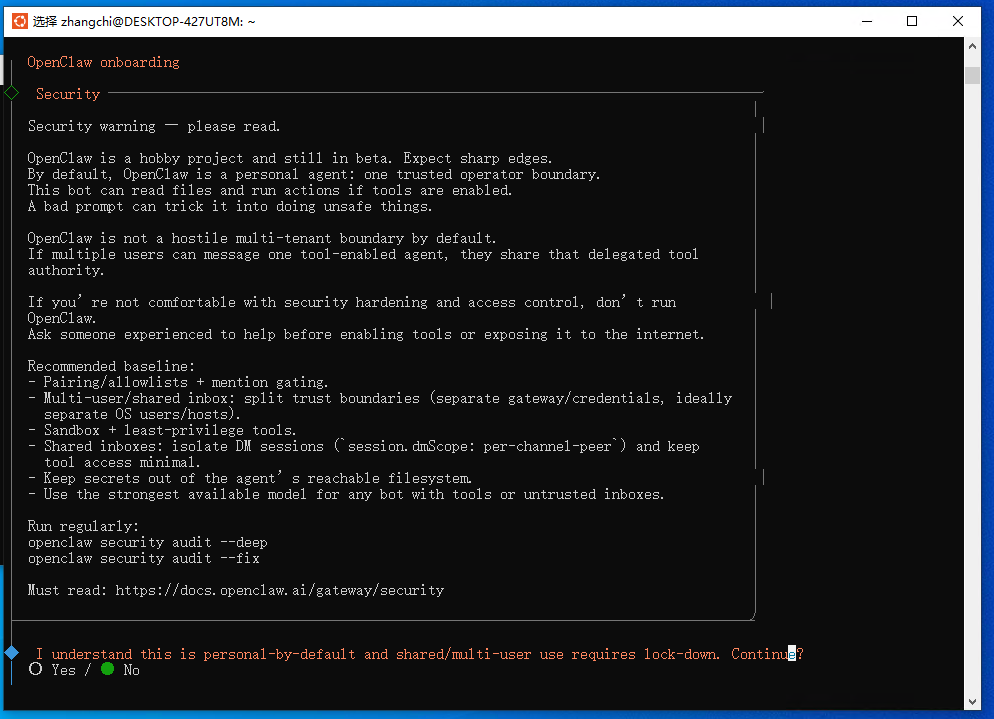
初始化配置并安装守护进程
openclaw onboard --install-daemon
到这一步往后就是配置了,可参考第一种方案

OpenClaw基础指令
| 序号 | 命令 | 功能 | 常用参数 / 示例 | 适用场景 |
|---|---|---|---|---|
| 1 | openclaw onboard | 重新进入初始化向导(最常用) | --install-daemon(自动安装后台服务)--no-onboard(仅安装不向导) | 首次安装、想重置模型/渠道/权限时 |
| 2 | openclaw config | 交互式修改配置(推荐) | openclaw config set model claude-4openclawopenclaw config set channel telegram | 只改模型、渠道、端口等,不想重走全流程 |
| 3 | openclaw status | 实时查看整体状态 | openclaw status --allopenclaw status --json | 快速诊断“界面打不开”“不回复消息”等 |
| 4 | openclaw gateway(restart)系列 | 管理后台服务(最核心) | openclaw gateway installopenclaw gateway startopenclaw gateway stopopenclaw gateway restartopenclaw gateway status | 服务挂了、改配置后必须重启、开机自启 |
| 5 | openclaw dashboard | 一键打开控制面板 | 无参数(自动处理端口 + Token) | 浏览器访问 http://127.0.0.1:18789 最快方式 |
| 6 | openclaw logs --follow | 实时跟踪日志 | openclaw logs --followopenclaw logs --json | 精准定位报错、技能失败、模型超时 |
| 7 | openclaw update | 一键升级 | openclaw update(自动拉最新版 + 重启) | 每周执行,获取新功能 + 安全补丁 |
| 8 | openclaw doctor、openclaw doctor --fix | 健康诊断 | openclaw doctor,openclaw doctor --fix | 一键检查配置错误、端口占用、权限问题 /–fix修复问题 |
| 9 | openclaw health | 轻量健康检查 | openclaw health | 快速确认 Gateway 是否存活 |
| 10 | openclaw channels status | 查看所有聊天渠道状态 | openclaw channels status --probe | Telegram/飞书/微信是否正常连接 |

AtomGit 是由开放原子开源基金会联合 CSDN 等生态伙伴共同推出的新一代开源与人工智能协作平台。平台坚持“开放、中立、公益”的理念,把代码托管、模型共享、数据集托管、智能体开发体验和算力服务整合在一起,为开发者提供从开发、训练到部署的一站式体验。
更多推荐



 7
7 0
0- 0


 已为社区贡献2条内容

所有评论(0)