AI时代打造属于自己的个人知识库:Obsidian + GitHub + Cloudflare R2 + PicList 实战教程二
你是不是也在每天收藏文章、记录想法、保存资料,但真正需要的时候却怎么都找不到。
比如微信发来了汽车保险单你随手收藏了,但需要的时候找收藏夹发现收藏一堆文件,怎么都找不到。
换手机的时候虽然软件资料都备份了,但有些社交账号登陆账户密码都忘掉了。
我折腾了一套完全属于自己的知识管理系统:手机随手记,电脑深度整理,多设备自动同步,数据全部掌握在自己手里。如果你也经常遇到资料散乱、笔记丢失、换设备迁移麻烦的问题,这套方案值得收藏。
在上一篇文章中我们搭建了电脑端的环境,搭建步骤见 上一篇文章
环境搭建完成后手机端设置很简单的!
一、同步文件夹
摘要: 将电脑中的Obsidian笔记文件夹复制到手机Documents文件夹,完成初始数据同步。
第一次使用的时候(以后网络同步即可),我们把手机连接到电脑,在电脑中打开手机文件夹,建议使用手机中的Documents文件夹!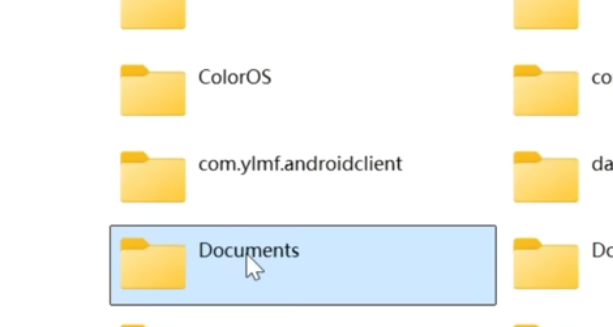
把电脑中的Obsidian笔记文件夹复制黏贴到手机中Documents文件夹
二、下载手机端Obsidian
摘要: 下载安装手机端Obsidian,选择现有仓库并配置Git插件,为GitHub同步做准备。
下载手机端Obsidian软件并安装
官方网站 https://obsidian.md/zh/download
打开软件后
使用现有仓库
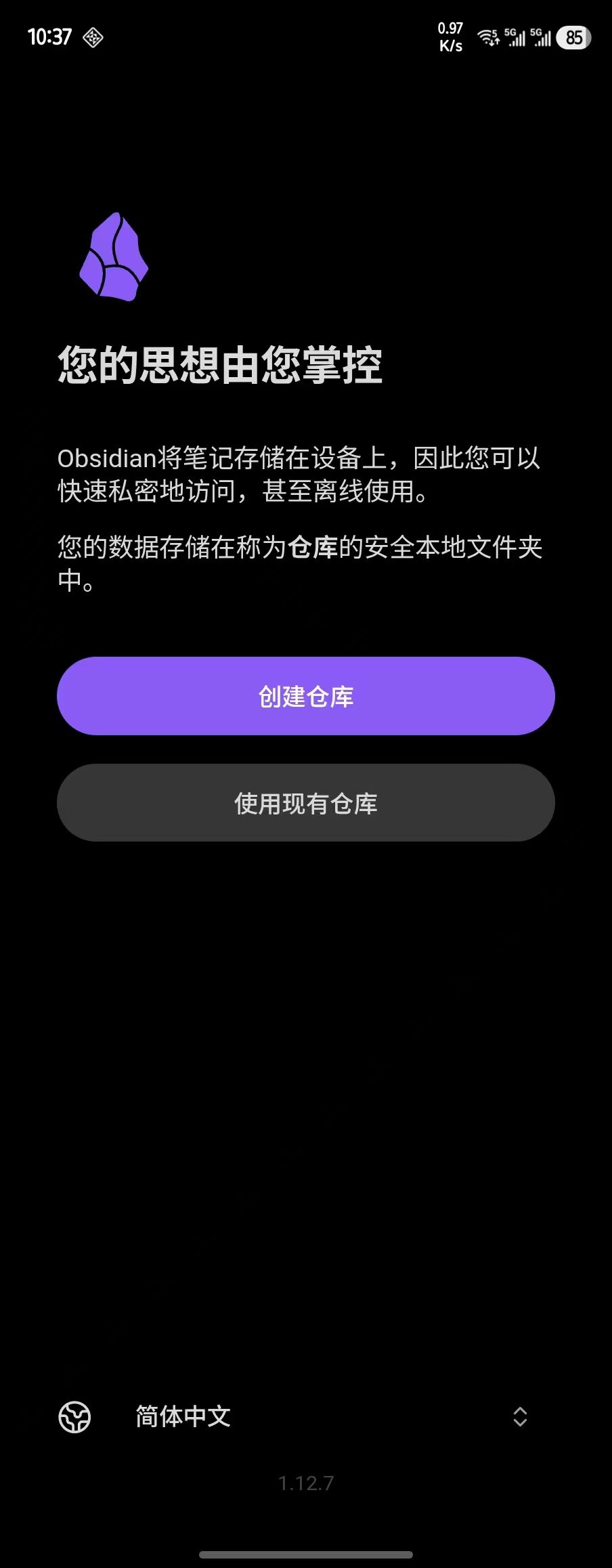
选择本设备
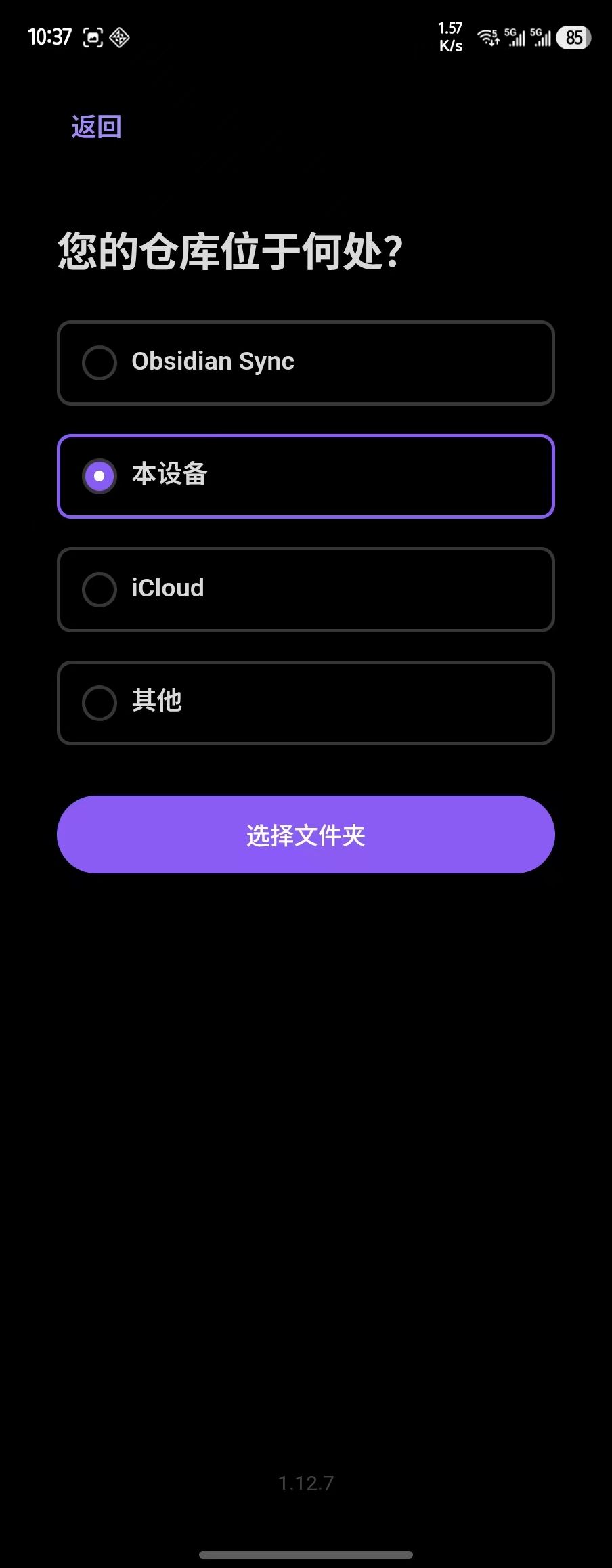
允许文件访问
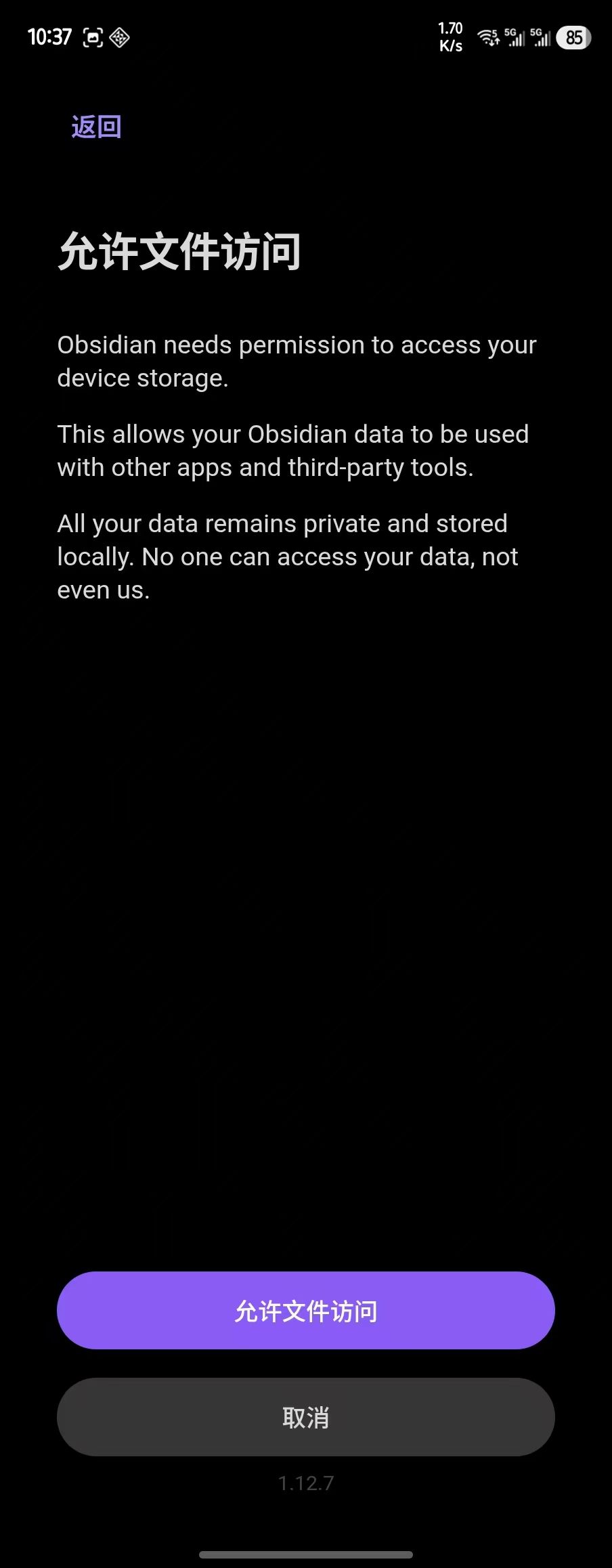
选择复制的文件夹,并信任
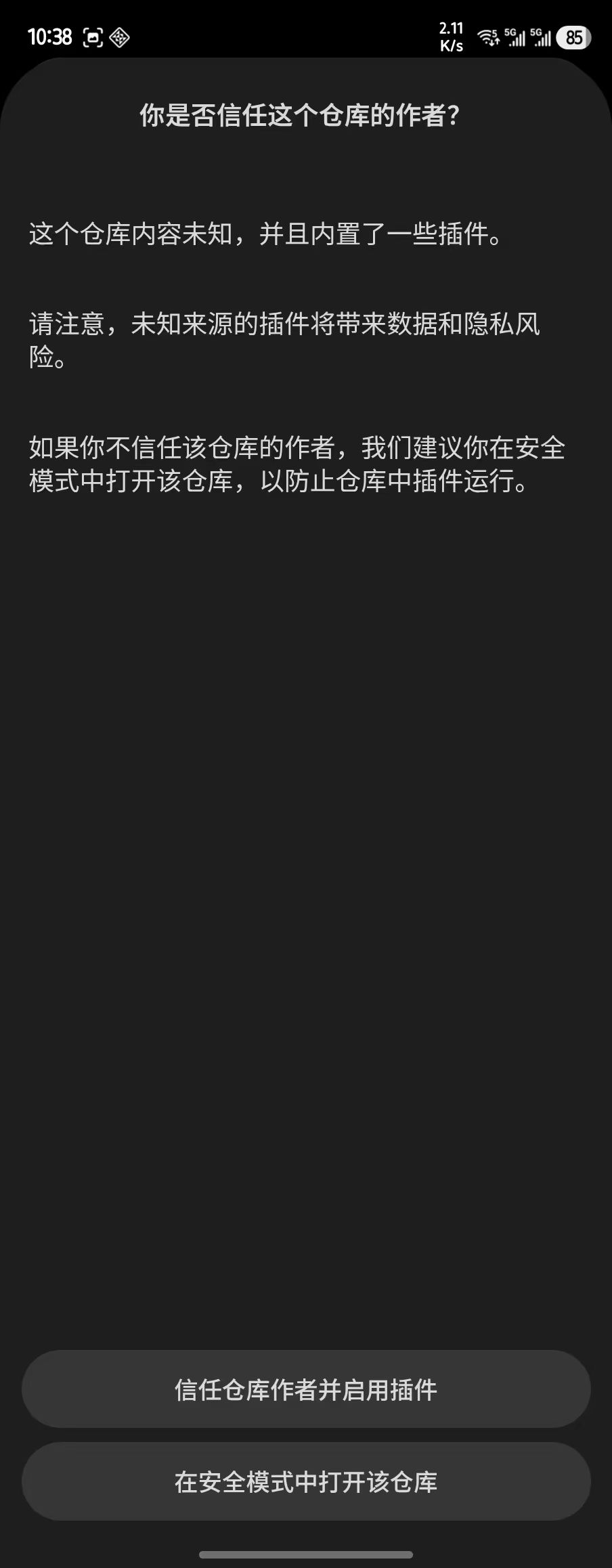
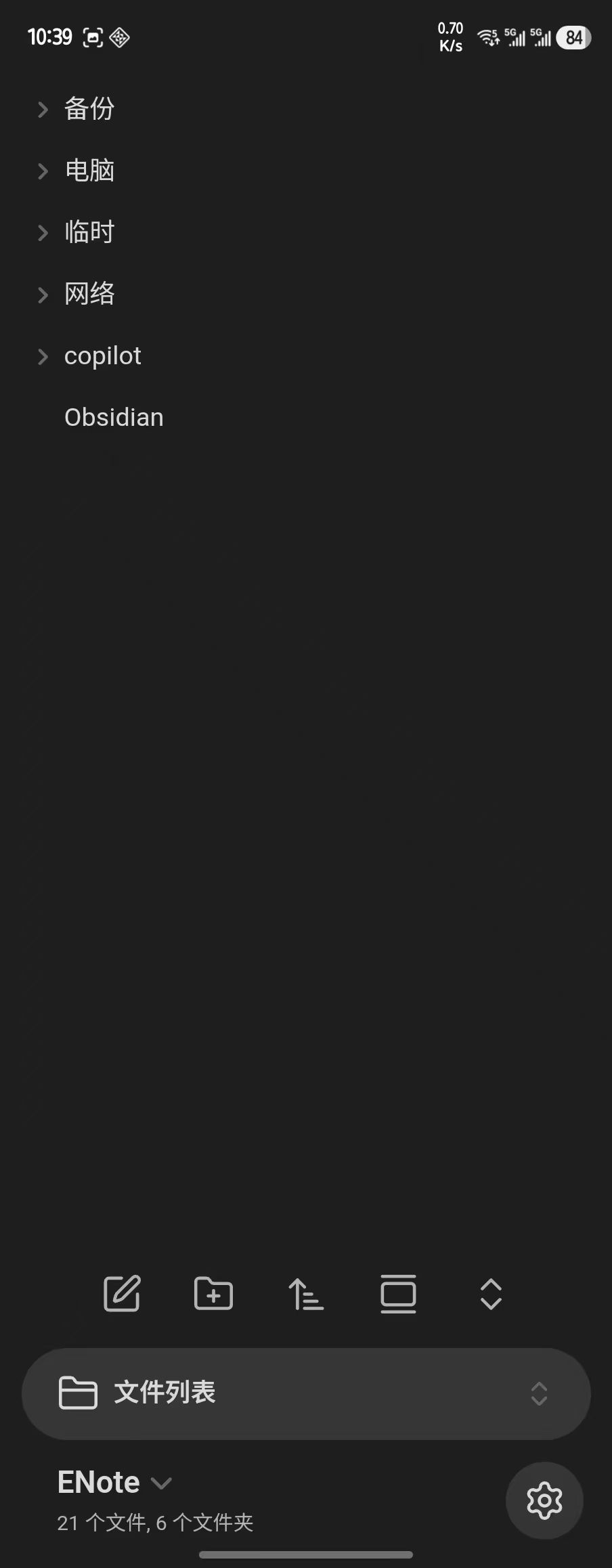
这时候就能看到电脑中Obsidian文档了。
下一步设置Github同步
点击右下角的齿轮设置
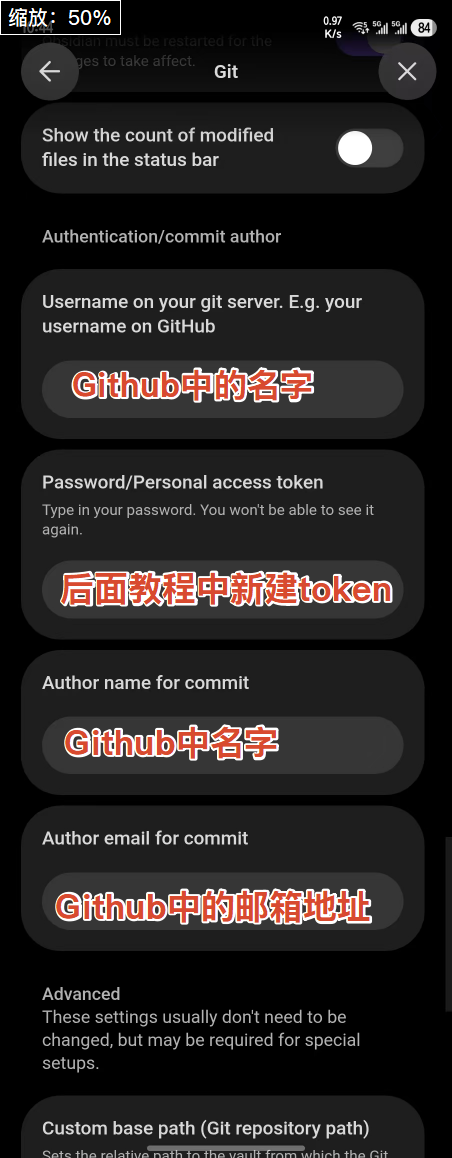
设置中选择Git插件,设置如下:
三、Github获取密钥
摘要: 在GitHub创建Token密钥并配置到手机Obsidian,实现手机与PC端文档同步,支持微信文件导入整理。
我们回到Github主页创建上图用到的Token
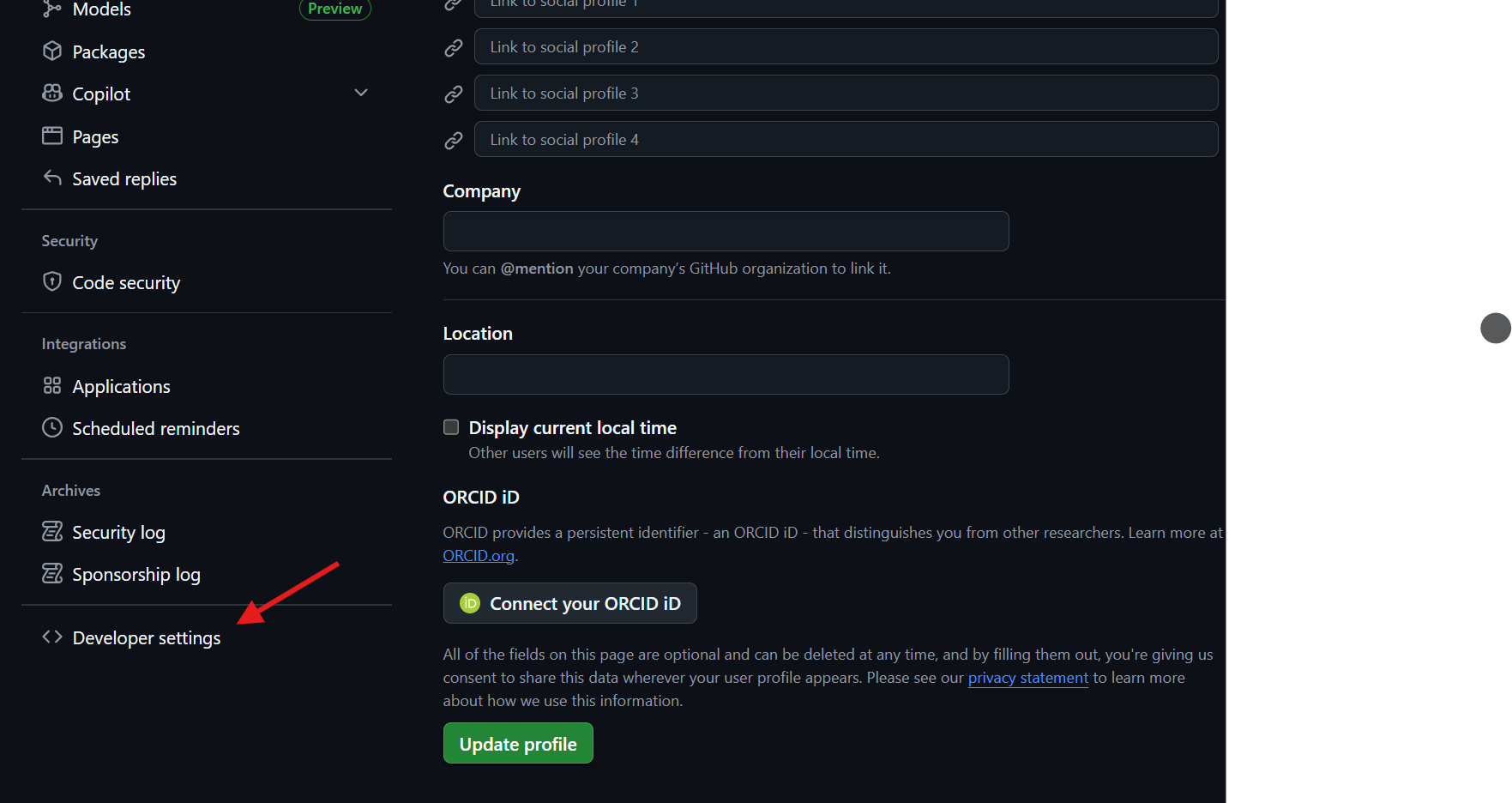
点击右上角头像-setting
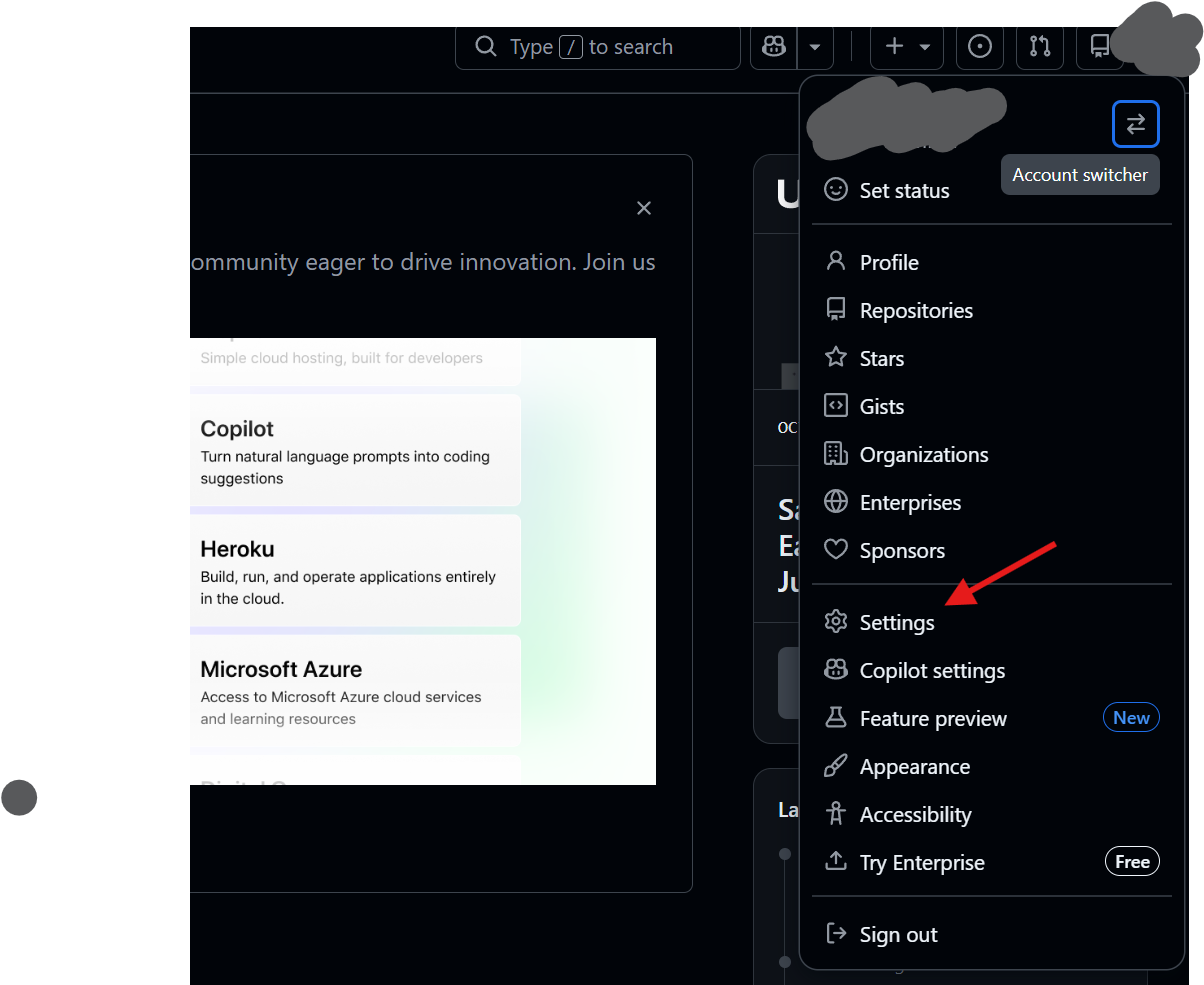
点击左下角Developer setting
选择Tokens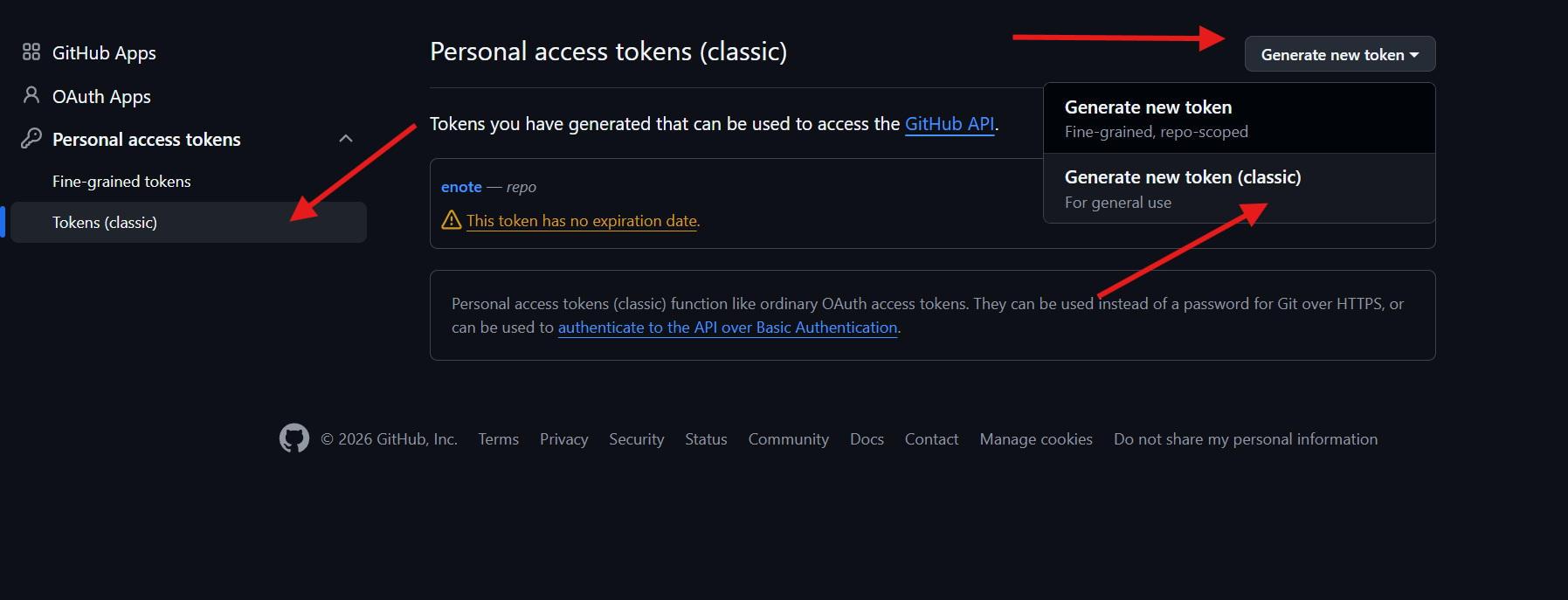
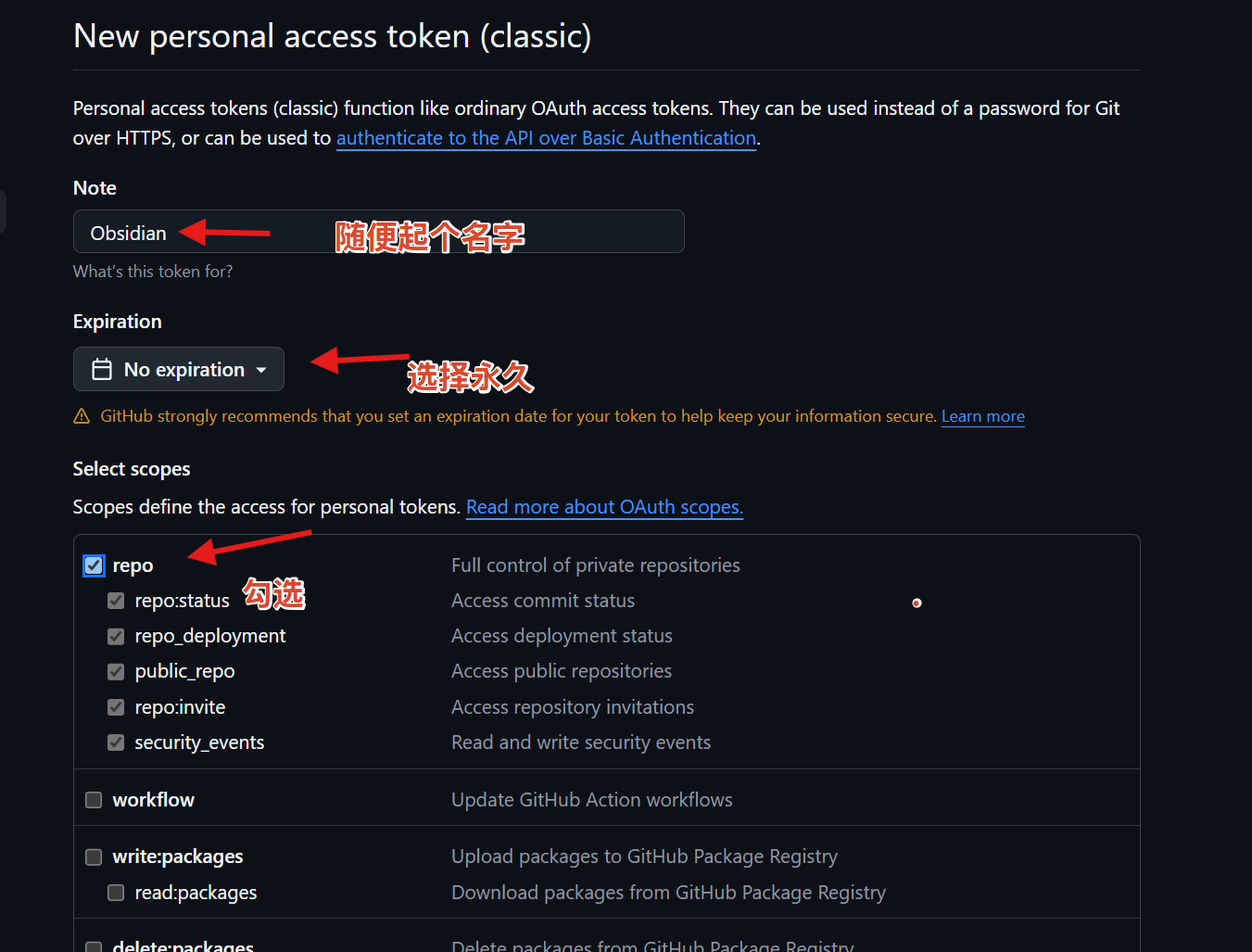
设置如下
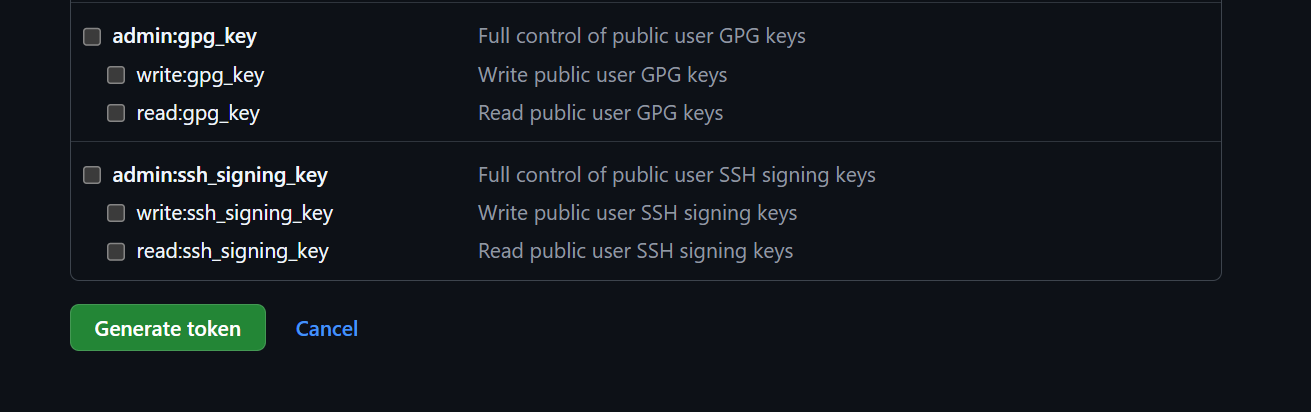
点击生成
复制并保存好你的密钥
把密钥填入手机的obsidian中,填入位置见上面的截图
这样你的手机就可以和pc端同步文档了!
特别注意!手机和电脑不要同时编辑一个文档
我们看看使用效果如何
看下图是微信收藏夹中的pdf文件
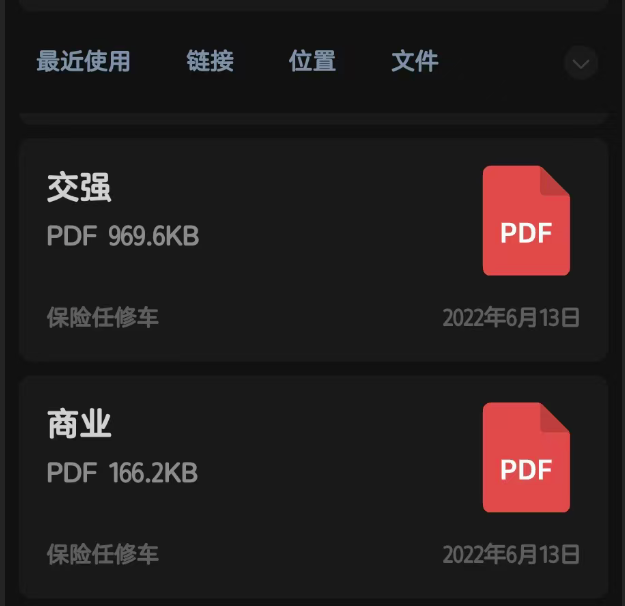
我们打开文件后,点击右上角三个点。选择用Obsidian打开,若没有选择更多打开方式查找。
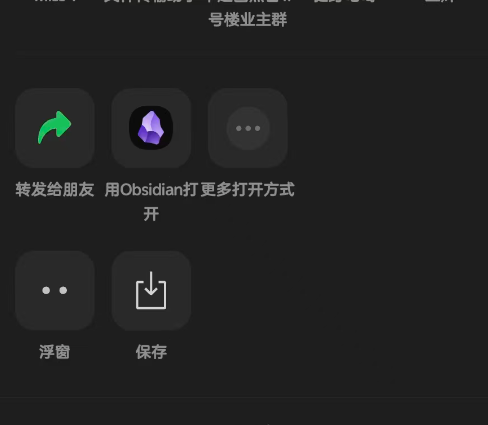
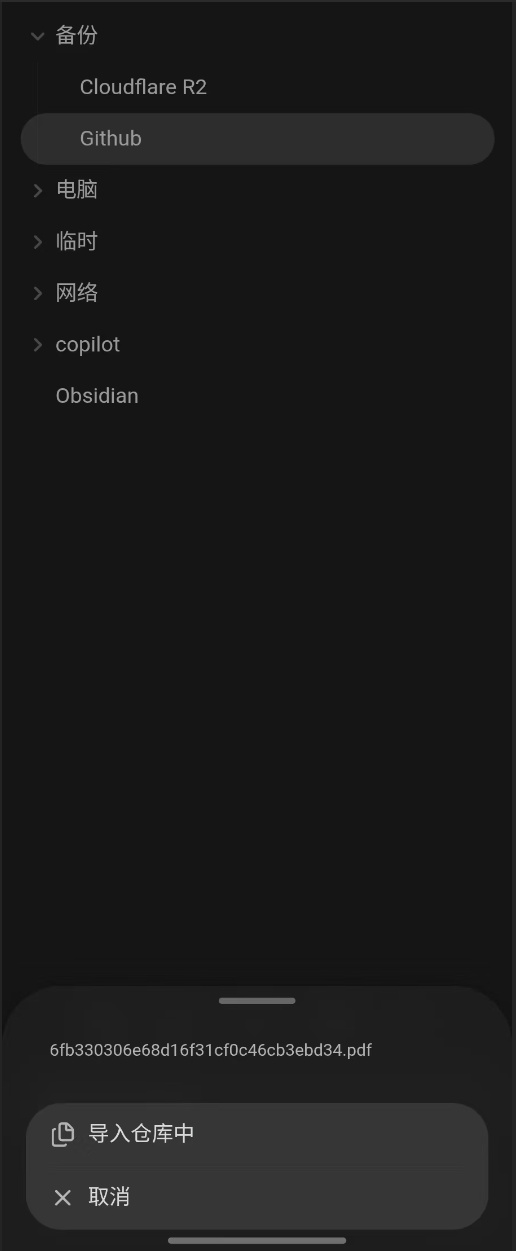
选择导入仓库
导入后我们就在Obsidian中看到pdf文件了
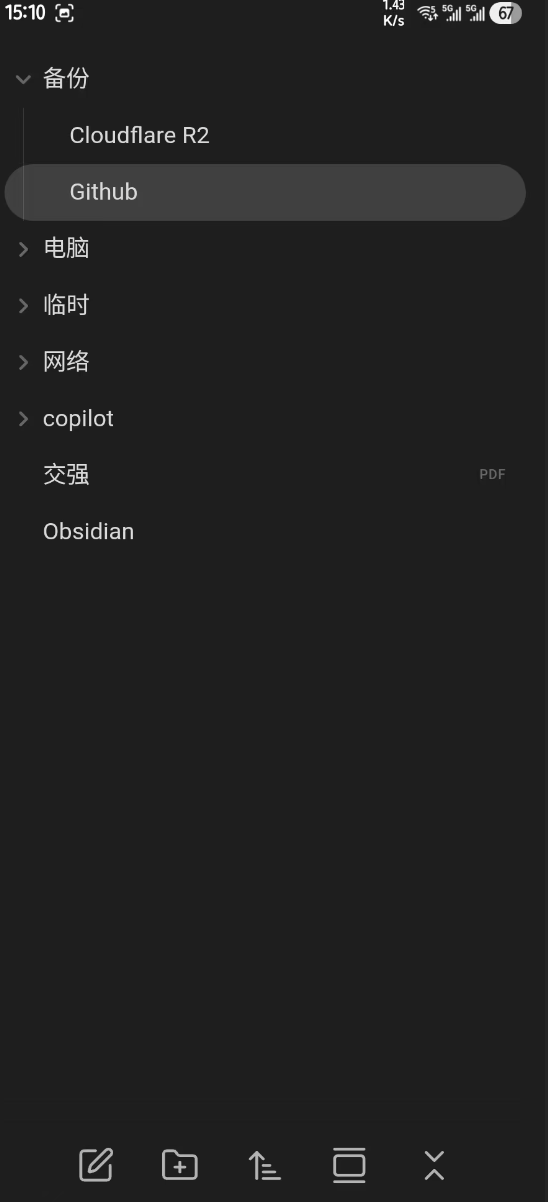
为了方便整理和查找我们可以新建文件夹,把PDF文件拖到指定文件夹中
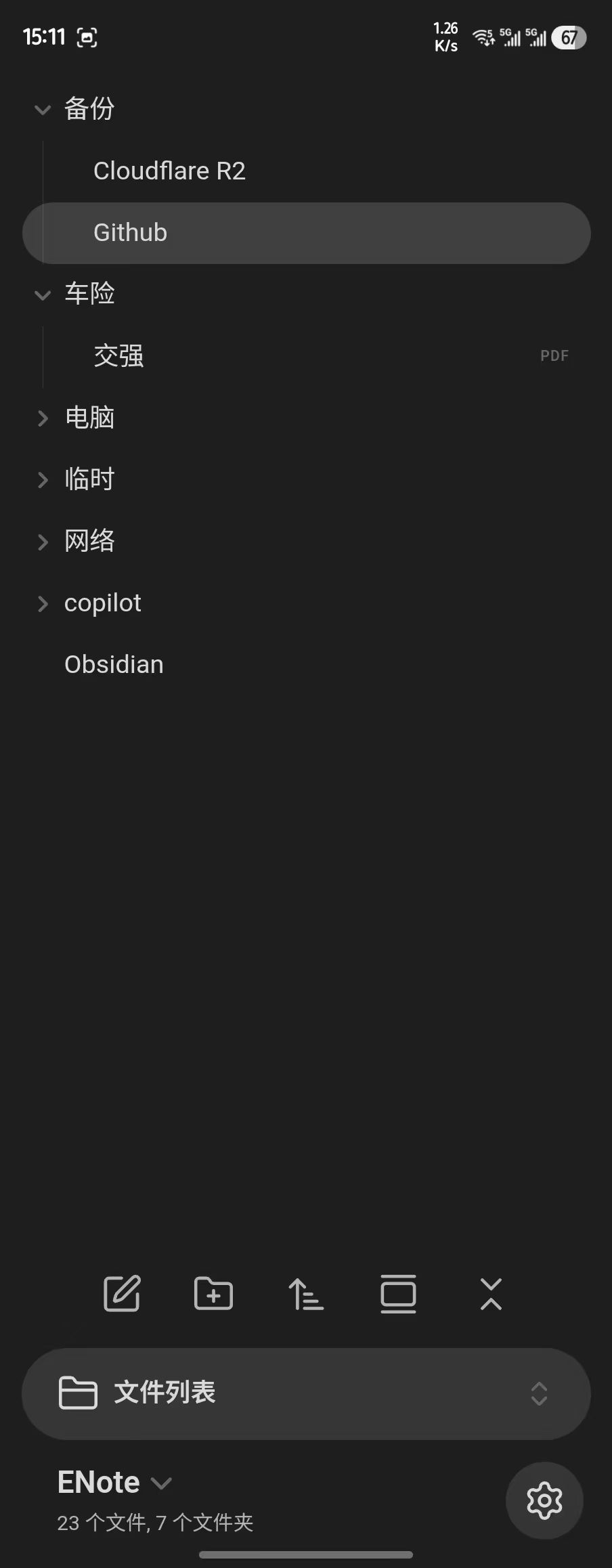
同步后在Github和pc端就都有这些文档了
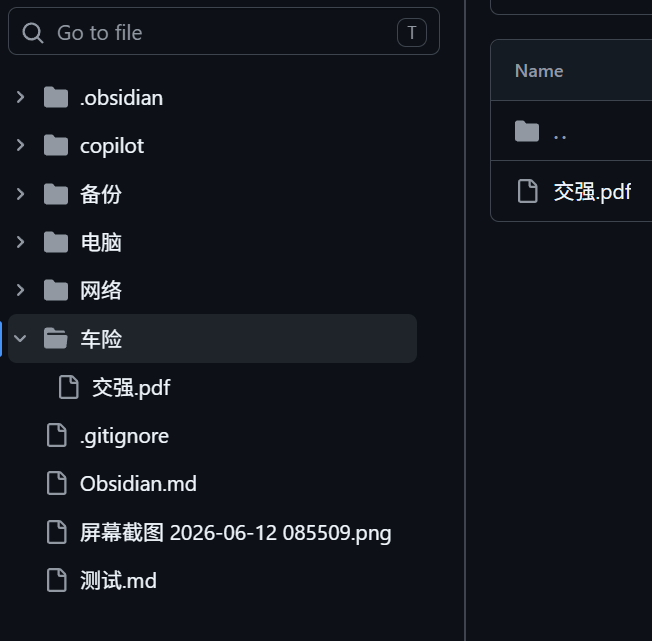
是不是很方便,而且好整理好寻找。
另外说明:
1、GitHub 限制单个文件最大 100MB 超过会导致同步失败。
2、用Obsidian导入后会在手机文件夹中文档仓库存储PDF之类的文件,多了会很占手机内存,最好不要太多文件或者定期清理没有用处的。
3、上篇文章中没有提及的忽略潜在的大文件设置,这次可以一起加上
在Obsidian的仓库中添加一个.gitignore文件(可以用记事本添加内容,修改名称和后缀即可)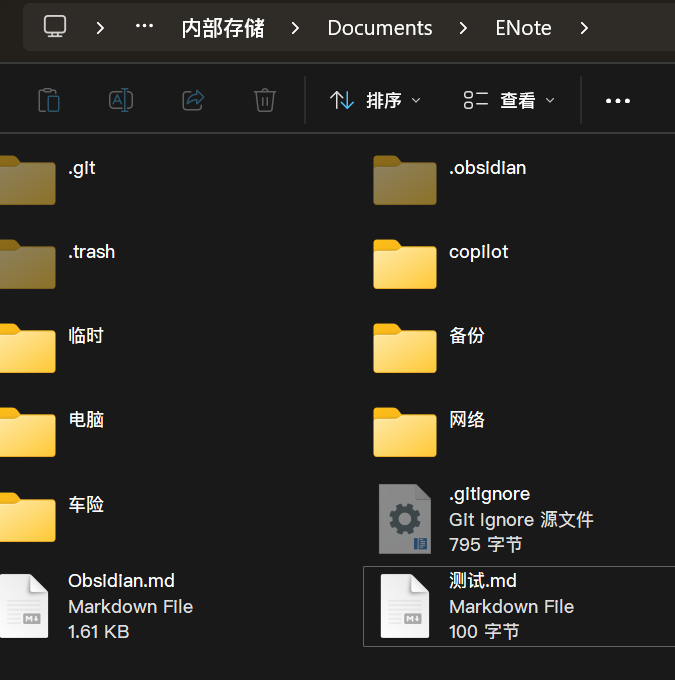
文档中添加的内容如下
# 忽略潜在大文件 (GitHub 限制单个文件最大 100MB 超过会导致同步失败,如果确实需要同步PDF可以考虑手动复制到其他设备)
*.mp4
*.zip

# 忽略操作系统自动生成的文件
.DS_Store
Thumbs.db

# 忽略 Obsidian 的缓存文件
.obsidian/cache/

# 忽略特定设备的工作区状态,这是避免多端冲突的关键!核心目标!
.obsidian/workspace.json
.obsidian/workspaces.json
.obsidian/workspace-mobile.json

# 忽略其他不建议同步的文件
.obsidian/daily-notes.json
.obsidian/facets.json
.obsidian/starred.json

# 忽略插件的缓存和数据文件(可选,但推荐)
.obsidian/plugins/some-plugin/data.json
.obsidian/plugins/recent-files-obsidian/data.json

# 忽略垃圾箱文件夹
.trash/
文档中内容可以根据需求修改
主要就是防止无用的文件来回备份同步!
下一期我们将给Obsidian安装大脑,
Obsidian安装AI来写文章、整理文档、并能输出成工作常用的word格式

AtomGit 是由开放原子开源基金会联合 CSDN 等生态伙伴共同推出的新一代开源与人工智能协作平台。平台坚持“开放、中立、公益”的理念,把代码托管、模型共享、数据集托管、智能体开发体验和算力服务整合在一起,为开发者提供从开发、训练到部署的一站式体验。
更多推荐



 2
2 0
0- 0


 已为社区贡献2条内容

所有评论(0)