告别剪辑手感!Codex + HyperFrames 实测:代码驱动、AI 自动渲染科普视频全流程
如果你经常刷 B 站的科普区,一定见过那种极简、丝滑且富有逻辑感的 PPT 风格视频。 很多人以为这类视频是用 AE(After Effects)一帧一帧抠出来的,其实在 2026 年的 AI 工作流中,我们完全可以利用 Codex 配合 HyperFrames 插件,通过 HTML 和 CSS 代码直接“写”出画面与动画。 这种方式的核心优势在于:动画精准、图层清晰、支持全自动渲染,而且能够直接通过链接或文档生成视频脚本。 本文将带你手把手拆解这一流程,从环境配置到实战避坑,彻底打通你的 AI 视频生产线。
一、 为什么选择 Codex + HyperFrames?
在传统的视频剪辑中,调整一个关键帧的曲线可能需要点击几十次鼠标。 HyperFrames 是由 HeyGen 推出的开源视频框架插件,它的逻辑非常超前:将视频内容视为一组动态的网页代码。 说白了,你只要通过 Prompt(提示词)告诉 AI 你想要什么,它会先生成 HTML 结构和 CSS 动画代码,然后利用 HyperFrames 的渲染引擎,将这些代码实时转化为 1080P 或 4K 的 MP4 视频。 这种“代码即视频”的模式,让视频的修改成本降低到了零——改一行参数,全片自动刷新。
二、 基础环境安装与准备
工欲善其事,必先利其器。首先我们需要在 Codex 中安装必要的增强插件。
1.进入插件中心:打开 Codex 客户端,点击左侧导航栏的【插件】(Plugins)图标。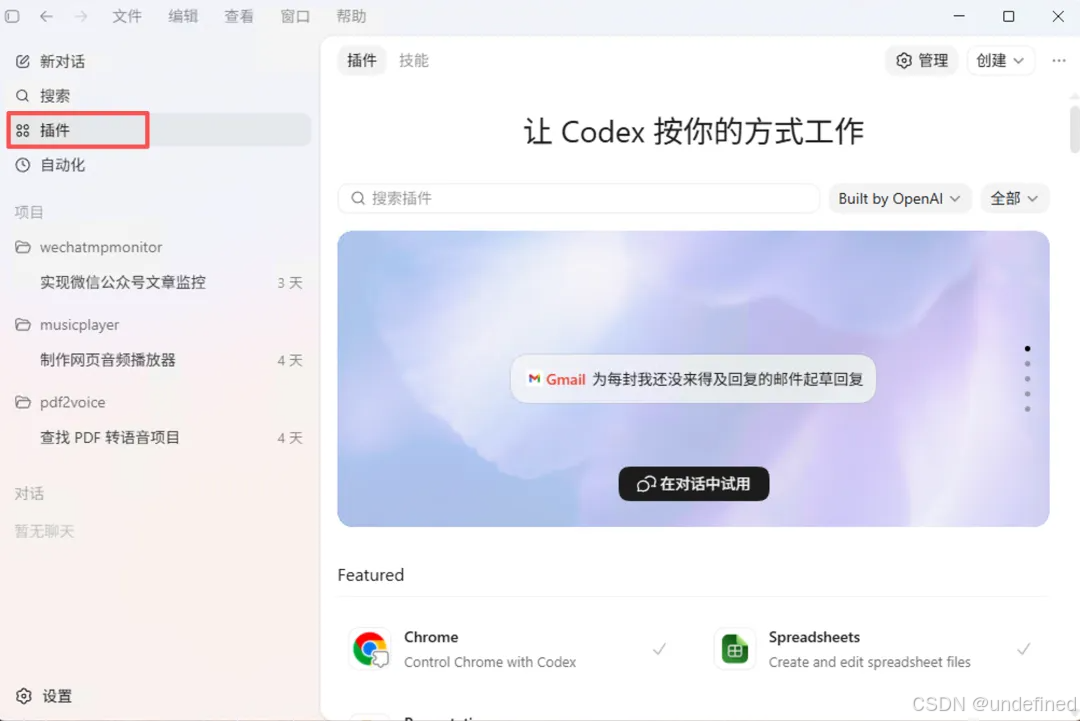
插件安装入口
2.检索 HyperFrames:在顶部的Design 标签分类下,找到 HyperFrames。3.点击安装:点击插件右侧的“+”号。注意,安装过程需要稳定的网络环境配置。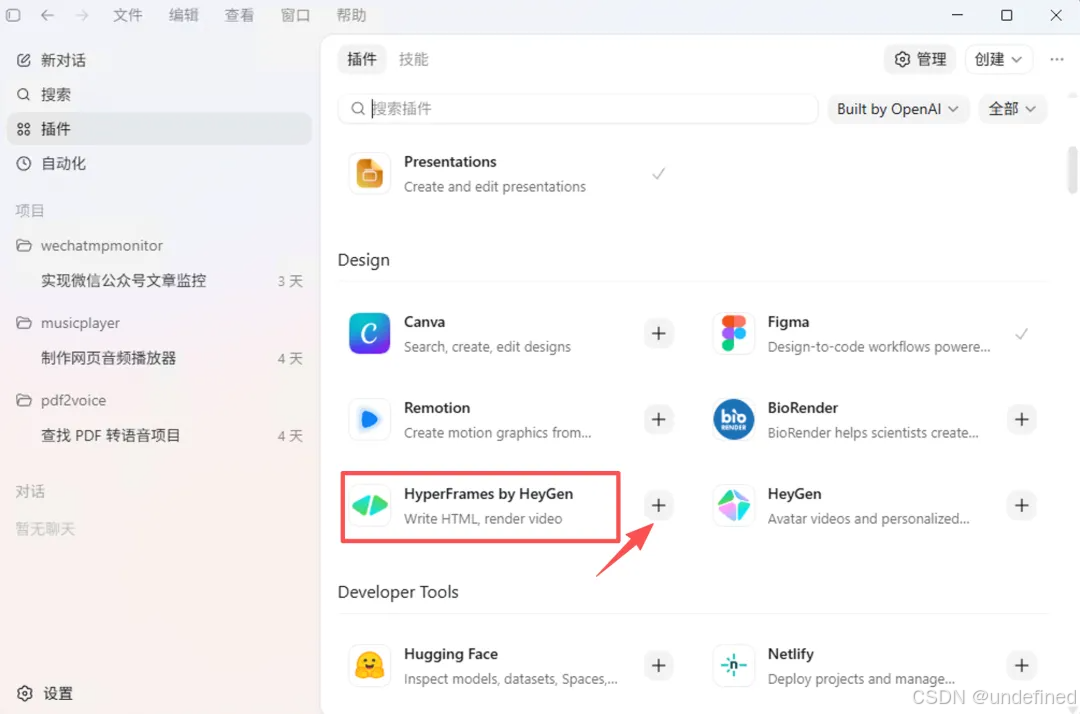
找到 HyperFrames 插件
安装完成后,你的插件列表会显示已激活状态。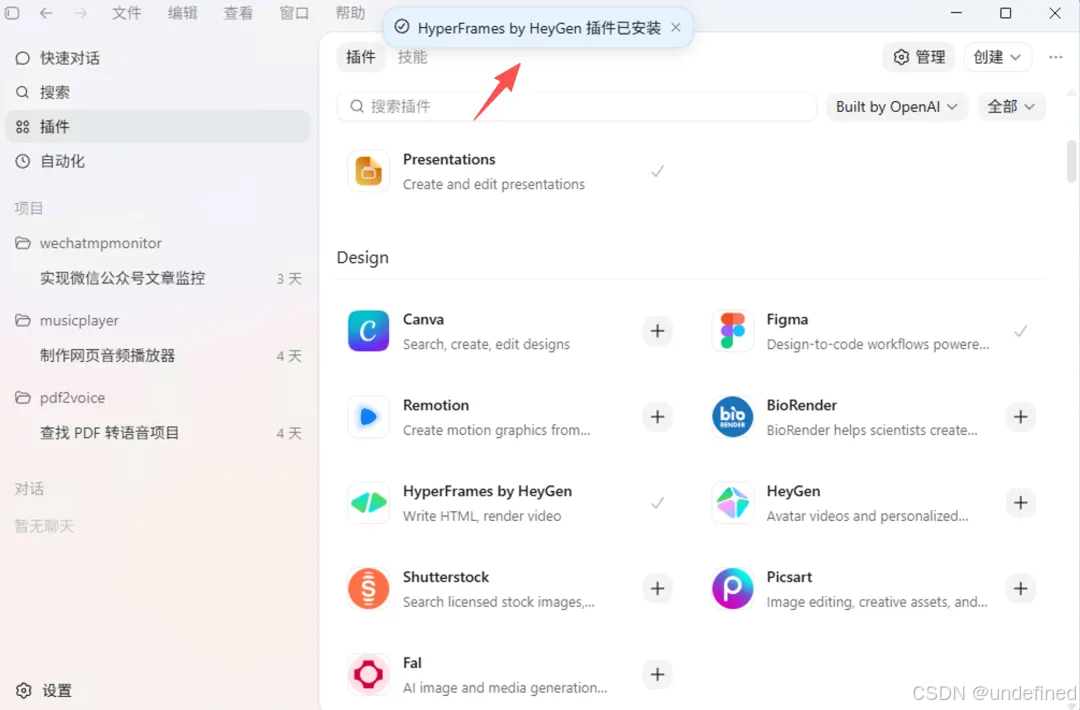
安装成功界面
三、 演示环境配置:API 与模型服务
在使用 Codex 进行深度创作时,稳定的模型调用是核心。 由于视频生成涉及大量的代码构造与逻辑推理,通常需要配置高性能的模型服务环境。
为了方便大家快速上手实操,本文使用 iThinkAPI 作为演示环境。
该平台支持典型的 OpenAI Compatible API 配置方式,能够无缝接入各类开源 WebUI 或 AI 交互前端。
在实际配置过程中,大家需要重点关注 API Key 的获取以及 Base URL 的正确指向
Base URL:https://token.ithinkai.cn/v1
API Key:YOUR_API_KEY
Model:以服务文档为准
在进阶测试中,如果涉及 GPT-Image-2 等生图模型,单张 2K/4K 分辨率图片的生成成本大约在 0.05¥ 起(估算),具体的计费标准和模型能力请务必以服务方的官方文档为准。
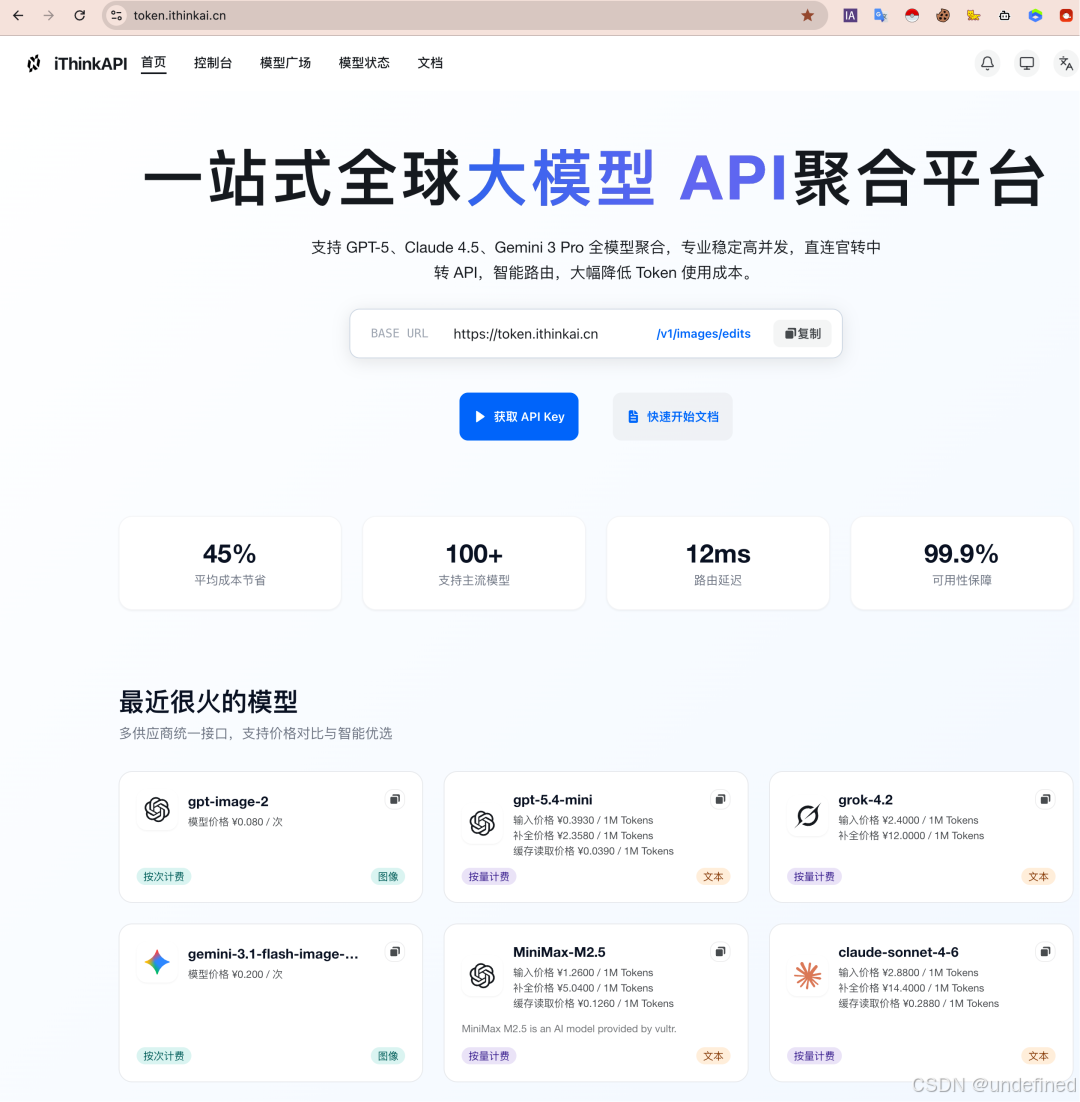
iThinkAPI 配置环境示例
四、 实战:从零构建科普视频项目
安装好插件并配置完 API 后,我们开始进入实操。
1. 新建本地工作区
AI 渲染会产生大量的临时代码文件和媒体素材,因此必须先建立一个干净的项目文件夹。 在电脑本地新建一个文件夹(例如命名为 AI_Video_Lab)。 在 Codex 中选择【添加新项目】,并指向这个文件夹。
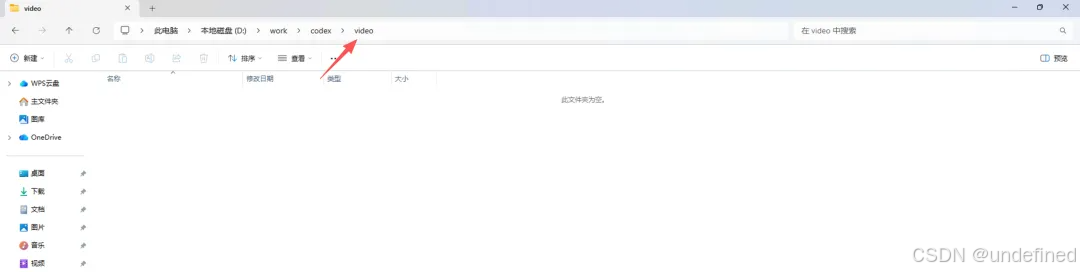
新建文件夹
2. 启用“计划模式”与自动审查
为了保证 AI 生成的视频符合预期,建议开启【计划模式】。 点击输入框下方的“+”号,选择【计划模式】,并将权限设置为【自动审查】。
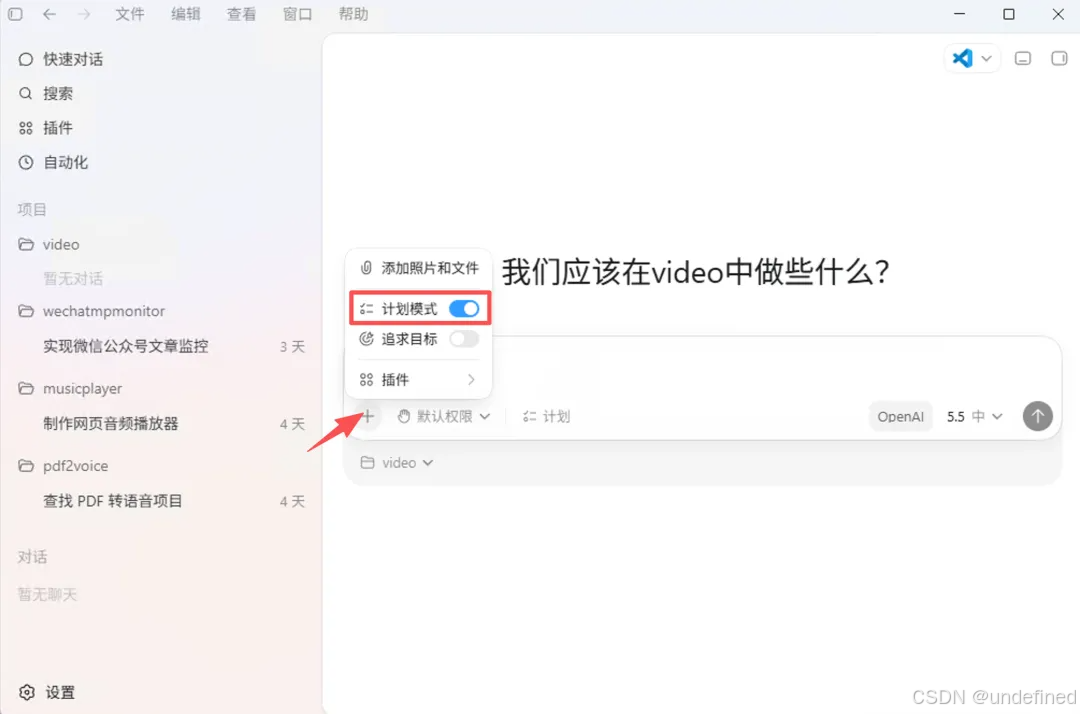
开启计划模式
这一步的逻辑是让 AI 在动手写代码前,先给你列出一个详细的视频大纲和分镜计划,确认无误后再执行。
3. 调用插件并输入 Prompt
在对话框中再次点击“+”号,选择【插件】,选中 HyperFrames。 当输入框中出现带有图标的 HyperFrames by HeyGen 标识时,说明调用成功。
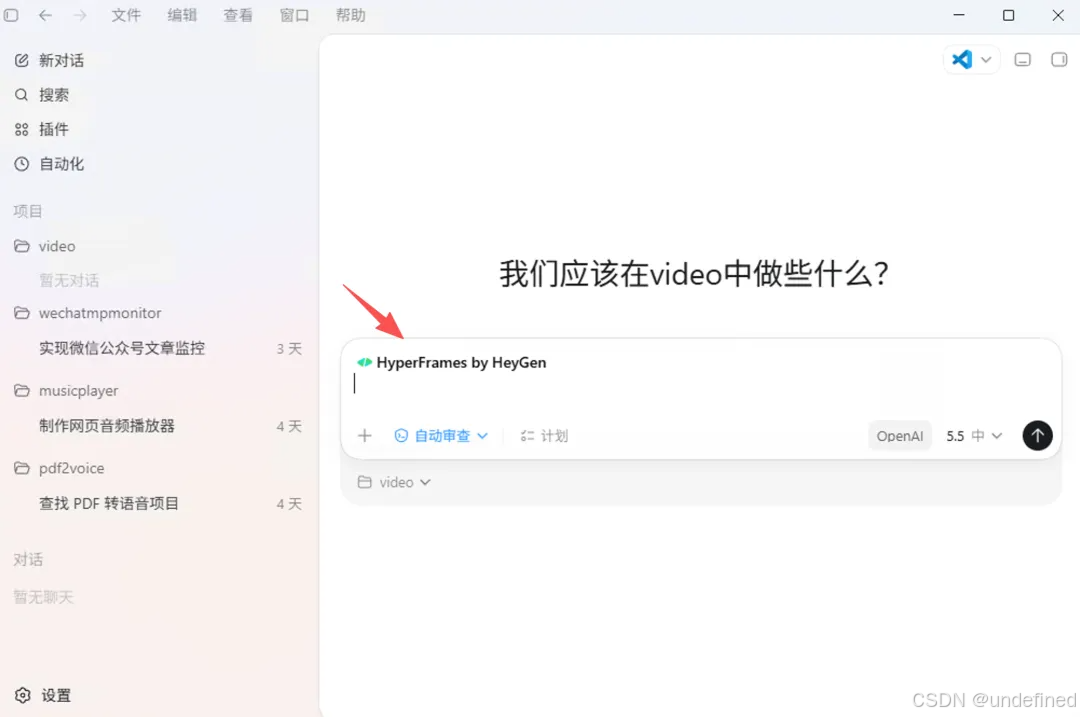
调用插件
此时,你可以输入类似下方的提示词:
“使用 HyperFrames 制作一个科普视频,内容基于这篇文章 [链接地址]。 要求:风格为扁平化科普动画,时长 60 秒,16:9 比例,完成后直接渲染并导出 MP4 到项目根目录。”
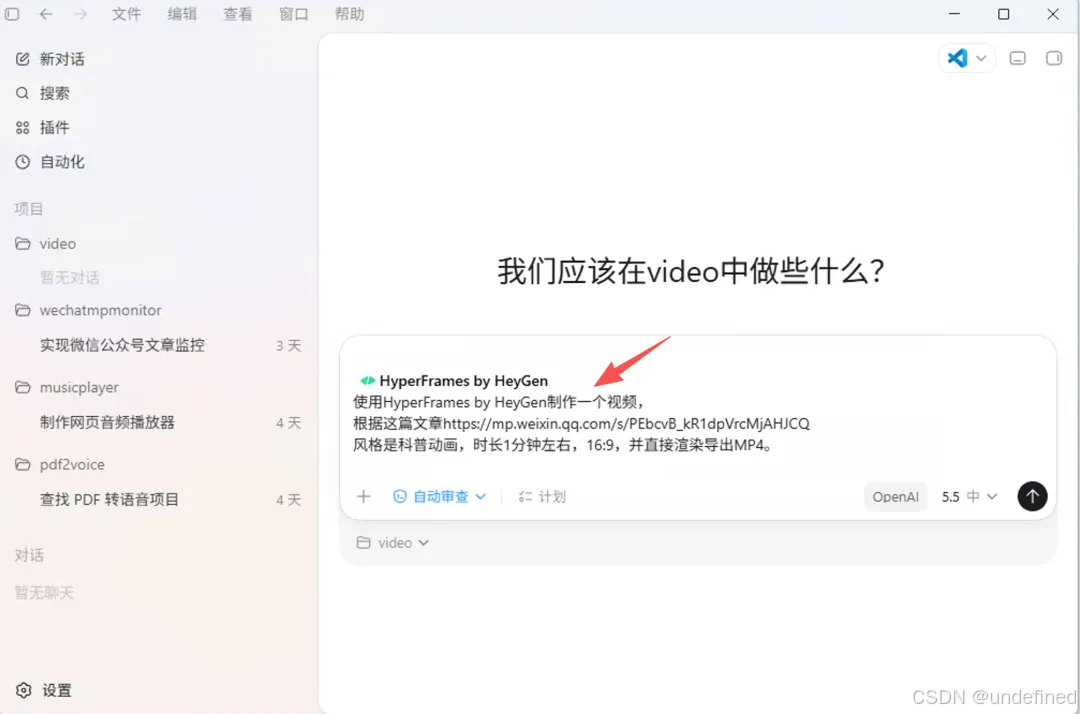
输入 Prompt
五、 避坑指南:如何处理“读取失败”与“Token 溢出”
在实际测试中,我遇到了两个最典型的问题,大家务必留意。
1. 网页读取失败的替代方案
有时候 AI 无法通过链接直接读取公众号或外部网站的内容,这会导致生成的视频内容跑偏。 如果你发现 AI 提示“无法访问该网页”,不要反复重试。 最稳妥的做法:手动复制原文内容,直接粘贴到对话框里,告诉它“基于以下文本内容生成视频”。
2. 慎用“电脑控制”模式
在最新版的 Codex 中,支持“计算机控制(Computer Use)”功能。 虽然它能帮你自动打开浏览器、自动复制代码,但这个功能的 Token 消耗极高! 如果你只是为了提取一段文字,自己手动 Ctrl+C/V 只需 1 秒钟,而交给 AI 控制电脑可能需要消耗数万 Token,折算下来非常不划算。 这里建议大家在执行简单任务时,尽量保持手动干预。
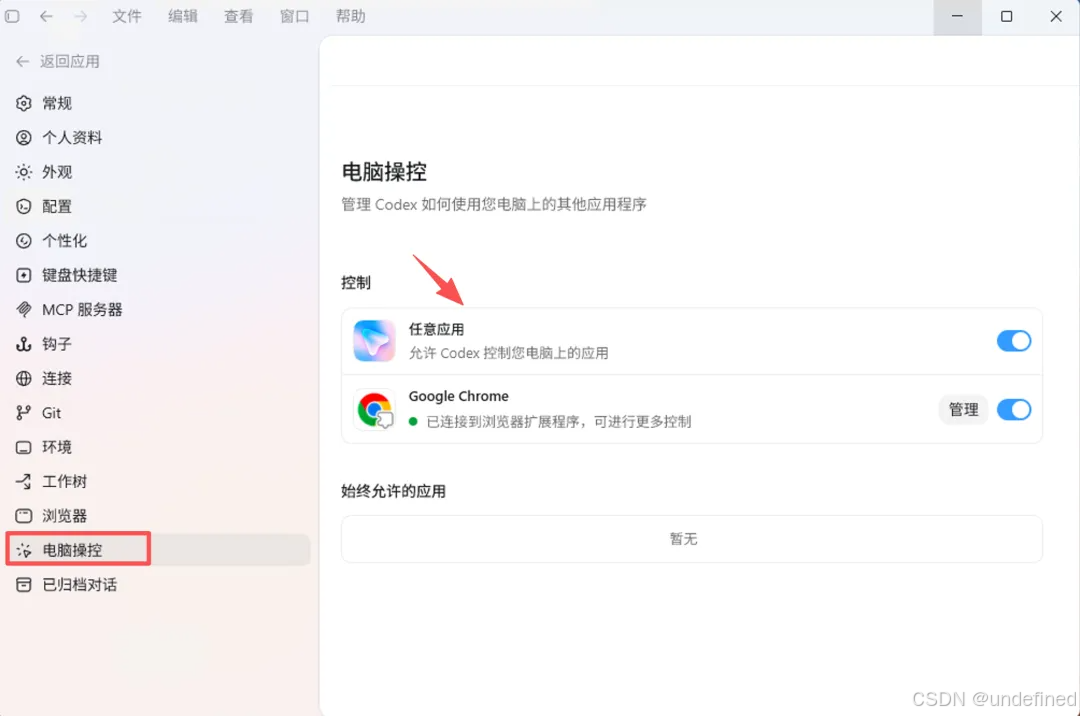
电脑控制模式配置
六、 进阶优化:如何让视频质感更高?
如果你只是给一段话,AI 生成的视频往往只是文字的堆砌。 想要做出 B 站大咖那种质感,我建议采用“三步走”策略:
1.脚本优化:先让 AI 把文章提炼成 5-8 个核心金句,并配上对应的画面描述。2.分镜设计:要求 HyperFrames 针对每一个金句设计特定的 CSS 动画(如平移、淡入、缩放)。3.Skill 封装:如果你觉得这套流程好用,可以将其封装为 Codex 的一个 Skill。 以后你只需要丢一个链接进去,它就会自动按照你预设的风格(比如:配色方案、字体大小、转场特效)进行批量生产。
七、 常见报错排查
在使用过程中,如果遇到渲染中断,请检查以下几项:
•文件夹权限:确保项目文件夹不是只读状态,否则 MP4 文件无法写入。•渲染引擎报错:如果提示 CSS 语法错误,通常是因为 Prompt 太模糊导致 AI 生成了不规范的代码。尝试在 Prompt 中加入“使用标准 CSS3 动画规范”。•版本更新:由于 2026 年 Codex 更新极其频繁,如果发现插件不显示,请去微软商店查看是否有新版本。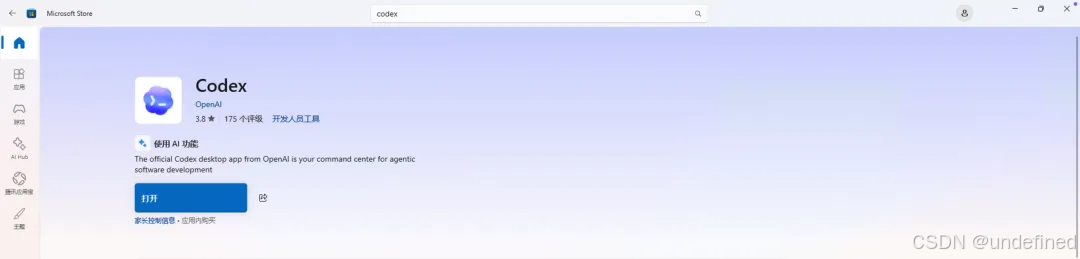
检查更新
八、 总结
代码驱动视频生成,是内容创作从“手工业”向“自动化”转型的必经之路。
通过 Codex 和 HyperFrames,我们不仅是在做一个视频,而是在构建一个可复用的视频生成模版。
虽然现阶段在 Token 消耗和网络配置上还有一定的门槛,但其带来的效率提升是指数级的。
希望这篇教程能帮你开启 AI 视频创作的大门。

AtomGit 是由开放原子开源基金会联合 CSDN 等生态伙伴共同推出的新一代开源与人工智能协作平台。平台坚持“开放、中立、公益”的理念,把代码托管、模型共享、数据集托管、智能体开发体验和算力服务整合在一起,为开发者提供从开发、训练到部署的一站式体验。
更多推荐

 6
6 0
0- 0


 已为社区贡献6条内容

所有评论(0)