版本更新 | 华望M-Design 4500版本产品功能更新详解
为了进一步提升客户的使用体验,强化产品的市场领先地位,华望系统科技已于近日发布了基于SysML V1.6规范的MBSE建模软件工具M-Design的最新版本。这款具有完全自主知识产权的建模软件,已在4500版本中实现了以下主要新增功能:
- 增强了模型校验能力,支持自定义校验规则,可灵活适配多样化的校验场景;
- 打通了体系级与系统级项目之间的使用壁垒,并可在项目下发时自动保留关联关系,可实现跨项目资产的高效流转与复用;
- 新增了多节点复制粘贴功能,并引入建模流程引导自动创建包结构,可降低操作门槛、大幅提升用户的建模效率。
- 提供了建模流程引导视图,让建模过程更加流畅、规范、高效
-功能介绍
1. 自定义校验功能
在复杂的系统工程建模中,不同业务领域和项目团队对模型数据的规范与质量标准往往千差万别。传统的“一刀切”式固定校验方式,常常难以满足灵活多变的实际需求。
为了解决这一痛点,M-Design 4500推出了自定义校验规则功能,允许用户以建模的方式定义完全契合自身业务场景的校验逻辑。通过该项功能可以实现:
(1)灵活的业务场景适配:可以根据具体的项目需求和业务逻辑,量身定制专属的校验标准,确保模型检查与实际业务的高度契合。
(2)专属可复用的规则库:将项目实施过程中沉淀的校验逻辑转化为团队资产,构建属于自身业务场景的校验规则库,并可在新项目中实现一键复用。
(3)灵活触发与高效纠错:支持主动或被动等多种校验触发形式,可在建模过程中实时发现并修正模型问题,将质量隐患消灭在萌芽阶段。
下面以“连接器两端名称不一致”作为校验规则为例,说明M-Design 4500版本中该项功能的使用步骤:
第一步:创建校验分组从而灵活定义触发方式。自动校验分组模式开启后,组内的校验规则将在建模过程中自动被触发;手动校验分组模式开启后,设计人员需要在建模完成后根据需求去触发校验的执行。
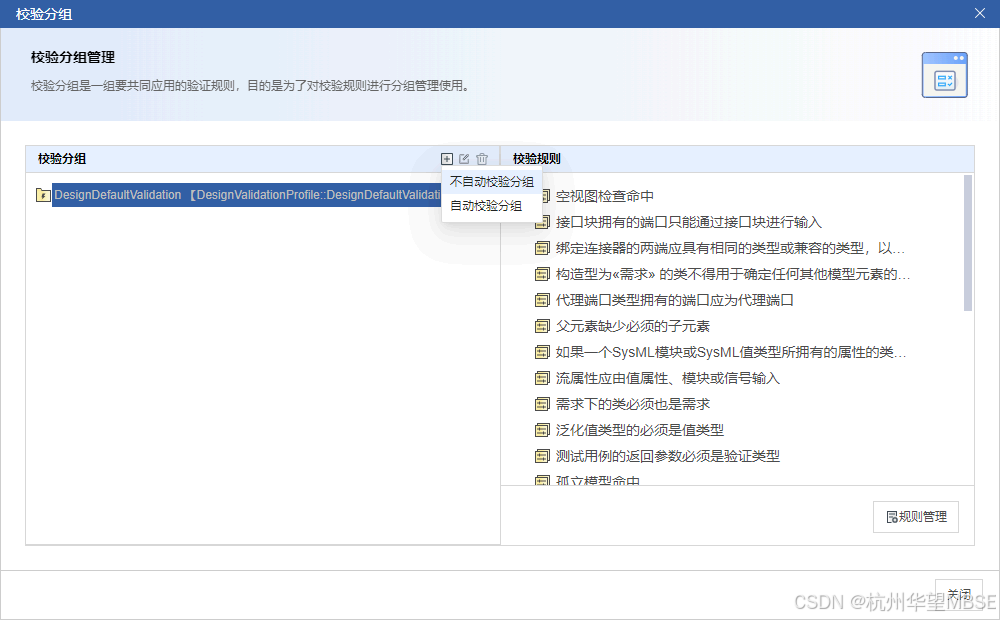
图1 创建校验分组的界面图
第二步:在创建的校验分组中新增具体的校验规则。设置规则名称、校验对象类型、严重程度判断以及错误信息提示。校验规则的定义可通过链式关系、延伸关系、脚本关系等多种灵活的表达式进行编写,从而满足各类复杂业务的逻辑检查。
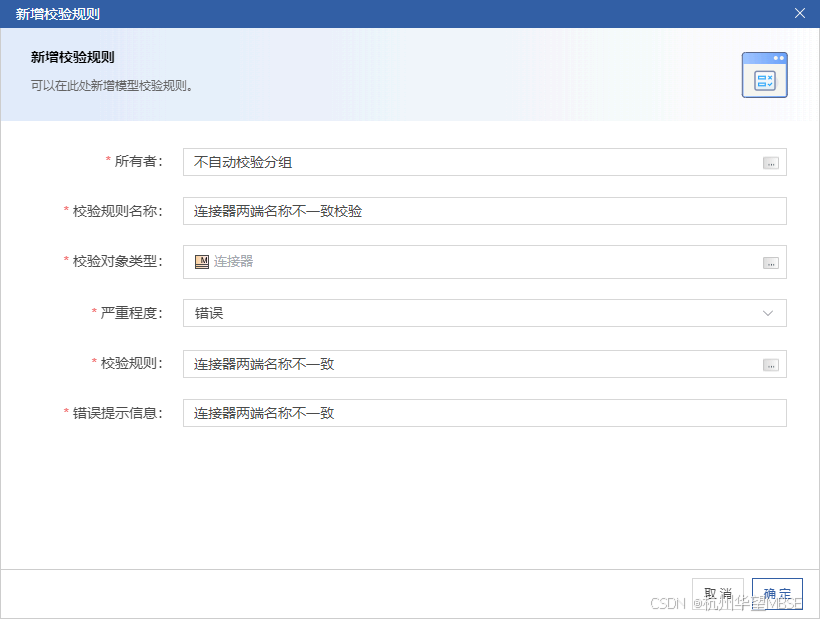
图2 新增校验规则的界面图
第三步:模型校验的执行。校验规则添加完成后,可选择单条或多条规则进行针对性的检查。系统会自动扫描模型,将所有未通过校验的模型及具体问题清晰地列出,方便设计人员快速定位并及时完成修改。
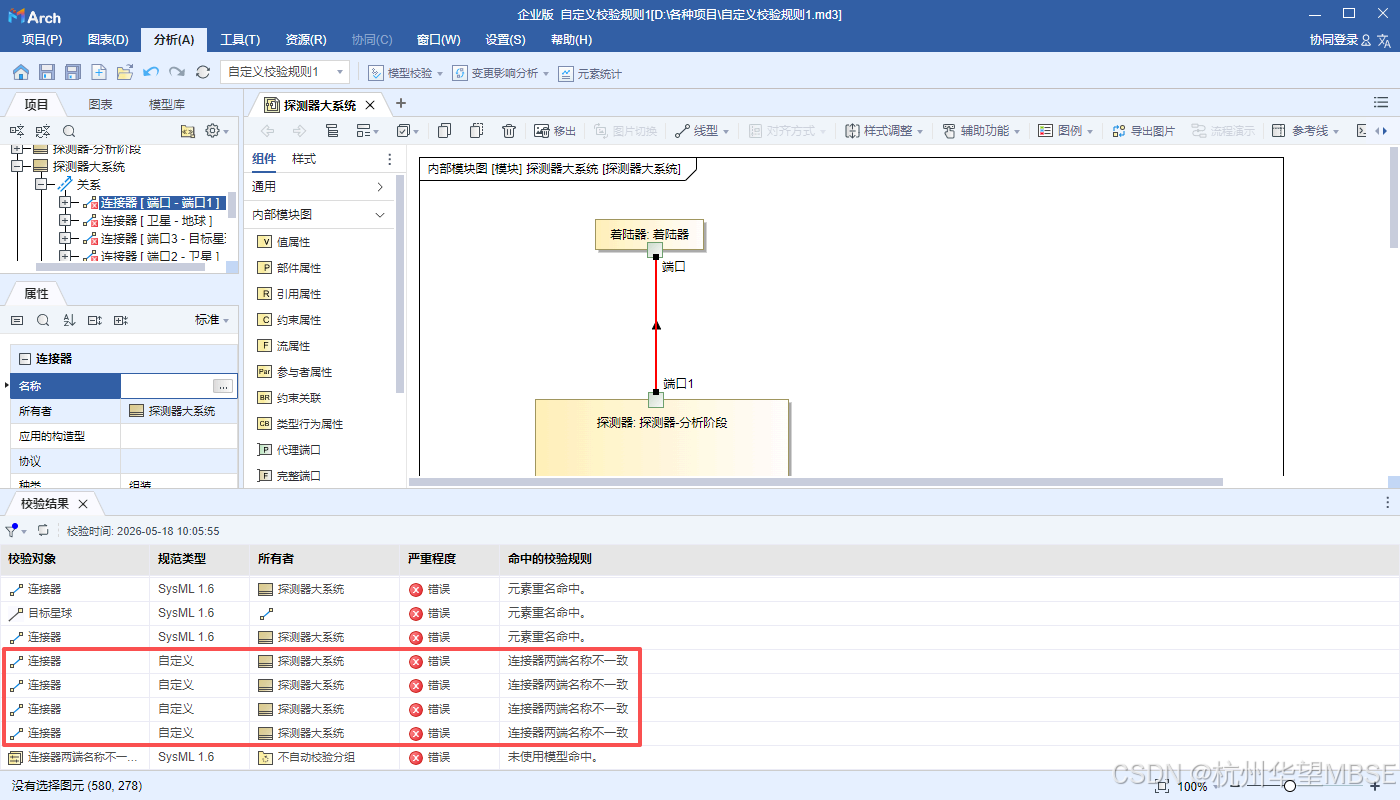
图3 校验结果的界面图
2. 体系级项目与系统级项目的互通
在大型系统工程的全生命周期管理中,体系级项目与系统级项目往往面临着“各自为政”的困境。体系级项目侧重于顶层架构与需求分解,而系统级项目专注于具体的详细设计与实现。长期以来,两者之间的资产壁垒难以打破,导致体系级的设计成果难以下沉,系统级的模型也无法高效反哺体系,从而形成了严重的“资产孤岛化”。这不仅造成了大量重复建模的资源浪费,更增加了跨层级协作时沟通成本的上升以及出现数据不一致的风险。M-Design 4500版本很好地解决了上述问题。
下面以在系统级项目中共享体系级项目资源为例,说明M-Design 4500版本中该项功能的使用步骤:
第一步:体系及项目中完成顶层架构与需求拆解后,将形成条目化的系统级研制要求设置为“共享包”,为后续的跨项目复用打下基础。
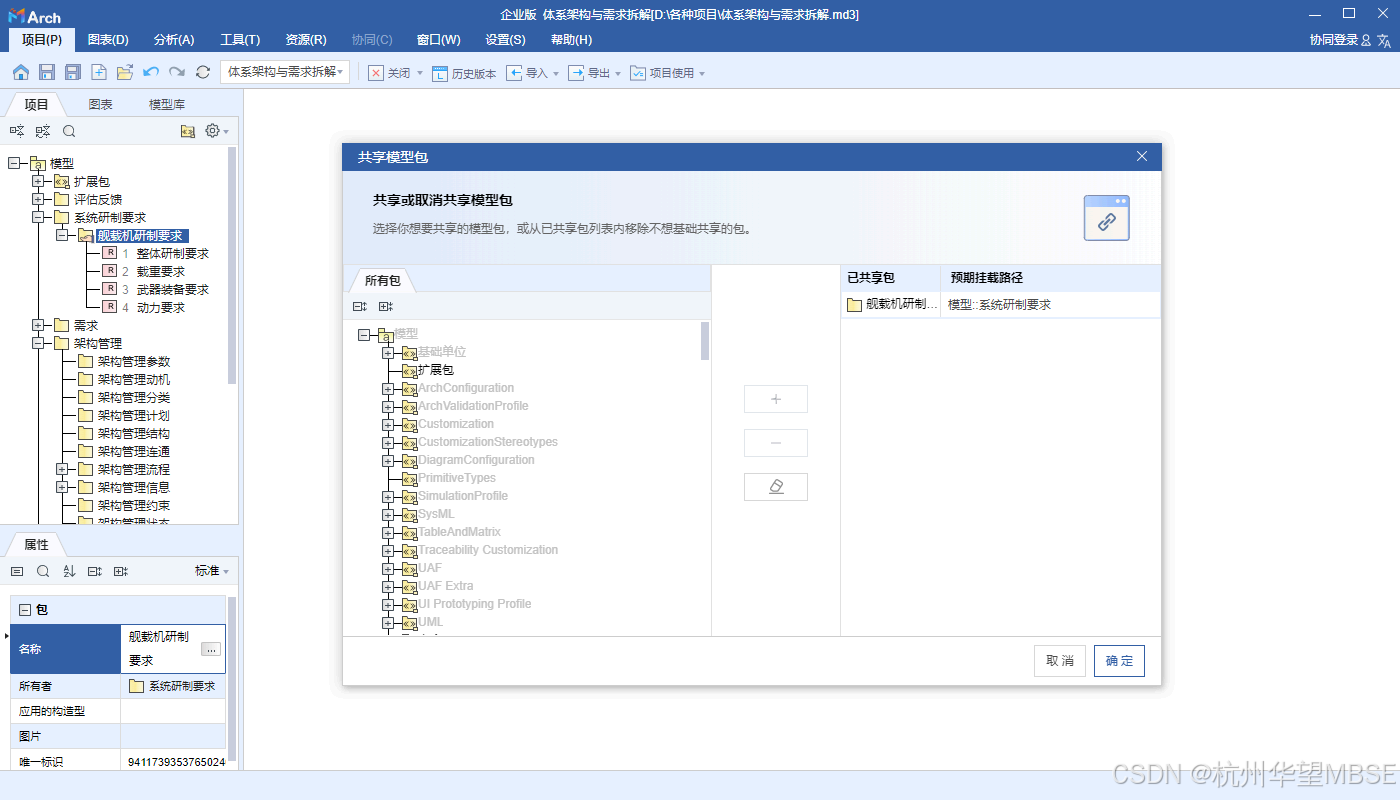
图4 设置共享包的界面图
第二步:系统级项目中直接共享体系级项目的研制要求包。将顶层设计的核心要求无缝衔接至系统级项目中,从而打破数据孤岛化。
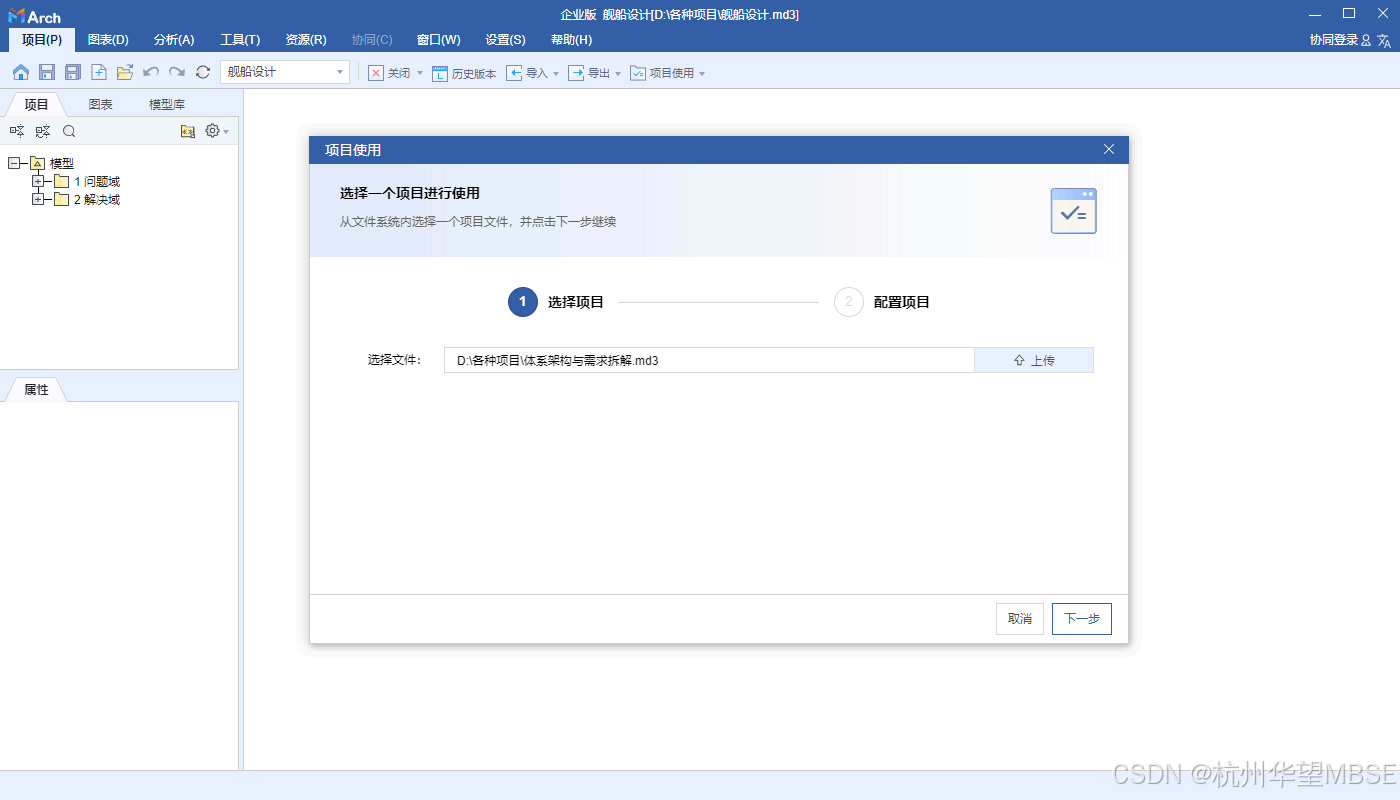
图5 项目使用的界面图
第三步:基于导入的研制要求开展进一步详细的系统设计。从源头上保证系统级设计模型严格满足顶层的研制要求。
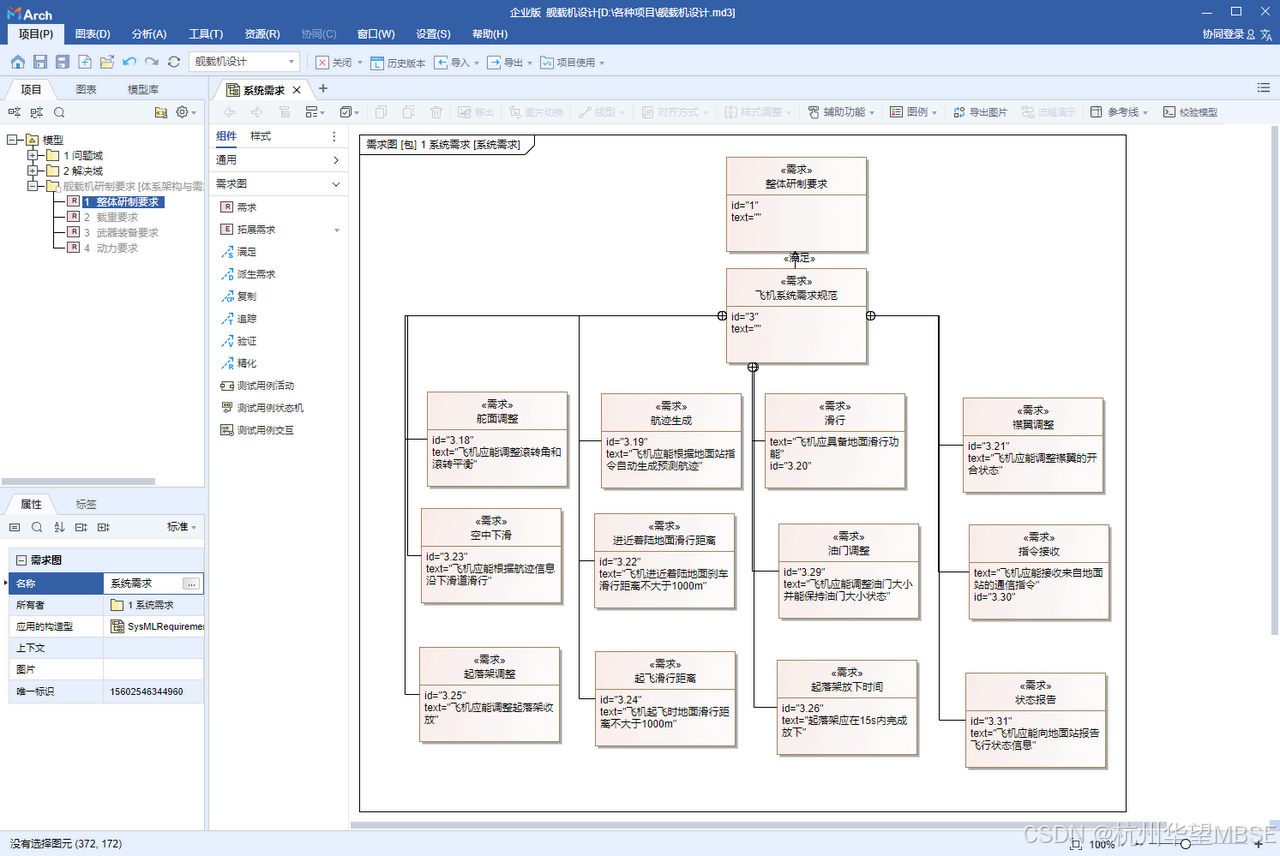
图6 使用完成的界面图
3. 多节点复制粘贴
在复杂的系统工程建模中,设计人员经常需要构建大量具有相似层级或逻辑结构的模型模块。M-Design 4500 版本的多节点复制粘贴功能可以获得以下效果:
- 大幅提升建模效率:支持批量选中多个关联节点,将原本需要数十分钟的手动重建工作缩短至秒级,一键完成复杂模型结构的克隆与复用。
- 确保模型结构一致性:批量复制过程中完整保留节点原有的层级关系、属性配置及内部连接,确保同类模块的标准化与统一性。
- 灵活适配多样化场景:不仅可在同一模型内部的模块上进行快速扩展,还可以开展跨模型、跨项目的结构迁移,极大增强了建模过程的灵活性与便捷性。
以下说明M-Design 4500版本中该项功能的使用步骤:
第一步:在模型树中,通过“Ctrl+左击”进行多点选中或使用“Shift+左击”进行连续范围选中所需模型,点击鼠标右键选择“复制”或使用快捷键 “Ctrl+C”,即可完成批量复制;若需要移动模型,则选择“剪切”或使用快捷键 “Ctrl+X”。
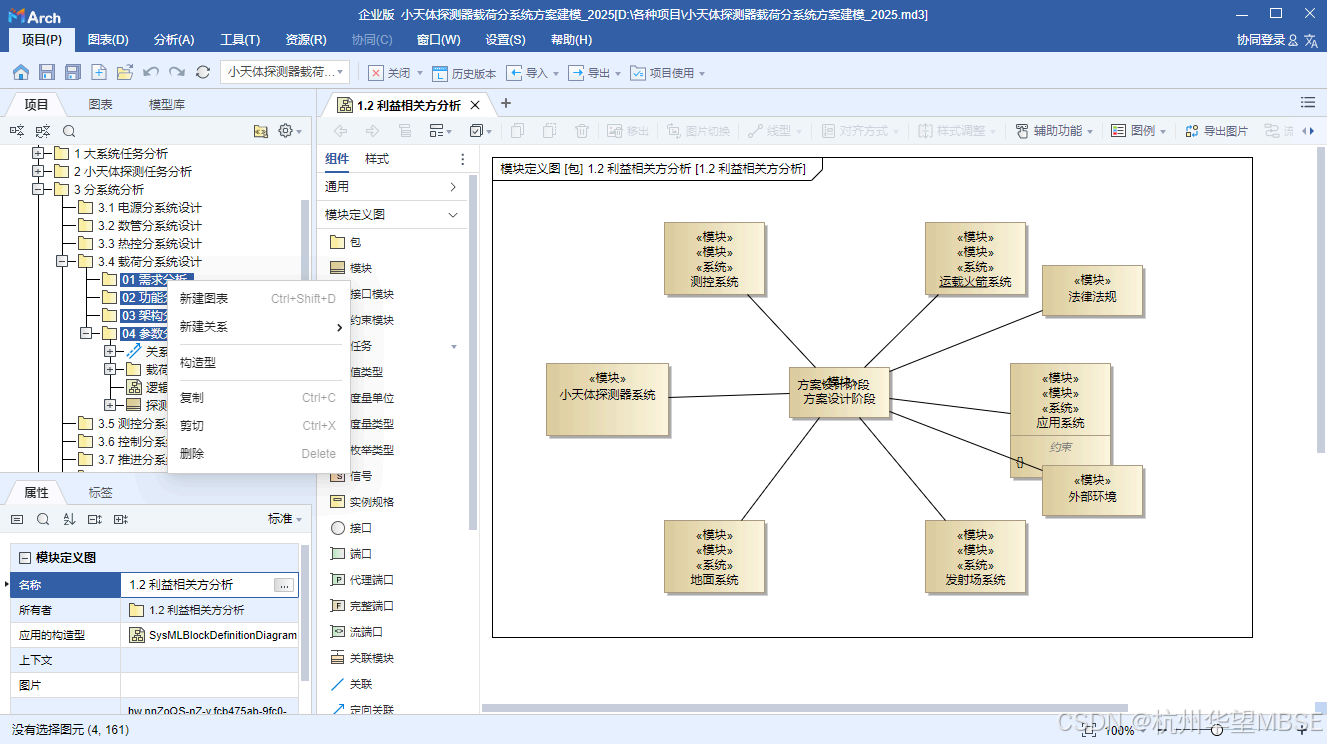
图7 批量选中的界面图
第二步:在模型树中点击选中的目标位置,点击鼠标右键选择“粘贴”或使用快捷键 “Ctrl+V”,系统会自动将剪切板中的模型及其下属的所有子节点完整、准确地粘贴到目标位置下,从而实现模型结构的快速迁移与复用。
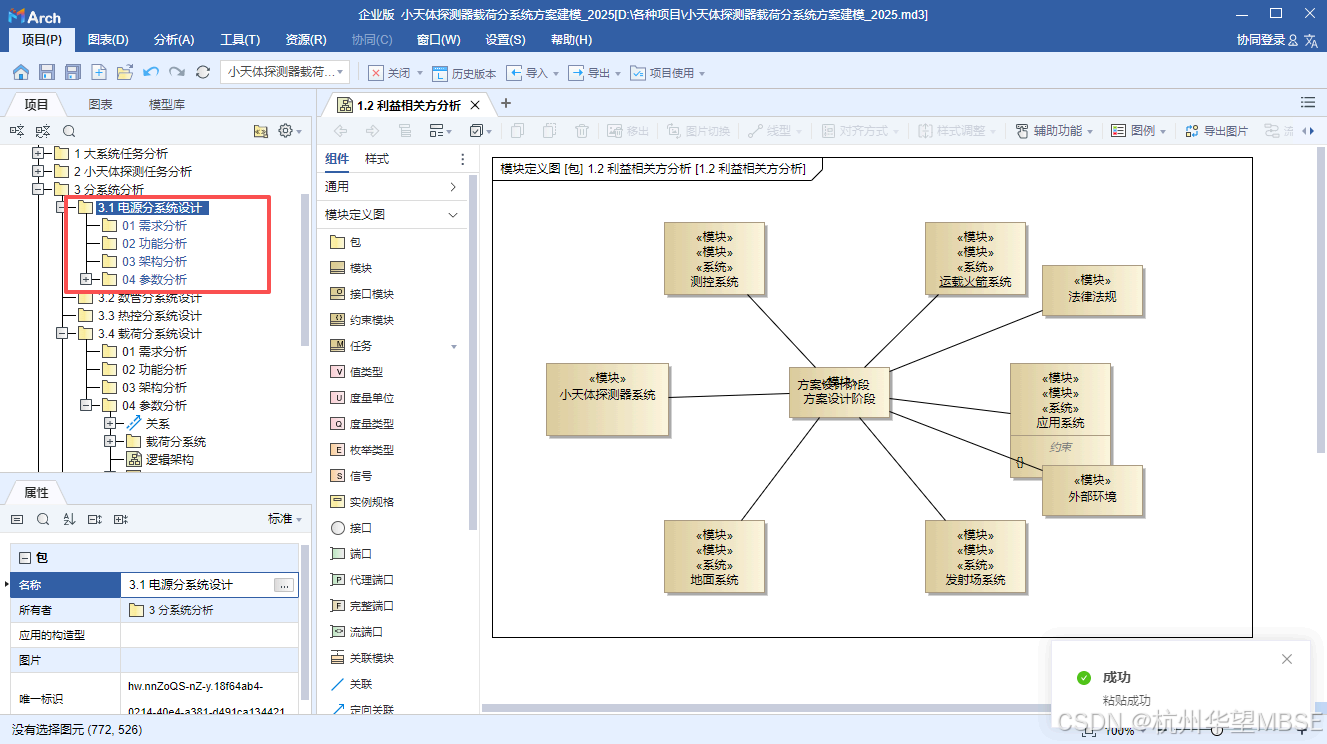
图8 粘贴完成的界面图
4. 建模流程引导
面对复杂的建模方法论和多样的应用场景,设计人员在项目初期往往会感到无从下手。为了帮助设计人员快速上手,M-Design 4500 版本提供建模流程引导视图功能,让建模过程更加流畅、规范、高效。
以下说明M-Design 4500版本中该项功能的使用步骤:
第一步:启用引导视图,自动生成包结构。配置完成后选择“创建同名包”,系统自动搭建完成规范的目录框架。该操作不仅省去了重复创建,更从源头上确保了项目包结构的标准化与一致性,有效避免了因个人习惯差异导致的架构混乱。
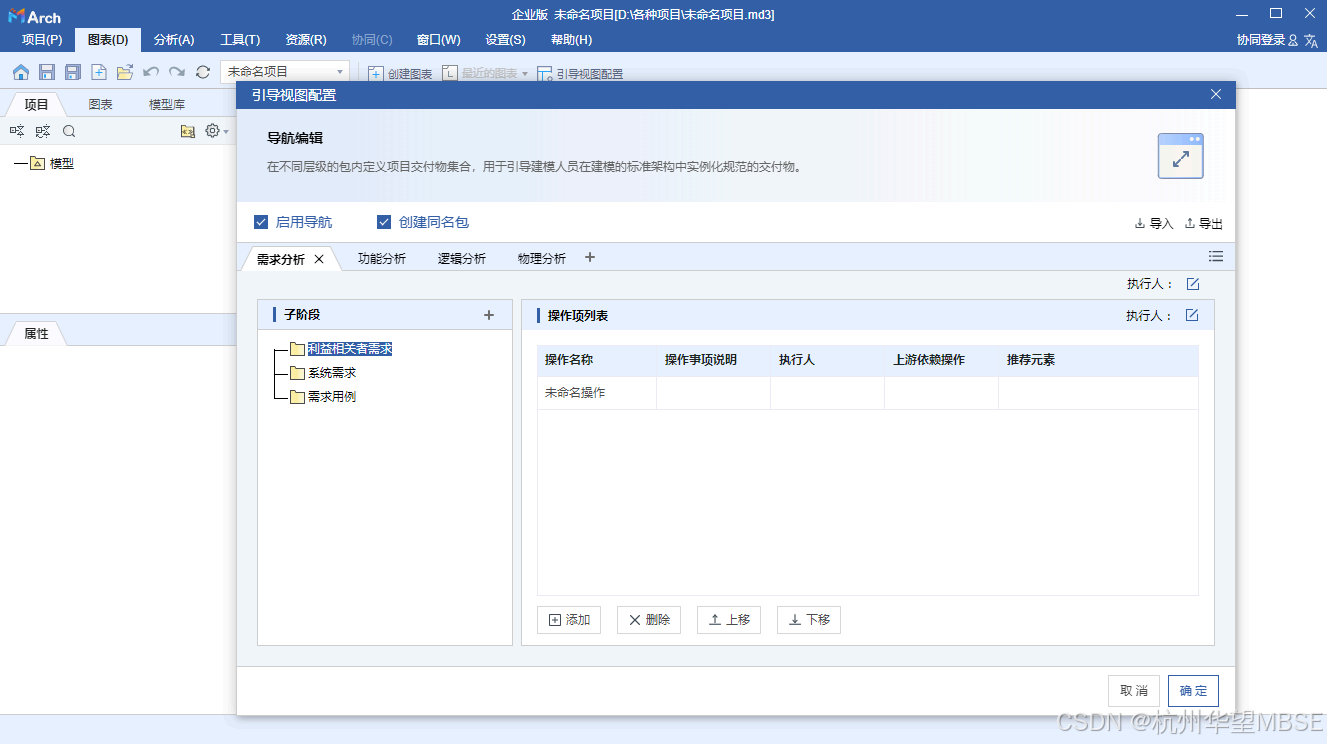
图9 引导视图配置的界面图
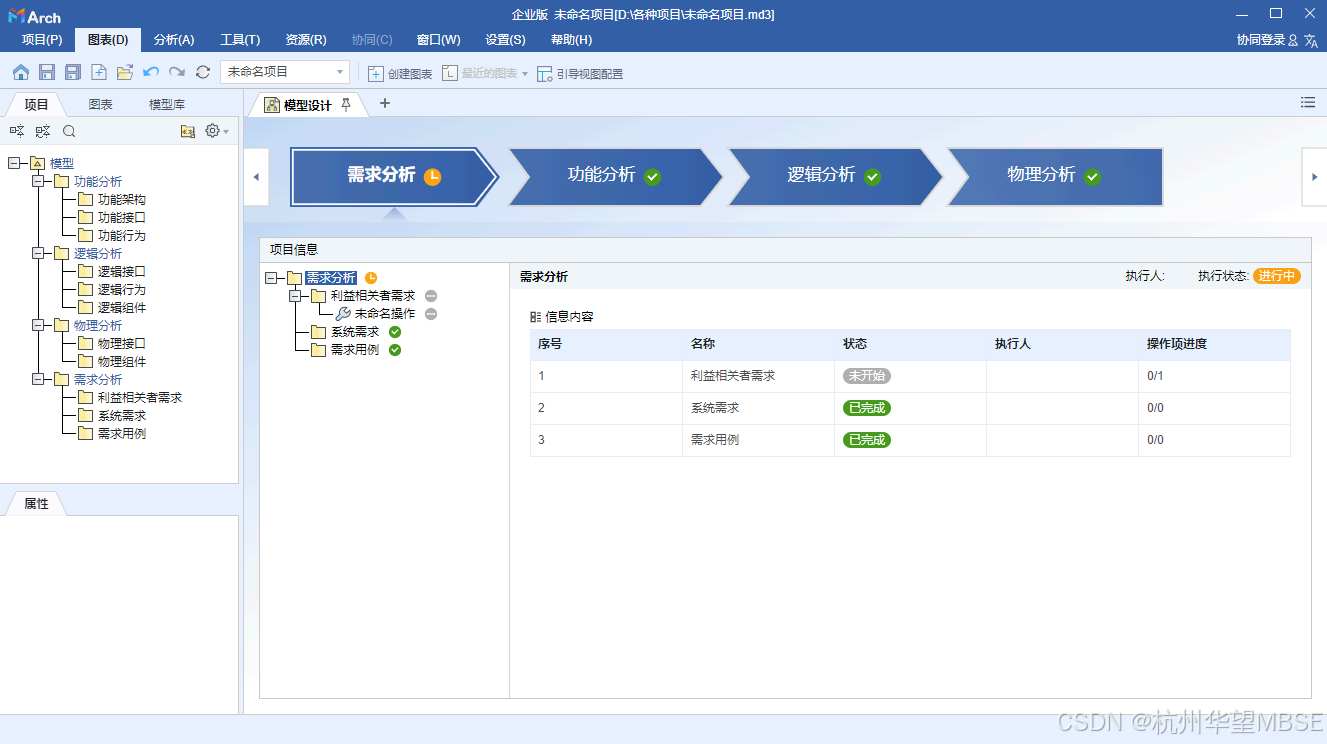
图10 建模流程引导的界面图
第二步:灵活拖拽与批量设置。设置产出物时,既可以直接通过拖拽的方式,也可以一次性选中多个模型进行批量处理,进而将模型树上的模型设置为产出物,大幅提升设置的效率。
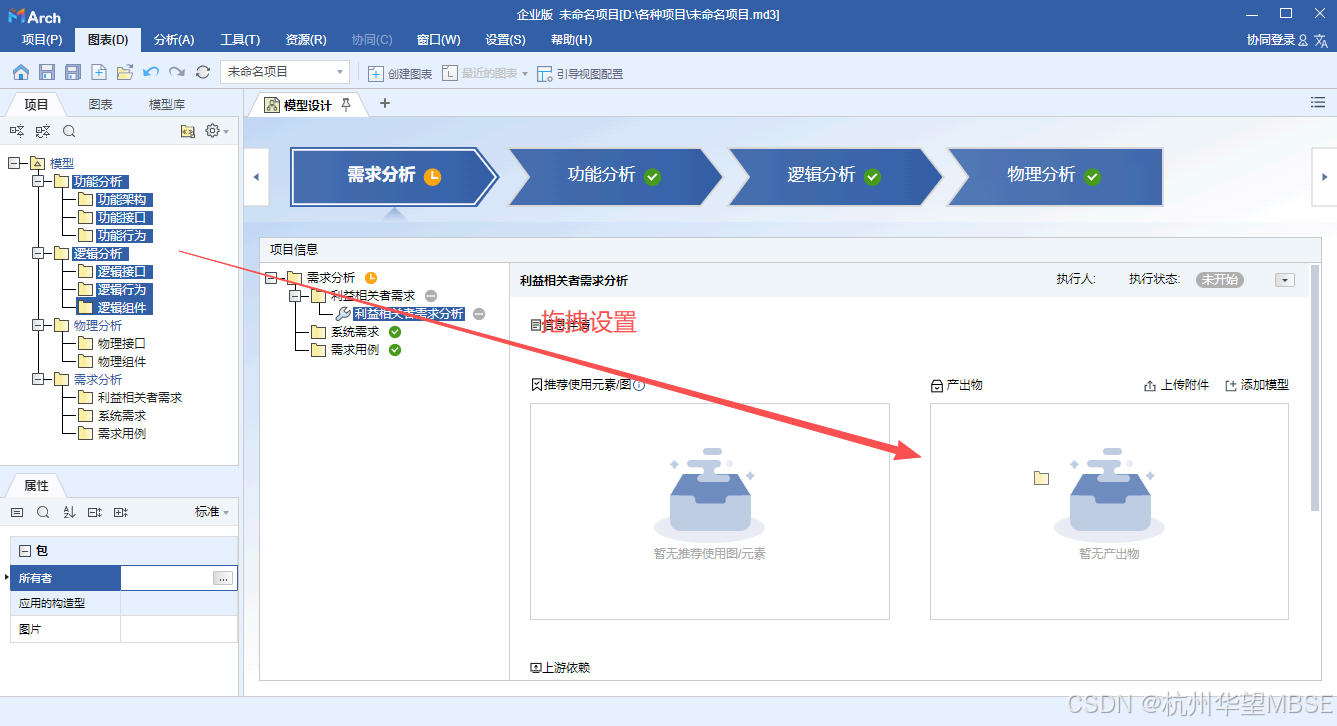
图11 拖拽设置交付物的界面图
第三步:附件批量上传,资料归档一步到位。支持将各类文档、图纸、技术规范等资料进行批量上传并作为产出物,打破了传统的逐个文件上传方式的限制,使项目资料的关联、归档与后续查阅变得更加高效和有序。
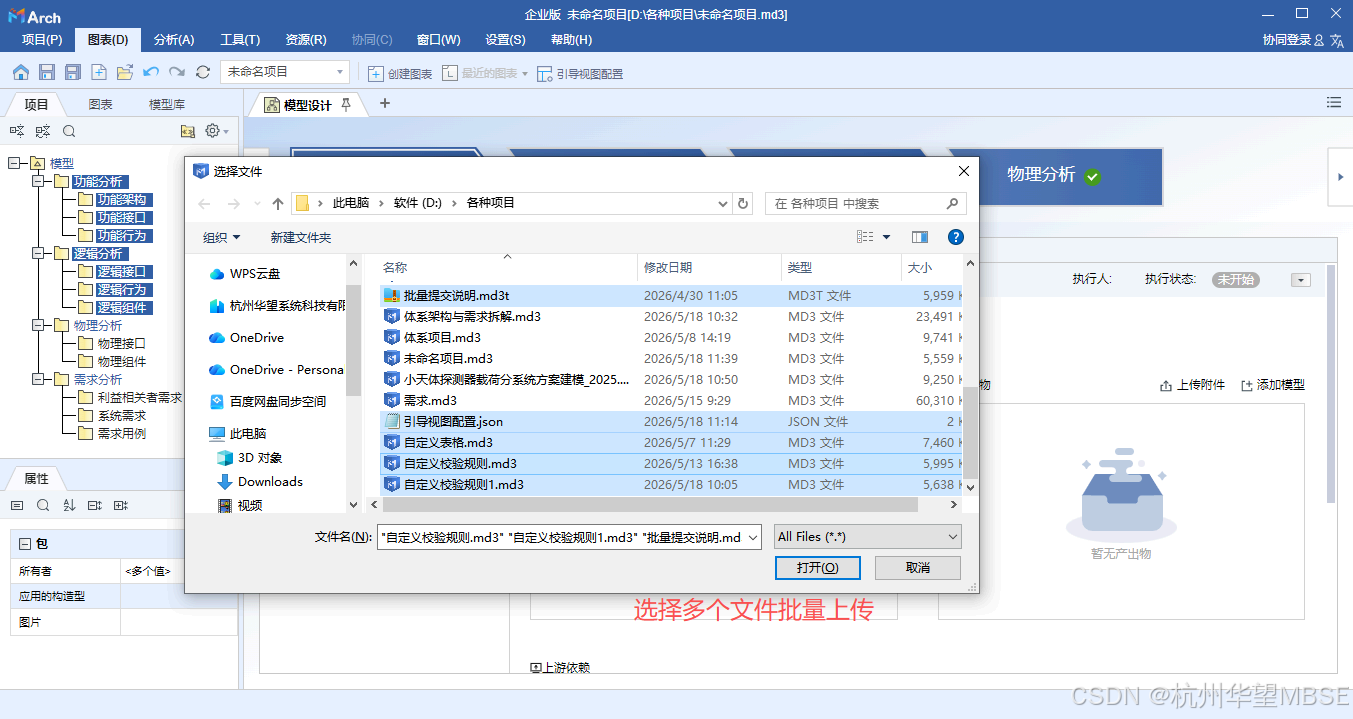
图12 批量上传附件的界面图
- EDN-
*本文为原创,最终解释权归杭州华望系统科技所有。未经授权,严禁复制或转载。
*关注【杭州华望MBSE】将推送更多精彩有趣的文章,期待与你同行!

AtomGit 是由开放原子开源基金会联合 CSDN 等生态伙伴共同推出的新一代开源与人工智能协作平台。平台坚持“开放、中立、公益”的理念,把代码托管、模型共享、数据集托管、智能体开发体验和算力服务整合在一起,为开发者提供从开发、训练到部署的一站式体验。
更多推荐



 6
6 0
0- 0



 已为社区贡献6条内容

所有评论(0)