AI时代打造属于自己的个人知识库:Obsidian + GitHub + Cloudflare R2 + PicList 实战教程(一)
AI时代打造属于自己的个人知识库:Obsidian + GitHub + Cloudflare R2 + PicList (一)
前言:
不知道你有没有这样的经历。电脑出问题时,明明记得以前收藏过解决办法,却死活找不到。
网络路由器配置过一次,过了半年又忘了当时是怎么设置的。
工作中整理过的流程文档,换了电脑以后散落在各个文件夹里。
手机里存着几千张截图,真正需要的时候翻半天也找不到。
这些年,我们随手记录了很多东西:
-
电脑配置和故障处理教程
-
网络设备配置记录
-
工作流程和经验总结
-
学习笔记和技术文档
-
家庭重要信息和资料整理
-
各种收藏的文章和资源
但这些内容往往分散在不同地方:
微信收藏、浏览器书签、手机备忘录、Word 文档、网盘文件夹……
记录的时候很方便。
真正需要的时候却很难找到。
慢慢地我发现:
我们缺的不是记录工具。
而是一个能够长期积累、统一管理、随时查找的个人知识库。
我希望无论是在电脑、手机还是平板上,
都能随时查看自己这些年积累的内容。
更希望几年以后换电脑、换手机、甚至更换笔记软件时,
这些资料依然完整地保留在自己手里。
为此,我折腾过不少方案。
最终留下来觉得好用的,是目前这套组合:
-
Obsidian:知识管理中心
-
GitHub:同步 Markdown 笔记
-
Cloudflare R2:存储图片附件
-
PicList:自动上传图片
现在我的网络文章保存、电脑手机配置教程、网络维护经验、工作流程文档、生活资料整理,都统
一存放在同一个知识库中。无论在电脑还是手机上,都能随时查阅和更新。
本文将从零开始,分享我如何搭建这套个人知识库系统,希望能帮助你把散落各处的信息真正沉淀
下来,变成属于自己的知识资产。
一、Obsidian下载安装
如果你以前使用过印象笔记、OneNote、Notion 等笔记软件,那么 Obsidian 最大的不同在于:
它是一款本地优先(Local First)的知识管理工具。
简单来说,你的每一篇笔记本质上都是一个标准的 Markdown 文件,真实地存放在你的电脑硬盘
里,而不是保存在某个软件专属的数据库中。
- 官网:https://obsidian.md
根据自己的系统选择下载,安装过程非常简单,按照默认选项即可。
二、Github创建私有仓库
1、登录 GitHub,点击右上角的 +,选择 New repository。
2、Repository name:起一个名字。
3、Public/Private:务必选择 Private(私有)。
4、不要勾选 “Add README”,直接点击 Create repository。
5、创建成功后,复制仓库的 HTTPS 地址(例如 https://github.com/用户名/仓库名.git)。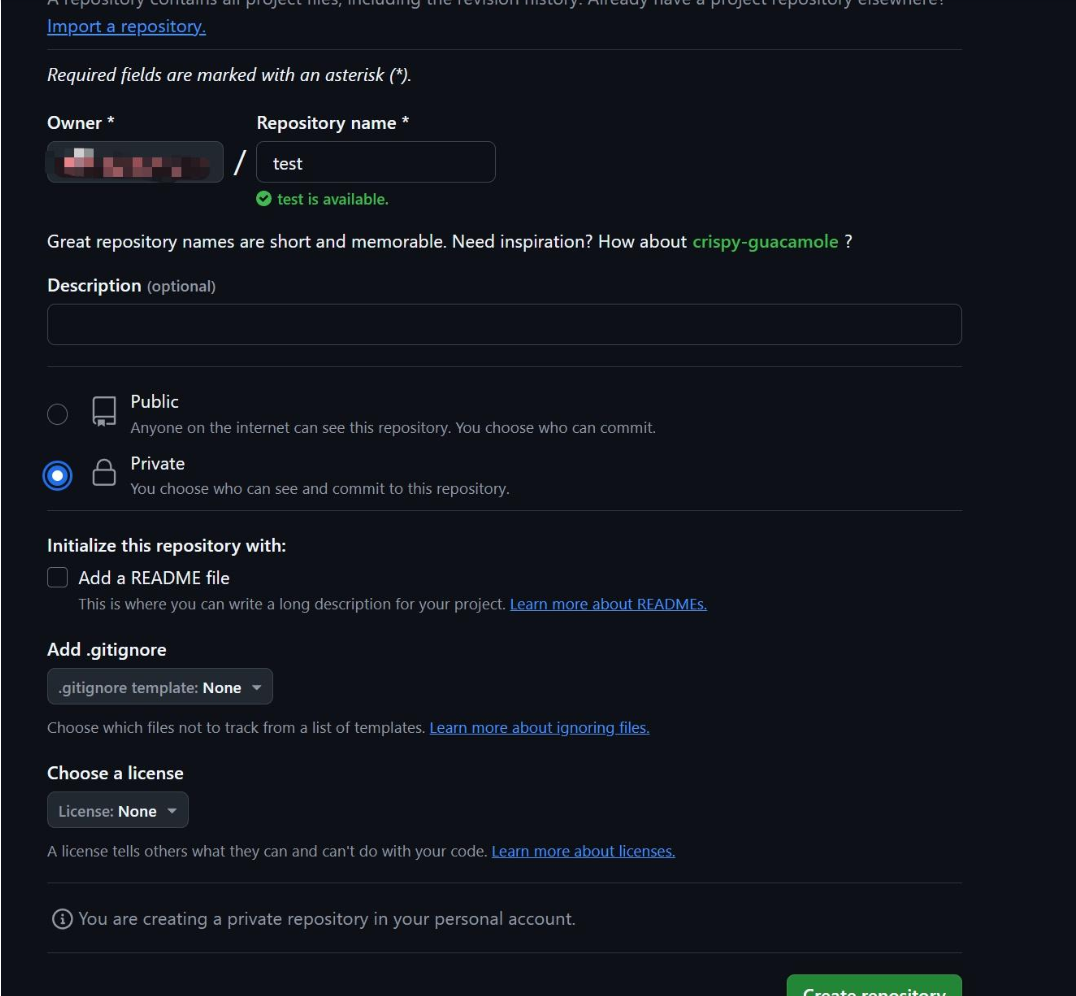
三、Git的安装与配置
Git 官网下载对应系统的软件了,下载地址为 git-scm.com或者gitforwindows.org
一步步默认安装即可
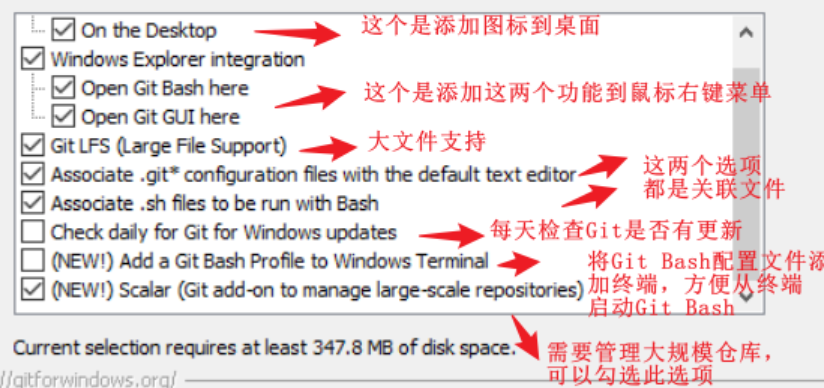
网络有很详细的配置和讲解,有兴趣可以打开连接学习。学习连接
四、Obsidian插件安装与配置
打开软件 设置->解除安全模式->选择第三方插件->选择插件市场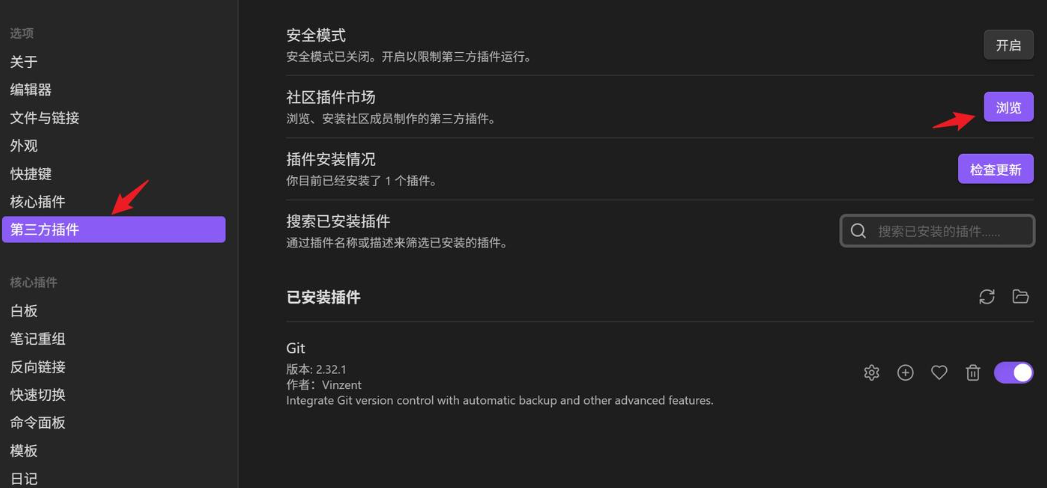
搜索git下载安装,因为网路原因有的时候可能下载不了可以多试几次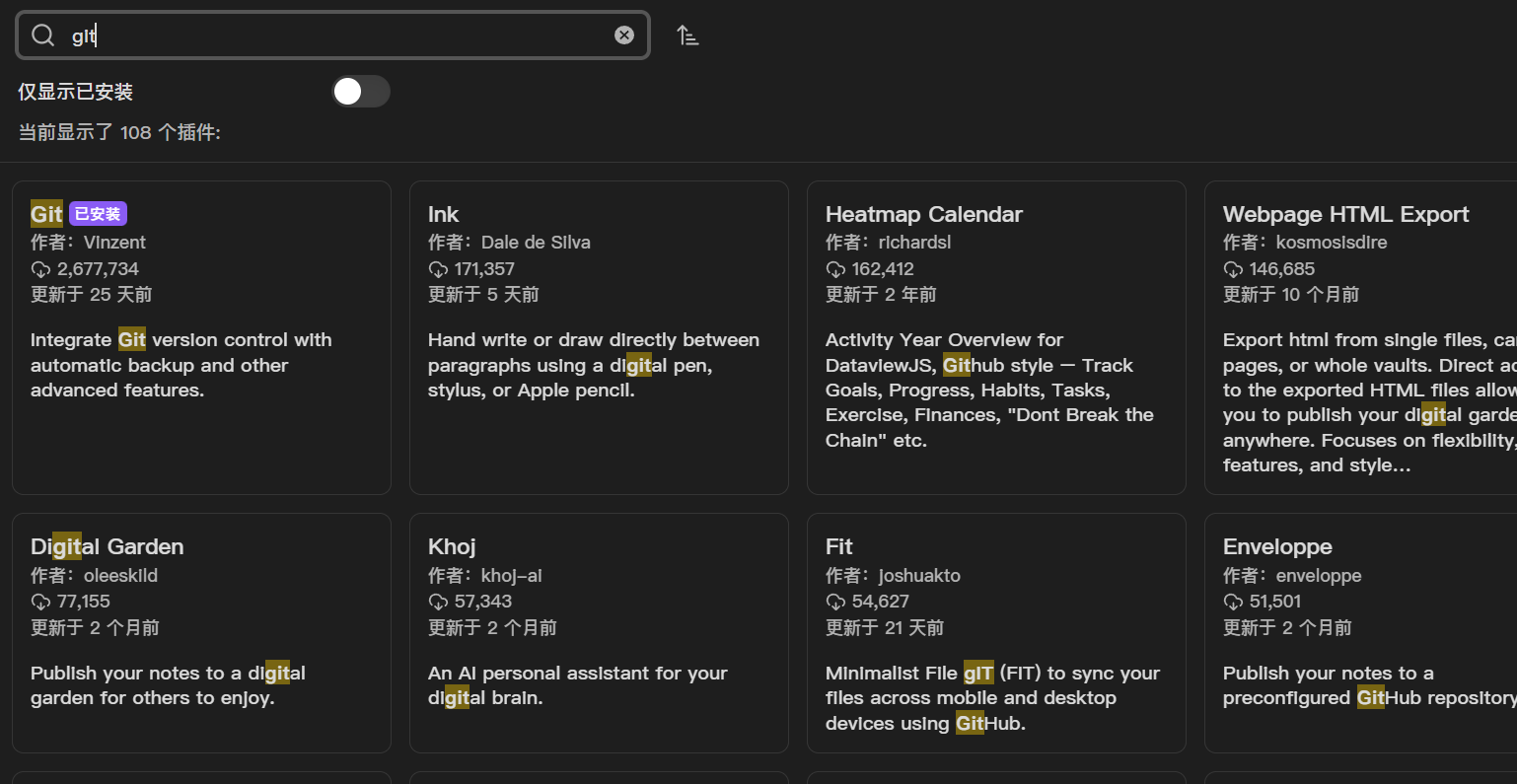
安装完成后可以在设置-第三方插件中看到git选项,点击git设置
- Vault backup interval :设为 10 分钟,自动备份。
- Pull updates on startup : 必开! 每次启动先拉取云端,防止多端冲突。
- Push on backup :备份后立即推送到云端。
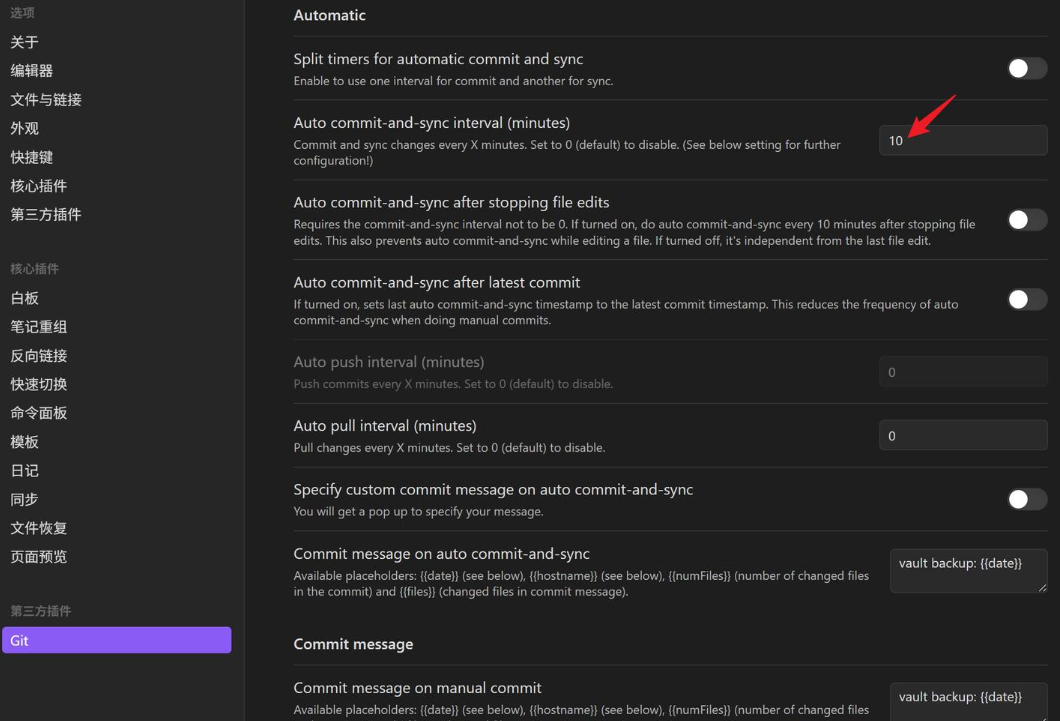
==特别注意一点,有很多人安装完成后没有找到Auto commit-and-sync interval 选项
==可能是因为git配置不正确,Obsidian中仓库设置不对。
如下图,上面显示git is not ready,就是git配置和Obsidian中仓库问题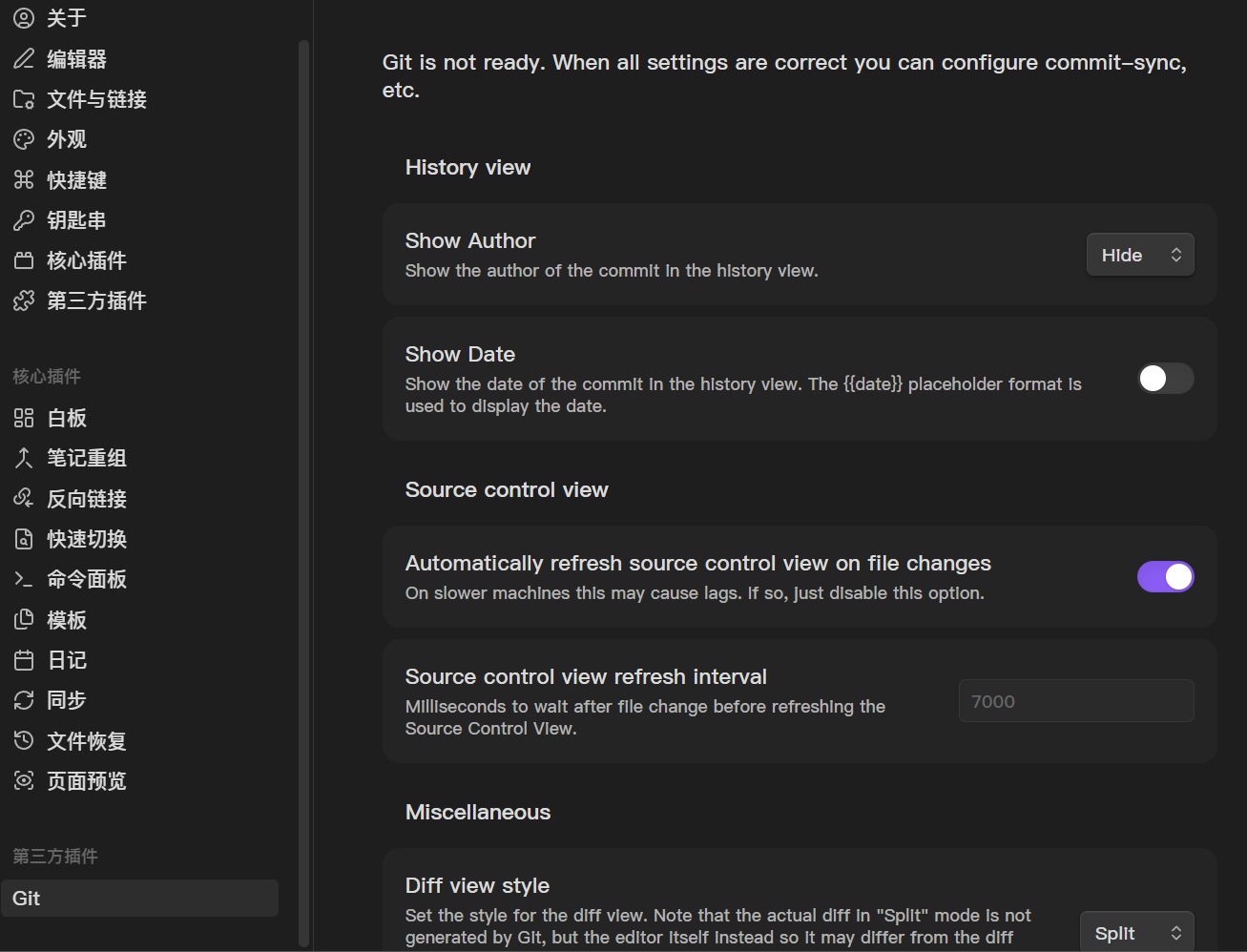
检查你的 仓库Vault 是否有 Git 仓库:C:\Users\Administrator\Documents\Obsidian Vault是刚
安装完Obsidian后默认的仓库,如果你新建仓库就要cd到新建仓库目录下面
cd "C:\Users\Administrator\Documents\Obsidian Vault"

dir /a
看看里面是否有:
.git
如果没有,那么执行:
git init
初始化仓库。
特别注意!!:这个初始化仓库只是在你刚开始建立本地的电脑内文件,github仓库中没有记录
的情况,正常如果github中已经有仓库并且仓库中已经有文章了,那在新的电脑安装完Obsidian后
首先要先Git Github中仓库数据到电脑,然后用Obsidian打开。
测试一下是否同步成功,点击左侧箭头所指地方会出现右边的边栏
点击右侧箭头进行同步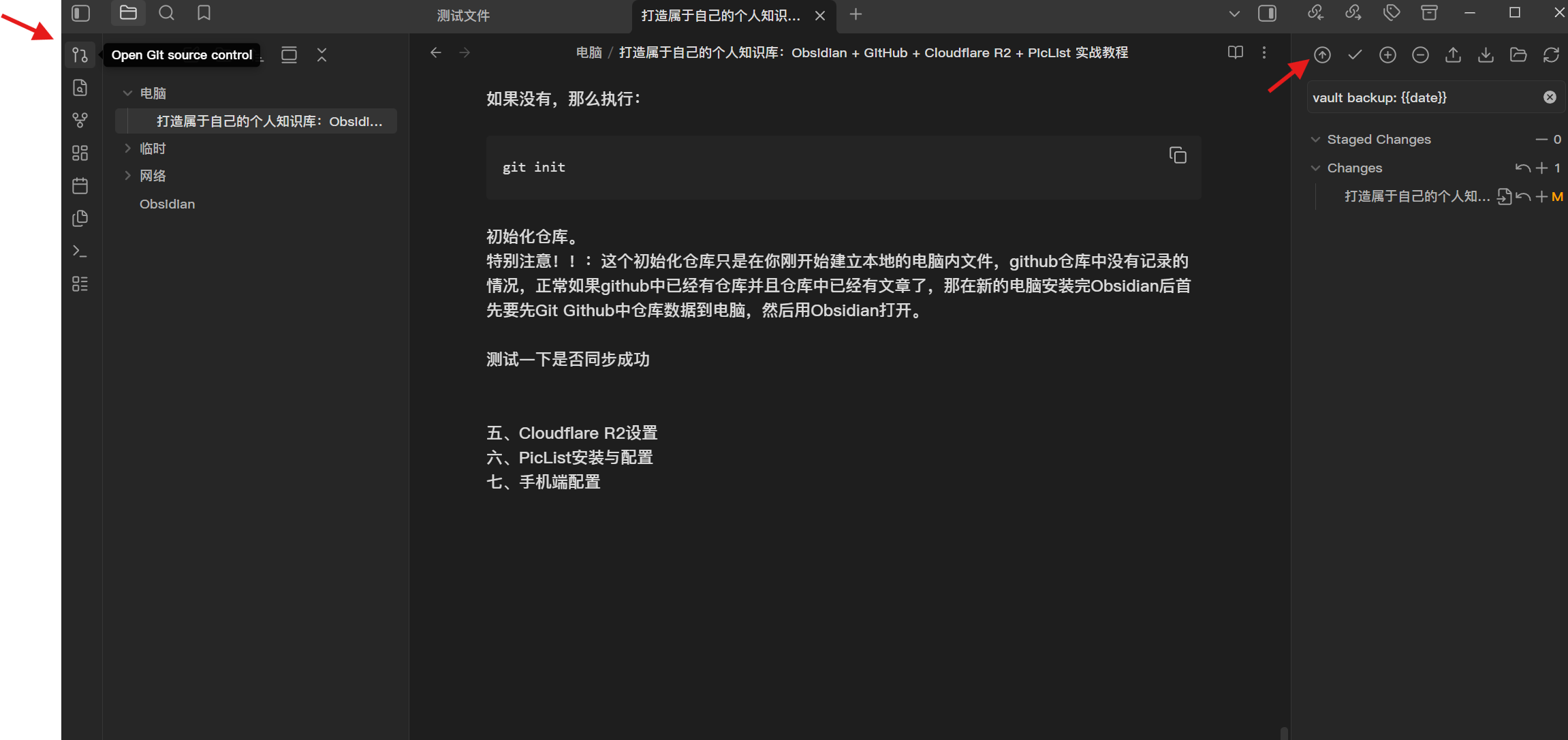
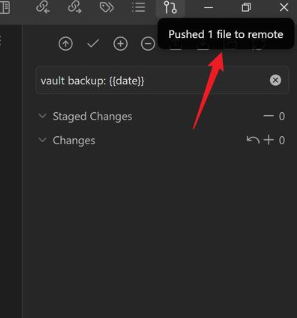
出现Pushed to 表示上传成功
五、Cloudflare R2设置
1.开通Cloudflare,这个网上有很多教程
2.登陆Cloudflare后左侧找到存储和数据库,开通R2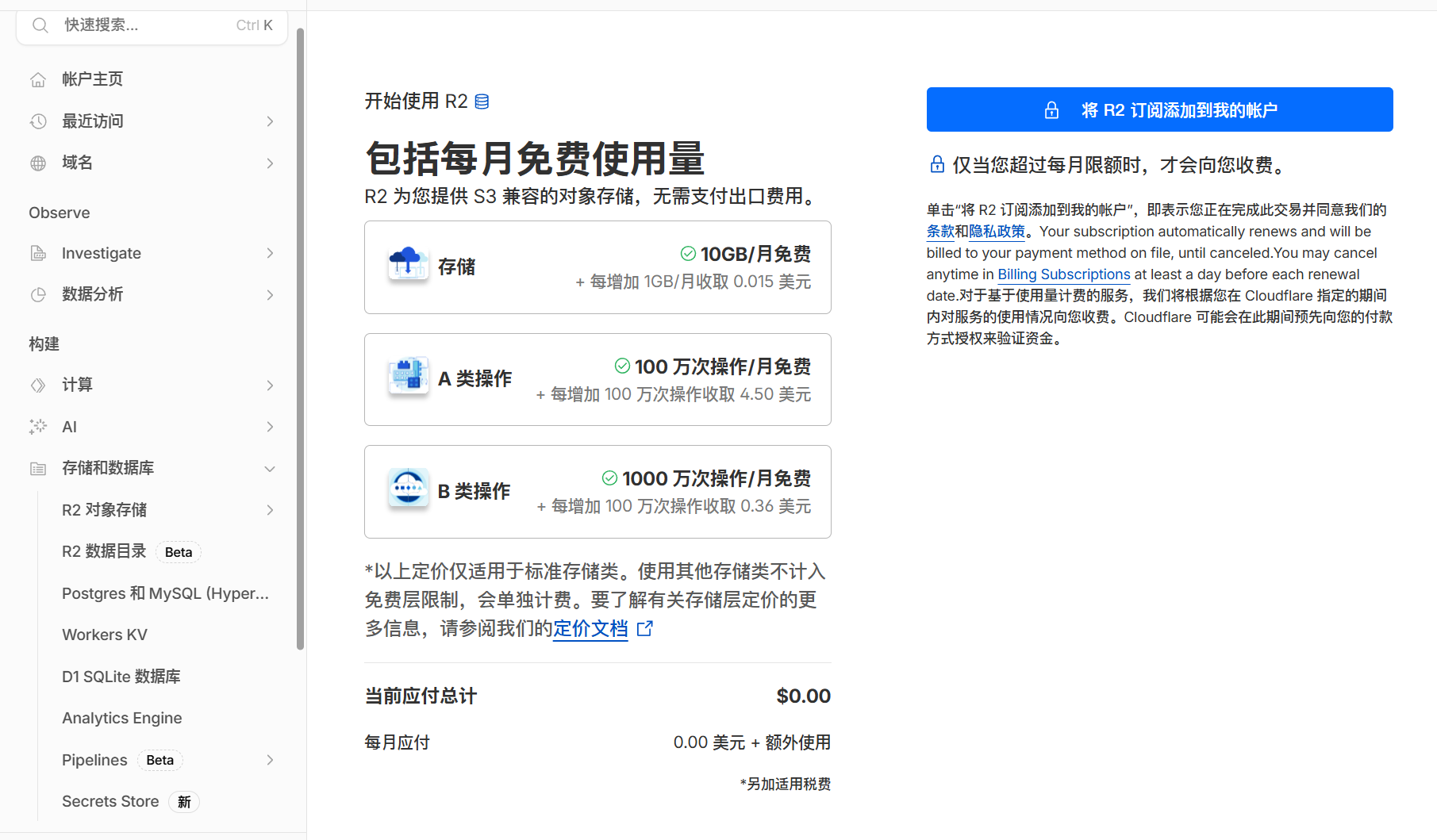
订阅R2,需要信用卡或者paypal等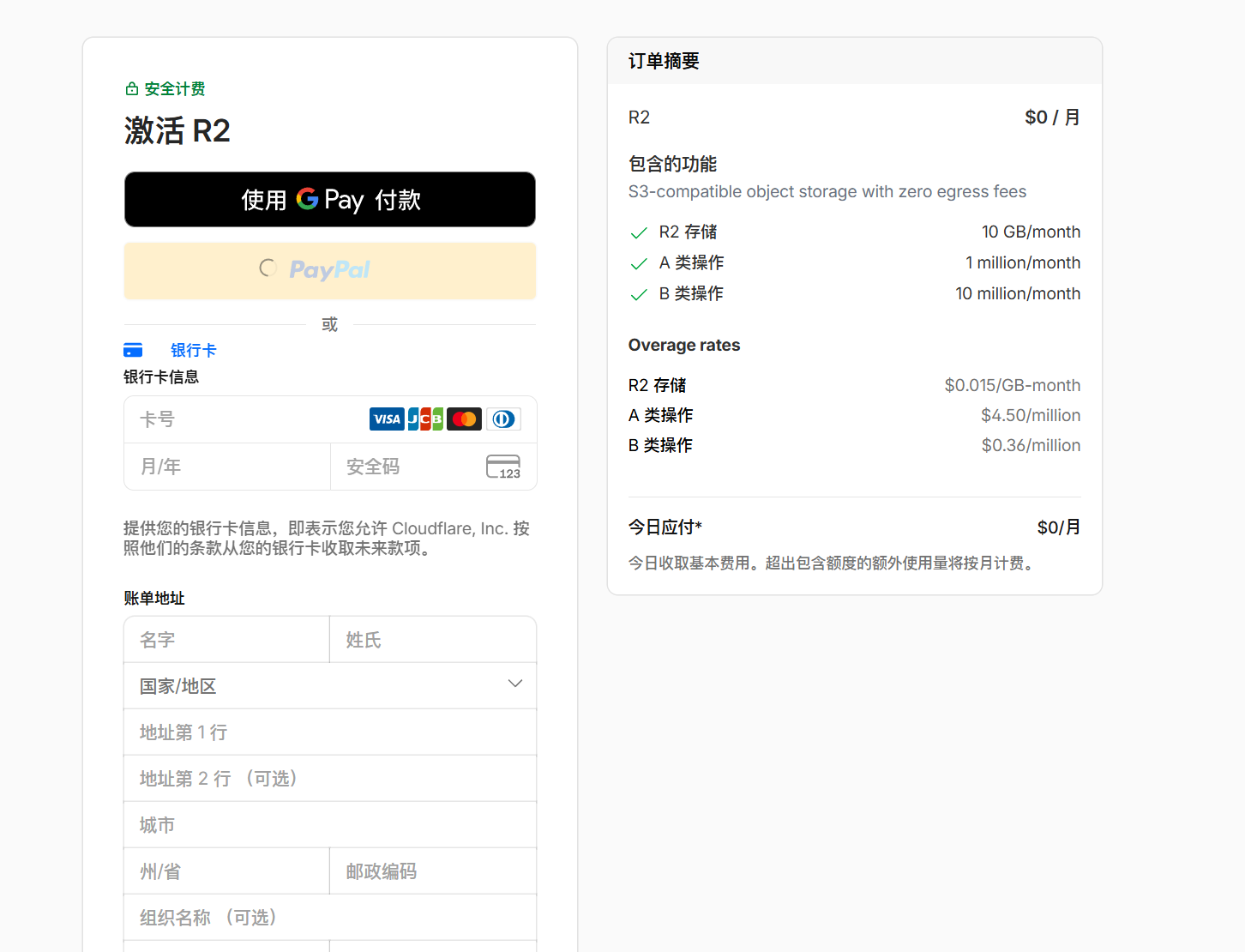
开通后创建存储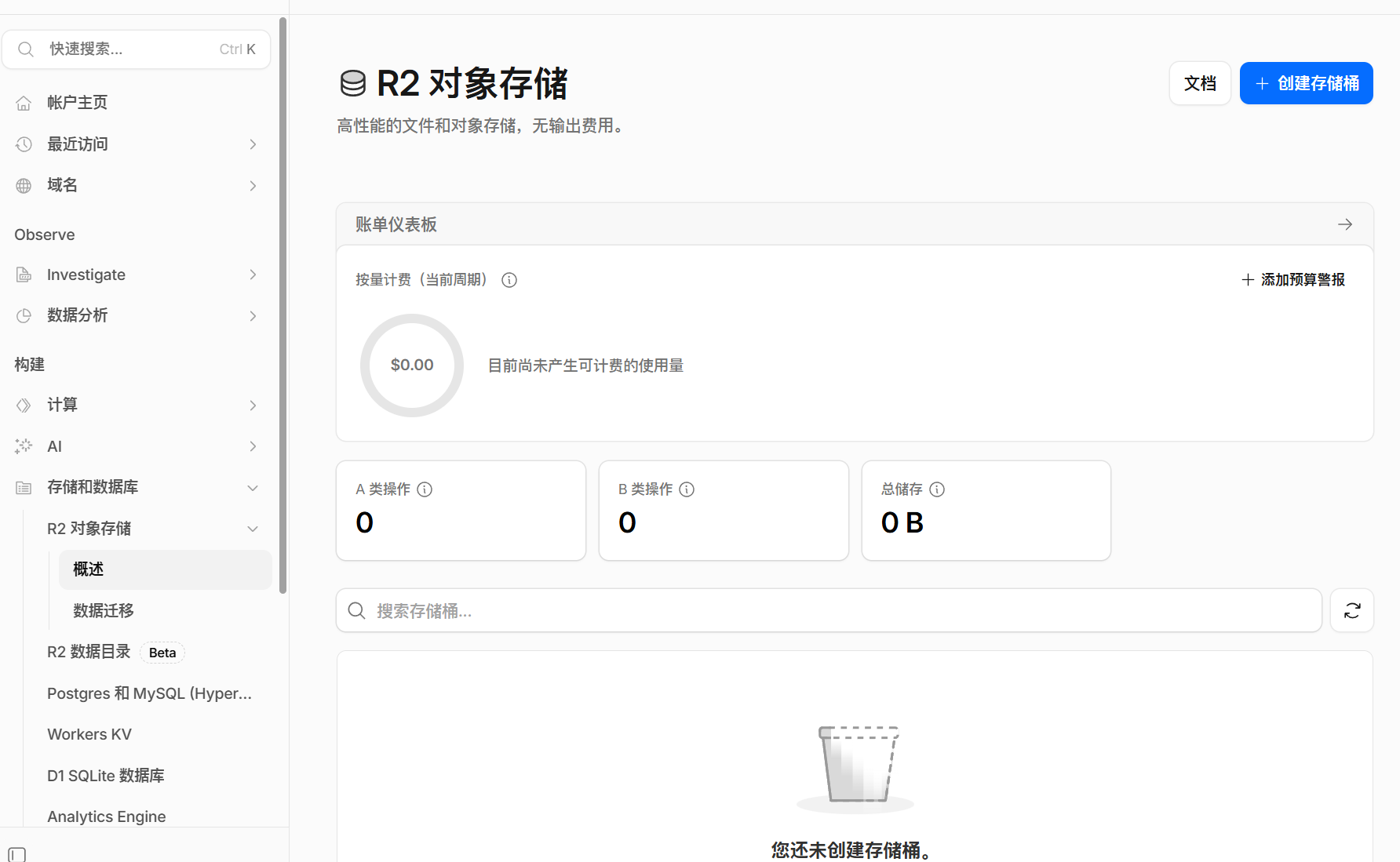
名称可以按照你想法填写,位置可以选择自动或者亚洲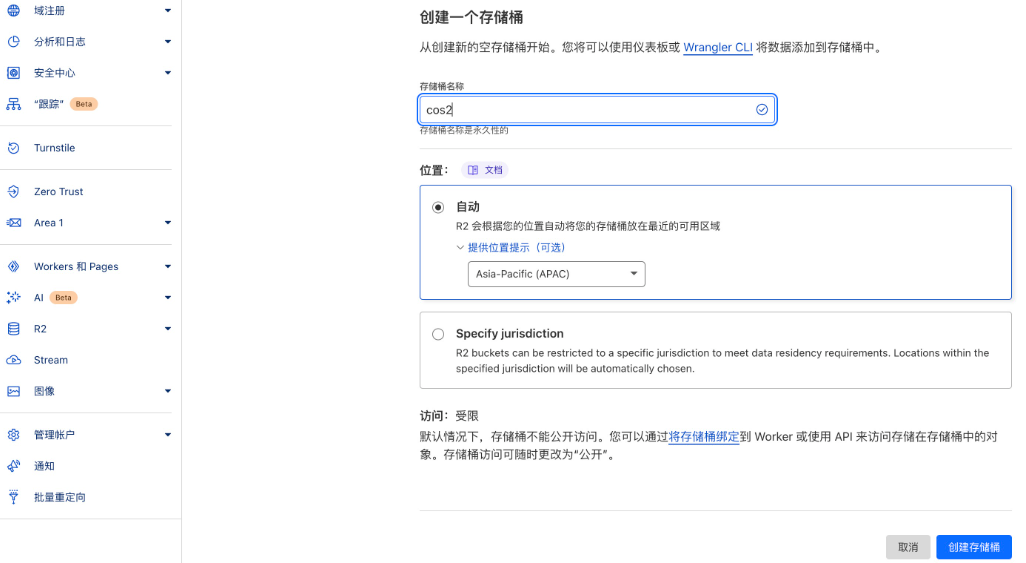
域名绑定
在存储桶中,我们可以启用公共访问链接。这样Cloudflare会为存储桶中的每个文件提供一个速率
受限的公共访问链接。但是官方提供的文件访问路径,国内无法访问,所以我们需要准备一个域名并
且通过cloudflare进行解析。域名购买大家可以网上对比下自行选择
在Cloudflare中添加域名,域名必须是一级域名,不需要包含www。比如www.baidu.com,填入
baidu.com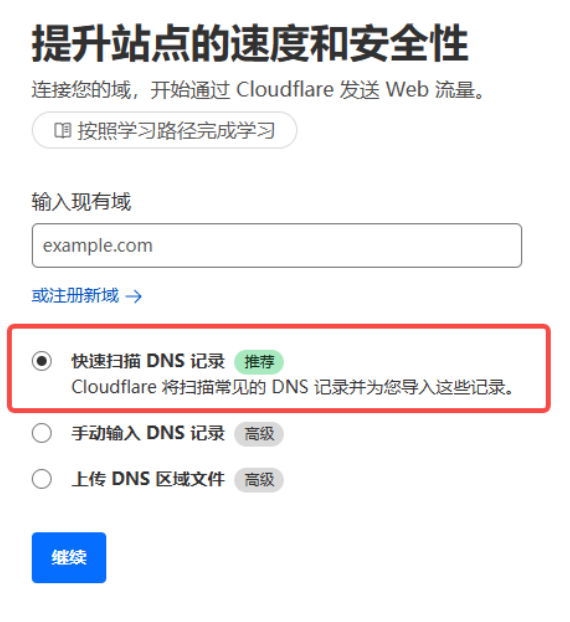
选择免费计划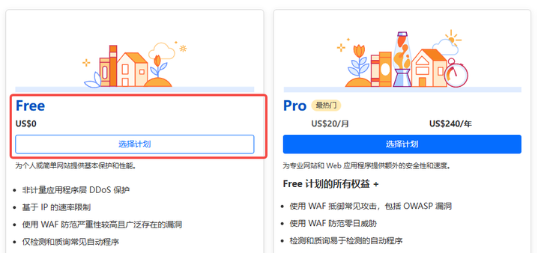
在Cloudflare的DNS解析中添加记录
DNS(Domain Name System,域名系统)记录是域名解析过程中的关键组成部分,用于将域名映
射到对应的IP地址或其他信息。以下是常见的DNS记录类型及其用途:
-
- A记录(Address Record):
-
• 用途:将域名映射到IPv4地址。
-
• 示例:
example.com. IN A 192.0.2.1 -
- AAAA记录(IPv6 Address Record):
-
• 用途:将域名映射到IPv6地址。
-
• 示例:
example.com. IN AAAA 2001:db8::1 -
- CNAME记录(Canonical Name Record):
-
• 用途:将一个域名别名指向另一个域名,即别名记录。
-
• 示例:
www.example.com. IN CNAME example.com. -
- MX记录(Mail Exchange Record):
-
• 用途:指定邮件服务器的地址,用于电子邮件路由。
-
• 示例:
example.com. IN MX 10 mail.example.com. -
- NS记录(Name Server Record):
-
• 用途:指定负责该域名的权威DNS服务器。
-
• 示例:
example.com. IN NS ns1.example.com. -
- PTR记录(Pointer Record):
-
• 用途:将IP地址映射到域名,通常用于反向DNS查询。
-
• 示例:
1.2.3.4.in-addr.arpa. IN PTR example.com. -
- SOA记录(Start of Authority Record):
-
• 用途:提供有关DNS区域的信息,包括主DNS服务器、区域管理员的电子邮件、区域序列号等。
-
• 示例:
example.com. IN SOA ns1.example.com. admin@example.com. 2022120901 7200 3600 1209600 86400 -
- SRV记录(Service Record):
-
• 用途:指定特定服务的主机名和端口号,用于服务发现。
-
• 示例:
_sip._tcp.example.com. IN SRV 0 0 5060 sip.example.com. -
- TXT记录(Text Record):
-
• 用途:存储文本信息,常用于SPF(Sender Policy Framework)、DKIM(DomainKeys Identified Mail)和DMARC(Domain-based Message Authentication, Reporting & Conformance)等电子邮件验证。
-
• 示例:
example.com. IN TXT "v=spf1 ip4:192.0.2.1 ~all" -
- CAA记录(Certificate Authority Authorization Record):
-
• 用途:指定哪些证书颁发机构(CA)可以为域名颁发SSL证书。
-
• 示例:
example.com. IN CAA 0 issue "letsencrypt.org" -
- DNSSEC记录(DNS Security Extensions):
-
• 用途:提供DNS数据的完整性和认证,防止DNS劫持和缓存投毒攻击。
-
• 示例:
example.com. IN DS 12345 1 1 ABCD1234
我们平常用的比较多的是A记录和CNAME记录。
接下来就是把Cloudflare提供的解析服务器填到你的域名注册网站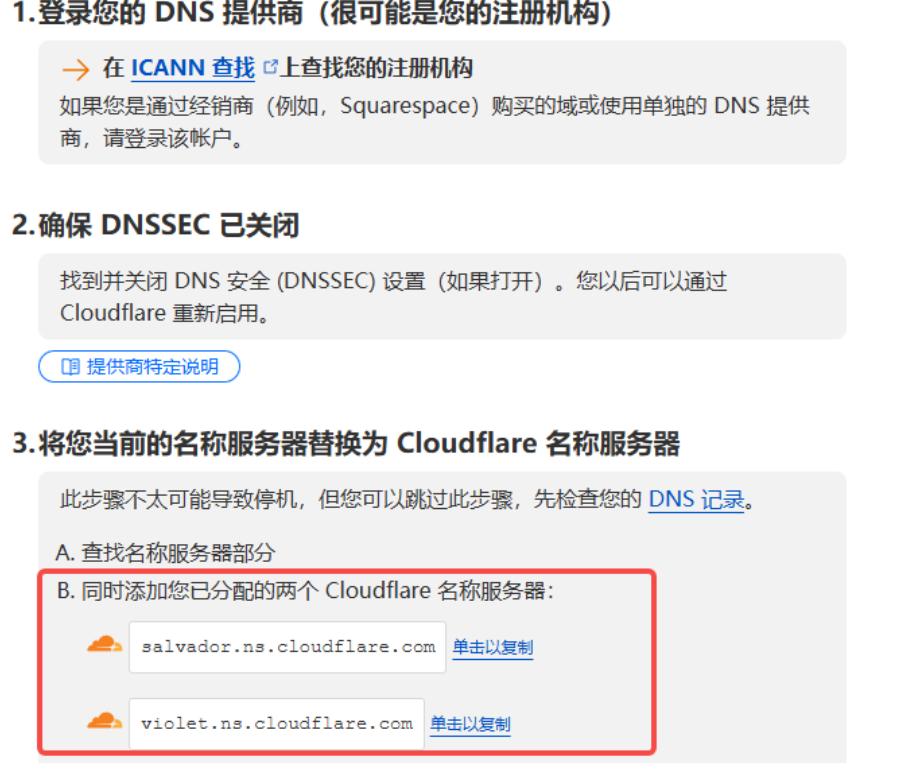
登陆你申请的域名网站,点击修改DNS服务器,填写Cloudflare提供的。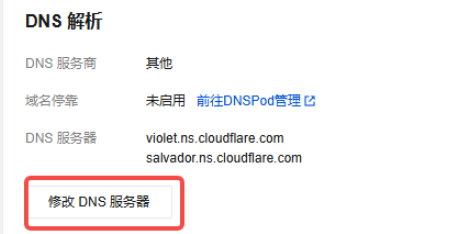
这样域名就弄好了,现在可以回到存储桶页面,在设置区域配置自定义域名。这里建议配置一个二
级域名即可。比如:pic.baidu.com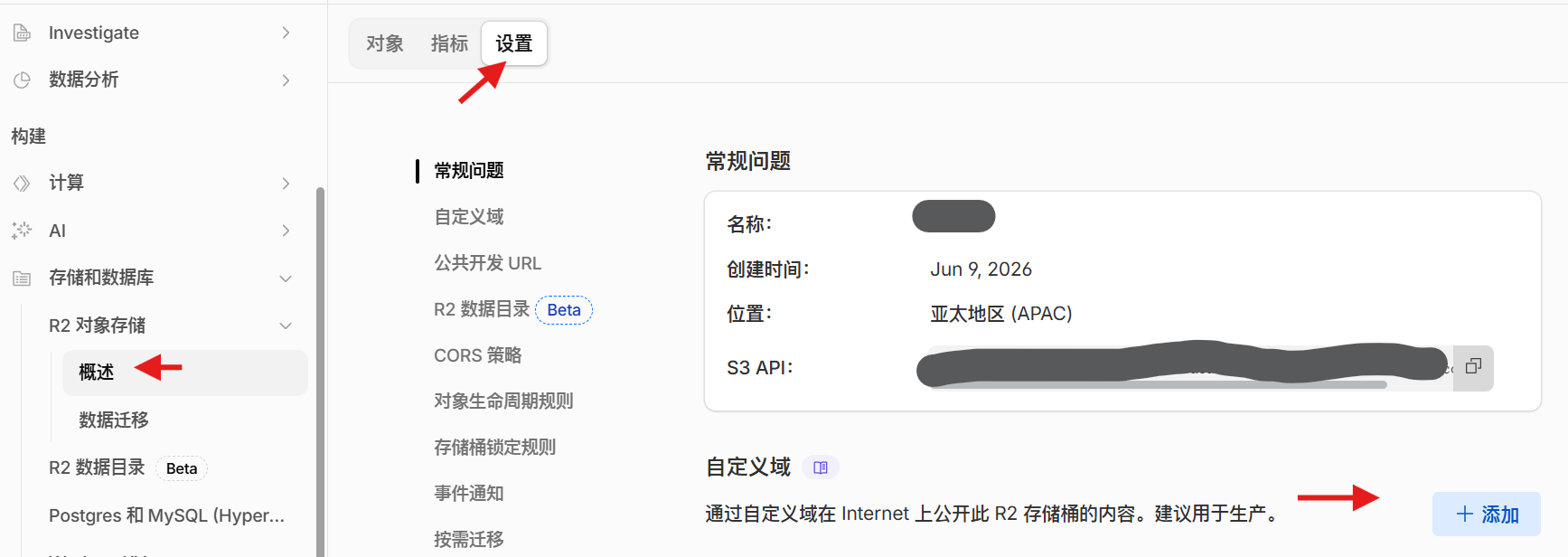
等待一段时间后,你上传一个图片点击图片后就会出现自定义域的链接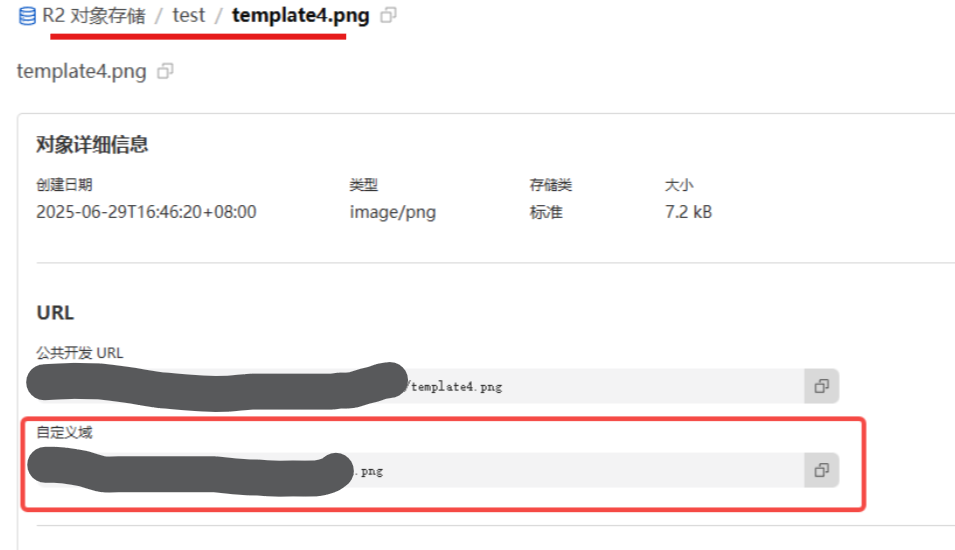
其实现在不用工具这个Cloudflare的图床已经可以使用了,但为了方便我们需要配合Piclist和
Obsidian一键上传,所以我们还需要配置API 配置文件访问API
对象存储-概述-账户详情-API令牌-管理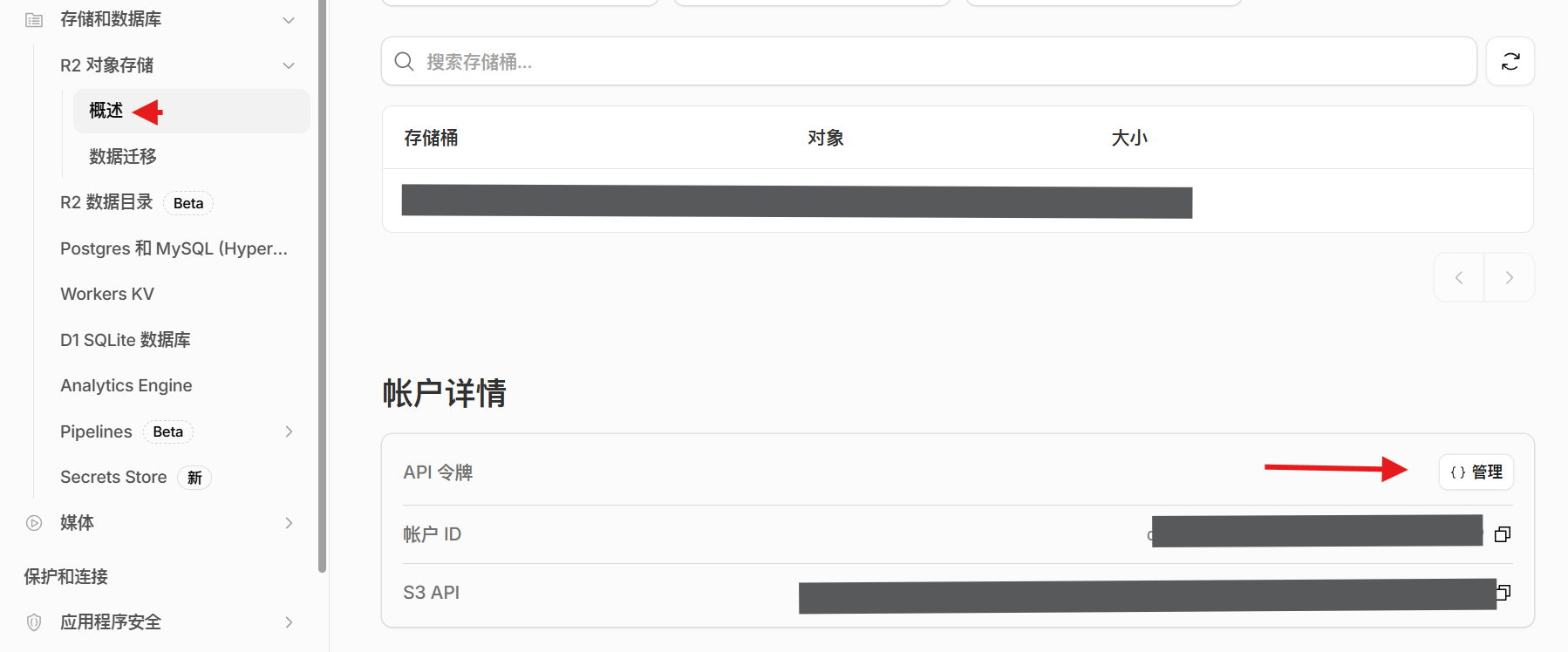
申请API,选择读取权限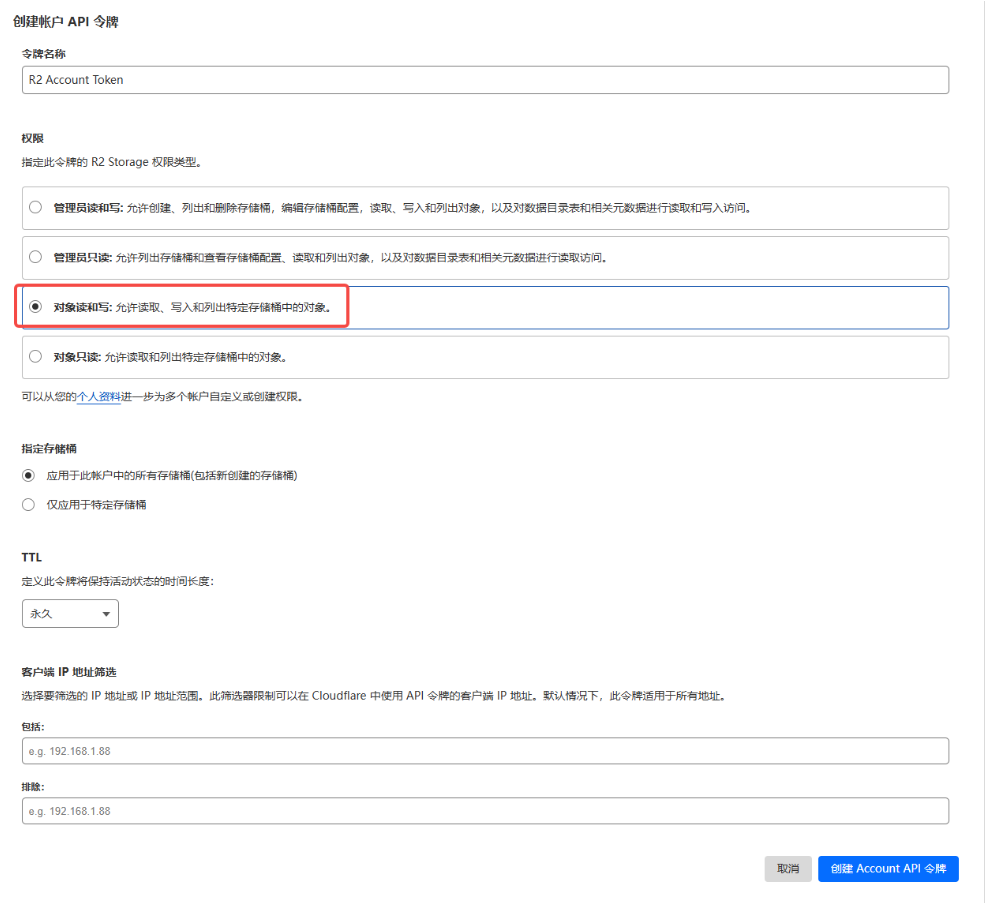
创建后一定要保存好密钥ID和访问密钥还有S3终结点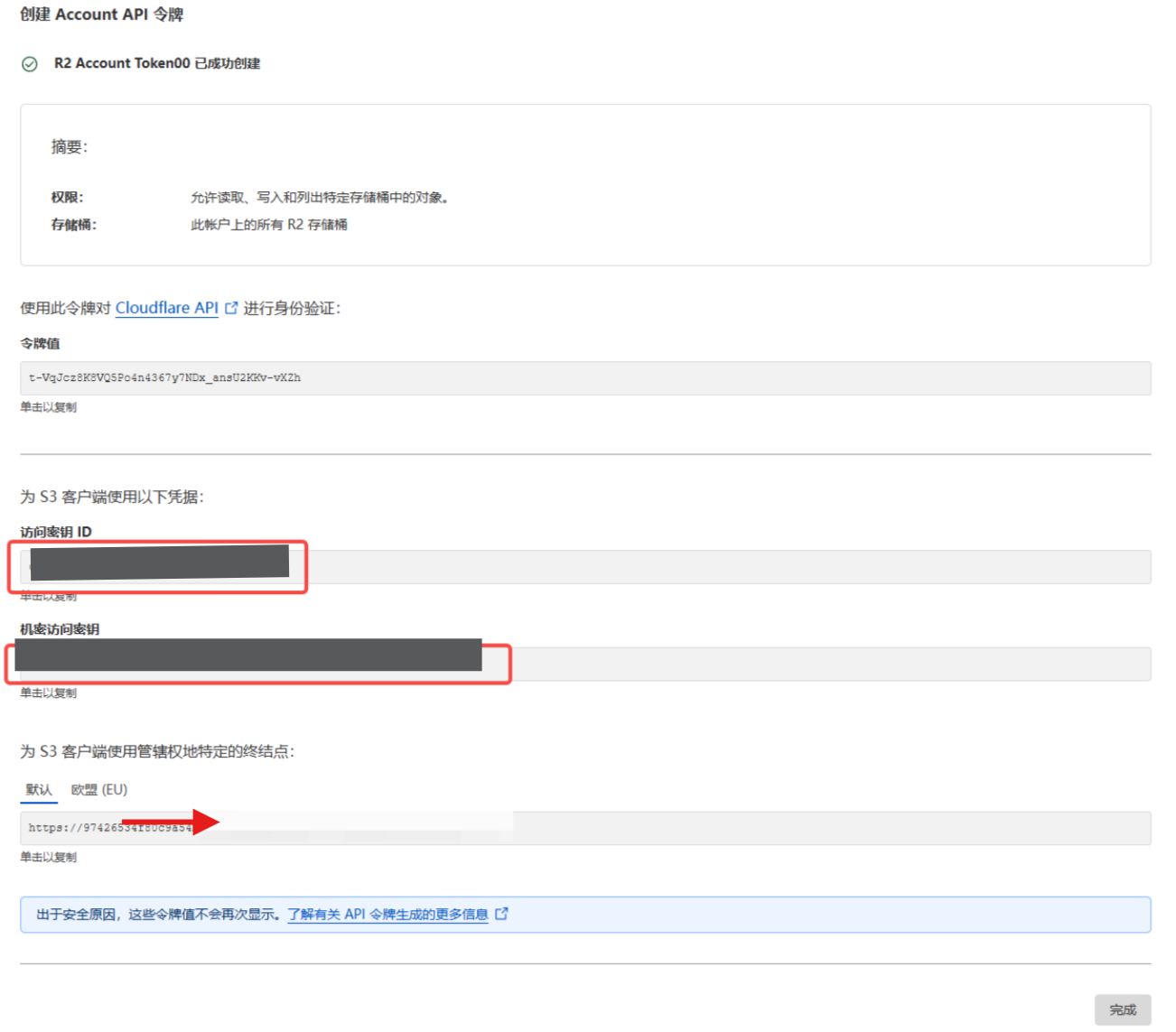
六、PicList安装与配置
打开网站下载软件:https://github.com/Kuingsmile/PicList/releases
打开软件,选择左边的AWS S3
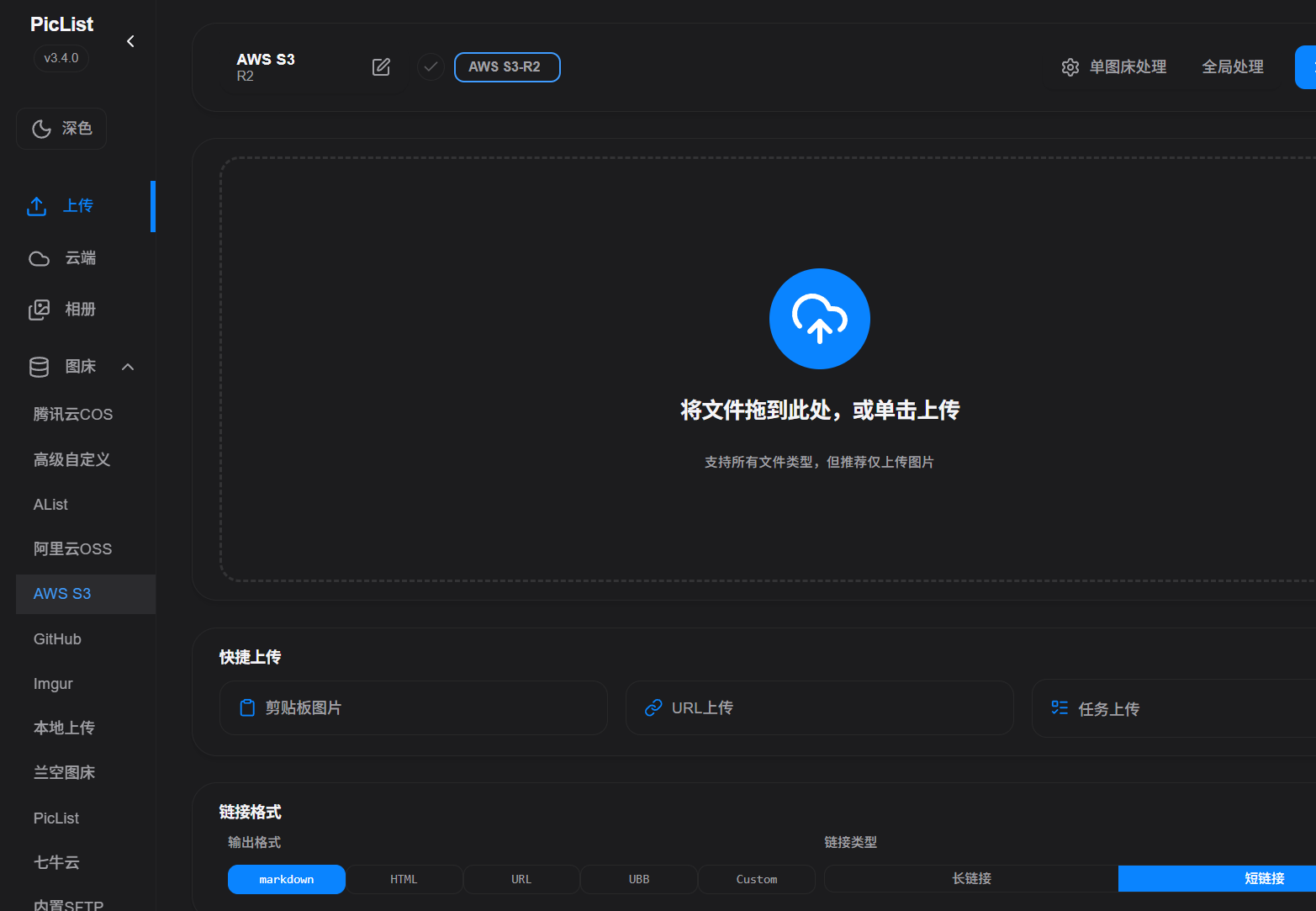
AccessKeyId对应访问密钥 ID。
secretAccessKey对应机密访问密钥。
Bucket填存储桶的名称。
自定义节点为 S3 客户端使用管辖权地特定的终结点
上传路径填入存储桶的文件夹名称
Region这里对于Cloudflare R2来说,需要设置成“auto”。
自定义域名中添加自己的域名,比如:https://pic.baidu.com/
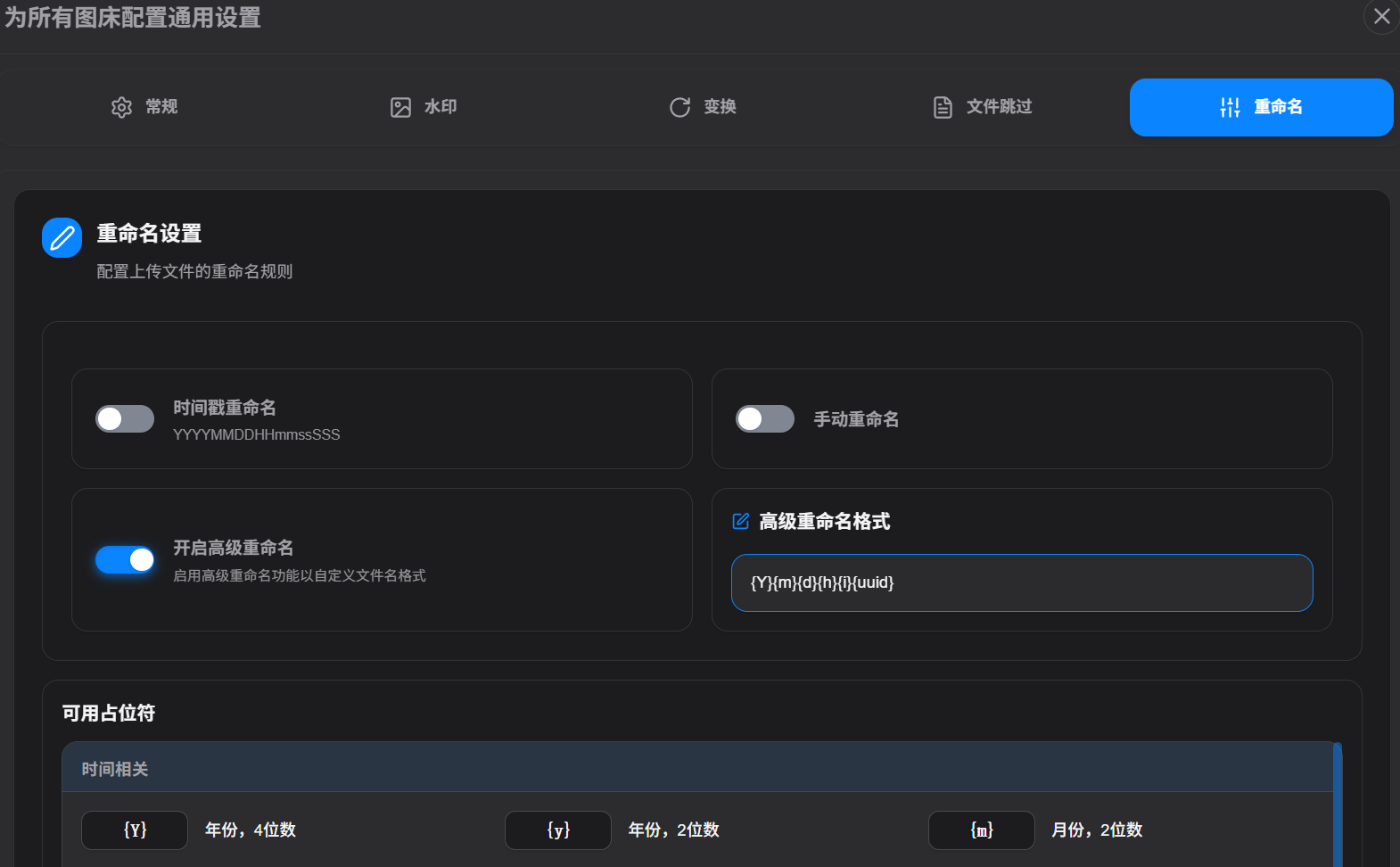
在PicList中要设置上传选项,对上传的文件进行重命名,否则在Obsidian中添加图片可能不显示。
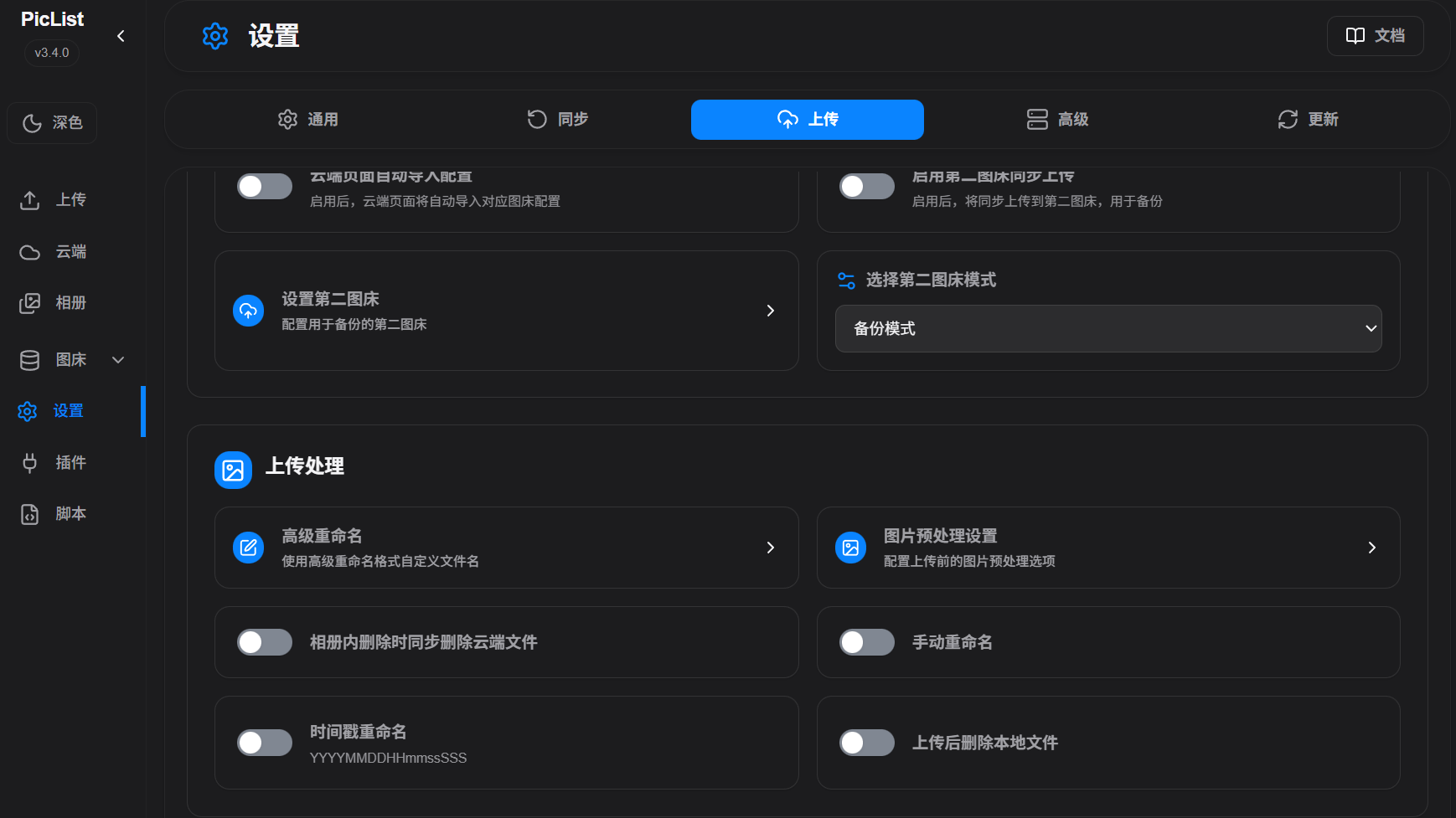
根据自己的喜好设置如下图
同样在Obsidian中安装第三方插件Image auto upload
设置如下
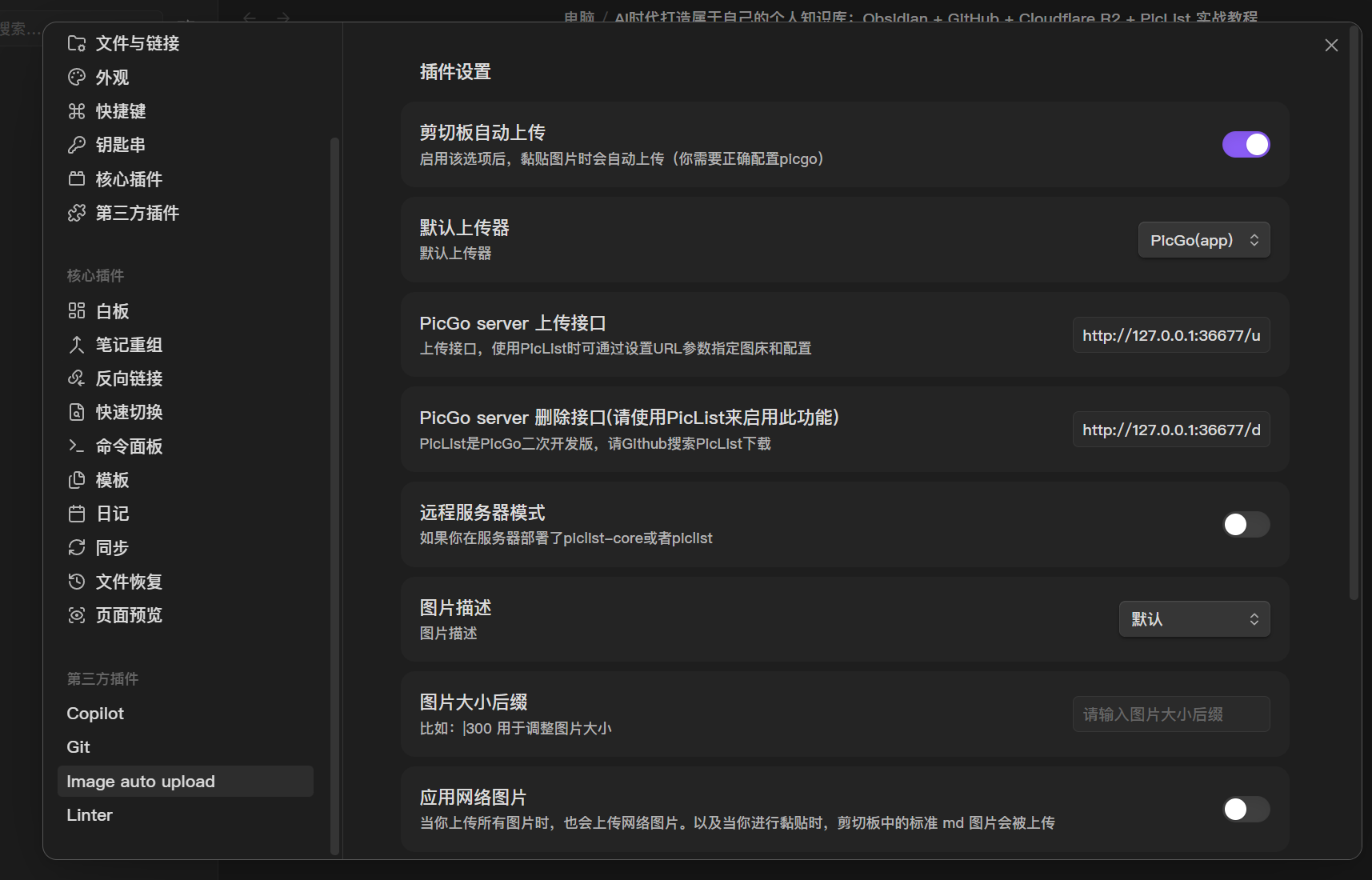
设置完成后就可以在Obsidian中编写文章时候黏贴图片并直接上传到Cloudflare中,生成
Markdown格式连接。
因为篇幅太长了,估计大家看的比较累了(关键写的太累了。。。),下篇文章我们来在手机端进行安装和设置,希望大家关注一下,谢谢!

AtomGit 是由开放原子开源基金会联合 CSDN 等生态伙伴共同推出的新一代开源与人工智能协作平台。平台坚持“开放、中立、公益”的理念,把代码托管、模型共享、数据集托管、智能体开发体验和算力服务整合在一起,为开发者提供从开发、训练到部署的一站式体验。
更多推荐



 16
16 0
0- 0


 已为社区贡献2条内容

所有评论(0)