vllm部署大模型全整合(多种部署)

物理机信息
| 机器名称 | 机器IP | 操作系统 | 角色 | 显卡 |
|---|---|---|---|---|
| k8s-master | 10.132.47.90 | ubuntu 22.04 | master | Tesla T4 16G |
| k8s-node1 | 10.132.47.91 | ubuntu 22.04 | Worker | Tesla T4 16G |
| k8s-node2 | 10.132.47.92 | ubuntu 22.04 | Worker | Tesla T4 16G |
| k8s-node3 | 10.132.47.95 | ubuntu 22.04 | Worker | NVIDIA A40 48G |
| k8s-node4 | 10.132.47.96 | ubuntu 22.04 | Worker | NVIDIA A40 48G |
GPU驱动相关安装
一、基础环境配置
# 检查操作系统版本(推荐Ubuntu 20.04/22.04或CentOS 7/8)
cat /etc/os-release

# 检查内核版本(需要4.15+)
uname -r
cat /etc/os-release
cat /etc/os-release
# 检查GPU硬件
lspci | grep -i nvidia

# 如果看不到GPU,检查BIOS设置和PCIe插槽

# 检查系统资源
free -h
df -h
lscpu
二、安装NVIDIA驱动
# Ubuntu系统安装驱动
# 添加NVIDIA官方仓库
sudo apt update
sudo apt install -y software-properties-common
sudo add-apt-repository ppa:graphics-drivers/ppa
sudo apt install -y alsa-utils
sudo apt update
sudo apt install ubuntu-drivers-common
# 查看推荐的驱动版本
ubuntu-drivers devices

# 安装推荐的驱动
sudo apt install -y nvidia-driver-580

# 重启系统使驱动生效
sudo reboot

# 重启后验证驱动安装
nvidia-smi

# 预期输出:显示GPU信息、驱动版本、CUDA版本
Thu Jan 22 14:19:34 2026
+-----------------------------------------------------------------------------------------+
| NVIDIA-SMI 580.126.09             Driver Version: 580.126.09     CUDA Version: 13.0     |
+-----------------------------------------+------------------------+----------------------+
| GPU  Name                 Persistence-M | Bus-Id          Disp.A | Volatile Uncorr. ECC |
| Fan  Temp   Perf          Pwr:Usage/Cap |           Memory-Usage | GPU-Util  Compute M. |
|                                         |                        |               MIG M. |
|=========================================+========================+======================|
|   0  Tesla T4                       Off |   00000000:00:0A.0 Off |                    0 |
| N/A   42C    P8              9W /   70W |       0MiB /  15360MiB |      0%      Default |
|                                         |                        |                  N/A |
+-----------------------------------------+------------------------+----------------------+

+-----------------------------------------------------------------------------------------+
| Processes:                                                                              |
|  GPU   GI   CI              PID   Type   Process name                        GPU Memory |
|        ID   ID                                                               Usage      |
|=========================================================================================|
|  No running processes found                                                             |
+-----------------------------------------------------------------------------------------+
三、安装 CUDA
# 卸载旧的CUDA工具包
sudo apt-get purge nvidia-cuda-toolkit
sudo apt-get autoremove
sudo apt-get clean
添加 NVIDIA 官方源
# 添加GPG密钥
wget https://developer.download.nvidia.com/compute/cuda/repos/ubuntu2204/x86_64/cuda-keyring_1.1-1_all.deb
sudo dpkg -i cuda-keyring_1.1-1_all.deb

# 更新源列表
sudo apt-get update
安装 CUDA Toolkit
# 安装CUDA 13.0(和你的驱动版本匹配)
sudo apt-get install -y cuda-13-0
配置环境变量
# 编辑~/.bashrc文件
vim ~/.bashrc

# 在文件末尾添加以下内容
export PATH=/usr/local/cuda-13.0/bin:$PATH
export LD_LIBRARY_PATH=/usr/local/cuda-13.0/lib64:$LD_LIBRARY_PATH

# 保存并退出后,生效配置
source ~/.bashrc
验证安装
# 检查CUDA版本
nvcc -V

# 预期输出应该包含:
# nvcc: NVIDIA (R) Cuda compiler driver
# Copyright (c) 2005-2024 NVIDIA Corporation
# Built on ...
# Cuda compilation tools, release 13.0, V13.0.xxx
四、安装 NVIDIA Container Toolkit
安装 NVIDIA Container Toolkit,参考[Installing the NVIDIA Container Toolkit](
#中科大源安装

#拉取中科大 GPG 密钥并写入
curl -fsSL https://mirrors.ustc.edu.cn/libnvidia-container/gpgkey | sudo gpg --dearmor -o /usr/share/keyrings/nvidia-container-toolkit-keyring.gpg

#配置适配 Ubuntu 22.04 的 nvidia 源列表
# 生成源列表并添加签名验证(适配 jammy 版本)
curl -s -L https://mirrors.ustc.edu.cn/libnvidia-container/stable/deb/nvidia-container-toolkit.list | \
    sed 's#deb https://#deb [signed-by=/usr/share/keyrings/nvidia-container-toolkit-keyring.gpg] https://#g' | \
    sudo tee /etc/apt/sources.list.d/nvidia-container-toolkit.list

# 关键:替换源中的系统版本为 jammy(Ubuntu 22.04),避免源适配错误
sudo sed -i 's/focal/jammy/g' /etc/apt/sources.list.d/nvidia-container-toolkit.list

# 把源列表里的 nvidia.github.io 替换为 mirrors.ustc.edu.cn
sudo sed -i 's#nvidia.github.io/libnvidia-container#mirrors.ustc.edu.cn/libnvidia-container#g' /etc/apt/sources.list.d/nvidia-container-toolkit.list

#更新 apt 缓存
sudo apt update -y

#安装 nvidia-container-toolkit
sudo apt install -y nvidia-container-toolkit
四、安装docker
# 1. 安装依赖
sudo apt install -y apt-transport-https ca-certificates curl gnupg lsb-release

# 2. 配置阿里云yum源
curl -fsSL http://mirrors.aliyun.com/docker-ce/linux/ubuntu/gpg | sudo gpg --dearmor -o /usr/share/keyrings/docker-archive-keyring.gpg

# 3. 修改 Docker 软件源为阿里云
echo \
  "deb [arch=$(dpkg --print-architecture) signed-by=/usr/share/keyrings/docker-archive-keyring.gpg] http://mirrors.aliyun.com/docker-ce/linux/ubuntu \
  $(lsb_release -cs) stable" | sudo tee /etc/apt/sources.list.d/docker.list > /dev/null

# 4. 更新
sudo apt update
# 5. 安装 Docker 最新版本
sudo apt install -y docker-ce docker-ce-cli containerd.io

#验证 Docker 是否安装成功
docker --version


# 3. 配置Docker镜像加速和cgroup驱动、GPU使用
mkdir -p /etc/docker && cat > /etc/docker/daemon.json << 'EOF'
{
  "exec-opts": ["native.cgroupdriver=systemd"],
  "registry-mirrors": [
    "https://mirror.aliyuncs.com",
    "https://hub-mirror.c.163.com",
    "https://docker.m.daocloud.io"
  ],
  "log-driver": "json-file",
  "log-opts": {
    "max-size": "100m"
  },
  "default-runtime": "nvidia",
  "runtimes": {
    "nvidia": {
      "path": "nvidia-container-runtime",
      "runtimeArgs": []
    }
  },
  "storage-driver": "overlay2"
}
EOF


# 4. 启动Docker
systemctl daemon-reload && systemctl start docker && systemctl enable docker

# 5. 配置Docker运行时(如果使用Docker)
sudo nvidia-ctk runtime configure --runtime=docker
sudo systemctl restart docker

# 安装指定版本 如20.10.24
sudo apt install -y docker-ce=5:20.10.24~3-0~ubuntu-jammy docker-ce-cli=5:20.10.24~3-0~ubuntu-jammy containerd.io
五、验证docker可以使用GPU
#拉取镜像
docker pull nvidia/cuda:11.8.0-base-ubuntu22.04

#运行
docker run --rm --gpus all nvidia/cuda:11.8.0-base-ubuntu22.04 nvidia-smi


docker pull swr.cn-north-4.myhuaweicloud.com/ddn-k8s/docker.io/nvidia/cuda:11.8.0-base-ubuntu22.04

#运行
docker run --rm --gpus all swr.cn-north-4.myhuaweicloud.com/ddn-k8s/docker.io/nvidia/cuda:11.8.0-base-ubuntu22.04 nvidia-smi

#一键验证
for host in master node1 node2; do echo -e "\n==================== $host Docker GPU 测试 ===================="; ssh $host "docker run --rm --gpus all swr.cn-north-4.myhuaweicloud.com/ddn-k8s/docker.io/nvidia/cuda:11.8.0-base-ubuntu22.04 nvidia-smi"; done

# 预期输出:容器内能看到GPU信息
root@k8s-master:~# docker run --rm --gpus all swr.cn-north-4.myhuaweicloud.com/ddn-k8s/docker.io/nvidia/cuda:11.8.0-base-ubuntu22.04 nvidia-smi
Thu Jan 22 06:33:02 2026
+-----------------------------------------------------------------------------------------+
| NVIDIA-SMI 580.126.09             Driver Version: 580.126.09     CUDA Version: 13.0     |
+-----------------------------------------+------------------------+----------------------+
| GPU  Name                 Persistence-M | Bus-Id          Disp.A | Volatile Uncorr. ECC |
| Fan  Temp   Perf          Pwr:Usage/Cap |           Memory-Usage | GPU-Util  Compute M. |
|                                         |                        |               MIG M. |
|=========================================+========================+======================|
|   0  Tesla T4                       Off |   00000000:00:0A.0 Off |                    0 |
| N/A   42C    P8              9W /   70W |       0MiB /  15360MiB |      0%      Default |
|                                         |                        |                  N/A |
+-----------------------------------------+------------------------+----------------------+

+-----------------------------------------------------------------------------------------+
| Processes:                                                                              |
|  GPU   GI   CI              PID   Type   Process name                        GPU Memory |
|        ID   ID                                                               Usage      |
|=========================================================================================|
|  No running processes found                                                             |
+-----------------------------------------------------------------------------------------+

+---------------------------------------------------------------------------------------+
| Processes:                                                                            |
|  GPU   GI   CI        PID   Type   Process name                            GPU Memory |
|        ID   ID                                                             Usage      |
|=======================================================================================|
|  No running processes found                                                           |
+---------------------------------------------------------------------------------------+
linux部署(单机单卡)
一、前置条件与准备
# 验证驱动安装
nvidia-smi  # 应显示GPU信息及CUDA版本兼容性

# 验证CUDA安装
nvcc -V  # 应显示CUDA 12.1版本信息

# 安装基础依赖
sudo apt install -y build-essential gcc g++ cmake git wget curl python3 python3-pip python3-venv

# 配置pip国内镜像(加速安装)
pip3 config set global.index-url https://pypi.tuna.tsinghua.edu.cn/simple
pip3 config set global.trusted-host pypi.tuna.tsinghua.edu.cn
二、创建 Python 虚拟环境
# 创建虚拟环境
python3 -m venv vllm-env

# 激活环境
source vllm-env/bin/activate

# 升级pip
pip install --upgrade pip

#注意:机器重启后需要重新激活虚拟环境
source vllm-env/bin/activate
三、安装 vLLM
# 安装vLLM(自动包含PyTorch 2.1+依赖)
pip install vllm  # 最新稳定版,支持Qwen3.5{insert\_element\_0\_}

# 验证安装
python -c "from vllm import LLM; print('vLLM安装成功')"

# 查看vLLM库文件路径
python -c "import vllm; print(vllm.__file__)"

#  (vllm-env) root@ubuntu:~# python -c "import vllm; print(vllm.__file__)"
#  /root/vllm-env/lib/python3.10/site-packages/vllm/__init__.py
可选:从源码编译(支持最新功能)
git clone https://github.com/vllm-project/vllm.git
cd vllm
pip install -e .
四、下载千问 3.5-7B 模型
使用 ModelScope(国内推荐)
# 安装modelscope
pip install modelscope

# 创建 /opt/models/ 目录(-p 表示自动递归创建,不存在就新建)
sudo mkdir -p /opt/models/

# 将文件夹权限赋予当前用户
sudo chown -R $USER:$USER /opt/models/

# 下载模型到文件夹内
modelscope download --model Qwen/Qwen3.5-9B --local_dir /opt/models/Qwen3.5-9B
五、启动
后续启动 vLLM 时,模型路径必须填这个路径:
# 需要注意这是前台启动的
vllm serve /opt/models/Qwen3.5-9B \
--served-model-name qwen35 \
--speculative-config '{"method":"mtp","num_speculative_tokens":4}' \
--tensor-parallel-size 1 \
--gpu-memory-utilization 0.95 \
--max-model-len 262144 \
--max-num-seqs 8 \
--enable-prefix-caching \
--trust-remote-code \
--enable-auto-tool-choice \
--tool-call-parser qwen3_coder \
--host 0.0.0.0 \
--port 8000


--speculative-config '{"method":"mtp","num_speculative_tokens":4}'  #投机解码
--max-model-len 262144  #最大上下文256k

--enable-prefix-caching \
--trust-remote-code \
--enable-auto-tool-choice \
--tool-call-parser qwen3_coder \
#上面三个是为了可以接入open code等工具
这个命令是前台启动,测试需要重开两个窗口
窗口1:测试
curl http://127.0.0.1:8000/v1/chat/completions -H "Content-Type: application/json" -d '{
    "model": "qwen35",
    "messages": [{"role": "user", "content": "你好,请介绍一下你自己"}],
    "temperature": 0.7
}'


"model": "/opt/models/Qwen3.5-9B"  :这是模型的路径
窗口2:查看显卡状态
watch nvidia-smi
linux部署(单机多卡)
本章节使用的为机器master、node1、node2(ip可能不太对,无需在意)组建的1 Head 2 Worker 三节点,但是我配置建议1 Head 1 Worke
一、 配置虚拟环境和模型文件
(所有节点执行:master、node1、node2)
# 安装基础依赖
sudo apt install -y build-essential gcc g++ cmake git wget curl python3 python3-pip python3-venv

# 配置pip国内镜像(加速安装)
pip3 config set global.index-url https://pypi.tuna.tsinghua.edu.cn/simple
pip3 config set global.trusted-host pypi.tuna.tsinghua.edu.cn
1. 创建 Python 虚拟环境
(所有节点执行:master、node1、node2)
# 创建虚拟环境
python3 -m venv vllm-env

# 激活环境,(注意:后续所有操作都需在此环境中执行)
source vllm-env/bin/activate

# 升级pip
pip install --upgrade pip

#注意:机器重启后需要重新激活虚拟环境
source vllm-env/bin/activate
2. 下载模型
(仅在master执行)
# 安装modelscope
pip install modelscope

# 创建 /models/ 目录(-p 表示自动递归创建,不存在就新建)
sudo mkdir -p /models/

# 将文件夹权限赋予当前用户
sudo chown -R $USER:$USER /models

# 只在10.132.47.60下载模型到文件夹内
modelscope download --model Qwen/Qwen3.5-9B --local_dir /models/Qwen3.5-9B
3. 创建NFS服务共享模型
安装 NFS 服务(仅在master执行)
sudo apt update
sudo apt install -y nfs-kernel-server
配置 NFS 共享目录,编辑 /etc/exports 文件,添加共享规则:
sudo vim /etc/exports

#在文件末尾添加以下内容(根据需求调整):
/models  *(rw,sync,no_root_squash,no_subtree_check)
使配置生效
sudo exportfs -arv
动 NFS 服务并设置开机自启
sudo systemctl start nfs-kernel-server
sudo systemctl enable nfs-kernel-server
客户端挂载(仅在node1、node2执行)
sudo apt install -y nfs-common
创建本地挂载目录
sudo mkdir -p /models
临时挂载 NFS 到 /models
sudo mount -t nfs 10.132.47.90:/models /models
永久挂载,编辑 /etc/fstab 文件:
sudo vim /etc/fstab

#添加以下内容(或修改之前的挂载配置):
10.132.47.90:/models  /models  nfs  defaults  0  0
执行挂载验证
sudo mount -a

#验证挂载
df -h | grep /models
#进入 /models 目录,应该能看到和服务端一样的内容(如 Qwen3.5-4B 文件夹)。
四、安装核心依赖
(所有节点执行:master、node1、node2)
在虚拟环境中安装 vLLM 和 Ray:
# 安装 vLLM (会自动安装匹配的 PyTorch 和 CUDA 依赖)
pip install vllm

# 安装 Ray (包含 Dashboard 和必要的集群组件)
pip install "ray[default]"
验证安装
# 检查 vLLM 版本
python3 -c "import vllm; print(f'vLLM version: {vllm.__version__}')"

# 检查 Ray 版本
ray --version
五、启动Ray 集群
在 Head 节点(10.132.32.90)启动 Ray Head
# 确保在虚拟环境中
source ~/vllm-env/bin/activate

# 启动 Ray Head
# --dashboard-host=0.0.0.0 允许外部访问 Dashboard (端口 8265)
ray start --head --port=6379 --dashboard-host=0.0.0.0 --node-ip-address=10.132.47.90 --disable-usage-stats
在 Worker 节点启动并加入集群
Next steps
  To add another node to this Ray cluster, run
    ray start --address='10.132.47.90:6379'


    #请记录下这个地址。


# 确保在虚拟环境中

# 加入集群 (请替换为 Head 节点的实际 IP)
ray start --address='10.132.47.90:6379'


# 输出提示:Local node IP: xxx.xxx.xxx.xxx 表示成功加入。
验证集群状态
# 在 Head 节点 运行:
ray status


#显示集群的信息
(vllm-env) root@ubuntu:~# ray status
======== Autoscaler status: 2026-04-13 05:59:47.050278 ========
Node status
---------------------------------------------------------------
Active:
 1 node_e9634775437fe647a43ba0f13a5afeaeb5e0369c906c11832c7f5bd9
 1 node_88efd0d4ed2a70bada2f267b2695f67c43c909767a866cbdca7d1c9f
 1 node_3812bbc61a51d34f71968dcc8f4722bbaf1649eb48fd8a29d10a8af3
Pending:
 (no pending nodes)
Recent failures:
 (no failures)

Resources
---------------------------------------------------------------
Total Usage:
 0.0/96.0 CPU
 0.0/3.0 GPU
 0B/259.87GiB memory
 0B/111.37GiB object_store_memory

From request_resources:
 (none)
Pending Demands:
 (no resource demands)
六、测试启动vLLM服务
在 Head 节点 的终端执行(如果是以太网而非 InfiniBand,建议设置):
# 强制使用以太网 (如果没有 IB 设备)
export NCCL_IB_DISABLE=1
# 设置 NCCL 日志级别 (方便排错,测试完可设为 INFO)
export NCCL_DEBUG=INFO

export NCCL_SOCKET_IFNAME=ens3  # 如果网卡名不是 ens3 请用 ip a 查看并替换
启动 vLLM API 服务 (前台测试)
在 Head 节点 的虚拟环境中执行:
注意:
- 这里以
Qwen/Qwen-9B为例(Qwen 3.5 发布后请替换名称)。--pipeline-parallel-size=3对应 3 台机器。- 需从 ModelScope 下载,需提前配置
export VLLM_USE_MODELSCOPE=True。
# 需要注意这是前台启动的
vllm serve /models/Qwen3.5-9B \
  --served-model-name qwen35-9b \
  --speculative-config '{"method":"mtp","num_speculative_tokens":4}' \
  --tensor-parallel-size 3 \
  --distributed-executor-backend ray \
  --gpu-memory-utilization 0.95 \
  --max-model-len auto \
  --max-num-seqs 16 \
  --enable-prefix-caching \
  --trust-remote-code \
  --enable-auto-tool-choice \
  --tool-call-parser qwen3_coder \
  --host 0.0.0.0 \
  --port 8000
部署完成之后测试(前台部署,需要新开一个终端或者在其他机器上测试)
curl http://10.132.47.90:8000/v1/chat/completions \
  -H "Content-Type: application/json" \
  -d '{
    "model": "qwen35-9b",
    "messages": [
      {"role": "user", "content": "你好,介绍一下你自己"}
    ],
    "temperature": 0.7,
    "max_tokens": 2048
  }'
集群监控入口
-
Ray 集群资源监控面板:
http://10.132.47.90:8265,可实时查看 3 台机器的 GPU/CPU 负载、任务调度状态 -
vLLM 健康检查:
curl http://10.132.47.90:8000/health,返回 200 即服务正常 -
Prometheus 性能指标:
http://10.132.47.90:8000/metrics,可接入监控系统做长期告警和趋势分析
k8s集群使用单卡
一、提前准备
已完成了:安装NVIDIA驱动、CUDA Toolkit、NVIDIA Container Toolkit、k8s集群
也可以自己准备高可用集群,本文只做了单master
| 机器名称 | 机器IP | 操作系统 | 角色 | 显卡 |
|---|---|---|---|---|
| k8s-master | 10.132.47.90 | ubuntu 22.04 | master | Tesla T4 16G |
| k8s-node1 | 10.132.47.91 | ubuntu 22.04 | Worker | Tesla T4 16G |
| k8s-node2 | 10.132.47.92 | ubuntu 22.04 | Worker | Tesla T4 16G |
| k8s-node3 | 10.132.47.95 | ubuntu 22.04 | Worker | NVIDIA A40 48G |
| k8s-node4 | 10.132.47.96 | ubuntu 22.04 | Worker | NVIDIA A40 48G |
二、NVIDIA Device Plugin部署
1. 环境监测
在安装 NVIDIA Device Plugin 之前,请确保你的集群满足以下条件:
- 所有节点已安装 NVIDIA 显卡驱动(驱动版本需与 GPU 型号匹配)
- 节点已安装
nvidia-container-toolkit(容器运行时需支持 GPU 调用) - k8s 集群已正常运行(版本建议 1.24+)
- 已配置 kubectl 并能正常访问集群
检查驱动:
# 检查 NVIDIA 驱动是否安装并输出 GPU 信息
nvidia-smi
检查工具包安装状态
# 检查 nvidia-container-toolkit 是否安装
dpkg -l | grep nvidia-container-toolkit

# 检查工具包版本(确保版本适配驱动)
nvidia-container-toolkit --version
验证容器运行时是否配置了 NVIDIA 运行时
# 检查 Docker 运行时列表,确认包含 nvidia
docker info | grep -i runtime
验证 k8s 集群已正常运行
# 检查 k8s 版本(确认 ≥1.24)
kubectl version

# 检查所有节点状态(需为 Ready)
kubectl get nodes

# 检查核心组件 Pod 状态(需为 Running)
kubectl get pods -n kube-system
2. 通过官方 YAML 安装
#下载文件
curl -O https://raw.githubusercontent.com/NVIDIA/k8s-device-plugin/v0.18.0/deployments/static/nvidia-device-plugin.yml

#替换镜像
sed -i 's/nvcr.io\/nvidia\/k8s-device-plugin:v0.18.0/crpi-vdf183p7g8m4zpud.cn-hangzhou.personal.cr.aliyuncs.com\/shy_my\/k8s-device-plugin:v0.18.0/g' nvidia-device-plugin.yml

# 验证替换结果(查看文件中是否包含新镜像地址)
grep -n "image:" nvidia-device-plugin.yml

#部署
kubectl apply -f nvidia-device-plugin.yml

#检查
kubectl get pod -n kube-system | grep "nvidia-device-plugin"
文件内容
vim nvidia-device-plugin.yml
# distributed under the License is distributed on an "AS IS" BASIS,
# WITHOUT WARRANTIES OR CONDITIONS OF ANY KIND, either express or implied.
# See the License for the specific language governing permissions and
# limitations under the License.

apiVersion: apps/v1
kind: DaemonSet
metadata:
  name: nvidia-device-plugin-daemonset
  namespace: kube-system
spec:
  selector:
    matchLabels:
      name: nvidia-device-plugin-ds
  updateStrategy:
    type: RollingUpdate
  template:
    metadata:
      labels:
        name: nvidia-device-plugin-ds
    spec:
      tolerations:
      - key: nvidia.com/gpu
        operator: Exists
        effect: NoSchedule
      # Mark this pod as a critical add-on; when enabled, the critical add-on
      # scheduler reserves resources for critical add-on pods so that they can
      # be rescheduled after a failure.
      # See https://kubernetes.io/docs/tasks/administer-cluster/guaranteed-scheduling-critical-addon-pods/
      priorityClassName: "system-node-critical"
      containers:
      - image: crpi-vdf183p7g8m4zpud.cn-hangzhou.personal.cr.aliyuncs.com/shy_my/k8s-device-plugin:v0.18.0
        name: nvidia-device-plugin-ctr
        env: []
        securityContext:
          allowPrivilegeEscalation: false
          capabilities:
            drop: ["ALL"]
        volumeMounts:
        - name: kubelet-device-plugins-dir
          mountPath: /var/lib/kubelet/device-plugins
      volumes:
      - name: kubelet-device-plugins-dir
        hostPath:
          path: /var/lib/kubelet/device-plugins
          type: Directory
3. 测试 GPU 调度
# 创建 gpu-demo-v0.18.0.yaml
cat > gpu-demo-v0.18.0.yaml << EOF
apiVersion: v1
kind: Pod
metadata:
  name: nvidia-gpu-demo-v0-18-0
spec:
  restartPolicy: OnFailure
  containers:
  - name: gpu-test
    image: swr.cn-north-4.myhuaweicloud.com/ddn-k8s/docker.io/nvidia/cuda:12.2.0-base-ubuntu22.04
    command: ["bash", "-c", "nvidia-smi && sleep 600"]  # 执行 nvidia-smi 后休眠 10 分钟
    resources:
      limits:
        nvidia.com/gpu: 1
      requests:
        nvidia.com/gpu: 1
EOF


# 部署测试 Pod
kubectl apply -f gpu-demo-v0.18.0.yaml


# 查看 Pod 日志(验证 GPU 调用)
kubectl logs -n default nvidia-gpu-demo-v0-18-0

root@ubuntu:~/device-plugin-yaml# kubectl logs -n default nvidia-gpu-demo-v0-18-0
Tue Jan 27 06:52:40 2026
+---------------------------------------------------------------------------------------+
| NVIDIA-SMI 535.288.01             Driver Version: 535.288.01   CUDA Version: 12.2     |
|-----------------------------------------+----------------------+----------------------+
| GPU  Name                 Persistence-M | Bus-Id        Disp.A | Volatile Uncorr. ECC |
| Fan  Temp   Perf          Pwr:Usage/Cap |         Memory-Usage | GPU-Util  Compute M. |
|                                         |                      |               MIG M. |
|=========================================+======================+======================|
|   0  Tesla T4                       Off | 00000000:00:0A.0 Off |                    0 |
| N/A   40C    P8               9W /  70W |      2MiB / 15360MiB |      0%      Default |
|                                         |                      |                  N/A |
+-----------------------------------------+----------------------+----------------------+

+---------------------------------------------------------------------------------------+
| Processes:                                                                            |
|  GPU   GI   CI        PID   Type   Process name                            GPU Memory |
|        ID   ID                                                             Usage      |
|=======================================================================================|
|  No running processes found                                                           |
+---------------------------------------------------------------------------------------+
三、 模型文件预下载
部署NFS作为存储
master节点用来作为NFS服务
1. 安装 NFS 服务(已配置可跳过)
sudo apt update
apt update && apt install -y nfs-kernel-server nfs-common
2. 配置 NFS 共享目录,编辑 /etc/exports 文件,添加共享规则:
mkdir -p /data
chmod 777 /data
chown nobody:nogroup /data


sudo vim /etc/exports

#在文件末尾添加以下内容(根据需求调整):
/date  *(rw,sync,no_root_squash,no_subtree_check)
使配置生效
sudo exportfs -arv
3. NFS 服务并设置开机自启
sudo systemctl start nfs-kernel-server
sudo systemctl enable nfs-kernel-server
客户端部署挂载
sudo apt install -y nfs-common
4. 验证:
showmount -e 10.132.47.90
5. NFS 动态供应器部署
vim nfs-provisioner-complete.yaml
# ========================== 1. 服务账户:授权供应器访问 K8s API ==========================
# 声明Kubernetes API版本,ServiceAccount属于核心API组v1版本,用于提供Pod访问K8s API的身份凭证
apiVersion: v1
# 定义资源类型为ServiceAccount,为NFS动态供应器Pod分配独立身份,实现API访问授权
kind: ServiceAccount
metadata:
  name: nfs-provisioner  # ServiceAccount名称,后续部署和角色绑定将引用该名称
  namespace: kube-system  # 部署在kube-system命名空间(系统级组件常用命名空间,便于统一管理)

---
# ========================== 2. 集群角色:包含 leader 选举+存储操作完整权限 ==========================
# 声明RBAC相关API版本,ClusterRole属于rbac.authorization.k8s.io/v1组,用于定义集群级权限集合
apiVersion: rbac.authorization.k8s.io/v1
# 定义资源类型为ClusterRole,权限范围覆盖整个集群,包含NFS供应器所需的所有操作权限
kind: ClusterRole
metadata:
  name: nfs-provisioner-runner  # ClusterRole名称,标识该权限集合的用途
rules:
  # 权限1:操作PersistentVolume(PV)资源,动态供应器需创建/删除PV以响应PVC请求
  - apiGroups: [""]  # 核心API组(空字符串表示核心组,包含PV、PVC等基础资源)
    resources: ["persistentvolumes"]  # 目标资源:持久化卷(PV)
    verbs: ["get", "list", "watch", "create", "delete"]  # 允许操作:查询、监听、创建、删除
  # 权限2:操作PersistentVolumeClaim(PVC)资源,需监听PVC状态变化并完成绑定
  - apiGroups: [""]
    resources: ["persistentvolumeclaims"]  # 目标资源:持久化卷声明(PVC)
    verbs: ["get", "list", "watch", "update"]  # 允许操作:查询、监听、更新(更新PVC绑定状态)
  # 权限3:操作StorageClass资源,需读取存储类配置以匹配PVC的存储需求
  - apiGroups: ["storage.k8s.io"]  # 存储相关API组,包含StorageClass等存储资源
    resources: ["storageclasses"]  # 目标资源:存储类(StorageClass)
    verbs: ["get", "list", "watch"]  # 允许操作:仅查询、监听(无需修改存储类配置)
  # 权限4:操作Events资源,用于记录供应器运行状态(如PV创建成功/失败、绑定结果等事件)
  - apiGroups: [""]
    resources: ["events"]  # 目标资源:事件(Events)
    verbs: ["create", "update", "patch"]  # 允许操作:创建、更新、修补事件
  # 权限5:操作Services和Endpoints资源,用于多实例部署时的leader选举(避免多个供应器冲突)
  - apiGroups: [""]
    resources: ["services", "endpoints"]  # 目标资源:服务(Service)、端点(Endpoints)
    verbs: ["get", "create", "update", "patch"]  # 允许操作:查询、创建、更新、修补(选举相关操作)
  # 权限6:操作Deployments资源(扩展权限),用于管理供应器自身的部署实例(可选)
  - apiGroups: ["extensions"]  # 扩展API组(兼容旧版K8s的Deployments资源)
    resources: ["deployments"]  # 目标资源:部署(Deployment)
    verbs: ["get", "list", "watch", "create", "delete", "update"]  # 允许全量操作
  # 权限7:操作Leases资源,兼容K8s 1.14+版本的新版leader选举机制,确保选举安全性
  - apiGroups: ["coordination.k8s.io"]  # 协调相关API组,提供租约(Leases)资源
    resources: ["leases"]  # 目标资源:租约(Leases)
    verbs: ["get", "create", "update"]  # 允许操作:查询、创建、更新租约

---
# ========================== 3. 集群角色绑定:关联服务账户与权限 ==========================
# 声明RBAC相关API版本,ClusterRoleBinding用于将集群角色权限绑定到服务账户
apiVersion: rbac.authorization.k8s.io/v1
# 定义资源类型为ClusterRoleBinding,实现"权限(ClusterRole)-身份(ServiceAccount)"的关联
kind: ClusterRoleBinding
metadata:
  name: run-nfs-provisioner  # 角色绑定名称,标识该关联关系
subjects:
  # 权限授予对象:1中创建的nfs-provisioner服务账户
  - kind: ServiceAccount
    name: nfs-provisioner  # 服务账户名称(必须与1中一致)
    namespace: kube-system  # 服务账户所属命名空间(必须与1中一致)
roleRef:
  # 绑定的权限:2中创建的集群角色
  kind: ClusterRole  # 角色类型为ClusterRole(集群级权限)
  name: nfs-provisioner-runner  # 集群角色名称(必须与2中一致)
  apiGroup: rbac.authorization.k8s.io  # 角色所属API组(固定值)

---
# ========================== 4. 动态供应器部署:关联 NFS 服务器配置 ==========================
# 声明Kubernetes API版本,Deployment属于apps/v1版本(稳定版),用于管理Pod的创建和生命周期
apiVersion: apps/v1
# 定义资源类型为Deployment,部署NFS动态供应器的Pod实例
kind: Deployment
metadata:
  name: nfs-client-provisioner  # Deployment名称,标识该供应器部署
  namespace: kube-system  # 所属命名空间,与服务账户、角色绑定保持一致
spec:
  replicas: 1  # 部署副本数为1(单实例部署,生产环境可根据高可用需求调整为2+)
  selector:
    matchLabels:
      app: nfs-client-provisioner  # 标签选择器,匹配Pod标签,确保Deployment管理目标Pod
  strategy:
    type: Recreate  # 部署策略:重建式更新(删除旧Pod后创建新Pod,避免多个供应器实例冲突)
  template:
    metadata:
      labels:
        app: nfs-client-provisioner  # Pod标签,与Deployment的selector一致,用于资源关联
    spec:
      serviceAccountName: nfs-provisioner  # 关联1中创建的服务账户,获取API访问权限
      containers:
      - name: nfs-client-provisioner  # 容器名称,在Pod内唯一
        # NFS动态供应器镜像:国内阿里云镜像仓库(避免国外仓库拉取失败),版本v4.0.2(稳定版)
        image: registry.cn-hangzhou.aliyuncs.com/lfy_k8s_images/nfs-subdir-external-provisioner:v4.0.2
        # 资源限制配置:限制容器的CPU和内存使用,避免资源过度占用
        resources:
          requests:  # 容器启动时的最小资源请求(调度器依据此分配节点资源)
            cpu: 100m  # 最小CPU请求:100毫核(0.1核)
            memory: 128Mi  # 最小内存请求:128兆字节
          limits:  # 容器能使用的最大资源量(超出后会被K8s限制)
            cpu: 500m  # 最大CPU限制:500毫核(0.5核)
            memory: 512Mi  # 最大内存限制:512兆字节
        # 存储卷挂载:将NFS共享目录挂载到容器内指定路径
        volumeMounts:
        - name: nfs-client-root  # 卷名称,与下方volumes中定义的名称一致
          mountPath: /persistentvolumes  # 容器内挂载路径,供应器会在此目录下创建PVC对应的子目录
        # 环境变量配置:传递NFS服务器信息和供应器标识
        env:
        - name: PROVISIONER_NAME  # 供应器名称,必须与后续StorageClass的provisioner字段一致
          value: k8s-sigs.io/nfs-subdir-external-provisioner  # 标准供应器名称(社区规范,确保兼容性)
        - name: NFS_SERVER  # NFS服务器IP地址,供应器通过该IP访问NFS共享目录
          value: 10.132.47.90  # 替换为你的实际NFS服务器IP(需确保K8s集群所有节点能访问)
        - name: NFS_PATH  # NFS服务器的共享目录路径
          value: /data  # 替换为你的实际NFS共享目录(需提前在NFS服务器创建并配置权限)
      # 卷配置:定义容器挂载的NFS卷
      volumes:
      - name: nfs-client-root  # 卷名称,与volumeMounts中定义的名称一致
        nfs:  # 卷类型为NFS,挂载外部NFS服务器的共享目录
          server: 10.132.47.90  # NFS服务器IP(与上方env中的NFS_SERVER一致)
          path: /data  # NFS共享目录路径(与上方env中的NFS_PATH一致)

---
# ========================== 5. 存储类:动态供给核心配置 ==========================
# 声明存储相关API版本,StorageClass属于storage.k8s.io/v1组,用于定义动态存储供应规则
apiVersion: storage.k8s.io/v1
# 定义资源类型为StorageClass,K8s通过该资源触发动态存储供应
kind: StorageClass
metadata:
  name: nfs-client  # StorageClass名称,PVC创建时通过该名称关联此存储类
  annotations:
    # 标识该存储类是否为默认存储类("false"表示非默认,需在PVC中显式指定存储类名称)
    storageclass.kubernetes.io/is-default-class: "false"
provisioner: k8s-sigs.io/nfs-subdir-external-provisioner  # 关联的供应器名称,必须与Deployment的PROVISIONER_NAME一致
parameters:
  archiveOnDelete: "true"  # 删除PVC时是否归档数据:"true"表示归档(保留NFS目录下的数据,仅解除绑定),"false"表示删除数据
  # NFS子目录命名规则:使用PVC所属命名空间和PVC名称拼接,便于区分不同PVC的数据目录(如elfk-es-data-es-0)
  pathPattern: "${.PVC.namespace}-${.PVC.name}"
reclaimPolicy: Delete  # PV回收策略:"Delete"表示PVC删除后自动删除对应的PV和NFS数据目录;"Retain"表示保留PV和数据(需手动清理)
allowVolumeExpansion: true  # 是否允许PVC扩容:"true"表示支持(K8s 1.11+版本支持,需NFS服务器目录支持扩容)
kubectl apply -f nfs-provisioner-complete.yaml
6.验证
kubectl get sc
模型预下载
1. 确认/创建存储卷 (PVC)
确保 kube-ai 命名空间下已经存在 50Gi 的 卷。
kubectl create namespace kube-ai
# model-storage-pvc.yaml
apiVersion: v1
kind: PersistentVolumeClaim

metadata:
  name: llm-model-pvc
  namespace: kube-ai

spec:
  accessModes:
    - ReadWriteMany

  storageClassName: nfs-client

  resources:
    requests:
      storage: 100Gi #可以视模型大小决定,因为我下了三个模型,所以配置有点大
执行命令:kubectl apply -f model-storage-pvc.yaml
2.部署中转下载 Pod (model-downloader.yaml)
#  model-downloader.yaml
apiVersion: v1
kind: Pod

metadata:
  name: model-downloader
  namespace: kube-ai

spec:
  containers:
  - name: loader

    image: swr.cn-north-4.myhuaweicloud.com/ddn-k8s/docker.io/library/python:3.10-slim

    command:
      - /bin/sh
      - -c
      - sleep 36000

    volumeMounts:
    - name: model-storage
      mountPath: /mnt/models

  volumes:
  - name: model-storage
    persistentVolumeClaim:
      claimName: llm-model-pvc
执行kubectl apply -f model-downloader.yaml
3. 进入容器并执行下载
利用 modelscope 工具进行断点续传下载,确保模型完整性。
# 1. 进入下载 Pod
kubectl exec -it model-downloader -n kube-ai -- bash

# 2. 安装/更新下载工具 (容器内执行)
pip install modelscope -U

# 3. 开始下载模型至 PVC 路径(我下了三个)
modelscope download \
  --model 'Qwen/Qwen3.5-9B' \
  --local_dir /mnt/models/Qwen3.5-9B

modelscope download --model Qwen/Qwen3.6-27B-FP8 --local_dir /mnt/models/Qwen3.6-27B
modelscope download --model Qwen/Qwen3.5-27B-FP8 --local_dir /mnt/models/Qwen3.5-27B-FP8
4. 运维校验
下载完成后,不要急着关掉 Pod,先确认文件是否齐全且路径正确,这对 vLLM 启动至关重要。
ls -lh /mnt/models/Qwen3.6-27B
ls -lh /mnt/models/Qwen3.5-9B
ls -lh /mnt/models/Qwen3.5-27B-FP8
四、 部署vllm服务
先给节点打 label
kubectl label node k8s-master hardware-type=gpu
kubectl label node k8s-node1 hardware-type=gpu
kubectl label node k8s-node2 hardware-type=gpu
kubectl label node k8s-node3 hardware-type=gpu
kubectl label node k8s-node4 hardware-type=gpu


kubectl label node k8s-master gpu-type=t4
kubectl label node k8s-node1 gpu-type=t4
kubectl label node k8s-node2 gpu-type=t4
kubectl label node k8s-node3 gpu-type=a40
kubectl label node k8s-node4 gpu-type=a40
单节点启动千问3.6(不使用ray集群)
# k8s-vllm-qwen36.yaml
apiVersion: apps/v1
kind: Deployment

metadata:
  name: qwen36-vllm
  namespace: kube-ai

spec:
  replicas: 1
  selector:
    matchLabels:
      app: qwen36-vllm

  template:
    metadata:
      labels:
        app: qwen36-vllm

    spec:      # 匹配的标签
      nodeSelector:
        hardware-type: gpu
        gpu-type: a40

      terminationGracePeriodSeconds: 60

      containers:
      - name: vllm
        image: crpi-vdf183p7g8m4zpud.cn-hangzhou.personal.cr.aliyuncs.com/shy_my/vllm-openai:v0.22.0
        imagePullPolicy: IfNotPresent

        ports:
        - containerPort: 8000
          name: serve

        command:
        - /bin/bash
        - -c
        args:
        - |
          vllm serve /mnt/models/Qwen3.6-27B \
            --served-model-name qwen36 \
            --speculative-config '{"method":"mtp","num_speculative_tokens":4}' \
            --tensor-parallel-size 1 \
            --gpu-memory-utilization 0.95 \
            --max-model-len 131072 \
            --max-num-seqs 8 \
            --enable-prefix-caching \
            --trust-remote-code \
            --enable-auto-tool-choice \
            --tool-call-parser qwen3_coder \
            --host 0.0.0.0 \
            --port 8000

        readinessProbe:
          httpGet:
            path: /health
            port: 8000
          initialDelaySeconds: 240
          periodSeconds: 240
          failureThreshold: 3

        livenessProbe:
          httpGet:
            path: /health
            port: 8000
          initialDelaySeconds: 300
          periodSeconds: 240
          failureThreshold: 3

        resources:
          requests:
            cpu: "16"
            memory: "58Gi"
            nvidia.com/gpu: 1
          limits:
            cpu: "16"
            memory: "58Gi"
            nvidia.com/gpu: 1

        volumeMounts:
        - name: model-storage
          mountPath: /mnt/models
        - name: shm
          mountPath: /dev/shm

      volumes:
      - name: model-storage
        persistentVolumeClaim:
          claimName: llm-model-pvc
      - name: shm
        emptyDir:
          medium: Memory
          sizeLimit: 16Gi

---
# Service
apiVersion: v1
kind: Service
metadata:
  name: vllm-service
  namespace: kube-ai
  labels:
    app: vllm
spec:
  type: NodePort
  selector:
    app: qwen36-vllm  # 匹配Deployment的labels
  ports:
    - name: http
      protocol: TCP
      port: 8000
      targetPort: 8000
      nodePort: 30080
启动之后测试
VLLM36_POD=$(kubectl get pods -n kube-ai -l app=qwen36-vllm -o jsonpath='{.items[0].metadata.name}')

kubectl exec -it -n kube-ai $VLLM36_POD -- curl http://127.0.0.1:8000/v1/models

kubectl exec -it -n kube-ai $VLLM36_POD -- \
curl http://127.0.0.1:8000/v1/chat/completions \
  -H "Content-Type: application/json" \
  -d '{
    "model":"qwen35",
    "messages":[
      {
        "role":"user",
        "content":"请你用中文做一个自我介绍"
      }
    ],
    "temperature":0.7
  }'
日志查看
VLLM36_POD=$(kubectl get pods -n kube-ai -l app=qwen36-vllm -o jsonpath='{.items[0].metadata.name}')

kubectl logs -f -n kube-ai $VLLM36_POD
单节点启动千问3.5(不使用ray集群)
# vllm-qwen35.yaml
apiVersion: apps/v1
kind: Deployment

metadata:
  name: qwen35-vllm
  namespace: kube-ai

spec:
  replicas: 1
  selector:
    matchLabels:
      app: qwen35-vllm

  template:
    metadata:
      labels:
        app: qwen35-vllm

    spec:
      nodeSelector:
        hardware-type: gpu
        gpu-type: a40

      terminationGracePeriodSeconds: 60

      containers:
      - name: vllm
        image: crpi-vdf183p7g8m4zpud.cn-hangzhou.personal.cr.aliyuncs.com/shy_my/vllm-openai:v0.22.0
        imagePullPolicy: IfNotPresent

        ports:
        - containerPort: 8000
          name: serve

        command:
        - /bin/bash
        - -c
        args:
        - |
          vllm serve /mnt/models/Qwen3.5-9B \
            --served-model-name qwen35 \
            --speculative-config '{"method":"mtp","num_speculative_tokens":4}' \
            --tensor-parallel-size 1 \
            --gpu-memory-utilization 0.95 \
            --max-model-len 262144 \
            --max-num-seqs 16 \
            --enable-prefix-caching \
            --trust-remote-code \
            --enable-auto-tool-choice \
            --tool-call-parser qwen3_coder \
            --host 0.0.0.0 \
            --port 8000

        readinessProbe:
          httpGet:
            path: /health
            port: 8000
          initialDelaySeconds: 200
          periodSeconds: 300
          failureThreshold: 3

        livenessProbe:
          httpGet:
            path: /health
            port: 8000
          initialDelaySeconds: 300
          periodSeconds: 300
          failureThreshold: 3

        resources:
          requests:
            cpu: "16"
            memory: "58Gi"
            nvidia.com/gpu: 1
          limits:
            cpu: "16"
            memory: "58Gi"
            nvidia.com/gpu: 1

        volumeMounts:
        - name: model-storage
          mountPath: /mnt/models
        - name: shm
          mountPath: /dev/shm

      volumes:
      - name: model-storage
        persistentVolumeClaim:
          claimName: llm-model-pvc
      - name: shm
        emptyDir:
          medium: Memory
          sizeLimit: 16Gi
---
# Service
apiVersion: v1
kind: Service
metadata:
  name: vllm-service-qwen35
  namespace: kube-ai
  labels:
    app: vllm
spec:
  type: NodePort
  selector:
    app: qwen35-vllm  # 匹配Deployment的labels
  ports:
    - name: http
      protocol: TCP
      port: 8000
      targetPort: 8000
      nodePort: 30081
启动之后测试
VLLM35_POD=$(kubectl get pods -n kube-ai -l app=qwen35-vllm -o jsonpath='{.items[0].metadata.name}')

kubectl exec -it -n kube-ai $VLLM35_POD -- curl http://127.0.0.1:8000/v1/models

kubectl exec -it -n kube-ai $VLLM35_POD -- \
curl http://127.0.0.1:8000/v1/chat/completions \
  -H "Content-Type: application/json" \
  -d '{
    "model":"qwen35",
    "messages":[
      {
        "role":"user",
        "content":"请你用中文做一个自我介绍"
      }
    ],
    "temperature":0.7
  }'
日志查看
VLLM35_POD=$(kubectl get pods -n kube-ai -l app=qwen35-vllm -o jsonpath='{.items[0].metadata.name}')

kubectl logs -f -n kube-ai $VLLM35_POD
vllm启动调用模型命令参数
| 参数 | 类型 | 作用 | 常用值 | 说明 |
|---|---|---|---|---|
model |
string | 指定模型名称 | "qwen36" |
对应 /v1/models 里的模型 ID |
messages |
array | 对话内容 | [{"role":"user","content":"你好"}] |
ChatGPT 标准格式 |
max_tokens |
int | 最大生成 token 数 | 256~4096 |
控制输出长度 |
temperature |
float | 随机性/创造性 | 0~1.2 |
越高越发散 |
top_p |
float | nucleus sampling | 0.7~1.0 |
控制候选词概率范围 |
top_k |
int | 候选 token 数量 | 20~100 |
越小越保守 |
stream |
bool | 是否流式输出 | true/false |
类似 ChatGPT 打字机效果 |
repetition_penalty |
float | 防止重复 | 1.0~1.2 |
Qwen 推荐 1.05 |
frequency_penalty |
float | 降低重复频率 | 0~2 |
OpenAI 风格参数 |
presence_penalty |
float | 鼓励新话题 | 0~2 |
提高内容多样性 |
stop |
array/string | 停止词 | ["</s>"] |
遇到后停止生成 |
seed |
int | 固定随机种子 | 1234 |
结果可复现 |
n |
int | 一次生成多个结果 | 1~n |
类似多候选答案 |
logprobs |
bool/int | 返回 token 概率 | true |
调试用 |
max_completion_tokens |
int | completion token 上限 | 1024 |
新版 OpenAI 参数 |
response_format |
object | JSON 输出格式 | {"type":"json_object"} |
强制 JSON 输出 |
tools |
array | Tool Calling | function schema | Agent 场景 |
tool_choice |
string/object | 工具选择策略 | "auto" |
自动调用工具 |
chat_template_kwargs.enable_thinking |
bool | 是否开启思维链 | true/false |
Qwen3 专用参数 |
chat_template_kwargs.enable_thinking=false |
bool | 关闭 thinking | false |
推荐生产环境使用 |
chat_template_kwargs.enable_thinking=true |
bool | 开启 reasoning | true |
数学/代码更强 |
truncate_prompt_tokens |
int | 截断超长输入 | 4096 |
避免 context 爆掉 |
skip_special_tokens |
bool | 跳过特殊 token | true |
通常默认开启 |
ignore_eos |
bool | 忽略结束 token | false |
很少用 |
min_tokens |
int | 最少生成 token | 0~100 |
强制最小输出长度 |
KubeRay 分布式推理环境部署
1. 核心思路
在 Kubernetes 上运行分布式 LLM(如 Qwen3.5-9B),底层的稳定性取决于三点:
1控制面:Kuberay Operator 的正确安装。
2网络面:消除容器网卡命名差异,打通 NCCL/Gloo 通信隧道。
3资源面:解决模型加载瞬时内存(RAM)激增导致的 137 错误。
2. 基础环境配置 (YAML 准备)
统一环境变量配置 (ray-common-config.yaml)
注意: 此配置通过 ConfigMap 强制所有节点使用 eth0 网卡,并针对 T4 显卡禁用了不支持的硬件特性,防止通信死锁。
# ray-common-config.yaml
apiVersion: v1
kind: ConfigMap
metadata:
  name: ray-common-config
  namespace: kube-ai
data:
  NCCL_DEBUG: "INFO"

  NCCL_SOCKET_IFNAME: "eth0"     # 网卡名 ip a 查看
  GLOO_SOCKET_IFNAME: "eth0"
  TP_SOCKET_IFNAME: "eth0"

  # --- 分布式调优 ---
  NCCL_IB_DISABLE: "1"          # 无 IB 架构,必须禁用
  NCCL_NET_GDR_LEVEL: "0"       # 不支持 GPU Direct RDMA
#  NCCL_P2P_DISABLE: "1"         # 跨节点通信建议禁用 P2P 以防卡死,但是:现在每节点1GPU,实际上P2P 根本不存在

  # --- 显存与内存优化 ---
  VLLM_SOURCE_THREADS_PER_WORKER: "1"  # 限制加载线程,防止加载时内存爆表
  PYTORCH_CUDA_ALLOC_CONF: "expandable_segments:True"    # 解决显存碎片,vLLM 场景尤其严重,因为continuous batching、KV cache、动态token会频繁分配显存,这个参数允许动态扩展 memory segment,减少CUDA out of memory
  CUDA_DEVICE_ORDER: "PCI_BUS_ID"     # 异构 GPU 场景下,固定 GPU 编号顺序
  NCCL_ASYNC_ERROR_HANDLING: "1"      # NCCL 异步错误检测,避免通信假死

  NCCL_TIMEOUT: "1800"   #vLLM 第一次加载大模型慢,尤其:大模型、多机、NFS、shard很多,默认 NCCL timeout大约600秒,容易某个 rank 加载慢,然后NCCL误判超时
  TORCH_NCCL_BLOCKING_WAIT: "1"    # 让NCCL 错误同步抛出,否则错误可能延迟几十秒才出现。
3. 下载helm
1:下载适配版本的 Helm 二进制包
# 下载 Helm 3.8.2 二进制包(amd64 架构,适配大多数服务器)
wget https://get.helm.sh/helm-v3.18.0-linux-amd64.tar.gz

# 解压包(解压后会得到 linux-amd64 目录)
tar -zxvf helm-v3.18.0-linux-amd64.tar.gz

# 将 helm 二进制文件移动到系统 PATH 目录(全局可用)
mv linux-amd64/helm /usr/local/bin/helm

# 验证二进制文件可执行
chmod +x /usr/local/bin/helm
2:验证 Helm 安装及版本
# 查看 Helm 版本,确认是 3.8.2
helm version

# 正常输出示例:
# version.BuildInfo{Version:"v3.8.2", GitCommit:"6e3701edea09e5d55a8ca2aae03a68917630e91b", GitTreeState:"clean", GoVersion:"go1.17.5"}
3:配置 Helm 仓库
# 添加官方稳定仓库(阿里云镜像,访问更快)
helm repo add stable https://kubernetes.oss-cn-hangzhou.aliyuncs.com/charts
helm repo add kuberay https://ray-project.github.io/kuberay-helm/


# 更新仓库索引
helm repo update

# 验证仓库配置
helm repo list
4. 安装 KubeRay Operator
# 添加仓库
helm repo add kuberay https://ray-project.github.io/kuberay-helm/
helm repo update

# 安装控制器
helm install kuberay-operator kuberay/kuberay-operator \
    --version 1.6.1 \
    --namespace kube-ai
无法添加这个仓库的话:
# 下载源码包
wget https://ghfast.top/https://github.com/ray-project/kuberay/archive/refs/tags/v1.6.1.tar.gz

# 解压
tar -zxvf v1.6.1.tar.gz

# 进入 chart 目录
cd kuberay-1.6.1/helm-chart/kuberay-operator

# 安装
helm install kuberay-operator . \
  --namespace kube-ai
验证:
kubectl get pod -n kube-ai


kubectl get crd | grep ray
#应该看到
rayclusters.ray.io
rayjobs.ray.io
rayservices.ray.io
应用基础配置
将刚才准备好的 ConfigMap 应用到集群中:
kubectl apply -f ray-common-config.yaml
5. 创建ray-cluster集群并且启动大模型
定义资源文件raycluster-a40.yaml
# A40*2配置
apiVersion: ray.io/v1
kind: RayCluster

metadata:
  name: qwen36-fp8-cluster
  namespace: kube-ai

spec:
  rayVersion: "2.50.0"

  ########################################################
  # Head
  ########################################################
  headGroupSpec:

    serviceType: ClusterIP

    rayStartParams:
      dashboard-host: "0.0.0.0"
      num-gpus: "1"

    template:
      metadata:
        labels:
          ray.io/node-type: head
          app: qwen36-vllm

      spec:

        hostNetwork: true
        dnsPolicy: ClusterFirstWithHostNet

        nodeSelector:
          kubernetes.io/hostname: k8s-node3

        terminationGracePeriodSeconds: 60

        containers:
        - name: ray-head

          image: crpi-vdf183p7g8m4zpud.cn-hangzhou.personal.cr.aliyuncs.com/shy_my/vllm-openai:v0.19.0-ray

          imagePullPolicy: IfNotPresent

          ports:
          - containerPort: 6379
            name: gcs

          - containerPort: 8265
            name: dashboard

          - containerPort: 8000
            name: serve

          - containerPort: 10001
            name: client

          env:

          - name: VLLM_HOST_IP
            valueFrom:
              fieldRef:
                fieldPath: status.podIP

          - name: NCCL_SOCKET_IFNAME
            value: eth0

          - name: NCCL_DEBUG
            value: WARN

          - name: CUDA_DEVICE_ORDER
            value: PCI_BUS_ID

          - name: VLLM_USE_V1
            value: "1"

          - name: VLLM_WORKER_MULTIPROC_METHOD
            value: spawn

          - name: PYTORCH_CUDA_ALLOC_CONF
            value: expandable_segments:True

          - name: VLLM_LOGGING_LEVEL
            value: INFO

          envFrom:
          - configMapRef:
              name: ray-common-config

          command:
          - /bin/bash
          - -c

          args:
          - |
            set -ex
            ray stop --force || true
            export MY_POD_IP=$(hostname -i)
            echo "Starting Ray Head..."
            ray start \
              --head \
              --port=6379 \
              --dashboard-host=0.0.0.0 \
              --node-ip-address=$MY_POD_IP \
              --num-gpus=1 \
              --block &
            echo "Waiting worker join..."
            until ray status 2>/dev/null | grep "0.0/2.0 GPU"; do
              echo "Current cluster:"
              ray status || true
              sleep 5
            done
            echo "Ray cluster ready."
            echo "Starting vLLM..."

            vllm serve /mnt/models/Qwen3.6-27B \
              --served-model-name qwen36 \
              --speculative-config '{"method":"mtp","num_speculative_tokens":4}' \
              --tensor-parallel-size 2 \
              --distributed-executor-backend ray \
              --gpu-memory-utilization 0.95 \
              --max-model-len auto \
              --max-num-seqs 16 \
              --enable-prefix-caching \
              --trust-remote-code \
              --enable-auto-tool-choice \
              --tool-call-parser qwen3_coder \
              --host 0.0.0.0 \
              --port 8000

          readinessProbe:
            tcpSocket:
              port: 6379
            initialDelaySeconds: 15
            periodSeconds: 10
            failureThreshold: 10

          livenessProbe:
            tcpSocket:
              port: 6379
            initialDelaySeconds: 30
            periodSeconds: 15
            failureThreshold: 10

          startupProbe:
            tcpSocket:
              port: 6379
            failureThreshold: 60
            periodSeconds: 10

          resources:
            requests:
              cpu: "16"
              memory: "58Gi"
              nvidia.com/gpu: 1

            limits:
              cpu: "16"
              memory: "58Gi"
              nvidia.com/gpu: 1

          volumeMounts:
          - name: model-storage
            mountPath: /mnt/models

          - name: shm
            mountPath: /dev/shm

        volumes:

        - name: model-storage
          persistentVolumeClaim:
            claimName: llm-model-pvc

        - name: shm
          emptyDir:
            medium: Memory
            sizeLimit: 16Gi

  ########################################################
  # Worker
  ########################################################
  workerGroupSpecs:

  - groupName: a40-workers

    replicas: 1
    minReplicas: 1
    maxReplicas: 1

    rayStartParams:
      num-gpus: "1"

    template:
      metadata:
        labels:
          ray.io/node-type: worker
          app: qwen36-vllm

      spec:

        hostNetwork: true
        dnsPolicy: ClusterFirstWithHostNet

        nodeSelector:
          kubernetes.io/hostname: k8s-node4

        terminationGracePeriodSeconds: 60

        containers:
        - name: ray-worker

          image: crpi-vdf183p7g8m4zpud.cn-hangzhou.personal.cr.aliyuncs.com/shy_my/vllm-openai:v0.19.0-ray

          imagePullPolicy: IfNotPresent

          env:

          - name: VLLM_HOST_IP
            valueFrom:
              fieldRef:
                fieldPath: status.podIP

          - name: NCCL_SOCKET_IFNAME
            value: eth0

          - name: NCCL_DEBUG
            value: WARN

          - name: CUDA_DEVICE_ORDER
            value: PCI_BUS_ID

          - name: VLLM_WORKER_MULTIPROC_METHOD
            value: spawn

          envFrom:
          - configMapRef:
              name: ray-common-config

          command:
          - /bin/bash
          - -c

          args:
          - |
            set -ex

            ray stop --force || true

            export MY_POD_IP=$(hostname -i)

            echo "Starting Ray Worker..."

            ray start \
              --address=$RAY_IP:6379 \
              --node-ip-address=$MY_POD_IP \
              --num-gpus=1 \
              --block

          readinessProbe:
            exec:
              command:
              - /bin/bash
              - -c
              - ps aux | grep raylet | grep -v grep

            initialDelaySeconds: 15
            periodSeconds: 10
            failureThreshold: 10

          livenessProbe:
            exec:
              command:
              - /bin/bash
              - -c
              - ps aux | grep raylet | grep -v grep

            initialDelaySeconds: 30
            periodSeconds: 15
            failureThreshold: 10

          startupProbe:
            exec:
              command:
              - /bin/bash
              - -c
              - ps aux | grep raylet | grep -v grep

            failureThreshold: 60
            periodSeconds: 10

          resources:
            requests:
              cpu: "16"
              memory: "58Gi"
              nvidia.com/gpu: 1

            limits:
              cpu: "16"
              memory: "58Gi"
              nvidia.com/gpu: 1

          volumeMounts:
          - name: model-storage
            mountPath: /mnt/models

          - name: shm
            mountPath: /dev/shm

        volumes:

        - name: model-storage
          persistentVolumeClaim:
            claimName: llm-model-pvc

        - name: shm
          emptyDir:
            medium: Memory
            sizeLimit: 16Gi

---
apiVersion: v1
kind: Service

metadata:
  name: vllm-service
  namespace: kube-ai

  labels:
  app: vllm

spec:
  type: NodePort

  selector:
    ray.io/node-type: head

  ports:
    - name: http
      protocol: TCP
      port: 8000
      targetPort: 8000
      nodePort: 30080
# 查看 Head 日志
HEAD_POD=$(kubectl get pods -n kube-ai -l ray.io/node-type=head -o jsonpath='{.items[0].metadata.name}')

kubectl logs -f -n kube-ai $HEAD_POD

kubectl get svc -n kube-ai

curl http://10.132.47.90:30080/v1/models
接入聊天界面(open webUI)
mkdir -p /opt/openwebui/OllamaWeb
chmod -R 777 /opt/openwebui/OllamaWeb # 赋予权限


docker run -d \
  -p 3000:8080 \
  --add-host=host.docker.internal:host-gateway \
  -v /opt/openwebui/OllamaWeb:/app/backend/data \
  --name open-webui \
  --restart always \
  crpi-vdf183p7g8m4zpud.cn-hangzhou.personal.cr.aliyuncs.com/shy_my/open-webui:main
浏览器访问http://IP:3000
第一次进入会让你注册账号(本地随便注册即可,自己记住就行)
进入之后—点击左下角的头像—管理员面板—设置—外部链接—管理 OpenAI 接口连接
这个管理 OpenAI 接口连接右边有个+,点击之后根据要求进行配置(外部链接、URL:http://10.132.47.90:30080/v1、密钥、模型等等)
配置好了之后再去新对话就有你的模型了
对接: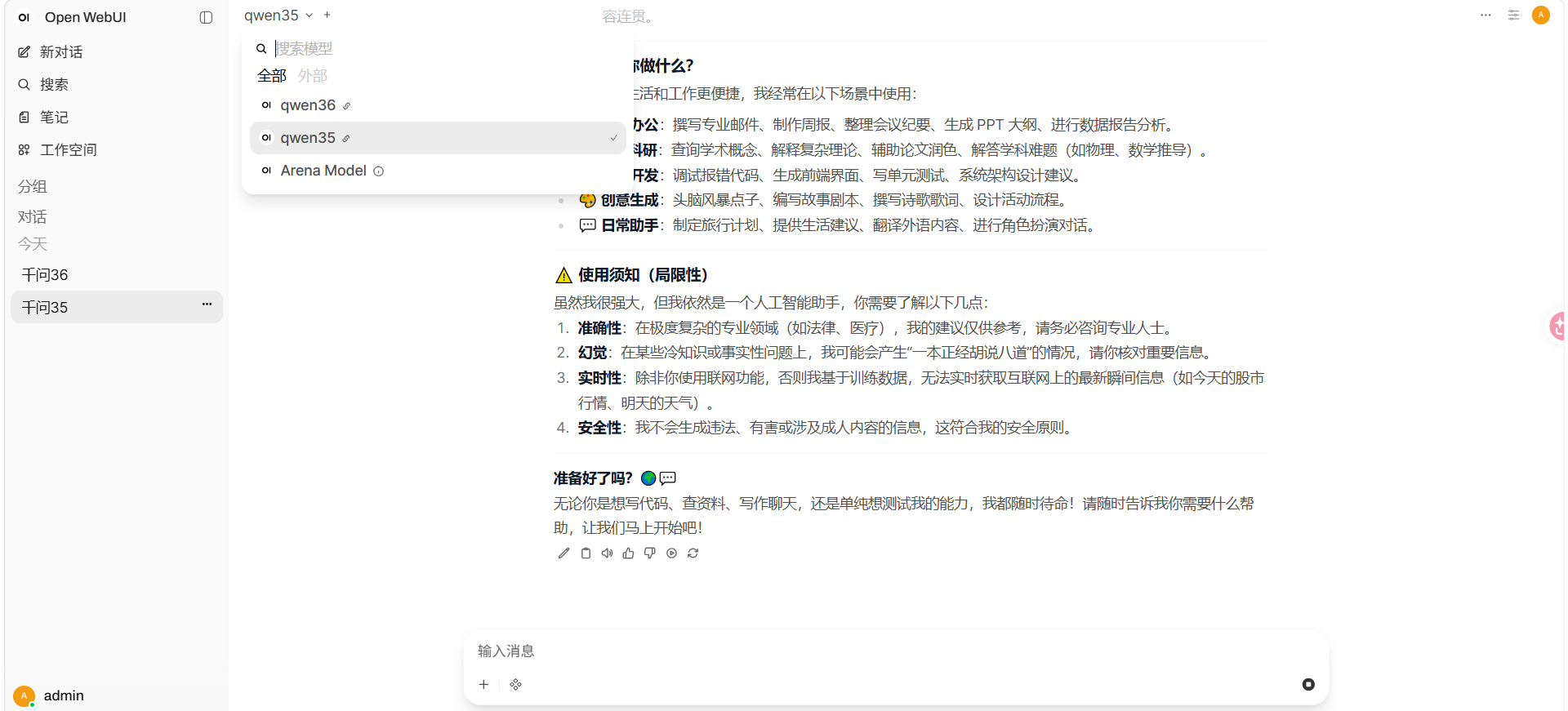
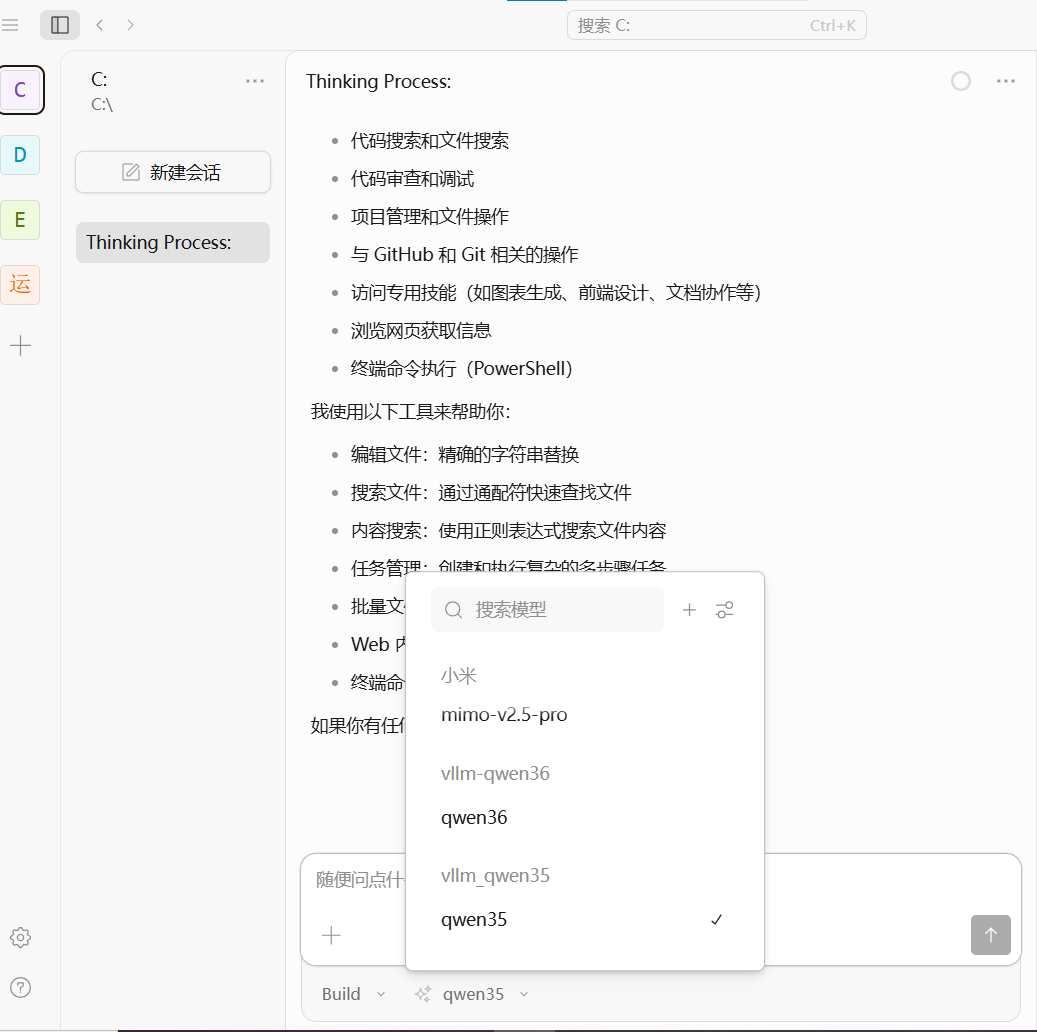

AtomGit 是由开放原子开源基金会联合 CSDN 等生态伙伴共同推出的新一代开源与人工智能协作平台。平台坚持“开放、中立、公益”的理念,把代码托管、模型共享、数据集托管、智能体开发体验和算力服务整合在一起,为开发者提供从开发、训练到部署的一站式体验。
更多推荐



 7
7 0
0- 0


 已为社区贡献1条内容

所有评论(0)