VMware15安装CentOS 7.5
·
硬件配置需求:I5CPU双核、硬盘500G、内存4G以上。
前提:
1.安装好的虚拟机(https://pan.baidu.com/s/13GUxPAxEh51oCc9NCWLX7Q,bhga)
2.CentOS 7.5的镜像(参考文档:https://blog.csdn.net/michaelwoshi/article/details/96735024)
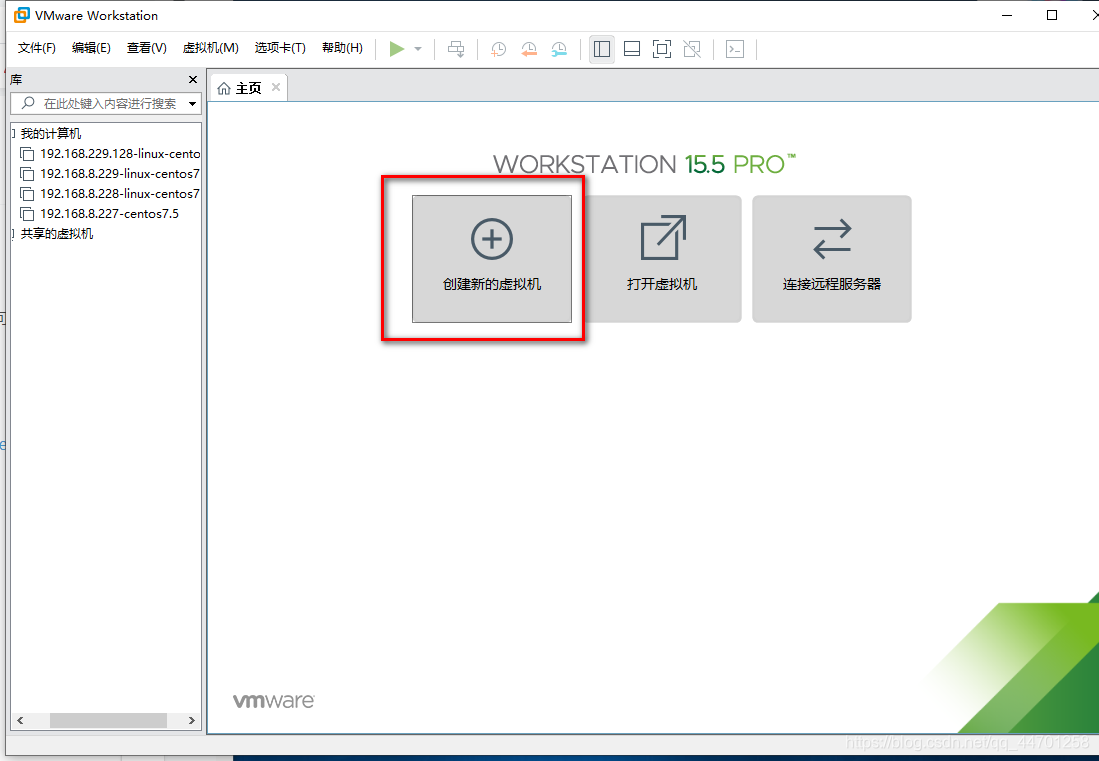
1. 创建新的虚拟机
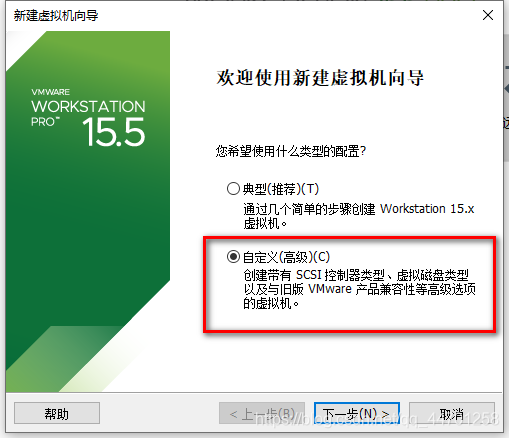
2. 自定义安装
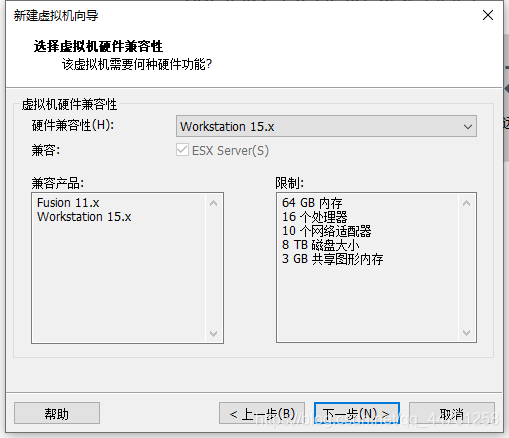
3. 默认即可(也可以选择低版本)
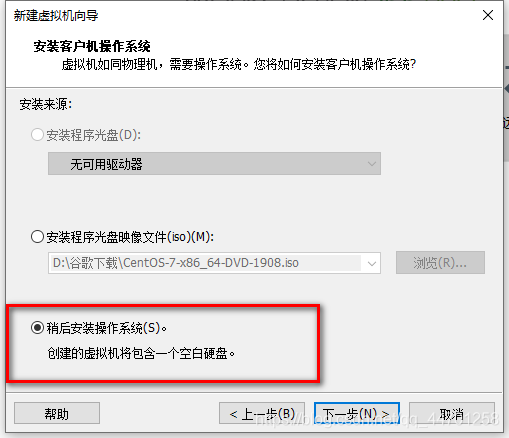
4. 选择稍后安装
5. 默认即可
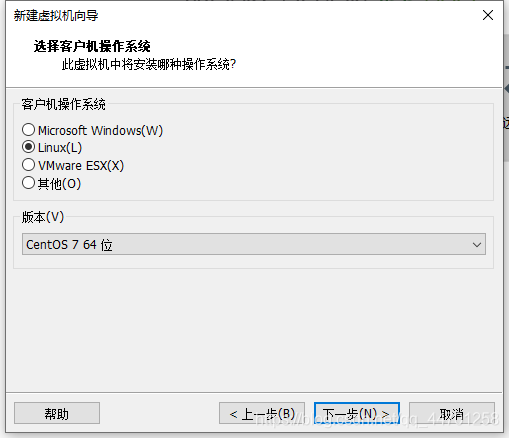
6. 自定名称和选择安装位置
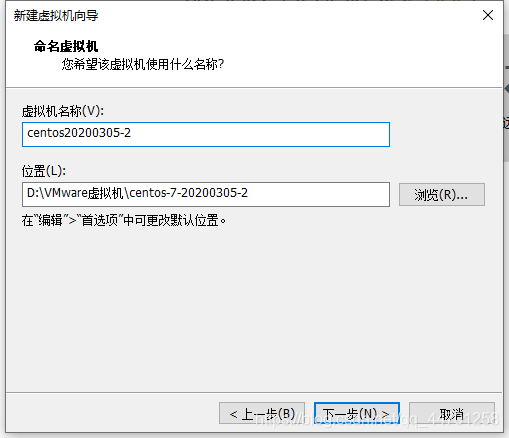
7. 这里我选择 1 核 (根据需求选择)
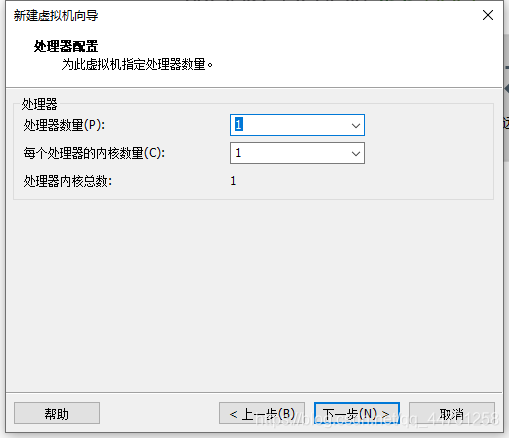
8. 这里我选择 2 G内存 (根据需求选择)
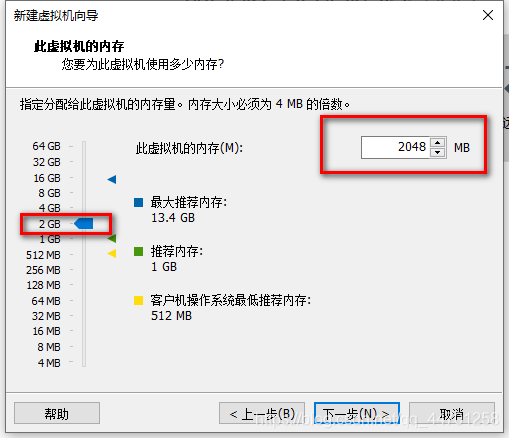
9. 网络类型我选择桥接
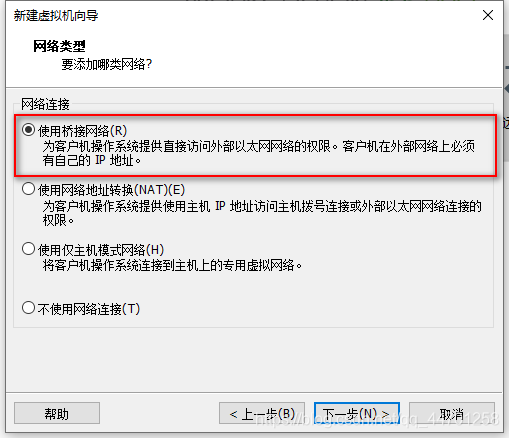
10. 默认即可
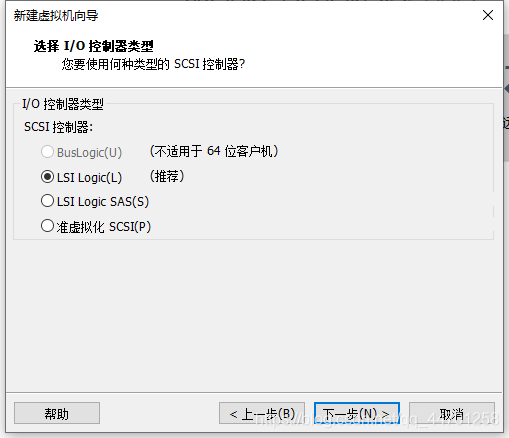
11. 默认即可
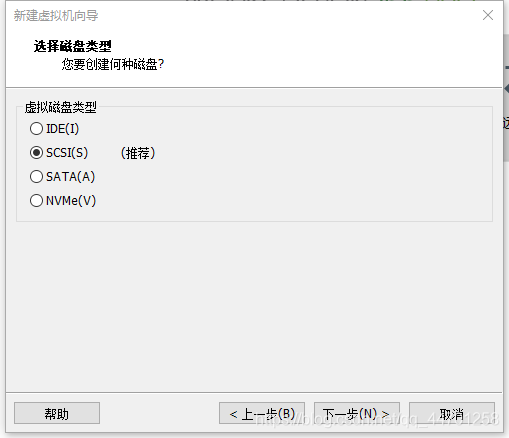
12. 默认即可
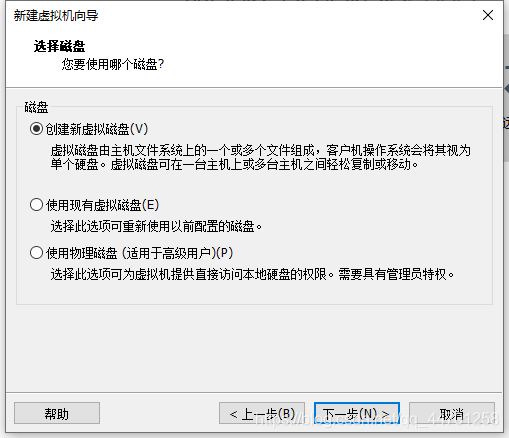
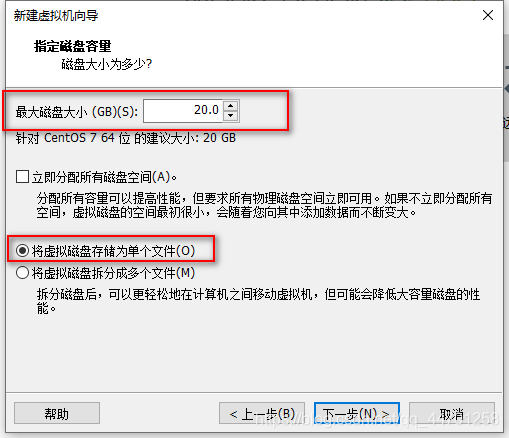
13. 这里我磁盘大小我选择默认20G (也可以选100G,具体看需求), 这里我将虚拟磁盘存储为单个 (也可以选拆分为多个,具体看需求)
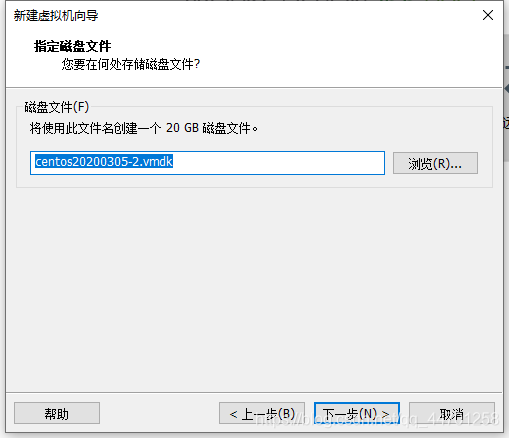
14. 默认即可
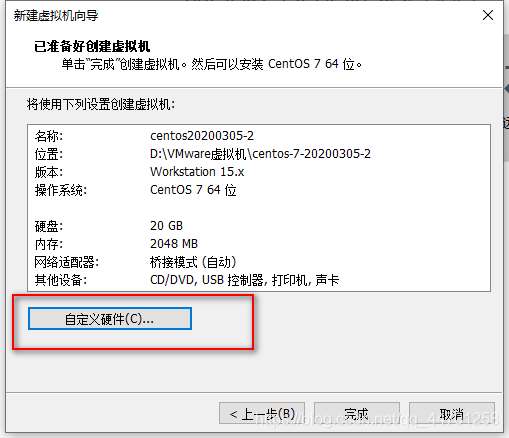
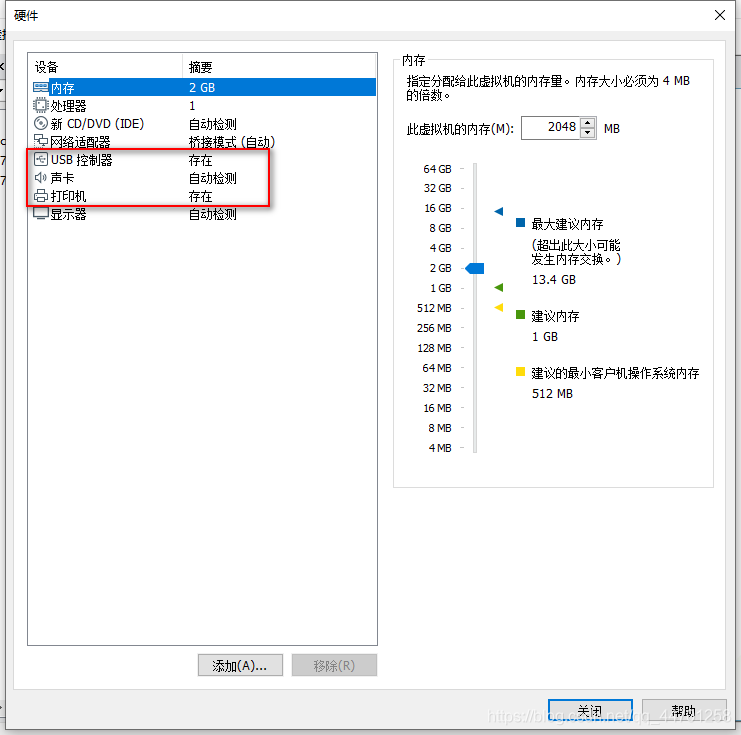
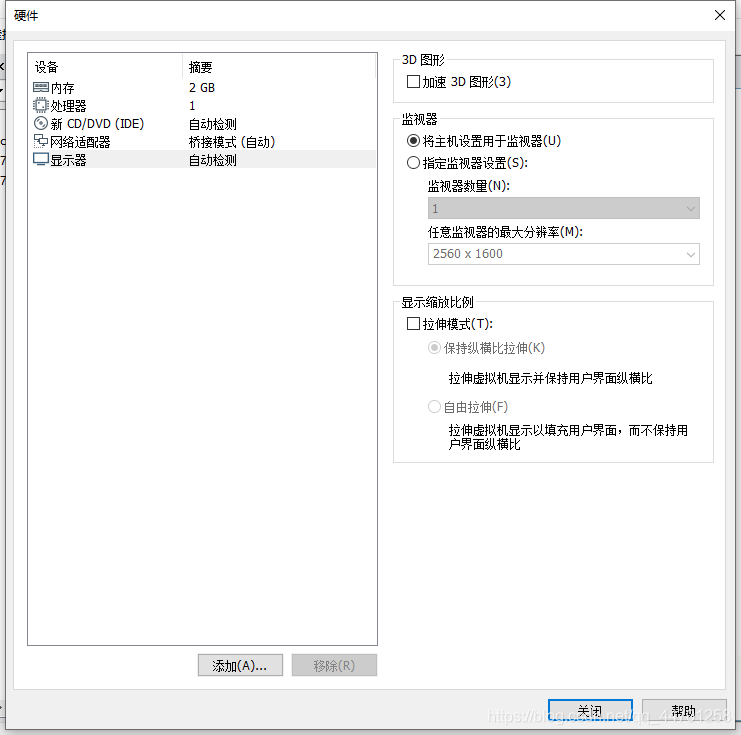
15. 这里选择我选择自定义硬件,移除 USB 、声卡、打印机,移除后点击关闭,再点击完成 (根据需求选择)
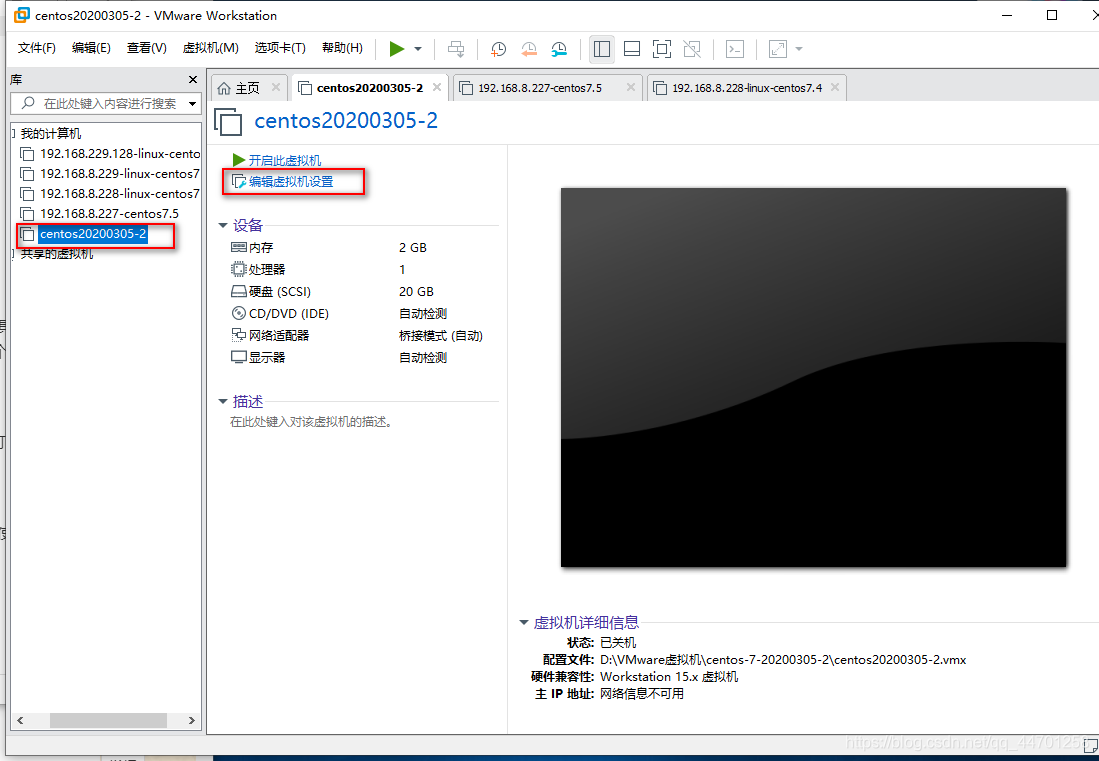
16. 点击“编辑虚拟机设置”
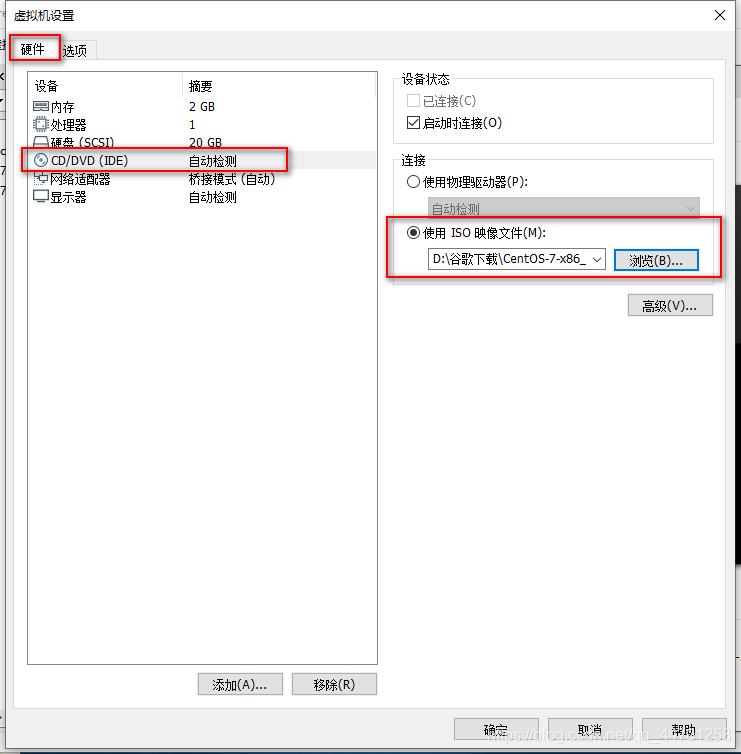
17. 选择 “硬件” 选项卡中的 “CD/DVD(IDE)”,选择“使用ISO映像文件”,选择下载好的镜像文件位置
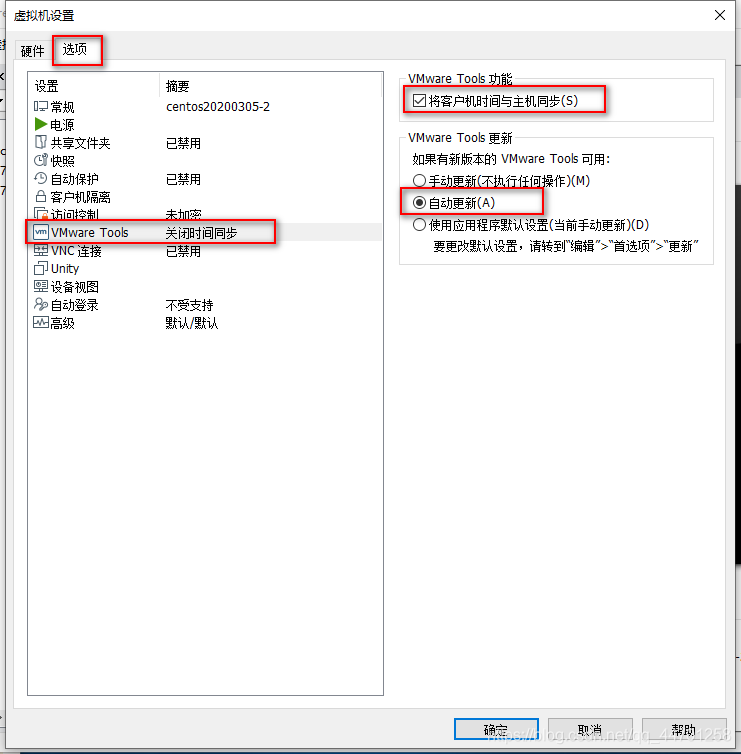
18. 选择 “选项”,选择 “VMware Tools”,勾选“将客户机时间与主机同步”,选择"自动更新",最后点"确定"
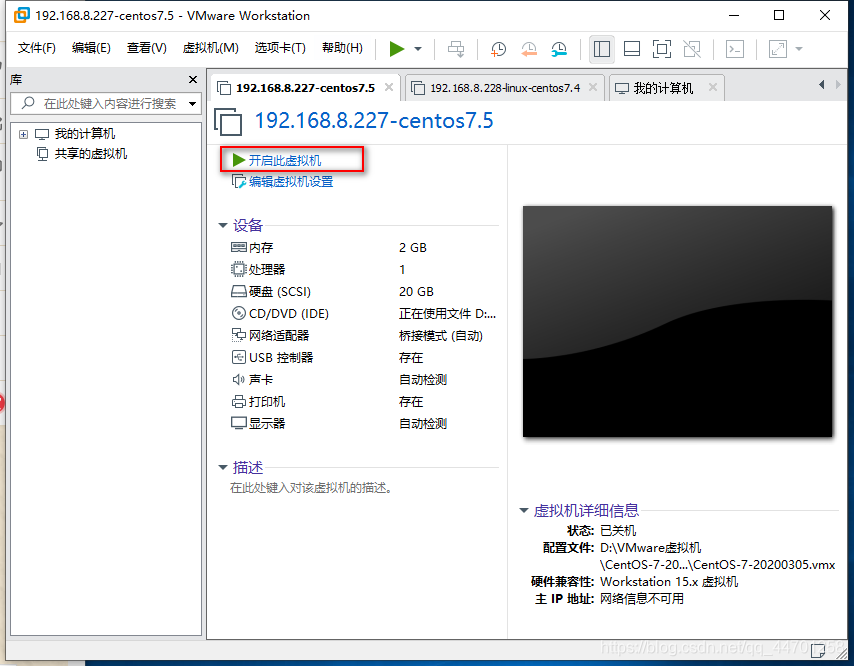
19. 点击"开启此虚拟机" (如果弹出错误框显示Intel VT-x处于禁用状态,参考: https://blog.csdn.net/wudinaniya/article/details/80930496)
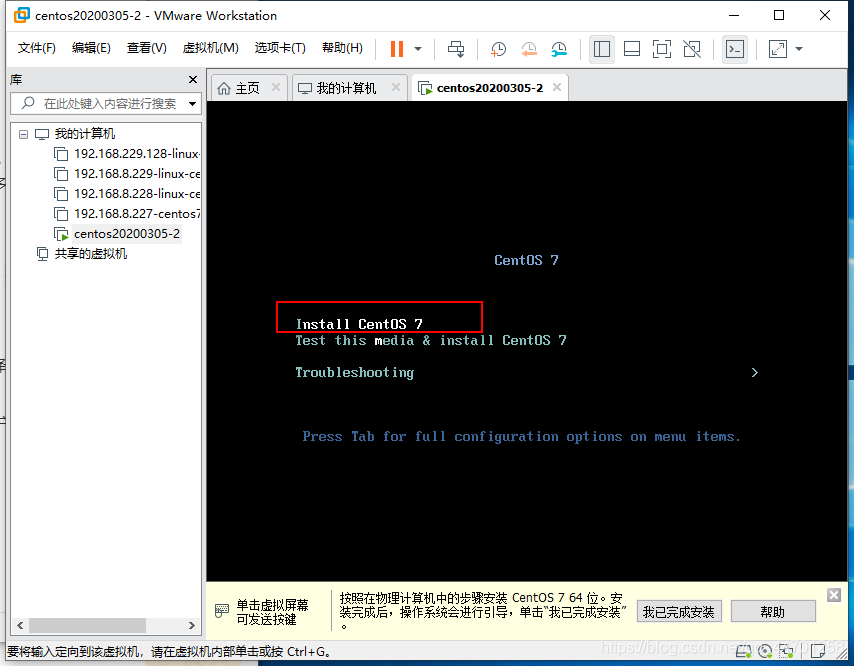
20. 选择 Install CentOS 7 然后 enter 键
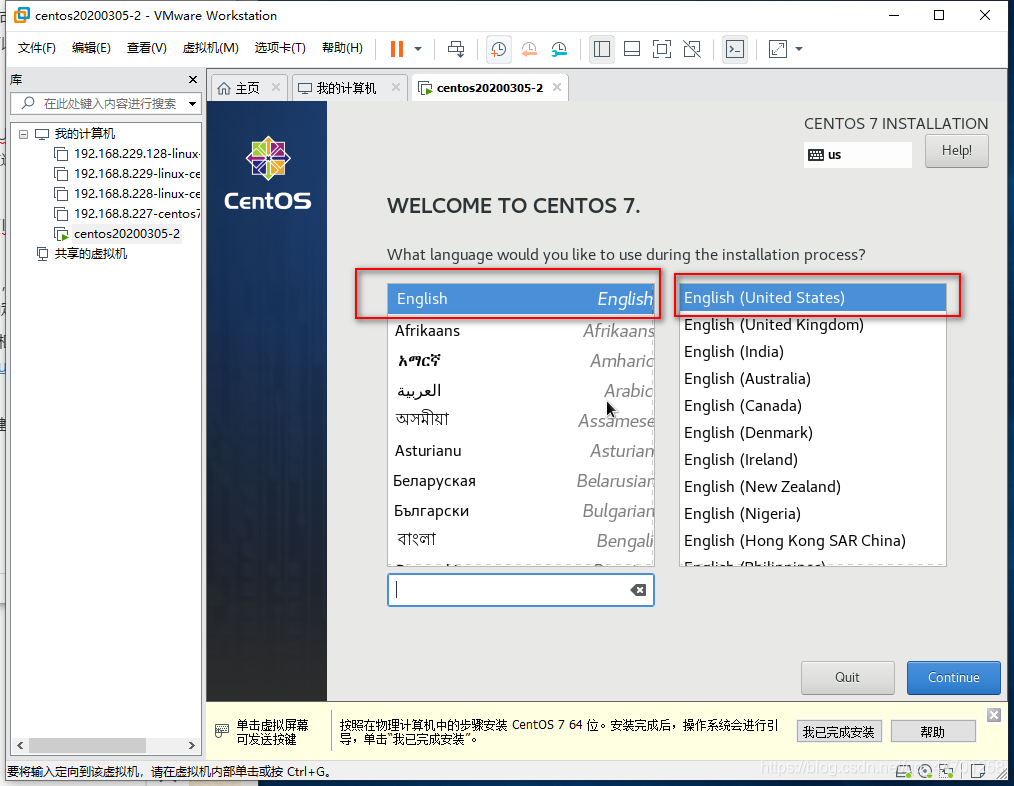
21.安装好后, 语言选择 美式英语(也可以选择中文),点击Continue
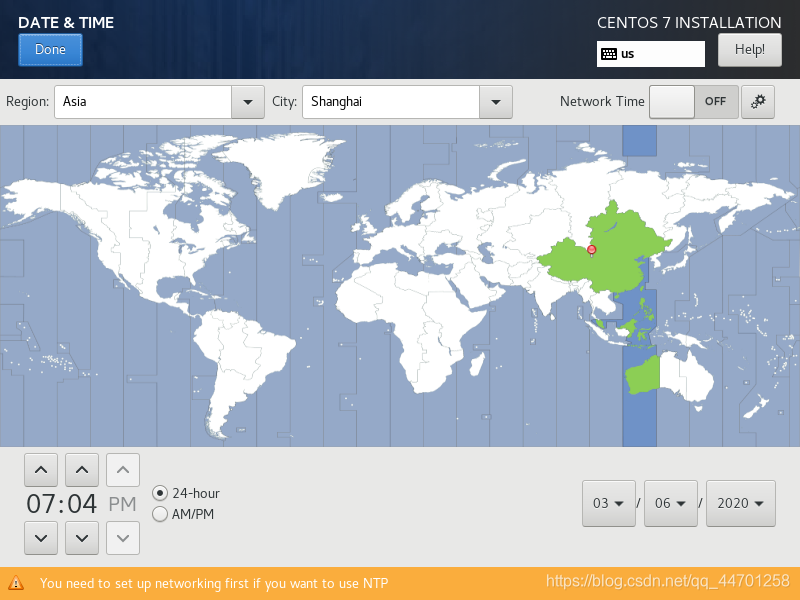
22. DATE & TIME 选择“Asia/Shanghai timezone”
23. SOFTWARE SELECTION 我选择 Basic Web Server的配置,也可以选择带桌面的GUI版
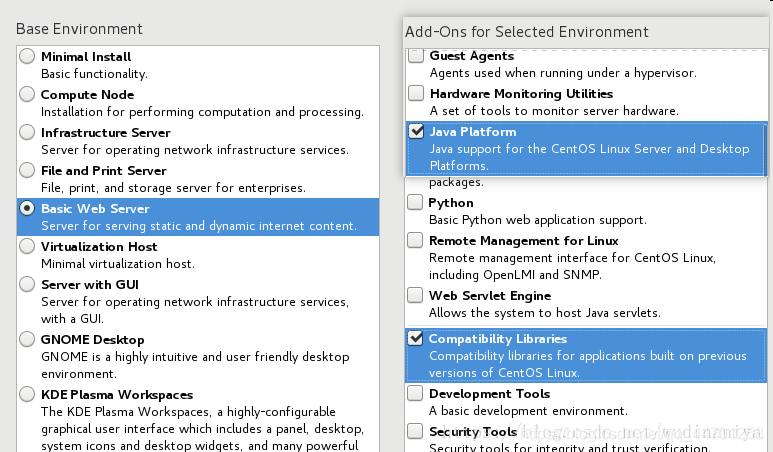
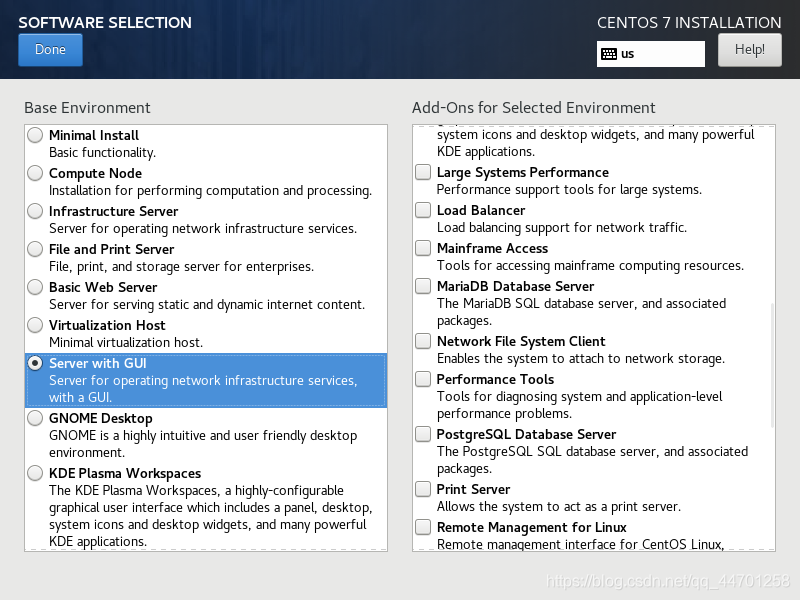
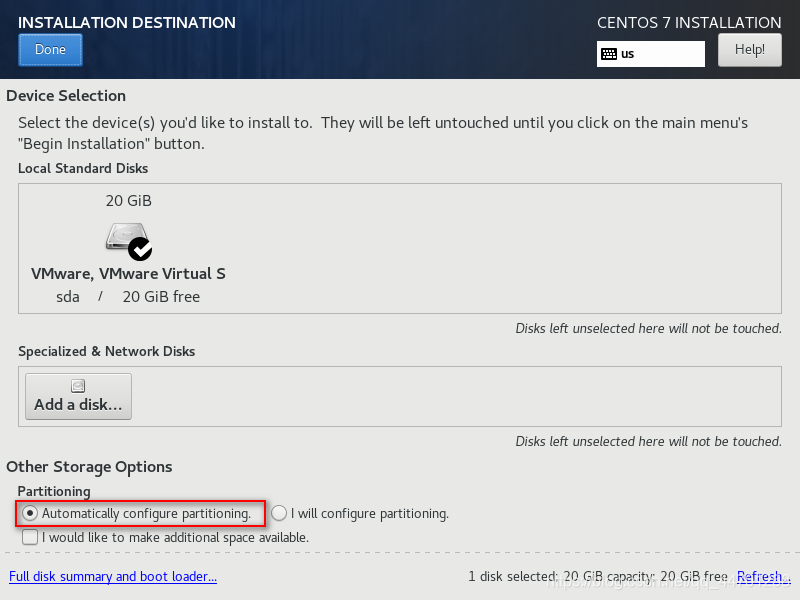
24. INSTALLATION DESTINATION 选择默认即可
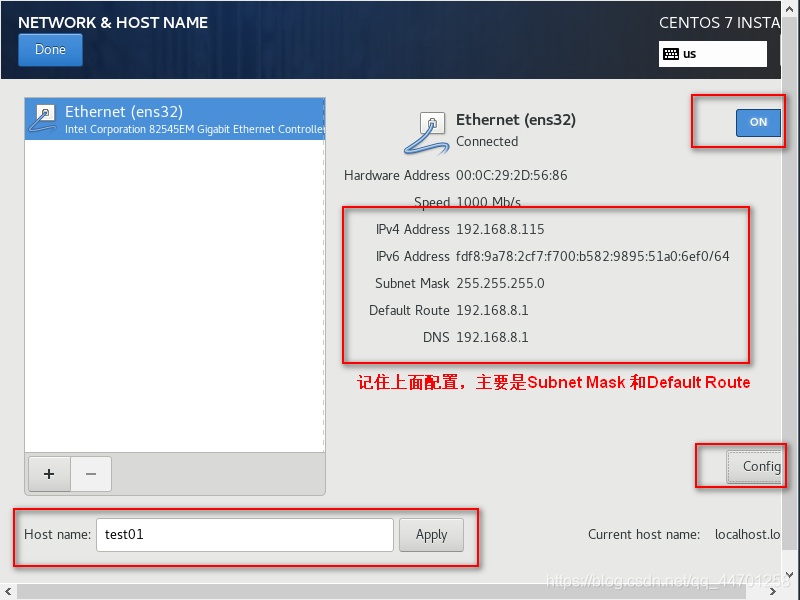
25. NETWORK & HOST NAME 设置:1.点击ON/OFF开启,2.配置ip地址,3.自定义主机名,改完之后点击“Apply",4.点击Done
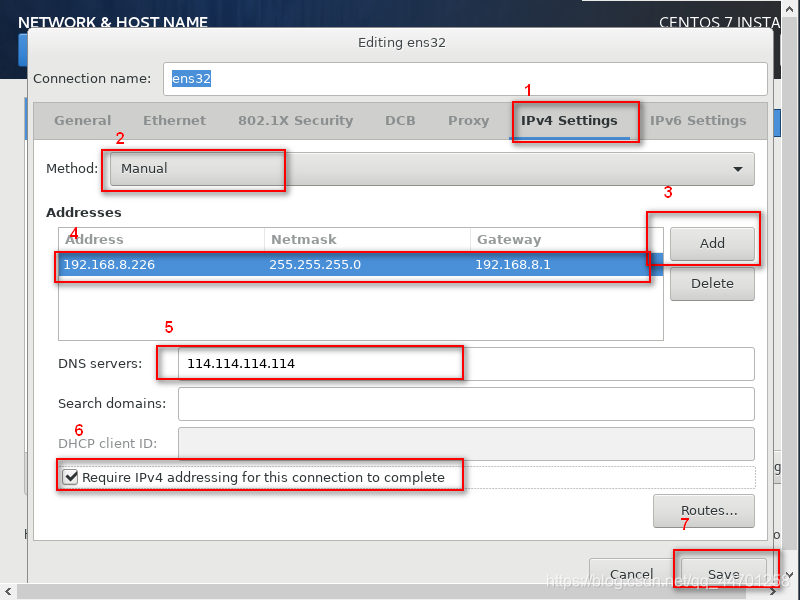
26. 点击Begin Installation
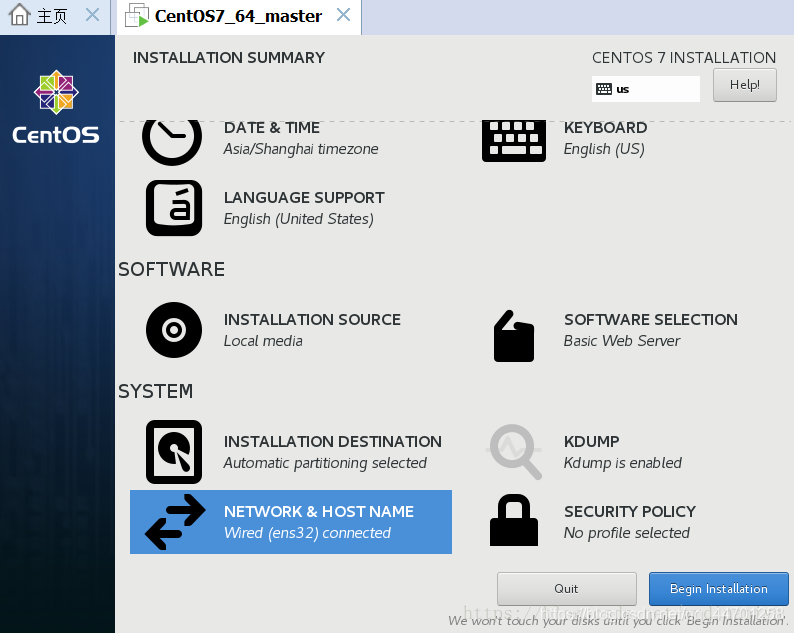
27. 在开始安装的过程中,USER SETTINGS会爆红,因为没有给ROOT账户设置密码,点击ROOT PASSWORD设置密码,设置密码后按两次Done
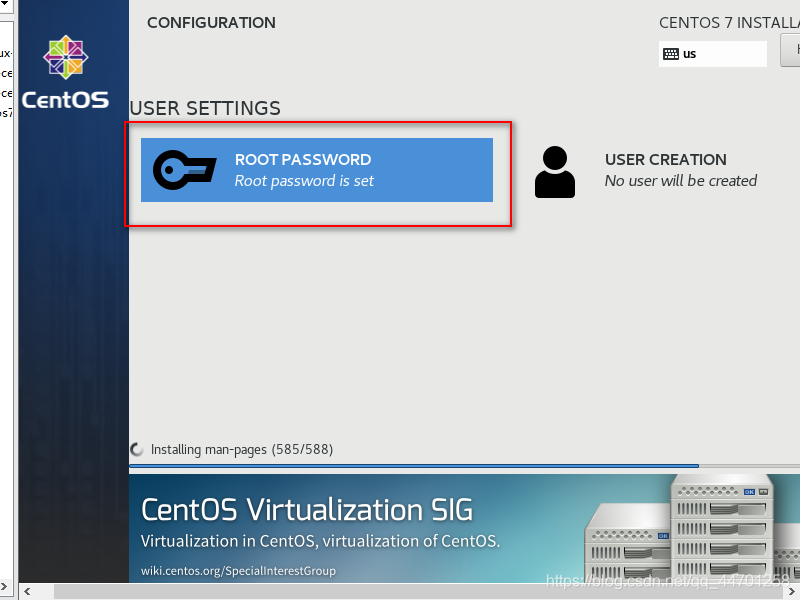
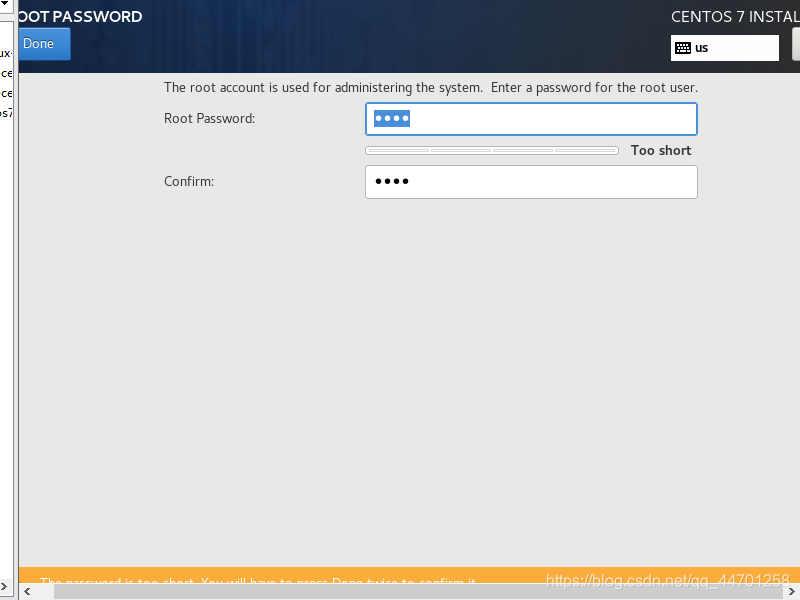
28. 安装后登录进去后, 关掉防火墙
systemctl stop firewalld # 临时关闭防火墙
systemctl disable firewalld # 禁止开机启动
怎么配置网络
1.进入网络配置文件中,一般是/etc/sysconfig/network-scripts/目录下的第一个
vi /etc/sysconfig/network-scripts/ifcfg-ens32
2.修改信息如下:
TYPE="Ethernet"
PROXY_METHOD="none"
BROWSER_ONLY="no"
# BOOTPROTO="none" 修改为静态ip,static
BOOTPROTO="static"
DEFROUTE="yes"
IPV4_FAILURE_FATAL="yes"
IPV6INIT="yes"
IPV6_AUTOCONF="yes"
IPV6_DEFROUTE="yes"
IPV6_FAILURE_FATAL="no"
IPV6_ADDR_GEN_MODE="stable-privacy"
NAME="ens32"
UUID="4399fc80-4434-41ff-9a2d-17172b000a14"
DEVICE="ens32"
# 该网卡是否随网络服务启动
ONBOOT="yes"
# IPADDR 为ip地址,注意网段一定要和网卡一样 192.168.8
# 不然用xshell等连接会出问题
IPADDR="192.168.8.226"
PREFIX="24"
# GATEWAY 公共网关
GATEWAY="192.168.8.1"
# 子网掩码
NETMASK="255.255.255.0"
# DNS 服务器
DNS1="114.114.114.114"
IPV6_PRIVACY="no"
3.配置好后,shift 键加 :加 wq 保存退出,再重启网卡服务
service network restart
4.测试网络环境 可以ping一下百度
ping www.baidu.com
能ping通,就代表正常工作,如下:
64 bytes from 14.215.177.39 (14.215.177.39): icmp_seq=1 ttl=52 time=85.9 ms
64 bytes from 14.215.177.39 (14.215.177.39): icmp_seq=2 ttl=52 time=90.0 ms
64 bytes from 14.215.177.39 (14.215.177.39): icmp_seq=3 ttl=52 time=86.7 ms
怎么更改主机名
1.设置主机名,master(自定义主机名)
hostnamectl set-hostname master
进入 etc 目录,修改 hosts 文件,在文件末尾添加:
192.168.220.103(主机IP) master(主机名)
127.0.0.1   localhost localhost.localdomain localhost4 localhost4.localdomain4
::1         localhost localhost.localdomain localhost6 localhost6.localdomain6
192.168.8.226   master
配置完后需要重启:reboot

AtomGit 是由开放原子开源基金会联合 CSDN 等生态伙伴共同推出的新一代开源与人工智能协作平台。平台坚持“开放、中立、公益”的理念,把代码托管、模型共享、数据集托管、智能体开发体验和算力服务整合在一起,为开发者提供从开发、训练到部署的一站式体验。
更多推荐



 1
1 0
0- 0


 已为社区贡献1条内容

所有评论(0)