CSS面试涉及知识点总结
1、盒模型
定义:每个元素都表现成的一个矩形盒子。它决定了元素在页面上的大小、所占空间以及与其它元素的关系。
一个盒模型有内到外包含四个部分:
1)content(内容区):显示文字、图片等实际内容占据的区域。通过width、height设置其大小;
2)padding(内边距):内容与边框之间的间距,会撑大元素的背景区域;
3)border(边框):包裹在内边距外部的边界线;
4)margin(外边距):盒子与外部的距离,用于控制元素之间的间距。
盒模型类型
1)标准盒模型(默认)
元素设置的 width 和 height 只作用于content(内容区);
实际宽度 = content (width) + padding (左右) + border(左右) + margin(左右)
2)怪异盒模型(IE盒模型)
元素设置的 width 和 height 作用于 content + padding + border
实际总宽度 = width + margin(左右)
切换盒模型的方式:设置 box-sizing
box-sizing: content-box; // 标准盒模型(默认)
box-sizing: border-box; // 怪异盒模型
2、BFC(块级格式化上下文)
定义:是一个独立的渲染区域,让处于 BFC 内部的元素与外部的元素相互隔离,使内外元素的定位不会相互影响。
触发BFC条件:
1)float: left / right (且不为none);
2)position: absolute / fixed;
3)display: inline-block / flex / inline-flex / grid / inline-grid / table / table-cell / table-caption
4)overflow: auto / hidden / scroll (且不为visible)
5)contain: layout / content / paint;
6)根元素 html 自带 BFC.
特点:
1)属于同一个 BFC 的两个相邻 Box 垂直排列;
2)属于同一个 BFC 的两个相邻 Box 的 margin 会发生重叠(上下margin合并,取最大值);
3)BFC 的区域不会与 float 的元素区域重叠;===> 会“紧贴”在浮动元素之后
普通块级元素会“钻到”浮动元素下方;
4)BFC 内部与外部隔离:内外的元素不会相互影响;
5)可以用于清除浮动:如果一个父元素没有设置高度,且子元素全部浮动,父元素高度会塌陷为0。===> 触发父元素的 BFC 后,父元素会包裹所有浮动的子元素,恢复正常高度。
应用场景1)父元素高度塌陷
1、父元素高度塌陷
方案:触发父元素BFC
.parent {
    overflow:hidden;
}

2、自适应两栏布局
方案:左侧浮动,右侧触发 BFC
.left { float: left; width: 200px; }
.right { overflow: hidden; } /* BFC 使其不环绕浮动元素 */
3、层叠上下文
定义:是CSS中的一个三维概念,表示元素在Z轴(垂直于屏幕)上的层叠关系,决定了哪个元素在上方、哪个元素在下方,从而形成谁覆盖谁的效果。
形成堆叠上下文的条件(满足其一):
-
根元素(
<html>)—— 默认就有一个最外层的层叠上下文。 -
position: relative或absolute且z-index值不为auto。 -
position: fixed或sticky(现代浏览器默认会形成)。 -
flex 容器的子项,且父级设置
display: flex/inline-flex,子项的z-index不为auto。 -
grid 容器的子项,且父级设置
display: grid,子项的z-index不为auto。 -
透明度
opacity值小于1。 -
transform值不为none。 -
filter值不为none。 -
will-change值为上述会引起新上下文的属性(如will-change: opacity)。 -
contain: layout/paint、mix-blend-mode不为normal、isolation: isolate等。
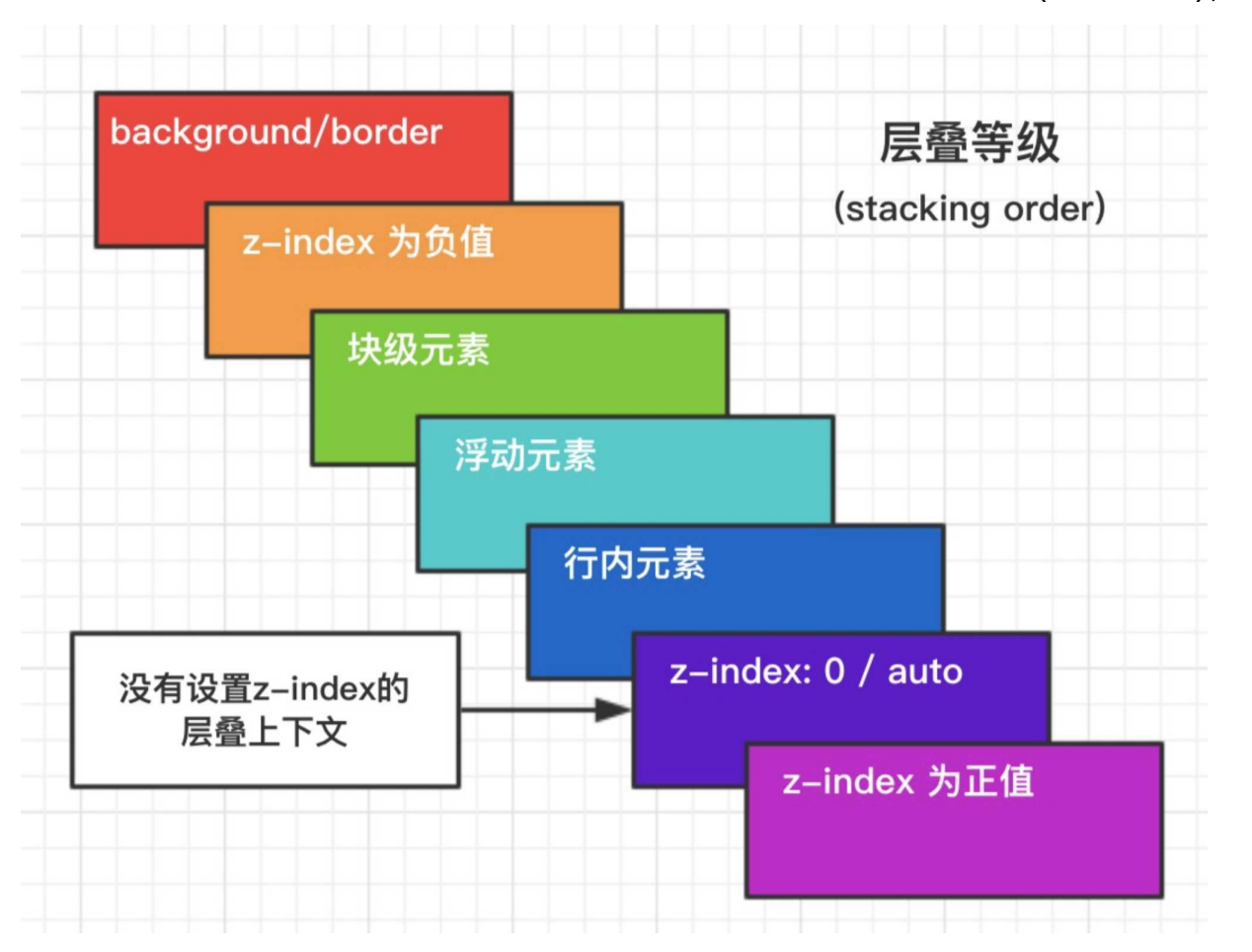
层叠等级:
在同一层叠上下文中,层叠等级才有意义;
z-index优先级最高;
4、左右居中方案
1)行内(inline)、行内块(inline-block)元素 text-align:center;
2)Flexbox(推荐),justify-content:center;
3)Grid布局
4)定宽块级元素
方案1 : 子元素 margin:0 auto;

方案2:子元素绝对定位 + left:50% + margin-left:- width/2
.parent {
  position: relative;
}
.child {
  position: absolute;
  width: 200px;
  left: 50%;
  margin-left: -100px; /* 负的宽度一半 */
}
5)未知宽度
方案1:绝对定位 + left:50% + translateX(-50%)  偏移自身宽度的一半
.parent {
  position: relative;
}
.child {
  position: absolute;
  left: 50%;
  transform: translateX(-50%);
}
5、上下垂直居中方案
1)行内(inline)、行内块(inline-block)元素:设置 line-height 等于父容器高度,配合 text-align 可实现水平+垂直居中.
.parent {
  height: 100px;
  line-height: 100px; /* 与父容器高度一致 */
  text-align: center; /* 可选,水平居中 */
}
.child {
  display: inline-block;
  vertical-align: middle; /* 确保行内块垂直对齐 */
}
2)table布局(明确高度)
父元素:display:table;
子元素:display:table-cell; vertical-align:middle;
3)绝对定位+负margin(明确高度)
子元素绝对定位,top:50% + margin-top = - height/2
.parent {
  position: relative;
  height: 300px;
}
.child {
  position: absolute;
  top: 50%;
  height: 100px;
  margin-top: -50px; /* 高度一半的负值 */
}
4)绝对定位+translateY(-50%)(未知高度)
.parent {
  position: relative;
  height: 300px;
}
.child {
  position: absolute;
  top: 50%;
  transform: translateY(-50%);
}
5)Flexbox
6)Grid
7)绝对定位 + margin: auuto 0;
.parent {
  position: relative;
  height: 300px;
}
.child {
  position: absolute;
  top: 0;
  bottom: 0;
  margin: auto 0;
  height: 100px; /* 必须固定高度 */
}
6、选择器权重

7、清除浮动
是指解决因子元素浮动(float)导致父元素高度塌陷的问题。当父元素内所有子元素都浮动时,父元素无法自动撑开高度,从而影响后续布局。
1)在浮动元素后加 空的div元素,设置clear:both;
<div class="container">
    <div class="left"></div>
    <div class="right"></div>
    <div style="clear:both"></div>
</div>
2)给父元素添加 overflow:hidden 或 auto ===> 触发 BFC
3)给父元素添加伪类 (最常用) ===》也是在元素末尾添加一个空的div元素,设置clear:both
.parent::after {
  content: "";
  display: block;
  clear: both;
}
4)父元素使用 display: flow-root(现代最佳)
8、左边定宽,右边自适应
1)Flexbox(最推荐)
.container {
  display: flex;
}
.left {
  width: 200px;          /* 固定宽度 */
  background: lightblue;
}
.right {
  flex: 1;               /* 占据剩余空间 */
  background: lightcoral;
}
2)Grid布局:
父容器 display: grid,设置网格模板:第一列固定,第二列自适应 1fr。
.container {
  display: grid;
  grid-template-columns: 200px 1fr;  /* 左边200px,右边占满剩余 */
}
.left {
  background: lightblue;
}
.right {
  background: lightcoral;
}
3)浮动+BFC(overflow:hidden)
.left {
  float: left;
  width: 200px;
  background: lightblue;
}
.right {
  overflow: hidden;     /* 触发 BFC,不环绕浮动元素 */
  background: lightcoral;
}
4)浮动 + margin-left(需要清除浮动影响)
左侧浮动,右侧设置 margin-left 等于左侧宽度。
.left {
  float: left;
  width: 200px;
  background: lightblue;
}
.right {
  margin-left: 200px;   /* 留出左侧空间 */
  background: lightcoral;
}
/* 父元素清除浮动 */
.container::after {
  content: "";
  display: block;
  clear: both;
}
5)绝对定位
父元素相对定位,左侧固定宽,右侧绝对定位并设置 left 为左侧
.container {
  position: relative;
}
.left {
  width: 200px;
  background: lightblue;
}
.right {
  position: absolute;
  left: 200px;
  right: 0;
  background: lightcoral;
}
6)表格布局 display:table
父元素 display: table,左右设为 display: table-cell
.container {
  display: table;
  width: 100%;
}
.left {
  display: table-cell;
  width: 200px;
  background: lightblue;
}
.right {
  display: table-cell;
  background: lightcoral;
}
9、左右两边定宽,中间自适应
1)Flexbox(最推荐)
父容器 display: flex,左右固定宽度,中间 flex: 1 自动填充剩余空间。

.container {
  display: flex;
}
.left {
  width: 200px;
  background: lightblue;
}
.center {
  flex: 1;           /* 占据剩余宽度 */
  background: lightcoral;
}
.right {
  width: 150px;
  background: lightgreen;
}
2)Grid布局
父容器 display: grid,使用 grid-template-columns 定义三列:固定 固定 自适应。


.container {
  display: grid;
  grid-template-columns: 200px 1fr 150px;  /* 左右固定,中间自适应 */
}
.left {
  background: lightblue;
}
.center {
  background: lightcoral;
}
.right {
  background: lightgreen;
}
3)浮动 + BFC
左侧左浮动,右侧右浮动,中间触发 BFC(overflow: hidden)自动占满剩余宽度。

注意:HTML 顺序必须为 左、右、中 或 左、中、右?通常让中间元素放在最后,利用 BFC 不环绕的特性。

<div class="container">
  <div class="left">左定宽</div>
  <div class="right">右定宽</div>
  <div class="center">中间自适应</div>
</div>
.left {
  float: left;
  width: 200px;
  background: lightblue;
}
.right {
  float: right;
  width: 150px;
  background: lightgreen;
}
.center {
  overflow: hidden;   /* 触发 BFC,防止环绕左右浮动 */
  background: lightcoral;
}
/* 父元素清除浮动 */
.container::after {
  content: "";
  display: block;
  clear: both;
}
4)绝对定位
父容器相对定位,左右绝对定位固定宽,中间绝对定位且 left/right 为左右宽度。

.container {
  position: relative;
  min-height: 200px;  /* 注意高度问题 */
}
.left {
  position: absolute;
  left: 0;
  width: 200px;
  background: lightblue;
}
.right {
  position: absolute;
  right: 0;
  width: 150px;
  background: lightgreen;
}
.center {
  position: absolute;
  left: 200px;
  right: 150px;
  background: lightcoral;
}
5)圣杯布局(传统浮动 + 负边距)
HTML 顺序为:中间先写,左、右后写。

<div class="container">
  <div class="center">中间自适应</div>
  <div class="left">左定宽</div>
  <div class="right">右定宽</div>
</div>

.container {
  padding-left: 200px;   /* 为左列腾出空间 */
  padding-right: 150px;  /* 为右列腾出空间 */
}
.center {
  float: left;
  width: 100%;
  background: lightcoral;
}
.left, .right {
  float: left;
  position: relative;
  width: 200px;
  background: lightblue;
}
.left {
  margin-left: -100%;          /* 拉回左侧 */
  left: -200px;
}
.right {
  width: 150px;
  margin-right: -150px;       /* 拉回右侧 */
  background: lightgreen;
}
/* 清除浮动 */
.container::after {
  content: "";
  display: block;
  clear: both;
}
6)表格布局(display: table)
.container {
  display: table;
  width: 100%;
}
.left, .center, .right {
  display: table-cell;
}
.left {
  width: 200px;
  background: lightblue;
}
.center {
  background: lightcoral;
}
.right {
  width: 150px;
  background: lightgreen;
}
10、position
position 是 CSS 中用于控制元素定位方式的属性,它决定了元素在页面中的位置以及如何移动。通过配合 top、right、bottom、left 四个偏移属性,可以精确调整元素的位置。
| 值 | 定位参考 | 是否脱离文档流 | 作用场景 |
|---|---|---|---|
static |
无(默认值) | 否 | 正常文档流,偏移属性无效 |
relative |
相对于元素自身原本位置 | 否(原位置保留) | 轻微位移、作为绝对定位的参考系 |
absolute |
最近的非 static 祖先元素 |
是 | 精确控制位置,悬浮、覆盖效果 |
fixed |
相对于浏览器视口(viewport) | 是 | 固定导航栏、回到顶部按钮 |
sticky |
混合:相对定位 + 固定定位 | 混合(原位置保留) | 滚动到一定阈值后“粘”在顶部 |
1. static(默认值)
-
元素按照正常文档流排列。
-
top/right/bottom/left以及z-index无效。 -
无需显式设置,这是所有元素的默认值。
2. relative
-
元素仍然占据原本在文档流中的空间(不会脱离)。
-
通过偏移属性(
top、left等)相对于自身原本位置移动,但其他元素不会来填补空隙。 -
常用场景:
-
微调元素位置(如文字稍微偏移)。
-
作为
absolute子元素的参考容器(设置position: relative但不偏移)。
-
3. absolute
-
元素完全脱离文档流,原占位空间消失(后续元素会顶上来)。
-
它的位置参考点是最近的非
static祖先元素(即设置了relative、absolute、fixed或sticky的祖先)。如果一直向上找都没有,则参考<html>根元素(即初始包含块)。 -
可通过
top/right/bottom/left确定相对于参考边界的位置。 -
常用场景:弹窗、悬浮菜单、滑动轮播的定位点。
4. fixed
-
元素相对于浏览器视口定位(不受页面滚动影响)。
-
完全脱离文档流,不占原位置。
-
使用
top/right/bottom/left相对于视口四边。 -
常用场景:固定顶部导航栏、悬浮客服按钮、“回到顶部”按钮。
注意:
fixed元素会随着页面滚动而保持在屏幕固定位置,但某些父元素设置了transform、perspective或filter属性时,会导致fixed相对于该父元素而不是视口(这是一个常见坑)。
5. sticky(粘性定位)
-
混合模式:元素在跨越特定阈值前表现为
relative(占据原位),当滚动超出阈值后表现为fixed(固定在屏幕上)。 -
不脱离文档流,原位置始终保留。
-
必须通过
top/left等指定阈值(如top: 0表示滚动到元素顶部距离视口顶部 0 像素时开始固定)。 -
常用场景:表格表头粘性、分类导航栏。
各定位的层叠关系(z-index)
-
只有非
static定位的元素(relative/absolute/fixed/sticky)才能使用z-index控制堆叠顺序。 -
z-index值越大,元素越靠近用户(在上层)。同一层叠上下文中比较。
定位偏移属性的生效条件
top、right、bottom、left 只有在元素 position 不是 static 时才有效。对于 relative,偏移相对自身;absolute、fixed、sticky 则相对各自参考容器。

AtomGit 是由开放原子开源基金会联合 CSDN 等生态伙伴共同推出的新一代开源与人工智能协作平台。平台坚持“开放、中立、公益”的理念,把代码托管、模型共享、数据集托管、智能体开发体验和算力服务整合在一起,为开发者提供从开发、训练到部署的一站式体验。
更多推荐



 18
18 0
0- 0


 已为社区贡献2条内容

所有评论(0)