Vibe Coding 前必装!手把手教你安装 Git
2025 年,AI 编程彻底爆发,Vibe Coding 成了最火的新玩法——用自然语言描述需求,AI 帮你写代码。
但不管 AI 多强,代码总得有个地方管理版本、协作同步吧?Git 就是那个绕不过去的基础设施。 不管你是用 Cursor、Trae 还是 Copilot,只要写代码,Git 就是必装的第一款软件。
这篇文章带你从零开始,一步步在 Windows 上完成 Git 的安装和配置,每个选项都会解释清楚,照着做就行。
一、准备工作
1. 什么是 Git?
Git 是一个分布式版本控制系统,由 Linus Torvalds 于 2005 年创建。它可以帮你:
- 追踪代码变更 — 记录每次修改,随时回退到任意历史版本
- 团队协作 — 多人并行开发,高效合并代码
- 分支管理 — 创建分支进行新功能开发,互不影响
- 代码备份 — 配合 GitHub/GitLab 等平台实现云端备份
2. 下载安装包
前往 Git 官方下载页面:https://git-scm.com/downloads/win
- 页面会自动检测你的系统并推荐合适的版本
- 直接点击下载按钮获取
.exe安装包 - 本教程以 Git 2.54.0 为例进行演示
二、安装步骤详解(共 16 步)
Git 的安装选项比较多,但别担心,下面会逐一讲解每个选项的含义和建议选择。
第 1 步:许可协议
双击下载好的 Git 安装包,首先看到的是 GNU GPL 许可协议:
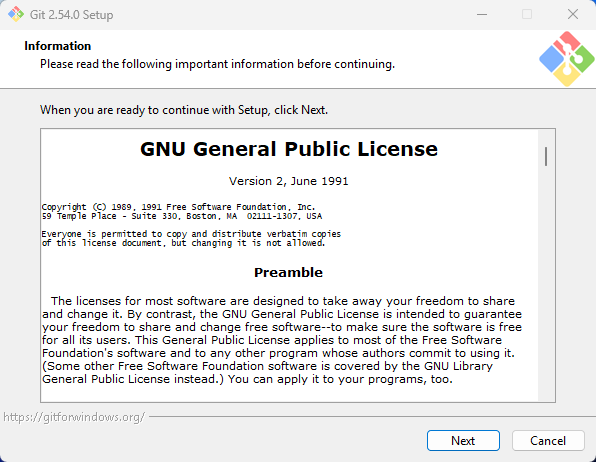
第1步 - 许可协议
这是开源软件的标准许可协议,点击 Next 即可。
第 2 步:选择安装路径
选择 Git 的安装目录:
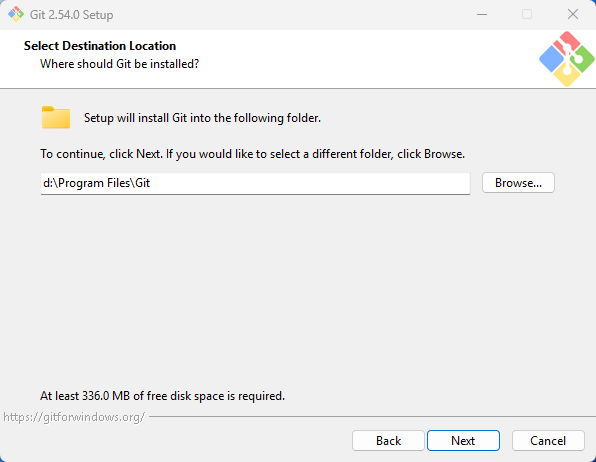
第2步 - 安装路径
默认路径为 D:\Program Files\Git(或 C:\Program Files\Git)。一般保持默认即可,也可以点击 Browse… 自定义路径。确认后点击 Next。
注意:至少需要约 360 MB 的可用磁盘空间。
第 3 步:选择安装组件
这一步可以选择需要安装的组件:
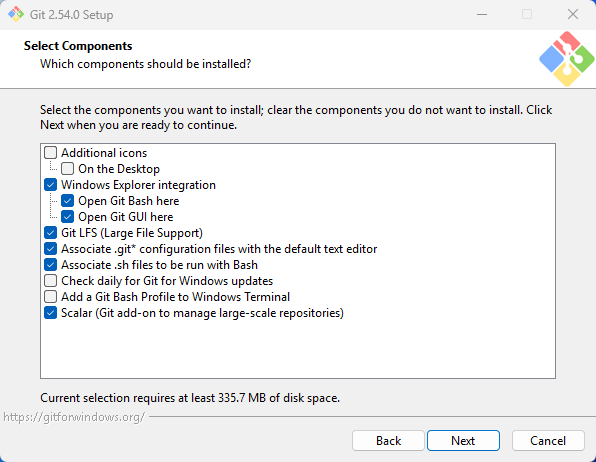
第3步 - 选择组件
各组件说明:
| 组件 | 说明 | 建议 |
|---|---|---|
| Additional icons | 额外图标(桌面快捷方式等) | 可选 |
| On the Desktop | 在桌面创建图标 | 可选 |
| Windows Explorer integration | 资源管理器集成(右键菜单) | 推荐勾选 |
| Git Bash Here | 右键菜单添加 "Git Bash Here" | 推荐勾选 |
| Git GUI Here | 右键菜单添加 "Git GUI Here" | 可选 |
| Git LFS (Large File Support) | 大文件支持 | 推荐(处理大文件时需要) |
| Associate .git config files | 关联 .git 配置文件的默认编辑器 | 保持默认 |
| Associate .sh files | 将 .sh 脚本关联到 Bash | 可选 |
| Check daily updates | 每日检查 Git 更新 | 可选 |
| Add a Git Bash Profile | 添加 Git Bash 终端配置文件 | 可选(Win11 终端用户) |
| Scalar | 大规模仓库管理工具 | 一般不需要 |
保持默认勾选即可,点击 Next。
第 4 步:选择开始菜单文件夹
设置开始菜单中的快捷方式名称:
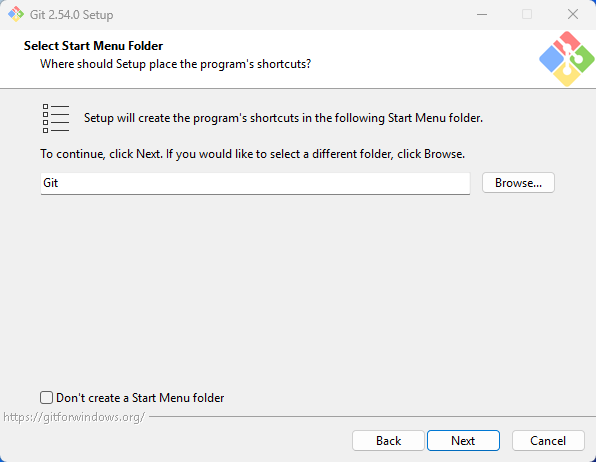
第4步 - 开始菜单文件夹
默认名称为 Git,一般无需修改。如果不想创建开始菜单项,可以勾选下方的 "Don't create a Start Menu folder"。点击 Next。
第 5 步:选择默认编辑器
选择 Git 默认使用的文本编辑器:
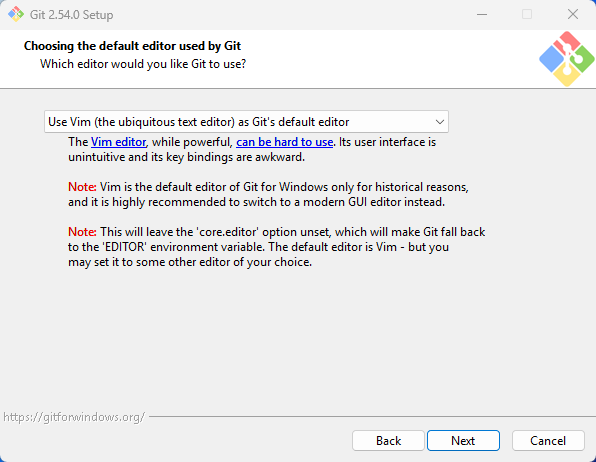
第5步 - 默认编辑器
默认选择的是 Vim 编辑器。
重要提示:Vim 功能强大但对新手来说操作复杂(需要学习
:wq保存退出等命令)。如果你不熟悉 Vim,强烈建议改为 VS Code 或 Notepad++ 等图形化编辑器。下拉列表中可以选择其他编辑器(如 Notepad、VS Code 等),也可以安装后再通过
git config --global core.editor命令修改。
点击 Next。
第 6 步:设置初始分支名称
决定新仓库的默认分支名称:
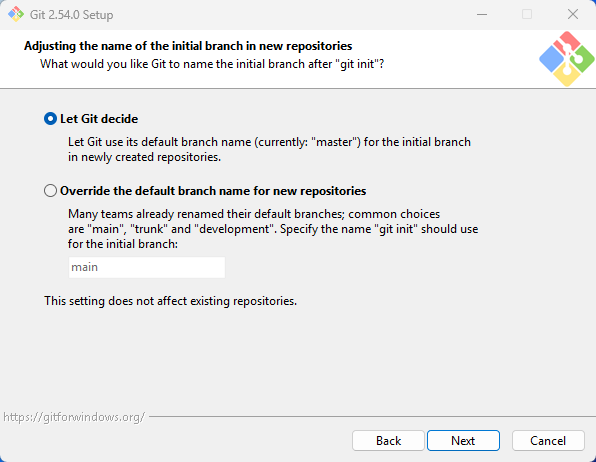
第6步 - 初始分支名
有两个选项:
| 选项 | 说明 |
|---|---|
| Let Git decide | 让 Git 使用默认名称(当前为 master) |
| Override the default branch name | 自定义名称(通常填 main) |
背景知识:GitHub 等平台已将默认分支从
master改为main。为了保持一致,建议选择第二个选项并填写 main。不过选择默认的master也完全没问题,不影响使用。
点击 Next。
第 7 步:调整 PATH 环境变量(非常重要!)
这一步决定了你在哪里可以使用 Git 命令:
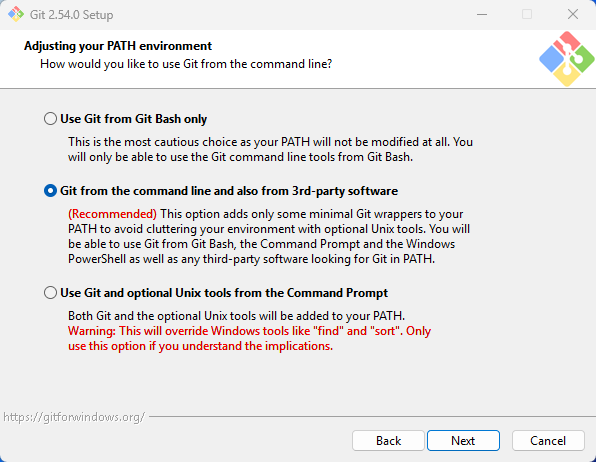
第7步 - PATH 环境变量
三个选项对比:
| 选项 | 说明 | 适用场景 |
|---|---|---|
| Use Git from Git Bash only | 最保守的选择,PATH 不被修改,只能在 Git Bash 中使用 Git 命令 | 极少使用 |
| Git from the command line and also from 3rd-party software (推荐) | 将 Git 添加到 PATH,可在 Git Bash、CMD、PowerShell 及第三方软件中使用 | 大多数用户 |
| Use Git and optional Unix tools from the Command Prompt | 除了 Git,还将 Unix 工具(如 find、sort)加入 PATH,可能覆盖 Windows 同名工具 | 高级用户 |
强烈建议选择中间的推荐选项(第二个),这样你就可以在任何终端中使用
git命令了。
点击 Next。
第 8 步:选择 SSH 客户端
选择 Git 使用的 SSH 客户端程序:
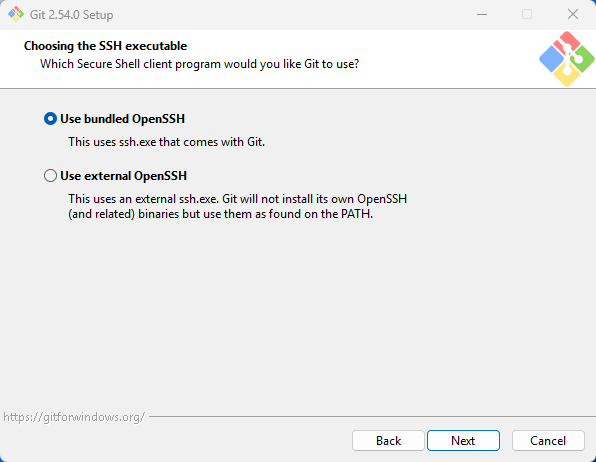
第8步 - SSH 客户端
| 选项 | 说明 |
|---|---|
| Use bundled OpenSSH(推荐) | 使用 Git 自带的 OpenSSH,开箱即用 |
| Use external OpenSSH | 使用系统已安装的外部 OpenSSH |
保持默认选择 Use bundled OpenSSH 即可,点击 Next。
第 9 步:选择 HTTPS 传输后端
选择 Git 用于 HTTPS 连接的 SSL/TLS 库:
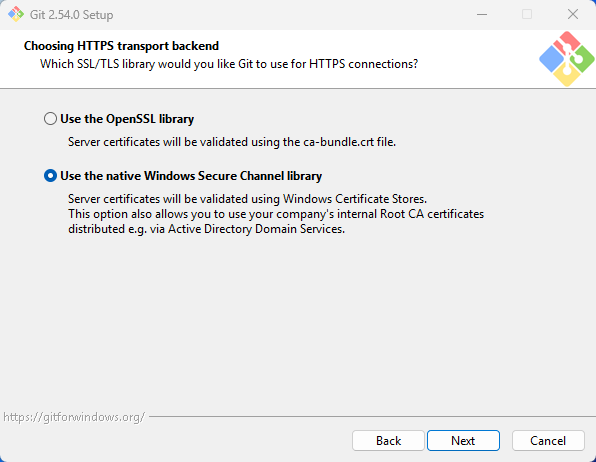
第9步 - HTTPS 传输后端
| 选项 | 说明 |
|---|---|
| Use the OpenSSL library | 使用 OpenSSL 库,通过 ca-bundle.crt 验证证书 |
| Use the native Windows Secure Channel library(推荐) | 使用 Windows 自带的安全通道库,支持企业内部证书 |
保持默认选择 native Windows Secure Channel library,点击 Next。
第 10 步:配置换行符转换
设置 Git 如何处理文本文件的换行符:
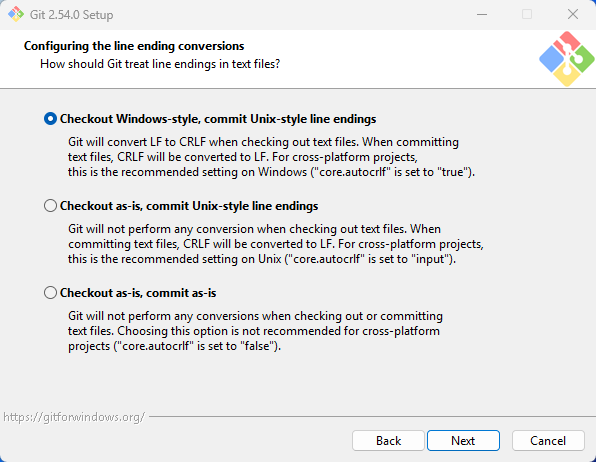
第10步 - 换行符转换
三个选项:
| 选项 | 说明 | 推荐 |
|---|---|---|
| Checkout Windows-style, commit Unix-style line endings | 签出时转为 CRLF(Windows 风格),提交时转为 LF(Unix 风格) | Windows 用户首选 |
| Checkout as-is, commit Unix-style line endings | 签出不转换,提交时转 LF | 跨平台项目 |
| Checkout as-is, commit as-is | 不做任何转换 | 不推荐 |
建议选择第一个选项(默认选中)。Windows 使用 CRLF (
\r\n) 作为换行符,而 Linux/macOS 使用 LF (\n)。此选项可以自动处理转换,避免跨平台协作时的换行符问题。
点击 Next。
第 11 步:选择终端模拟器
选择 Git Bash 使用的终端模拟器:
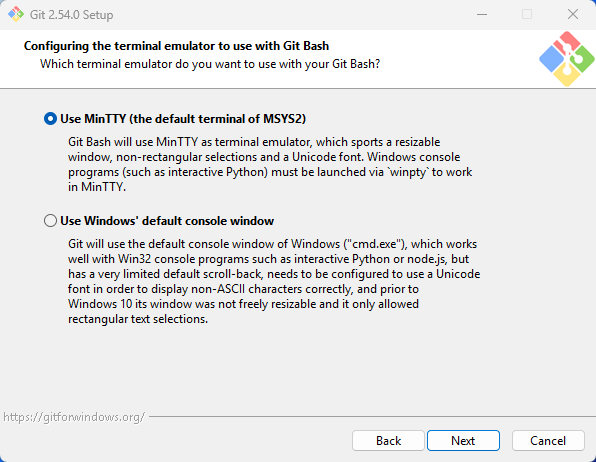
第11步 - 终端模拟器
| 选项 | 说明 |
|---|---|
| Use MinTTY(推荐) | 使用 MSYS2 的 MinTTY 终端,支持调整窗口大小、Unicode 字体、矩形选择等 |
| Use Windows' default console window | 使用 Windows 默认控制台(cmd.exe),功能较受限 |
保持默认选择 MinTTY,它的体验好很多。点击 Next。
第 12 步:设置 git pull 默认行为
选择 git pull 命令的默认行为:
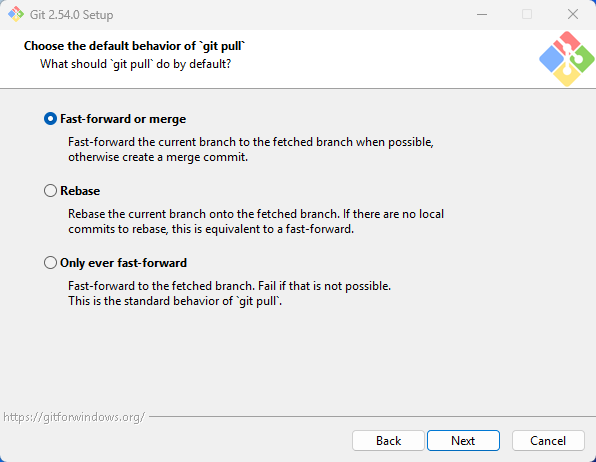
第12步 - git pull 行为
| 选项 | 说明 |
|---|---|
| Fast-forward or merge(推荐) | 尝试快进合并,不行则创建合并提交 |
| Rebase | 将本地提交变基到远程分支上 |
| Only ever fast-forward | 只能快进,否则失败 |
建议保持默认的第一个选项(Fast-forward or merge),这是最安全的行为方式。
点击 Next。
第 13 步:选择凭据助手
选择 Git 凭据(账号密码/Token)的管理方式:
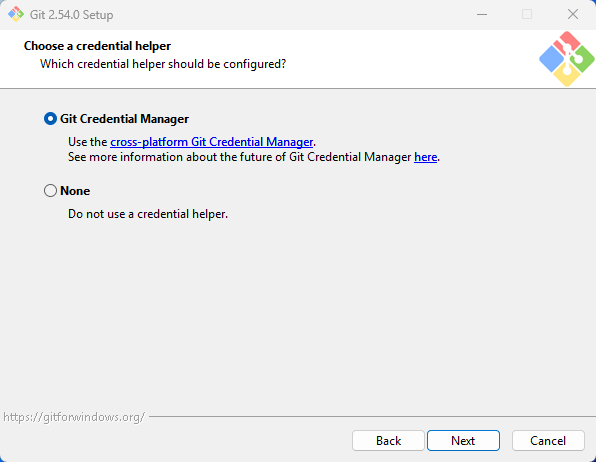
第13步 - 凭据助手
| 选项 | 说明 |
|---|---|
| Git Credential Manager(推荐) | 使用跨平台的 Git 凭据管理器,支持自动缓存和安全管理凭据 |
| None | 不使用凭据管理器,每次推送都需要手动输入密码 |
强烈建议选择 Git Credential Manager,这样你在首次输入账号密码后会自动记住,之后就不需要重复输入了。
点击 Next。
第 14 步:配置额外选项
最后的额外功能选项:
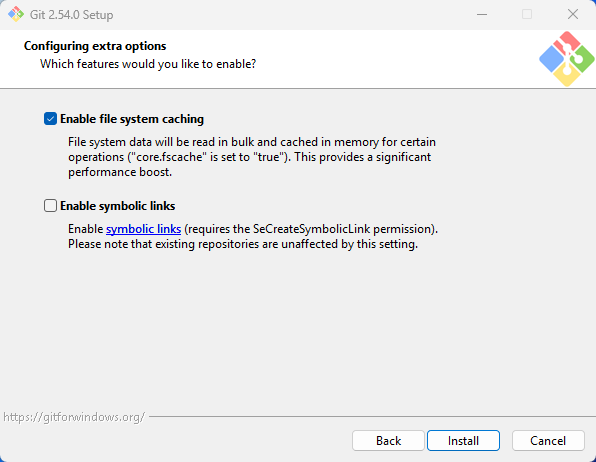
第14步 - 额外选项
| 选项 | 说明 | 建议 |
|---|---|---|
| Enable file system caching | 启用文件系统缓存,显著提升性能 | 推荐勾选 |
| Enable symbolic links | 启用符号链接支持(需要 SeCreateSymbolicLink 权限) | 一般不需要 |
保持默认即可,点击 Install 开始安装。
第 15 步:等待安装完成
安装程序正在解压和安装文件:
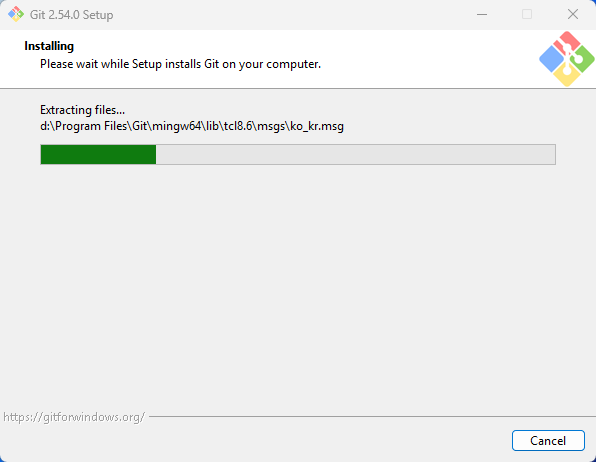
第15步 - 正在安装
请耐心等待,整个过程通常需要 1~3 分钟。
第 16 步:安装完成
看到以下界面就说明 Git 安装成功了!
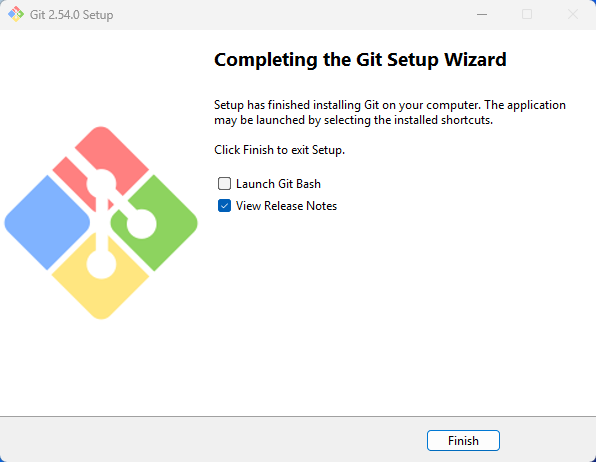
第16步 - 安装完成
最后两个选项:
| 选项 | 说明 | 建议 |
|---|---|---|
| Launch Git Bash | 安装完成后立即打开 Git Bash | 可以勾选,体验一下 |
| View Release Notes | 查看版本更新说明 | 可选 |
点击 Finish 按钮,关闭安装向导。恭喜你,Git 已经成功安装到你的电脑上了!
三、验证安装是否成功
打开 命令提示符(CMD)、PowerShell 或 Git Bash,输入以下命令:
# 查看 Git 版本
git --version
如果能看到类似以下的输出,说明安装成功:
git version 2.54.0
进一步验证,查看 Git 配置信息:
git config --list
四、初次配置(重要!)
安装完成后,你需要告诉 Git 你是谁。打开任意终端,执行以下命令:
# 设置你的用户名(替换为你自己的名字)
git config --global user.name "你的名字"

# 设置你的邮箱(替换为你自己的邮箱)
git config --global user.email "你的邮箱@example.com"
验证配置是否成功:
git config --global --list
你应该能看到刚才设置的 user.name 和 user.email 信息。
这些信息会出现在你每一次的代码提交记录中,所以请填写真实信息。
五、常用操作速查
安装配置好 Git 后,你可以尝试以下基础操作:
# 初始化一个新的 Git 仓库
git init

# 克隆一个远程仓库
git clone https://github.com/用户名/仓库名.git

# 查看文件状态
git status

# 添加文件到暂存区
git add 文件名
git add .   # 添加所有文件

# 提交更改
git commit -m "提交说明"

# 查看提交历史
git log

# 查看远程仓库信息
git remote -v
六、常见问题
Q1:安装时提示权限不足?
右键点击安装包,选择 "以管理员身份运行"。
Q2:安装后 `git --version` 不生效?
- 确认安装第 7 步选择了推荐的 PATH 选项
- 重启终端 / 重启电脑
- 手动将 Git 安装目录下的
bin目录添加到系统环境变量PATH中
Q3:Git Bash 打开后显示乱码?
右键点击 Git Bash 标题栏 → Options → Text → Locale 选择 zh_CN,Character set 选择 UTF-8。
Q4:git pull 时每次都要输入密码?
确保安装时选择了 Git Credential Manager。如果还是提示输入密码,可以尝试:
git credential-manager configure
Q5:Vim 编辑器不会用怎么退出?
- 按
Esc键退出插入模式 - 输入
:wq然后按回车(保存并退出) - 输入
:q!然后按回车(强制退出不保存) - 或者按照前面第 5 步的建议,将默认编辑器改为 VS Code
Q6:Git 和 GitHub 有什么区别?
- Git:版本控制工具(本地使用,你已经安装的就是这个)
- GitHub:基于 Git 的代码托管平台(云端服务,用于存放和协作管理代码)
- 安装好 Git 后,配合 GitHub 账号就能进行代码托管和团队协作
Q7:如何卸载 Git?
进入 控制面板 → 程序和功能,找到 Git,右键选择卸载即可。
七、下一步
安装好 Git 后,你可以:
- 注册 GitHub / Gitee 账号,创建你的第一个远程仓库
- 学习 Git 的核心概念:仓库、提交、分支、合并、远程
- 尝试将一个本地项目推送到 GitHub
- 学习使用 VS Code 中内置的 Git 图形化操作
- 了解更高级的功能:rebase、cherry-pick、stash 等
如果这篇文章帮到了你,欢迎点赞、在看、转发三连!


AtomGit 是由开放原子开源基金会联合 CSDN 等生态伙伴共同推出的新一代开源与人工智能协作平台。平台坚持“开放、中立、公益”的理念,把代码托管、模型共享、数据集托管、智能体开发体验和算力服务整合在一起,为开发者提供从开发、训练到部署的一站式体验。
更多推荐



 9
9 0
0- 0


 已为社区贡献3条内容

所有评论(0)