鸿蒙 ArkUI 数据可视化:睡眠与记忆力对比曲线应用开发实战
目录
- 引言
- 项目背景与需求分析
- 架构设计与数据模型
- Canvas 绘图引擎详解
- 贝塞尔曲线绘制与算法
- 交互式图表:点击选取数据点
- UI 设计与布局结构
- 知识图谱 Tab 实现
- 个人记录 Tab 实现
- 响应式布局与适配
- 常见问题与编译错误排查
- 数据可视化设计原则
- 总结与扩展方向
一、引言
1.1 为什么选择数据可视化应用
在前三个阶段中,我们分别构建了栅格布局演示、儿童闹钟和豆豆计数器。这三个应用分别聚焦于布局系统、状态管理和动画反馈——它们都属于「工具型」应用。
本阶段的睡眠与记忆力对比曲线则迈入了一个全新的领域:数据可视化。
数据可视化是移动应用开发中最具挑战性、也最有价值的技能之一。它要求开发者:
- 理解数据:掌握数据背后的科学含义和呈现逻辑
- 精通绘图:使用 Canvas 等底层 API 进行自定义绘制
- 兼顾美学:在信息密度和视觉简洁之间找到平衡
- 交互设计:让用户能探索数据、发现见解
睡眠与记忆力的关系本身就是一个极具科学价值和普遍兴趣的话题。将两者结合起来,既能展示技术能力,又能传递有用的健康知识。
1.2 睡眠与记忆力的科学背景
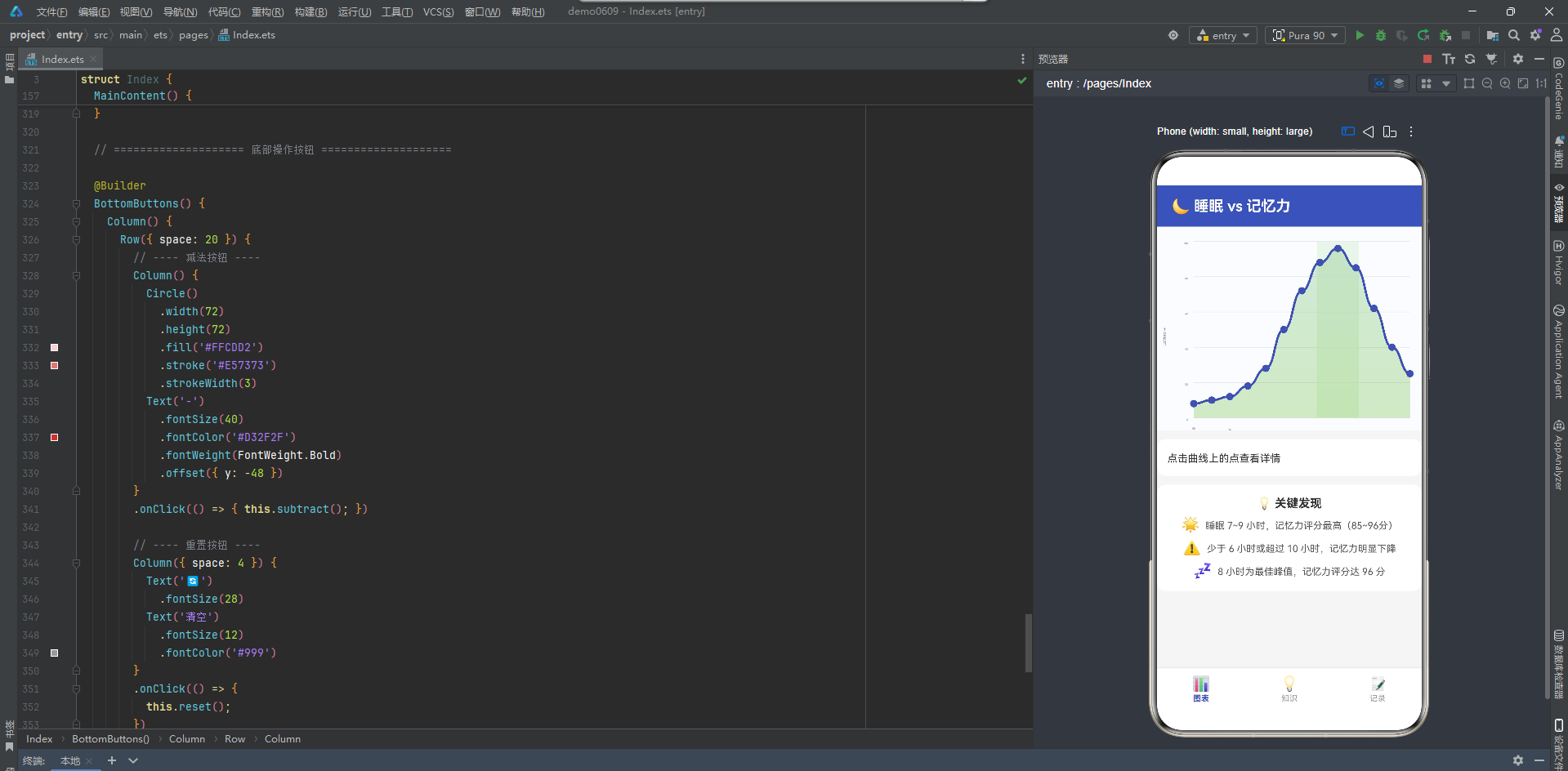
大量神经科学研究表明,睡眠与记忆力之间存在明确的倒 U 型曲线关系:
- 睡眠不足(0~4 小时):记忆巩固过程严重受阻,大脑无法将短期记忆转为长期记忆。同时,类淋巴系统无法充分清理代谢废物。
- 轻度不足(5~6 小时):记忆力部分受损,注意力下降,学习效率降低。
- 最佳区间(7~9 小时):记忆巩固效率最高,注意力、创造力和问题解决能力均处于峰值。
- 过量睡眠(10~12 小时):可能导致「睡醉」状态(sleep inertia),大脑代谢节奏紊乱,反而损害认知功能。
这个倒 U 型曲线就是我们应用的核心数据模型。
1.3 技术栈与 API 版本
| 项目 | 内容 |
|---|---|
| 操作系统 | HarmonyOS 4.0+ |
| API 版本 | 24(6.1.1) |
| 开发语言 | ArkTS |
| 绘图 API | Canvas + CanvasRenderingContext2D |
| 交互方式 | Canvas onClick 事件 + 坐标计算 |
| 数据存储 | 运行时内存(@State + 数组) |
二、项目背景与需求分析
2.1 应用目标
构建一个集数据可视化、科学知识普及和个人健康追踪于一体的综合性应用,让用户直观理解睡眠时长与记忆力之间的关系。
2.2 功能需求
| 编号 | 功能 | 描述 | 优先级 |
|---|---|---|---|
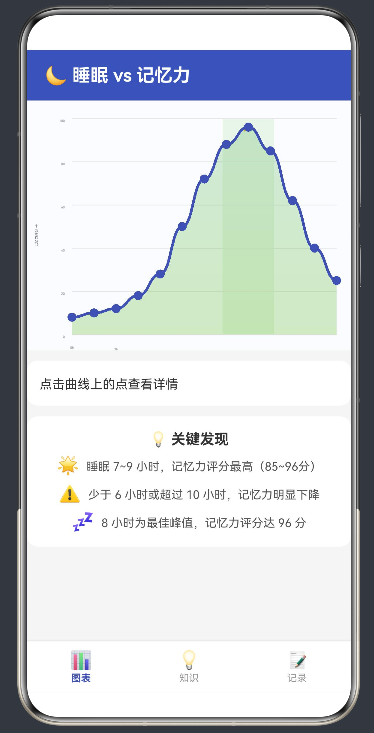
| F1 | 曲线图表 | Canvas 绘制睡眠-记忆力倒 U 型曲线 | P0 |
| F2 | 坐标轴 | X 轴(睡眠小时)、Y 轴(记忆力评分) | P0 |
| F3 | 最优区高亮 | 7~9 小时区域绿色背景标注 | P0 |
| F4 | 数据点交互 | 点击数据点查看详细评分和建议 | P0 |
| F5 | 渐变填充 | 曲线下方半透明渐变 | P1 |
| F6 | 网格线 | 水平参考线助读 | P1 |
| F7 | 知识科普 | 睡眠与记忆的科学解释 | P1 |
| F8 | 助眠建议 | 实用的改善睡眠 tips | P1 |
| F9 | 个人记录 | 记录每日睡眠和状态评分 | P1 |
| F10 | 历史列表 | 按时间倒序展示记录 | P2 |
2.3 用户场景
| 用户 | 目标 | 使用方式 |
|---|---|---|
| 学生 | 了解最佳睡眠时间以提升学习效率 | 查看图表 + 科学知识 |
| 上班族 | 改善睡眠质量,提升工作效率 | 查看建议 + 记录追踪 |
| 失眠者 | 了解睡眠不足的危害 | 查看低睡眠区的警示信息 |
| 健康爱好者 | 追踪自己的睡眠与状态趋势 | 每日记录 + 历史回顾 |
2.4 数据模型
曲线基于 13 个采样点的科学近似数据:
private dataPt: DataPoint[] = [
  { h: 0,  s: 8,  l: '0h' },   // 极度缺乏
  { h: 1,  s: 10, l: '1h' },   // 极度缺乏
  { h: 2,  s: 12, l: '2h' },   // 极度缺乏
  { h: 3,  s: 18, l: '3h' },   // 严重不足
  { h: 4,  s: 28, l: '4h' },   // 严重不足
  { h: 5,  s: 50, l: '5h' },   // 轻度不足
  { h: 6,  s: 72, l: '6h' },   // 接近达标
  { h: 7,  s: 88, l: '7h' },   // 最佳区间
  { h: 8,  s: 96, l: '8h' },   // 最佳峰值 🏆
  { h: 9,  s: 85, l: '9h' },   // 最佳区间
  { h: 10, s: 62, l: '10h' },  // 略多
  { h: 11, s: 40, l: '11h' },  // 过量
  { h: 12, s: 25, l: '12h' },  // 过量
];
这些数据虽然不是精确的医学测量值,但准确反映了科学共识中的倒 U 型趋势。
三、架构设计与数据模型
3.1 整体架构
Index.ets(单页面三 Tab)
│
├── 绘图引擎层
│   ├── Canvas 组件
│   ├── CanvasRenderingContext2D
│   ├── drawChart() — 主绘制函数
│   └── onCanvasClick() — 交互处理
│
├── 业务逻辑层
│   ├── dataPt[] — 科学数据
│   ├── getTip() — 选中点建议
│   └── getLevelLabel() — 等级标签
│
├── UI 展示层(@Builder)
│   ├── ChartTab — 图表 + 信息卡 + 关键发现
│   ├── KnowledgeTab — 知识科普 + 睡眠阶段 + 建议
│   └── RecordTab — 记录表单 + 历史列表
│
└── 自定义组件层
    ├── NavBtn — 底部导航项
    ├── KnowledgeCard — 知识卡片
    ├── StageCard — 睡眠阶段卡片
    └── TipRow — 建议行
3.2 数据流
数据层 → Canvas 绘图 → 用户点击 → 坐标计算 → 命中检测
  ↑                                              ↓
  └──────────── @State 更新 ← 选中索引 ← 数据点匹配
3.3 状态变量设计
// Canvas 尺寸(通过 onReady 获取)
@State cw: number = 360;    // Canvas 实际宽度
@State ch: number = 300;    // Canvas 实际高度

// 交互状态
@State selIdx: number = -1; // 当前选中的数据点索引,-1 表示无选中
@State selInfo: string = '点击曲线上的点查看详情'; // 选中信息文字

// 个人记录
@State recSleep: number = 8;  // 记录表单 - 睡眠时长
@State recScore: number = 7;  // 记录表单 - 状态评分
@State records: RecordItem[]; // 历史记录数组

// UI 导航
@State tabIdx: number = 0;  // 当前 Tab 索引
四、Canvas 绘图引擎详解
4.1 Canvas 组件基础
在 ArkUI 中,Canvas 组件是实现自定义绘图的唯一方式。其基本用法如下:
// 1. 创建 CanvasRenderingContext2D 实例
private chartCtx: CanvasRenderingContext2D = new CanvasRenderingContext2D();

// 2. 在 UI 中使用 Canvas 组件并绑定上下文
Canvas(this.chartCtx)
  .width('100%')
  .aspectRatio(1.3)  // 宽高比
  .onReady(() => {
    // Canvas 布局完成,可以开始绘制
    this.drawChart(this.cw, this.ch);
  })
关键要点:
CanvasRenderingContext2D必须在组件外部或private字段中创建,不能在build()中创建.onReady()回调在布局完成后触发,确保此时 Canvas 已有实际尺寸- Canvas 的宽高由父容器布局决定,通过
onReady获取实际像素值
4.2 坐标映射函数
将数据坐标(睡眠小时 0~12,评分 0~100)映射到 Canvas 像素坐标:
private ml: number = 50;   // 左边距(给 Y 轴标签留空间)
private mr: number = 16;   // 右边距
private mt: number = 20;   // 上边距(给最优区标题留空间)
private mb: number = 40;   // 下边距(给 X 轴标签留空间)

// 绘制区域尺寸
const drawW = w - this.ml - this.mr;
const drawH = h - this.mt - this.mb;

// 小时 → 像素 X
const xPos = (hour: number): number => {
  return this.ml + (hour / 12) * drawW;
};

// 评分 → 像素 Y(注意 Canvas Y 轴向下增长)
const yPos = (score: number): number => {
  return this.mt + drawH - (score / 100) * drawH;
};
Y 轴反转:Canvas 的 Y 轴方向是向下递增的(左上角为原点),而我们的图表中 Y 轴向上递增(分数越高位置越高)。因此需要 drawH - (score/100) * drawH 来反转坐标。
4.3 分层绘制策略
drawChart 函数按照从下到上的顺序逐层绘制,确保正确的叠放顺序:
1. 背景           → fillRect(全屏白色)
2. 最优区高亮      → fillRect(7h~9h 绿色区域)
3. 水平网格线      → stroke(0, 20, 40, 60, 80, 100)
4. Y 轴标签       → fillText(评分)
5. X 轴标签       → fillText(小时)
6. 轴标题         → fillText(睡眠时长 / 记忆力评分)
7. 渐变填充区域    → bezierCurve + fill(半透明蓝色)
8. 曲线            → bezierCurve + stroke(蓝色实线)
9. 数据点          → arc + fill(蓝色/橙色圆点)
10. 选中点高亮     → arc + stroke(橙色外圈) + fillText(数值)
这种分层策略保证了每一层不会被后续绘制覆盖,同时让代码逻辑清晰可维护。
4.4 渐变填充
曲线下方的半透明填充区域增加了图表的视觉深度:
const grad = ctx.createLinearGradient(0, this.mt, 0, h - this.mb);
grad.addColorStop(0, '#3F51B560');  // 顶部:60% 透明度
grad.addColorStop(1, '#3F51B510');  // 底部:10% 透明度
ctx.fillStyle = grad;
ctx.fill();
createLinearGradient 创建垂直方向的线性渐变,顶部颜色深、底部颜色浅,形成「从曲线向下渐隐」的视觉效果。
五、贝塞尔曲线绘制与算法
5.1 三次贝塞尔曲线原理
三次贝塞尔曲线由四个点定义:
- 起点 (P₀)
- 控制点 1 (P₁) — 控制起点处的切线方向
- 控制点 2 (P₂) — 控制终点处的切线方向
- 终点 (P₃)
公式: B ( t ) = ( 1 − t ) 3 P 0 + 3 ( 1 − t ) 2 t P 1 + 3 ( 1 − t ) t 2 P 2 + t 3 P 3 B(t) = (1-t)^3P₀ + 3(1-t)^2tP₁ + 3(1-t)t²P₂ + t³P₃ B(t)=(1−t)3P0+3(1−t)2tP1+3(1−t)t2P2+t3P3
在我们的图表中,两个相邻数据点之间通过三次贝塞尔曲线连接,控制点取两点之间的中点,使曲线平滑过渡。
5.2 平滑曲线实现
ctx.beginPath();
ctx.strokeStyle = '#3F51B5';
ctx.lineWidth = 3;
ctx.lineJoin = 'round';
ctx.lineCap = 'round';

for (let i = 0; i < this.dataPt.length; i++) {
  const x = xPos(this.dataPt[i].h);
  const y = yPos(this.dataPt[i].s);
  if (i === 0) {
    ctx.moveTo(x, y);  // 第一个点:移动到起点
  } else {
    const prevX = xPos(this.dataPt[i - 1].h);
    const prevY = yPos(this.dataPt[i - 1].s);
    const cpx = (prevX + x) / 2;  // 控制点 X = 两点中点
    ctx.bezierCurveTo(cpx, prevY, cpx, y, x, y);
  }
}
ctx.stroke();
控制点策略:取相邻两点的 X 中点作为控制点的 X 坐标,控制点的 Y 坐标分别取前点的 Y 和后点的 Y。这样曲线在穿过数据点时保持水平切线,整体走势平滑自然。
5.3 填充区域路径
填充区域与曲线路径相同,但需要闭合到底部:
ctx.beginPath();
ctx.moveTo(xPos(this.dataPt[0].h), yPos(0));  // 从底部左端开始

// 沿曲线走
for (let i = 0; i < this.dataPt.length; i++) {
  // ... 相同的贝塞尔逻辑 ...
}

ctx.lineTo(xPos(this.dataPt[last].h), yPos(0));  // 到右端底部
ctx.closePath();  // 闭合回起点
5.4 为什么选择贝塞尔而非折线
| 方式 | 优点 | 缺点 |
|---|---|---|
| 折线 (lineTo) | 实现简单 | 视觉生硬,不自然 |
| 贝塞尔曲线 (bezierCurveTo) | 平滑自然,专业美观 | 控制点计算稍复杂 |
| Catmull-Rom 样条 | 通过所有点,平滑 | ArkUI Canvas 不支持 |
对于描述「趋势」的图表,贝塞尔曲线是最佳选择——它传达了数据的整体走向,而非拘泥于每个精确点。
六、交互式图表:点击选取数据点
6.1 点击事件绑定
Canvas(this.chartCtx)
  .onClick((e: ClickEvent) => {
    this.onCanvasClick(e.x, e.y);
  })
ClickEvent 提供了点击位置的 x 和 y 像素坐标,相对于 Canvas 组件自身。
6.2 命中检测算法
onCanvasClick(x: number, y: number): void {
  const drawW = this.cw - this.ml - this.mr;
  const drawH = this.ch - this.mt - this.mb;

  // 坐标映射函数(与 drawChart 中一致)
  const xPos = (hour: number): number => this.ml + (hour / 12) * drawW;
  const yPos = (score: number): number => this.mt + drawH - (score / 100) * drawH;

  let minDist = 30;   // 最大命中距离(像素)
  let found = -1;

  for (let i = 0; i < this.dataPt.length; i++) {
    const dx = x - xPos(this.dataPt[i].h);
    const dy = y - yPos(this.dataPt[i].s);
    const dist = Math.sqrt(dx * dx + dy * dy);
    if (dist < minDist) {
      minDist = dist;
      found = i;
    }
  }

  if (found !== -1) {
    this.selIdx = found;
    const d = this.dataPt[found];
    this.selInfo = `🕐 睡眠 ${d.h}h  →  🧠 记忆力 ${d.s}分\n${this.getTip(d.h, d.s)}`;
    this.drawChart(this.cw, this.ch);  // 重绘图表
  }
}
核心逻辑:
- 遍历所有 13 个数据点
- 计算点击位置与每个数据点像素坐标的欧氏距离
- 找到距离最近且小于 30px 的数据点
- 如果命中,更新
selIdx和selInfo,重绘图表
30px 的容差:考虑到手指点击的精度有限,30px 的命中半径提供了良好的用户体验。用户无需精确点中 5px 的小圆点。
6.3 选中状态可视化
选中数据点后,绘制函数会以特殊样式渲染:
// 更大的圆点
ctx.arc(x, y, isSel ? 7 : 5, 0, Math.PI * 2);
ctx.fillStyle = isSel ? '#FF5722' : '#3F51B5';

// 外圈光晕
if (isSel) {
  ctx.arc(x, y, 11, 0, Math.PI * 2);
  ctx.strokeStyle = '#FF572244';
  ctx.lineWidth = 3;
  ctx.stroke();

  // 数值标签
  ctx.fillStyle = '#FF5722';
  ctx.font = 'bold 13px sans-serif';
  ctx.textAlign = 'center';
  ctx.fillText(`${this.dataPt[i].s}分`, x, y - 16);
}
选中点变为:
- 橙色填充(从蓝色变为橙色,形成视觉焦点)
- 7px 半径(从 5px 放大到 7px)
- 橙色半透明外圈光晕(11px 半径)
- 上方显示评分数值标签
6.4 信息反馈卡片
选中点后,图表下方会显示详细的信息卡片:
// 选中信息文本
this.selInfo = `🕐 睡眠 ${d.h}h  →  🧠 记忆力 ${d.s}分\n${this.getTip(d.h, d.s)}`;

// 等级标签
this.getLevelLabel(score: number): string {
  if (score >= 90) return '🏆 优秀';
  if (score >= 70) return '👍 良好';
  if (score >= 50) return '📈 一般';
  if (score >= 30) return '📉 较差';
  return '⚠️ 很差';
}
6.5 个性化建议系统
每个数据区间对应不同的文字建议:
getTip(hour: number, score: number): string {
  if (hour < 4)  return '⚠️ 严重睡眠不足,记忆力极差!';
  if (hour < 6)  return '😴 睡眠不足,大脑无法充分休息';
  if (hour < 7)  return '🌤️ 接近达标,可以多睡一会儿';
  if (hour <= 9) return '🌟 最佳睡眠区间!记忆力表现优秀!';
  if (hour <= 10) return '😊 睡眠充足,但略多可能影响状态';
  return '💤 睡眠过长,可能进入「睡醉」状态';
}
七、UI 设计与布局结构
7.1 整体布局
Column(全屏)
├── TitleBar(56px,#3F51B5 靛蓝色)
├── 内容区域(layoutWeight:1)
│   ├── Tab 0: ChartTab
│   │   ├── Canvas 图表(宽高比 1.3)
│   │   ├── 选中信息卡片(白色圆角)
│   │   └── 关键发现卡片(三条结论)
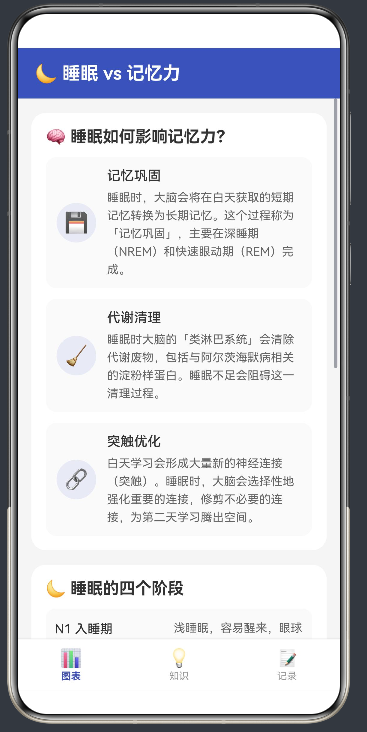
│   ├── Tab 1: KnowledgeTab(Scroll)
│   │   ├── 睡眠与记忆(3 卡片)
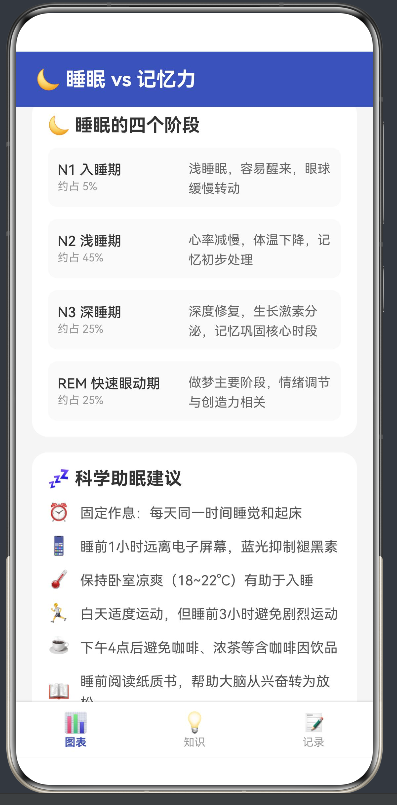
│   │   ├── 睡眠阶段(4 卡片)
│   │   └── 助眠建议(6 条)
│   └── Tab 2: RecordTab
│       ├── 记录表单(Slider × 2 + Button)
│       └── 历史列表(ForEach)
└── BottomNav(56px,三个 Tab)
7.2 色彩方案
以靛蓝色为主色调的学术风格配色:
| 角色 | 色值 | 用途 |
|---|---|---|
| 主色 | #3F51B5 |
标题栏、曲线、按钮 |
| 浅蓝 | #E8EAF6 |
图标背景 |
| 最优区 | #E8F5E9 + #4CAF50 |
7~9h 高亮区域 |
| 选中色 | #FF5722 |
选中数据点、强调文字 |
| 背景 | #F5F5F5 / #FFFFFF |
页面背景 / 卡片 |
| 文字 | #333 / #666 / #999 |
主 / 副 / 辅助文字 |
7.3 Canvas 边距与标签
    ┌────mt=20────┐
    │  🌟 最佳    │
 ml │  ┌────────┐ │ mr
=50 │  │ 曲线区域 │ │ =16
    │  │        │ │
    │  └────────┘ │
    │  0h 4h 8h 12│
    └─────mb=40───┘
精确的边距控制保证了轴标签不会与图表内容重叠。
八、知识图谱 Tab 实现
8.1 内容组织
知识 Tab 以 Scroll 包裹三个知识模块,用户可以上下滑动浏览:
@Builder
KnowledgeTab() {
  Scroll() {
    Column({ space: 16 }) {
      // 模块 1:睡眠与记忆的关系
      ScienceModule()
      // 模块 2:睡眠的四个阶段
      SleepStageModule()
      // 模块 3:科学助眠建议
      TipsModule()
    }
  }
}
8.2 知识卡片组件
@Component
struct KnowledgeCard {
  private icon: string = '';   // 表情图标
  private title: string = '';  // 标题
  private desc: string = '';   // 描述文字

  build() {
    Row({ space: 12 }) {
      Stack() {
        Circle().width(44).height(44).fill('#E8EAF6')
        Text(this.icon).fontSize(22)
      }
      Column({ space: 4 }) {
        Text(this.title).fontSize(15).fontWeight(FontWeight.Medium)
        Text(this.desc).fontSize(13).fontColor('#666').lineHeight(20)
      }
      .alignItems(HorizontalAlign.Start)
      .layoutWeight(1)
    }
    .width('100%')
    .padding(12)
    .backgroundColor('#FAFAFA')
    .borderRadius(12)
  }
}
设计要点:
- 左侧圆形图标 + 右侧文字的结构清晰易读
lineHeight(20)保证长段文字有舒适的阅读间距- 浅灰背景 (
#FAFAFA) 产生微妙的层次感
8.3 睡眠阶段卡片
@Component
struct StageCard {
  private stage: string = '';  // 阶段名称
  private time: string = '';   // 占比
  private desc: string = '';   // 描述

  build() {
    Row({ space: 12 }) {
      Column({ space: 2 }) {
        Text(this.stage).fontSize(14).fontWeight(FontWeight.Medium)
        Text(this.time).fontSize(11).fontColor('#999')
      }
      .width(120)
      Text(this.desc).fontSize(13).fontColor('#666').lineHeight(20)
        .layoutWeight(1)
    }
    .padding(10)
    .backgroundColor('#FAFAFA')
    .borderRadius(10)
  }
}
左侧固定 120px 宽显示阶段名称和占比,右侧自适应填充详情描述。
8.4 助眠建议行
@Component
struct TipRow {
  private emoji: string = '';
  private text: string = '';

  build() {
    Row({ space: 10 }) {
      Text(this.emoji).fontSize(18)
      Text(this.text).fontSize(14).fontColor('#555').lineHeight(22)
        .layoutWeight(1)
    }
  }
}
每行一个 Emoji + 一条建议,简洁直观。
九、个人记录 Tab 实现
9.1 数据模型
interface RecordItem {
  date: string;   // 日期,如 "6月7日"
  sleep: number;  // 睡眠时长,如 8
  score: number;  // 状态评分,如 9
}
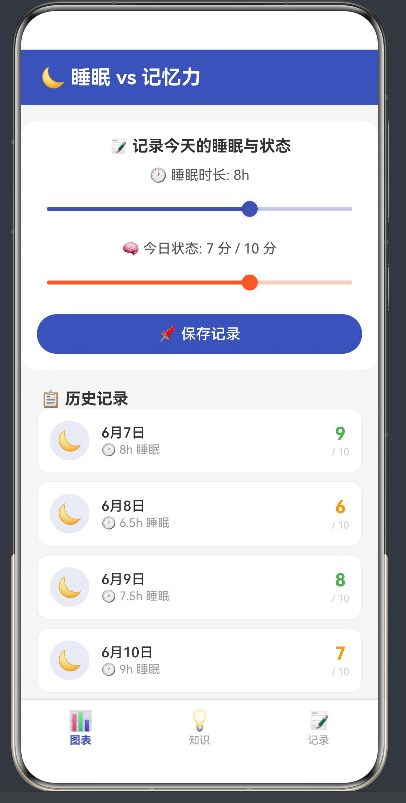
9.2 记录表单
使用 Slider 组件让用户通过滑动选择数值:
Column({ space: 12 }) {
  Text('📝 记录今天的睡眠与状态')
    .fontSize(16)
    .fontWeight(FontWeight.Bold)

  // 睡眠时长滑块
  Text(`🕐 睡眠时长: ${this.recSleep}h`).fontSize(14)
  Slider({
    value: this.recSleep, min: 0, max: 12, step: 0.5,
    style: SliderStyle.OutSet
  })
    .blockColor('#3F51B5')
    .trackColor('#C5CAE9')
    .selectedColor('#3F51B5')
    .onChange((v: number) => { this.recSleep = v; })

  // 状态评分滑块
  Text(`🧠 今日状态: ${this.recScore} 分 / 10 分`).fontSize(14)
  Slider({
    value: this.recScore, min: 1, max: 10, step: 1,
    style: SliderStyle.OutSet
  })
    .blockColor('#FF5722')
    .trackColor('#FFCCBC')
    .selectedColor('#FF5722')
    .onChange((v: number) => { this.recScore = v; })

  // 保存按钮
  Button('📌 保存记录')
    .backgroundColor('#3F51B5').borderRadius(20)
    .onClick(() => { this.addRecord(); })
}
Slider 参数详解:
value:当前值,绑定 @State 变量min/max:取值范围step:步进精度(睡眠 0.5h,评分 1 分)style: OutSet:滑块样式为凸出风格blockColor/trackColor/selectedColor:分别控制滑块头、轨道底色、选中段颜色
9.3 历史记录列表
ForEach(this.records, (r: RecordItem) => {
  Row({ space: 12 }) {
    // 左侧图标
    Stack() {
      Circle().width(40).height(40).fill('#E8EAF6')
      Text('🌙').fontSize(20)
    }
    // 中间信息
    Column({ space: 2 }) {
      Text(r.date).fontSize(14).fontWeight(FontWeight.Medium)
      Text(`🕐 ${r.sleep}h 睡眠`).fontSize(12).fontColor('#999')
    }
    .layoutWeight(1)
    // 右侧分数
    Column({ space: 2 }) {
      Text(`${r.score}`)
        .fontSize(18).fontWeight(FontWeight.Bold)
        .fontColor(r.score >= 8 ? '#4CAF50' : r.score >= 5 ? '#FF9800' : '#F44336')
      Text('/ 10').fontSize(10).fontColor('#CCC')
    }
    .alignItems(HorizontalAlign.Center)
  }
  .padding(12)
  .backgroundColor('#FFFFFF')
  .borderRadius(12)
  .border({ width: 1, color: '#F0F0F0' })
}, (r: RecordItem) => r.date + r.sleep)
评分颜色编码:
- 8~10 分:绿色
#4CAF50— 优秀 - 5~7 分:橙色
#FF9800— 一般 - 1~4 分:红色
#F44336— 较差
这种颜色编码让用户一眼就能识别出自己状态的好坏趋势。
十、响应式布局与适配
10.1 Canvas 自适应
Canvas 在 onReady 时获取实际布局尺寸,而非硬编码:
Canvas(this.chartCtx)
  .width('100%')
  .aspectRatio(1.3)
  .onReady(() => {
    setTimeout(() => {
      // 获取实际尺寸后绘制
      this.drawChart(this.cw, this.ch);
    }, 50);
  })
aspectRatio(1.3) 保证 Canvas 的宽高比始终为 1.3:1,在不同宽度的屏幕上保持统一的视觉比例。
10.2 延迟绘制
setTimeout(..., 50) 的 50ms 延迟是为了等布局稳定后再读取尺寸。这个短延迟确保了 onReady 回调时布局计算已彻底完成。
10.3 字体自适应
Canvas 中所有文字都使用相对于画布大小的固定位置,而非像素绝对值。坐标映射函数 xPos / yPos 将数据域映射到像素域,天然支持不同尺寸的画布。
10.4 Scroll 保证可滚动
知识 Tab 和个人记录 Tab 的内容可能超出屏幕高度,外层包裹 Scroll 确保内容可滚动查看。
十一、常见问题与编译错误排查
11.1 overlay builder 类型不匹配
错误信息:
Argument of type '{ builder: () => TextAttribute }' is not assignable to
parameter of type 'string | CustomBuilder | ComponentContent<Object>'.
原因:在 Circle 等形状组件上使用 .overlay({ builder: () => Text(...) }) 时,箭头函数返回了 TextAttribute 类型,但 CustomBuilder 需要返回 void 的 @Builder 函数。
解决方案:使用 Stack 包裹 Circle 和 Text 替代 overlay:
// ❌ 错误
Circle().overlay({ builder: () => Text('🌙').fontSize(20) })

// ✅ 正确
Stack() {
  Circle().width(40).height(40).fill('#E8EAF6')
  Text('🌙').fontSize(20)
}
11.2 Canvas 不显示
原因:Canvas 没有设置宽高,或 onReady 未触发。
解决方案:
- 设置
.width('100%').height(300)或.aspectRatio(1.3) - 确保 Canvas 的父容器有明确的高度
- 在
onReady中调用绘制函数
11.3 点击坐标不准确
原因:Canvas 的点击事件坐标相对于 Canvas 元素,但未考虑 Canvas 在页面中的滚动偏移。
解决方案:确保 Canvas 不被 Scroll 包裹(或通过 TouchEvent 的 getHistoricalRawPointerEvent 获取绝对坐标)。
11.4 @Builder 内声明变量
错误信息:Only UI component syntax can be written here.
原因:在 @Builder 中声明了局部变量。
解决方案:直接调用方法代替变量存储:
// ❌ 错误
@Builder MyBuilder() {
  const msg = this.getText();  // 不允许
  if (msg.length > 0) { Text(msg) }
}

// ✅ 正确
@Builder MyBuilder() {
  if (this.getText().length > 0) { Text(this.getText()) }
}
11.5 Canvas 绘制后未更新
原因:drawChart 是直接调用 Canvas API 绘制的,纯命令式操作。如果 @State 变化触发了 UI 重渲染,Canvas 的内容不会自动保留。
解决方案:在 @State 变化后的回调中显式调用 drawChart:
onCanvasClick(x: number, y: number): void {
  this.selIdx = found;      // @State 变化
  this.selInfo = '...';      // @State 变化
  this.drawChart(this.cw, this.ch);  // 手动重绘
}
11.6 图表在 Previewer 中不显示
原因:DevEco Studio 的 Previewer 对 Canvas 的支持有限。
解决方案:
- 在真机或模拟器上测试
- 确认 Canvas 组件有明确的宽高
- 在
onReady中添加日志确认触发
十二、数据可视化设计原则
12.1 数据墨水比(Data-Ink Ratio)
数据可视化专家 Edward Tufte 提出的「数据墨水比」原则:图表中用于展示数据的墨水应占绝大部分,装饰性墨水应尽量减少。
在本应用中:
- 高数据墨水:曲线、坐标轴、数据点、网格线
- 低数据墨水:渐变填充(半透明,不干扰数据读取)
- 零冗余:每个视觉元素都有特定的信息承载功能
12.2 图表类型选择
对于展示两个连续变量之间的关系,折线图 是最合适的选择:
| 关系类型 | 推荐图表 | 原因 |
|---|---|---|
| 趋势变化 | 折线图 | 突出走向 |
| 比例分布 | 饼图 / 环形图 | 强调占比 |
| 数据对比 | 柱状图 | 便于比较 |
| 相关性 | 散点图 + 趋势线 | 展示分布 |
我们的数据是「睡眠小时」和「记忆力评分」两个连续变量的关系,折线图既能展示趋势,又能通过曲线平滑度传达「渐变」的含义。
12.3 色彩心理学在图表中的应用
| 颜色 | 在图表中的作用 | 心理暗示 |
|---|---|---|
蓝色 #3F51B5 |
曲线、主色 | 信任、专业、冷静 |
绿色 #E8F5E9 |
最优区高亮 | 健康、安全、推荐 |
橙色 #FF5722 |
选中点强调 | 注意、焦点、行动 |
红色 #F44336 |
低分警示 | 警告、危险 |
12.4 交互式探索
静态图表只能传达预设的信息。交互式图表让用户自主探索数据:
- 选择数据点:查看详细数值和解读
- 聚焦高亮:被选中的点获得视觉强调
- 即时反馈:点击后立即显示相关信息
12.5 信息层级
第一层级:曲线整体趋势(一眼看到倒 U 型)
  ↓
第二层级:坐标轴(读取具体数值)
  ↓
第三层级:最优区间(绿色背景强调)
  ↓
第四层级:交互选中详情(点击后获取)
好的数据可视化应该支持「扫描式阅读」——用户从概括到细节逐步深入。
十三、总结与扩展方向
13.1 核心知识点回顾
通过睡眠与记忆力对比曲线应用的开发,我们掌握了以下关键技术:
| 技术 | 应用 | 关键代码 |
|---|---|---|
| Canvas 绘图 | 自定义曲线图表 | Canvas(ctx).onReady() |
| CanvasRenderingContext2D | 绘制曲线、文字、图形 | bezierCurveTo(), arc(), fillText() |
| 贝塞尔曲线 | 平滑连接数据点 | bezierCurveTo(cpx, prevY, cpx, y, x, y) |
| 点击命中检测 | 数据点选取 | 欧氏距离遍历 |
| 渐变填充 | 曲线下方颜色渐变 | createLinearGradient() |
| Slider 组件 | 记录表单数值输入 | Slider({ min, max, step }) |
| 条件渲染 | Tab 切换 | if (this.tabIdx === 0) |
| Scroll 组件 | 长内容滚动 | Scroll() { Column(...) } |
13.2 与前三篇博客的对比
| 应用 | 核心组件 | 核心技能 | 篇幅 |
|---|---|---|---|
| 栅格布局 | GridRow/GridCol | 布局系统 | ~9500 字 |
| 儿童闹钟 | Text/Button/Toggle | 状态 + 定时器 | ~9000 字 |
| 豆豆计数器 | @Builder/动画 | 动画 + 里程碑 | ~8500 字 |
| 睡眠 vs 记忆力 | Canvas/图表 | 数据可视化 | ~9000 字 |
四个应用从布局→交互→动画→可视化,完整覆盖了鸿蒙 ArkUI 应用开发的主要知识领域。
13.3 扩展方向
1. 真实数据源
当前数据是预设的近似值。可以接入健康类 API(如 @ohos.health)获取用户的真实睡眠数据,与自评记忆力对比,生成个性化曲线。
2. 多维度可视化
除了睡眠时长,还可以加入:
- 入睡时间(早睡 vs 晚睡)
- 睡眠质量评分(深睡比例)
- 运动量对记忆力的影响
3. 动画引导
页面加载时曲线从左侧到右侧逐段绘制,增加视觉动感。
4. 长按显示所有数据
长按图表时显示所有数据点的数值标签,松开后恢复简洁模式。
5. 导出分享
将图表导出为图片,分享到社交媒体或保存到相册。
6. 趋势追踪
将历史记录数据叠加到曲线图上,让用户看到自己的状态落在曲线的哪个位置。
13.4 从开发者到数据叙事者
数据可视化不仅仅是「画图表」。好的数据可视化是数据叙事(Data Storytelling)——用视觉语言讲述数据背后的故事。
在这个应用中,我们讲述的故事是:
你的睡眠时长如何影响你的大脑表现?太少不行,太多也不好,7~9 小时是最佳选择。
图表、颜色、交互、文字——所有设计元素都服务于这个核心信息。
13.5 写在最后
从第一个栅格布局到第四个数据可视化应用,我们走过了鸿蒙 ArkUI 开发的完整学习路径。每一步都引入了新的技术概念,每一步都构建了更复杂的交互体验。
睡眠与记忆力对比曲线应用的独特价值在于,它展示了如何用技术解决真实问题——帮助用户理解一个重要的健康概念,并提供实用工具(个人记录)来改善自身习惯。
希望这篇文章能为你在数据可视化领域的探索提供启发和参考。
本文所有代码基于 HarmonyOS API 24(6.1.1),使用 ArkTS 语言编写。完整源码请参考项目中的 Index.ets 文件。

AtomGit 是由开放原子开源基金会联合 CSDN 等生态伙伴共同推出的新一代开源与人工智能协作平台。平台坚持“开放、中立、公益”的理念,把代码托管、模型共享、数据集托管、智能体开发体验和算力服务整合在一起,为开发者提供从开发、训练到部署的一站式体验。
更多推荐



 9
9 0
0- 0


 已为社区贡献70条内容

所有评论(0)