Flutter 性能剖析工具链:DevTools 深度使用与渲染优化
Flutter 性能剖析工具链:DevTools 深度使用与渲染优化
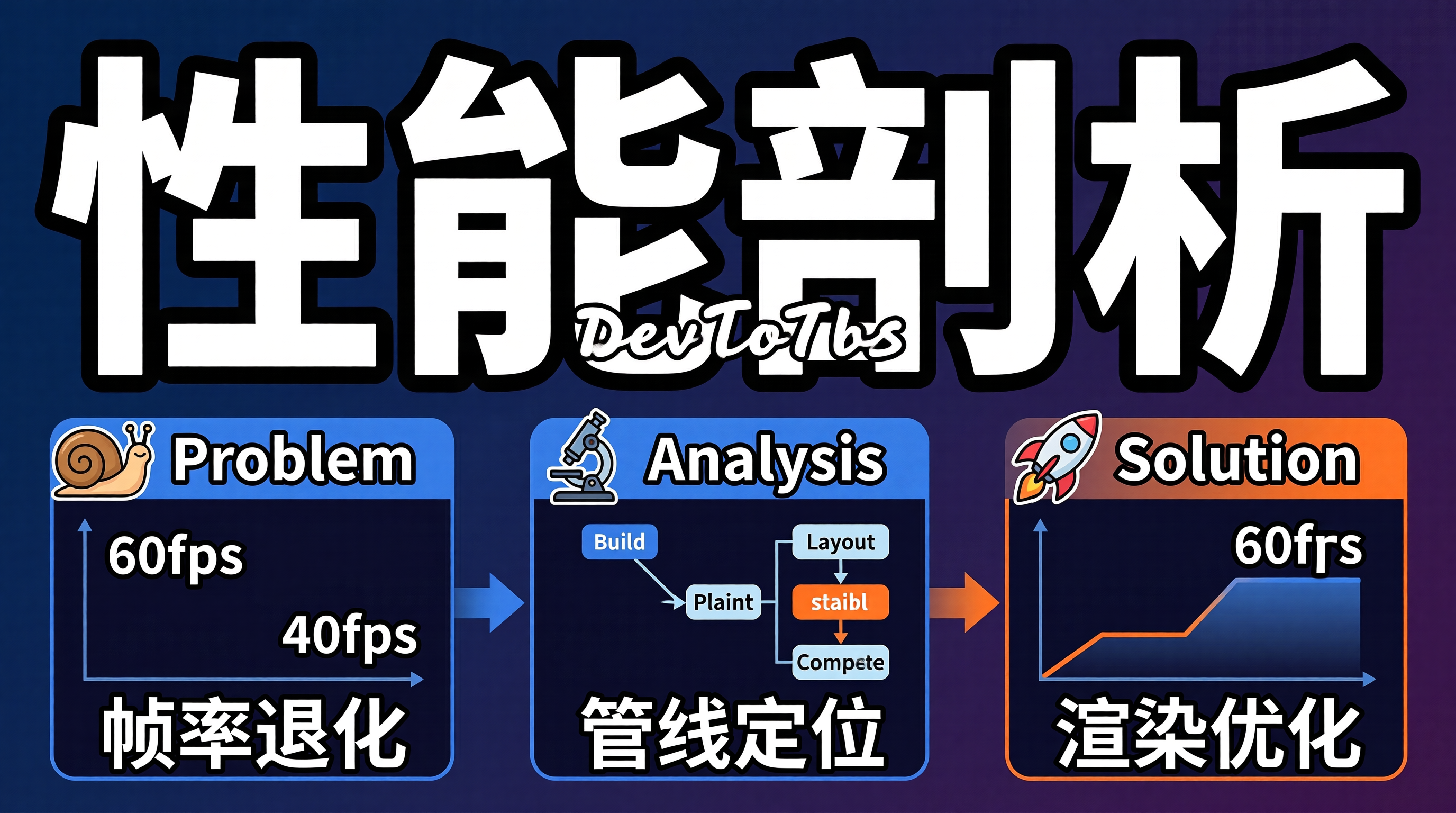
一、Flutter 应用的"卡顿黑盒":60fps 到 40fps 的无声退化
Flutter 应用上线后,帧率从开发时的 60fps 逐渐退化为 40fps,但代码中并没有明显的性能瓶颈——没有大循环、没有同步 I/O、没有内存泄漏。这种"无声退化"在列表滚动、页面切换和动画播放时尤为明显。问题在于 Flutter 的渲染管线是多阶段的(Build → Layout → Paint → Compositing),卡顿可能发生在任何一个阶段,而肉眼无法区分是哪个阶段耗时过长。DevTools 是 Flutter 官方的性能剖析工具链,但大多数开发者只用了它的基础功能(日志查看、Widget 检查),性能剖析的高级用法(帧时间线、GPU 线程分析、Shader 编译追踪)鲜为人知。
二、Flutter 渲染管线与性能瓶颈定位
2.1 从用户输入到像素上屏的完整流程
flowchart TB
    A[用户输入事件] --> B[UI 线程]
    B --> C[Build 阶段<br/>Widget 树重建]
    C --> D[Layout 阶段<br/>计算尺寸和位置]
    D --> E[Paint 阶段<br/>生成 Layer 树]
    E --> F[Compositing 阶段<br/>合成 Layer]

    F --> G[GPU 线程]
    G --> H[Shader 编译<br/>首次运行]
    H --> I[光栅化<br/>Layer → 像素]
    I --> J[上屏显示]

    subgraph 帧时间预算
        K[16.67ms @ 60fps<br/>8.33ms @ 120fps]
    end

    B -.-> K
    G -.-> K
2.2 DevTools 性能面板的关键指标
// 在应用中启用性能覆盖层
void main() {
  debugProfileBuildsEnabled = true;    // 追踪 Build 阶段
  debugProfilePaintsEnabled = true;    // 追踪 Paint 阶段
  runApp(const MyApp());
}

// 使用 PerformanceOverlay 查看实时帧率
MaterialApp(
  showPerformanceOverlay: true,
  home: MyHomePage(),
);
PerformanceOverlay 显示两组柱状图:
- UI 线程(蓝色):Build + Layout + Paint 的总耗时
- GPU 线程(绿色):Compositing + 光栅化的总耗时
- 超过 16ms 基准线的帧即为卡顿帧
三、DevTools 深度剖析与优化实践
3.1 帧时间线分析
// 使用 Timeline 追踪特定代码块的耗时
import 'dart:developer' as developer;

class OptimizedListView extends StatefulWidget {
  @override
  State<OptimizedListView> createState() => _OptimizedListViewState();
}

class _OptimizedListViewState extends State<OptimizedListView> {
  @override
  Widget build(BuildContext context) {
    // 追踪 Build 阶段耗时
    developer.Timeline.startSync('list_build');
    final widget = ListView.builder(
      itemCount: 10000,
      itemBuilder: (context, index) {
        return _buildListItem(index);
      },
    );
    developer.Timeline.finishSync();
    return widget;
  }

  Widget _buildListItem(int index) {
    return ListTile(
      title: Text('Item $index'),
      subtitle: Text('Description for item $index'),
      // 避免在列表项中使用复杂的自定义绘制
    );
  }
}
3.2 Widget 重建优化:const 与 RepaintBoundary
class OptimizedWidget extends StatelessWidget {
  const OptimizedWidget({super.key});  // const 构造函数避免重建

  @override
  Widget build(BuildContext context) {
    return Column(
      children: [
        // 静态部分使用 const,不会随父 Widget 重建
        const HeaderWidget(),

        // 动态部分用 RepaintBoundary 隔离重绘范围
        RepaintBoundary(
          child: AnimatedCounter(),
        ),

        // 列表项使用 const 构造函数
        const FooterWidget(),
      ],
    );
  }
}

// RepaintBoundary 的正确使用位置
class ScrollableList extends StatelessWidget {
  final List<Item> items;

  const ScrollableList({super.key, required this.items});

  @override
  Widget build(BuildContext context) {
    return ListView.builder(
      itemCount: items.length,
      itemBuilder: (context, index) {
        // 每个列表项用 RepaintBoundary 包裹
        // 当某一项重绘时,不会触发其他项重绘
        return RepaintBoundary(
          key: ValueKey(items[index].id),
          child: ItemWidget(item: items[index]),
        );
      },
    );
  }
}
3.3 Shader 预编译消除首次卡顿
// Shader 编译导致的首次运行卡顿(jank)
// 解决方案:在启动时预编译常用 Shader

class ShaderWarmUp {
  /// 在应用启动时执行 Shader 预热
  static void warmUp(BuildContext context) {
    // 绘制一个不可见的视图,触发常用 Shader 编译
    final warmUpWidgets = [
      const _ShaderWarmUpWidget(
        // 覆盖常用的绘制操作:圆角矩形、阴影、渐变、文字
        operations: [
          ShaderOp.roundedRect,
          ShaderOp.shadow,
          ShaderOp.linearGradient,
          ShaderOp.text,
        ],
      ),
    ];

    // 在首帧之前完成预热
    for (final widget in warmUpWidgets) {
      precacheImage(widget.createImageProvider(), context);
    }
  }
}

// Flutter 3.7+ 提供了官方的 Shader 预热方案
// 在 pubspec.yaml 中配置:
// flutter:
//   shaders:
//     - shaders/common_shaders.sksl
3.4 内存泄漏检测
import 'dart:developer' as developer;

// 使用 DevTools Memory 面板追踪对象生命周期
class MemoryTracker {
  static final _instances = <String, int>{};

  /// 注册对象创建
  static void trackCreate(String className) {
    _instances[className] = (_instances[className] ?? 0) + 1;
    developer.Timeline.instantSync('object_create', arguments: {
      'class': className,
      'count': _instances[className].toString(),
    });
  }

  /// 注册对象销毁
  static void trackDispose(String className) {
    _instances[className] = (_instances[className] ?? 1) - 1;
    developer.Timeline.instantSync('object_dispose', arguments: {
      'class': className,
      'count': _instances[className].toString(),
    });
  }
}

// 在 StatefulWidget 中追踪生命周期
class TrackedStatefulWidget extends StatefulWidget {
  @override
  State<TrackedStatefulWidget> createState() => _TrackedStatefulWidgetState();
}

class _TrackedStatefulWidgetState extends State<TrackedStatefulWidget> {
  @override
  void initState() {
    super.initState();
    MemoryTracker.trackCreate('TrackedWidget');
  }

  @override
  void dispose() {
    MemoryTracker.trackDispose('TrackedWidget');
    super.dispose();
  }

  @override
  Widget build(BuildContext context) {
    return Container();
  }
}
四、边界分析与架构权衡
4.1 RepaintBoundary 的内存开销
每个 RepaintBoundary 创建一个独立的 Layer,需要额外的内存存储该 Layer 的像素缓冲区。在 1000 项的列表中,每个项都用 RepaintBoundary 包裹,可能增加 50-100MB 内存。优化策略:只在"频繁重绘的项"上使用 RepaintBoundary,静态项不需要隔离。
4.2 const 的局限性
const Widget 只在编译时确定参数完全不变时有效。如果 Widget 接受动态参数(如列表数据),无法使用 const 构造函数。此时需要通过 shouldRebuild 精确控制重建条件,或使用 Provider/Bloc 的细粒度订阅避免不必要的重建。
4.3 Shader 预热的启动延迟
Shader 预热在首帧之前执行,会增加应用启动时间约 200-500ms。在启动速度敏感的场景中,需要权衡"首次滚动卡顿"和"启动延迟"。折中方案:在 Splash 页面期间异步执行预热,用户感知不到额外延迟。
4.4 DevTools 的性能开销
开启 debugProfileBuildsEnabled 等追踪选项后,应用性能会下降 10%-20%。性能剖析必须在 Profile 模式下进行,而非 Debug 模式。Release 模式下所有追踪代码被编译器移除,不影响生产性能。
五、总结
Flutter 性能优化的关键是定位渲染管线中的瓶颈阶段。DevTools 的帧时间线分析区分 UI 线程和 GPU 线程的耗时,Timeline.startSync 追踪特定代码块的执行时间。优化策略按阶段划分:Build 阶段用 const 和细粒度状态管理减少重建,Paint 阶段用 RepaintBoundary 隔离重绘范围,GPU 阶段用 Shader 预热消除首次卡顿。工程实践中需注意 RepaintBoundary 的内存开销、const 的动态参数限制、Shader 预热的启动延迟,以及 DevTools 追踪选项的性能开销。

AtomGit 是由开放原子开源基金会联合 CSDN 等生态伙伴共同推出的新一代开源与人工智能协作平台。平台坚持“开放、中立、公益”的理念,把代码托管、模型共享、数据集托管、智能体开发体验和算力服务整合在一起,为开发者提供从开发、训练到部署的一站式体验。
更多推荐



 3
3 0
0- 0


 已为社区贡献73条内容

所有评论(0)