Claude Code 一键安装指南(Windows/macOS/Linux)
很多人安装 Claude Code 失败,核心集中在网络 / 地域限制、终端代理不生效、包管理器拦截构建脚本、系统依赖缺失、PATH 没配置、权限 / 杀毒软件拦截
为了减少环境配置成本,我整理了一个 Claude Code 一键安装方案。
那就是我现在使用的AI-Launcher工具。
传统方式是你先跑
npm install -g @anthropic-ai/claude-code报错了再一步步排查。AI-Launcher 反过来——先检测,再动手。
点一下「检测环境」,它会在一秒内扫描:
- Node.js 是否安装 — 如果有,记录版本号
- 平台识别 — Windows / macOS / Linux,自动选择最优安装策略
- 版本管理器检测 — 识别 nvm、fnm、nvm4w,跳过冲突配置
- 当前 Shell 类型 — zsh / bash / PowerShell,为后续 PATH 配置选对文件
- npm 全局路径状态 — 是否已配 prefix、是否在 PATH 中
- PowerShell 执行策略(Windows)— 检查是否需要 Set-ExecutionPolicy
结果一目了然:绿色就是就绪,红色就是需要修复。它只修你真正缺的东西,不缺的不碰。
自动安装依赖:从镜像到权限,一站式搞定
检测出问题后,AI-Launcher 按顺序全自动处理,你甚至不需要看命令行。
场景 1:没有 Node.js?
- Windows → 先从 npmmirror(国内镜像,10MB/s+)下载 .msi 静默安装,winget 兜底
- macOS → 用国内镜像加速的 n 管理器安装 LTS
- Linux → 同理走镜像 + n 管理
场景 2:npm install 慢/失败?
直接将 registry 设为 https://registry.npmmirror.com,国内速度 10 倍提升,不依赖任何代理配置。
场景 3:Windows 权限拦截?
自动 Set-ExecutionPolicy RemoteSigned -Scope CurrentUser,静默解决。
场景 4:sudo npm install 权限错误?
自动配置 npm prefix 到用户目录 ~/.npm-global,彻底避免写入系统目录的权限问题。
场景 5:构建脚本被拦截?
等等,Claude Code 最新版确实有 postinstall 构建步骤——AI-Launcher 在安装时设置了更宽松的 npm
配置,加上国内镜像下载预构建包,极大减少了构建脚本被拦截的概率。
自动配置环境:装完就能用,不用再配任何东西
这是最容易被忽略但也最重要的一步。很多人 npm install 成功了,但 claude 命令还是找不到——装好 ≠ 能用。
AI-Launcher 安装完成后自动做三件事:
① 配置 PATH
自动将 ~/.npm-global/bin 写入正确的 Shell 配置文件(zsh → .zshrc、bash → .bashrc、PowerShell → 用户 PATH 环境变量)
- 如果检测到 nvm/fnm,跳过此步骤(它们自己管理 PATH)
- 如果 Windows 上安装了通过 nvm4w 管理 Node,自动加载 nvm4w 的 PATH
② 跳过初始化引导
- 自动生成 /Users/<你>/.claude.json,将 hasCompletedOnboarding 设为 true
- 不需要在终端里回答那 3-4 个 setup 问题,开箱即用
③ 校验安装结果
- 验证 claude --version 能正常输出
- 如果因为终端缓存问题无法立即使用,明确提示需要重新打开终端
整个流程走完,从双击 AI-Launcher 到终端输入 claude,全自动化。
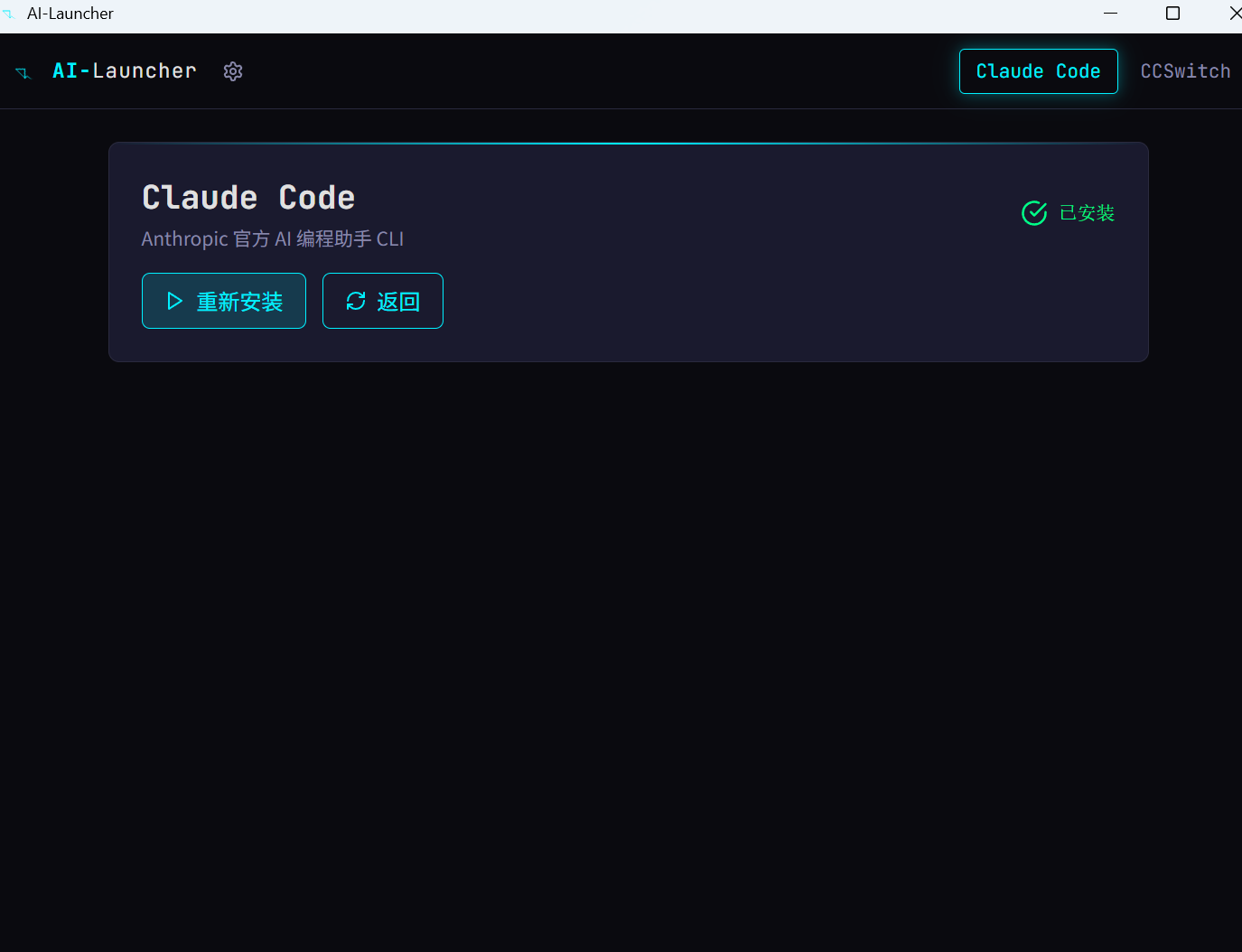
感兴趣的话,可以来试试。
Claude Code 专题:
AI-Launcher 使用文档 | 一键安装 AI CLI 工具指南

AtomGit 是由开放原子开源基金会联合 CSDN 等生态伙伴共同推出的新一代开源与人工智能协作平台。平台坚持“开放、中立、公益”的理念,把代码托管、模型共享、数据集托管、智能体开发体验和算力服务整合在一起,为开发者提供从开发、训练到部署的一站式体验。
更多推荐



 10
10 0
0- 0


 已为社区贡献1条内容

所有评论(0)