别再瞎找方法了!iPhone投屏Windows电脑,这一篇就够了
大家好,我是一名兼职家教,平时除了给学生补课,也经常帮一些家长和朋友解决电脑、手机上的小问题。最近有好几个人问我同一个问题:“我家用的是苹果手机,电脑是联想小新,怎么把手机屏幕投到电脑上?”
说实话,这个问题听起来有点技术含量,但其实操作起来一点也不难。今天我就用我最擅长的方式——像给学生讲题一样,一步一步教你,保证你看完就能学会。
一、先搞清楚一个问题:联想小新电脑是什么系统?
很多人以为联想小新只有Windows系统,其实它也可以装Linux系统。不过不管你是Windows还是Linux,我们今天用到的方法都能搞定。
苹果手机自带的投屏功能叫AirPlay,但它主要是给苹果自家的设备用的,比如投到Apple TV或者Mac电脑上。如果你想投到联想小新这种Windows或Linux电脑上,AirPlay就不够用了。
这时候,我们就需要一个“翻译官”一样的工具,帮苹果手机和联想小新“对话”。这个工具就是——AirDroid Cast。

二、准备工作:两个设备,两个步骤
你只需要做两件事:
- 在联想小新上打开一个网页
- 在苹果手机上安装一个App
是不是听起来很简单?我们一步一步来。
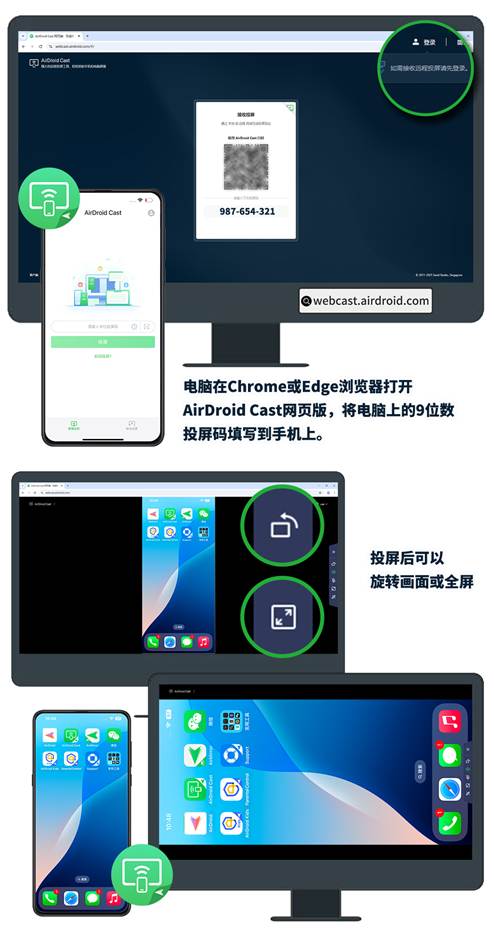
第一步:在联想小新上打开AirDroid Cast网页版
打开你联想小新里的浏览器(Chrome、Edge、360浏览器都可以),在地址栏输入AirDroid Cast的网页版,回车之后,你会看到一个网页,上面有一个9位数的投屏码,像这样:123 456 789(这一组码是编的)。这个码每次都不一样,别着急,先让网页开着就行。
第二步:在苹果手机上安装AirDroid Cast
拿出你的苹果手机,打开App Store,在搜索框里输入“AirDroid Cast”,找到那个绿色的图标,点击下载安装。安装完成后,打开这个App,点左下角的【屏幕投射】。
三、连接投屏:输入数字,点击直播
现在,你的联想小新电脑屏幕上有一个9位数的投屏码,你的苹果手机上也有一个输入框。
在苹果手机的AirDroid Cast里,把电脑上的那9个数字填进去,然后点击【开始投射】。
接着,手机屏幕上会弹出一个提示,问你是否要【直播】。别被“直播”这两个字吓到,它不是让你开直播当网红,而是让你把手机屏幕“直播”到电脑上。放心点【直播】。
点完之后,你再看联想小新的屏幕——苹果手机的界面已经出现在电脑上了!
四、投屏之后能干什么?
你可能会问:“我把手机投到电脑上,到底有啥用?”我帮你总结几个最常见的场景:
- 看电影、追剧:手机屏幕太小,投到电脑上,躺着看、坐着看都舒服。
- 给学生讲题:我经常用这个功能,把手机里的题目或者教学视频投到电脑上,再用大屏幕给学生讲解,特别方便。
- 展示照片、文档:手机拍的照片、收到的文件,直接在大屏幕上给大家看,不用传来传去。
五、几个小提示(避坑指南)
我在帮别人操作的时候,遇到过几个小问题,提前告诉你,免得你踩坑:
- 手机和电脑要在同一个Wi-Fi下
如果手机电脑连的不是同一个网络,是付费投屏。最好两个设备连接同一个网络,例如同一个WiFi,就可免费投屏。注意,如果手机开热点给电脑,这时候是投不了屏的,因为开热点的设备只能接收投屏,不能投屏出去,不要搞乌龙了。 - 投屏码是临时的
每次连接都会生成一个新的投屏码,所以每次投屏都要重新输入一次。 - 网络要稳定
如果Wi-Fi信号不好,画面可能会卡顿或者延迟。建议路由器离电脑近一点。 - 不需要数据线
这个方法全程无线,不用担心找不到数据线。
我平时给学生补课,最怕的不是题目难,而是讲不清楚。今天我把这个方法写下来,就是希望你能像看一份讲义一样,一步一步跟着做,一定能成功。
希望这篇教程对你有用,祝你投屏顺利,看剧愉快!

AtomGit 是由开放原子开源基金会联合 CSDN 等生态伙伴共同推出的新一代开源与人工智能协作平台。平台坚持“开放、中立、公益”的理念,把代码托管、模型共享、数据集托管、智能体开发体验和算力服务整合在一起,为开发者提供从开发、训练到部署的一站式体验。
更多推荐



 50
50 0
0- 0



 已为社区贡献22条内容

所有评论(0)