CSS盒子模型:网页布局的底层逻辑,一次彻底搞懂
前言
你写的每一个 HTML 标签,在浏览器眼里都是一个矩形的盒子。浏览器渲染页面的过程,本质上就是计算每个盒子的大小、位置,然后把它们一个个摆放到页面上的过程。
盒子模型决定了:
-
元素占据多大的空间
-
元素内部的内容和边框之间有多少距离
-
元素和其他元素之间有多少距离
-
元素的实际大小如何计算
一、盒子模型是什么?一张图看懂它的结构
盒子模型,就是把所有HTML元素抽象成一个由4部分组成的矩形盒子,从外到内依次是:
margin(外边距) → border(边框) → padding(内边距) → content(内容区)
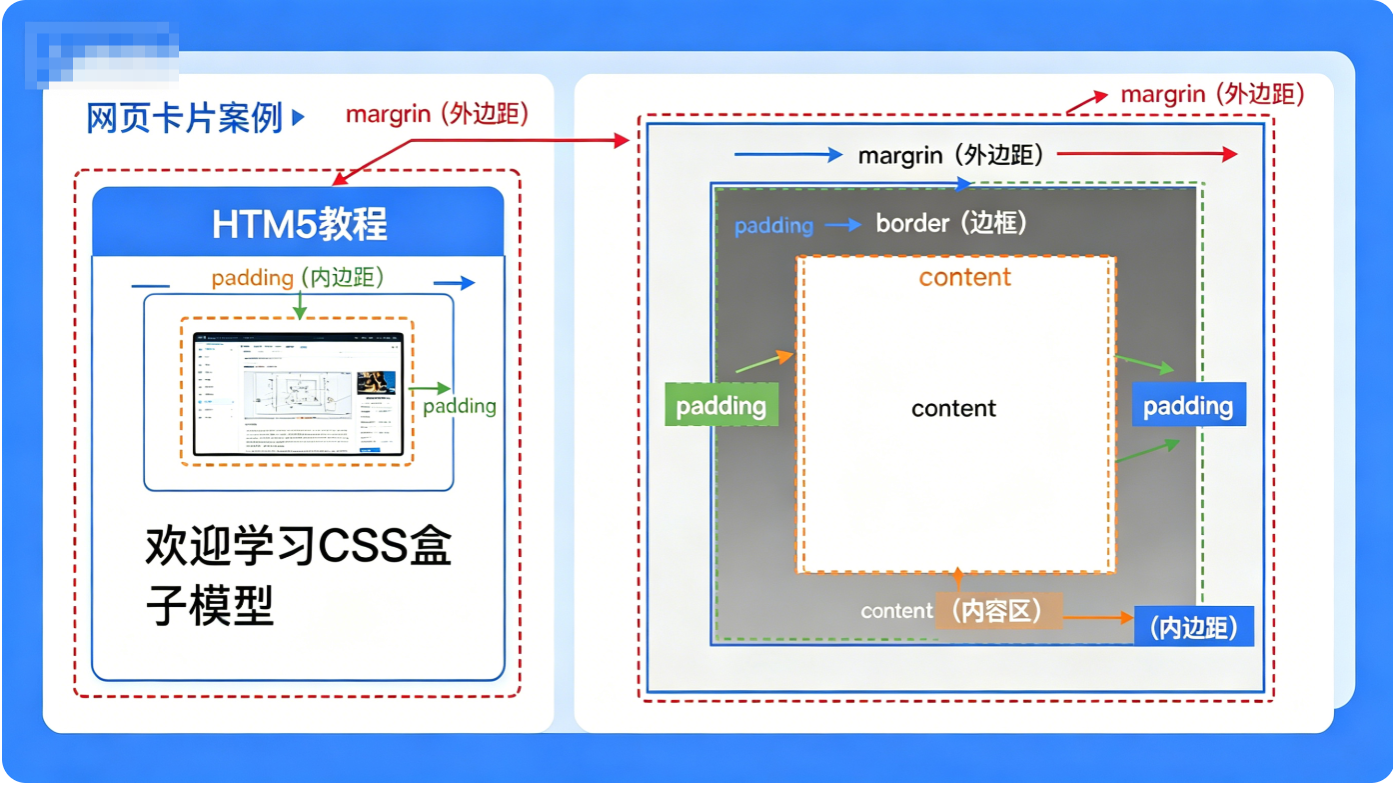
1. margin(外边距):盒子和外界的“安全距离”
位置:盒子最外层,边框外面的空白区域
作用:控制当前盒子和其他盒子、网页边缘之间的距离
核心特点:margin可以设置为负值,实现盒子的重叠;相邻垂直margin会发生“塌陷”现象,取两者的较大值
实战例子:学成在线课程卡片之间的间距,就是用 margin-bottom: 15px 控制的
.card {
  margin: 0 auto; /* 让版心盒子水平居中 */
  margin-bottom: 15px; /* 卡片和下方卡片的间距 */
}
2. border(边框):盒子的“外壳轮廓”
位置:margin内侧,padding外侧的一圈边界
作用:定义盒子的轮廓,可以设置粗细、颜色、样式(实线/虚线/点线)
核心特点:边框的宽度会影响盒子的实际尺寸(标准盒子模型下)
实战例子:给导航栏的激活项加底部边框,实现高亮效果
.nav li .active {
  border-bottom: 2px solid #00a4ff; /* 底部蓝色边框 */
}
3. padding(内边距):盒子和内容的“内部留白”
位置:border内侧,content外侧的空白区域
作用:控制盒子内部内容(文字、图片、子元素)和盒子边框之间的距离
核心特点:padding会继承父元素的背景色;不能设置负值
实战例子:课程卡片内的文字和卡片边缘的距离,就是用 padding: 20px 控制的
.card h4 {
  padding: 20px; /* 文字和卡片边缘的留白 */
}
4. content(内容区):盒子里的“核心内容”
位置:盒子最中心的区域
作用:存放文字、图片、子元素等实际内容
核心特点:我们写的 width 和 height 属性,默认控制的就是这个区域的大小
实战例子:课程卡片里的标题文字、预览图片,都属于content内容区
.card {
  width: 228px; /* 内容区宽度 */
  height: 270px; /* 内容区高度 */
}
二、最容易踩的坑:两种盒子模型的区别
很多新手写CSS时,明明设置了固定宽度,加了padding或border后盒子却意外变宽,这都是因为没搞懂两种盒子模型的区别。
|
盒子模型类型 |
|
盒子实际宽度计算公式 |
推荐使用场景 |
|---|---|---|---|
|
标准盒子模型(W3C) |
|
|
不推荐,容易撑大盒子 |
|
怪异盒子模型(IE) |
|
|
所有项目必用 |
为什么推荐 border-box?
标准盒子模型下,你写的 width 只是内容区的宽度,加了padding和border后,盒子的实际宽度会超出预期,导致布局错乱
border-box 模型下,padding和border会向内挤压内容区,不会撑大盒子,写多少宽就是多少宽,布局更可控
全局必写的重置代码(放在base.css最顶部,一劳永逸解决90%的布局问题):
* {
  margin: 0;
  padding: 0;
  box-sizing: border-box; /* 统一使用怪异盒子模型 */
}
三、盒子模型核心实战应用场景(全覆盖、超实用)
盒子模型不是理论知识点,网页99%的布局效果,全靠它实现。下面结合你做的学成在线项目,整理前端开发最常用、面试必考的真实应用场景,看完彻底学以致用。
场景1:页面整体居中(版心布局)
所有企业级官网、教育网站、商城网站,都会有一个居中的内容区域(版心),避免内容贴边,提升观感。
实现原理:利用 margin: 0 auto 实现块级盒子水平居中,内外间距配合padding美化。
.wrapper {
  width: 1200px;
  margin: 0 auto; /* 左右auto自动均分空白,实现居中 */
  padding: 0 20px; /* 适配小屏幕,防止内容贴边 */
}对应项目:学成在线所有头部、banner、课程列表、底部区域的版心居中效果。
场景2:卡片式列表布局(课程/商品/文章列表)
电商商品、网课课程、资讯文章,都是典型的卡片布局,核心就是靠盒子模型区分内边距留白和外边距间距。
实现逻辑:
-
padding:控制卡片内部文字、图片和卡片边框的距离,避免内容贴边拥挤
-
margin:控制卡片和卡片之间的间距,实现整齐的行列排列
-
border:制作卡片边框、圆角轮廓
.card {
  width: 228px;
  padding: 20px; /* 内部留白,优化阅读体验 */
  margin-bottom: 15px; /* 卡片之间的间距 */
  border-radius: 8px; /* 圆角卡片 */
  box-sizing: border-box;
}
场景3:导航栏高亮、分割线效果
网站导航栏的选中高亮、底部下划线、选项分割线,全部依靠 border 实现,无需额外图片。
实现逻辑:用border制作装饰线,搭配padding控制文字与线条的距离。
.nav li a {
  padding: 6px 8px; /* 文字上下左右留白 */
}
.nav li .active {
  border-bottom: 2px solid #00a4ff; /* 底部高亮边框 */
}
场景4:搜索框、按钮自适应美化
所有输入框、按钮不能让文字贴边,必须用padding撑开内部空间,提升点击体验和美观度。
易错点:只设置宽高,不设置padding,文字紧贴边框,页面极其简陋。
.search {
  padding: 0 19px 0 12px; /* 左右内边距,撑开输入框 */
  border-radius: 20px;
}
场景5:清除元素默认自带间距
浏览器默认给body、ul、p等标签自带margin、padding,会导致页面默认有留白、布局错乱。
行业通用解决方案:全局清零,统一盒子规则,是所有项目的第一道代码。
* {
  margin: 0;
  padding: 0;
  box-sizing: border-box;
}
场景6:图文居中对齐、间距微调
头像+用户名、图标+文字、按钮文字居中,常用padding微调内部间距,margin微调外部间距,解决图文错位问题。
四、学成在线课程卡片实战完整拆解
我们以学成在线的课程卡片为例,完整拆解盒子模型的每一部分:
<div class="card">
  <img src="./uploads/course01.png" alt="课程图片">
  <h4>Think PHP 5.0 博客系统实战项目演练</h4>
  <p><span>高级</span> · 1125人在学习</p>
</div>
.card {
width: 228px; /* content:内容区宽度 */
height: 270px; /* content:内容区高度 */
background: #fff;
border: 1px solid #e5e5e5; /* border:卡片边框 */
border-radius: 8px; /* border:圆角边框 */
padding: 0 0 20px; /* padding:内容和卡片底部的留白 */
margin-bottom: 15px;/* margin:卡片和下方卡片的间距 */
box-shadow: 0 2px 5px rgba(0,0,0,0.1);
}
.card img {
width: 100%; /* content:图片内容的宽度 */
}
.card h4 {
padding: 20px; /* padding:文字和卡片边缘的留白 */
font-size: 14px;
color: #050505;
}五、新手常见问题&解决方案
1. 盒子明明设置了宽高,为什么没生效?
原因:行内元素(如span、a、img)默认不支持宽高设置,需要设置 display: block 或 display: inline-block
解决:给行内元素添加 display: block; 开启块级特性
2. 两个盒子之间的margin没有生效?
原因:相邻垂直margin发生了塌陷,取两者的较大值;或者父盒子和子盒子的margin发生了穿透
解决:
-
父盒子添加
overflow: hidden;触发BFC,阻止margin穿透 -
用padding代替margin实现间距
3. 盒子加了padding后,布局错乱了?
原因:使用了默认的content-box 模型,padding撑大了盒子
解决:全局设置 box-sizing: border-box;
六、写在最后:盒子模型核心心法
-
先定盒子,再调间距:写页面先搭结构,再用宽高、边框定型,最后调内外间距
-
永久使用border-box:彻底杜绝盒子被撑大的布局bug
-
终极区分口诀:外距margin,内距padding,边框border,内容content
盒子模型是CSS布局的基石,Flex、Grid、响应式布局,全部建立在它的基础之上。吃透这一个知识点,你的静态页面布局能力直接翻倍!

AtomGit 是由开放原子开源基金会联合 CSDN 等生态伙伴共同推出的新一代开源与人工智能协作平台。平台坚持“开放、中立、公益”的理念,把代码托管、模型共享、数据集托管、智能体开发体验和算力服务整合在一起,为开发者提供从开发、训练到部署的一站式体验。
更多推荐



 5
5 0
0- 0


 已为社区贡献1条内容

所有评论(0)