python的mainm配置教程(windows)
本文参考bilibili的视频
什么是manim
manim是python的一个库, 全称:Mahtematical Animation,它提供了数学中很常见的东西,可以做一些动画,就比如:manim1(我不会gif动图呜呜)
怎么配置manim
python
首先,我们要先安装一个pyhton3.8~3.11(因为后面有限制)
官网
我们要这样操作:
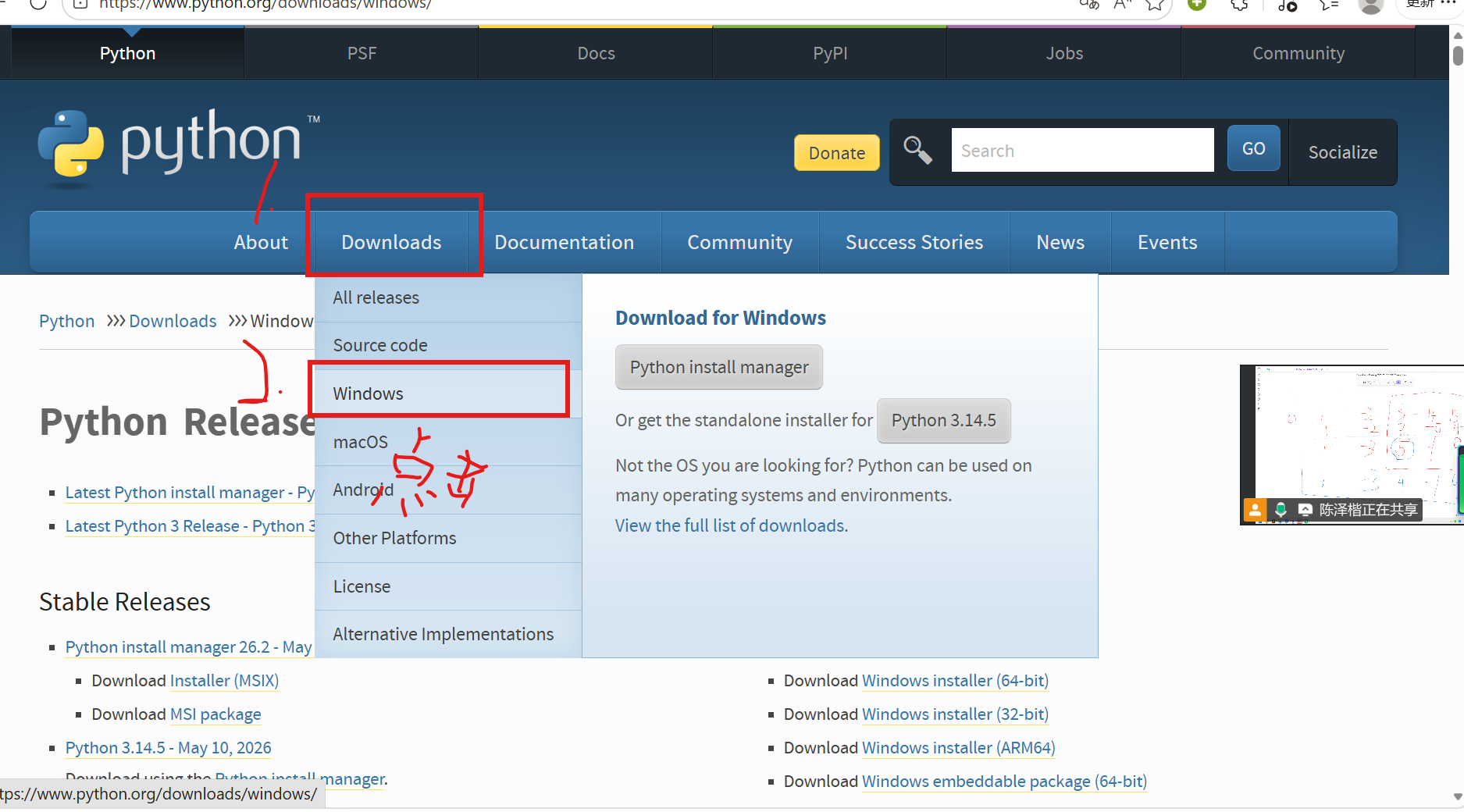
往下滑,找到:
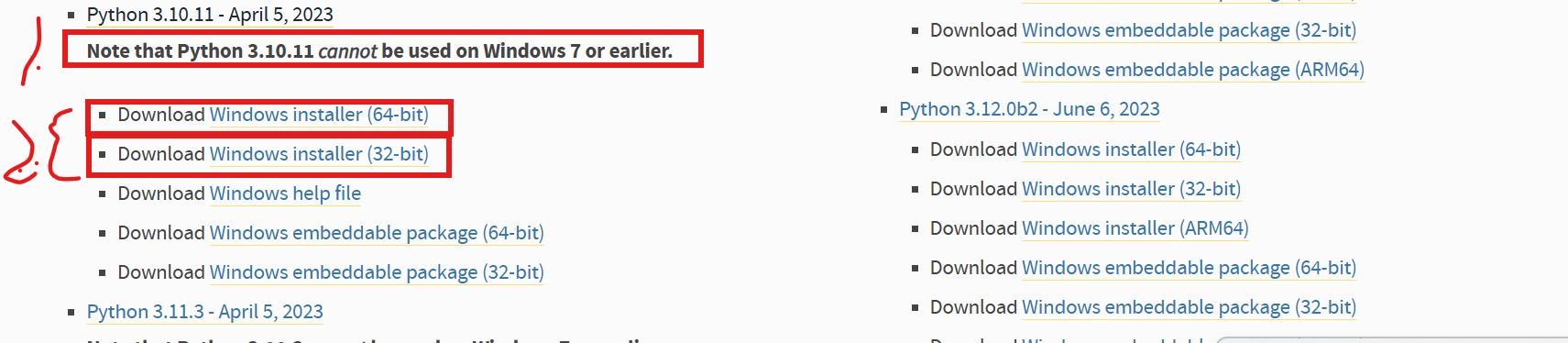
如果你的电脑是64位的就安装Windows installer(64-bit),
32位的就安装下面一个。
一定要勾选环境变量Path。
接着等待下载完成。
如果你忘勾选 Path
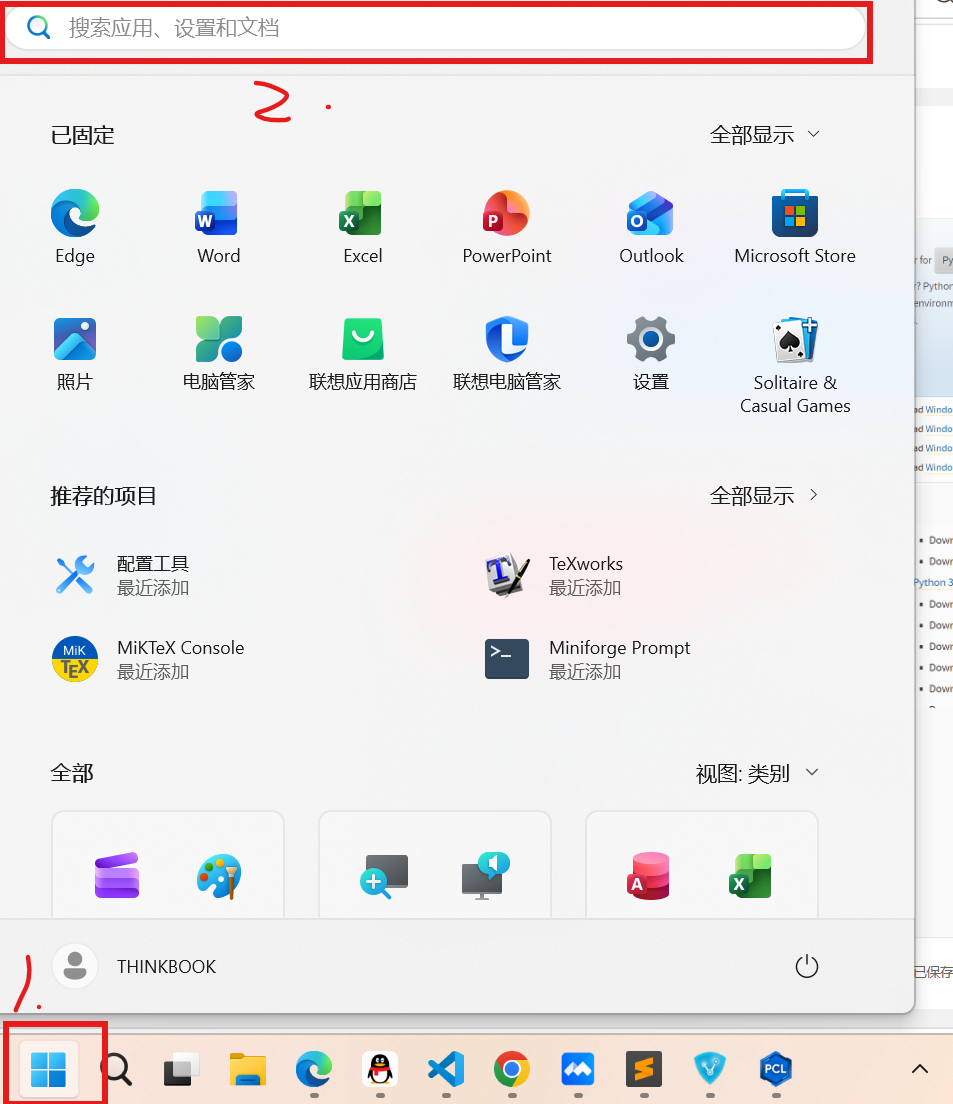
首先点开开始,然后在第二步搜索“环境”,找到“编辑系统环境变量”。
然后打开(右下)环境变量,在上部的框内选择Path,点击编辑,新建你安装的python文件夹名字和python的Scripts文件夹的相对路径,然后一路确认。
mamba
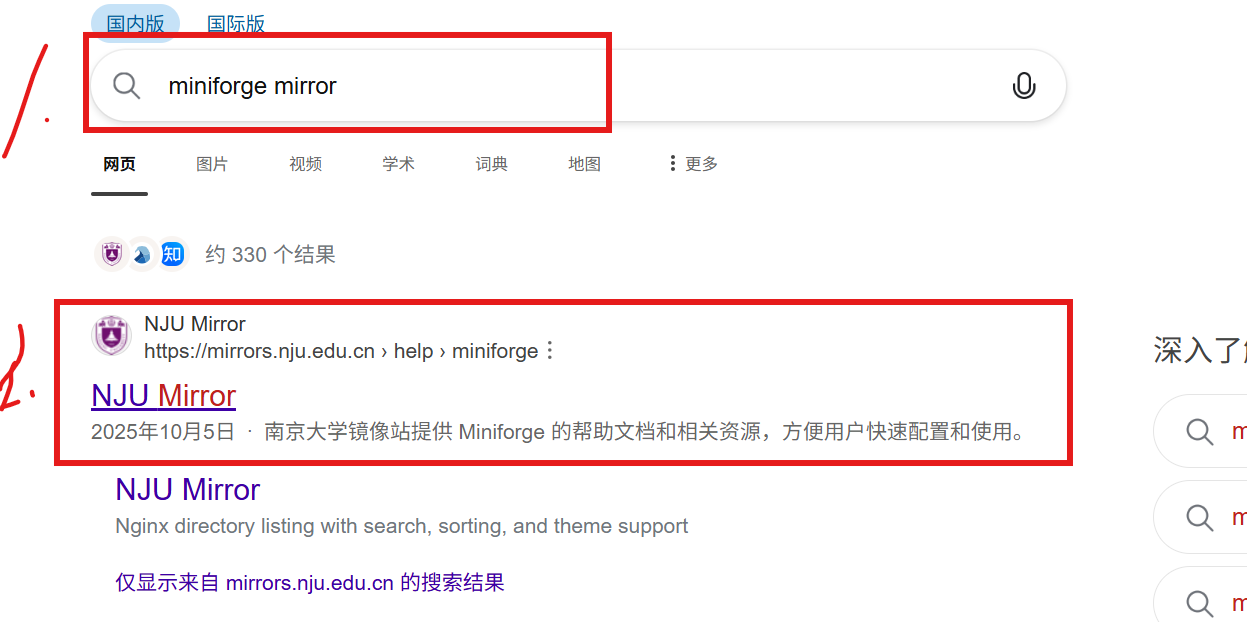
在输入框里输入miniforge mirror,然后点开NJU Mirror。
官网
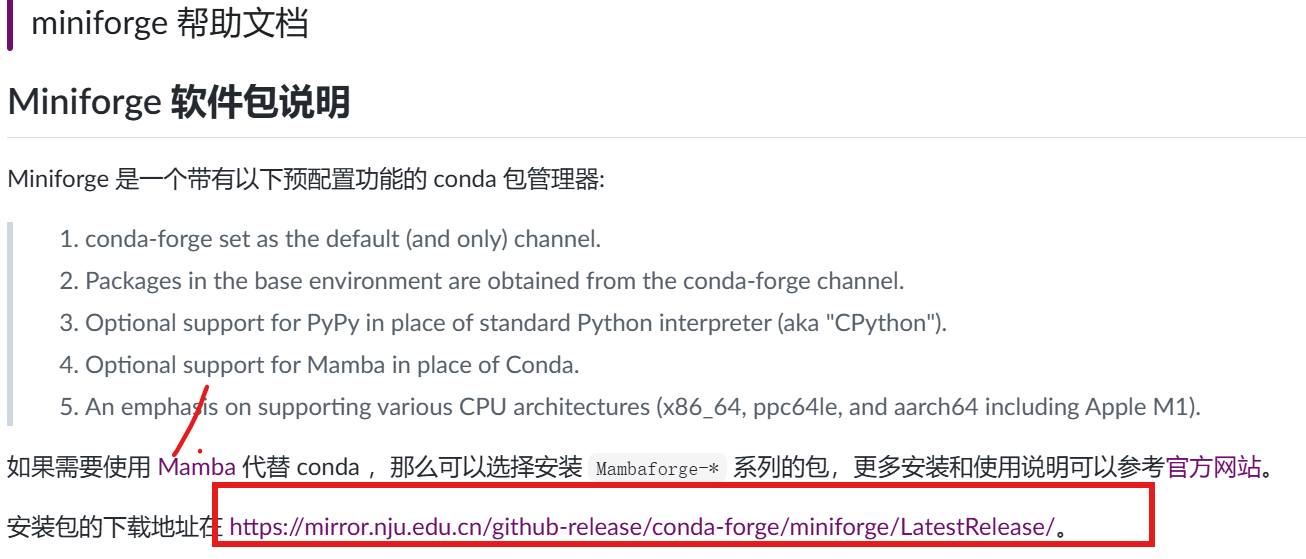
然后点开安装包网址。
下拉,找到这个:
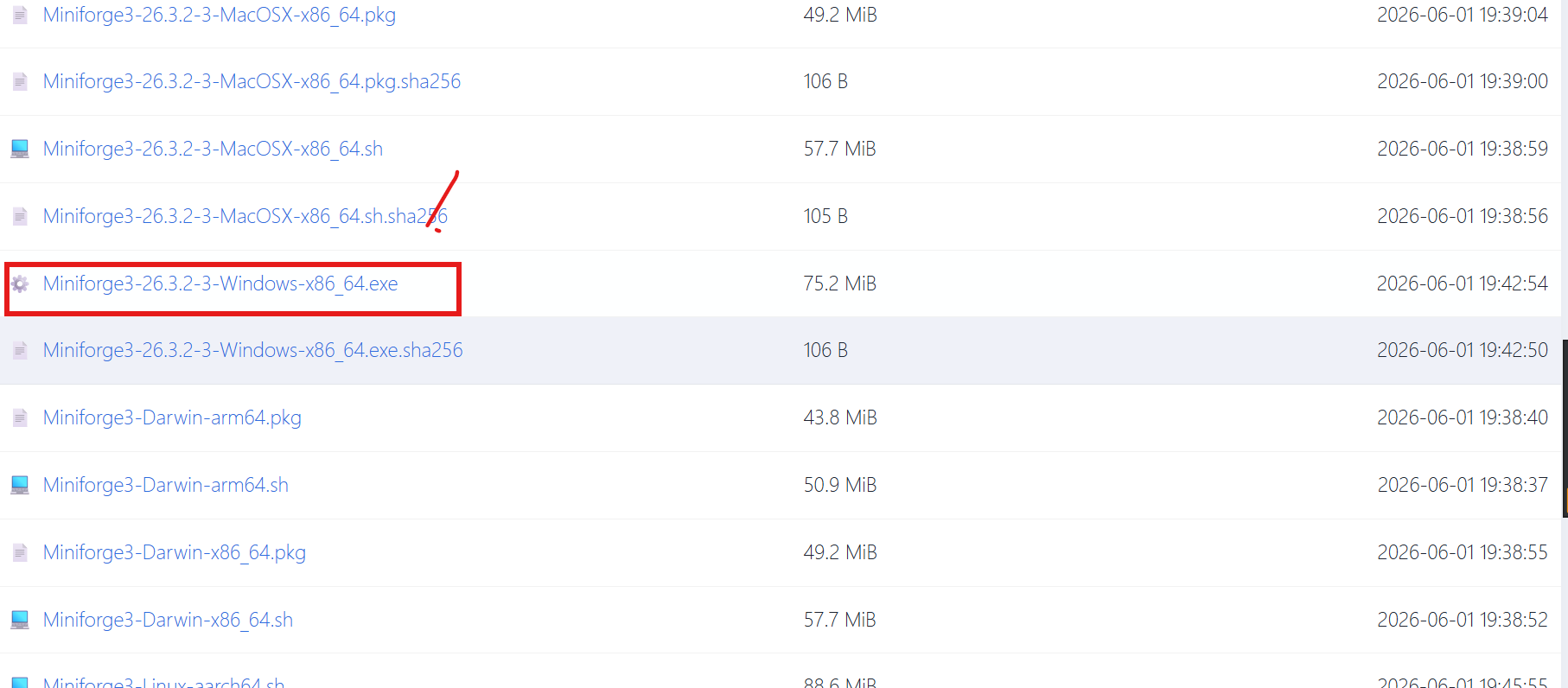
然后点击下载(建议装到D盘或其他盘)
最后和前面老样子设置环境变量。
(设置的是mamba的!)
创建虚拟环境
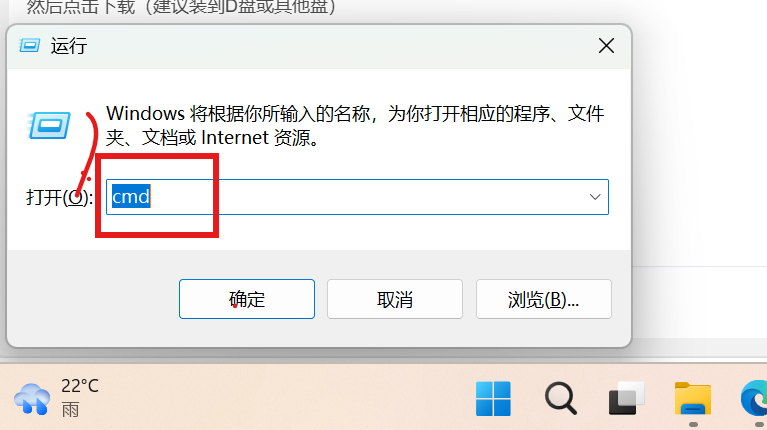
按 win + R,在输入框中输入cmd,按回车
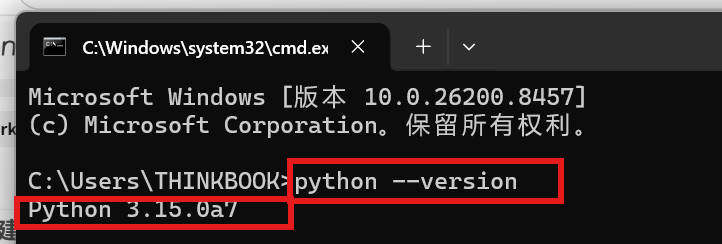
输入“python --version”返回跟我差不多的就可以了
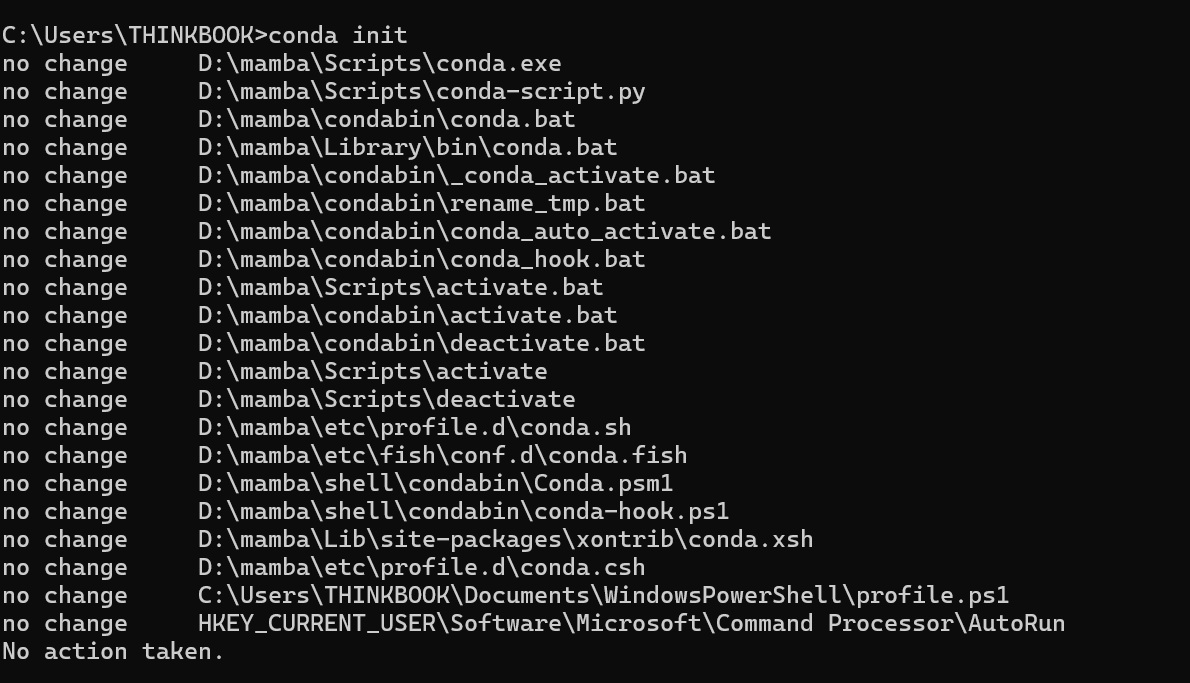
接着,输入“conda init”跟我差不多就可以了。
然后,我们重启终端,输入conda create -n (你的虚拟环境名)python=3.10.11(我的就叫manimce)
等待创建完成,接着我们进入虚拟环境,在终端输入conda activate (你的虚拟环境名)
如果报错
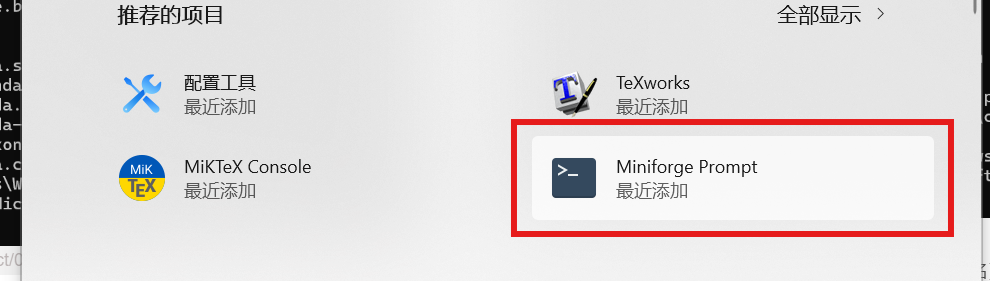
我们使用Miniforge Prompt输入前面的代码就可以了
然后如果在路径前面有了一个你的虚拟环境名(比如:(manim) C:\Users\THINKBOOK),那么就激活完成了。
关闭终端,我们要进行下一步。
vscode
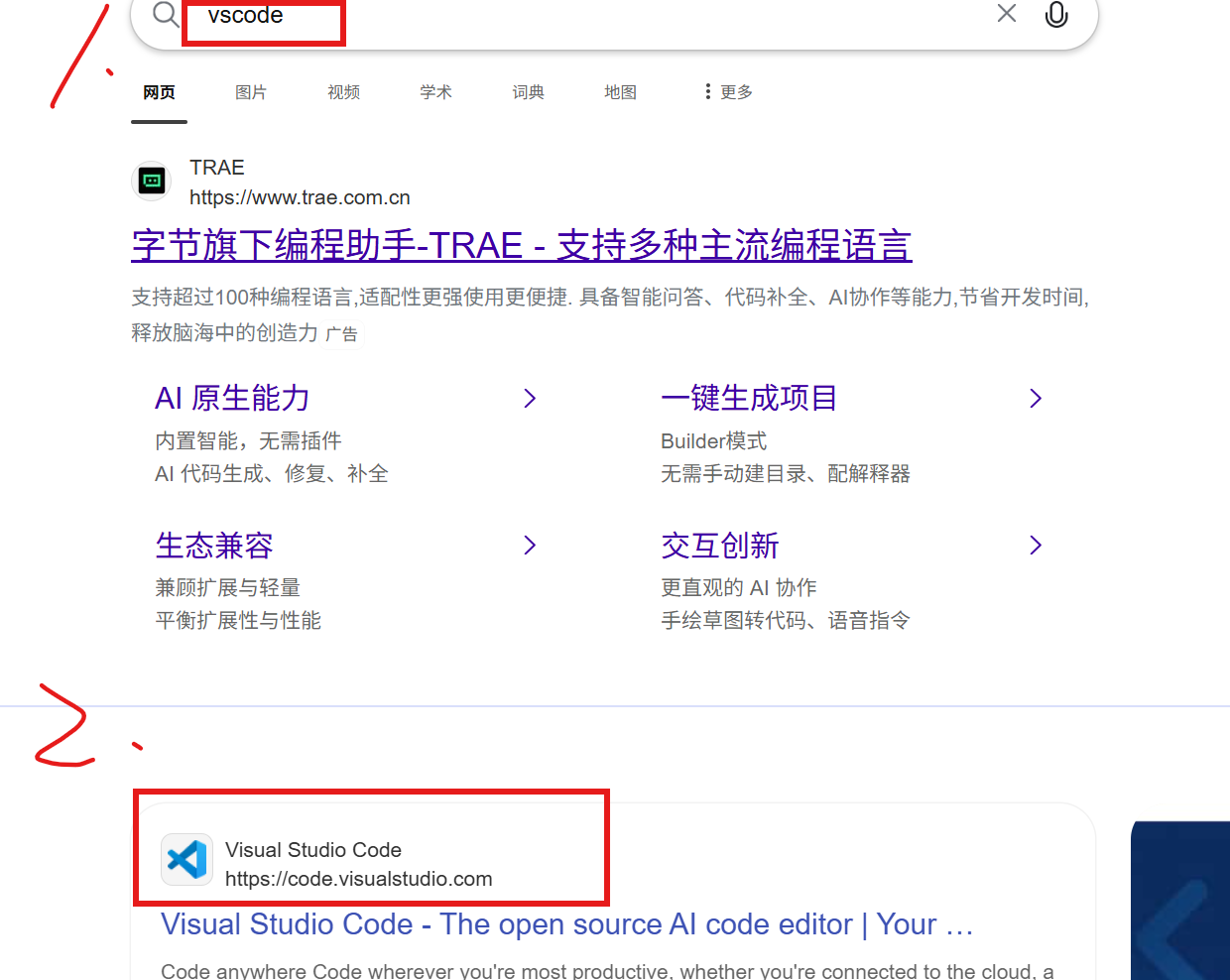
在浏览器搜索“vscode”,选择下面一个。
官网
选择按钮“Download for Windows”。
然后下载,在下载前会有几个按钮
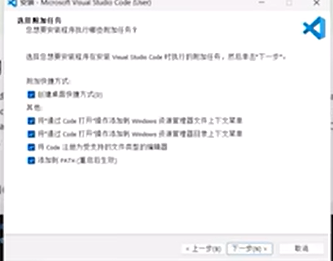
建议是全选。
配置vscode
进入vscode在左边选择插件搜索“chinese”和“python”
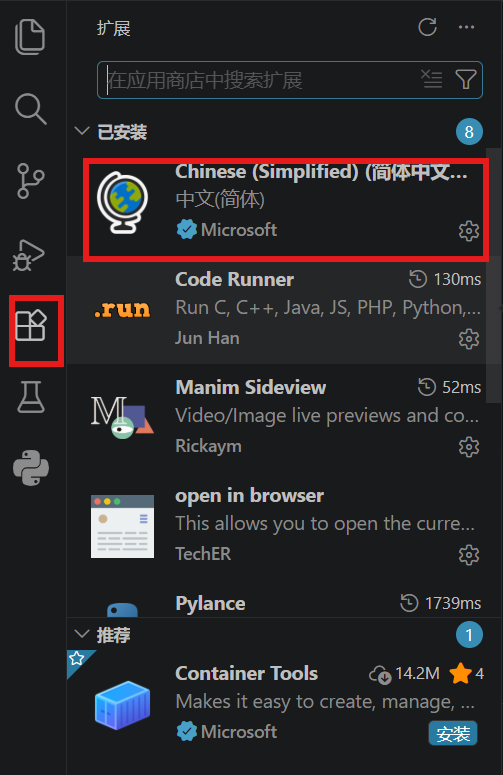
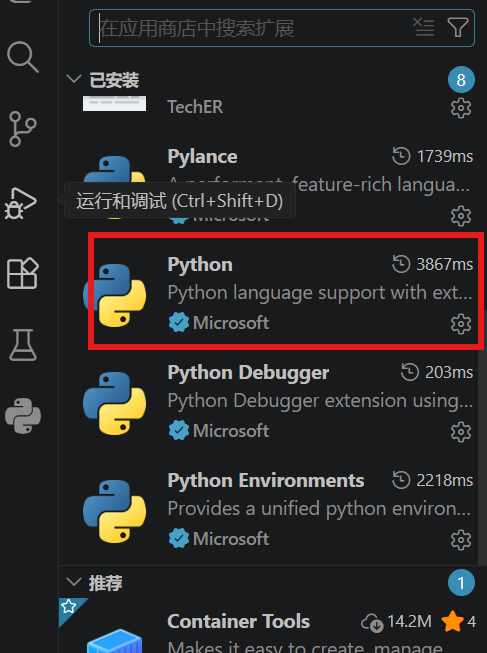
(安装Chinese插件后需要重启vscode)
然后回到桌面新建文件夹(名字自己写,我这里就叫manim学习)
回到vscode,在左边最上面有一个文件的图标。
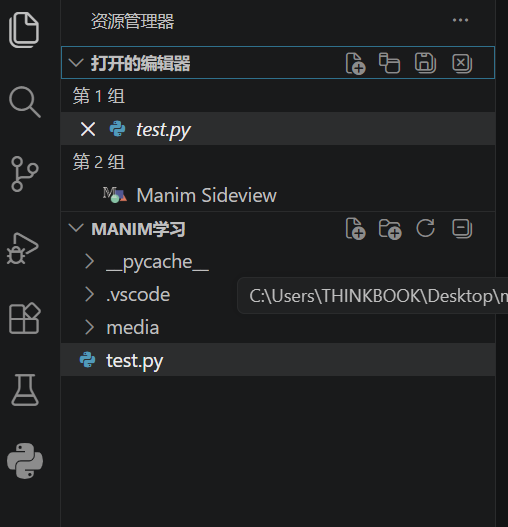
选择打开文件夹找到你刚才创建的文件夹,把它打开,有可能会弹出一个弹窗,要点击“信任此作者”,
最好勾选上“信任父文件夹中所有作者”。
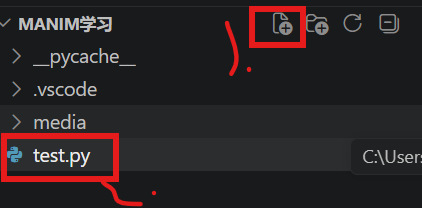
点击添加文件,重命名一个后缀为.py的python代码文件。(我这边叫test.py)
在这个文件里输入print("hello world"),下方可能会出现“选择解释器”
然后会出现一个是正常的python解释器,一个是虚拟环境的python解释器(没有要等一会)
选择虚拟环境的。
 然后在上方选择三角形,运行代码,如果在下方输出端输出
hello world,然后就进行下一步操作
接着,我们改一下终端的配置文件。
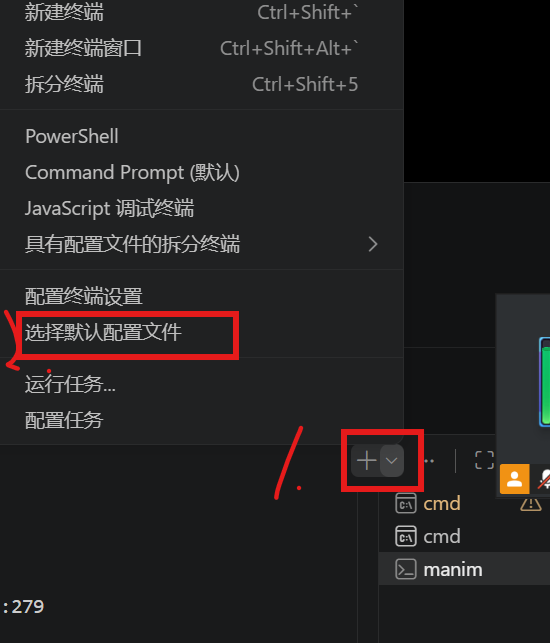
选择“command prompt”也就是cmd。
然后点击加号,cmd就会自动配置虚拟环境(这对我们后门写代码运行有很大的帮助)
ffmpeg
在浏览器输入“conda 清华源”
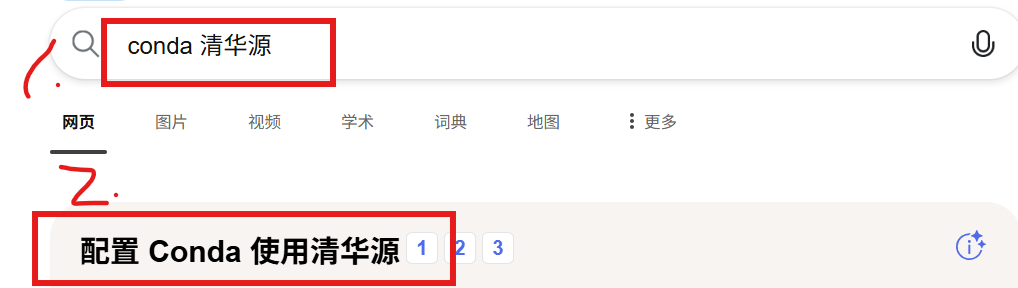
找到如图所示的地方。
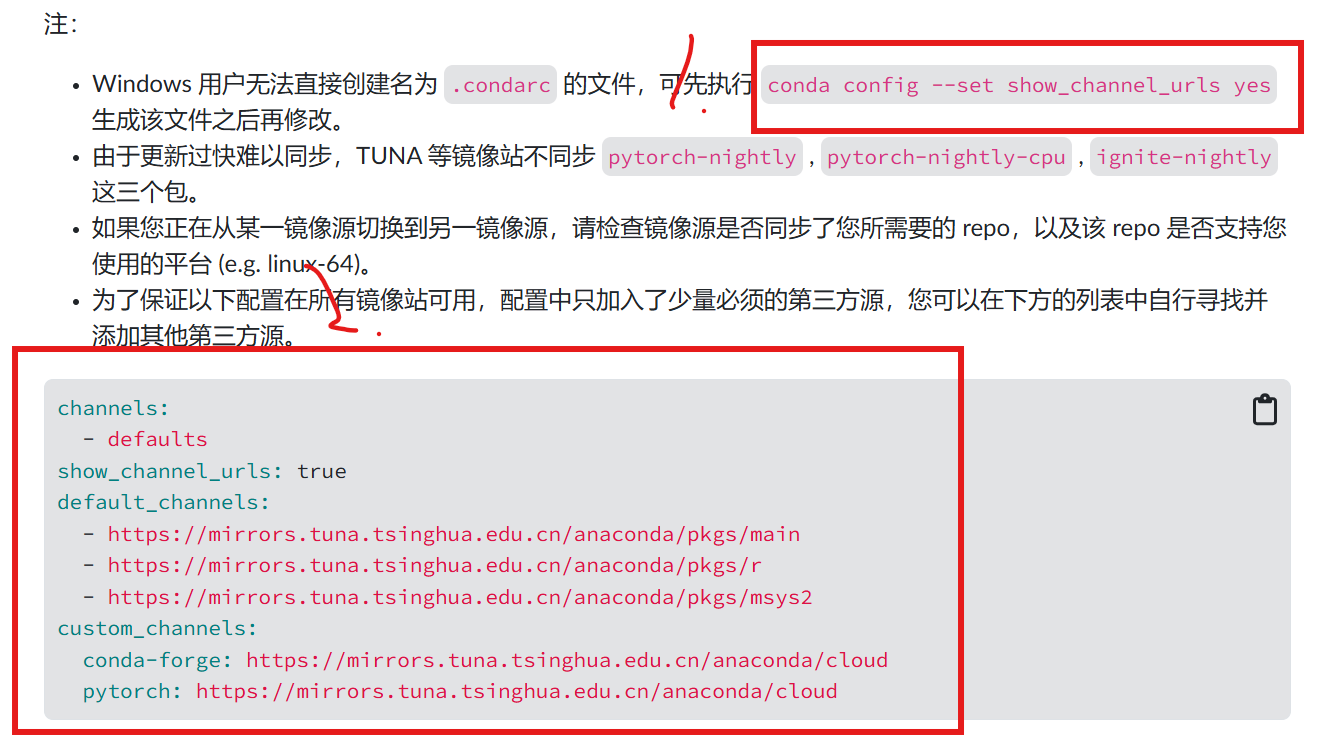
首先复制第一步的代码,放到终端运行
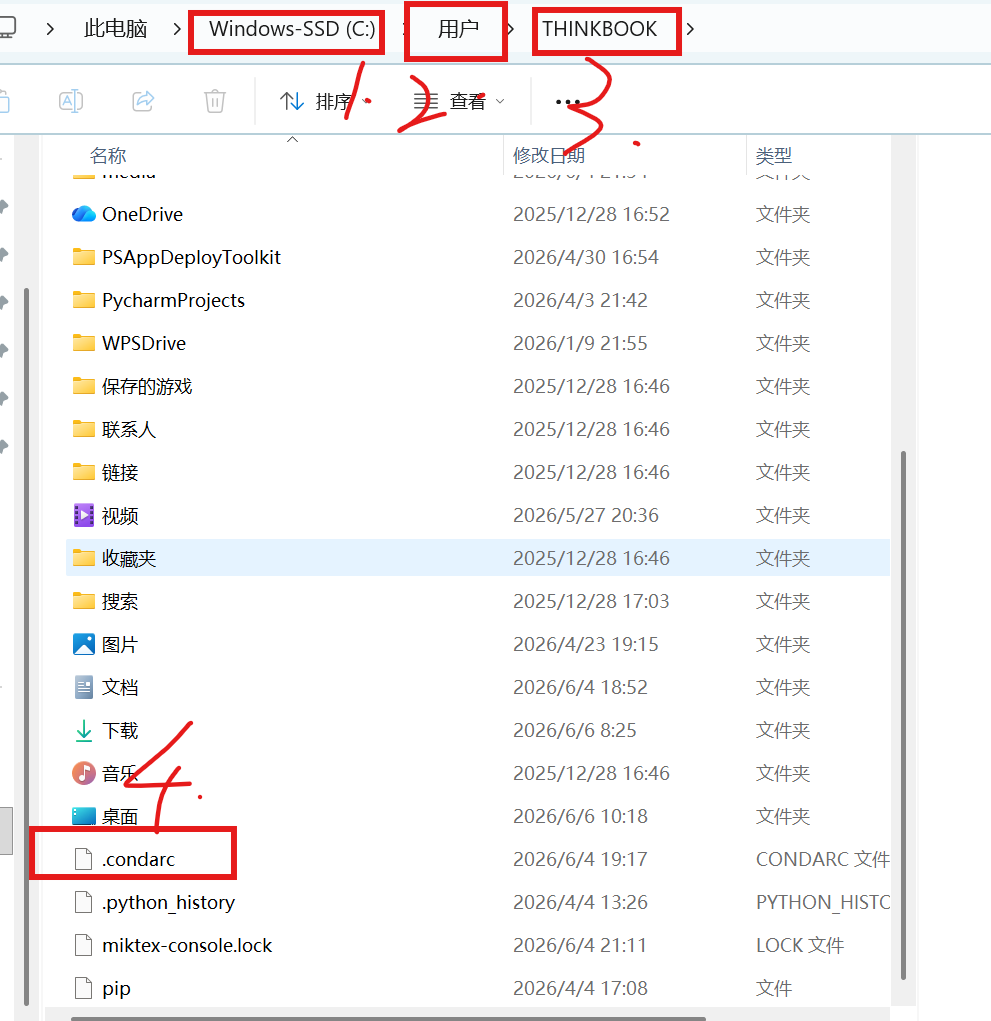
会在上图生成一个.condarc文件,然后复制上上图图的第二步,保存。
然后,我们再次激活虚拟环境。
输入conda install x264 ffmpeg -c conda-forge
如果报错,可以换一个镜像源,具体可以问AI。
等他安装成功。
mainm
在浏览器输入pip 清华源,点进去
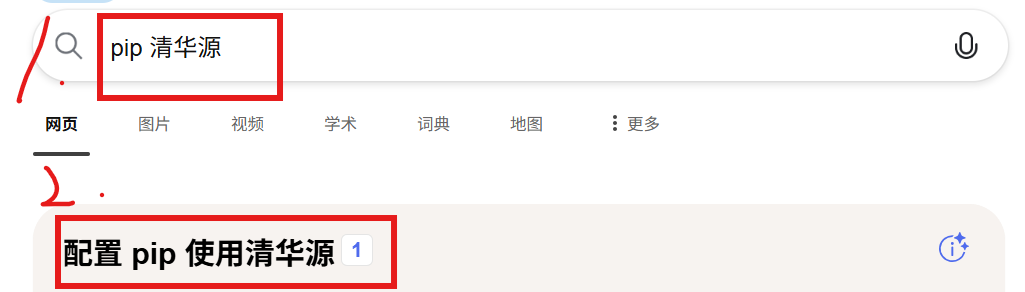
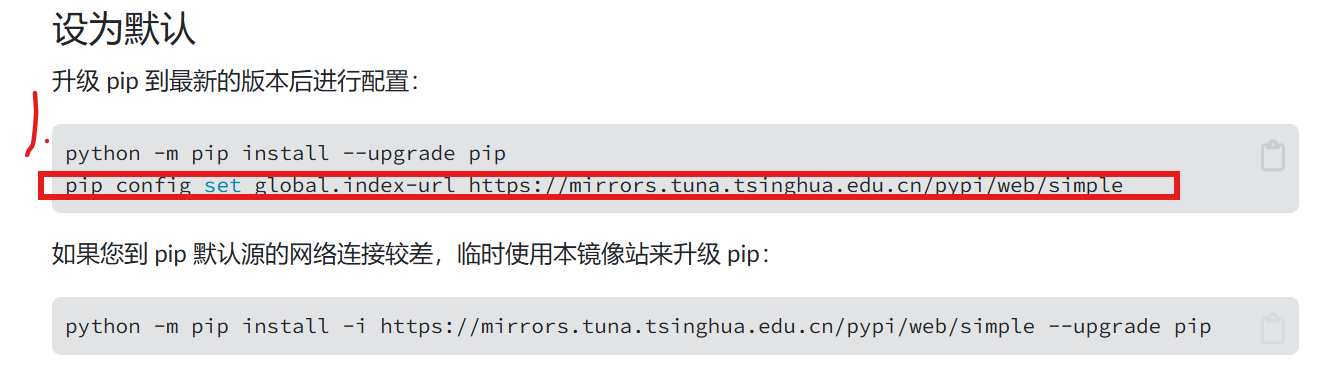
在网站内,找到上图所示的代码,只需复制第二行,在终端输入(注意是激活虚拟环境的终端)。
接下来输入pip install manim
等待安装完成(如有报错,同上)
完成后输入manim,如果输出了版本号,证明你成功了。
测试
最后我们打开vscode,在你的.py文件中复制我的代码测试。
from manim import *
class Test(Scene):
    def construct(self):
        c = Circle(color=RED, fill_opacity=1)
        s = Square(color=YELLOW, fill_opacity=1)
        self.play(FadeIn(c))
        self.wait()
        self.play(ReplacementTransform(c, s))
        self.wait()
        self.play(FadeOut(s))
        self.wait()
在vscode的终端输入manim 你的文件名 -p。
如果能正常渲染,证明你可以开启自己的manim学习之路了!!
附录1 LaTeX
manim其实是可以支持数学公式的。但我们要自己下载LaTeX解释器
在浏览器输入MikLaTeX。
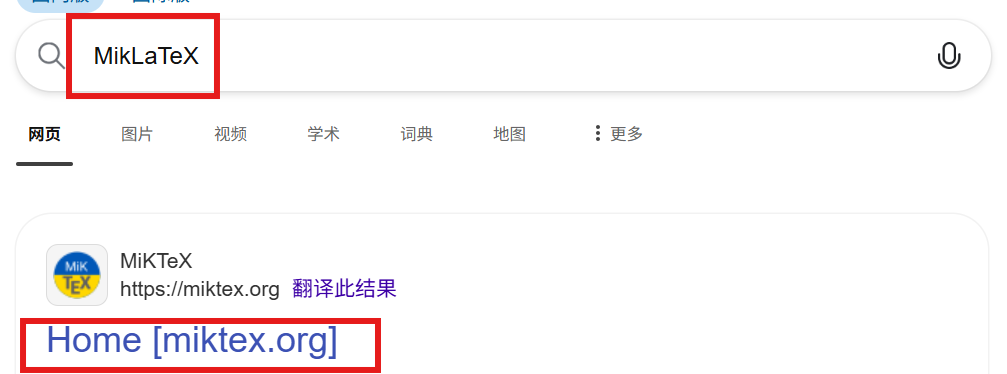
选择第一个网站,然后按照下图进行安装。
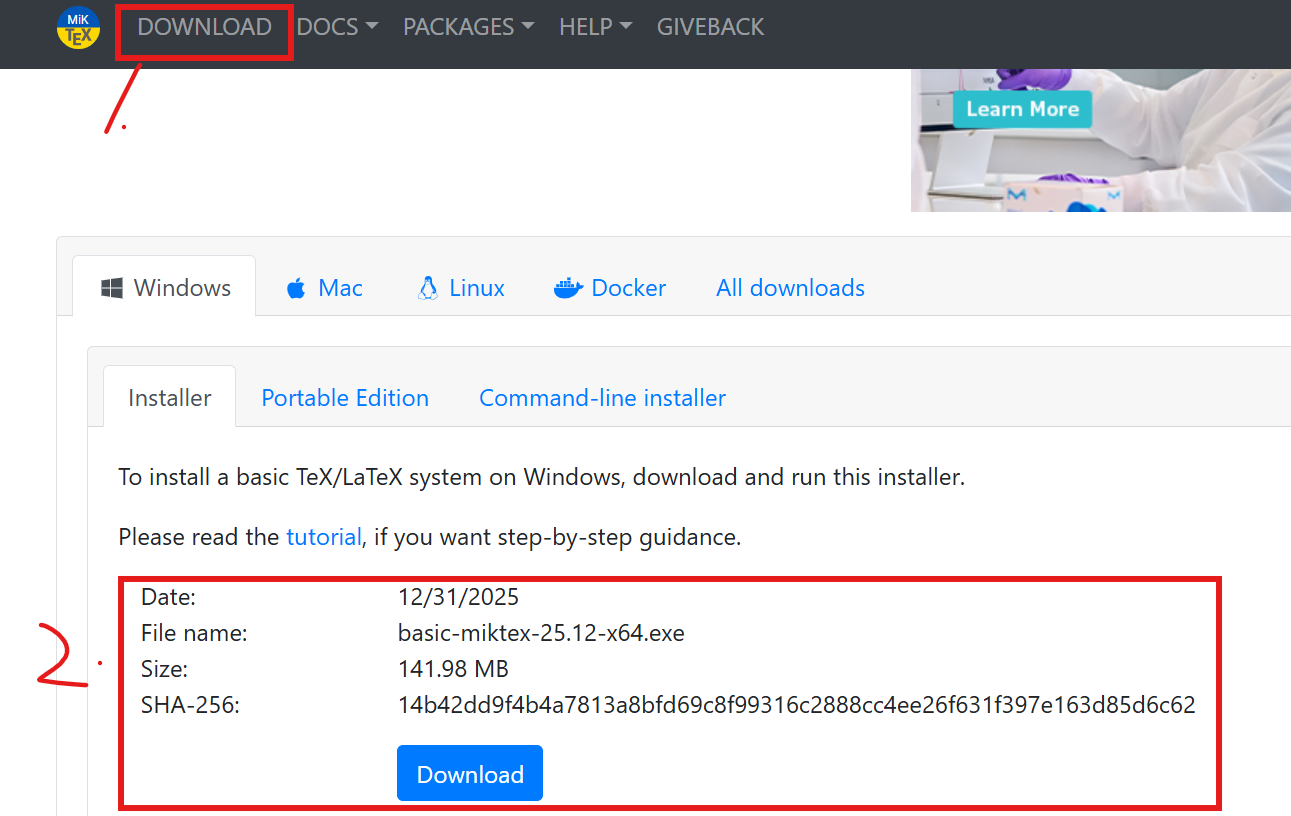
然后依旧按win,搜索“环境变量”,点击“编辑系统环境变量”,选择环境变量,选择上部的Path,新建输入(你安装的盘):\(你的文件名)\miktex\bin\x64,然后一路确认。
然后打开终端,连续输入一下三条指令。
latex --version
xelatex --version
dvisvgm --version
如果都输出成功,那么就可以了,在你的.py文件中输入测试代码:
from manim import *
class Test(Scene):
    def construct(self):
        eq = MathTex(r"y=x^2+2x+1").scale(1.3)
        self.play(Write(eq))
        self.wait()
如果报错,可以试试重启电脑。
附录2 Manim Sideview
我们每次运行都很麻烦。那么,我教你安装一个插件,Manim Sideview。
首先,打开vscode,在扩展输入Manim Sideview。
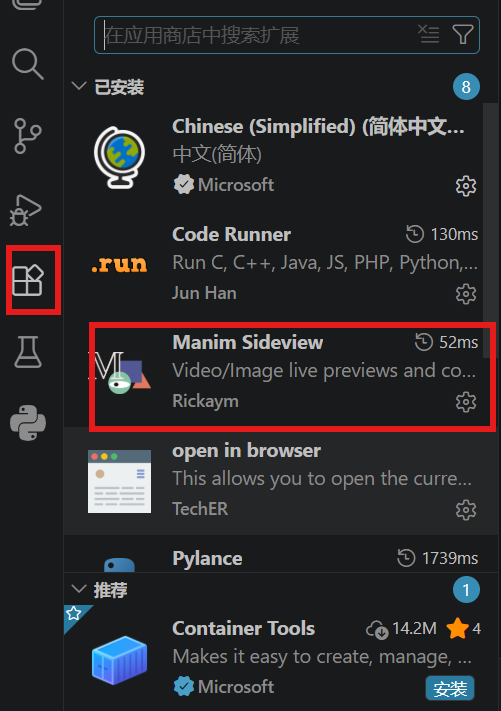
安装后,可以用我上面的测试代码,点击运行右侧的小图标。

他就会创建一个名叫manim的终端,等待一会,会在右边显示动画,这样就可以实时看到动画了。

AtomGit 是由开放原子开源基金会联合 CSDN 等生态伙伴共同推出的新一代开源与人工智能协作平台。平台坚持“开放、中立、公益”的理念,把代码托管、模型共享、数据集托管、智能体开发体验和算力服务整合在一起,为开发者提供从开发、训练到部署的一站式体验。
更多推荐



 5
5 0
0- 0


 已为社区贡献1条内容

所有评论(0)