【手把手教你】安装Claude-Code
·
Claude-Code安装
前置条件
需要安装好NodeJs,参考文档中第二步骤
- 安装 Claude Code
- 打开 PowerShell,运行以下命令:
npm install -g @anthropic-ai/claude-code
claude install
这个命令会从 npm 官方仓库下载并安装最新版本的 Claude Code。
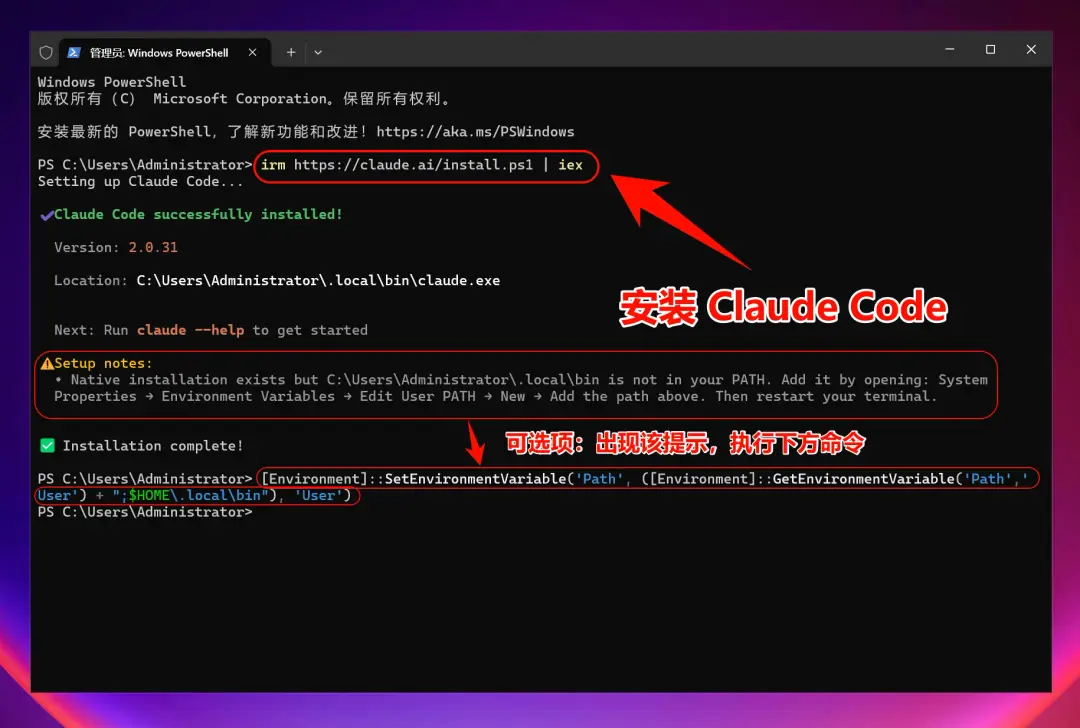
将 ~/.local/bin 加入 PATH(仅当提示要求时)
[Environment]::SetEnvironmentVariable('Path', ([Environment]::GetEnvironmentVariable('Path','User') + ";$HOME\.local\bin"), 'User')
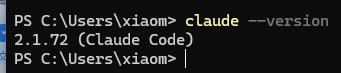
验证 Claude Code安装
安装完成后,输入以下命令检查是否安装成功:
claude --version
如果显示版本号,Claude Code 已经成功安装了。
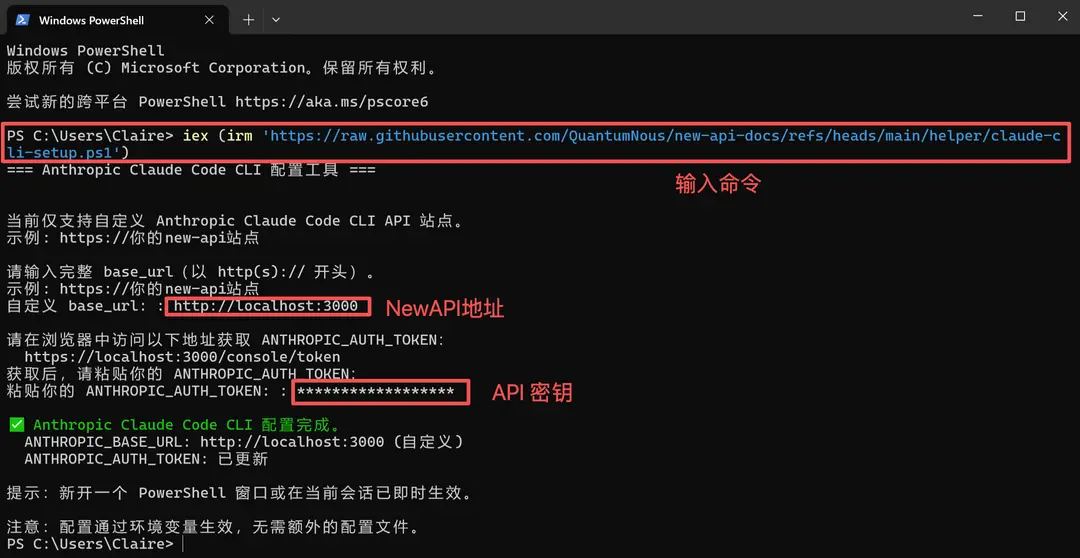
配置 Claude Code环境
为了让 Claude Code 连接到你的中转服务,需要设置多个环境变量:
iex (irm 'https://raw.githubusercontent.com/QuantumNous/new-api-docs/refs/heads/main/helper/claude-cli-setup.ps1')
关键的配置文件:settings.json
windows本地位置:用户-->.claude文件夹-->settings.json
例如:
{
  "env": {
    "ANTHROPIC_API_KEY": "sk-u这里改为自己对应的密钥",
    "ANTHROPIC_BASE_URL": "https:// 这里改为自己使用的中转平台地址", // 示例:"https://api.weelinking.com"
    "ANTHROPIC_DEFAULT_HAIKU_MODEL": "claude-sonnet-4-6",
    "ANTHROPIC_DEFAULT_OPUS_MODEL": "claude-sonnet-4-6",
    "ANTHROPIC_DEFAULT_SONNET_MODEL": "claude-sonnet-4-6",
    "ANTHROPIC_MODEL": "claude-sonnet-4-6"
  },
  "model": "haiku"
}
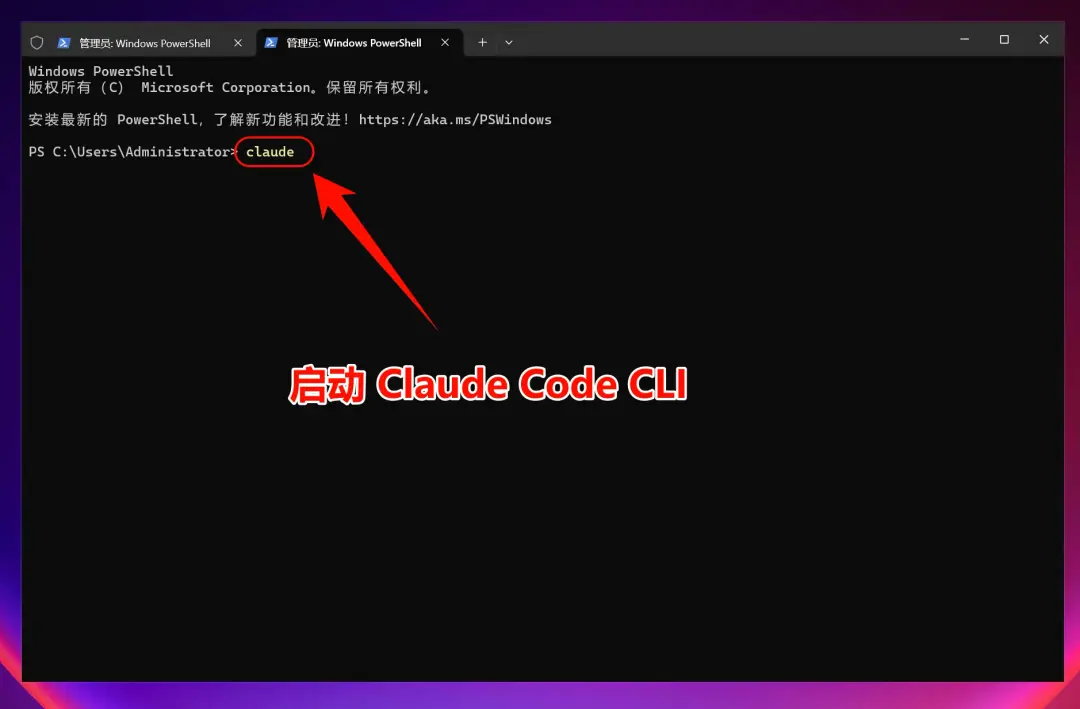
启动 Claude Code
打开 PowerShell,直接启动 Claude Code:
claude
在特定项目中使用:
# 进入你的项目目录
cd C:\path\to\your\project

# 启动 Claude Code
claude
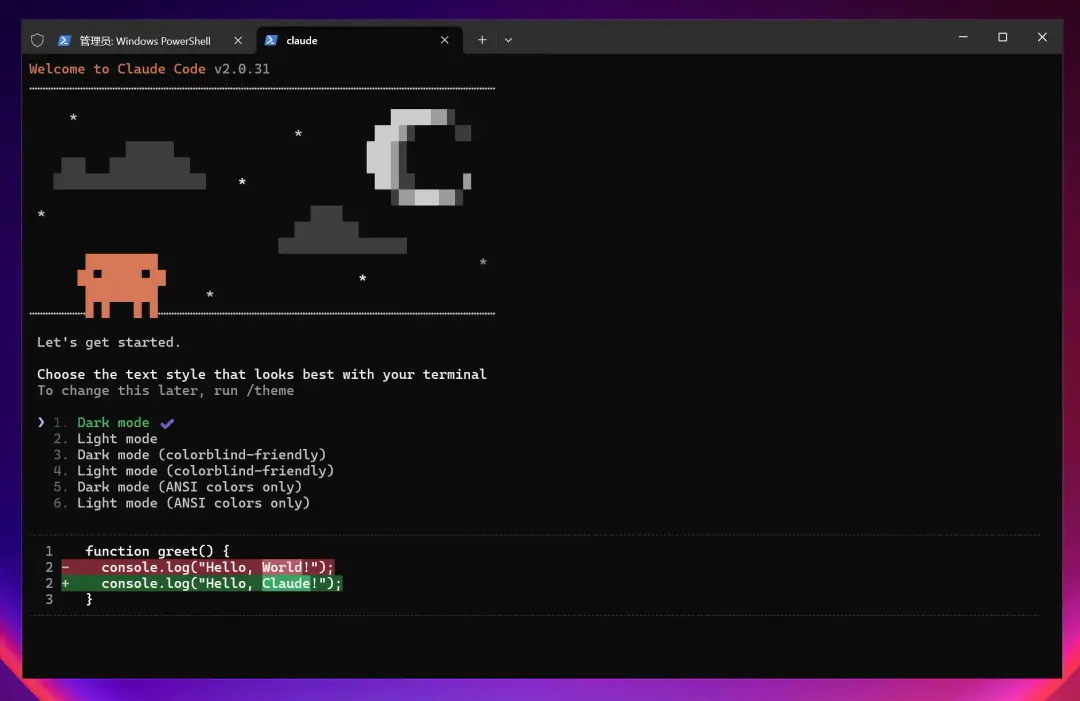
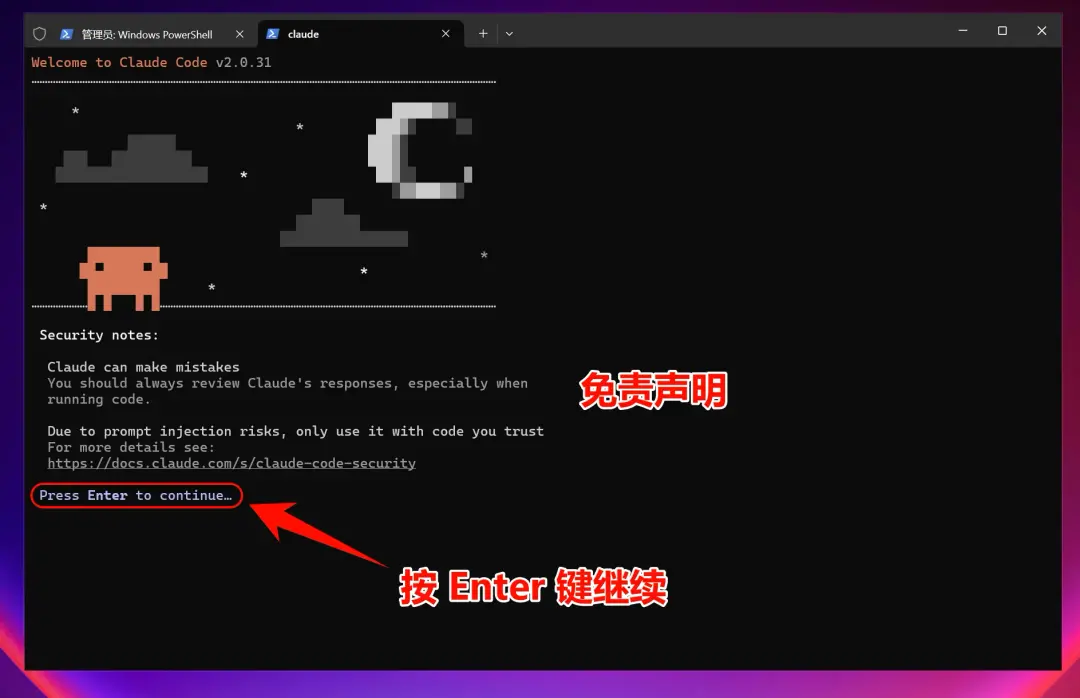
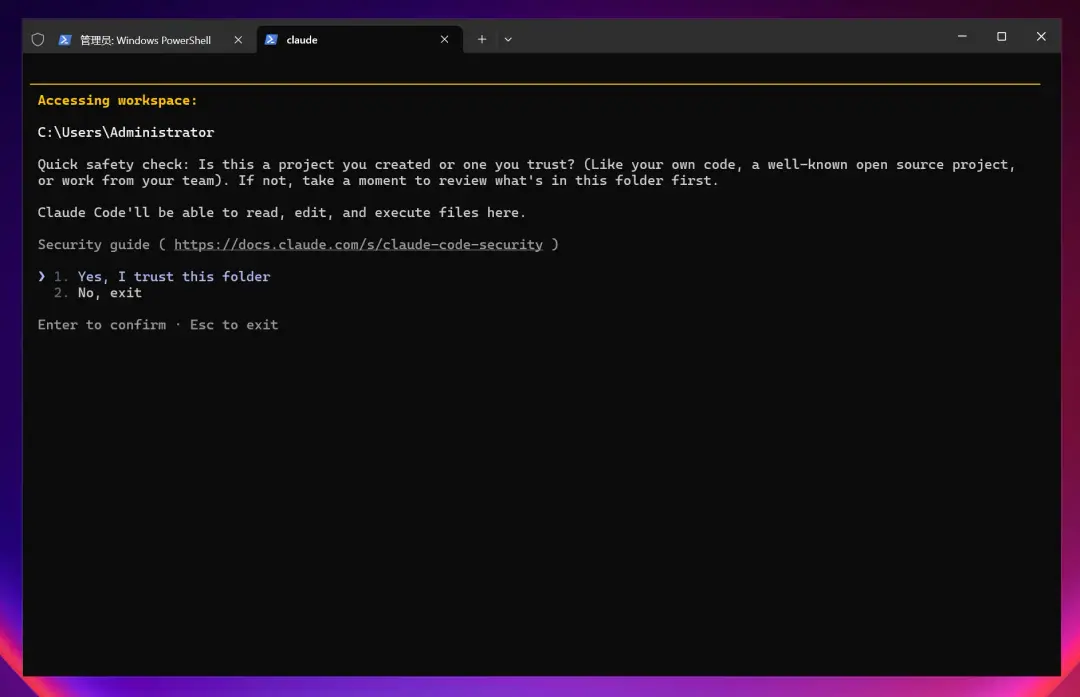
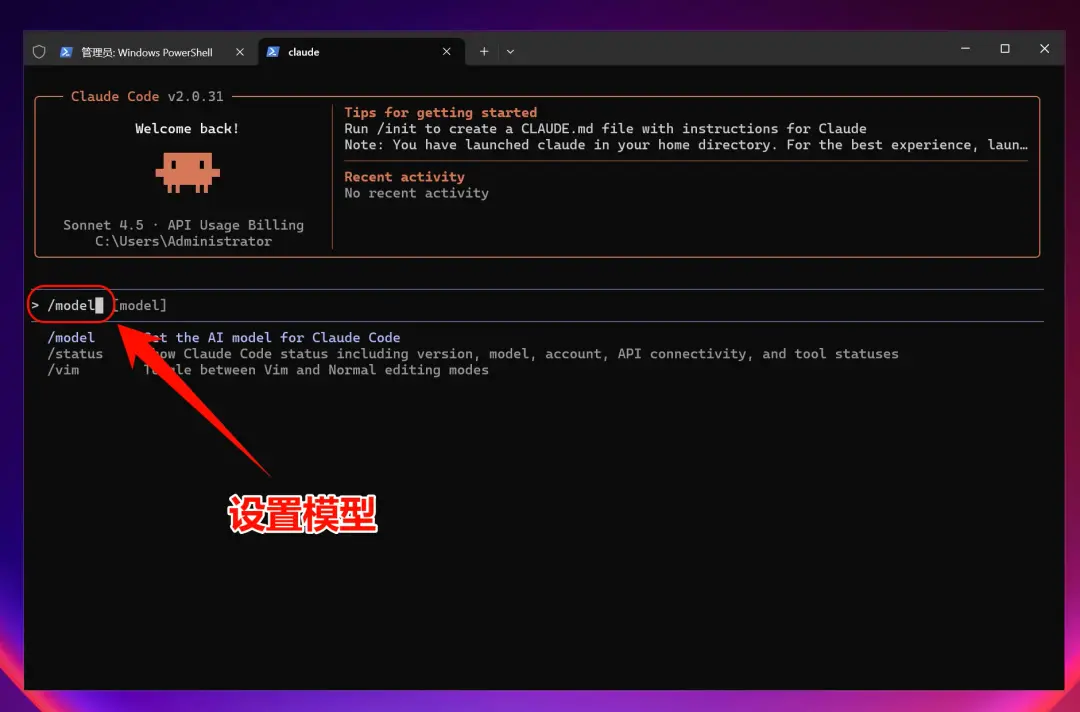
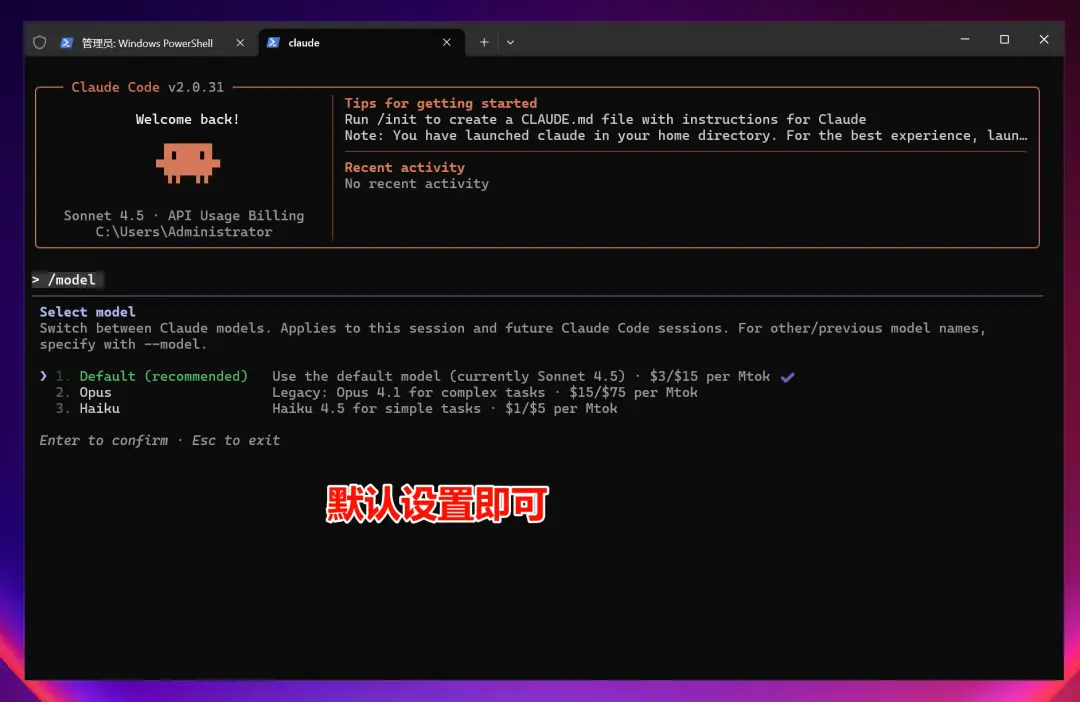
选择模型
输入命令:
/model
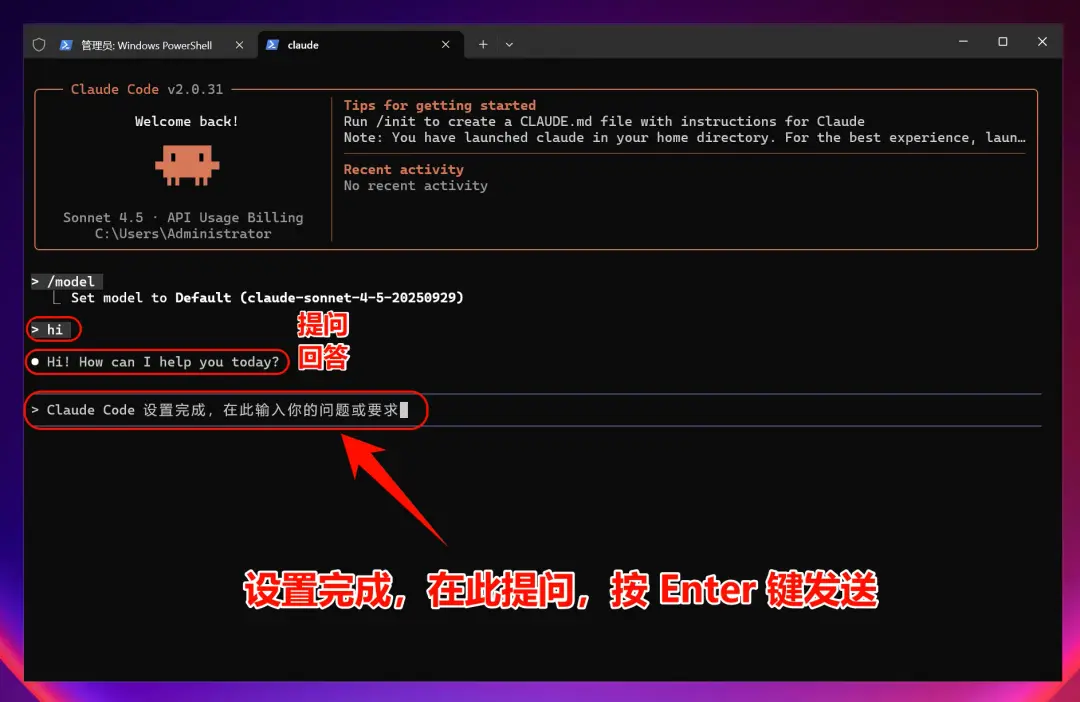
按 Enter 进入,选择模型,通常使用默认设置即可。
问题与解决
问题:输入cladue / cladue --version 提示错误或者命令不存在
解决方法:
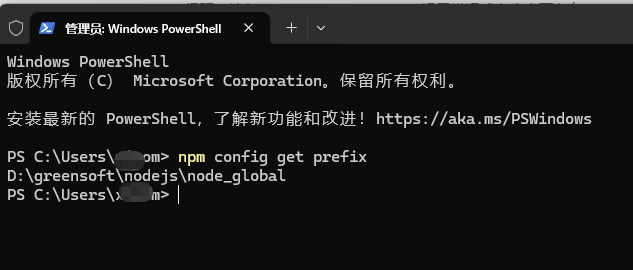
1.找到全局安装目录(prefix)
npm config get prefix
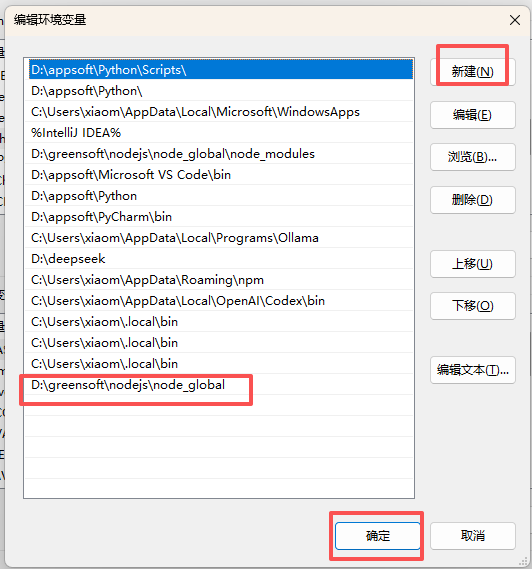
假设输出是 D:\greensoft\nodejs\node_global
2.把 prefix 加到 PATH(永久,推荐)
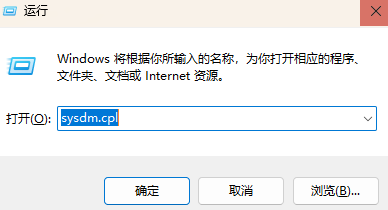
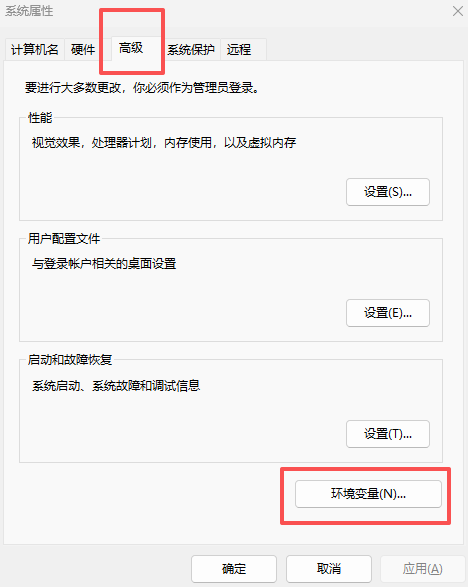
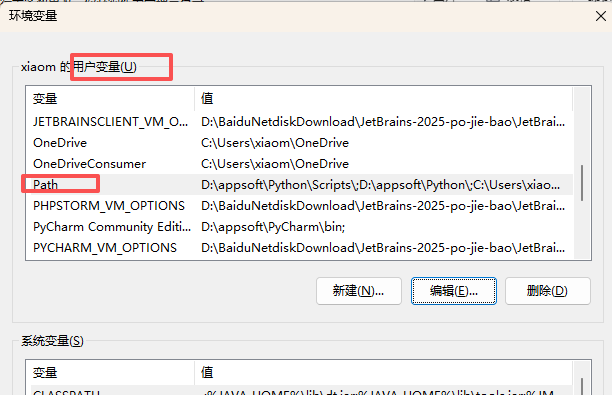
Windows 设置:系统属性 -> 环境变量 -> “用户变量 Path” -> 新建 -> 填 D:\greensoft\nodejs\node_global
- 或 PowerShell 写入用户 PATH:(将$p=后的路径改成自己 对应的路径)
$p='D:\greensoft\nodejs\node_global'
$u=[Environment]::GetEnvironmentVariable('Path','User'); if (-not $u) { $u='' }
$items=$u -split ';' | ForEach-Object { $_.Trim() } | Where-Object { $_ }
if ($items -notcontains $p) { [Environment]::SetEnvironmentVariable('Path', ($items + $p) -join ';', 'User') }
生效与验证
关闭并重开终端
作者:筱白爱学习!!
欢迎关注转发评论点赞沟通,您的支持是筱白的动力!

AtomGit 是由开放原子开源基金会联合 CSDN 等生态伙伴共同推出的新一代开源与人工智能协作平台。平台坚持“开放、中立、公益”的理念,把代码托管、模型共享、数据集托管、智能体开发体验和算力服务整合在一起,为开发者提供从开发、训练到部署的一站式体验。
更多推荐


 8
8 0
0- 0


 已为社区贡献2条内容

所有评论(0)