功能测试--Day04--App手工测试(常用ADB命令介绍)
一、ADB基础
1.1、ADB工具介绍
➢ ADB(Android Debug Bridge)是一个通用命令行工具,也是Android软件测试开发工作者常用的调试工具
➢ ADB可以用来安装卸载软件、管理安卓系统软件、启动测试、抓取操作日志等【APP专项+稳定性】
1.2、ADB环境安装
➢ 下载安装包:
➢ 官网下载
➢ 网盘链接已提供,需要可留言
➢ 安装步骤:
➢ 安装安卓SDK
➢ 安装ADB
➢ 配置环境变量(计算机右键—属性—高级系统设置—环境变量--新增系统变量)
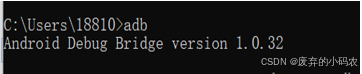
➢ 结果验证:
二、常用的ADB命令介绍
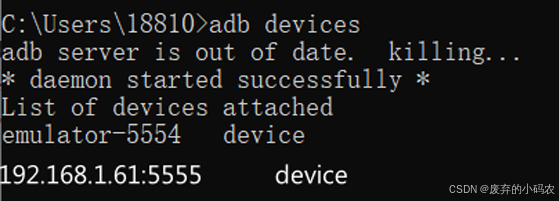
2.1、显示系统中全部设备
➢检查接入的设备:adb devices
2.2、开启或关闭ADB服务
➢ 开启adb服务:adb start-server
➢ 关闭adb服务:adb kill-server
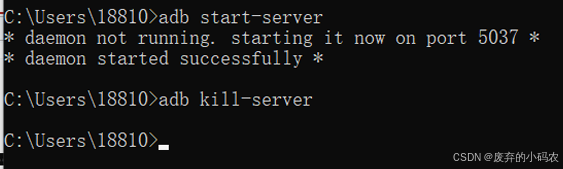
备注:
# 接入设备状态不正常(offline)
# 1.重启模拟器/手机
# 2.重启ADB服务
adb kill-server
adb start-server
2.3、连接/断开设备
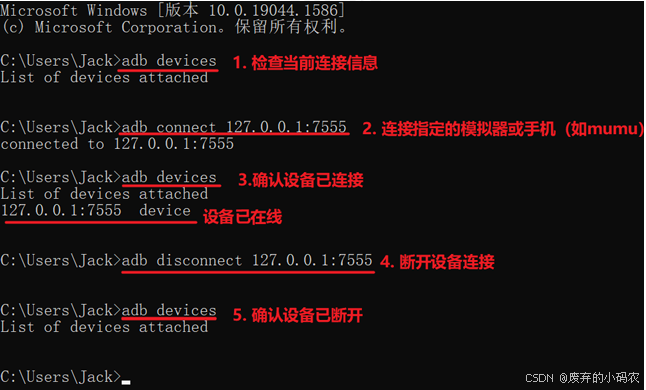
➢ 连接设置:
➢ 命令:adb connect IP
➢ 示例:adb connect 127.0.0.1:7555
➢ 断开设备:
➢ 命令:adb disconnect IP
➢ 示例:adb disconnect 127.0.0.1:7555
备注:
# 连接设备
adb connect IP:端口
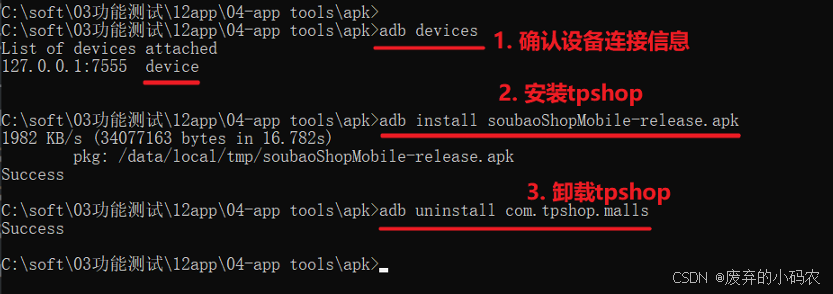
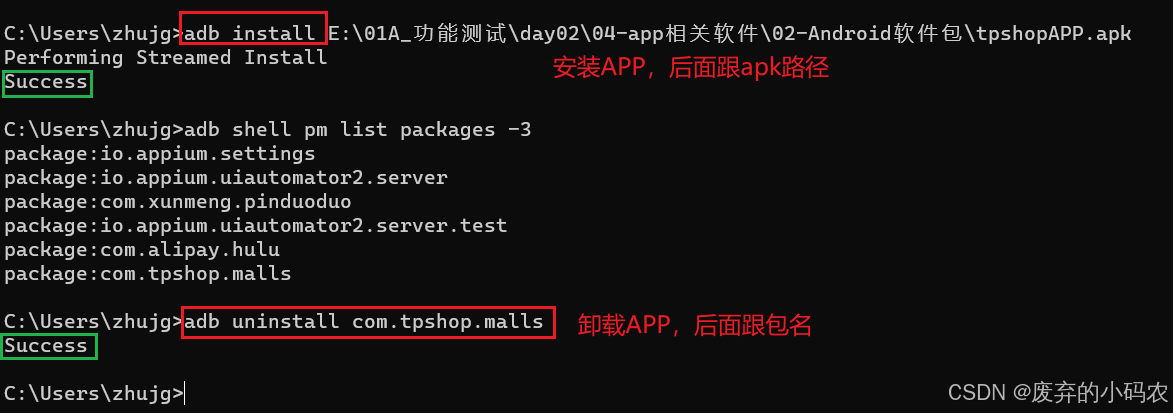
2.4、安装/卸载软件包
场景:测试Android设备过多,建议使用adb命令安装更高效
面试:
adb安装APP软件和卸载APP软件有啥区别?
关键不一样,安装install,卸载uninstall
安装和卸载跟的内容不一样,卸载后跟包名
安装:
adb install apk路径卸载:
adb uninstall 包名屏幕清除:cls
➢ 安装软件:
➢ 命令:adb install APK路径
➢ 选项:[-r] 覆盖安装时保留数据和缓存文件。
➢ 示例:adb install soubaoShopMobile-release.apk
➢ 示例:adb install -r soubaoShopMobile-release.apk
➢ 卸载软件:
➢ 命令:adb uninstall apk包名
➢选项:[-k] 卸载时保留数据和缓存文件
➢ 示例:adb uninstall com.tpshop.malls
2.5、adb工作原理
ADB 说明: ADB 全名 Android Debug Bridge,是一个手机调试工具
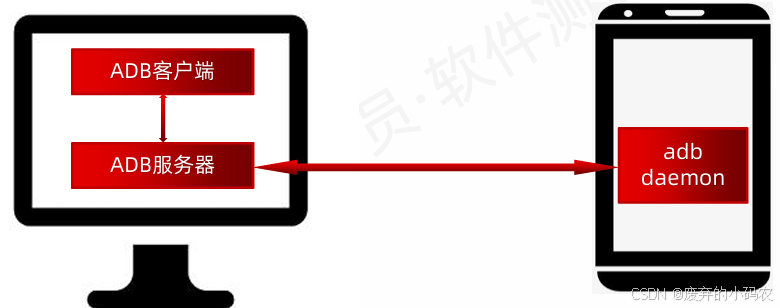
⚫ Client端:运行在开发机器中,即你的开发电脑,用来 发送 adb 命令;
⚫ Server端:同样运行在开发机器中,用来管理 Client 端和手机的 Daemon 之间的通信;
⚫ Daemon守护进程:运行在调试设备中,手机或模拟器, 用来接收并执行 adb 命令;
备注:
adb daemon(系统自带守护程序) daemon程序在Android手机/模拟器中自带
还可以连接真机(Android手机--用数据线,手机需要开启开发者模式)
2.6、获取软件包名
命令行分布解释:
adb shell 进入安卓得Linux内核
pm package manage 包管理器
adb shell pm list packages 以list形式展示安装的包
com.android.xxxx 都是安卓自带的包
➢列出手机装的所有app的包名:adb shell pm list packages
➢列出系统应用的所有包名:adb shell pm list packages -s
➢列出除了系统应用的第三方应用包名:adb shell pm list packages -3
➢显示当前打开的软件包名和当前界面名:
➢Windows:adb shell dumpsys window | findstr mCurrentFocus
➢Mac/Linux:adb shell dumpsys window | grep mCurrentFocus
➢注意:需要打开目标软件,如tpshop
➢adb shell dumpsys window 聚焦这个窗口,findstr mCurrentFocus 聚焦当前界面
➢概念:
⚫包名(package):决定程序的唯一性(不是应用的名字)
⚫界面名(activity):目前可以理解,一个界面名,对应着一个 界面

com.tpshop.malls/com.tpshop.malls.WelcomActivity 包名/界面名
查看第三方软件包:
adb shell pm list packages -3查看正在打开软件包(和页面名Activity):
场景:为后续启动测试查看包名和页面名做准备
windows:
adb shell dumpsys window | findstr mCurrentFocusmac/Linux:
adb shell dumpsys window | grep mCurrentFocus

2.7、清除应用数据与缓存
➢ 命令:adb shell pm clear (apk包名)
➢ 示例:adb shell pm clear com.tpshop.malls 清除指定的某个包的数据与缓存

2.8、启动、停止应用
场景:模拟人启动/停用APP
注意:
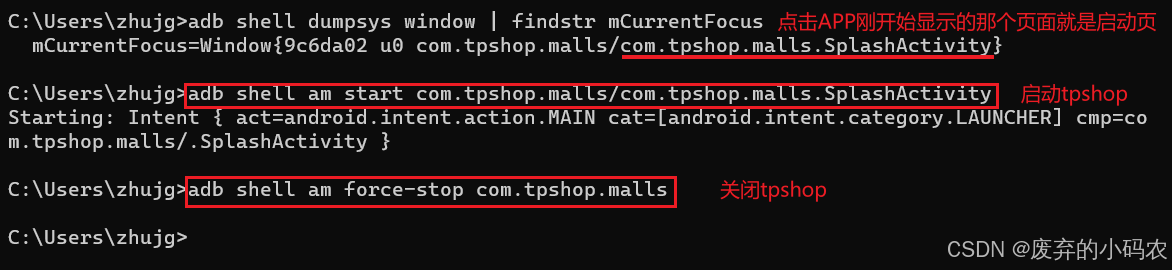
启动:需要知道包名和页面名(注意是APP的启动页,不是进入的首页)
停用:只需要知道包名即可
启动:
adb shell am start 包名/页面名停用:
adb shell am force-stop 包名
模拟APP启动测试
-
启动:
adb shell am start -W -S -R 次数 包名/页面名-
-W:显示启动时间,主要看:TotalTime
-
-S:启动前先关闭程序进程
-
-R:后面跟重复测试的次数
-
-
测试结果
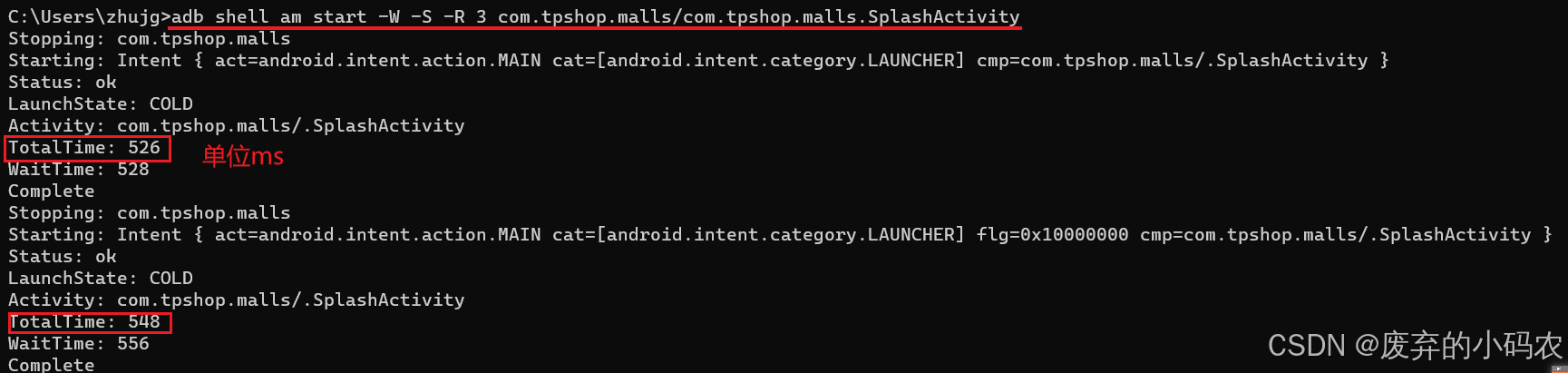
➢ 启动:
➢ 命令:adb shell am start 包名/Activity名
➢ 示例:adb shell am start com.tpshop.malls/com.tpshop.malls.SplashActivity
备注:Activity名需要是启动页的Activity名,不能是首页的Activity名
当app显示启动页时直接回车执行以上启动命令,获取启动页Activity名
➢ 停止:
➢ 命令:adb shell am force-stop (apk包名)
➢ 示例:adb shell am force-stop com.tpshop.malls

2.9、获取手机APP日志
面试场景:
针对APP类型项目,测试过程中出现了不可复现的bug时,最好提前通过adb logcat打开日志并记录
最好将日志重定向到指定的文件中,通过搜索关键词查询时间段/日志内容,提交开发进行进一步确认是否是bug
日志内容包含:操作系统的日志和APP应用的日志
-
命令格式:
adb logcat > 日志文件名.log -
注意:强制结束用
ctrl+c

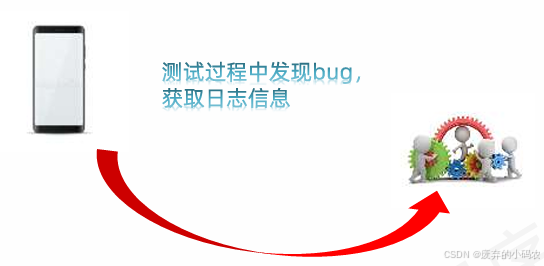
➢获取错误日志步骤
➢当测试过程中发现问题后想获取错误日志信息:
⚫打开被测应用程序,进入到触发缺陷的位置
⚫使用查看日志命令: adb logcat
⚫触发缺陷
⚫获取日志信息
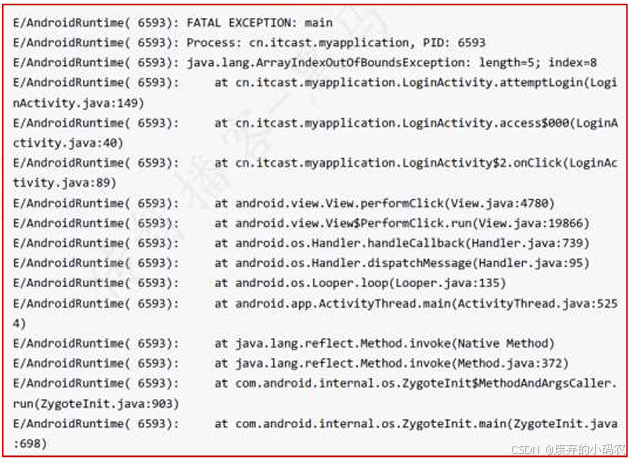
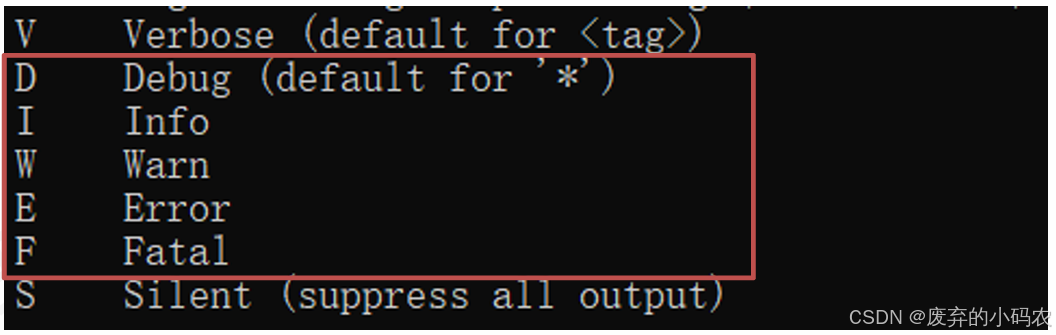
注意:一般的情况下留意Error错误级别的日志。另外类似如上图中的一些异常错误日志信息。在触发错误日志时及时 ctrl+c掐断日志刷新。
➢命令:adb logcat > 指定路径
➢案例:抓取APP日志信息并保存到1.txt文件中
①adb logcat >C:\Users\18810\Desktop\1.txt
②执行完后Ctrl+C结束日志获取
③查看获取的1.txt文档即可
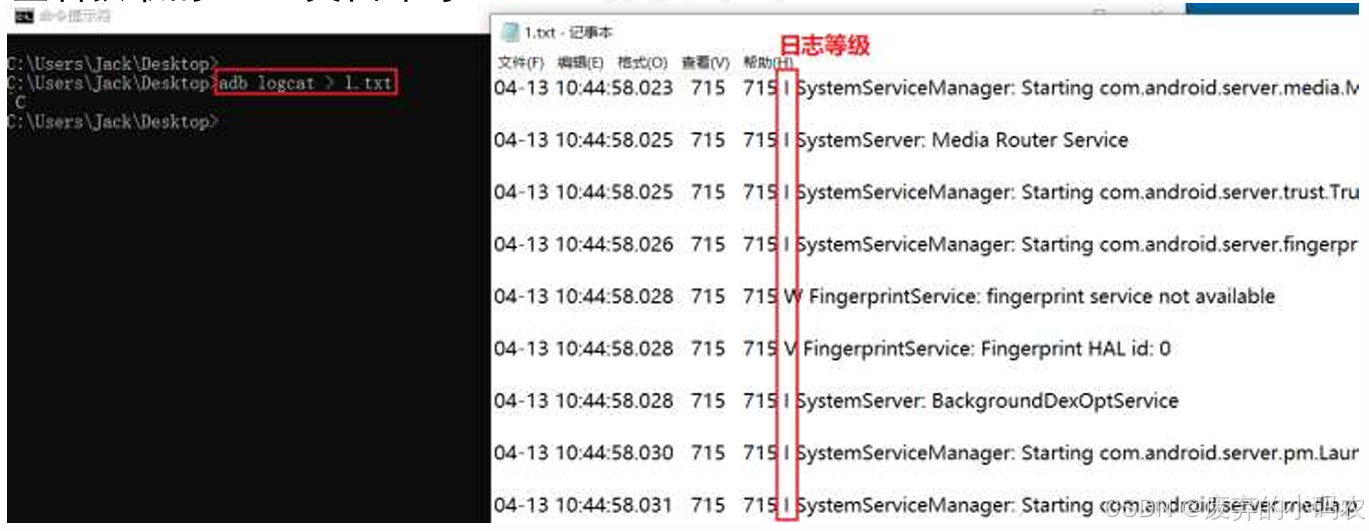
日志级别:
2.10、文件传输
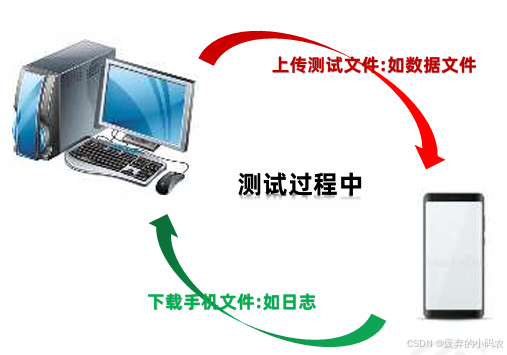
➢上传文件
➢adb push 电脑的文件路径 手机的文件夹路径
➢下载文件
➢adb pull 手机的文件路径 电脑的文件夹路径

备注:如果操作失败,就先adb shell进入系统中,然后有一个sdcard 然后在cd sdcard 就会出现Download 然后在往这个里面写
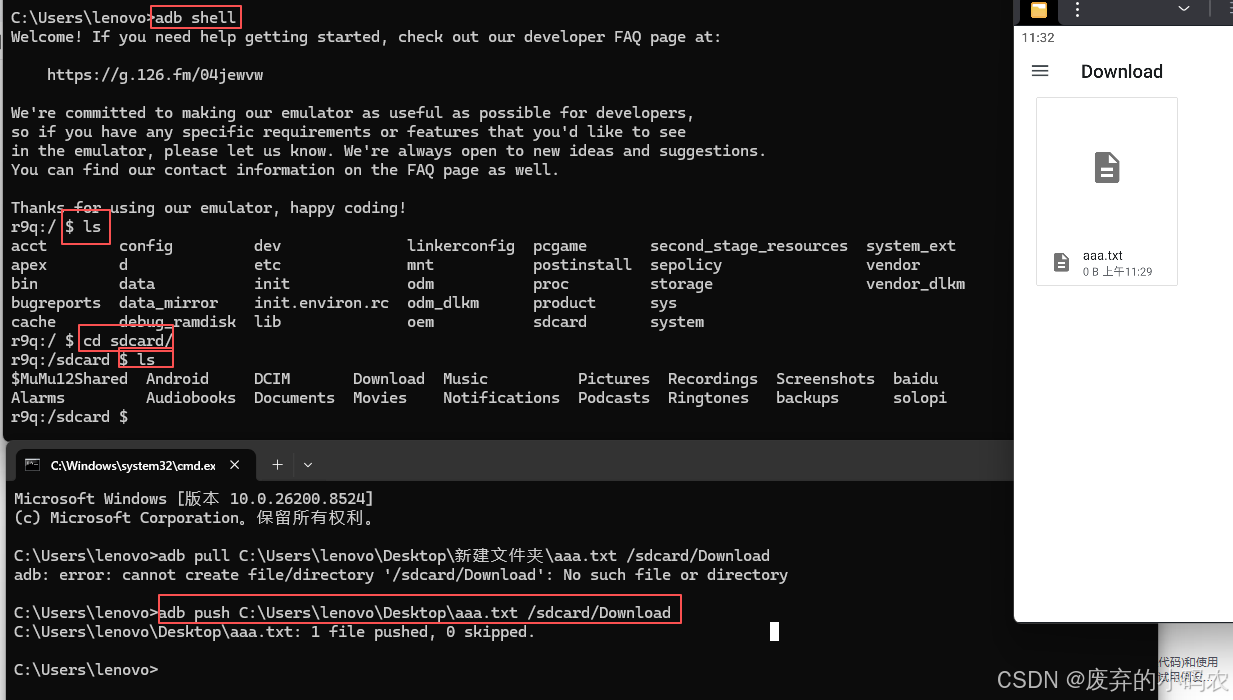
场景:如何将电脑文件传到手机/模拟器上;或者把手机/模拟器文件传到电脑上
注意:下载文件到电脑时,需要指定文件夹,否则可能会报错
-
上传:电脑文件上传手机
adb push 电脑路径 手机路径 -
下载:手机文件下载电脑
adb pull 手机路径 电脑路径

2.11、获取app启动时间
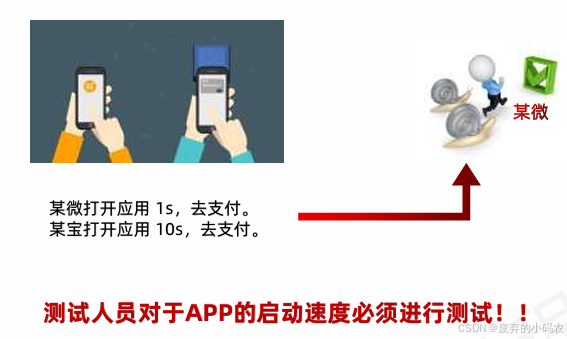
➢测试通过标准
⚫需求有明确的启动时间指标
⚫参考同类软件,启动时间不能大于竞争对手的启动 时间
➢启动app
➢adb shell am start -W 包名/启动名
➢结果说明
ThisTime :该界面( activity ) 启动耗时(毫秒)
TotalTime:应用自身启动耗时= ThisTime + 应用application 等资 源启动时间(毫秒)
WaitTime :系统启动应用耗时= TotalTime + 系统资源启动时间(毫 秒)
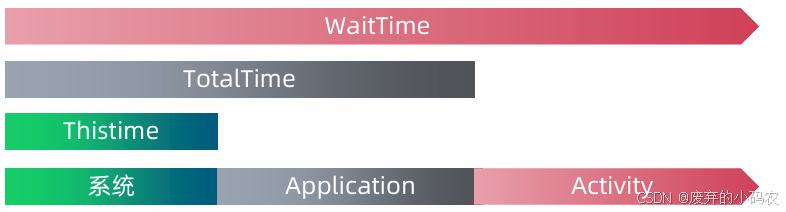
➢ 格式:adb shell am start -W 包名/activity名
➢ 常见参数:
-S:表示每次启动前先强行停止
-R:表示重复测试次数
➢ 常见的三个指标
➢ ThisTime: 当前activity的时间。
➢ TotalTime:应用的启动时间,包括创建进程、App初始化、Activity初始化到界面显示。
➢ WaitTime:前一个应用activity pause的时间+TotalTime
➢ 举例:adb shell am start -W -S -R 3 com.tpshop.malls/com.tpshop.malls.SplashActivity
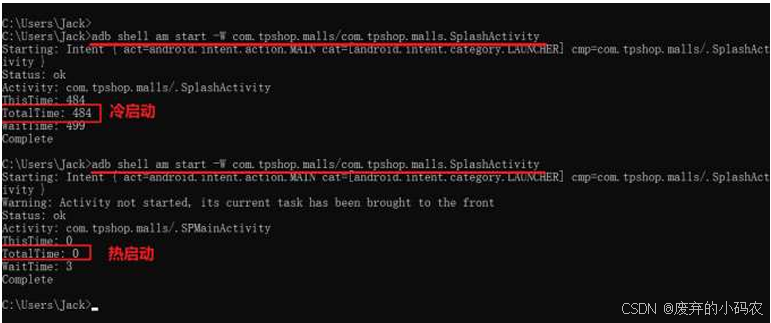
冷启动:直接杀死进程重新启动 热启动:从后台启动 测试主要以冷启动为主
2.12、获取内存
场景:获取正在运行的app占用内存比例
-
查看格式:
adb shell dumpsys meminfo 包名-
如果不写包名:能看到设备总内存【Total RAM】

-
Free RAM 空闲内存 Used RAM 正在使用的 Lost RAM 丢失的
-
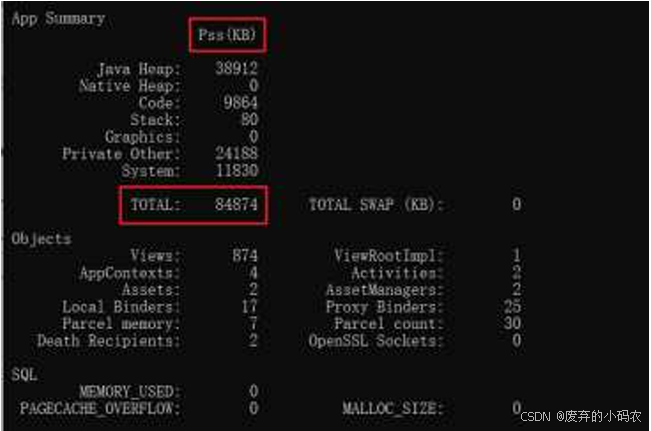
带包名:能看到当前app实际使用的内存(total pss)
-
计算:当前app占用内存% = Total PSS/总内存 *100%
-
如下截图:
Tpshop的app内存占比= Total PSS / Total RAM = 82069/6093056 * 100% = 1.3%
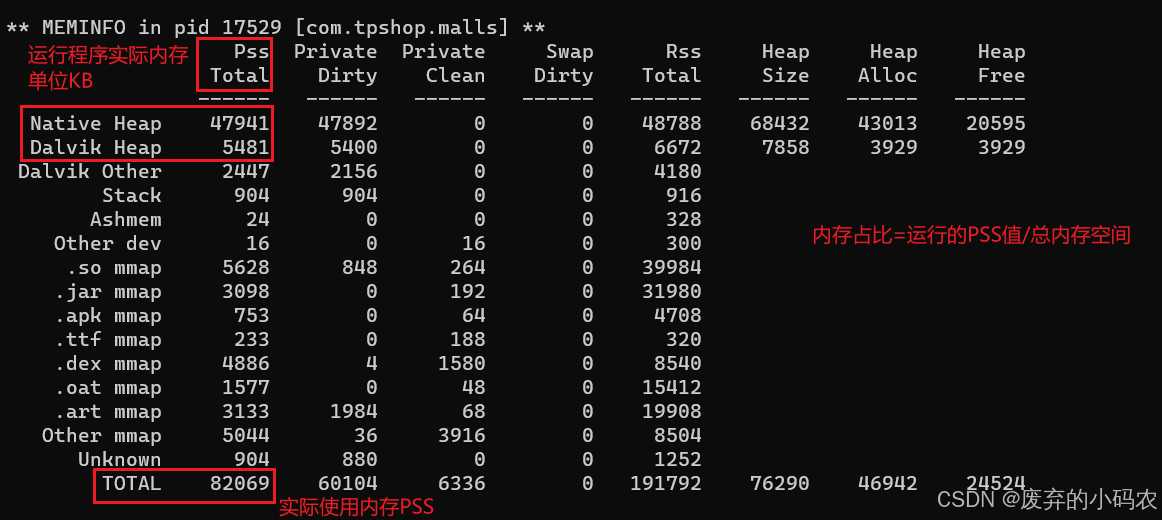
➢ 格式:adb shell dumpsys meminfo <包名>
➢ 示例:adb shell dumpsys meminfo com.tpshop.malls
adb shell dumpsys meminfo 查整个系统的内存
adb shell dumpsys meminfo <包名> 查某个app占用的内存
➢ 检查点:
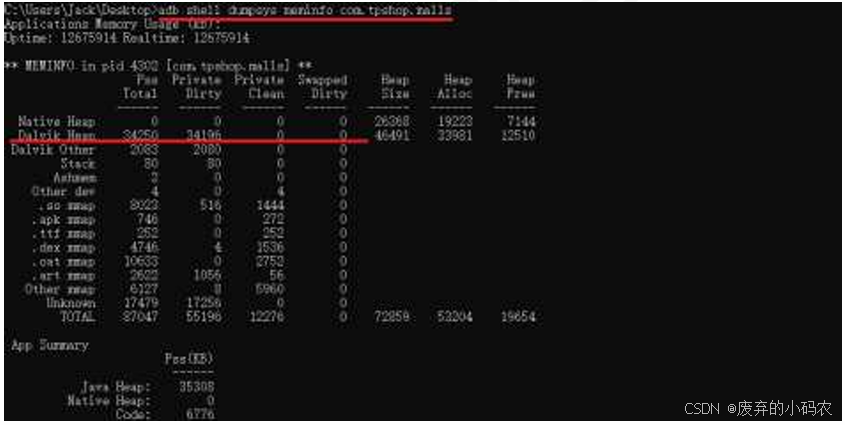
➢ Native/Dalvik 的 Heap 信息
➢ 如果发现这个值一直增长,则代表程序可能出现了内存泄漏(Out of memory)。
➢ Total 的 PSS 信息
➢ 这个值是应用真正占据的内存大小,通过这个信息,可以轻松判别手机中哪些程序占内存比较大
2.13、查看CPU占用情况
场景:获取正在运行的app占用CPU比例(动态查看CPU及内存占用情况)
-
查看格式:
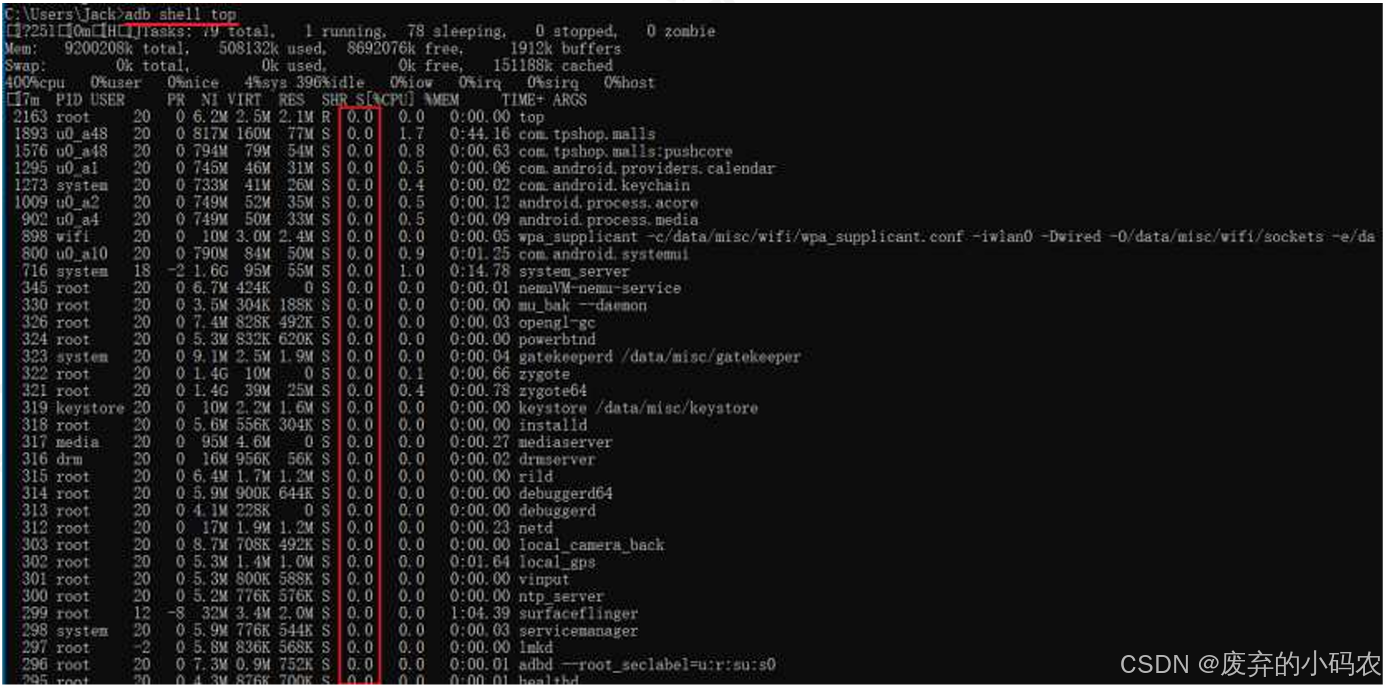
adb shell top -
说明:能够动态实时查看CPU及内存占比
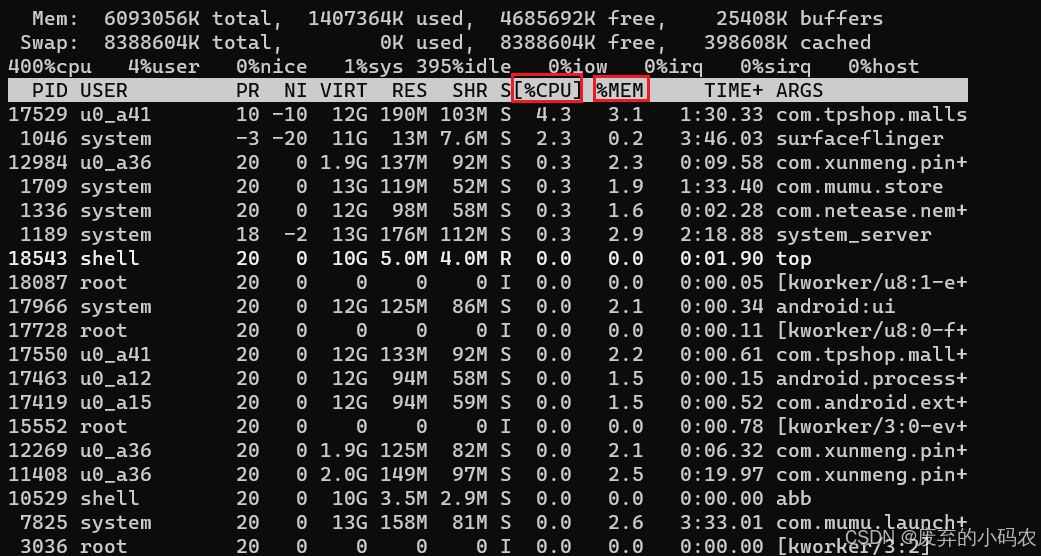
adb shelltop -s 9 列是【1~x】比如%CPU 是第9列
如果只想看tpshop的 adb shell top| findstr com.tpshop.malls adb shell top| findstr <包名>
为了方便计算和查看把输出的数据保存到文件中,使用重定向
adb shell top| findstr com.tpshop.malls > d:\aa.log
➢ 格式:adb shelltop -s 列号
➢ 说明:[-s]按指定列排序
➢示例:adb shelltop -s 9 列是【1~x】比如%CPU 是第9列
➢ 参数含义:
➢ PID : 进程ID
➢ USER:进程所有者用户名
➢ PR:优先级
➢ NI:nice值
➢ VIRT:进程使用的虚拟内存总量
➢ RES:进程实际使用内存
➢ SHR:共享内存大小
➢ S : 进程的状态
➢ %CPU:进程所占用的CPU百分比
➢ %MEM:进程所占用的物理内存百分比
➢ TIME+:进程使用的CPU时间总和
➢ ARGS:程序
2.14、获取APP使用流量
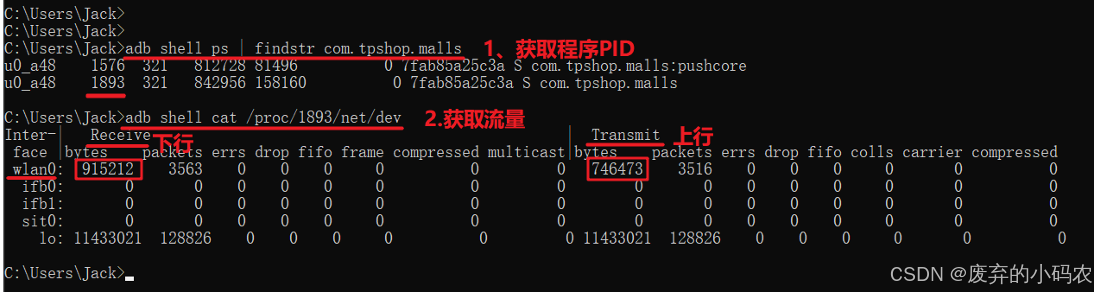
➢ 获取进程pid
➢ win:adb shell ps | findstr 包名
➢ mac:adb shell ps | grep 包名
➢ 如:adb shell ps | findstr com.tpshop.malls
➢ 获取流量
➢ adb shell cat /proc/{pid}/net/dev
➢ 查看
➢ Wlan0:wifi网卡
➢ Receive是接受、Transmit是发送
备注:当链接多个设备,但是想查询其中一个设备的数据信息时需要加-s
比如:输入:adb shell top 报:error:more than one device/emulator
修改后输入:adb -s 127.0.0.1:7555 shell top
三、Monkey稳定性测试
性能稳定性测试介绍
稳定性测试:通过长时间对应用程序进行无序操作,检验应用程序是否会出现异常。如闪退crash、无响应ANR等。
稳定性测试工具——Monkey:
⚫ Monkey是一个命令行工具,是由安卓官方提供的。
⚫ 测试人员可以通过Monkey来模拟用户的触摸、点击、滑动以及系统按键等操作(操作事件都是随机的),从而实现对APP压力的测试和稳定性测试。
⚫ 开发人员结合monkey 打印的日志和系统打印的日志,修改测试中出现的问题。
稳定性测试的时机:
⚫ 一般需要等产品稳定了,bug比较少的时候,再用monkey去测试待测试应用的稳定性。
Monkey测试
➢ 语法:adb shell monkey -p 包名-v 次数 > c:\日志.txt
➢ 说明:
➢-p 指定包名
➢-v 日志详细程度(最高支持’-v -v -v’最详细)
➢ 示例:adb shell monkey –p com.tpshop.malls –v 20000 > C:\Users\Jack\Desktop\monkey.txt

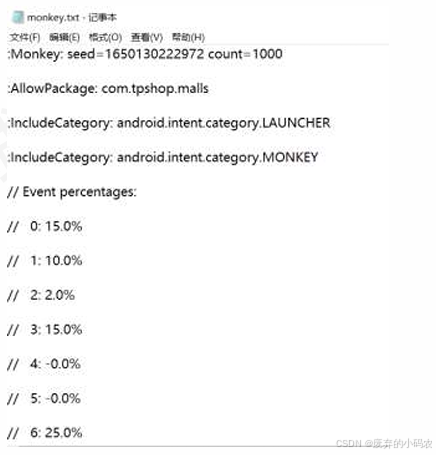
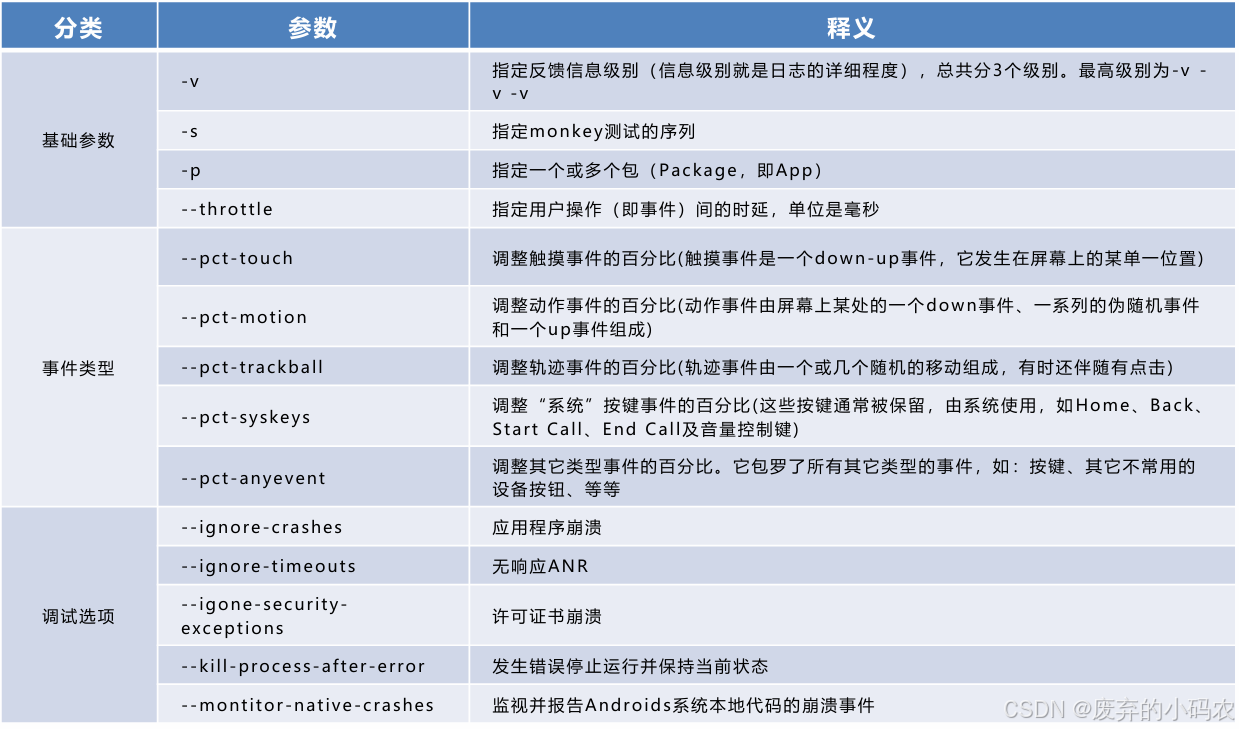
monkey命令参数拓展(了解)
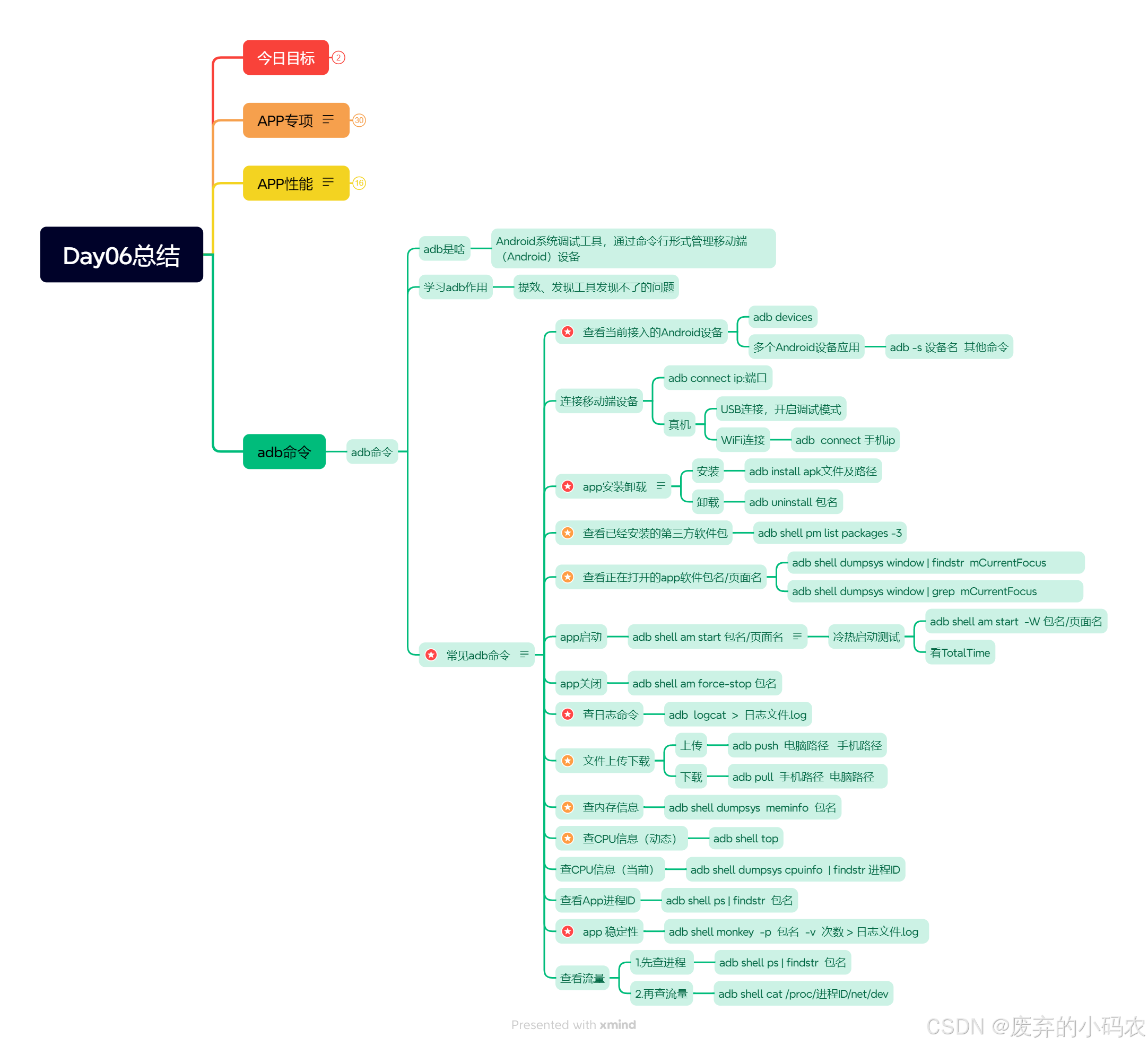
总结:
1. 启动时间:adb shell am start-W 包名/activity名
2. 内存:adb shell dumpsys meminfo 总结
3. CPU:adb shell top
4. 安装:adb install 软件包路径
5. 卸载:adb uninstall 包名
6. 抓取日志:adb logcat >指定路径
7. Monkey:adb shell monkey -p 包名-v 次数 >c:\日志.txt
8. 流量:
✓ 获取pid:
✓ windows:adb shell ps | findstr 包名
✓ mac:adb shell ps | grep 包名
✓ 查看流量:adb shell cat /proc/{pid}/net/dev
四、软件开发方法及应用发布
思考:互联网应用(京东)与传统行业应用(个税APP)更新速度一样吗?
软件开发方法
迭代速度不同:开发模型不一样
传统行业:瀑布模型
互联网+:敏捷模型
开发模式
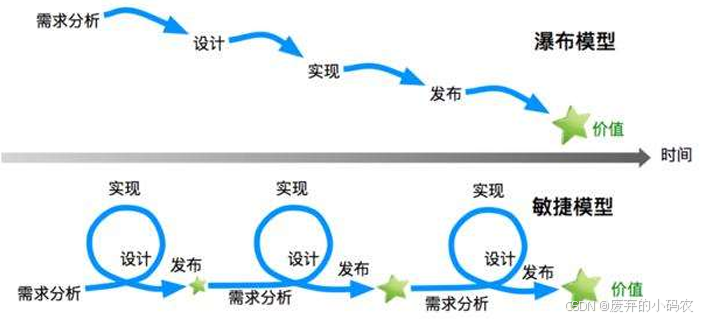
瀑布模型:将一个项目作为一个整体,下一个环节依赖上一 个环节的完成。
敏捷模型:将一个项目拆分成多个子项目,每一个迭代周期 完成一个子项目
敏捷开发(scrum)模型
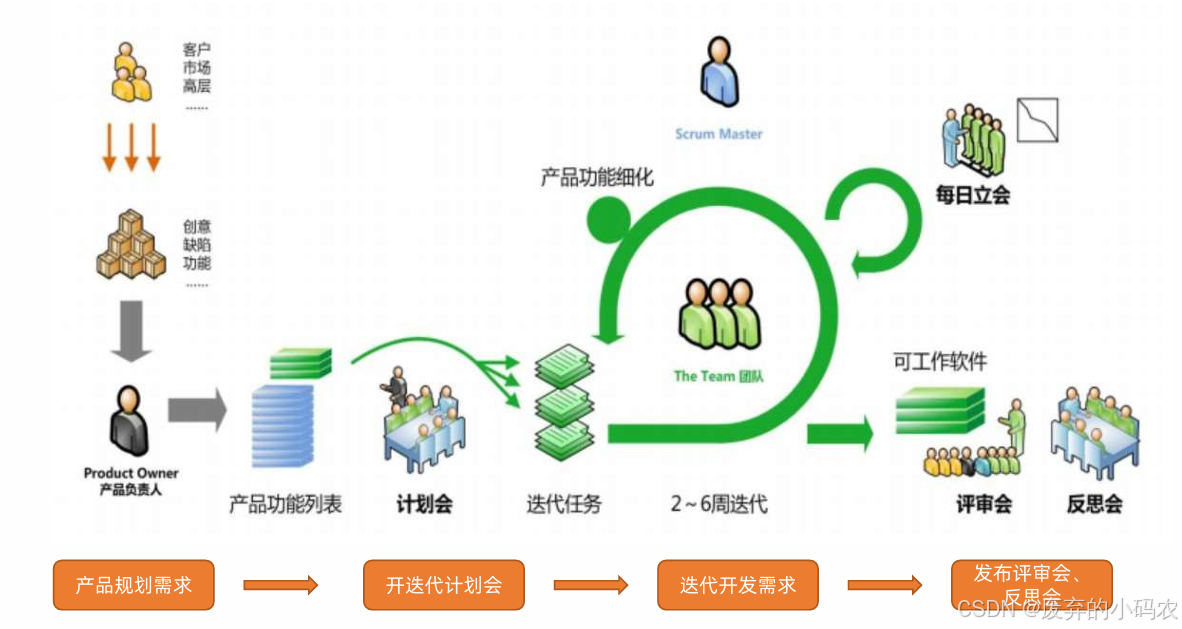
Scrum:是一个敏捷开发框架,是一个增量的,迭代的开发过程
⚫ 迭代(sprint):项目开发过程中最小周期,每个sprint周期建议为2周。在scrum框架中,整个开发周期包括若干个 小的迭代周期。
⚫ 产品功能列表(Backlog ):在Scrum中,将产品Backlog按商业价值排出需求列表
Scrum三种角色:
⚫ Product Owner(产品负责人)
➢ 定义需求,进行需求排期
⚫ Scrum Master(项目经理)
➢ 管理项目,确保scrum顺利执行
⚫ Dev Team(开发团队)
➢ 实现客户需求
➢ 成员:开发、测试、UI。
➢ 团队人数:一般5人到9人。开发测试比一般为:3:1 —5:1
敏捷开发模式 ——scrum敏捷模型
总结:
1、什么是敏捷模型? 总结
• 核心是将一个项目拆分成多个子项目,每一个迭代周期完成 一个子项目。
2、敏捷模型Scrum
• 三种角色:
• 产品负责人(ProductOwner)
• 项目经理(ScrumMaster)
• 开发团队(DevTeam):包含开发、测试、UI。
• 迭代周期:2周左右
思考:100台服务器,发布新版本时,1次性更新100台服务器好,还是先更新几台验证一段时间好?
项目上线发布策略
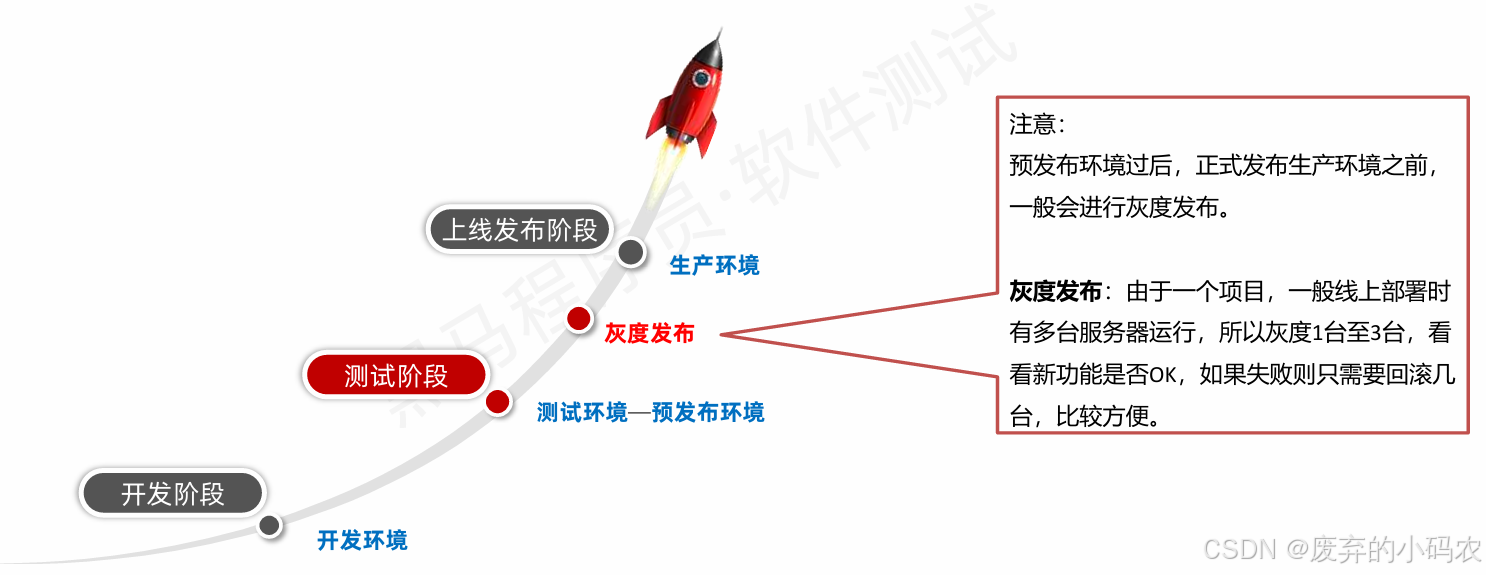
思考:APP如何发布?
APP软件包类型
⚫ APP开发完成后,相应的开发人员会打出应用程序包,由测试人员安装测试
IOS【格式:IPA测试包】 <----- APP客户端 -----> Android【格式:APK测试包】
注意:
IOS APP和Android APP在界面上的功能一样, 但实际上是两个完全独立的项目。
•使用不同的开发语言
•由不同的项目组成员进行开发
思考:APP测试包如何发布和管理?
APP客户端(内部)发布平台
⚫ 在实际测试工作中,为了方便测试程序包的安装和管理,可以使用一些应用内测分发平台。如:蒲公英、Testlink等
⚫ 操作步骤:
➢ 开发将应用测试包上传到这些平台上
➢ 平台可以生成对应的二维码
➢ 测试直接扫码进行应用安装
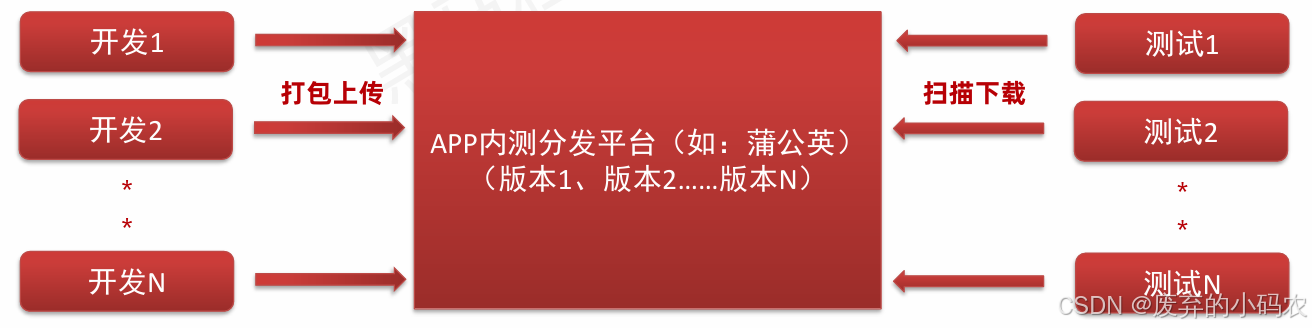
思考:APP包如何发布给用户?
APP客户端(线上)发布平台
⚫产品测试完成后要在线上进行发布,让用户进行下载使用。下面是安卓和IOS应用常用的发布平台和渠道
➢ Android应用:豌豆荚、应用宝、360手机助手、各类手机品牌商城等;
➢ IOS应用: 主要有 App store、iTools
⚫操作步骤:
➢开发者账号注册,申请在发布平台(各种应用商店)上架
➢针对不同的发布平台,在软件包中加入对应的平台ID(渠道ID),上传到发布平台
➢平台审核通过后,用户即可在应用商店中下载
注意事项:
⚫一般线上发布过程,由开发人员负责。
⚫在软件包加入平台ID后,上传到发布平台时,需要测试人员验证核心的业务功能
总结:
1、互联网公司使用什么开发模型?多久迭代一次?
✓ 敏捷开发模型
✓ 2周
2、什么是灰度发布?
✓ 时间:预发布环境测试之后,生产环境发布之前
✓ 策略:部分用户可用,若有异常则回滚

AtomGit 是由开放原子开源基金会联合 CSDN 等生态伙伴共同推出的新一代开源与人工智能协作平台。平台坚持“开放、中立、公益”的理念,把代码托管、模型共享、数据集托管、智能体开发体验和算力服务整合在一起,为开发者提供从开发、训练到部署的一站式体验。
更多推荐



 2
2 0
0- 0


 已为社区贡献1条内容

所有评论(0)