VS Code + Continue插件接入中转API:在编辑器里免费调用GPT-5和Claude
既不想离开编辑器,又不想在命令行里敲Codex?Continue插件让你在VS Code里直接调用GPT-5和Claude,代码补全、对话问答、代码解释全搞定。本文手把手教你如何将Continue接入中转API,享受稳定、低成本的AI编程体验。
一、Continue是什么?
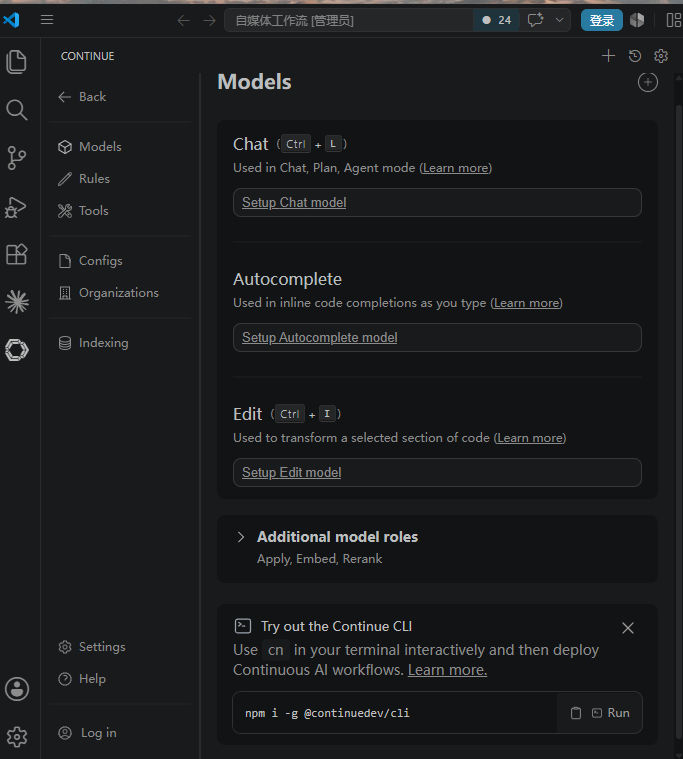
Continue是一款开源的VS Code AI插件,安装后可以在编辑器侧边栏直接调用大模型,实现:
-
对话式编程:选中代码,直接提问“这段代码有什么问题?”
-
代码自动补全:写代码时自动建议后续内容
-
代码解释:选中函数,一键生成中文解释
-
多模型支持:可同时配置GPT-5、Claude、Gemini等多个模型,随时切换
相比在浏览器和VS Code之间来回切换,Continue让你的编码流完全不会被打断。
二、准备工作
在开始配置之前,你需要准备:
-
VS Code:最新版本即可
-
Continue插件:在VS Code扩展市场免费安装
-
中转API密钥:用于调用GPT-5、Claude等模型
-
中转API地址:API中转站提供的基础URL
如果你还没有中转API账号,可以参考我之前的文章《API中转站:低成本调用GPT/Claude/Gemini的秘诀》。如果你更喜欢在终端里使用AI,可以看我另一篇《Codex接入中转API完整指南》。
三、安装Continue插件
-
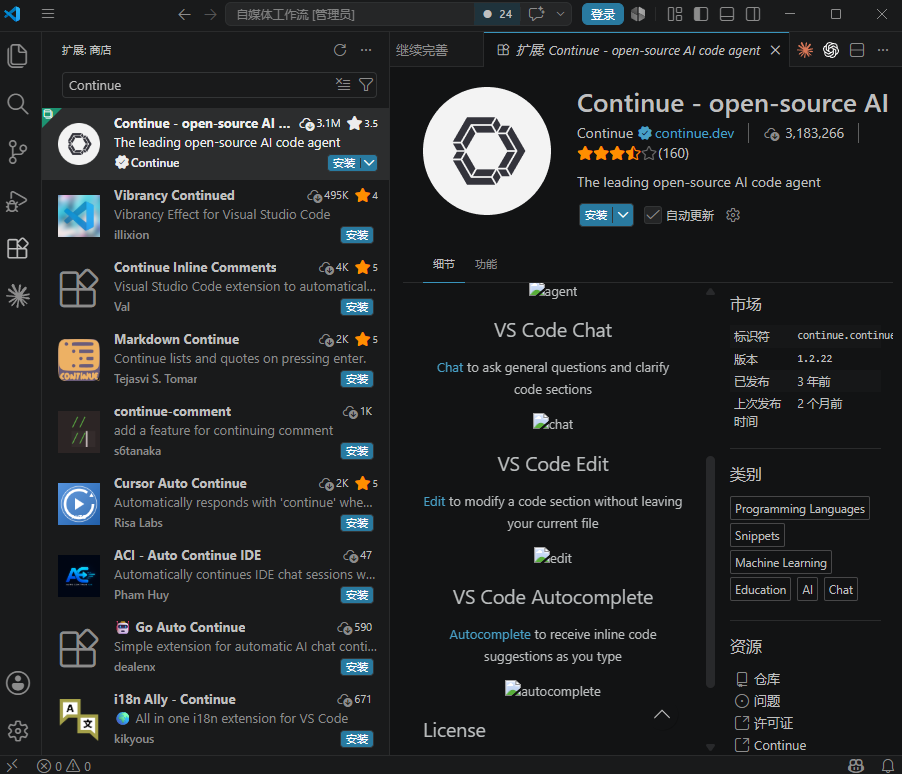
打开VS Code
-
点击左侧活动栏的“扩展”图标(或按
Ctrl+Shift+X) -
搜索 “Continue”
-
找到由Continue Dev发布的官方插件,点击“安装”
-
安装完成后,左侧活动栏会出现Continue的图标
四、配置中转API(核心步骤)
4.1 打开配置文件
点击VS Code左侧活动栏的Continue图标,首次使用时会引导你配置。你也可以直接编辑配置文件:
-
按
Ctrl+Shift+P打开命令面板 -
搜索 “Continue: Open config.json”
-
点击打开配置文件
4.2 修改配置文件
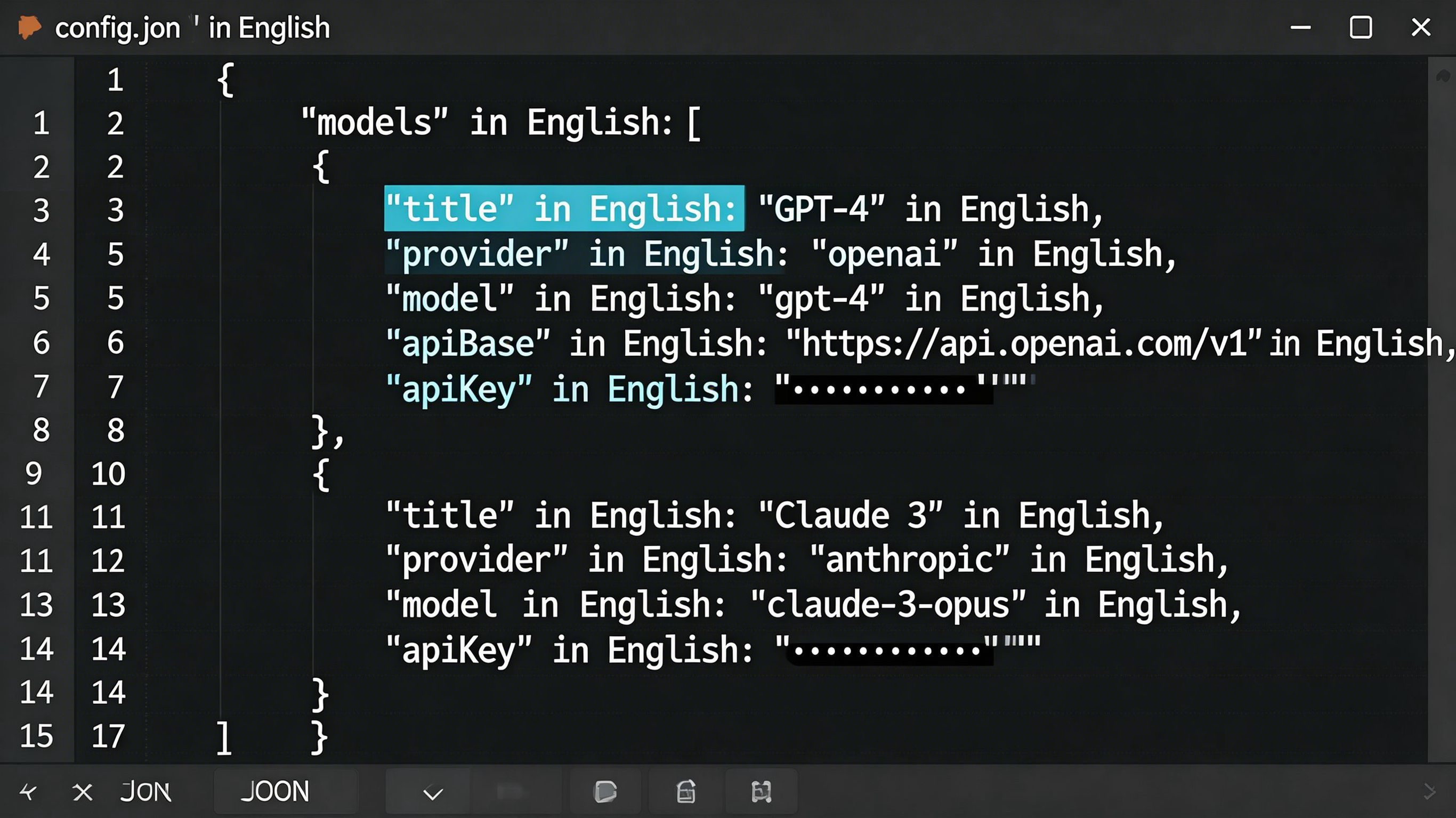
将默认的配置文件替换为以下内容:
json
{
  "models": [
    {
      "title": "GPT-5",
      "provider": "openai",
      "model": "gpt-5",
      "apiBase": "https://你的中转站地址.com/v1",
      "apiKey": "sk-your-api-key-here"
    },
    {
      "title": "Claude Sonnet 4",
      "provider": "openai",
      "model": "claude-sonnet-4-20250514",
      "apiBase": "https://你的中转站地址.com/v1",
      "apiKey": "sk-your-api-key-here"
    },
    {
      "title": "Gemini 2.5 Pro",
      "provider": "openai",
      "model": "gemini-2.5-pro",
      "apiBase": "https://你的中转站地址.com/v1",
      "apiKey": "sk-your-api-key-here"
    }
  ],
  "tabAutocompleteModel": {
    "title": "GPT-5",
    "provider": "openai",
    "model": "gpt-5",
    "apiBase": "https://你的中转站地址.com/v1",
    "apiKey": "sk-your-api-key-here"
  }
}
注意:apiBase 必须替换为你的中转站地址(以 /v1 结尾),apiKey 替换为你的中转API密钥。provider 统一填 "openai",因为大多数中转站都兼容OpenAI的接口格式。
4.3 配置检查清单
在开始使用之前,确认以下几点:
-
apiBase以/v1结尾 -
apiKey已完整粘贴,无多余空格 -
provider统一为"openai" -
配置文件保存为 JSON 格式,无语法错误
-
至少配置了一个模型的
tabAutocompleteModel
4.4 测试连接
保存配置文件后,点击VS Code左侧活动栏的Continue图标,在对话框底部选择“GPT-5”,输入:
text
你好,请用一句话介绍你自己
如果返回了AI的回复,恭喜你,配置完成!
五、实战:用Continue + 中转API提升编码效率
5.1 代码解释
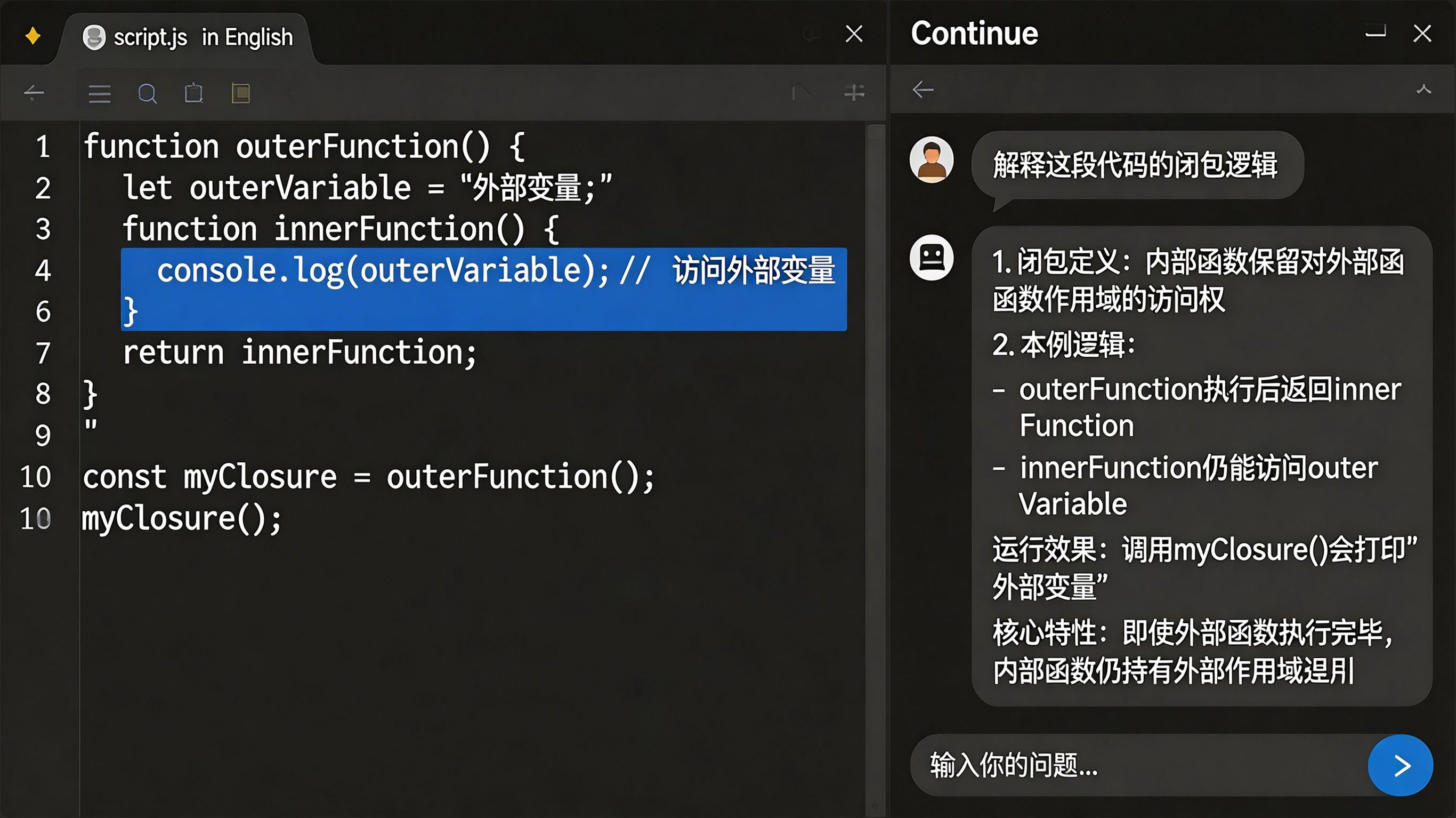
选中任意一段代码,按 Ctrl+L(Mac: Cmd+L),在对话框中输入“解释这段代码”,Continue会给出详细的中文解释。
5.2 代码补全
在编辑器中正常写代码,Continue会自动提供灰色补全建议,按 Tab 键接受。这在写重复性代码时非常高效。
5.3 对话式重构
选中一个函数,按 Ctrl+L,输入“重构这个函数,提高可读性并添加类型注解”,Continue会直接给出重构后的代码。
5.4 切换模型
在Continue对话框底部,点击模型名称,可以随时在GPT-5、Claude、Gemini之间切换。复杂逻辑用Claude,创意生成用GPT-5,日常辅助用Gemini。
六、使用中转API的额外好处
当你将Continue接入中转API后,还能获得这些增益:
| 特性 | 说明 |
|---|---|
| 自动故障切换 | 某个模型不可用时,手动切换到备用模型即可 |
| 成本控制 | 按量计费,可设置每日配额上限 |
| 多模型自由 | 一个API Key在Continue里同时配置多个模型 |
| 无需科学上网 | 中转站直接提供国内可访问的端点 |
七、常见问题排查
Q:安装Continue后左侧没有图标?
A:检查VS Code版本是否过旧,建议更新到最新版。也可以在命令面板中搜索“Continue: Focus Chat View”手动打开。
Q:配置后提示 Invalid API Key?
A:检查 apiKey 是否完整复制,注意JSON中字符串必须用双引号包裹。
Q:模型返回 404 Not Found?
A:检查 model 字段填写的模型名称是否与中转站支持的名称完全一致。
Q:代码补全不生效?
A:检查 tabAutocompleteModel 是否已正确配置,并且模型名称在 models 列表中。
## 本文涉及的资源与工具
- **API中转服务**:本系列教程中的配置示例均使用 OneHubAPI(直接搜索即可找到官网),提供 GPT-5、Claude、Gemini 等主流模型的中转服务,支持按量计费、智能调度,国内网络可直接访问。
- **系列教程(建议按顺序阅读)**:
- 第一篇:[API中转站入门科普] → 了解API中转是什么,适合新手
- 第二篇:[Codex接入中转API] → 在终端里使用AI编程
- 第三篇:[VS Code + Continue配置] → 在编辑器里使用AI编程
- 第四篇:[API中转常见报错排查] → 遇到报错怎么办*以上为独立技术分享,请根据实际需求选择服务商。*
八、总结与下一步
Continue + 中转API的组合,让你在VS Code里就能享受和Cursor类似的AI编程体验,而且完全免费、配置灵活、模型自由。对于习惯VS Code的开发者来说,这是入门AI编程最平滑的方式。
至此,我已完成三篇系列教程,覆盖了三种主流开发场景:
| 文章 | 场景 | 工具 |
|---|---|---|
| 第一篇 | 概念入门 | API中转站科普 |
| 第二篇 | 终端AI | Codex CLI |
| 第三篇 | 编辑器AI | VS Code + Continue |
后续我会继续分享更多AI开发效率工具的使用技巧,欢迎保持关注。
本文为独立技术分享,文中配置方法适用于主流API中转服务。请根据实际情况选择合适的服务商。
- 第三篇:VS Code + Continue配置 ← 当前文章

AtomGit 是由开放原子开源基金会联合 CSDN 等生态伙伴共同推出的新一代开源与人工智能协作平台。平台坚持“开放、中立、公益”的理念,把代码托管、模型共享、数据集托管、智能体开发体验和算力服务整合在一起,为开发者提供从开发、训练到部署的一站式体验。
更多推荐



 9
9 0
0- 0


 已为社区贡献2条内容

所有评论(0)