3D模型轻量化不求人!用轻装3D搞定.fbx文件体积问题
做过3D模型设计的一定知道——.fbx文件,体积真的有点大了。就像它包含的那些信息一样,几乎是“重装系统”级别的复杂。今天咱就来聊聊,如何通过轻装3D来解决这个痛点。
1..fbx文件到底是什么?
咱先从头说起。.fbx是一个由Autodesk开发的3D文件格式,在3D建模和动画领域几乎是“标配”。它不像.obj那样只关注几何结构,.fbx可以存储动画、骨骼、材质、UV贴图、灯光、摄像机等等信息,所以它的文件体积通常比.obj要大很多。
2..fbx文件适合哪些场景?
.fbx之所以这么受欢迎,就是因为它的兼容性和功能全面性。虽然大,但确实是适合一些对模型“要求极高”的场景:
游戏开发:很多游戏引擎如Unity、Unreal都支持.fbx,尤其是需要大量动画和材质的场景。
影视特效:在电影和广告制作中,.fbx可以承载复杂的角色、场景和特效数据。
动画制作:包括骨骼、变形、材质等复杂的动画参数都保存在这个文件里。
3D打印与工程应用:.fbx内的复杂结构有时候会被用来解析成可打印的模型。
这些场景都离不开.fbx带来的高精度和多功能,但正是这些功能,增加了文件的大小,严重影响了网页加载速度。那么,有没有一种工具可以把.fbx里面的“冗余信息”去掉,保留关键的几何结构和材质,同时减少文件体积呢?有,就是轻装3D!
3.如何用轻装3D对.fbx进行轻量化处理?
轻装3D的优化过程非常直观,普通用户也能轻松上手。
步骤一:选择你的.fbx文件
把想要优化的.fbx文件导入到轻装3D中。
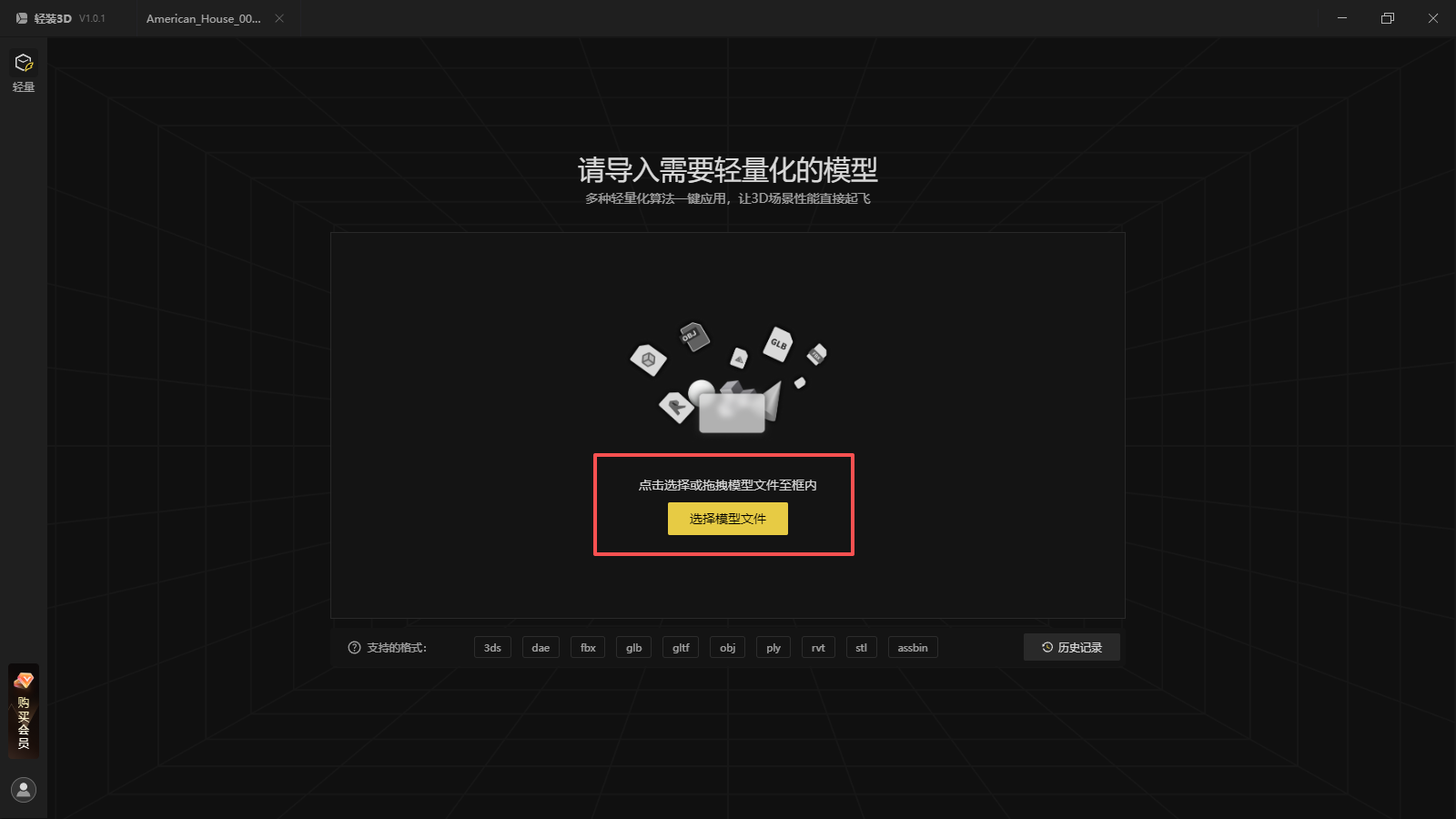
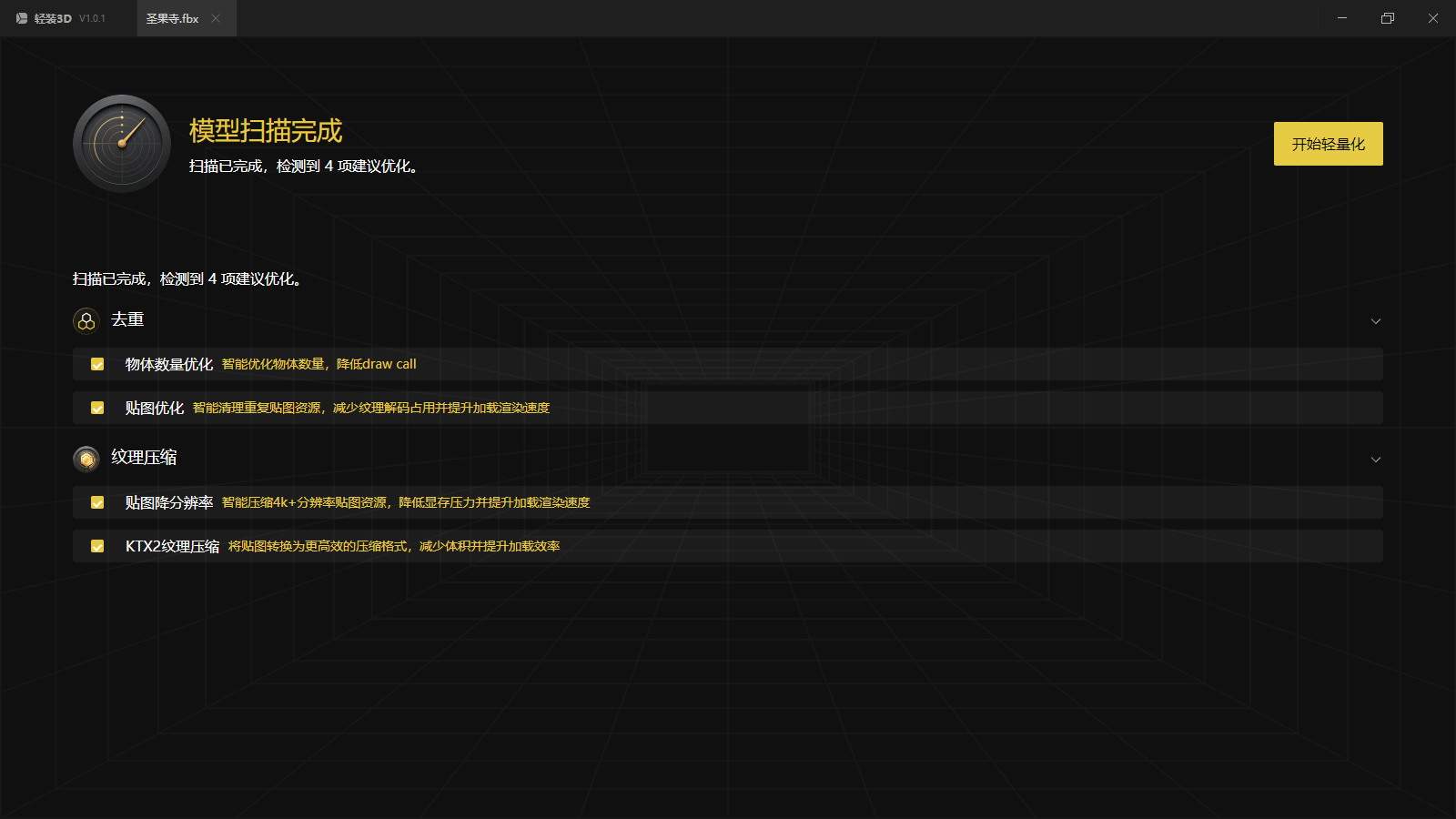
步骤二:扫描并检查模型
软件会自动进行扫描,识别模型并给出优化建议,你可以根据需要勾选哪些功能要保留、哪些可以删减。
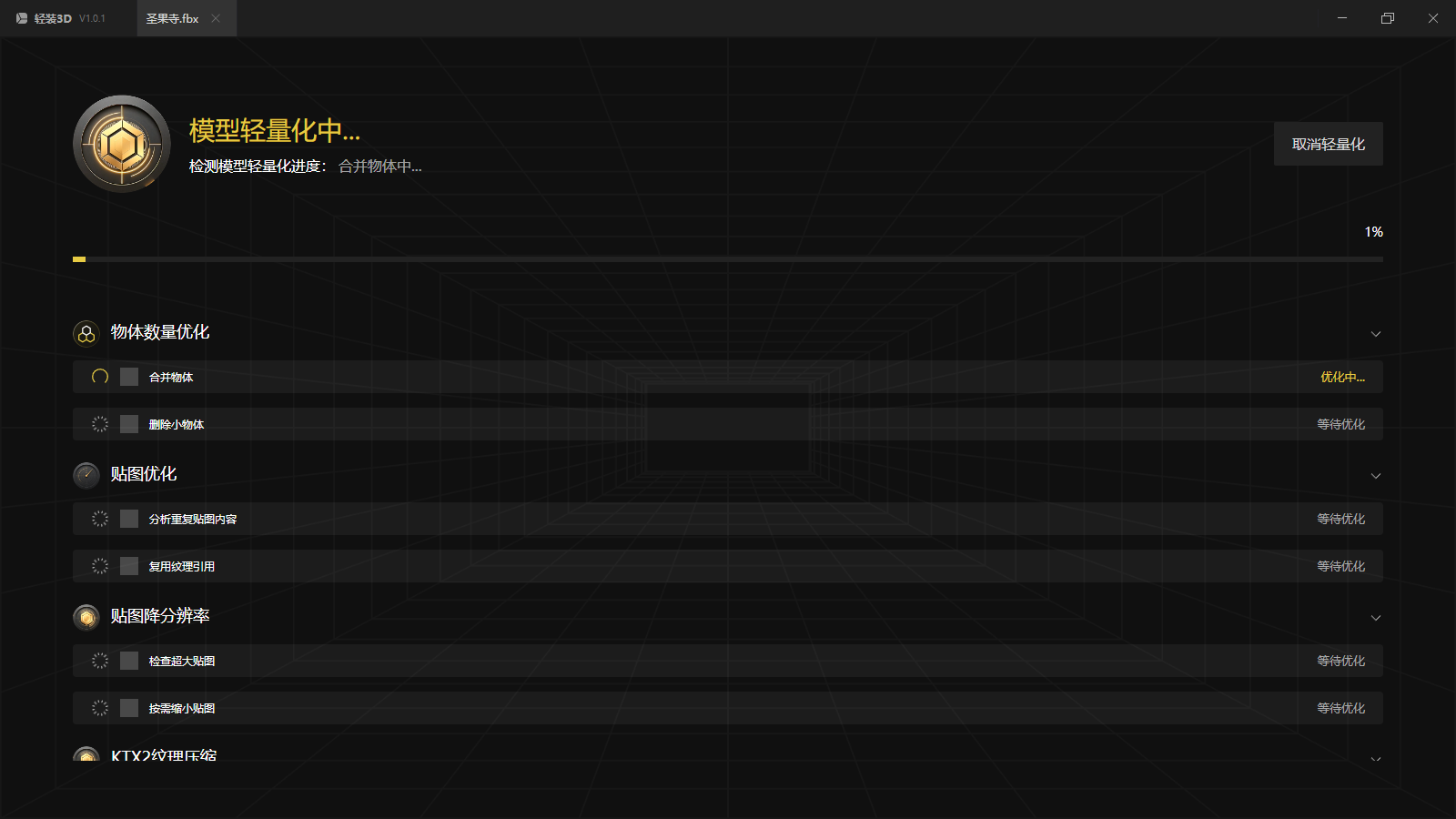
步骤三:开始轻量化处理
点击“开始优化”按钮,轻装3D会自动帮你处理:
合并重复的模型部件
优化纹理和贴图
支持KTX2格式进行纹理压缩
整个过程不需要你懂太多3D建模知识,也不需要手动画导。
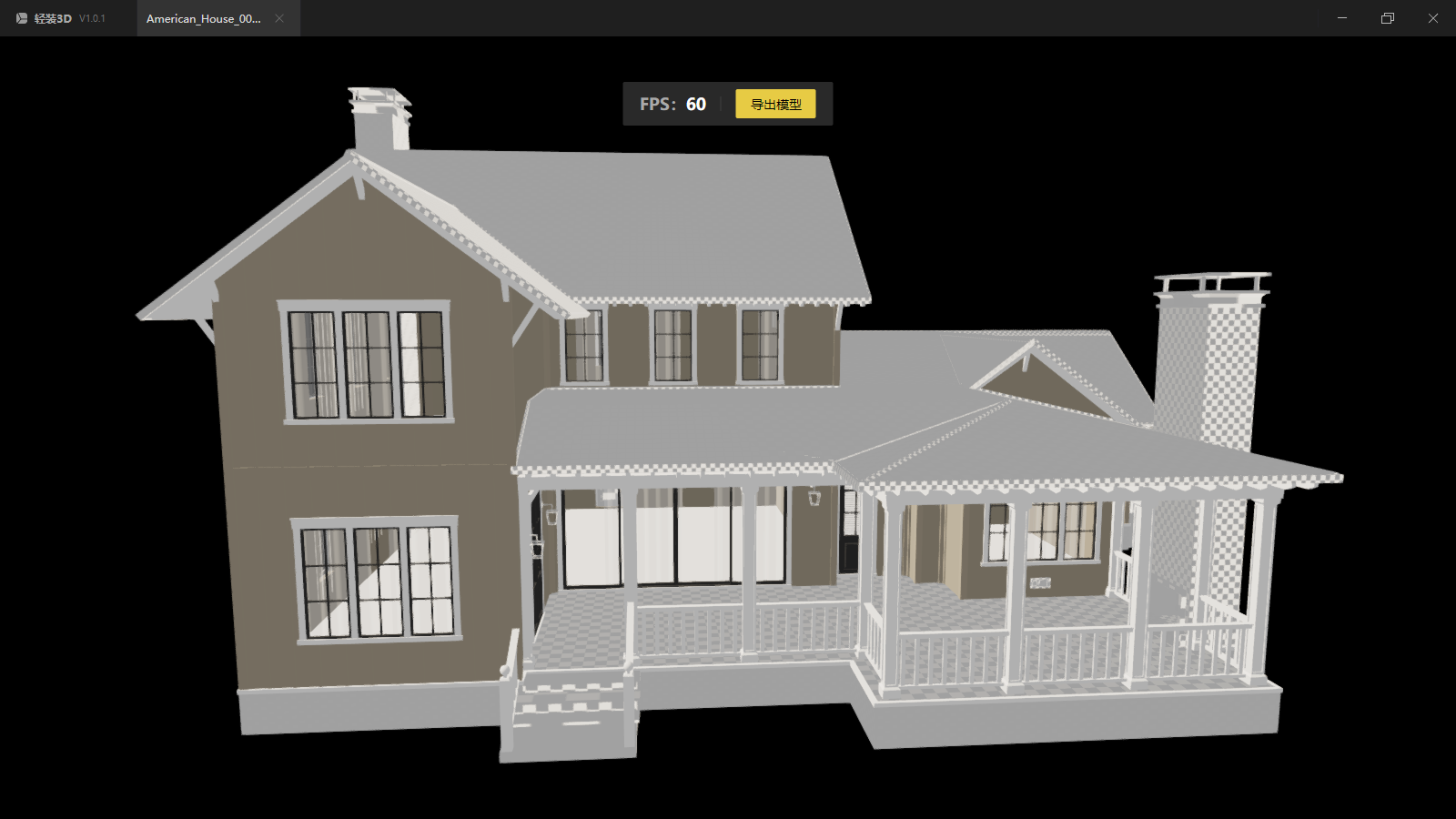
步骤四:预览优化结果
优化完成后,点击“预览”按钮,看看轻量化后的模型质量。轻装3D的优化通常是不会影响外观的,只是把模型变得更轻、更高效。
总结一下:
.fbx文件是个功能全、体积大的“3D界大块头”,适合复杂动画和影视制作。如果你也在处理.fbx文件,面对体积太大的困扰,试试轻装3D,不仅能让模型更快加载,还能确保在各种设备上流畅运行!

AtomGit 是由开放原子开源基金会联合 CSDN 等生态伙伴共同推出的新一代开源与人工智能协作平台。平台坚持“开放、中立、公益”的理念,把代码托管、模型共享、数据集托管、智能体开发体验和算力服务整合在一起,为开发者提供从开发、训练到部署的一站式体验。
更多推荐



 6
6 0
0- 0


 已为社区贡献6条内容

所有评论(0)